Принтер Canon печатает полосами — что делать?
Снижение качества печати — одна из основных проблем любого печатающего оборудования, включая домашние и офисные принтеры и МФУ. Часто это проявляется это в виде различных дефектов на отпечатанных листах бумаги. Почему принтеры Canon могут начать печатать полосами, и как с этим бороться?
Причины возникновения полос
Ухудшение качества печати может быть вызвано многими причинами:
- Окончание чернил в картриджах.
- Закупорка дюз (сопел), разгерметизация и другие неисправности картриджей.
- Неполадки в работе или закупорка системы подачи тонера от картриджей до печатающей головки.
- Загрязнение или раскалибровка печатающей головки.
- Переполнение памперса — устройства, впитывающего неизрасходованные чернила.
- Ошибки позиционирования печатающей головки из-за проблем при считывании энкодерной (позиционирующей) ленты.
- Аппаратные неисправности функциональных компонентов принтера и другие.
Рассмотрим наиболее простые и в то же время эффективные способы устранения перечисленных выше неисправностей.

Заканчиваются чернила в картриджах
Если чернила в картриджах подходят к концу, принтер самостоятельно сообщает об этом, отображая на лицевой панели или на мониторе компьютера соответствующее сообщение. Этого может не произойти по нескольким причинам:
- Сбои в работе микропрограммы (прошивки) управления принтером;
- Повреждения электронных компонентов чернильниц;
- Сбои в работе датчиков, определяющих уровень чернил в картриджах;
- Отключение пользователем функции слежения за уровнем чернил.
Последняя причина является наиболее распространенной. Отключение функции слежения за уровнем чернил обычно производится при замене или дозаправке картриджей. После этого принтер перестает сообщать об окончании краски в чернильницах. При первых симптомах снижения качества печати первым делом нужно убедиться в наличии чернил в картриджах, а только затем браться за остальные решения проблемы.
Неисправности картриджей
Существует большой список неисправностей картриджей, которые могут приводить к снижению качества печати и возникновению полос. Наиболее распространенные неполадки:
- Загрязнение сопел чернильниц высохшей краской или посторонними мелкими предметами.
- Неплотная установка картриджей.
- Протечки чернил на выходе чернильниц вследствие или разгерметизации соединительных элементов.
- Физические повреждения сопел и другие.
Первые две неисправности можно попробовать устранить самостоятельно. Любые неполадки, связанные с физическими повреждениями, скорее всего, потребуют замены картриджей.

При загрязнении сопел может помочь процедура их очистки:
- Для «косметической» очистки дюз можно воспользоваться ватным тампоном, увлажненным чистой водой. С рабочей поверхности картриджей следует удалить высохшую краску, мелкие частички пыли и прочие загрязнения. Для смачивания тампона не применяйте спиртосодержащие растворы, растворители и прочие агрессивные жидкости.
- Для «генеральной» очистки сопел можно попробовать отмочить картридж в воде. Для этого возьмите несколько салфеток, положите их в неглубокую тару и залейте водой так, чтобы они полностью погрузились в нее, но не глубже, чем на 2-3 мм. Установите картридж дюзами вниз поверх салфеток. Подождите 20-30 минут, пока чернила не начнут вытекать из чернильницы.
Если картриджи не использовались в течение длительного времени, то их очистка данными способами может и не помочь. В этих случаях лучше обратиться за помощью к специалистам.
Если причиной протечек чернил является неплотная установка картриджей, это можно исправить следующим образом:
- Установите картриджи в каретку, задвинув их до щелчка.
- Поверх чернильниц прикрепите поролон толщиной 1 см либо сложенную в несколько раз бумагу.
- Плотно закройте крышку каретки.
Причиной протечек чернил могут также являться повреждения самой каретки. Если очистка картриджей или даже их замена не поможет решить проблему, принтер лучше сдать в мастерскую.

Загрязнение или раскалибровка печатающей головки
Все эти неисправности могут быть устранены путем запуска на принтере служебных функций. Соответствующие процедуры могут быть запущены как при использовании кнопок или сенсорной панели на корпусе принтера, так и средствами установленного на компьютере драйвера. Рассмотрим последний способ.
Для очистки печатающей головки выполните следующие действия на компьютере:
- Перейдите из «Панели управления» в раздел «Устройства и принтеры».
- Кликните по названию принтера правой кнопкой мыши, затем выберите пункт «Настройка» или «Свойства». Откроется окно настроек драйвера принтера.
- Перейдите во вкладку «Обслуживание».
- Выберите элемент «Очистка печатающей головки», затем нажмите на кнопку «Выполнить». Следуйте инструкциям на экране.
- Если простая очистка не помогает, запустите функцию «Глубокая очистка». Данная процедура потребует относительно большого расхода чернил, но чистка печатающей головки будет выполнена более эффективно.
В современных моделях принтеров Canon также предусмотрена возможность очистки всей системы подачи чернил. Для запуска соответствующей функции выполните следующее:
- Выберите элемент «Очистка системы» во вкладке «Обслуживание» окна настроек драйвера.
- Программа предложит выбрать группу картриджей, над которыми будет выполнена операция очистки. Можно выбрать все предложенные группы.
- Далее выберите пункт «Элементы начальной проверки». На экране отобразятся требования, которые необходимо выполнить перед запуском процедуру очистки системы.
- Нажмите на кнопку «Выполнить», затем «ОК», процедура очистки будет запущена.
- Если очистка системы подачи чернил не привела к должному результату, производитель рекомендует отключить принтер на 24 часа, затем повторить процедуру.

Если причиной возникновения полос на отпечатках является раскалибровка печатающей головки, решить эту проблему можно следующим образом:
- Загрузите в принтер несколько листов бумаги.
- Откройте на компьютере вкладку «Обслуживание» в окне настроек драйвера принтера.
- Выберите элемент «Специальные параметры».
- В новом окне переключите флажок в положение «Выравнивать головки вручную», затем нажмите кнопку «ОК».
- Вновь откроется вкладка «Обслуживание» окна настроек драйвера. Теперь выберите элемент «Выравнивание печатающих головок».
- Нажмите на кнопку «Выровнять печатающую головку» во вновь открывшемся окне.
- Следуйте инструкциям на экране.
Переполнение памперса
Памперсом называется впитывающая подкладка, в которую после очередного цикла печати стекаются оставшиеся на поверхности печатающей головки чернила. В камере, где установлен памперс, также присутствует датчик, определяющий уровень заполненности впитывающей подкладки. Этот датчик также может быть отключен пользователем. Если это было сделано ранее, принтер продолжит свою работу, несмотря на переполнение памперса. По истечению некоторого времени чернила начнут выплескиваться из камеры наружу, что приведет к возникновению различных дефектов печати.
Единственный выход из этой ситуации — замена или, как минимум, очистка впитывающей подкладки. В любом случае принтер придется полностью разбирать, т.к. до памперса невозможно добраться иными способами. При наличии инструмента и некоторого опыта в ремонте оргтехники это можно сделать самостоятельно, но лучше обратиться к специалистам.

Ошибки позиционирования печатающей головки
Для выполнения печати принтеру необходимо определять текущее положение печатающей головки в горизонтальной плоскости. Это производится при помощи разметки, нанесенной на ленту позиционирования (энкодерная лента). Встроенный в печатающую головку оптический датчик определяет по разметке свое положение и передает на плату управления принтера соответствующую информацию. Если датчику не удается считать метку, то он ее пропускает. Это становится причиной возникновения вертикальных полос на отпечатанных образцах. Причем полосы выражены в виде непропечатанных элементов.
Причиной загрязнений энкодерной ленты обычно являются чернила или скопившаяся в большом количестве бумажная пыль, ворсинки и т.д. Для ее в большинстве случаев достаточно снять верхнюю часть корпуса принтера. Чтобы очистить ленту, нужно использовать увлажненный ватный тампон.

Неисправности функциональных компонентов принтера
Причиной возникновения полос на отпечатанных образцах обычно являются подвижные механизмы принтера, отвечающие за движение печатающей головки и/или протягивание бумаги. Например, это могут быть резиновые ролики протяжки, шестерни, ремни передачи вращения или даже электромоторы.
Как показывает практика, чаще всего снижение качества печати возникает из-за неисправностей печатающей головки. В любом случае для устранения аппаратных неисправностей следует обращаться в сервисный центр, т.к. самостоятельный ремонт подобной деликатной техники может привести к критическим неполадкам.
Что делать, если лазерный или струйный принтер печатает черными полосами
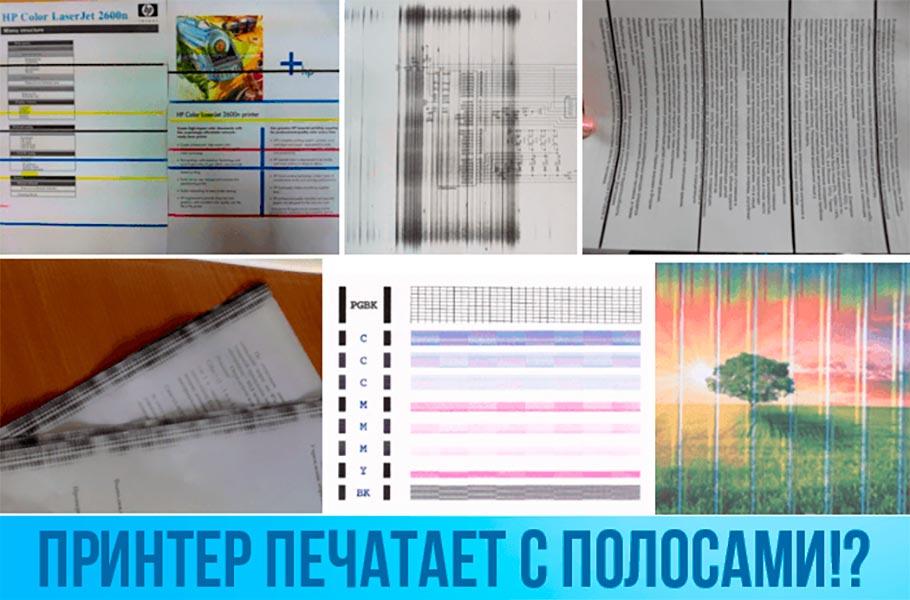
При активном использовании принтеров их комплектующие постепенно изнашиваются, что приводит к появлению различных дефектов при печати. При этом одной из самых распространенных неприятностей становится появление на бумаге полос, отличающихся по цвету, форме, размерам и даже по расположению. Различия неважны. Главное, что дефекты проявляются постоянно и никуда не исчезают. Вследствие этого люди часто интересуются, почему принтер печатает полосами и что делать в таких случаях. Сегодня мы расскажем о причинах упомянутого явления и приведем наиболее действенные способы восстановления чистоты печати.
Что делать, если струйный принтер печатает полосами
Упомянутая проблема возникает в результате поломки и загрязнения комплектующих элементов принтера, а также из-за засыхания чернил. Зачастую струйные принтеры HP, Canon и Epson печатают полосами в периоды использования остатков чернил и при повреждении печатающей головки. Поэтому изначально нужно разобраться, что конкретно стало причиной некорректной печати. При этом не обязательно сразу нести оргтехнику в СЦ. Во многих случаях найти и устранить дефект можно самостоятельно.
Итак, что делать, если струйный принтер печатает с полосами? Последовательно рассмотрим шаги, позволяющие восстановить чистоту печати в большинстве ситуаций.
Проверка оставшегося объема чернил
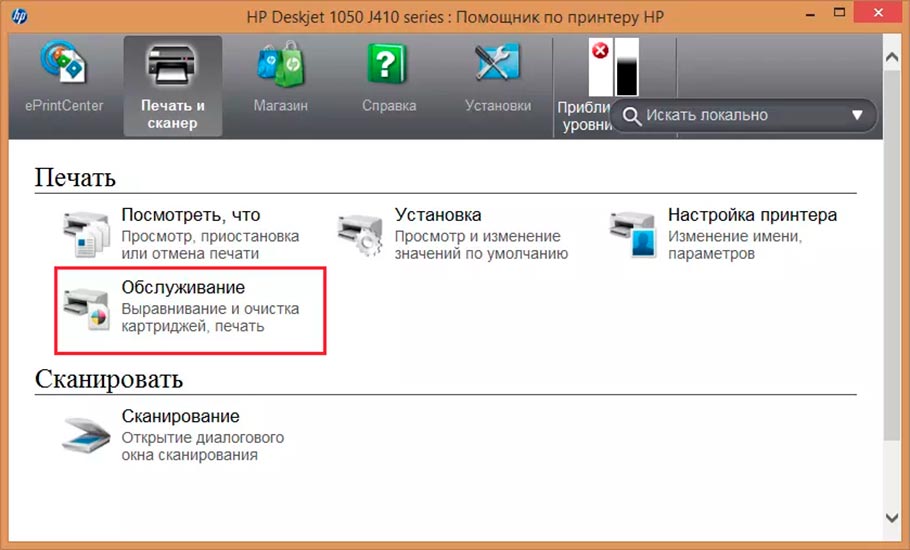
Зачастую принтеры печатают полосами, когда чернила уже заканчиваются. Следовательно, оставшийся объем расходника необходимо проверить в первую очередь. Для этого:
- включите программу управления принтером (ее можно найти на официальном сайте производителя устройства и на диске, идущем в комплекте с оргтехникой);
- выберите пункт меню «Обслуживание» или «Сервис» (выбор зависит от особенностей утилиты);
- активируйте опцию проверки уровня чернил и посмотрите, нужна ли заправка.
Важно: Способ работает только в отношении оригинальных неперезаправленных картриджей.
Если чернила на исходе, замените или заправьте картридж. После этого с большой долей вероятности принтер начнет печатать нормально. Если чернил достаточно или решение не помогло, и принтер печатает полосами, то переходите к изучению следующих шагов по исправлению ситуации.
Важно: При наличии установленной системы СНПЧ выполнение перечисленных действий не обязательно, ведь актуальный уровень чернил довольно легко оценить визуально.
Прочистка печатающей головки
Для одних моделей струйной техники характерно размещение печатающей головки (ПГ) в картридже, для других – непосредственно в принтере. В первом случае самым простым решением становится приобретение нового картриджа. Однако в некоторых ситуациях вариант нецелесообразен (например, если в картридже осталось еще много краски). Поэтому альтернативным решением становится качественная чистка ПГ. Если же ПГ находится в принтере, то ее замена обойдется очень дорого, а значит, решать вопрос придется все той же прочисткой печатающей головки.
Самым простым способом достижения цели становится использование специализированного программного обеспечения. Поэтому, если принтер Epson, Canon, HP печатает полосами, то выполните такие действия:
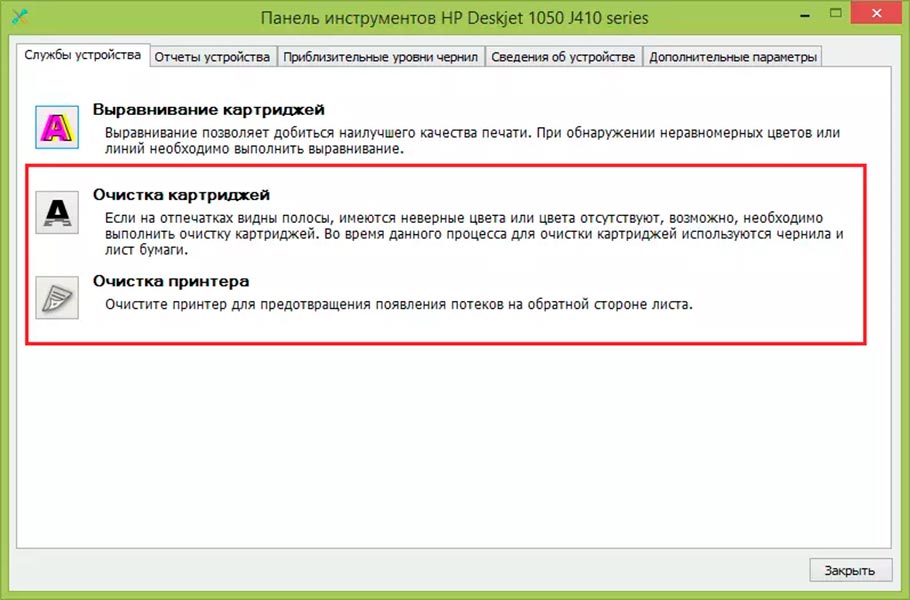
- добавьте в подающий лоток лист бумаги, после чего включите софт для управления оргтехникой и перейдите в раздел «Обслуживание» («Сервис»);
- последовательно активируйте опции проверки дюз и прочистки головки (в некоторых программах эти действия объединены функцией глубокой очистки).
Аналогичным образом происходит устранение проблемы в принтерах от других производителей. Методика универсальна и помогает в большинстве ситуаций, когда принтер печатает черные полосы.
Важно: Упомянутые опции присутствуют в фирменном софте любого крупного бренда. Если вам кажется, что таких функций нет, то они наверняка обозначены другими названиями. В таких случаях рекомендуем уточнить детали в руководстве пользователя.
Если программный способ помог не полностью (полосы остались, но стали меньше), повторите процедуру 1-2 раза. При отсутствии результата попробуйте убрать засохшие чернила с помощью специализированного чистящего средства. Подробная инструкция по промывке ПГ на примере принтера Epson прилагается.
В случае использования СНПЧ дополнительно проверьте состояние воздушных фильтров (если загрязнены, надо заменить). Отверстия для поступающего воздуха должны быть свободны.
Важно: Для предотвращения засыхания чернил пользуйтесь техникой еженедельно. Достаточно включать принтер и держать его включенным до момента выхода в готовность. Эта простая мера профилактики поможет избежать многих потенциальных проблем, приводящих к ухудшению функционала аппарата.
Прочистка ПГ также помогает при завоздушивании (что часто является следствием неправильной заправки картриджей). Опция полезна. Ее периодическое проведение принтеру точно не навредит. Подробнее о завоздушивании и способах удаления воздуха из СНПЧ можно прочитать в тематической статье.
Проверка исправности печатающей головки
Если ранее упомянутые способы не помогли улучшить качество печати, и принтер продолжает печатать полосами, то целесообразно проверить ПГ на предмет исправности.
ПГ выходит из строя из-за неаккуратного обращения или чрезмерной нагрузки (слишком частой печати). В любом случае самостоятельным ремонтом головки заниматься почти бесполезно. За выполнение этой процедуры не берутся даже многие мастера. Поэтому вариант один – замена поврежденной детали. Повезет, если она расположена в картридже. Купить новый совместимый (а иногда и оригинальный) картридж обычно можно по адекватной цене. А вот менять ПГ непосредственно в принтере очень дорого. Иногда стоимость запчасти равняется половине цены оргтехники.
Что делать, если лазерный принтер печатает полосами
Полосы делают документы отчасти нечитабельными и попросту портят их вид. Поэтому избавляться от этих помех необходимо сразу после их обнаружения. Обычно грязная печать объясняется нижеперечисленными причинами:
- Окончание тонера в установленном картридже. Достаточно заправить используемый расходник или купить его новый аналог.
- Нарушение герметичности картриджа. Однозначно требуется замена расходника. Временные меры по герметизации могут помочь, но обычно ненадолго.
- Переполнение контейнера для отработки. Требуется очень тщательная чистка ради избавления от накопившихся остатков тонера.
- Повреждение фотовала или девелопера. Элементы придется менять. Исключение – если на валу скопилось много тонера, то достаточно попросту счистить с него красящее вещество.
- Загрязнение роликов протяжки бумаги. При длительном использовании ролики загрязняются (из-за попадания на них тонера и по другим причинам). Помогает простейшая чистка.
- Износ термоэлемента печки. Поможет разборка принтера и замена изношенной детали.
Главное – правильно определить, почему лазерный принтер печатает полосами, а затем применить метод противодействия из числа вышеперечисленных вариантов. В следующих разделах мы детально рассмотрим разные ситуации, приводящих к появлению полос.
Важно: Если принтер печатает полосами, в первую очередь надо проверить объем доступного тонера. Если его мало – заправить или заменить картридж. Затем надо перейти к оценке состояния элементов принтера, отвечающих за печать – убедиться в целостности картриджа и его комплектующих, а также почистить их от налипшего тонера.
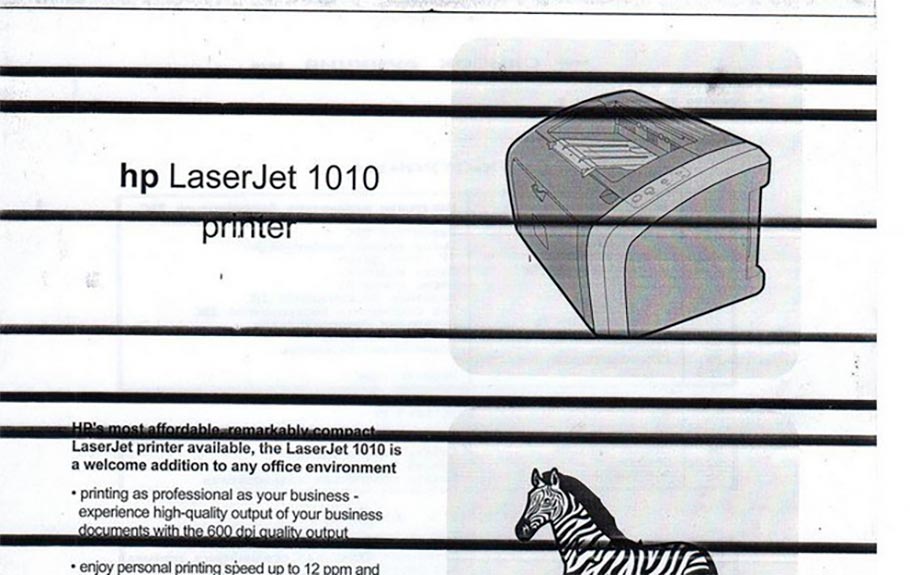
Что делать, если принтер печатает полосами в произвольных местах
Хаотичное появление полос свидетельствует о неисправности картриджа. Извлеките расходник и изучите его на предмет герметичности. Посмотрите, присутствуют ли следы тонера на поверхности устройства. Если они есть – поищите повреждения корпуса картриджа. Особое внимание уделите состоянию уплотнительных резинок. Затем устраните найденные дефекты. Если найти причину или произвести ремонт не получилось – замените картридж.
Почему принтер печатает полосами, состоящими из множества точек
Иногда принтеры производства любых популярных брендов печатают полосами с вкраплением точек. Такая проблема обычно возникает вследствие неграмотного крепления дозатора при перезаправке картриджа или по причине чрезмерного заполнения бункера частицами тонера. Решением становится очистка бункера и корректировка положения лезвия.
Почему принтер печатает белыми полосами
Такое явление обычно происходит, когда тонера остается совсем немного. Достаточно заправить старый или приобрести новый картридж. Плохо пропечатанные полосы также появляются из-за попадания стороннего предмета на девелопер. Изредка спасает аккуратное удаление предмета, хотя в большинстве случае это действие не помогает и приходится менять деталь.
Что делать, если принтер печатает с вертикальными полосами по краям
Если центральная часть документа пропечатывается нормально, но по бокам присутствуют полосы (бывают сплошными и прерывистыми), дело в стирании фоточувствительного элемента барабана. Решение – замена фотобарабана.
Почему принтер печатает с горизонтальными полосами
Равноудаленные полосы свидетельствуют о плохом контакте барабана и девелопера, хотя иногда причина их появления заключается в полном заполнении бункера. Зачастую такие полосы возникают из-за некорректной установки или ухудшения состояния элементов картриджа. Помогает грамотная сборка-разборка картриджа с очисткой бункера и заменой поврежденных деталей конструкции.
Почему принтер печатает полосами: полезные тематические видео
В заключительном разделе хотим поделиться несколькими полезными видеоматериалами, авторы которых рассказывают, почему принтер печатает полосами и как этого избежать. Рекомендуем использовать видео в качестве дополнения к представленным нами рекомендациям. Такой подход позволит наверняка определить причины некачественной печати и восстановить порядок своими силами, если это возможно в конкретных ситуациях. Первое видео посвящено струйным, второе – лазерным принтерам.
Принтер Кэнон печатает полосами
Принтер Canon печатает с полосами, что делать?
Со временем каждое устройство будет значительно убавить качество печати и даже иногда заблокировать функцию печати: бывает, что принтер начинает выдавать предупреждение о том, что необходимо ремонт.
Сейчас мы с вами рассмотрим вероятные проблемы, из за которых принтер начинает печатать видными полосами, хотя работать не перестает.
Без сомнения, для разных типов принтеров неисправности или способы их устранения значительно различаются.

Принтер Canon печатает полосами после заправки
Мы видим, что чернильницы находятся в порядке, но принтер все еще «полосит? После можно рассмотреть дюзы. Делайте тестовый принт и если на странице видны пропуски, это значит картриджи засорились и их следует прочистить автоматически, программно.
Но бывает, что даже через несколько попыток мы не видим желаемый результат, а это значит, что нам нужна ручная чистка.
Все,кто уже сталкивались, знают, что это одна из самых неприятных ситуаций, и требует терпения, аккуратности и немало времени на то, что бы окончательно устранить дефекты. Но мы не хотим вас пугать, так как возможно, выяснится у вас ситуация на самом деле не так плохо.
Картриджи полны, тест дюз отличный, но печать размыта, есть полосы, нечеткие линии? Еще одна возможная причина: ПГ раскалибрована.

Если вы возили куда-то свой принтер или просто неудачно переставили, встряхнув его достаточно сильно, каретка могла чуть-чуть сместиться. Выберите функцию «Калибровка печатающей головки в сервисной программе и выполните все рекомендации.
Почему принтер Canon печатает полосами?
Следующий дефект: белые полоски на одинаковом расстоянии друг от друга. Их ширина может быть различной и зависит от степени загрязнения диска энкодера. Расположена эта деталь слева на валу подачи бумаги, представляет собой круг из прозрачного материала с разметкой. Если полосит принтер Canon и черточки покрыты пылью или засохшими чернилами, соответствующий датчик их не видит, следовательно, бумага позиционируется неправильно. почему принтер Canon mg2440 печатает полосами? Протрите диск мягкой салфеткой, смоченной специальной жидкостью для очистки или средством Мистер Мускул для мытья окон, содержащим нашатырный спирт.
Важно: нельзя пользоваться ацетоном для очистки энкодеров – есть риск удалить разметку.
За позиционирование каретки отвечает лента энкодера и соответствующий ей датчик. При загрязненной разметке часть текста смещается в сторону, что повторяется через равные промежутки по всей странице. Расположена эта прозрачная полоска с черточками вдоль основного вала подачи бумаги. Протирайте ее осторожно, чтобы не соскочила с креплений, ведь для установки детали на место может понадобиться разобрать полпринтера.
Если принтер Canon печатает полосами, что делать?

Почему принтер Кэнон печатает полосам? Для полноты картины посмотрите видео, рассказывающее о принципе использования лазерного луча в печатающем устройстве.
А теперь рассмотрим возможные неисправности деталей картриджа, при которых принтер печатает полосами разной ширины, длины, четкости и цвета вдоль или поперек страницы.
Как убрать полосы при печати на принтере Canon
В подавляющем большинстве случаев «полосатая печать на лазерном принтере связана с состоянием картриджа. Самое безобидное здесь – белые полосы по всей длине страницы, ширина которых увеличивается с каждой копией. Единственная причина – закончился тонер.
Важно: не трясите картридж в попытках получить еще несколько страниц. Если тонер израсходован, он не появится волшебным образом даже от ударов по столу, а вот отработка обязательно просыплется из отстойника. Печать отходами значительно сократит срок службы изделия.
Износ или повреждение фотобарабана
Появившаяся по краям страницы прерывистая черная полоса, рисунок которой точно повторяется несколько раз, свидетельствуют об изношенности барабана: тонкий слой светочувствительного лака со временем стирается краями бумаги.
Механические повреждения поверхности барабана пылью, скрепками и другими посторонними предметами проявляются черными точками или черточками, разбросанными по отпечатанной странице в хаотичном (на первый взгляд) беспорядке. Однако, при внимательном изучении заметно, что рисунок дефектов на листе несколько раз повторяется.
При дальнейшей эксплуатации поверхность барабана еще больше повреждается ракелем (который, в свою очередь, тоже приходит в негодность) и частичками тонера, незначительные дефекты увеличиваются и сливаются в черные полосы. Печатать дальше нельзя, так как поврежденный ракель не убирает порошок полностью, и лишний тонер просыпается как в картридж, так и в принтер. Требуется срочное восстановление.
Принтер печатает полосами – способы устранения неполадок

Если струйный принтер печатает полосами, то важно разобраться в причинах. Проблемы могут возникнуть из-за:
- закончившихся чернил,
- засорившихся дюз,
- попавшего воздуха в печатающую головку.
Принтер печатает полосами из-за проблем с уровнем чернил.
Если полосы появляются неожиданно, значит стоит проверить уровень чернил. Для этого специалисты рекомендуют выполнить следующие действия:
- — Чтобы проверить уровень краски в каждом картридже, перейдите в меню управления устройством, и выберите пункт «Обслуживание» или «Сервис». Затем нажмите на функцию, которая запустит проверку. Программа покажет уровень чернил в каждом картридже. Если картридж ранее заправлялся, то следует оценить наличие чернил визуально. При необходимости нужно заменить или заправить картридж;
- — Можно визуально проверить краску в перезаправляемых картриджах. Бывают случаи, когда программа отображает недостоверную информацию. Извлеките картриджи и проверьте уровень чернил. Если чернил осталось мало, заправьте картриджи;
- — Если установлена СНПЧ, следует проверить правильность её работы. Необходимо удостовериться, что чернила через шлейфы поступают беспрепятственно. Иногда требуется поднять емкости с чернилами на небольшую высоту таким образом, чтобы низ ёмкости находился на уровне печатающей головки. Если в шлейф попал воздух, его следует удалить. Для этого смотрите инструкцию, как удалить воздух. Если шлейф засорился засохшими чернилами, его нужно прочистить или заменить;
- — Проверьте срок годности чернил, и при необходимости купите новые.
Проблемы с печатающей головкой.
Печатающая головка засыхает, если долго не печатать, поэтому следует печатать что-либо хотя бы раз в 1-2 недели. Если сопла всё же подсохли, следует выполнить следующие действия:
- — запустить проверку дюз/сопел. Зайдите в меню по управлению устройством, и запустите проверку либо дюз для принтеров Epson, либо сопел – для принтеров Canon/HP. После распечатки тестовой страницы, можно установить причину появления полос и даже устранить ее программным способом;
- — прочистить печатающую головку. Перейдите в меню управления устройством, и запустите программу «Прочистка печатающей головки» или «Прочистка сопел». Запускается система несколько раз, но обязательно должны соблюдаться паузы от 5 до 15 минут. Если программа прочистки оказалось неэффективной, то следует промыть печатающую головку специальной сервисной жидкостью;
- — Если модель принтера подразумевает наличие двух картриджей, то ПГ находится в картридже. Попробуйте промыть головку по инструкции. Если результат не увенчался успехом, то потребуется замена картриджа;
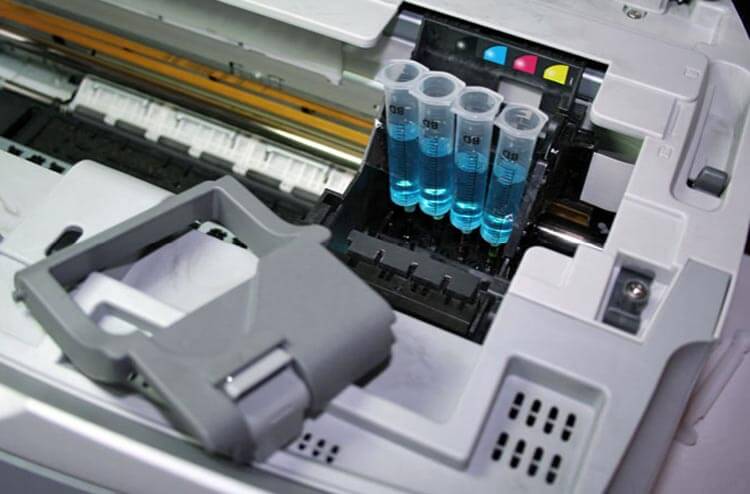
- — Если в вашем принтере установлена печатающая головка отделенная от чернильниц (используется 4 и более картриджей) Данный вариант подходит в тех случаях, когда печатающая головка сильно засорена, или в нее попало большое количество воздуха. Для прочистки используют специальный шприц, чистящая жидкость, безворсовые салфетки. Следует придерживаться инструкции по промывке ПГ, и предельно аккуратно выполнять каждый шаг.
Иные причины, влияющие на сбои в функционировании принтера.
Чаще всего струйный принтер полосит из-за чернил или из-за печатающей головки. Но иногда принтер печатает полосами из-за механических повреждений, выхода из строя некоторых важных элементов, например:
- — не считывается энкодерная лента. Растровая лента натягивается внутри оборудования, и имеет полоску со штрихами. Благодаря данному элементу, устройство определяет положение картриджей и печатающей головки относительно листа по шкале Х (т.е. ширине). Иногда на ленту попадают чернила и грязь, поэтому оборудование не видит штрихов и пропускает часть изображения на бумаге. Устраняется неприятная проблема путем прочистки ленты от различных загрязнений. Прочищается компонент сначала влажной салфеткой, а затем сухой. Главное, не использовать никаких чистящих жидкостей. При неисправности энкодерной ленты принтер полосит по шкале Y (т.е. получаются вертикальные полосы);
- — не считывается энкодерный диск. Данный компонент представляет собой колесико, которое располагается в боковой части принтера. Энкодерный диск соединен зубчатой передачей с двигателем податчика бумаги. С помощью энкодерного диска принтер определяет положение печатающей головки относительно листа по шкале Y. При неисправности данного элемента принтер делает горизонтальные полосы на равном расстояние друг от друга.
Что делать, если лазерный принтер печатает полосами?
Лазерный принтер, как и любое другое оборудование, может выйти из строя, и начать печатать полосами. Наиболее частыми причинами являются:
- — закончился тонер;
- — нарушилась герметичность картриджа;
- — переполнился резервуар для отработанного тонера;
- — неправильно установлено лезвие;
- — испортился магнитный вал или фотобарабан.
Устранить поломки можно, если определить характер возникновения полос на бумаге во время печатного процесса.
- — полосы появляются в случайных или разных местах на бумаге. Следует проверить целостность картриджа. Извлеките картридж из принтера, и убедитесь, что тонер не сыпется, уплотнительные резинки на месте. Если герметичность нарушена, то картридж меняем на новый;
- — полосы напоминают изображение из маленьких точек. Причина может возникнуть на фоне неправильной заправки картриджа, переполненного резервуара для отработанного тонера, или неправильно установленного дозирующего лезвия. Устранение неисправности заключается в чистке резервуара для отработанного тонера, перезаправке тонера, и грамотной установке дозирующего лезвия;
- — полосы не печатаются в одной и той же месте на листе. Заканчивается тонер. Можно потрясти картридж — это немного продлит строк службы. При тряске остатки тонера равномерно распределяться внутри картриджа. Эту процедуру можно проделать несколько раз. Далее придется перезаправить картридж или заменить на новый. Так же на вал могут попасть посторонние предметы. Проверьте вал и удалите посторонние предметы.
- — на краю отпечатка есть волнистые темные полосы. Скорее всего причина в испорченном фотобарабане. Замените картридж или фотобарабан;
- — темные полосы располагаются на одинаковом расстоянии друг от друга. Следует проверить резервуар для отработанного тонера. Если он переполнен, то требуется чистка. Также проверяется правильность заправки картриджа. Бывают случаи, когда нарушается контакт между валом и фотобарабаном. Проблема решается только полноценной заменой испорченных элементов на новые. Как вариант заменить картридж целиком.
- 22 января 2019 19:19:00
- Отзывов:
- Просмотров: 141842
 Принтер печатает полосами – способы устранения неполадок