Компьютерные подсказки
 Мастер-класс для педагогов
 Программы восстановления данных с жесткого диска и флешки
 Как подготовить школьные публикации: бюллетени, газеты, заметки и т
 Как обновить программное обеспечение на Samsung Galaxy Обновление по samsung galaxy
Инструкция по эксплуатации D-Link DIR-300NRU

Интервал (в секундах) между проверками активности
беспроводных устройств, входящих в локальную сеть. Если
задано значение 0, проверка не выполняется.
Beacon период
Интервал (в миллисекундах) между отправкой пакетов для
синхронизации беспроводной сети.
Минимальный размер пакета (в байтах), для которого будет
передаваться RTS-кадр.
Максимальный размер нефрагментируемого (неделимого) пакета
(в байтах). Пакеты большего размера фрагментируются
(разбиваются на части).
DTIM период
Период времени (в секундах) между отправкой DTIM-сообщения
(уведомления о последующей широковещательной (broadcast)
или групповой (multicast) передаче) и передачей данных.
TX мощность
Мощность передатчика (в процентах).
BG Protection
Функция защиты устройств стандарта 802.11b и 802.11g
используется для уменьшения количества конфликтов между
устройствами Вашей беспроводной сети.
Auto – функция защиты включается и выключается
автоматически в зависимости от состояния сети (рекомендуется,
если в Вашей сети есть устройства стандарта 802.11b и
устройства стандарта 802.11g),
Always On – функция защиты всегда активна (такая настройка
может существенно снизить производительность беспроводной
сети),
Always Off – функция защиты всегда неактивна.
TX преамбула
Данный параметр определяет длину блока CRC-проверки,
передаваемого маршрутизатором при взаимодействии с
беспроводными устройствами. Возможные значения:
Long Preamble – длинный блок,
Short Preamble – короткий блок (данное значение
рекомендуется для сети с интенсивным трафиком).
Что такое rout и rep на роутере
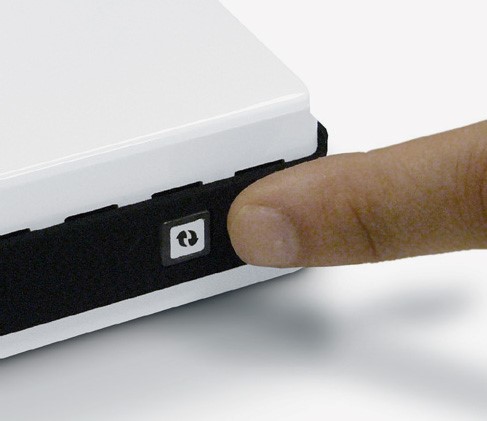
На большинстве устройств кнопка с надписью или со светящейся маркировкой WPS, как правило, расположена сбоку корпуса на панели управления либо на задней стороне рядом с гнездами разъемов.
Содержание:
Графически эта клавиша обозначается в виде двух дугообразных стрелок, направленных друг на друга. Расположение кнопки показано на рис. №1 и 2.
Не многие имеют представление о том, как правильно настроить WPS функцию на самом маршрутизаторе.
Режим WPS на роутере — что это такое?
Это стандарт или, по терминологии профессионалов, протокол. Он был разработан в 2007 году.
Аббревиатура WPS означает — Wi-Fi Protected Setup – безопасное подключение к сети Wi-Fi.
Данный протокол был специально разработан для неопытных пользователей.
Простота этого стандарта позволяет любому обывателю подключиться и самостоятельно настроить на роутере раздачу сигнала локальной сети беспроводного интернета.
Также этот режим автоматически подключает устройство к Всемирной паутине после перезагрузки, даже в том случае, если был утерян пароль доступа.

Технология WPS позволяет автоматически присвоить имя домашней сети, генерировать шифр ее защиты от несанкционированного доступа и транслировать устойчивый радиосигнал одновременно для нескольких устройств (смартфона, планшета, ноутбука, телевизора с опцией Smart).
При этом система обеспечивает высокую скорость передачи информации. На различных моделях домашних базовых станций режим беспроводной связи активируется по-разному.
Как функционирует режим WPS
Алгоритм управления этой функцией несложен. Настройка и переустановка беспроводной сети включает два этапа:
- настройка точки доступа самого маршрутизатора (роутера);
- подключение пользователей к созданной и активированной локальной беспроводной сети.
Протокол WPS существенно упрощает эти манипуляции.
Настройка работы производится автоматически посредством передачи необходимых данных с роутера на контроллер.
При этом идентификатор (название) сети – SSID – остается прежним. А новый защитный пароль генерируется процессором произвольно.
WPS протокол поддерживают все без исключения операционные системы, созданные на платформе Windows, предназначенные как для стационарных ПК, так и для мобильных устройств.
Для операционных систем, не имеющих интегрированных утилит для WPS, разработаны специальные драйверы, позволяющие подключиться к беспроводной сети.
Как настроить беспроводную сеть?
Одним из достоинств WPS стандарта – возможность настройки без необходимости входа в цифровой интерфейс. Вариантов активации домашней сети два:
- аппаратный
- посредством нажатия кнопки WPS на роутере; этот режим автоматической настройки именуется Push button connect;
- при отсутствии кнопки, ее виртуальный вариант можно найти в цифровом интерфейсе устройства
- программный
- некоторые модули, поддерживающие протокол WPS, не имеют на корпусе кнопку автоматической переустановки, для активации сети через WEB-интерфейс необходимо ввести восьмиразрядный PIN-код;
- также PIN-код можно ввести через компьютер (ноутбук) после подключения к роутеру и активации программной сессии.
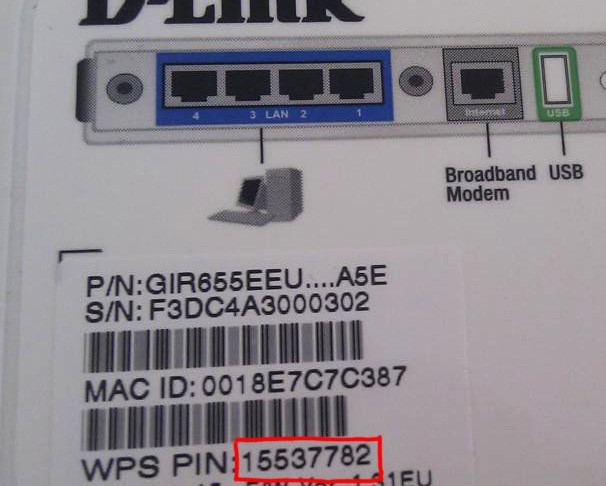
После нажатия кнопки следует подождать в течение двух-трех минут.
За это время все активированные устройства устанавливают контакт между собой и, таким образом, настраивается локальная сеть.
Если на адаптерах приемных устройств также имеется кнопка WPS, то она нажимается сразу после включения кнопки на роутере.
Световая индикация на роутере
Если на оборудовании функция WPS имеет световую индикацию, то состояние подключения домашней сети к входящей линии интернет-сети можно контролировать визуально.
В случае нарушения контакта или отсутствия сигнала из внешней сети, индикация на роутере не горит.
Если световой индикатор моргает, это значит, что маршрутизатор находится в стадии настройки программы либо имеет место некорректное подключение приемных устройств.
Возможно, потребуется отключить и перезагрузить базовую станцию.
Когда индикатор горит постоянно – раздача сигнала осуществляется стабильно. Такое функциональное решение используется на большинстве устройств.
Если кнопка WPS на роутере отсутствует?
На некоторых маршрутизаторах кнопка перезагрузки процесса раздачи сигнала беспроводной сети совмещена с клавишей сброса текущих установок (Reset).
Подобный пример можно увидеть на рисунке.
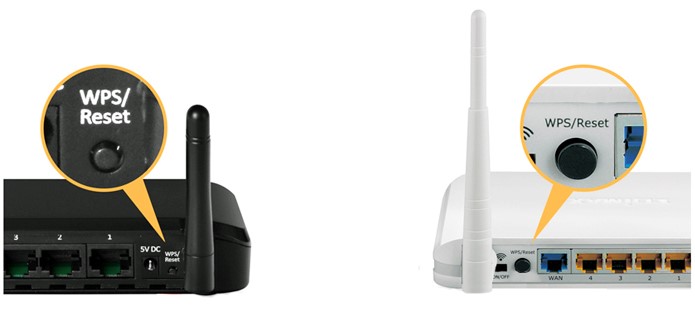
В этом случае для того чтобы настроить сигнал, необходимо однократно нажать и удерживать кнопку сброса настроек Wi-Fi в течение 2 секунд.
Аппаратные настройки сбрасываются после удержания клавиши в нажатом положении в течение 5-10 секунд.
Если в этом нет необходимости, следует быть аккуратным.
На сетевом оборудовании фирмы TP-Link функция подключения Wi-Fi именуется QSS, что значит – Quick Secure Setup – быстрое безопасное подключение.
Эта функция по умолчанию является уже активированной заводом-изготовителем.
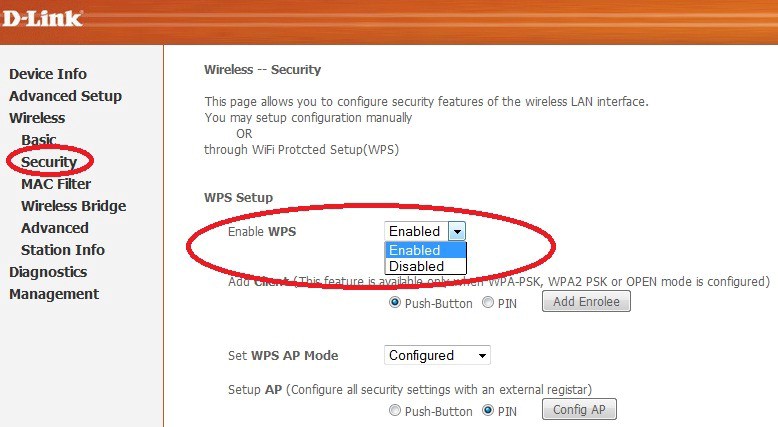
Как в этом случае отключить WPS на роутере?
Для этого, также и для последующей переустановки, в меню необходимо отыскать вкладку «Security». В ней будет указан статус «Enable».
Для отключения следует выбрать команду «Disable QSS» или «Disable WPS» (см. рис. 5).
Другие функции кнопки WPS
Процессоры некоторых маршрутизаторов предусматривают изменение функционального назначения клавиши.
Такое решение производители заложили с целью оптимизации работы устройства.
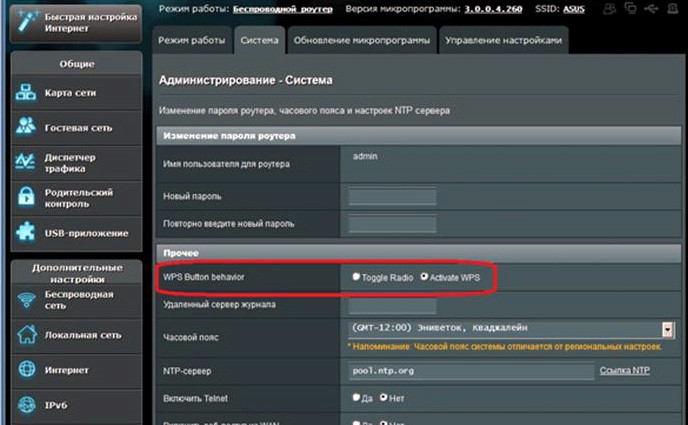
Программа для роутеров Wrt от ASUS предоставляет возможность использовать клавишу WPS только для включения и выключения раздачи сигнала.
Для того чтобы внести коррекцию в заводские установки, через WEB-интерфейс следует войти в директорию «Администрирование» и открыть вкладку «Система».
Пункт «WPS button behavior» следует переопределить, выбрав команду «Toggle radio».
Как включить этот режим на роутере, смотреть видео:
Как включить WPS на роутере
Таинственная кнопка WPS на роутере — что это?
Современные маршрутизаторы могут быть оснащены кнопками, которые выполняют различные функции и упрощают работу с устройством. Перечень их невелик, но не все пользователи знают об их назначении. В этой статье мы расскажем, какие бывают кнопки на роутерах и для чего они нужны.
Какие есть кнопки
Обычно они располагают на задней панеле. Но есть и такие, к которым нужен постоянный доступ. Они могут быть вынесены на переднюю панель устройства.

Рассмотрим какие есть кнопки на Wi-Fi роутерах и их значение.
Питание/Power
Предназначена для включения/выключения питания. Встречается не на всех моделях роутеров. Обычно расположена на задней панели рядом с гнездом адаптера питания. Позволяет выключить устройство, не отсоединяя адаптер от розетки. Это удобно, особенно если нужно перезагрузить устройство. Если её на вашем роутере нет, то для перезагрузки потребуется вынуть адаптер из розетки, а затем снова подключить его. Не очень удобно, если розетка расположена в труднодоступном месте, за шкафом или под столом. Иногда ей пользуются для выключения роутера на ночь.
Включения и отключения Wi-Fi
Некоторые маршрутизаторы снабжены кнопкой, одним нажатием которой можно выключить или включить трансляцию беспроводной сети. Точно так же, как и в случае с кнопкой Power, она есть не на всех моделях роутеров. Обозначается надписью WLAN или значком подключения к беспроводной сети. Располагается она обычно на лицевой части устройства, сверху или сбоку. Если её нет, для отключения и включения Wi-Fi потребуется войти в веб-интерфейс устройства и сделать это оттуда. Наличие аппаратной кнопки упрощает эту процедуру.
 На роутерах фирмы ZyXEL кнопка Wi-Fi расположена на передней панели. При кратковременном её нажатии она действует как кнопка WPS, которую мы рассмотрим ниже. Если же её удерживать нажатой дольше трёх секунд, она включит или отключит Wi-Fi. О текущем состоянии видно по индикатору WLAN.
WPS (QSS)
Такая кнопка есть на большинстве современных роутеров.
 На роутерах TP-Link она обозначается как QSS. Расположена она сверху или сбоку, иногда на задней панели и часто обозначается двумя стрелочками. За аббревиатурой WPS прячется Wi-Fi Protected Setup, технология упрощённого подключения к сети Wi-Fi. Она позволяет подключиться к беспроводной сети без ввода пароля.
Достаточно нажать кнопку на роутере и активировать WPS-подключение на смартфоне или ноутбуке. Подключение будет установлено автоматически. Как использовать WPS описано в специальной статье на нашем сайте.
RESET (сброс настроек)
Она присутствует на всех маршрутизаторах. Предназначена для возврата устройства к заводским настройкам. Может понадобиться в случае если вы что-то поменяли в параметрах и роутер начал работать неправильно. А также если утерян пароль и вы не можете войти в веб-интерфейс. Рекомендуется также сбросить настройки устройства если ранее оно уже настраивалось, а теперь вы его планируете подключить к другому провайдеру.
Кнопка RESET располагается на задней панели и чаще всего утоплена в корпусе. Чтобы нажать на неё понадобится тонкий твёрдый предмет. Например, канцелярская скрепка. Для сброса настроек нужно нажать и удерживать более 10 секунд. На некоторых роутерах, как уже было отмечено, кнопка RESET совмещена с WPS. В этом случае она выглядит как обычная кнопка.
Кнопка FN
Самая универсальная кнопка, какая только встречается на домашних роутерах. Правда, встречается она редко. Оснащены ею роутеры фирмы ZyXEL, но не все. По умолчанию используется для безопасного отключения USB-устройств. Но на самом деле кнопка FN многофункциональная.
Аббревиатура FN – это сокращение английского слова «Function», то есть «Функция».
Кнопке FN на Wi-Fi роутере можно назначить различные функции, например для управления:
- Wi-Fi сетями.
- DLNA-сервером.
- Встроенным Торрент-клиентом.
Функции можно выбрать из списка в меню настройки. А настраивается кнопка FN через веб-интерфейс.
Вот таков перечень кнопок, которые встречаются на домашних Wi-Fi роутерах.
Безопасное отключение USB
Размещаются рядом с USB портами. Описанная выше FN отвечает по умолчанию за эту же функцию.

Выше на фотографии изображён роутер Zyxel Keenetic Giga. На его боковой панеле расположены два USB порта. Для безопасного извлечения рядом с каждым из портов есть соответствующие им кнопки A и B.
В этой статье мы расскажем как настроить усилитель Wi-Fi сигнала с помощью кнопки WPS.
Эта статья ответит на два вопроса:
1. Иногда вам может быть трудно подключить устройство к маршрутизатору/точке доступа с помощью кнопки WPS. Почему?
2. Иногда вы можете подключить двухдиапазонный усилитель Wi-Fi сигнала только к Wi-Fi 2.4G или 5G двухдиапазонного роутера/точки доступа с помощью кнопки WPS, но не к обоим диапазонам Wi-Fi. Почему?
Часть A: сначала давайте объясним, как настроить усилитель Wi-Fi сигнала с помощью кнопки WPS:
1.Подключите усилитель к розетке рядом с основным маршрутизатором/точкой доступа.
2.Нажмите на кнопку WPS на основном маршрутизаторе/точке доступа, затем нажмите кнопку WPS на вашем усилителе сигнала.
Примечание 1: после нажатия кнопки WPS маршрутизатора/ точки доступа необходимо удерживать кнопку WPS усилителя сигнала в течение 2 минут.

Примечание 2: после нажатия кнопки WPS маршрутизатора/точки доступа индикатор WPS маршрутизатора/точки доступа должен начать мигать. Если индикатор WPS маршрутизатора/точки доступа не мигает, это означает, что необходимо нажать кнопку WPS еще раз, пока индикатор WPS маршрутизатора/точки доступа не начнет мигать. Это относится также и к усилителю сигнала. После нажатия кнопки WPS усилителя сигнала индикатор WPS усилителя должен мигать. В противном случае, нажмите на кнопку еще раз.
Ниже изображены индикаторы WPS моделей TL-WA850RE и RE200:


3. Подключение по WPS будет длиться 2 минуты. Подождите 2 минуты, а затем проверьте индикатор беспроводного сигнала усилителя сигнала. Если он горит (независимо от того, какого он цвета или сколько полосок горит), то ваш усилитель сигнала подключен к основному маршрутизатору/точке доступа.

4. После 2 минут, если индикатор беспроводного сигнала усилителя не горит, значит подключение WPS не выполнено. Возможно, вам придется еще раз выполнить одно или несколько подключений по WPS и повторить описанные выше действия.
5. Теперь Вы можете разместить усилитель сигнала в нужном месте, где вы хотите расширить зону покрытия беспроводной сети, и пользоваться беспроводной сетью. Далее устройство будет подключаться автоматически при каждом последующем включении.
Часть B: Теперь давайте решим проблему “иногда вы испытываете трудности при подключении усилителя к маршрутизатору/точке доступа с помощью кнопки WPS".
Существует много факторов, которые могут повлиять на процесс подключения WPS. Для подробной информации смотрите здесь: How can I copy the wireless setting from the front router using Wi-Fi Clone button?
Примечание: если Вы не можете настроить свой усиилитель сигнала с помощью функции WPS, пожалуйста, обратитесь к статьям ниже, чтобы настроить его через веб-интерфейс:
Часть C: Наконец, давайте решим эту проблему “иногда вы можете подключить двухдиапазонный усилитель сигнала только к сети 2.4G или 5G Wi—Fi вашего двухдиапазонного маршрутизатора/точки доступа с помощью кнопки WPS, но не к обоим диапазонам Wi-Fi”.
Фактически, эта проблема в основном вызвана двухдиапазонным маршрутизатором/точкой доступа, но не нашим двухдиапазонным усилителем Wi-Fi сигнала:
Некоторые двухдиапазонные маршрутизаторы/точки доступа позволяют клиентам, включая Усилители сигнала, подключаться к одному диапазону (2.4G или 5G, на усмотрение маршрутизатора/точки доступа) одним нажатием кнопки WPS.
Примечание: если вы столкнулись с этой проблемой, пожалуйста, следуйте приведенным ниже статьям, чтобы настроить усилитель Wi-Fi сигнала через веб-интерфейс.
Что такое rout и rep на роутере
Англо-русский словарь технических аббревиатур . 2011 .
Смотреть что такое «rout» в других словарях:
Rout — Rout, n. [OF. route, LL. rupta, properly, a breaking, fr. L. ruptus, p. p. of rumpere to break. See , , and cf. repetition of forms, . In some senses this word has been confused with rout a bellowing, an uproar.]… … The Collaborative International Dictionary of English
rout — rout1 [rout] n. [ME route < OFr, troop, band, lit., part broken off < L rupta: see ROUTE] 1. a disorderly crowd; noisy mob; rabble 2. a disorderly flight or retreat, as of defeated troops [to be put to rout] 3. an overwhelming defeat 4.… … English World dictionary
rout — rout·ous; rout·ous·ly; de·rout; rout; rout·er; … English syllables
Rout — Rout, n. A bellowing; a shouting; noise; clamor; uproar; disturbance; tumult. Shak. [1913 Webster] This new book the whole world makes such a rout about. Sterne. [1913 Webster] My child, it is not well, I said, Among the graves to shout; To laugh … The Collaborative International Dictionary of English
Rout — Rout, v. t. [A variant of root.] To scoop out with a gouge or other tool; to furrow. [1913 Webster] (a) To turn up to view, as if by rooting; to discover; to find. (b) To turn out by force or compulsion; as, to rout people out of… … The Collaborative International Dictionary of English
Rout — (rout), v. i. [AS. hr[=u]tan.] To roar; to bellow; to snort; to snore loudly. [Obs. or Scot.] Chaucer. [1913 Webster] … The Collaborative International Dictionary of English
Rout — Rout, v. t. [imp. & p. p. ; p. pr. & vb. n. .] To break the ranks of, as troops, and put them to flight in disorder; to put to rout. [1913 Webster] That party . . . that charged the Scots, so totally routed and defeated their… … The Collaborative International Dictionary of English
rout — (rout , et, plus souvent, raout ) s. m. Assemblée nombreuse de personnes du grand monde. • Je pris à l Arsenal un jour pour recevoir du monde ; mais heureusement les routs n étaient pas encore introduits en France, GENLIS Mém. t. V, p. 188,… … Dictionnaire de la Langue Française d’Émile Littré
rout — Ⅰ. rout [1] ► NOUN 1) a disorderly retreat of defeated troops. 2) a decisive defeat. 3) archaic a disorderly or tumultuous crowd of people. ► VERB ▪ defeat utterly and force to retreat. ORIGIN obsolete French … English terms dictionary
rout|er — rout|er1 «ROW tuhr», noun, verb. –n. 1. any one of various tools or machines for hollowing out or furrowing. 2. a person who routs. –v.t. to hollow out with a router. ╂[< rout2 + er1] rout|er2 «ROO uhr, ROW », noun. 1. a person who arranges a … Useful english dictionary
Rout — Rout, v. i. To search or root in the ground, as a swine. Edwards. [1913 Webster] … The Collaborative International Dictionary of English
Что такое rout и rep на роутере
the rout of series of books and pamphlets on the war — целый ряд книг и брошюр о войне
charging tanks put the infantry to rout — наступающие танки разгромили пехоту
the retreat became a rout — отступление превратилось в беспорядочное бегство
put to rout — разгромить наголову; обращать в бегство
she routed in a drawer and came back with thread and needle — она порылась в ящике и вернулась с иголкой и ниткой
we were routed out before daylight for passport examination — нас подняли ночью для проверки паспортов
English-Russian base dictionary . 2014 .
Полезное
Смотреть что такое «rout» в других словарях:
Rout — Rout, n. [OF. route, LL. rupta, properly, a breaking, fr. L. ruptus, p. p. of rumpere to break. See , , and cf. repetition of forms, . In some senses this word has been confused with rout a bellowing, an uproar.]… … The Collaborative International Dictionary of English
rout — rout1 [rout] n. [ME route < OFr, troop, band, lit., part broken off < L rupta: see ROUTE] 1. a disorderly crowd; noisy mob; rabble 2. a disorderly flight or retreat, as of defeated troops [to be put to rout] 3. an overwhelming defeat 4.… … English World dictionary
rout — rout·ous; rout·ous·ly; de·rout; rout; rout·er; … English syllables
Rout — Rout, n. A bellowing; a shouting; noise; clamor; uproar; disturbance; tumult. Shak. [1913 Webster] This new book the whole world makes such a rout about. Sterne. [1913 Webster] My child, it is not well, I said, Among the graves to shout; To laugh … The Collaborative International Dictionary of English
Rout — Rout, v. t. [A variant of root.] To scoop out with a gouge or other tool; to furrow. [1913 Webster] (a) To turn up to view, as if by rooting; to discover; to find. (b) To turn out by force or compulsion; as, to rout people out of… … The Collaborative International Dictionary of English
Rout — (rout), v. i. [AS. hr[=u]tan.] To roar; to bellow; to snort; to snore loudly. [Obs. or Scot.] Chaucer. [1913 Webster] … The Collaborative International Dictionary of English
Rout — Rout, v. t. [imp. & p. p. ; p. pr. & vb. n. .] To break the ranks of, as troops, and put them to flight in disorder; to put to rout. [1913 Webster] That party . . . that charged the Scots, so totally routed and defeated their… … The Collaborative International Dictionary of English
rout — (rout , et, plus souvent, raout ) s. m. Assemblée nombreuse de personnes du grand monde. • Je pris à l Arsenal un jour pour recevoir du monde ; mais heureusement les routs n étaient pas encore introduits en France, GENLIS Mém. t. V, p. 188,… … Dictionnaire de la Langue Française d’Émile Littré
rout — Ⅰ. rout [1] ► NOUN 1) a disorderly retreat of defeated troops. 2) a decisive defeat. 3) archaic a disorderly or tumultuous crowd of people. ► VERB ▪ defeat utterly and force to retreat. ORIGIN obsolete French … English terms dictionary
rout|er — rout|er1 «ROW tuhr», noun, verb. –n. 1. any one of various tools or machines for hollowing out or furrowing. 2. a person who routs. –v.t. to hollow out with a router. ╂[< rout2 + er1] rout|er2 «ROO uhr, ROW », noun. 1. a person who arranges a … Useful english dictionary
Rout — Rout, v. i. To search or root in the ground, as a swine. Edwards. [1913 Webster] … The Collaborative International Dictionary of English
rout II
Rout — Rout, n. [OF. route, LL. rupta, properly, a breaking, fr. L. ruptus, p. p. of rumpere to break. See , , and cf. repetition of forms, . In some senses this word has been confused with rout a bellowing, an uproar.]… … The Collaborative International Dictionary of English
rout — rout1 [rout] n. [ME route < OFr, troop, band, lit., part broken off < L rupta: see ROUTE] 1. a disorderly crowd; noisy mob; rabble 2. a disorderly flight or retreat, as of defeated troops [to be put to rout] 3. an overwhelming defeat 4.… … English World dictionary
rout — rout·ous; rout·ous·ly; de·rout; rout; rout·er; … English syllables
Rout — Rout, n. A bellowing; a shouting; noise; clamor; uproar; disturbance; tumult. Shak. [1913 Webster] This new book the whole world makes such a rout about. Sterne. [1913 Webster] My child, it is not well, I said, Among the graves to shout; To laugh … The Collaborative International Dictionary of English
Rout — Rout, v. t. [A variant of root.] To scoop out with a gouge or other tool; to furrow. [1913 Webster] (a) To turn up to view, as if by rooting; to discover; to find. (b) To turn out by force or compulsion; as, to rout people out of… … The Collaborative International Dictionary of English
Rout — (rout), v. i. [AS. hr[=u]tan.] To roar; to bellow; to snort; to snore loudly. [Obs. or Scot.] Chaucer. [1913 Webster] … The Collaborative International Dictionary of English
Rout — Rout, v. t. [imp. & p. p. ; p. pr. & vb. n. .] To break the ranks of, as troops, and put them to flight in disorder; to put to rout. [1913 Webster] That party . . . that charged the Scots, so totally routed and defeated their… … The Collaborative International Dictionary of English
rout — (rout , et, plus souvent, raout ) s. m. Assemblée nombreuse de personnes du grand monde. • Je pris à l Arsenal un jour pour recevoir du monde ; mais heureusement les routs n étaient pas encore introduits en France, GENLIS Mém. t. V, p. 188,… … Dictionnaire de la Langue Française d’Émile Littré
rout — Ⅰ. rout [1] ► NOUN 1) a disorderly retreat of defeated troops. 2) a decisive defeat. 3) archaic a disorderly or tumultuous crowd of people. ► VERB ▪ defeat utterly and force to retreat. ORIGIN obsolete French … English terms dictionary
rout|er — rout|er1 «ROW tuhr», noun, verb. –n. 1. any one of various tools or machines for hollowing out or furrowing. 2. a person who routs. –v.t. to hollow out with a router. ╂[< rout2 + er1] rout|er2 «ROO uhr, ROW », noun. 1. a person who arranges a … Useful english dictionary
Rout — Rout, v. i. To search or root in the ground, as a swine. Edwards. [1913 Webster] … The Collaborative International Dictionary of English
Режим моста в роутере: что это за зверь и с чего его едят?

Начинающие пользователи Интернета часто спрашивают, как работает режим моста в роутере, что это, в чем его преимущества и недостатки. С его помощью можно объединить несколько точек доступа и увеличить покрытие Вай-Фай сети. В зависимости от модели маршрутизатора он может взаимодействовать с одним или несколькими сетевыми устройствами. Ниже рассмотрим особенности настройки, приведем плюсы и минусы режима моста в роутере, поговорим о его отличиях от стандартного режима «router». Отдельным пунктом приведем принципы блокировки bridge.
Что такое режим моста в роутере
При настройке маршрутизатора пользователям часто попадается опция Bridge. В переводе с английского это означает «мост». По названию можно судить, что роутер в режиме моста — обычный посредник между двумя или более устройствами. В его функции входит перенаправление потока информации без возможности создания точки доступа или локальной сети.

Зная, что такое режим моста в роутере, и как его настроить, можно использовать устройство в качестве ретранслятора сигнала. Кроме функции bridge, в каждом сетевом оборудовании имеется противоположная опция — router. На отличиях между router и bridge мы еще остановимся подробнее.

Главное — не путать функцию бриджа с режимом повторителя, когда второе устройство полностью повторяет настройки локальной сети. Иными словами, имя и пароль на обоих роутерах идентичны. В bridge-режиме второй аппарат только принимает Интернет, но локальная сеть у него своя.
Для чего он нужен
Режим bridge в роутере — возможность увеличить радиус действия Интернета при наличии двух и более сетевых устройств. К примеру, один маршрутизатор подключается к поставщику Интернета, а второй к Вай-Фай сети первого устройства. Таким способом формируется своеобразный мост между сетями с расширением возможностей Вай-Фай и увеличением ее радиуса действия.

Пример. Имеется два рядом стоящих дома. К одному подведен Интернет, а к другому — нет. Чтобы устранить проблему, в первом объекте, куда подведен кабель, устанавливаем роутер. Тот передает сигнал маршрутизатору во втором доме, работающему в режиме моста. В результате в обоих зданиях имеется доступ к Вай-Фай.
Если понимать особенности режима bridge в роутере, что это и как работает, можно сэкономить на покупке дополнительной точки доступа. Достаточно включить технологию WDS (моста), использовав имеющийся под рукой второй маршрутизатор. Главная трудность в том, чтобы настроить оба устройства на правильное взаимодействие.
Какая разница с режимом роутера
Существует два основных варианта — router и bridge. Для их сравнения важно понимать, что значит режим моста в роутере, и в чем его отличие от второй функции. Простыми словами, включение bridge переводит сетевое оборудование в режим посредника, не способного к выполнению функций точки доступа. Маршрутизатор принимает пакеты и передает их дальше.

Что касается опции router, она позволяет устройству полностью управлять проходящим через него трафиком. Именно такая функция по умолчанию включена в маршрутизаторе. В router-режиме сетевое устройство играет роль компьютера, получающего, преобразовывающего и передающего информацию. Маршрутизатор сам решает, кому передавать поступившие данные, а для кого закрыть доступ при наличии подозрений несанкционированного доступа.
С учетом сказанного несложно указать разницу между режимом бридж и роутер. В первом случае сетевое оборудование играет роль посредника (прием-передача), а во втором самостоятельной точки доступа с соответствующими возможностями.
В каждом маршрутизаторе предусмотрен режим бридж и режим роутер. Какую из этих функций использовать, решает сам владелец устройства. Все изменения вносятся через настройки оборудования, а сам процесс (при знании основных правил) занимает не более нескольких минут.
Как настроить режим моста в роутере
Представим ситуацию, когда в вашем распоряжении два маршрутизатора и стоит цель настроить роутер на функцию моста. В таком случае придется пройти два этапа.
Настройка главного роутера
Для начала настройте основное сетевое устройство, к которому подходит шнур провайдера. Алгоритм действий такой:
- Войдите в веб-проводник на ПК или ноутбуке.
- В адресной строке пропишите 192.168.1.1. (в конце могут быть и другие цифры — 0.1.).

- Пройдите аутентификацию путем ввода логина и пароля устройства (по умолчанию admin). Если вы ранее меняли эти данные, укажите их в соответствующих полях.
- В появившемся окне перейдите в расширенные настройки и найдите строчку Беспроводный режим. Перейдите в раздел.

- Идите в секцию Настройка беспроводного режима.
- Активируйте беспроводную передачу данных путем указания имени сети, защиты и пароля.
- Отключите автоматическое определение WiFi канала, а после этого установите конкретный канал, к примеру, 1. А лучше для начала проверьте, какой канал лучше выбрать для роутера, а только потом вносите изменения.

- Сохраните введенные настройки маршрутизатора и перезапустите оборудование.
Настройка устройства, работающего в режиме моста
Теперь переходите к внесению изменений для настройки работы роутера в режиме моста. Алгоритм действий такой:
- Войдите в настройки устройства по принципу, который рассмотрен в 1-3 пунктах выше.
- Войдите в раздел Сеть, а далее в подменю LAN.

- Поменяйте адрес IP. Это необходимо во избежание конфликта между двумя девайсами. К примеру, если у главного маршрутизатора адрес 192.168.1.1., то у второго можно поставить 192.168.1.2.

- Сохраните введенные настройки и перезапустите оборудование.
- Войдите в настройки роутера, работающего в качестве моста, по новому адресу и пройдите аутентификацию.
- Войдите в раздел WDS и включите мост, установив соответствующую отметку.
- Укажите название сети основного роутера, а после сканируйте сеть. Важно, чтобы SSID обеих сетей имели разные названия.

- В перечне точек доступа найдите основной роутер и жмите на кнопку подключения.
- Подтвердите автоматическое внесение изменений в канал Вай-Фай сети.
- Выберите способ защиты новой сети. Лучше использовать тот вариант, что рекомендован производителем.
- Установите версию шифрования и пароль.
- Сохранитесь и дождитесь перезагрузки.
По результатам выполненной мероприятий получается следующая ситуация — работа первого роутера в режиме роутера, а второго — по технологии моста. В итоге охват сети расширяется и можно подключаться к новому устройству по Вай-Фай. При этом помните, что соединяться с роутером на бридж необходимо путем ввода индивидуального пароля (об этом уже упоминалось выше).
Как заблокировать режим моста
Чтобы блокировать bridging в роутере, достаточно внести изменения во второй (дополнительный) маршрутизатор. Для этого войдите в его настройки и установите режим Routing. Место его включения может отличаться в зависимости от производителя и модели. Чаще всего необходимый пункт, где вносятся изменения, носит название Mode.

В этом случае сразу меняется внешний вид настроек и можно вносить данные — выбрать PPPoE, указать логин и пароль доступа. По желанию можно вернуть назад прежний IP адрес для входа. После внесения изменений не забудьте перезагрузить оборудование.
Плюсы и минусы использования режима моста
Использование функции бридж имеет как положительные, так и отрицательные стороны. Рассмотрим их подробнее.
- Легкость настройки маршрутизатора;
- Устройство работает в качестве прямого канала между провайдером и получателями сети без блокировки портов и других ограничений;
- Повышение охвата зоны подключения к Вай-Фай;
- Отсутствие возможности подключения к провайдеру (даже при подключении провода);
- Неспособность выполнять функции DHCP-сервера, обеспечивающего автоматическое присвоение IP-адресов другим устройствам;
- Невозможность применения межсетевого экрана, что снижает уровень защиты от атак;
- Потеря скорости беспроводной сети (почти на 50%), ведь первому маршрутизатору также необходимо раздавать Интернет по своей территории;
- Трудность коммутации устройств разных производителей;
- Необходимость установки статического канала, который может оказаться загружен;
Итоги
Роутер в режиме моста — это как подключение репитера, но с изменением IP и сохранением своего пароля для подключения к Вай-Фай сети. Применение такой опции полезно, когда необходимо увеличить площадь покрытия Интернета, а других возможностей решить эту задачу нет.
Режим моста в роутере: что это? : 5 комментариев
Добрый день, подскажите плс. Дома стоит Гпон терминал (он же вайфай роутер), от Ростелекома хуавей HG8245H (заходит в него оптоволокно а дальше раздаёт вайфай). Есть желание сделать домашнее облако (фотки, фильмы качать и смотреть потом). Начитавшись форумов ), если правильно понял — есть два способа, а) воткнуть apple time capsule 2 или 3 тб, либо покупать nas. Вопрос что лучше будет работать с моим хуавеем (сменить провайдера нет возможности), какое оборудование оптимально для моих потребностей (фото, фильмы с торрентов с последующим просмотром на тв), и как его настраивать (мост или). Спасибо.
Роутер подключенный в режиме моста или репитера теряет половину скорости wifi, или половину скорости интернета? Например, cкорость wifi до 150 мбит/с, а скорость интернета после первого роутера 30 мбит/с. какая будет скорость интернета после роутера в режиме моста или репитера?
Зачем путать людей и выдавать режим WDS за режим Bridge? Режим моста в первую очередь — ПРОВОДНОЙ и никакой скорости он не режет, а отключает функции роутера в головном устройстве, оставляя его модемом или попросту розеткой для более мощного или более функционального роутера на другом конце витой пары.
А какие преимущества дает режим Bridge? Почему нельзя оставить «головное» устройство в режиме роутера?
У режима Bridge есть ряд плюсов: Легкость настройки маршрутизатора; Устройство работает в качестве прямого канала между провайдером и получателями сети без блокировки портов и других ограничений; Повышение охвата зоны подключения к Вай-Фай.
Режим bridge в роутере — возможность увеличить радиус действия Интернета при наличии двух и более сетевых устройств. К примеру, один маршрутизатор подключается к поставщику Интернета, а второй к Вай-Фай сети первого устройства. Таким способом формируется своеобразный мост между сетями с расширением возможностей Вай-Фай и увеличением ее радиуса действия.