Как исправить ошибку «7zip не может открыть файл как архив» при открытии файлов архива
Некоторые пользователи 7zip получают ошибку «Не удается открыть файл как архив» при попытке открыть файл архива. Некоторые пользователи получают это, только когда пытаются открыть файл, дважды щелкнув по нему. Однако неполный или поврежденный файл архива также может вызвать эту конкретную ошибку для пользователей. В этой статье мы покажем вам методы, с помощью которых вы можете определить и решить проблему.
 Не удается открыть файл архива
Как оказалось, эта конкретная проблема может быть вызвана рядом причин в зависимости от архива и программы. Вот некоторые из наиболее распространенных сценариев, которые могут вызвать эту проблему:
Причины ошибки «7zip не может открыть файл как архив»
Проблема открытия по умолчанию : как оказывается Out, одна из причин, по которой может возникнуть проблема, заключается в том, что 7zip пытается открыть файл с помощью 7zG (графический интерфейс), а не с помощью 7zFM (диспетчер файлов). Если этот случай применим, вы можете изменить средство открытия по умолчанию для 7zip. Поврежденный Zip-файл : еще одна причина, по которой может возникнуть проблема, заключается в том, что файл архива не заполнен или поврежден. В таком случае вы можете попытаться повторно загрузить или использовать инструмент восстановления, чтобы устранить проблему.
Перед тем, как продолжить использование описанных ниже методов, убедитесь, что файл, который вы пытаетесь открыть, готов. Иногда, когда файл загружен неправильно или не полностью, он может не открываться. Вы также можете попробовать загрузить через диспетчер загрузок, а не напрямую через браузер.
Изменение открытия архива по умолчанию
В большинстве случаев эта проблема возникает, когда вы открываете это через неправильный исполняемый файл 7zip. При двойном щелчке или открытии используется программа открытия архива по умолчанию. Если программа по умолчанию установлена на 7zG (GUI), она не сможет открыть файл как архив. Вам необходимо установить его на 7zFM.exe, чтобы открыть файл архива двойным щелчком или открыть параметр, как показано ниже:
Откройте свой браузер и загрузите файл Программное обеспечение DefaultProgramEditor . Откройте приложение, дважды щелкнув исполняемый файл. 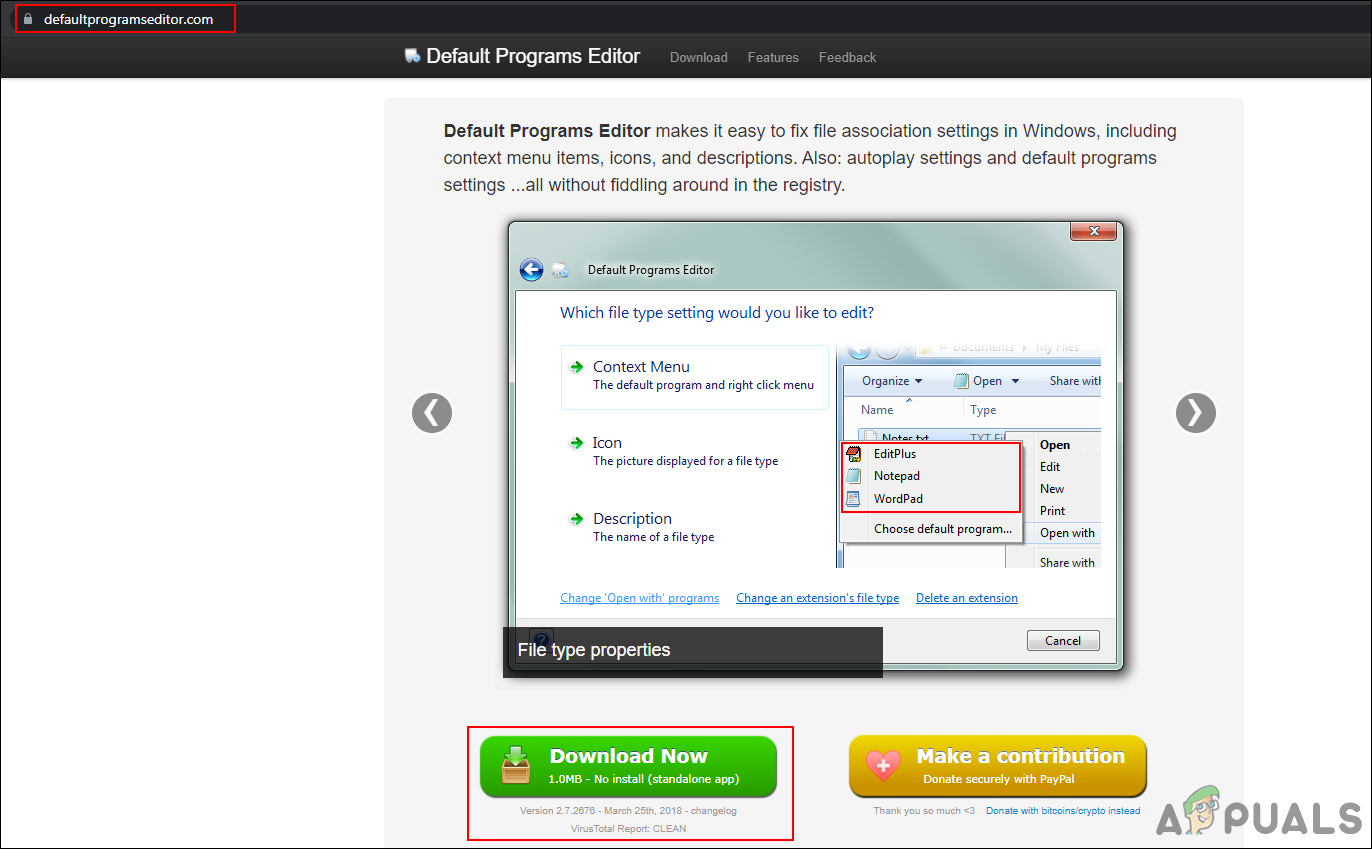 Загрузка редактора программ по умолчанию Нажмите в параметре Настройки типа файла , который нужно изменить.
  Изменение настроек типа файла. Теперь выберите параметр Контекстное меню , в котором вы можете установить программу по умолчанию и контекстное меню.
  Выбор параметра контекстного меню После этого найдите в списке расширение .7z или .zip . Выберите расширение и нажмите кнопку Далее .
Примечание . Если у вас есть другое расширение для вашего архива, вы можете выбрать его.  Выбор расширения из спискаТеперь вы можете добавить несколько программ в контекстное меню. Вы также можете установить программу по умолчанию с помощью команды Открыть . Выберите команду Открыть и нажмите кнопку Изменить выбранную команду .
 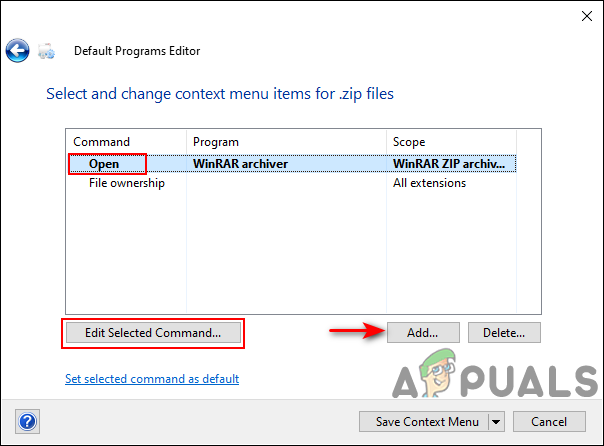 Редактирование команды открытия по умолчанию Здесь вы можете изменить 7zG (GUI) на 7zFM (Диспетчер файлов) . После этого он сможет открывать файлы двойным щелчком.
  Изменение Исполняемый файл 7zipПосле завершения настроек нажмите кнопку Сохранить контекстное меню , чтобы сохранить изменения.
Использование другого приложения для открытия файла архива
Иногда проблема может быть в программе 7zip, которая открывает файл архива. Вы можете попробовать использовать другую программу для решения проблемы или, по крайней мере, для дальнейшего подтверждения проблемы. Мы пытаемся продемонстрировать этот метод с помощью WinRAR, вы можете попробовать использовать любое другое известное программное обеспечение, которое захотите.
Откройте свой браузер и перейдите по ссылке официальный сайт WinRAR , чтобы загрузить его. Вы можете установить его, следуя инструкциям по установке. Теперь щелкните правой кнопкой мыши файл архива, и вы увидите параметры WinRAR. Вы можете напрямую открыть его или извлечь с помощью WinRAR.  Открытие архива через WinRAR Если он по-прежнему не открывается, вы можете попробовать функцию восстановления WinRAR, упомянутую в методе ниже.
Восстановление Zip-архива
Есть несколько инструментов для восстановления, которые могут помочь в восстановлении архивов. Иногда проблема может быть небольшой, и инструмент для ремонта может исправить ее сразу. В этом методе мы собираемся использовать функцию восстановления WinRAR, чтобы продемонстрировать идею восстановления архивов. При желании вы можете использовать любой другой самый известный инструмент для восстановления.
Откройте приложение WinRAR , дважды щелкнув ярлык, или выполните поиск с помощью функции поиска Windows.
Примечание . Если у вас не установлен WinRAR, просто загрузите и установите его с официальный сайт . Перейдите в то место, где находится файл архива. Выберите файл и нажмите значок Восстановить на панели инструментов WinRAR.
Примечание . Вы также можете найти параметр Восстановить архив в Меню Инструменты .  Восстановление архива с помощью восстановления WinRAR toolIt спросит, хотите ли вы рассматривать поврежденный файл как Zip или Rar. Вы также можете указать путь, по которому следует сохранить восстановленный архив. Выберите параметры и нажмите кнопку ОК .
  Восстановление поврежденного архива. Он восстановит архив и сохранит его в указанном месте. Теперь попробуйте открыть восстановленный архив в вашей системе.
Не удалось открыть файл как архив — что делать
Архивация данных необходима пользователям в разных случаях. В один архив можно упаковать большое количество разных по типу файлов, при этом размер архива может быть значительно меньше, чем размер всех исходных файлов в нем. Иногда при открытии таких архивов пользователи сталкиваются с ошибкой «не удалось открыть документ как архив». Что делать в этом случае – читайте далее.

Причины, по которым не удалось открыть архив
Причины ошибки могут быть самыми разными. В системе компьютера может просто не быть программы, которая способна открывать архивы. В этом случае иконка файла-архива будет не определена, а при открытии система будет предлагать пользователю выбрать программу самостоятельно из списка. Остается одно – скачать необходимое программное обеспечение из интернета. Самыми популярными являются WinZIP, WinRAR, 7-Zip. После их установки иконка проблемного архива изменится, и вы легко сможете распаковать свои файлы.
Когда архиватор в ОС есть, но файл все равно не открывается и появляется системное сообщение «нет возможности открыть данный архив», то здесь необходимо применять специальные утилиты для восстановления данных. Они способны в несколько несложных шагов вернуть важные файлы. Не исключено также, что на распаковку файлов влияет вирус, который проник в ПК пользователя.
Решение проблемы с открытием архива
Самым простым решением открытия поврежденного архива RAR, является утилита WinRAR. Она должна быть установлена на компьютере. Чтобы ее открыть и выполнить восстановление (если нет иконки на рабочем столе) – нажмите на кнопку меню «Пуск».
- Далее в окне поиска введите название программы. В полученных результатах выберите необходимый вариант для запуска WinRAR.
- В главном окне выберите раздел «Исправить», который находится на верхней панели инструментов. Если кнопка спрятана, эту функцию можно вызвать при помощи горячих клавиш ALT+R.
- В следующем окне утилита предложит 2 варианта восстановления: как архив ZIP или RAR. Выбираем вариант в соответствии с вашим архивом. Определить изначальное расширение можно по названию архива, а именно по той части, которая идет после точки в названии (например, Фото.zip, Фото.rar).
- В этом же окне необходимо указать папку, в которой сохранится восстанавливаемый архив. Затем нужно нажать «Ок» и дождаться завершения процесса.
Можно попытаться восстановить только уцелевшие файлы в этой программе. Для этого выберите правой кнопкой мыши поврежденный архив и нажмите пункт «Извлечь файлы». Далее во вкладке «Общие» выбрать чекбокс «Не учитывать поврежденные файлы» и продолжить распаковку. В итоге пользователь получит только те файлы, которые уцелели в архиве.
Открытие архива программой Fixtoolbox
Если ошибка «не удалось открыть данные из архива» продолжает появляться, для восстановления своих файлов можно использовать и другие специальные утилиты, например, Fixtoolbox. Она позволяет:
- восстанавливать архивы из двух и более файлов;
- восстанавливать архивы с искаженными данными CRC;
- вернуть файлы, которые были защищены паролем;
- работать с данными, размер которых превышает 4 Гб;
- выбирать документы, которые нужно восстановить;
- работать с SFX и WinRAR.
Она не является бесплатной, а демо-версия имеет некоторые ограничения, но они не являются значительными. Она имеет минималистический дизайн и всего несколько основных функций для восстановления. При запуске нужно выбрать путь к архиву и запустить процесс. Есть возможность восстанавливать данные из флешки или CD-привода.
Некоторые подобные утилиты работают по одинаковому принципу: восстанавливают только файлы, которые расположены перед поврежденными данными. Поэтому, если результаты неудовлетворительны, можно попробовать другие утилиты для восстановления.
Использование Universal Extractor для открытия поврежденного архива
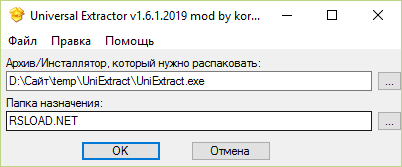
Программа Universal Extractor была разработана специально для восстановления любых типов архивов, в том числе с разными методами сжатия. Если не помогли предыдущие способы устранения проблемы с ошибкой «файл не открывается как архив», воспользуйтесь данной программой. Ее можно использоваться для архивов: .RAR, .7Z, .CUE, .TAR, .IMG, .CAB, .EXE и других. Интерфейс пользователя тоже очень прост – достаточно указать путь к данным для восстановления и запустить процесс. При установке она встраивается в контекстное меню операционной системы и доступна по нажатию правой кнопки мыши.
На работу программ (в том числе и архиваторов) могут влиять вирусы. Если ваша ОС была заражена, то устройство пользователя может вести себя крайне непредсказуемо. Проверку вирусов на ПК необходимо делать как можно чаще, ведь попасть в систему они могут любыми способами, как через флешку, CD-диск, подключаемое к компьютеру устройство, так и через скачиваемые файлы в интернете.
7Z не удалось открыть файл как архив
Работа программы 7-Zip осуществляется благодаря взаимодействию команд и операторов. Для этого требуются подходящие условия, что обеспечивается не всегда. Поэтому возникает ошибка контрольной суммы и другие проблемы при распаковке архива приложением 7-Zip. В этой статье вы найдете решение частых неполадок в работе архиватора.
Ошибка контрольной суммы CRC
Скачивание заархивированного файла может завершиться тем, что пользователь при запуске получит сообщение: «Ошибка контрольной суммы». Другое название проблемы: «Ошибка CRC сжатых данных».
Такая ошибка возникает из-за того, что скачивание архива сопровождалось потерей пакетов. Во время загрузки происходили ошибки, что актуально для нестабильного интернета, когда теряется связь.
Чаще с такой проблемой сталкиваются пользователи с большими файлами, загрузка которых длится несколько часов. При этом объем документов совпадает, но только округленные значения, так как несколько битов все равно потеряно.
Как исправить:
- Проблему с распаковкой 7-Zip архива можно решить до возникновения ошибки, используя программное обеспечение Download Master. Потерянный пакет вынуждает начинать загрузку заново.
- Другой вариант – восстановить архив. Рекомендуется воспользоваться архиватором WinRAR. Если расширение файла не поддерживается, то подойдет программа Universal Extractor.
WinRAR удобен тем, что имеет встроенную функцию для восстановления архивов, где некоторое количество пакетов потеряно.
Как восстановить архив
- Запустите WinRAR, через интерфейс выберите Tools, а затем – Repair archive.
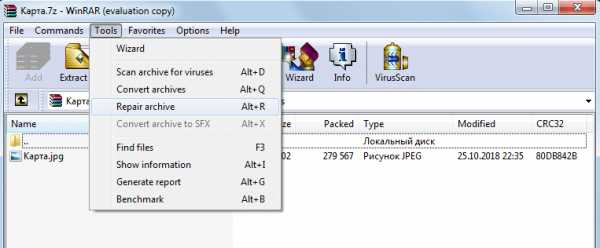
- Открыть поврежденный архив не получится, поэтому создайте новый и перейдите в папку к файлу с потерянными пакетами.
- Перед восстановлением щелкните один раз по названию.
- Иногда требуется указать путь для восстановленного архива и его формат. Расширение должно оставаться тем же, что было до потери информации. Если все указано верно, нажмите ОК и дождитесь окончания работы WinRAR.
Если приложение справится и ошибка архива 7-Zip исчезнет, то загружать файл заново не придется.
Проблема может возникать постоянно. Для решения систематического сбоя проверьте оперативную память и жесткий диск программным обеспечением Aida.
Отказ в доступе
Часто пользователи при добавлении новых файлов через меню 7-Zip сталкиваются с ошибкой «Отказано в доступе». Существует 3 варианта решения:
- Проверить корректность работы антивируса. Не блокирует ли он файл, запрещая активировать архив на компьютере. Достаточно отключить программу и открыть документ.
- Архиватор 7-Zip предполагает установку паролей. Возможно, требование ввести ключ от файла не отображается, а пользователь сразу получает отказ доступа. Единственный способ проверить это – обратиться к правообладателю сжатого материала.
- Если файл открывается не из администраторской директории, то нужно поменять учетную запись или открыть архив через главного пользователя.
Иные проблемы говорят о том, что файл битый. Попробуйте воспользоваться не 7-Zip, а другим распаковщиком или просто скачайте документ заново.
Unsupported command 7 Zip
Ошибка «Unsupported command» в 7-Zip возникает совместно с указанием места расположения файла. Но локальная ссылка не представляет ничего интересного, так как решение проблемы кроется не в ней.
Установка архиватора 7-Zip заканчивается тем, что пользователь устанавливает связь между программой и сжатыми данными. Для этого нужно указать ярлык программы.
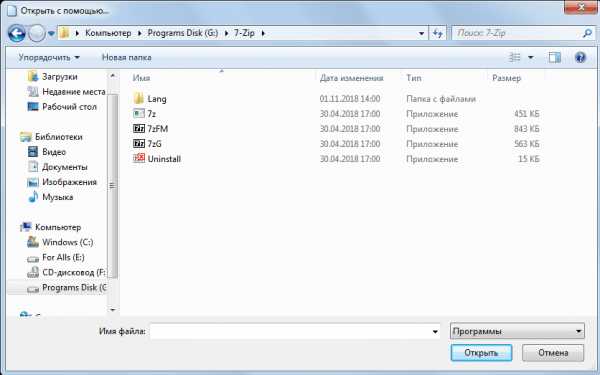 Разработчики предоставили два варианта ярлыка, поэтому возникает ошибка.
Правильный выбор – 7zFM, а не 7zG. В последнем случае программе отправляется команда открыть файл через нерабочий ярлык.
Отменить привязку распаковщика к формату можно через интерфейс 7-Zip:
- Откройте файловый менеджер через меню «Пуск».
- «Сервис» – «Настройки».
- Во вкладке «Система» снимите галочку в окошке рядом с проблемным форматом. Щелкните ОК.
Теперь можно попробовать запустить документ заново.
Не удается открыть файл
Пользователь может получить сообщение, что 7-Zip не удалось открыть файл, который сохранен как архив. Ошибка носит функциональный характер, связанный с основным недостатком распаковщика.
Архивный файл открывается через контекстное меню.
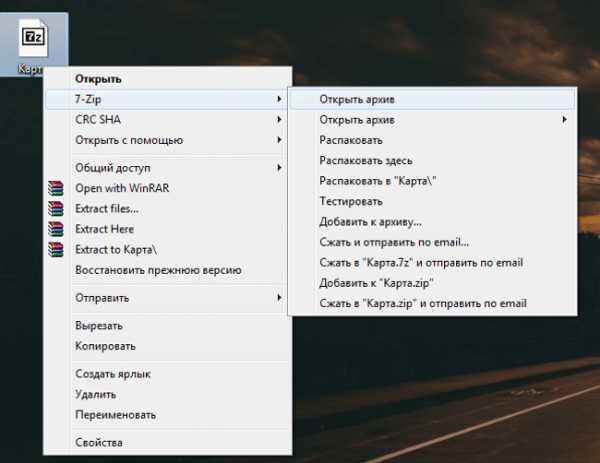 Кликните по документу правой кнопкой мыши, выберите раздел 7-Zip, затем – «Открыть архив».
Если это не дало результата, попробуйте следующие варианты:
- Воспользоваться аналогами, например WinRAR. Иногда достаточно переустановить 7-Zip, и ошибка исчезает.
- Установить на компьютер программу, восстанавливающую битые архивы, и извлечь файлы через нее.
Убедитесь, что расширение документа соответствует возможностям разархиватора.
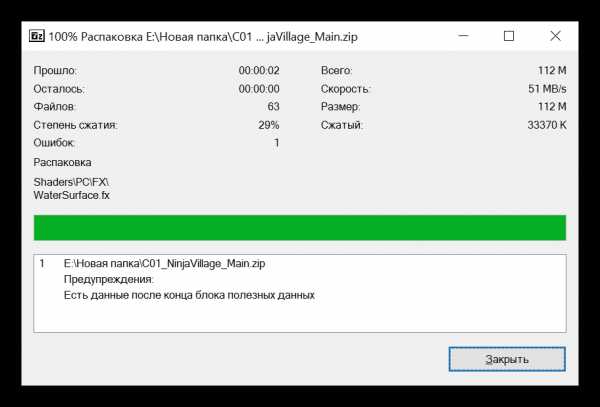
Данные после конца блока полезных данных
Сообщение программы 7-Zip в конце распаковки: «Есть данные после конца блока полезных данных» возникает при использовании двух разных архиваторов. Запаковывались документы через WinRAR, где установлена опция «Добавить запись восстановления». Разработчики предлагают не бороться с ошибкой, а продолжать распаковывать.
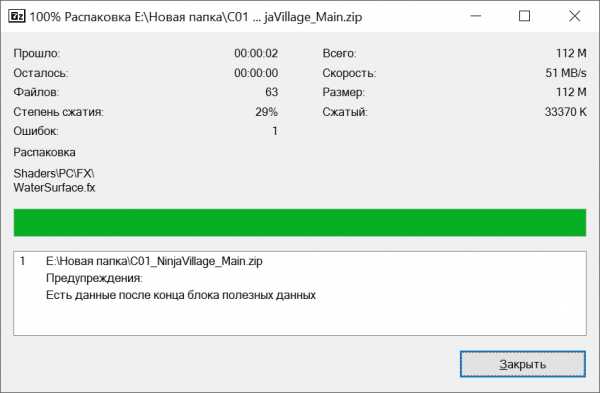 Никаких проблем с информацией внутри не будет, так как 7-Zip уже завершил работу, и остается нажать «Закрыть».
Источник проблемы очевиден, если пользователь получает ошибку при распаковке через контекстное меню или интерфейс файлового менеджера. Для проверки выделите документы мышкой и перенесите в новую папку. Если сообщения нет, то и в остальных случаях его можно игнорировать.
Разработчики 7-Zip выявили связь с WinRAR после обнаружения в архиве данных, объем которых не превышает 50 Кб. Распаковщик предупреждает об этом документе, поэтому сообщение игнорируется.
Поврежденный архив
Если во время работы 7-Zip пользователь получает сообщение: «Ошибка данных», то, возможно, архив поврежден при загрузке на компьютер. Исправить проблему без использования сторонних средств нельзя. В таком случае установите программу Universal Extractor.
Приложение исправляет проблему поврежденных архивов. Поддерживаются все известные методы сжатия. Интерфейс не содержит лишних кнопок, поэтому понятен и прост.
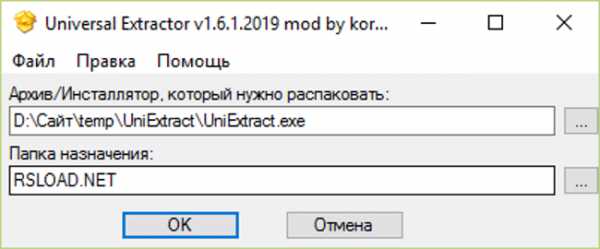 Достаточно указать путь к сжатому файлу и нажать OK.
Открыть архив удается почти всегда. Если ситуация повторилась, проверьте компьютер на вирусы, так как они могут перехватывать пакеты. Это разрушает структуру сжатого файла, делая его недоступным пользователю.
Неподдерживаемый метод
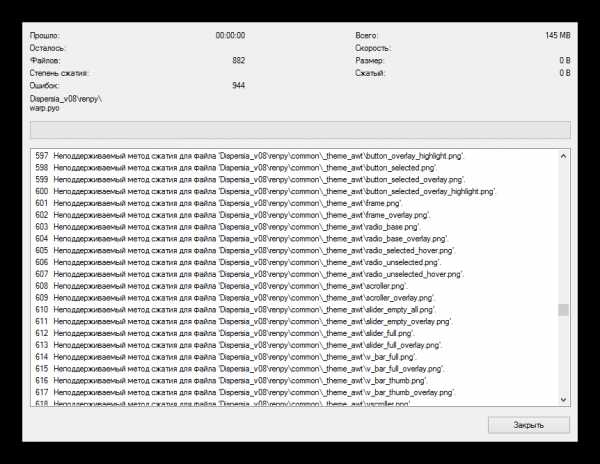
Если некоторые файлы извлечены из архива, а другие нет, то пользователь увидит ошибку, что определенный метод не поддерживается в программе 7-Zip.
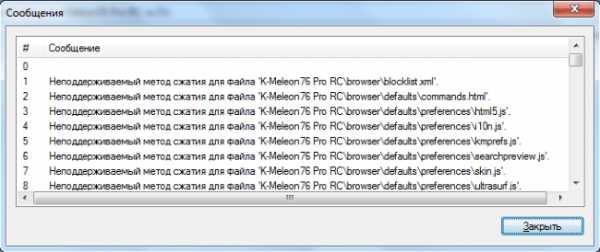 В сообщении будет указано название документа, который не копируется на компьютер.
Иногда быстрее воспользоваться другим распаковщиком. Если аналогов на компьютере нет, то обновите 7-Zip до последней версии.
С подобной ошибкой встречаются пользователи, скачивающие документы в формате «zipx». Новые методы, разработанные WinZip, позволяют сократить размер файла, но другим приложениям пришлось выпускать обновления, чтобы решить проблему.
Сайт 7-Zip не открывается
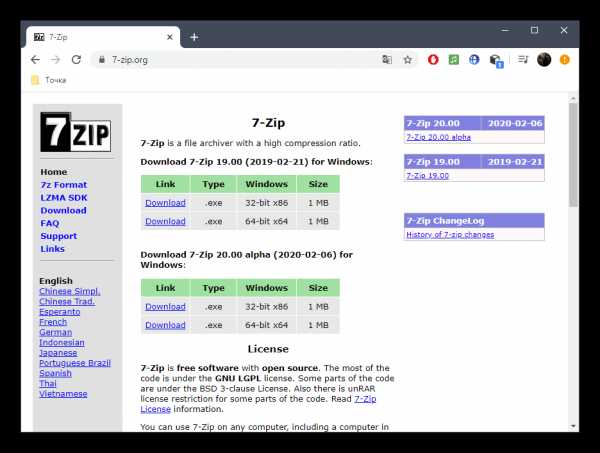
Ошибки в архиваторе возникают часто, но пользователи совместно с разработчиками научились их решать и сокращать в последних версиях программы. О том, почему сайт www.7-zip.org не открывается и как получить доступ, подробно рассказывается в отдельной статье.
Обновить 7-Zip для исправления ошибок можно на официальном сайте разработчика. Но сейчас пользователи испытывают трудности с доступом к ресурсу, поэтому скачайте архиватор 7-Zip бесплатно на нашем сайте.
Ошибка «Файл не является 7z архивом»
Вариант 1: Повторное скачивание архива
В подавляющем большинстве случаев рассматриваемая ошибка появляется именно из-за того, что сам архив был скачан не до конца. При этом формально браузер может вам сообщить, что интересующий файл был загружен, но по факту либо небольшие проблемы с соединением возникли в процессе скачивания, либо на сервере изначально находится поврежденный файл. Соответственно, у пользователя есть два выхода:
- Скачать файл заново, по возможности оптимизировав интернет-соединение.
- Найти файл на другом сайте.
Перед попыткой повторного скачивания рекомендуется приостановить любую другую интернет-активность, которая так или иначе может повлиять на закачку. Это обновление ОС, раздача через торрент-клиент, потоковое воспроизведение видео в высоком качестве, скачивание/обновление игр через игровые клиенты и др. Если интернет сам по себе слабый, остановите и другой вид онлайн-активности, не считая мессенджеров и сервисов, практически не перетягивающих на себя ресурсы. Не забудьте выключить VPN в веб-обозревателе или на компьютере, так как особенно бесплатные их версии часто предлагают минимальную скорость обмена данными и становятся виновниками не до конца произведенных закачек.
Возможно, что в нестабильном скачивании файла виноват хостинг, где хранится архив. Попробовать свести к минимуму вероятные разрывы связи можно, используя сторонние менеджеры загрузок типа Download Master.
Читайте также: Использование менеджера загрузок Download Master
Рекомендуется также проверить, не виноваты ли другие ваши действия в том, что через браузер все загрузки происходят медленно.
Подробнее: Причины низкой скорости скачивания в браузере
Если же после выполнения всех рекомендаций ситуация не изменилась, вполне вероятно, что вы загружаете изначально «битый» файл — то есть архив с ошибками, которые произошли в результате сжатия или при загрузке на сервер. Подобное может исправить только автор архива, пересоздав его или закачав повторно. Вам же остается либо связаться с ним, либо поискать этот же файл на другом сайте.
При условии, что загрузка происходит не в браузере, а через клиент-программу, например для установки драйвера, осуществите все рекомендации по приостановке параллельного выполнения других задач, требующих интернет-соединения. По возможности смените подключение с Wi-Fi на LAN (если вы, конечно, используете беспроводное соединение) и проверьте, насколько быстро интернет работает в целом.
Иногда неполадки со скачиванием с конкретного сайта/сервера носят временный характер, поэтому есть смысл подождать некоторое время и повторить операцию.
Вариант 2: Исправление ассоциаций файлов
Реже причиной становится слетевшие ассоциации файлов в операционной системе, из-за чего Windows не может распознать EXE-файл и выдает ошибку «Файл не является 7z архивом». При этом могут перестать запускаться и другие EXE, а не только тот, который вы пытаетесь открыть. В связи с этим следует попробовать восстановить ассоциации файлов, чтобы система снова «поняла», как ей нужно обрабатывать формат EXE. Сделать это можно по инструкции из Способа 1 статьи, ссылка на которую расположена чуть ниже. При этом можете повторить и другие советы оттуда же, если первый оказался бесполезным.
Подробнее: Что делать, если EXE-файлы не запускаются
Вариант 3: Ручное изменение расширения файла
Есть вероятность, что трудность заключается в расширении файла, а точнее его отсутствии или ручном изменении. Обычно помогает самостоятельное переименование расширения, но сразу же стоит отметить, что если вы уже получили файл без расширения, данный метод не гарантирует стопроцентное исправление ошибки.
-
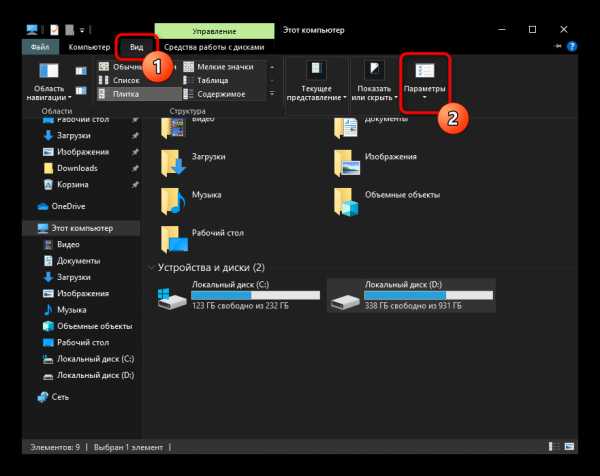
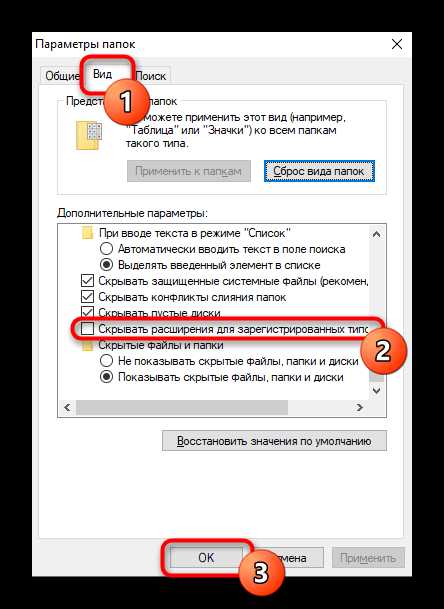
Первое, что вам нужно узнать — видны ли в названиях файлов их расширения («.exe», «.rar», «.mp3» и др.). Если нет, включите их отображение: откройте «Проводник», нажмите на вкладку «Вид» и вызовите окно «Параметры».
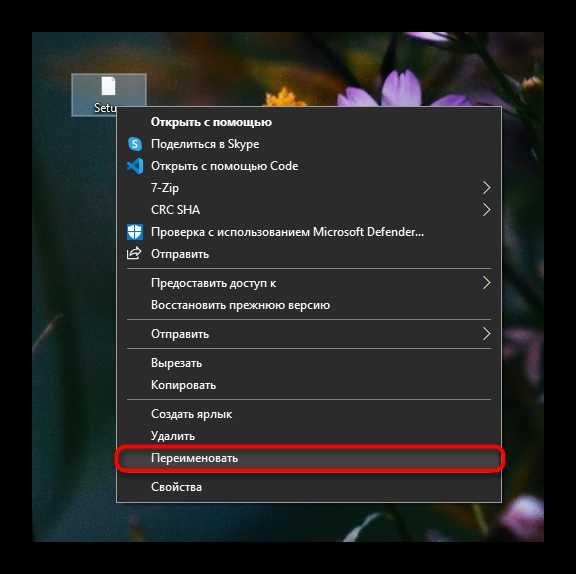
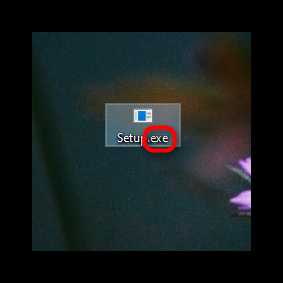
В редких случаях может помочь отключение антивируса (преимущественно при установке драйвера, который защитное приложение хочет заблокировать) или файервола.
Читайте также:
Отключение антивируса
Настройка файервола в Windows 10 / Windows 7
Помогла ли вам эта статья?
Битый Архив 7-zip (7-Зип) — Как Восстановить Полностью
7-Zip – одна из самых популярных в мире программ, позволяющая работать с архивами. Она распространяется бесплатно, до сих пор поддерживается разработчиком и вряд ли утратить свою актуальность еще на протяжении многих лет. Однако во время взаимодействия с этим софтом некоторые пользователи сталкиваются с возникновением разных ошибок. Самая распространённая – битый архив. Далее пойдёт речь как восстановить архив 7-zip.
Как восстановить архив
Восстановление поврежденного архива возможно ручным способом, о чем рассказывают сами разработчики программы в своей инструкции. Однако такой способ подходит только для опытных пользователей, разбирающихся в кодовой структуре файла. Если вы относитесь к числу таких юзеров, более детальную информацию по этому поводу читайте в статье по ссылке.
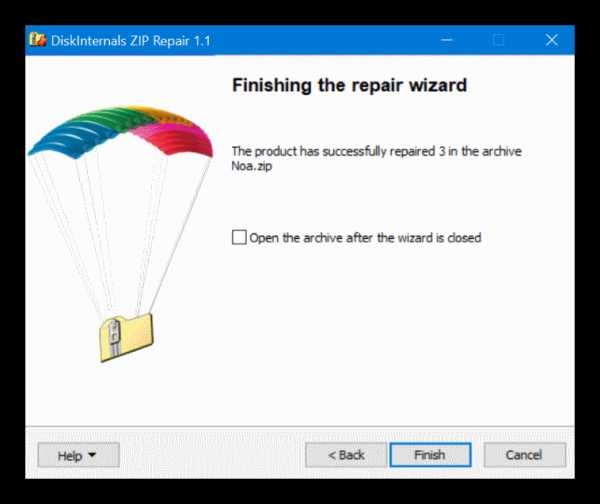
В остальных же случаях проще всего будет воспользоваться специальной программой. Она открывает поврежденный архив и позволяет вытащить оттуда все сохраненные файлы. Она называется ZIP Repair и распространяется бесплатно. От вас требуется только скачать эту программу по этой ссылке, установить его и открыть тот архив, с которым наблюдаются проблемы.
Ошибка контрольной суммы CRC
Ошибка контрольной суммы CRC – одна из самых распространенных проблем, с которой сталкиваются пользователи 7-ZIP. К сожалению, она является самой сложной в решении, поскольку связана непосредственно с самой структурой архива, восстановить которую вручную не получится. Единственный способ решить эту проблемы – скачать сжатые данные заново, а если это возможно, вообще использовать другой источник.
Обратите внимание! Иногда также помогает отключение стороннего антивируса, установленного на компьютере, но это скорее относится к исключениям.
Дополнительно отметим, что если есть возможность скачать Вин Рар, сделайте это и откройте архив через эту программу. Там используйте встроенную функцию восстановления, чтобы вернуть все файлы в рабочее состояние, но действенность этого метода гарантировать нельзя.
Не удается открыть файл
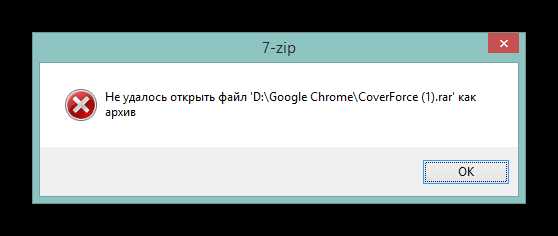
Если во время взаимодействия с Севен Зип возникла ошибка “Не удается открыть файл”, стоит вернуться к первому разделу нашей статьи, где рассказывается о восстановлении архива. Стоит отметить, в некоторых случаях решить эту неполадку помогает использование другого архиватора, например, WinRAR. Другие аналоги вы можете найти на нашем софт-портале, чтобы быстро загрузить софт и исправить возникшую неполадку.
Данные после конца блока полезных данных
Неполадка с сообщением “Данные после конца блока полезных данных” при распаковке файла возникает в том случае, если архивирование происходило через другую программу. Эта ситуация не требует какого-либо решения, поскольку является просто уведомительным сообщением. Даже на сайте разработчиков сказано, что ее можно просто игнорировать и нормально завершить распаковку.
Неподдерживаемый метод
Неподдерживаемый метод – еще одно уведомление, которое появляется на экране при попытке распаковать какие-либо файлы. Связано это с тем, что конкретный формат не поддерживается самой программой, а значит, на компьютере установлен неактуальной архиватор зип-zip.
Проще всего будет использовать аналог программы, если такой установлен на компьютере.
Сайт 7-Zip не открывается
Эта проблема может быть связана с предыдущей, поскольку часто пользователи переходят на официальный сайт, а он по каким-либо причинам не отвечает. Следует по порядку разобрать все методы решения этой проблемы, чтобы в итоге найти действенный.
- Для начала убедитесь в том, что соединение с интернетом стабильно.
- Попробуйте перезапустить браузер, очистить его куки и кэш.
- Используйте другой веб-обозреватель.
- Отключите все расширения и программы, обеспечивающие VPN или прокси-соединение.
В большинстве случаев именно приведенные выше действия позволяют избавиться от отказа в доступе к сайту. Однако если это не помогло, возможно, сам сайт не работает. Попробуйте просто подождать несколько часов, а затем выполнить повторный вход.
Unsupported command 7 Zip
Эта неполадка появляется в тех случаях, если во время установки самой программы пользователь настроил неправильную ассоциацию файлов, указав нерабочий ярлык софта. Тогда потребуется вручную изменить этот параметр, выполнив такие действия:
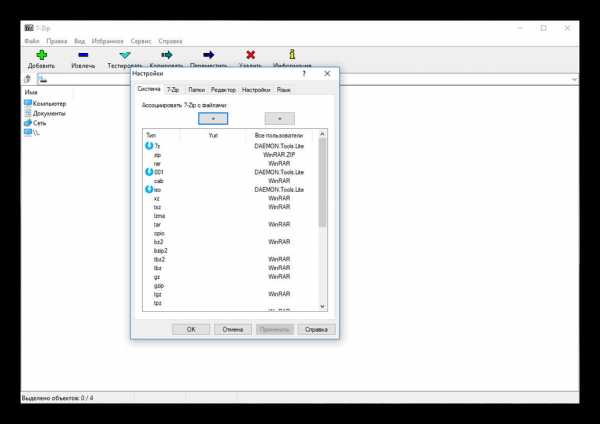
- Запустите архиватор любым удобным способом, чтобы оказаться в его графическом меню.
- Там перейдите в меню “Сервис” и выберите “Настройки”.
- Остается только переместиться на вкладку “Система” и там убрать галочку, связанную с тем форматом файла, при открытии которого появляется ошибка.
Отказ в доступе
Проблема с названием “Отказ в доступе” появляется крайне редко, а конкретно при запуске рассматриваемого архиватора. Существует три основных причины возникновения этой неполадки, каждая из которых решается своим методом:
- Отключите антивирус или добавьте 7-Zip в его исключения через графическое меню.
- Если речь идет о запароленном архиве, возможно, форма для ввода ключа попросту не появляется. Узнайте у того человека, от кого был получен файл, действительно ли он находится под защитой. Попросите ее снять и скинуть архив повторно.
- Попробуйте использовать “Запуск от имени администратора” или переключитесь на учетную запись с повышенными правами.
Заключение
Это была вся информация по решению основных проблем, возникающих при взаимодействии с программой 7-Zip. Остается только подобрать соответствующее решение для каждой и следовать инструкциям, чтобы оперативно избавиться от нее. Надеюсь, что эта статья была вам полезна и теперь вы знаете, как восстановить архив 7-zip.
«Файл не является 7z архивом»: как исправить проблему
Сообщение о том, что «Файл не является 7z архивом» периодически возникает на экранах практически всех пользователей, которые:
- активно работают с Интернетом
- скачивают новые игры, патчи, программы и обновления
В данной статье на «Что делать» /todid.ru/ мы изучим эту проблему с разных сторон и обязательно подскажем несколько путей избавления от подобных малоприятных месседжей.
Причины сообщения «Файл не является 7z архивом»
Подобное предупреждение может возникать по нескольким ситуациям, причем, даже при запуске стандартных инсталляционных файлов – EXE, а не только архивов с данными.
- Файл, который Вы пытаетесь открыть битый (ошибки при архивировании, скачивании из Интернета, прочие программные ошибки).
- У Вашей операционной системы нарушена функция ассоциации файлов (сбиты настройки, которые ОС использует по умолчанию).
- Неверно указано расширение файла, либо расширение упущено вовсе.
«Файл не является 7z архивом»: что делать
Для начала, неплохо бы определиться с тем, по какой причине выскакивает это надоедливое сообщение. Значит, определяем причину ошибки.

1. ОШИБКА В ФАЙЛЕ
Если Вы пытаетесь запустить программный файл EXE, который выдает ошибку, то обратите внимание на размеры этого файла. Хорошо, если у Вас есть возможность сравнить его размер с тем, что указан на сайте (откуда Вы его скачали).
В любом случае серьезный программный файл вряд ли будет занимать менее 1 Мегабайта на жестком диске компьютера.
Чтобы исключить вероятность ошибок в самой операционной системе, todid.ru рекомендует запустить какой-нибудь другой программный файл EXE, дабы убедиться, что тот работает исправно, не выдавая ошибки «Файл не является 7z архивом».
Таким образом, если сторонний exe-файл работает нормально, то Ваша операционная система и ее ассоциации файлов никак не связаны с проблемой.
Значит, во всех бедах виноват скачанный Вами файл, который:
- либо не догрузился на компьютер
- либо записан с ошибками еще в Интернете
Что делать?
- Попытаться перезаписать этот файл еще раз.
- Найти этот файл где-нибудь в нормальном качестве. Например, на другом сайте или в торрентах.
2. ОШИБКА В WINDOWS
Если же при попытке запустить стороннюю программу EXE также возникает ошибка «Файл не является 7z архивом», то проблема находится в Вашей операционной системе Windows и устранить ее можно следующими действиями:
— Жмем комбинацию клавиш из значка Windows и английской «R»:
«Win+R» (или заходим по адресу: «Пуск» — «Выполнить»)
— Прописываем в командной строке фразу regedit.exe и жмем «Enter»
— Проходим по адресу: HKEY_CLASSES_ROOT\exefile\shell\open\command
Для поиска пути используем колесико мышки или вертикальную полосу прокрутки.
— В правом окне по вышеуказанному адресу открываем пункт «По умолчанию» (кликаем 2 раза по ссылке).
— В открывшемся окне прописываем следующее: “%1” %* (кавычка + проценты + единица + кавычка + пробел + проценты + звезда). Кстати, данную комбинацию можно скопировать прямо отсюда, а затем вставить ее в открытое поле настроек Windows.
— Закрываем службу реестрового редактора и перезапускаем компьютер.
Примечание: если поле «По умолчанию» по адресу HKEY_CLASSES_ROOT\exefile\shell\open\command уже содержит вышеприведенное значение, а ошибка «Файл не является 7z архивом» все еще выскакивает, то, возможно, Ваша операционная система здесь ни при чем (при этом другие файлы программ с расширением EXE ОБЯЗАНЫ запускаться без всяких проблем!).
ВАЖНО: если после этого шага файлы EXE не открываются, тогда восстанавливаем данные реестра. Но эта процедура выполняется только тогда, когда EXE-файлики перестают запускаться. Чтобы не копировать готовое решение, дадим здесь пару ссылок (скопировать ссылку и вставить в браузер — в адресную строку):
Но восстановление системы обычно не требуется, и вышеописанные шаги должны работать нормально. По крайней мере, они точно проверены на личном опыте, и проблем не возникло!
3. ОШИБКА В РАСШИРЕНИИ ФАЙЛА
Возможно, ошибка кроется в неверно установленном расширении файла или отсутствии расширения. В этом случае исправить проблему можно, присвоив файлу необходимое расширение (чаще, «*.EXE» или «*.RAR») в ручном режиме.
Для этого допустимо использовать 2 пути:
3.1. Файлы-архивы с предположительным расширением «*.RAR» можно без труда открыть любым доступным архиватором. Например:
Если Вы уверенны в том, что файл ТОЧНО не содержит ошибок, то любой архиватор откроет родные файлы даже если у них отсутствует (не указано) расширение.
3.2. Файлы-программы с предположительным расширением «*.EXE» обязательно придется переименовать, добавив или заменив расширение!
Примечание: предполагается, что Вы способны это сделать самостоятельно, иначе, Вам тогда нет смысла браться за столь сложные задачи.
Если Вы не способны решить проблему смены расширения самостоятельно, то лучше обратиться к знакомым или друзьям, которые смогут это сделать, ничего не повредив.
Выводы
Таким образом, ошибка «Файл не является 7z архивом» решается элементарным алгоритмом:
- если другие EXE файлы работают – ищите проблему в скачанном файле
- если другие EXE файлы НЕ работают – ищите проблему в операционной системе
- если ничего не помогает – пишите нам через форму комментариев ниже. Обязательно постараемся помочь в решении Вашей проблемы.
Хотя опыт показывает, что главная причина ошибки – это лишь недогрузившийся или криво скачанный из Интернета файл…
7-zip FAQ — ответы часто задаваемые на вопросы по архиватору
Как восстановить поврежденный архив 7z?
Есть несколько возможных случаев, когда архив поврежден:
- Вы можете открыть архив и просмотреть список файлов, но при нажатии команды «Извлечь» или «Тест» возникают ошибки “Ошибка данных” или “Ошибка CRC”.
- Когда вы открываете архив, вы получаете сообщение «Не удается открыть файл 7z как архив»
Можно попробовать восстановить некоторые данные. Читайте подробнее о процедуре восстановления в нашей статье Восстановить испорченный архив 7z.
Почему 7-Zip не может открыть некоторые архивы RAR?
7-Zip 9.20 поддерживает только форматы RAR 2/3/4 и не поддерживает архивы RAR5. Но последние версии 7-Zip поддерживают архивы RAR5.
Почему архивы 7z, созданные в новой версии 7-Zip, могут быть больше архивов, созданных в старой версии 7-Zip?
Новые версии 7-Zip (начиная с версии 15.06) используют другой порядок сортировки файлов по умолчанию для солидных архивов 7z.
Старая версия 7-Zip (до версии 15.06) использовала сортировку файлов «по типу» («по расширению»).
Новая версия 7-Zip поддерживает два порядка сортировки:
- сортировка по имени – порядок по умолчанию.
- сортировка по типу, если в поле « Параметры » окна «Добавить в архив» указано « qs » (или ключ -mqs для версии командной строки).
Вы можете получить большую разницу в степени сжатия для разных методов сортировки, если размер словаря меньше общего размера файлов. Если в разных папках находятся похожие файлы, сортировка «по типу» в некоторых случаях может обеспечить более высокую степень сжатия.
Обратите внимание, что сортировка «по типу» имеет некоторые недостатки. Например, тома NTFS используют порядок сортировки «по имени», поэтому, если в архиве используется другая сортировка, скорость некоторых операций с файлами с необычным порядком может падать на устройствах с жесткими дисками (жесткие диски имеют низкую скорость для операций «поиска»).
Вы можете увеличить степень сжатия следующими способами:
- Увеличьте размер словаря. Это может помочь, когда «qs» не используется.
- Укажите « qs » в поле « Параметры» (или используйте ключ -mqs для версии командной строки).
Если вы считаете, что необычный порядок файлов не является для вас проблемой, и если вам важнее лучший коэффициент сжатия с небольшим словарем, используйте режим « qs ».
Ограничено ли использование 7-Zip для юридических лиц?
7-Zip – это свободно распространяемый софт. Его использование допускается на каждом компьютере, и не важно – является он домашним или принадлежит коммерческой организации. Покупка или регистрация 7-Zip не требуется.
Почему при перетаскивании архива из 7-Zip в Explorer используются временные файлы?
7-Zip не знает путь к папке для цели. Только Windows Explorer знает точную цель отбрасывания. А Windows Explorer нужны файлы (источник перетаскивания) в виде распакованных файлов на диске. Поэтому 7-Zip извлекает файлы из архива во временную папку, а затем 7-Zip уведомляет Windows Explorer о путях этих временных файлов. Затем Windows Explorer копирует эти файлы в целевую папку.
Иногда не получается сделать обновление, закинуть или стереть файл в архиве?
Предлагаемая версия программы неспособна обработать файлы, созданные при активированном режиме “solid”. Чтобы работать с создаваемыми архивами без подобных ограничений, опцию “solid” необходимо выключить. Разархивируйте архив, добавьте, сотрите или обновите файлы и заново заархивируйте.
Поддерживается ли программой архивы, создаваемые в WinAce?
Формат “ACE” не поддерживается 7-zip. Решить вопрос совместимости пока нельзя из-за недоступности исходного кода АСЕ и лицензионного запрета.
Почему архиватор не желает открывать ZIP-архив?
В 99% этих случаев это означает, что архив содержит неверные заголовки. Другие программы ZIP могут открывать некоторые архивы с неправильными заголовками, так как эти программы просто игнорируют ошибки.
Если у вас есть такой архив, пожалуйста, не обращайтесь к разработчикам 7-Zip по этому поводу. Вместо этого попробуйте найти программу, которая использовалась для создания архива, и сообщите разработчикам этой программы, что их программное обеспечение не совместимо с ZIP.
Есть также некоторые ZIP-архивы, которые были закодированы с помощью методов, не поддерживаемых 7-Zip, например, WAVPack (WinZip).
Почему в системе Windows 32-bit не поддерживаются большие словари?
Первой причиной этого выступают ограничения максимального размера виртуальной памяти выделяемой Windows 32-bit для отдельной программы. Система х86 выделит архиватору максимум 2 GB. Вторая причина – ограничение доступного объёма памяти не позволяет 7-Zip создавать единичные непрерывные большие блоки для фрагментированного архива размером в 2 Гигабайта. В системе Windows x64 такие ограничения отсутствуют, что позволяет использовать архиватору в процессе любые доступные словари, полностью используя доступный объем физической RAM.
Поддерживается ли в 7-Zip “тихая” установка программы?
Архиватор может устанавливаться таким способом. Инсталляция активируется с помощью выбора параметров “/S” (автоматическая инсталляция) и “/D=dir” (выбор места инсталляции). Данные опции могут изменяться в зависимости от регистра. В данном случае удобен установщик NSIS от Nullsoft.
В чем причина ошибки во время компилирования упаковщик LZMA SDK или 7-Zip в Visual C++ 6.0?
Исходники успешно компилируются только при использовании среды разработки Visual C++ 6.0 и выше. Еще отдельные файлы требуют установки Platform SDK. Загрузить её можно на официальном портале microsoft
В случае использования MSVC необходимо проставить SDK на вершину перечня директорий “Library files” и “Include files”. Делается такая сортировка при помощи “Tools / Options / Directories”. Важно: новейшая Platform SDK несовместима с MSVC6. Обойти эту проблему поможет установка ранней версии Windows Server 2003 PSDK (feb. 2003).
Допускается использование DLL, EXE или других фалов 7-Zip в стороннем коммерческом ПО?
Весь упаковщик 7-Zip, его отдельно выбранная часть, пусковой или dll-файл разрешено свободно использовать в приложениях при соблюдении следующих условий:
- В описании ПО указывается наличие части программного кода архиватора.
- Уточняется, что на эти части распространяется лицензия GNU LGPL.
- Требуется проставить сноску на источник исходного кода 7-zip.org.
Как можно обеспечить возможность обрабатывать 7z-архивы разрабатываемому ПО?
Без 7za.dll обработка 7z-архивов невозможна, поэтому без их скачивания не обойтись. Они есть в свободном доступе на sf.net. Учитывайте что 7za.dll используют COM Interface, но только не классический вариант Component Object Model создания объекта. Этот файл используется такими популярными программами как WinRAR, PowerArchiver и прочие. Небольшой образец упомянутого принципа использования COM заложен в высокоуровневый код. Полным примером такой работы выступает упаковщик 7-Zip. Второй вариант добавления возможности обработки данного типа архивов – вызов версии 7za.exe для CLI.
Есть ли ограничения на использование высокоуровневого кода 7-Zip для частного ПО не предназначенного для свободного распространения?
7-Zip защищен очень лояльной к разработчикам лицензией GNU LGPL. Каждый частный или коммерческий код, включающий элементы LGPL, тоже подпадает под её действие. На практике это значит следующее – разрешается менять исходник 7-Zip любым удобным способом. Но на любой полученный результат вместе со всеми внесенными модификациями и добавлениями в итоге действует лицензия LGPL или GPL. Остальная уникальная или взятая со стороны часть кода разрабатываемого приложения лицензируется как угодно или согласно правилам указанным владельцами используемого стороннего кода. Лицензия LGPL допускает внесение в него изменений, а также конвертацию в DLL. Более подробная информация о лицензировании бесплатных программ доступна на сайте gnu.org. Там же можно изучить особенности LZMA SDK также распространяемой по свободной лицензии.
7Zip не открывает rar — Вэб-шпаргалка для интернет предпринимателей!
Значительная часть информации в Сети хранится в виде архива – данных, сжатых для объединения нескольких файлов вместе или уменьшения её первоначального размера. Для архивации и извлечения применяют специальные программы и сервисы. Большинство из них могут открыть на компьютере файл RAR – один из самых популярных форматов для ОС Windows. И для того чтобы работать с такими архивами следует выбрать подходящий вариант.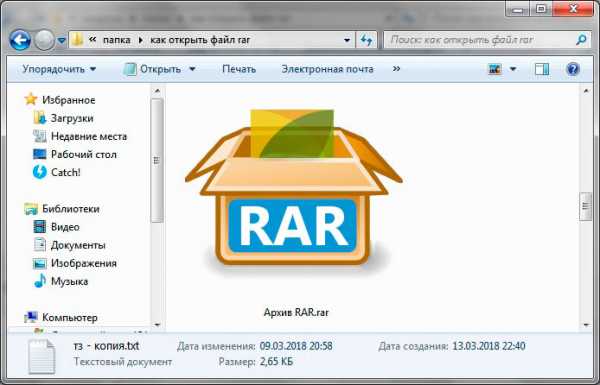
Что такое RAR и с помощью чего его открыть?
Аббревиатуру RAR расшифровывают как Roshal ARchive – по имени разработчика формата файлового архива. Преимуществами такой методики сжатия являются значительное уменьшение размера данных, возможность установки паролей и разбивки больших файлов на несколько частей. Решить вопрос извлечения информации из формата RAR позволяет целая группа программ:
- WinRAR – первое и самое функциональное приложение для работы с архивами. С его помощью можно и создать файл RAR, и распаковать его. Однако за использование придётся заплатить – или периодически наблюдать при открытии архива сообщение о необходимости оплаты.
- PeaZip – бесплатно распространяющийся архиватор, написанный на языке Free Pascal и одновременно являющийся графической оболочкой для других похожих приложений.
Одним из лучших способов распаковки файлов RAR являются онлайн-сервисы www.online.b1.org/online и www.unzip-online.com/en, позволяющие получить информацию из зашифрованного файла без применения дополнительного ПО. Сервисы бесплатные, но имеют определённые ограничения – например, на сайте Unzip-online можно извлекать данные из архивов не больше 200 МБ. Ещё один разархиватор можно найти www.extract.me/ru – онлайн программа, позволяющая извлечь файл более чем из 70 разных форматов, включая RAR, ZIP и 7z.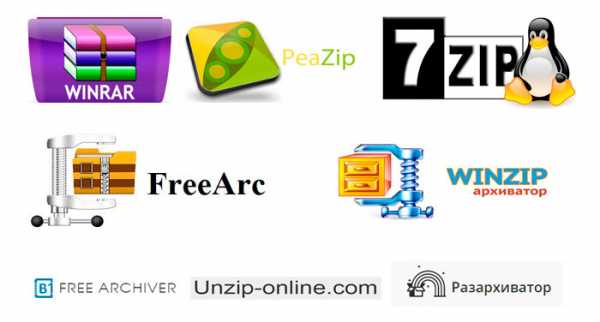
Открытие RAR с помощью программ
Архиватором называют программу, позволяющую сначала упаковку одного или нескольких файлов в архивы, а затем их извлечение. Из-за популярности формата RAR многие приложения рассчитаны на работу именно с ним. Далеко не каждое обеспечивает такое сжатие – однако есть утилиты, которые не только создают архивы, но и обеспечивают несколько способов сжатия и распаковки.
Настройки архиваторов позволяют ассоциировать их с архивными форматами файлов. То есть задать по умолчанию, в какой программе открывать данные архивные форматы. Для разных архиваторов характерны разные иконки на одних и тех же форматах, в данном случае RAR. С помощью данных иконок пользователь может определить, какая программа по умолчанию откроет архив по двойному клику ЛКМ. При таком типе запуска архив откроется в окне программы архиватора, где возможно просмотреть содержимое RAR и сделать любые манипуляции. Но так работать с содержимым архива неудобно, поэтому лучше извлечь его, для последующей работы.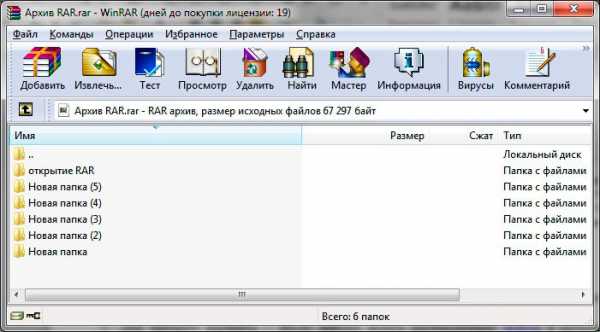
Самая популярная программа для открывания файлов RAR в Windows, WinRAR, после установки позволяет выполнять с архивами три действия – выбирать место извлечения, извлекать в ту же папку перемещать данные в каталог с таким же названием. Пошаговые действия для открытия файла RAR будут следующими:
- Выбрать архив.
- Кликнуть правой кнопкой мыши и выбрать место для извлечения файлов. В меню можно выбрать и открытие в WinRAR.
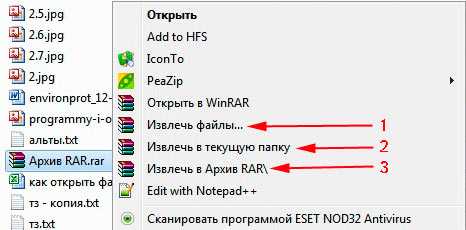
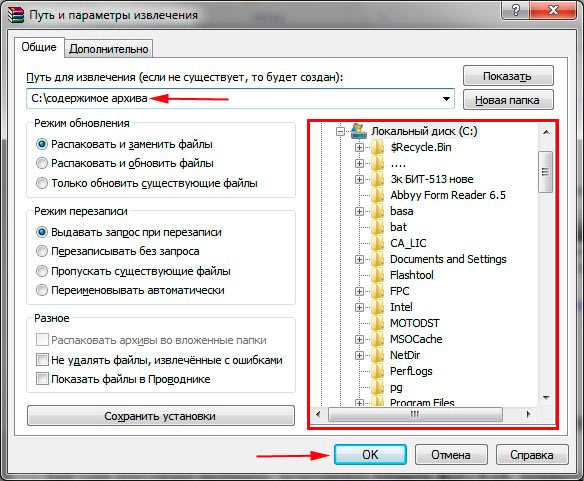
- При выборе первого варианта – самостоятельно указать каталог и параметры для распаковки. Нажать OK.
- Для второго способа – дождаться, пока файл с расширением RAR не будет извлечён в ту же папку Windows , где находились исходные данные.
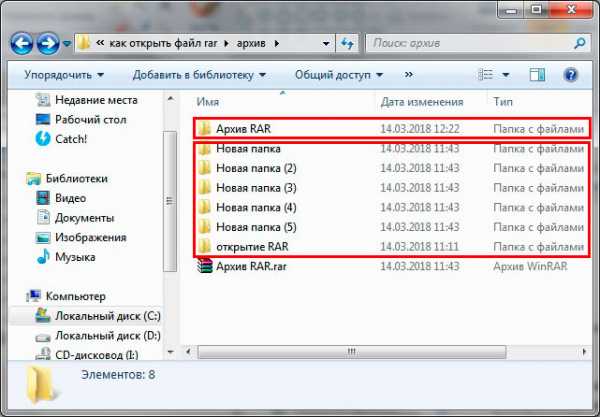
- Для третьего варианта – после выбора искать распакованные файлы в каталоге с тем же названием, которое было у архива.
Ещё одна популярная программа, позволяющая открыть файл RAR, называется 7-zip. После установки утилиты в контекстном меню тоже появляется команда для разархивирования 7-zip, при наведении на которую показывается подменю с возможностями распаковки, как и в WinRAR. Кликнув по файлу RAR ПКМ, пользователь выбирает распаковку – и архив оказывается распакованным на компьютере. Открытие и операции можно также осуществить в окне программы.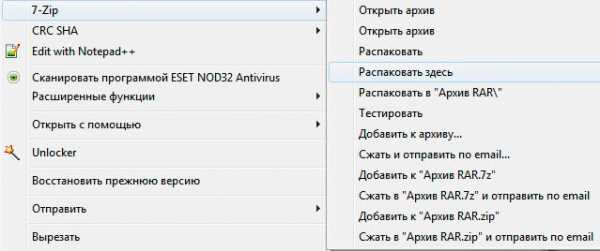
Открытие архива RAR с помощью онлайн сервисов
Сервисы онлайн являются одним из способов открыть файл RAR, когда нельзя установить программу архиватор. Подойдёт такой вариант для ленивых пользователей, либо из-за ограничений в работе с ПК, например, при ограничении установки программ. Одним из самых популярных способов открыть архив является использование сервиса «Разархиватор». Он расположен по адресу https://extract.me/ru/ и позволяет выполнить такие действия:
- Загрузить архивы с ПК, облачных сервисов типа Dropbox и Google Диск, и даже по ссылке.
- Работать с десятками форматов;
- Открыть информацию в архиве, разделённом на несколько частей и защищённом паролем.
Для работы с заархивированными данными достаточно перейти на главную страницу ресурса и выполнить их загрузку одним из возможных способов. Нажмите кнопку «Выбрать файл», укажите путь, выберите архив и кликните «Открыть» или перетащите архив, в отмеченную область на сайте.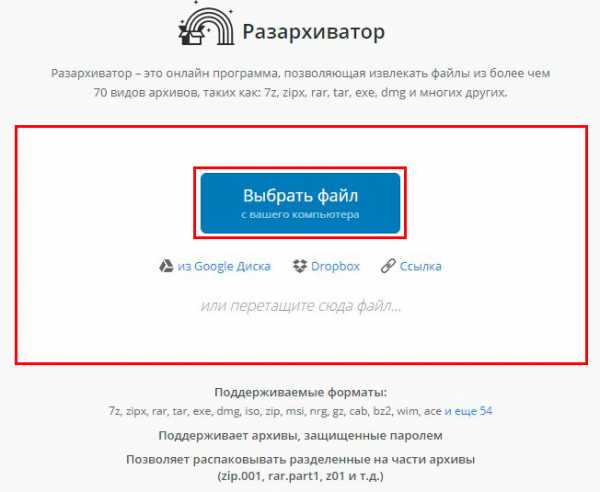
После этого на экране появляется список данных из архива, позволяя скачивать отдельно файлы по клику на них скачать все в формате ZIP, кликнув на соответствующую кнопку. Преимуществом способа можно назвать разархивацию в режиме онлайн, недостатком – невозможность скачать всю папку сразу, так как каждый файл придётся сохранять на диск отдельно, но компенсируется это тем, что с Windows 7 и выше формат ZIP извлекается штатными средствами.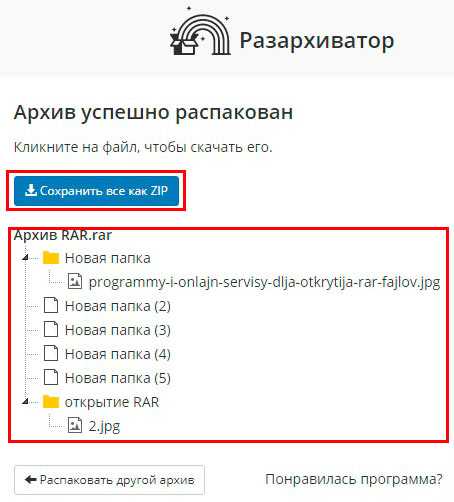
Что делать если RAR не открывается?
Иногда, пытаясь открыть RAR файл на Windows 10 или других версиях операционной системы, можно столкнуться с повреждением архива или наличием пароля. В случае с паролем извлечь информацию можно только, зная комбинацию символов или применяя специальную программу. При повреждении данных извлечь файлы из RAR поможет встроенная функция утилиты WinRAR, но не факт.
Для попытки восстановления информации выполняют следующие шаги:
- Заходят в меню «Пуск», выбирая программу-архиватор.
- В проводнике утилиты выбирают файл, который требуется открыть.
- Нажимают «Исправить» (кнопка меню, с иконкой «аптечки»).
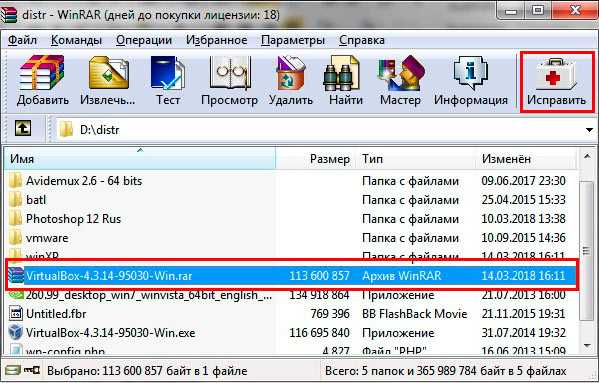
- Указывают путь для восстановленного архива, и что повреждённая информации была сжата в формате RAR, кликают OK.
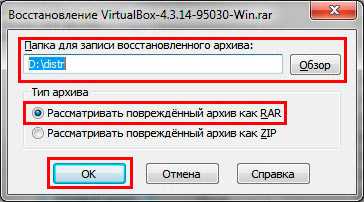
- После завершения работы приложения, пытаются открыть распакованные данные – иногда это получается хотя бы частично. Восстановленные данные приобретают название архива с приставкой fixed впереди в той же директории.
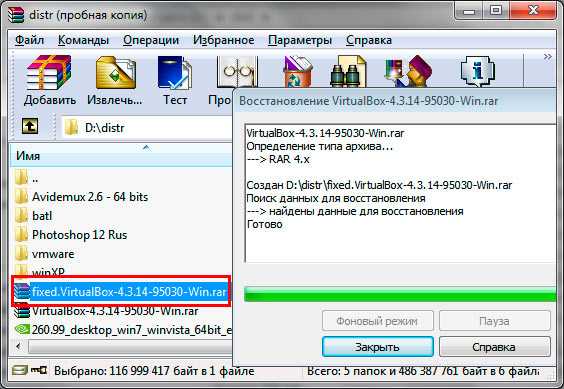
Второй способ – обычная распаковка с помощью контекстного меню. Указывая вариант извлечения, выбирают пункт с ручными настройками. Затем ставят галочку напротив пункта, который оставит на диске повреждённые файлы, получая возможность восстановить хотя бы часть информации. Далее жмут OK.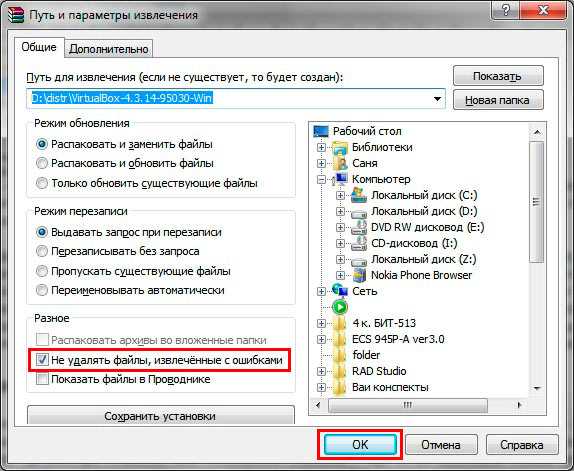
Если заархивированные сведения защищены паролем в операционной системе Windows их поможет восстановить из архива программа Advanced Archive Password Recovery. Она работает с несколькими форматами, включая RAR, и подбирает комбинации с огромной скоростью, поддерживая поиск по маске или словарю. Максимальная длина паролей не ограничена – но только в платной версии. Бесплатное приложение работает с комбинациями не больше 4 символов. Хотя иногда и этого достаточно чтобы открыть RAR файл на Windows 7, защищённый паролями типа «111» или «777».
Познакомившись с различными способами открыть тип файла RAR в Windows, можно извлекать информацию из целых, повреждённых и защищённых архивов. Лучший вариант для пользователя – установка архиватора WinRAR или бесплатной утилиты 7-zip. С их помощью можно работать с форматом RAR, хотя платное приложение обладает большей функциональностью.
Что делать чтобы эти архивы открывались в архиваторе 7-ZIP?
Есть несколько причин, из-за которых при клике на файлах ZIP и RAR он не открывается в программе 7-ZIP
1. Если у вас на компьютере установлен архиватор WinRAR он может перехватывать интеграцию файлов.
Для отключения запускайте WinRAR, переходите
«Опции» — «Настройки» — «Интеграция»
здесь снимаем галочки с интересующих нас расширений файлов.
2. Запустите 7-ZIP от имени Администратора в системе (удерживая кнопку Shift кликните правой кнопкой мыши на файле запуска архиватора и выберите «Запуск от имени Администратора») и вручную ассоциируйте файлы ZIP и RAR с программой 7-ZIP.
Работа программы 7-Zip осуществляется благодаря взаимодействию команд и операторов. Для этого требуются подходящие условия, что обеспечивается не всегда. Поэтому возникает ошибка контрольной суммы и другие проблемы при распаковке архива приложением 7-Zip. В этой статье вы найдете решение частых неполадок в работе архиватора.
Ошибка контрольной суммы CRC
Скачивание заархивированного файла может завершиться тем, что пользователь при запуске получит сообщение: «Ошибка контрольной суммы». Другое название проблемы: «Ошибка CRC сжатых данных».
Такая ошибка возникает из-за того, что скачивание архива сопровождалось потерей пакетов. Во время загрузки происходили ошибки, что актуально для нестабильного интернета, когда теряется связь.
Чаще с такой проблемой сталкиваются пользователи с большими файлами, загрузка которых длится несколько часов. При этом объем документов совпадает, но только округленные значения, так как несколько битов все равно потеряно.
Как исправить:
- Проблему с распаковкой 7-Zip архива можно решить до возникновения ошибки, используя программное обеспечение Download Master. Потерянный пакет вынуждает начинать загрузку заново.
- Другой вариант – восстановить архив. Рекомендуется воспользоваться архиватором WinRAR. Если расширение файла не поддерживается, то подойдет программа Universal Extractor.
WinRAR удобен тем, что имеет встроенную функцию для восстановления архивов, где некоторое количество пакетов потеряно.
Как восстановить архив
- Запустите WinRAR, через интерфейс выберите Tools, а затем – Repair archive.
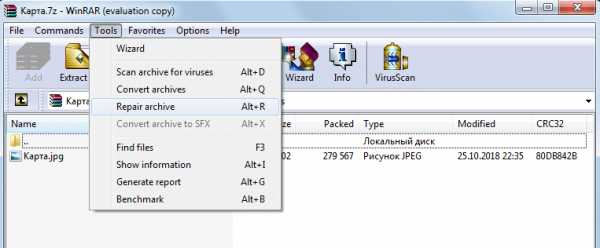
- Открыть поврежденный архив не получится, поэтому создайте новый и перейдите в папку к файлу с потерянными пакетами.
- Перед восстановлением щелкните один раз по названию.
- Иногда требуется указать путь для восстановленного архива и его формат. Расширение должно оставаться тем же, что было до потери информации. Если все указано верно, нажмите ОК и дождитесь окончания работы WinRAR.
Если приложение справится и ошибка архива 7-Zip исчезнет, то загружать файл заново не придется.
Проблема может возникать постоянно. Для решения систематического сбоя проверьте оперативную память и жесткий диск программным обеспечением Aida.
Отказ в доступе
Часто пользователи при добавлении новых файлов через меню 7-Zip сталкиваются с ошибкой «Отказано в доступе». Существует 3 варианта решения:
- Проверить корректность работы антивируса. Не блокирует ли он файл, запрещая активировать архив на компьютере. Достаточно отключить программу и открыть документ.
- Архиватор 7-Zip предполагает установку паролей. Возможно, требование ввести ключ от файла не отображается, а пользователь сразу получает отказ доступа. Единственный способ проверить это – обратиться к правообладателю сжатого материала.
- Если файл открывается не из администраторской директории, то нужно поменять учетную запись или открыть архив через главного пользователя.
Иные проблемы говорят о том, что файл битый. Попробуйте воспользоваться не 7-Zip, а другим распаковщиком или просто скачайте документ заново.
Unsupported command 7 Zip
Ошибка «Unsupported command» в 7-Zip возникает совместно с указанием места расположения файла. Но локальная ссылка не представляет ничего интересного, так как решение проблемы кроется не в ней.
Установка архиватора 7-Zip заканчивается тем, что пользователь устанавливает связь между программой и сжатыми данными. Для этого нужно указать ярлык программы.
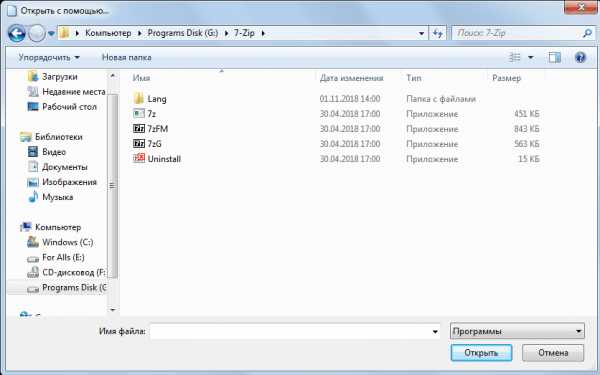 Разработчики предоставили два варианта ярлыка, поэтому возникает ошибка.
Правильный выбор – 7zFM, а не 7zG. В последнем случае программе отправляется команда открыть файл через нерабочий ярлык.
Отменить привязку распаковщика к формату можно через интерфейс 7-Zip:
- Откройте файловый менеджер через меню «Пуск».
- «Сервис» – «Настройки».
- Во вкладке «Система» снимите галочку в окошке рядом с проблемным форматом. Щелкните ОК.
Теперь можно попробовать запустить документ заново.
Не удается открыть файл
Пользователь может получить сообщение, что 7-Zip не удалось открыть файл, который сохранен как архив. Ошибка носит функциональный характер, связанный с основным недостатком распаковщика.
Архивный файл открывается через контекстное меню.
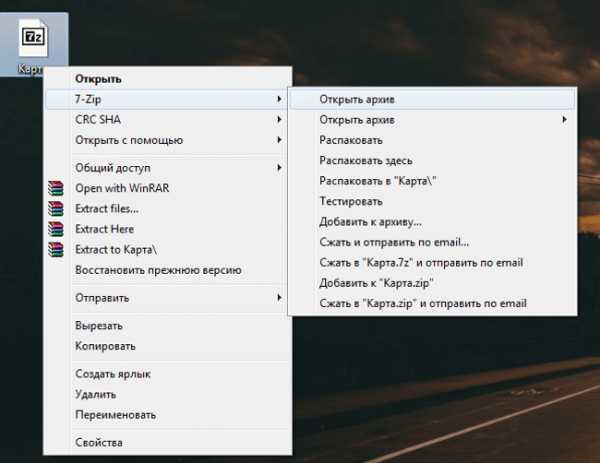 Кликните по документу правой кнопкой мыши, выберите раздел 7-Zip, затем – «Открыть архив».
Если это не дало результата, попробуйте следующие варианты:
- Воспользоваться аналогами, например WinRAR. Иногда достаточно переустановить 7-Zip, и ошибка исчезает.
- Установить на компьютер программу, восстанавливающую битые архивы, и извлечь файлы через нее.
Убедитесь, что расширение документа соответствует возможностям разархиватора.
Данные после конца блока полезных данных
Сообщение программы 7-Zip в конце распаковки: «Есть данные после конца блока полезных данных» возникает при использовании двух разных архиваторов. Запаковывались документы через WinRAR, где установлена опция «Добавить запись восстановления». Разработчики предлагают не бороться с ошибкой, а продолжать распаковывать.
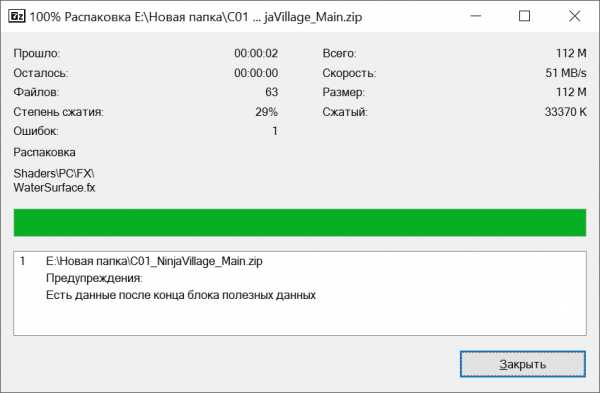 Никаких проблем с информацией внутри не будет, так как 7-Zip уже завершил работу, и остается нажать «Закрыть».
Источник проблемы очевиден, если пользователь получает ошибку при распаковке через контекстное меню или интерфейс файлового менеджера. Для проверки выделите документы мышкой и перенесите в новую папку. Если сообщения нет, то и в остальных случаях его можно игнорировать.
Разработчики 7-Zip выявили связь с WinRAR после обнаружения в архиве данных, объем которых не превышает 50 Кб. Распаковщик предупреждает об этом документе, поэтому сообщение игнорируется.
Поврежденный архив
Если во время работы 7-Zip пользователь получает сообщение: «Ошибка данных», то, возможно, архив поврежден при загрузке на компьютер. Исправить проблему без использования сторонних средств нельзя. В таком случае установите программу Universal Extractor.
Приложение исправляет проблему поврежденных архивов. Поддерживаются все известные методы сжатия. Интерфейс не содержит лишних кнопок, поэтому понятен и прост.
Открыть архив удается почти всегда. Если ситуация повторилась, проверьте компьютер на вирусы, так как они могут перехватывать пакеты. Это разрушает структуру сжатого файла, делая его недоступным пользователю.
Неподдерживаемый метод
Если некоторые файлы извлечены из архива, а другие нет, то пользователь увидит ошибку, что определенный метод не поддерживается в программе 7-Zip.
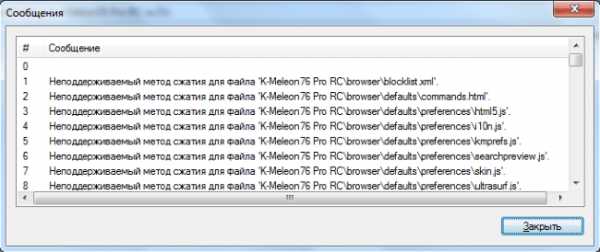 В сообщении будет указано название документа, который не копируется на компьютер.
Иногда быстрее воспользоваться другим распаковщиком. Если аналогов на компьютере нет, то обновите 7-Zip до последней версии.
С подобной ошибкой встречаются пользователи, скачивающие документы в формате «zipx». Новые методы, разработанные WinZip, позволяют сократить размер файла, но другим приложениям пришлось выпускать обновления, чтобы решить проблему.
Сайт 7-Zip не открывается
Ошибки в архиваторе возникают часто, но пользователи совместно с разработчиками научились их решать и сокращать в последних версиях программы. О том, почему сайт www.7-zip.org не открывается и как получить доступ, подробно рассказывается в отдельной статье.
Обновить 7-Zip для исправления ошибок можно на официальном сайте разработчика. Но сейчас пользователи испытывают трудности с доступом к ресурсу, поэтому скачайте архиватор 7-Zip бесплатно на нашем сайте.
Рекомендуем к прочтению
Как исправить ошибку 7-Zip не удается открыть файл как архив
Как исправить ошибку 7-Zip, которая не может открыть файл как архив? Когда вы имеете дело с большими файлами для проекта, вам пригодятся такие инструменты архивирования, как 7Zip. Они сжимают большие файлы в контейнер сжатия, называемый архивом. Поэтому вместо того, чтобы отправлять и делиться этими файлами один за другим, вы можете хранить их все в одном месте. Однако иногда вы можете столкнуться с тем, что 7Zip не может открыть файл как архив, что может вызвать у вас головную боль.
Эти ошибки возникают по нескольким причинам. В этом руководстве мы покажем вам, как исправить эту ошибку несколькими способами. Но прежде чем мы это сделаем, мы приглашаем вас ознакомиться с другими руководствами и исправлениями 7Zip в справке 7Zip.
Источники 7Zip Не удается открыть файл как архивный файл
Прежде чем мы обсудим, как исправить эту ошибку, убедитесь, что формат файла совместим с 7Zip. Существуют и другие программы для архивирования, такие как WinRAR и WinZip, которые могут работать с вашим форматом файлов.Эти инструменты архивирования являются законным программным обеспечением, которое защитит ваши данные.
Чтобы определить подходящий метод исправления ошибки, мы должны сначала определить причину ошибки. Давайте сначала посмотрим на структуру файла архива.
Как мы уже упоминали в других статьях, 7Zip — это инструмент архивирования с открытым исходным кодом, который создает контейнеры сжатия, называемые архивами. Программное обеспечение может создавать архивы в различных операционных системах, таких как Windows, Mac и Linux. Архивы состоят из блоков четырех типов, в которых хранятся данные.Это следующие блоки:
- Размер начального заголовка составляет 32 байта. Этот заголовок содержит подпись и ссылку на конечный заголовок.
- Сжатые данные ваших файлов
- Сжатый блок метаданных для сжатых файлов. Этот блок содержит ссылки на сжатые данные, информацию о методах сжатия, CRC, именах файлов, размерах этих файлов и метках времени.
- Конечный заголовок, который имеет ссылку на блок сжатых метаданных
При возникновении проблемы в любом или нескольких из этих блоков вы столкнетесь с ошибкой.Наиболее частая проблема, с которой сталкиваются пользователи, — это то, что 7Zip не может открыть файл как архив. Вот несколько причин, по которым вы столкнулись с этой ошибкой:
- Архив имеет неправильный или неправильный заголовок
- Программа не может открыть некоторые заголовки с начала или с конца архива
- Архив поврежден и не имеет определенной ссылки на конечный заголовок
- Общий размер архив создает ошибку
- Конечный архив поврежден или отсутствует
Исправление ошибок архива
Теперь, когда мы определили, откуда происходят эти ошибки, мы можем обсудить, как их исправить.Чтобы исправить эти ошибки, вы можете попробовать использовать шестнадцатеричный редактор или стороннее программное обеспечение.
Для более опытных пользователей, знакомых со структурой архивных файлов, лучше всего будет использовать шестнадцатеричный редактор. Если у вас есть последняя версия 7Zip и шестнадцатеричный редактор, такой как FAR Manager, то все в порядке. На официальном сайте 7Zip есть руководство по устранению этих ошибок.
Помимо исправления ошибок, вы также можете узнать, как запускать 7Zip из командной строки и помещать пароли в свои архивы в других наших статьях.
Использование программы восстановления для исправления ошибок архива
Другой вариант, который вы можете использовать для исправления ошибок, — это использовать программное обеспечение, которое сделает ремонт за вас. Выучить шестнадцатеричные редакторы довольно сложно, если у вас ограниченный опыт. Это причина, по которой такие программы, как Yodot, являются популярным средством восстановления поврежденных архивных файлов.
Использование Yodot
Yodot восстанавливает поврежденные архивы. Программа сканирует все, чтобы исключить источник повреждения.Это программное обеспечение извлекает все данные, недоступные при использовании других методов восстановления.
Помимо исправления ошибки «7Zip не может открыть файл как архив», Yodot также может помочь вам решить другие проблемы с архивом. К ним относятся «не файл RAR», «архив RAR не может быть полностью распакован» и другие ошибки, возникающие при извлечении файлов RAR.
Yodot совместим с ОС Windows 2003, Server 2008, XP и Vista, 7, 8, 8.1 и 10. Чтобы устранить ошибку, выполните следующие действия:
- Загрузите и установите программу восстановления Yodot ZIP на свое устройство
- После этого запустите приложение
- Выберите архив 7z, нажав кнопку «Обзор»
- Нажмите кнопку «Восстановить»
- Проверьте восстановленные файлы и папки архива 7Zip, глядя в окно «Содержимое восстановленного файла».
- Нажмите «Выбрать папку», чтобы указать место, где можно сохранить исправленный архив 7Zip.
- Восстановленный архив теперь можно извлечь без каких-либо проблем.
Другие источники ошибок архива 7Zip
Другая ошибка, с которой вы можете столкнуться, — это ошибка CRC.Значение Cyclical Redundancy Check (CRC) используется для проверки целостности данных файла. С каждым файлом связано значение CRC. При извлечении архива инструменты сопоставляют эти значения CRC с существующим значением файла.
Ошибки возникают, когда эти два значения не совпадают. Всякий раз, когда вы сталкиваетесь с ошибкой этого типа, это означает, что значение CRC изменено или повреждено. Есть много причин, по которым возникают ошибки CRC, например:
- Ошибки передачи. Ошибки могут возникнуть при перемещении файла 7Zip в другое место.
- Неполные загрузки.Ошибки или прерывания при загрузке архивных файлов могут привести к ошибкам CRC во время процесса извлечения.
- Другие причины, такие как неисправность средства архивирования или повреждение физического диска
Другие ошибки также могут возникать из-за самого файла. Это то, что вы называете ошибками архива не 7Zip. Вот общие причины, по которым вы можете с ними столкнуться:
- Неполная загрузка
- Ошибки установки 7Zip
- Обновления драйверов
Часто задаваемые вопросы
Появление этого сообщения об ошибке означает, что файл RAR поврежден или произошла ошибка.Всякий раз, когда вы сталкиваетесь с этой ошибкой, есть несколько причин для этого:
> Ошибки в блоках данных архива
> Неполные загрузки
> Ошибки передачи
> Повреждения на физическом диске
> Ошибки установки 7Zip
> Обновления драйверов
Windows 10, как исправить, не может открыть файл как архив 7Zip?
Когда вы определяете источник ошибки, вы можете применить к ней разные методы. Если вы обнаружите, что один или несколько блоков данных архива повреждены, вы можете попробовать исправить это с помощью шестнадцатеричного редактора.Но если вы не знакомы с шестнадцатеричным редактором, вы также можете попробовать использовать стороннее программное обеспечение, такое как Yodot или Stellar Phoenix Zip Recovery.
Что делать, если 7Zip сообщает, что не может открыть файл как архив?
Это означает, что в вашем архивном файле только что произошла ошибка. Вы можете попробовать исправить это с помощью шестнадцатеричного редактора или стороннего программного обеспечения. Если это не сработает, попробуйте повторно загрузить файл архива из его источника или сменить флэш-накопитель, который вы используете для его сохранения.
7Zip не может открыть файл как архив: заключение
Существует множество причин, по которым вы можете столкнуться с ошибками при распаковке архивных файлов.Если вы можете определить источники этих ошибок, будет легче определить, какой метод будет полезен для их решения.
В этом руководстве мы показали вам источники ошибок и способы их исправления. Если вы столкнулись с той же ошибкой, сообщите нам, эффективны ли представленные выше решения. Если у вас есть вопросы или предложения по нашему руководству, оставьте нам сообщение в разделе комментариев ниже.
Почему 7-Zip не может открыть файл как архив? Узнать и исправить

При открытии архива в 7zip некоторые файлы не открывались. Как исправить ошибку 7 zip не может открыть файл как архив?
Имеете дело с количеством файлов в одном проекте? Вам нужно сжать их в zip-файл, и все будет легко и просто. Но ждать! Вы столкнулись с какой-либо ошибкой, например, 7zip не может открыть файл как архив? Вы когда-нибудь задумывались о причинах этой ошибки и о том, что вы собираетесь сделать, чтобы избавиться от нее, если она появится на вашем экране.Тогда вот что вам нужно прочитать и следовать. В этой статье рассказывается, что такое 7-zip и как можно решить проблему с 7z, которая не может открыть файл как архив. Ниже приведены некоторые предлагаемые методы, которым необходимо выполнить только шаги, и вы сможете исключить ошибку.
7-zip называется файловым архиватором с открытым исходным кодом, который сжимает огромное количество файлов в сжатые контейнеры, которые называются архивами. Он создает архивы, содержащие разные каталоги и файлы.Эти архивы состоят из блоков 4 типов, в которых хранятся данные. Любая проблема с любым блоком может вызвать ошибку, т. Е. 7zip не может открыть файл как архив. Ниже приведены блоки:
- Начальный заголовок (32 байта), он содержит подпись и ссылку на конечный заголовок
- Сжатые данные файлов
- Сжатый блок метаданных для файлов, то есть он содержит ссылки на сжатые данные, информацию о методах сжатия, CRC, имена файлов, размеры и временные метки.
- Конечный заголовок: он содержит ссылку на блок сжатых метаданных.
Обычная проблема, с которой сталкиваются пользователи при использовании 7-zip, заключается в том, что 7z не может открыть файл как архив. У этой проблемы есть те или иные причины, которые перечислены ниже. Наряду с причинами, есть предлагаемые методы решения проблемы и поддержания рабочего темпа.
Перейдем к сути!
Часть 1. Почему 7-Zip не может открыть некоторые архивы ZIP?
Когда возникает проблема, то есть 7zip не может открыть файл как архив, следующее, что приходит в голову, — это возможные причины проблемы.После того, как проблема выявлена, следующим шагом является уточнение причин, и, наконец, следует предложить определенные решения. Говоря о причинах, по которым 7z не может открыть файл как архив, вот список, который описывает наиболее важные из них.
- Ошибка возникает, когда архив содержит неправильный или неправильный заголовок.
- Иногда 7-zip не может открыть некоторые заголовки с начала или с конца архива.
- Считается, что архив поврежден и не содержит определенной ссылки на конечный заголовок.
- В большинстве случаев начальный и конечный заголовки в порядке, но общий размер архива — это то, что создает проблему.
- Ошибка также может возникать, когда конечный архив поврежден или отсутствует, из-за чего 7z не может открывать файлы в архивах.
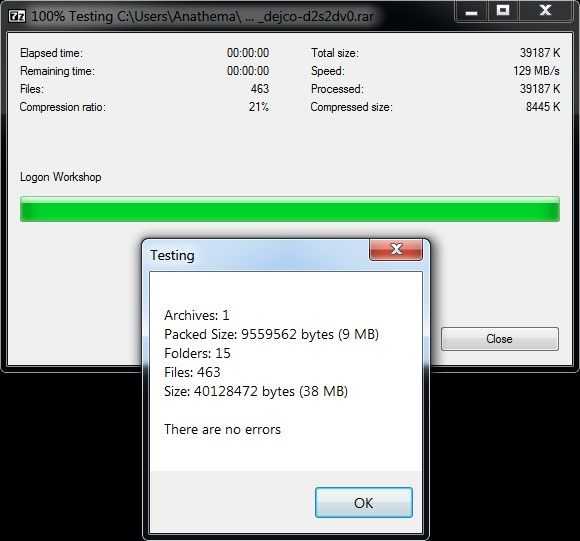
Сделано с пониманием потенциальной причины, по которой 7zip не может открыть файл как архив? Затем перейдем к следующему разделу, в котором упоминаются возможные решения проблемы.
Вы получите решение, которое подойдет вам!
Часть 2. Попробуйте другое программное обеспечение для извлечения
Конечно! Вы имеете дело с технической проблемой, для решения которой необходимо возможное программное обеспечение. Так как Йодот! Когда вы видите всплывающее окно с ошибкой, то есть 7zip не может открыть файл как архив на экране во время механизма извлечения, наиболее эффективным и экономящим время решением является Yodot.
Являясь правильным выбором для восстановления поврежденных или недоступных по другим причинам файлов, это программное обеспечение помогает сканировать все, чтобы полностью исключить повреждение.Это помогает извлечь каждый файл, который иначе был бы недоступен другими методами. Он совместим с операционными системами Windows Server 2003, Server 2008, XP и Vista, 7, 8, 8.1 и 10.
Теперь поговорим о шагах, которые необходимо выполнить для решения проблемы, когда 7z не может открыть файл как архив, вот что вам нужно сделать:
Шаг 1: Начните с получения программного обеспечения Yodot ZIP Repair и установите его на свой компьютер
Шаг 2: Следующий шаг — запустить приложение, щелкнуть архив 7z, выбрав опцию Обзор и щелкнув кнопку Восстановить
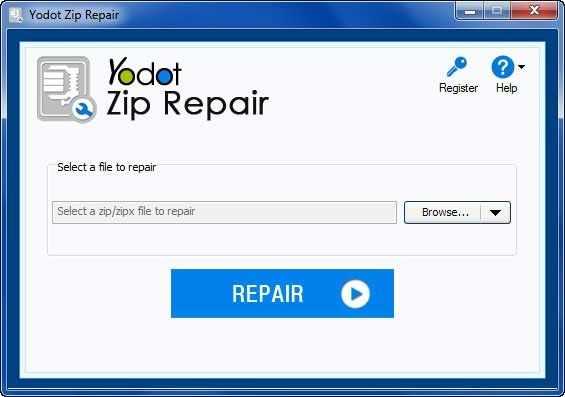
Шаг 3: Теперь закончите с проверкой восстановленных файлов и папок архива 7-ZIP в опции окна «Содержимое восстановленного файла» и переместите курсор на «Выбрать папку», чтобы выбрать место, где можно сохранить восстановленный архив 7-ZIP
Да! Вы сделали всего три шага, чтобы исправить ошибку 7z, которая не может открыть файл из-за ошибки архива.
Продолжайте работать без препятствий!
Часть 3. Файл восстановления с помощью файла восстановления Stellar
Из всех возможных решений самым надежным и эффективным является восстановление файлов Stellar. Использование stellar для решения проблемы, связанной с zip-папками, того стоит.
Stellar Phoenix Zip Recovery — это потенциальное программное обеспечение для восстановления ZIP-файлов, которое поддерживает все подтипы ZIP-файлов. Он также совместим с восстановлением защищенных паролем и больших файлов ZIP.Устранение ошибок CRC и целостности данных в поврежденных ZIP-файлах возможно. После процесса восстановления можно выбрать файлы, которые они хотят сохранить, и выбрать их сохранение в виде сжатого или несжатого файла.
Теперь давайте обсудим шаги, которые необходимо выполнить при восстановлении 7zip, который не может открыть файл как архив с помощью звездного восстановления файлов.
Шаг 1. Начните с загрузки программного обеспечения на ваше устройство.
Шаг 2: После завершения загрузки запустите администратор и установите программное обеспечение на ПК.
Шаг 3: Теперь выберите поврежденный файл в диалоговом окне программного обеспечения
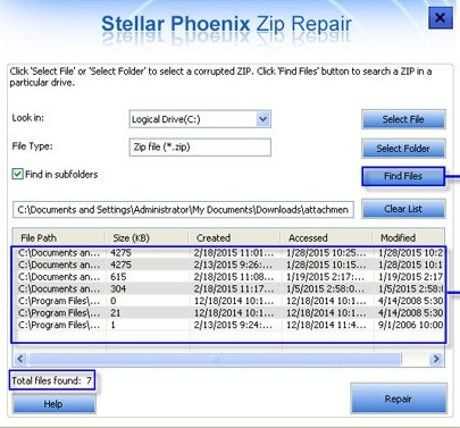
Шаг 4. Просканируйте файл, чтобы найти проблемы в выбранном файле
Шаг 5: Должно появиться окно предварительного просмотра, чтобы вы могли проверить содержимое файла
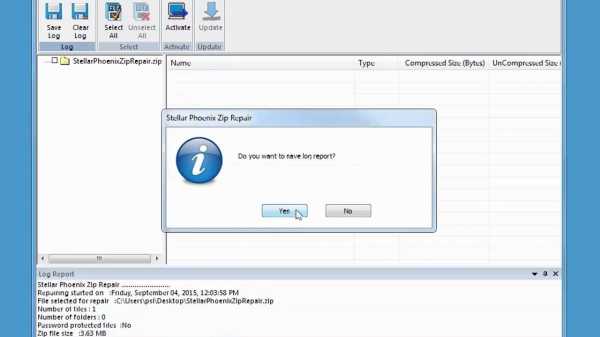
Шаг 6: Сохраните фиксированный файл в желаемом месте, и все готово!
Вот как легко с помощью Stellar File Repair можно решить проблему с 7z, которая не может открыть файл в виде архива в кратчайшие сроки, просто выполнив некоторые правильные шаги в программном обеспечении.
Являясь всегда надежным вариантом, stellar никогда не перестает приносить пользу пользователям и предоставлять им эффективные решения, которые работают каждый раз. Кроме того, вы можете узнать больше о решениях в этом посте.
Часть 4. Другие распространенные ошибки 7-zip
Другая ошибка, возникающая при использовании 7 zip, — это ошибка CRC.
Каждая запись документа имеет значение CRC при сжатии содержимого, и эта ценность будет сохранена внутри файла. Опять же, при откреплении файлов распаковка приложений, таких как WinZip, сопоставляет определенную оценку CRC с существующей оценкой этой записи.На случай, если оба качества не совпадают, в этот момент это дает путь для ошибки CRC. Сообщение об ошибке CRC во время извлечения документа 7Zip предполагает, что либо содержание записи повреждено, либо изменено. Многочисленные причины вызывают ошибку CRC в записи 7Zip, например,
- Ошибка передачи: Обычно вмешательство в перемещение документа 7Zip по системе, такое как расширение дополнительных бит программистами, веб-угрозы и т. Д., Может вызвать ошибку CRC
- Неполная загрузка: Ошибки или помехи при загрузке.Документы 7z из системы могут привести к ошибке CRC при откреплении записи 7Zip
- Другие причины: Наличие ужасных областей на диске емкости, где сохраняется запись 7Zip, выход из строя приложения WinZip и т. Д. Иногда может вызывать ошибку CRC
Помимо ошибок архива, есть и другие ошибки, с которыми вы можете столкнуться при использовании 7-zip. Считается, что это ошибки архива, отличного от 7zip. Это ошибка, произошедшая при попытке сконцентрировать содержание записи 7z, которая испорчена или повреждена из-за таких компонентов, как:
- Недостаточная загрузка: При загрузке Zip-файла 7 недопустимая ассоциация с системой, неожиданное завершение работы фреймворка и т. Д. Могут привести к фрагментации процедуры загрузки
- Off base Создание 7Zip: Ошибки при внедрении 7Zip в структуру могут время от времени эффективно вводить программу, но могут выродить документ 7z, который в ней открывается
- Обновление драйвера: Это редкий случай, когда фреймворк не обновляется с помощью правильного программирования драйвера, и впоследствии документ 7z повреждается при попытке доступа к нему с помощью программы 7ZIP
Следовательно, это все о том, почему 7-zip не может открыть файл как архив, о потенциальной причине, устраняющей проблему, и о возможных решениях для ее устранения.
Файлы для восстановления и исправления
Невозможно открыть файл как архив
Имя сжатого файла: comport1.log
Точный размер файла: 655392 байта (Windows Explorer)
первые 48 байтов:
37 7A BC AF 27 1C 00 03 00 00 00 00 00 00 00 00 00 00 00 00 00 00 00 00 00 00 00 00 00 00 00 00 00 19 0C 02 6C 18 7F 92 69 C5 B9 BC E9 1F F5 CD
последние 64 байта:
AE BB 57 14 9A F3 06 E3 1B 7B 19 11 79 25 71 E2 04 AF B0 D5 A2 20 9E 76 BA 4C 22 47 25 AB DF B4 BE E5 FA 52 1E CF 47 CC C0 30 16 27 FE 95 34 B5 B6 D4 38 F5 A0 91 16 CE DB E7 32 A2 88 0A 5F 1F
Данные из рабочего файла (как описано выше):
Имя сжатого файла: comport1.log
Exaktpx: 101414 байтов (Windows Explorer)
первые 48 байтов:
37 7A BC AF 27 1C 00 03 09 D7 F9 D2 AA 8B 01 00 00 00 00 00 5C 00 00 00 00 00 00 00 1B 77 AA 46 00 19 0C 02 6C 18 7F 92 69 C5 B9 BC E8 5E 44 56
последние 64 байта:
99 00 08 0A 01 E0 8F 12 32 00 00 05 01 11 1B 00 63 00 6F 00 6D 00 70 00 6F 00 72 00 74 00 31 00 2E 00 6C 00 6F 00 67 00 00 00 14 0A 01 00 7B DC 0B 52 CE 19 CE 01 15 06 01 00 20 00 00 00 00 00
спасибо за помощь!
c # — .7z архив с моего сайта поврежден: «Невозможно открыть файл как архив».
- Около
- Продукты
- Для команд
- Переполнение стека Общественные вопросы и ответы
- Переполнение стека для команд Где разработчики и технологи делятся частными знаниями с коллегами
- Вакансии Программирование и связанные с ним технические возможности карьерного роста
- Талант Нанимайте технических специалистов и создавайте свой бренд работодателя
- Реклама Обратитесь к разработчикам и технологам со всего мира
7-Zip / Bugs / # 1328 Невозможно открыть файл как [7z] архив
Думаю, я обнаружил ошибку при попытке резервного копирования / сжатия моей домашней папки Windows в файл 7z.
Краткая информация:
ОС: Win7 x64 ULTiMATE — немецкий
ОЗУ: 4 ГБ
7-zip: 9.29 alpha
(также пробовал 9.25 alpha и 9.20 стабильный, там та же ошибка)
Я попытался создать резервную копию / сжать домашнюю папку Windows (C: \ Users). Я открыл 7-zip графический интерфейс с правами администратора, выбрал путь «C: \ Users» и нажал кнопку «добавить».Формат архива — 7z, а уровень сжатия — «Магазин». См. Снимок экрана 1.
После этого появилось типичное окно сжатия. Во время сжатия я получил несколько предупреждений «Доступ запрещен». В основном из-за некоторых (Microsoft) символических ссылок и «используемых» файлов.
Я заметил, что полоса загрузки НЕ достигла 100%, когда это было сделано. Он остался на уровне 96% (в моем примере). См. Снимок экрана 2.
Ошибка или функция? Я полагаю, потому что он не смог сжать ВСЕ файлы?
Тем не менее, когда я затем пытаюсь открыть файл резервной копии «Пользователи.7z «с 7-zip, я получаю следующее сообщение об ошибке (см. Также снимок экрана 3):
Когда я нажимаю «ОК», появляется 7-zip, но его список почти пуст. См. Снимок экрана 4. Эти файлы, перечисленные там, определенно НЕ находятся в моей домашней папке.Понятия не имею, почему 7-zip показывает их как содержимое файла. WinRAR прекрасно открывает файл «Users.7z». Я пробовал это также с 9.20 и 9.25, там та же ошибка.
Есть идеи? Моя вина? Или я нашел ошибку? 🙂
С уважением,
DigitGram
7-Zip / Обсуждение / Открытое обсуждение: Восстановление поврежденного архива 7z
Спасибо за ответ.
Четыре недели назад я заархивировал несколько файлов с помощью версии 9.20. Большинство файлов были xlsx, txt, pdf и doc. Я использовал длинный пароль, чтобы защитить их. Через четыре дня архив отказался распаковывать с сообщением об ошибке «Невозможно открыть файл ‘a.7z’ как архив».
Первые три строки (48 байтов?) Из шестнадцатеричного чтения файла:
55 55 55 55 55 55 55 55 55 55 55 55 55 55 55 55
55 55 55 55 55 55 55 55 55 55 55 55 55 55 55
55 55 55 55 55 55 55 55 55 55 55 55 55 55 55
, а также несколько сотен следующих строк.Это не выглядит правильным.
Последние четыре строки (96 байтов?) —
17 06 E9 D0 5E 6E 01 09 A6 C0 00 07 0B 01 00 02
24 06 F1 07 01 0A 53 07 74 CD 7D B2 92 2E 5F 1E
23 03 01 01 05 5D 00 C0 00 00 01 00 0C A6 BB C0
D2 BB 0A 01 37 D6 4D 62 00 00
Размер архива — 154 530 КБ. К сожалению, я уничтожил исходные файлы.
Я попытался разобраться в обсуждении на форуме, но не смог. Я не разбираюсь в вопросах безопасности и сжатия.
В архиве хранятся мои личные заметки за более чем десять лет, потерять их было бы очень грустно для меня. Буду очень признателен за любую помощь, которую я могу получить.
7z не открывается как архив
Как открыть файл формата 7Z – особенности архивных файлов
Вы почти наверняка встречали архивные файлы – ZIP, RAR и так далее. Они выглядят как один файл, но вмещают большой пакет файлов, позволяя людям связывать и сжимать несколько файлов и папок в один, меньший файл.
Что такое файл 7Z
7z – это расширение используемого для архивации файла, который создают с помощью бесплатного инструмента для сжатия файлов 7-zip, с открытым исходным кодом. 7z похож на другие архивные форматы, такие как ZIP, RAR и ISO, но использует более высокую степень сжатия, наряду с AES-256 шифрованием.
7Z файлы позволяют легко отправлять и загружать файлы из интернета и помогают освободить место на жестком диске благодаря высокой скорости сжатия, используемой при архивации. Они также поддерживают большие размеры файлов – теоретически до 16 миллиардов ГБ!
7-Zip является одним из наиболее популярных инструментов сжатия, но большинство людей используют его, чтобы открывать или создавать ZIP файлы. Основной причиной этого является Совместимость. Почти каждая система умеет открывать ZIP-файлы, а использование 7Z файлов означает, что пользователям придётся установить 7-Zip или другое стороннее приложение, которое поддерживает работу с такими файлами.
Как открыть файл 7Z
Если вы используете Windows, самый лучший способ открыть файл 7Z – бесплатный инструмент, с открытым исходным кодом – 7-ZIP. Он даже может стать вашим любимым инструментом сжатия в Windows, даже если Вы будете использовать его для ZIP, ISO, RAR или других форматов сжатия.
На MacOS этот распаковщик также представляет собой прекрасный инструмент (также бесплатно), который обрабатывает множество форматов сжатия, в том числе с 7z.
Для Linux Вы можете найти много различных дистрибутивов 7-zip.
Если эти инструменты Вам не подходят, существует множество сторонних приложений, которые могут обрабатывать 7z файлы как для MacOS так и для Windows.
Открытие файла 7Z с помощью 7-Zip
Открытие файлов формата 7Z с помощью 7-Zip очень простое и может быть завершена всего за два шага.
После загрузки и установки программы 7-zip, найдите файл, который вы хотите открыть. Щелкните правой кнопкой мыши файл, выберите подменю 7-Zip и выберите команду Открыть архив.
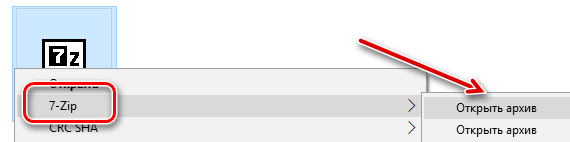
Эта команда откроет 7-zip и отобразит содержимое архива. Здесь вы можете извлечь содержимое в другое место на жестком диске, используя кнопку Извлечь в верхней части. Если Вам нужны только некоторые файлы из архива, вы можете просто перетащить их в окно проводника файлов.
Выберите новое место для файла(ов) и нажмите кнопку ОК .
Извлечение файлов 7Z с помощью веб-приложения
Если у вас есть только пару архивов для извлечения, загрузка программного обеспечения может быть излишней. К счастью, существует хороший онлайн-сервис, который Вы можете использовать. Он не хранят ваших файлов и удаляют их в течение нескольких минут после их извлечения.

- Перейдите на главную страницу B1 Online Archiver, нажмите на большую кнопку Click here .
- Во всплывающем окне перейдите к файлу 7Z на вашем компьютере и нажмите кнопку Открыть .
- Сервис начнет извлечение.
- После завершения извлечения вы увидите список всех файлов и папок в файле 7Z. Вы можете скачать любой из файлов на свой компьютер и просматривать любые изображения с веб-сайта, используя значки справа.
Формат 7z – как работать с файловыми архивами с расширением 7Z
7z – это формат файла архива, который поддерживает различные алгоритмы сжатия информации, шифрования и предварительной обработки. Если вы запустили файл с расширением «.7z», вы, вероятно, спросите, почему вы не можете его открыть.
Эти документы, известные как «7z» или «7-Zip-файлы», представляют собой файлы, по меньшей мере, одной записи в одном сжатом пакете. Вам нужно будет установить приложение для распаковки файлов из архива. Эти приложения обычно бесплатны для любой рабочей платформы, включая iOS и Android.
Узнайте, как открыть 7z файлы с помощью iZip на вашем мобильном телефоне и 7-Zip в Windows.
Документ 7Z – это сжатый архив, созданный различными утилитами сжатия файлов, наиболее известной из которых является 7-Zip Игоря Павлова. Она использует алгоритм LZMA с открытым исходным кодом, обеспечивающим высокую степень сжатия и может включать в себя надежное AES (256-битное) шифрование. Файлы 7Z могут содержать большие набор папок и файлов, упакованных для экономии места в один архив.
Как открыть 7Z файлы
- Сохраните файл 7z в вашей системе. Если сжатый файл был загружен с какого-либо веб-сайта, он может быть сохранен в папке «Загрузки» в ваших документах.
- Откройте системный WinZip.
- Откройте сжатый файл.
iZip для мобильных устройств
- Найдите iZip в App Store или Play Store.
- Установите приложение в вашей системе или на мобильном телефоне.
- Нажмите на символ iZip, чтобы запустить приложение.
- Нажмите на локальные файлы, чтобы найти файл 7z.
- Если файл 7z находится в облаке, выберите вместо этого соответствующий сервис, например, Яндекс.Диск.
- Нажмите и удерживайте название файла 7z.
- Держите палец на файле, пока не увидите окно с надписью Хотите распаковать все файлы?
- Нажмите ОК . Содержимое файла 7z будет извлечено в папку с аналогичным именем.
- Вы можете открыть файлы, нажав на них прямо внутри iZip.
Что такое расширение файла 7Z
Файлы с расширением 7z представляют собой упакованный файл, созданный с помощью открытого программного обеспечения 7-Zip. Эти файлы создаются с использованием стратегии сжатия, называемой LZMA, которая является методом сжатия информации без потерь – уменьшение размера файла при сохранении качества.
В отличие от некоторых других методов, файлы 7Z могут содержать многочисленные каталоги и файлы. В случае, если вы получили файл 7Z, вы можете открыть его с помощью WinZip, выполнив вышеописанную процедуру. WinZip также имеет адаптацию для Mac, которую можно использовать для открытия, просмотра, распаковки и извлечения файлов, хранящихся в архиве 7Z.
Не удалось открыть файл как архив — что делать
Архивация данных необходима пользователям в разных случаях. В один архив можно упаковать большое количество разных по типу файлов, при этом размер архива может быть значительно меньше, чем размер всех исходных файлов в нем. Иногда при открытии таких архивов пользователи сталкиваются с ошибкой «не удалось открыть документ как архив». Что делать в этом случае – читайте далее.
Причины, по которым не удалось открыть архив
Причины ошибки могут быть самыми разными. В системе компьютера может просто не быть программы, которая способна открывать архивы. В этом случае иконка файла-архива будет не определена, а при открытии система будет предлагать пользователю выбрать программу самостоятельно из списка. Остается одно – скачать необходимое программное обеспечение из интернета. Самыми популярными являются WinZIP, WinRAR, 7-Zip. После их установки иконка проблемного архива изменится, и вы легко сможете распаковать свои файлы.
Когда архиватор в ОС есть, но файл все равно не открывается и появляется системное сообщение «нет возможности открыть данный архив», то здесь необходимо применять специальные утилиты для восстановления данных. Они способны в несколько несложных шагов вернуть важные файлы. Не исключено также, что на распаковку файлов влияет вирус, который проник в ПК пользователя.
Решение проблемы с открытием архива
Самым простым решением открытия поврежденного архива RAR, является утилита WinRAR. Она должна быть установлена на компьютере. Чтобы ее открыть и выполнить восстановление (если нет иконки на рабочем столе) – нажмите на кнопку меню «Пуск».
- Далее в окне поиска введите название программы. В полученных результатах выберите необходимый вариант для запуска WinRAR.
- В главном окне выберите раздел «Исправить», который находится на верхней панели инструментов. Если кнопка спрятана, эту функцию можно вызвать при помощи горячих клавиш ALT+R.
- В следующем окне утилита предложит 2 варианта восстановления: как архив ZIP или RAR. Выбираем вариант в соответствии с вашим архивом. Определить изначальное расширение можно по названию архива, а именно по той части, которая идет после точки в названии (например, Фото.zip, Фото.rar).
- В этом же окне необходимо указать папку, в которой сохранится восстанавливаемый архив. Затем нужно нажать «Ок» и дождаться завершения процесса.
Можно попытаться восстановить только уцелевшие файлы в этой программе. Для этого выберите правой кнопкой мыши поврежденный архив и нажмите пункт «Извлечь файлы». Далее во вкладке «Общие» выбрать чекбокс «Не учитывать поврежденные файлы» и продолжить распаковку. В итоге пользователь получит только те файлы, которые уцелели в архиве.
Открытие архива программой Fixtoolbox
Если ошибка «не удалось открыть данные из архива» продолжает появляться, для восстановления своих файлов можно использовать и другие специальные утилиты, например, Fixtoolbox. Она позволяет:
- восстанавливать архивы из двух и более файлов;
- восстанавливать архивы с искаженными данными CRC;
- вернуть файлы, которые были защищены паролем;
- работать с данными, размер которых превышает 4 Гб;
- выбирать документы, которые нужно восстановить;
- работать с SFX и WinRAR.
Она не является бесплатной, а демо-версия имеет некоторые ограничения, но они не являются значительными. Она имеет минималистический дизайн и всего несколько основных функций для восстановления. При запуске нужно выбрать путь к архиву и запустить процесс. Есть возможность восстанавливать данные из флешки или CD-привода.
Некоторые подобные утилиты работают по одинаковому принципу: восстанавливают только файлы, которые расположены перед поврежденными данными. Поэтому, если результаты неудовлетворительны, можно попробовать другие утилиты для восстановления.
Использование Universal Extractor для открытия поврежденного архива
Программа Universal Extractor была разработана специально для восстановления любых типов архивов, в том числе с разными методами сжатия. Если не помогли предыдущие способы устранения проблемы с ошибкой «файл не открывается как архив», воспользуйтесь данной программой. Ее можно использоваться для архивов: .RAR, .7Z, .CUE, .TAR, .IMG, .CAB, .EXE и других. Интерфейс пользователя тоже очень прост – достаточно указать путь к данным для восстановления и запустить процесс. При установке она встраивается в контекстное меню операционной системы и доступна по нажатию правой кнопки мыши.
На работу программ (в том числе и архиваторов) могут влиять вирусы. Если ваша ОС была заражена, то устройство пользователя может вести себя крайне непредсказуемо. Проверку вирусов на ПК необходимо делать как можно чаще, ведь попасть в систему они могут любыми способами, как через флешку, CD-диск, подключаемое к компьютеру устройство, так и через скачиваемые файлы в интернете.