Узнаем версию дистрибутива Linux

В любой операционной системе есть специальные инструменты или методы, которые позволяют узнать ее версию. Исключением не стали и дистрибутивы на базе Linux. В этой статье мы поговорим о том, как узнать версию Linux.
Узнаем версию Linux
Linux — это всего лишь ядро, на базе которого разрабатываются различные дистрибутивы. Порою в их обилии легко запутаться, но, зная как проверить версию самого ядра или графической оболочки, вы сможете в любой момент узнать всю необходимую информацию. А способов для проверки много.
Способ 1: Inxi
Inxi поможет в два счета собрать все сведения о системе, однако предустановлена она лишь в Linux Mint. Но это не беда, абсолютно любой пользователь может за несколько секунд установить ее из официального репозитория.
Установка утилиты и сама работа с ней будет происходить в «Терминале» — аналог «Командной строки» в Windows. Поэтому, прежде чем начинать перечислять все возможные вариации проверки информации о системе с использованием «Терминала», стоит сделать ремарку и рассказать, как открыть этот самый «Терминал». Для этого необходимо нажать сочетание клавиш CTRL + ALT + T или совершить поиск по системе с поисковым запросом «Terminal» (без кавычек).
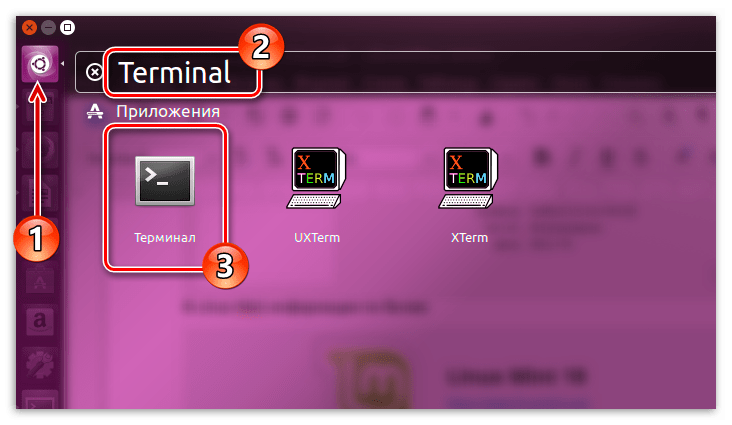
Установка Inxi
-
Пропишите следующую команду в «Терминал» и нажмите Enter, чтобы установить утилиту Inxi:
Примечание: при вводе пароля символы в «Терминале» не отображаются, поэтому введите необходимую комбинацию и нажмите Enter, а система вам ответит, правильно вы ввели пароль или нет.
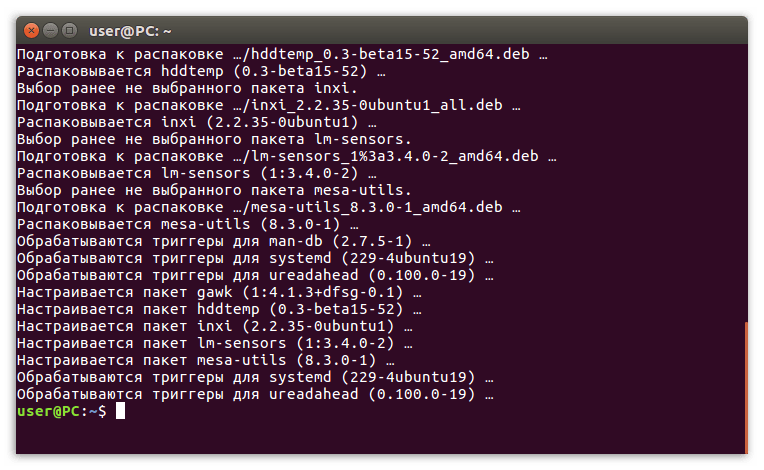
После нажатия строки в «Терминале» побегут вверх — это значит что начался процесс установки. В итоге вам необходимо дождаться его окончания. Определить это вы можете по появившемуся вашему никнейму и имени ПК.
Проверка версии
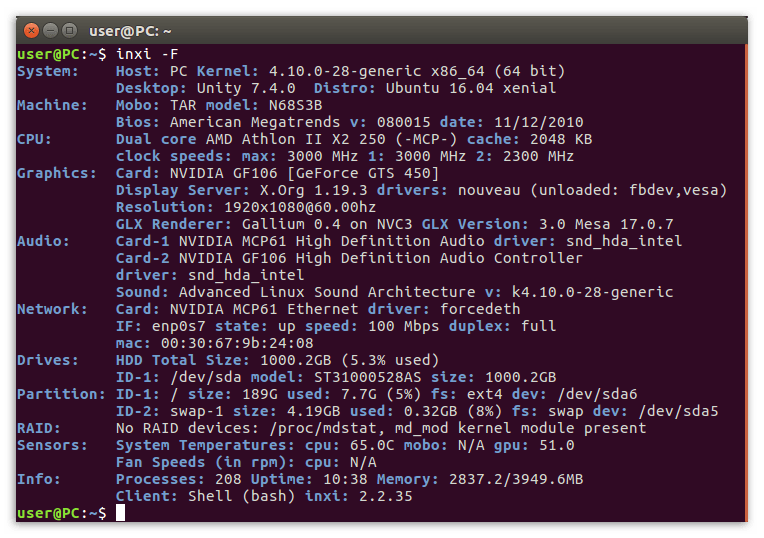
После установки вы можете проверить информацию о системе, введя следующую команду:
После этого на экран выведется следующая информация:
| Host | Имя компьютера |
| Kernel | Ядро системы и ее разрядность |
| Desktop | Графическая оболочка системы и ее версия |
| Distro | Имя дистрибутива и его версия |

Однако это далеко не вся информация, которую может предоставить утилита Inxi. Чтобы узнать все сведения, впишите команду:
В результате будет отображена абсолютно вся информация.
Способ 2: Терминал
В отличие от способа, про который будет рассказано в завершении, у этого есть одно неоспоримое преимущество — инструкция общая для всех дистрибутивов. Однако, если пользователь только-только пришел с Windows и еще не знает, что такое «Терминал», ему будет сложно адаптироваться. Но обо всем по порядку.
Если вам необходимо определить версию установленного дистрибутива Linux, то для этого существует немало команд. Сейчас будут разобраны самые популярные из них.
-
Если интересует только информация о дистрибутиве без лишних подробностей, то лучше воспользоваться командой:
Это не все, а лишь самые распространенные команды для проверки версии Linux, но их хватит с лихвой, чтобы узнать всю нужную информацию о системе.
Способ 3: Специальный инструмент
Данный способ отлично подойдет тем пользователям, которые только начали знакомиться с ОС на базе Linux и еще с опаской относятся к «Терминалу», так как в нем отсутствует графический интерфейс. Однако в этом методе есть и свои недостатки. Так, с помощью него нельзя узнать все подробности о системе сразу.
-
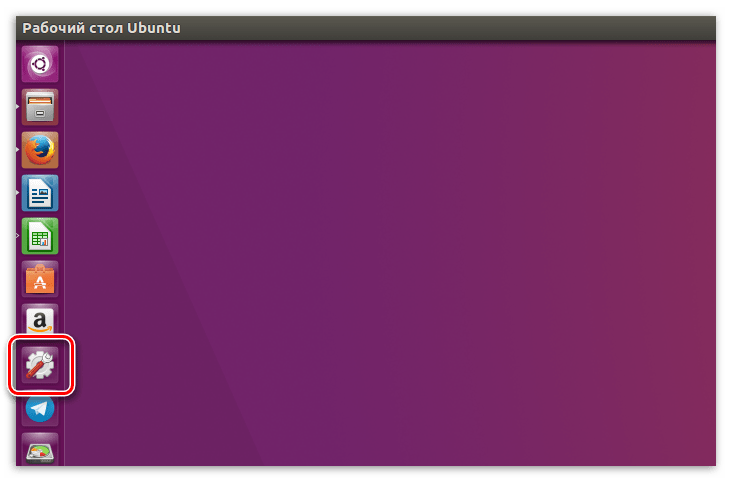
Итак, чтобы узнать информацию о системе, вам необходимо войти в ее параметры. На разных дистрибутивах это выполняется по-разному. Так, в Ubuntu вам необходимо нажать левой кнопкой мыши (ЛКМ) по иконке «Параметры системы» на панели задач.
Примечание: инструкция предоставляется на примере ОС Ubuntu, однако ключевые моменты аналогичны с другими дистрибутивами Linux, отличается лишь расположение некоторых элементов интерфейса.
В Linux Mint информации больше:
Вот мы и узнали версию Линукс, используя для этого графический интерфейс системы. Стоит повториться, сказав, что расположение элементов в разных ОС может различаться, однако суть заключается в одном: отыскать настройки системы, в которых открыть сведения о ней.
Заключение
Как можно заметить, способов узнать версию Linux очень много. Есть как графические инструменты для этого, так и не обладающие такой «роскошью» утилиты. Чем пользоваться — выбирать только вам. Важно лишь одно — получить желаемый результат.
как узнать версию обновления astra linux
Если пользователь сам устанавливал Linux и занимался его настройкой, то он точно знает версию дистрибутива и прочие важные данные, однако может возникнуть необходимость узнать подобную информацию, если вы купили VPS или занимаетесь настройкой системы для знакомых. Во время такой настройки важно знать версию Linux, ведь она дает возможность планировать свои действия, например знание версии, поможет понять, будет ли компьютер подвержен вирусным атакам.
Данная статья подскажет способы, по которым можно узнать версию Linux, среди них: работа с терминалом, сторонние программы и поиск информации в файлах системы.
Определяемся с релизом
Все ныне работающие дистрибутивы системы дают пользователям возможность пользоваться недавно введенными релизами, но работает это по-разному. Версии Linux, конечно же, обновляются и между крупными релизами, однако многие пользователи предпочитают получать только те обновления, что исправляют различные ошибки, а серьезные обновления получать сразу в определенный промежуток времени. Однако есть и иные способы обновлений, сейчас же популярны скользящие релизы, либо фиксированные.
Каждый из данных методов действует по-разному, это важно понимать, перед тем, как начать узнавать о своей версии Linux.
Скользящие релизы не имеют определенной даты выпуска, различные обновления пользователь получает постоянно, они сначала просто публикуются в репозитории, а затем отправляются на компьютер с Linux. Этой системой пользуются такие востребованные вещи как ArchLinux, Gentoo и OpenSUSE Thumbleweed. В таких релизах нет определенного значения версии, она обновляется очень часто. Однако у такой системы есть значительный минус: скользящие релизы не отличаются стабильностью, ведь их никто особо не тестирует.
Фиксированные релизы использует Ubuntu, Debian, масштабное обновление выходит 1 раз в полгода, по этой причине всегда есть информация о операционной системы, система пользователя получает обновление, а затем во время полугодового периода поддержки обновление дополняется.
Узнаем версию Линукс через терминал
Узнать версию Linux можно множеством способов, от основных признаков до открытия файла и просмотра дистрибутива и версии ОС. Рассмотрены будут только самые востребованные способы.

Как видно на скриншоте выше, у меня стоит Debian 7.8.
Ко второму способу можно отнести просмотр файла «*-release».
Команда в терминале:
/>Если вы используете Ubuntu, то данная команда выведет информацию с 2 файлов: /etc/lsb-release и /etc/os-release.
С помощью них можно полностью узнать данные о дистрибутиве. Однако при выполнении такой же команды в ArchLinux итог будет совсем другим.
Если же у вас RPM-система, то путь другой:
Теперь почти каждый пользователь может узнать важную информацию о дистрибутиве Linux, и архитектуре системы.
Операционные системы Astra Linux
Оперативные обновления и методические указания
Операционные системы Astra Linux предназначены для применения в составе информационных (автоматизированных) систем в целях обработки и защиты 1) информации любой категории доступа 2) : общедоступной информации, а также информации, доступ к которой ограничен федеральными законами (информации ограниченного доступа).
1) от несанкционированного доступа;
2) в соответствии с Федеральным законом от 27.07.2006 № 149-ФЗ «Об информации, информационных технологиях и о защите информации» (статья 5, пункт 2).
Операционные системы Astra Linux Common Edition и Astra Linux Special Edition разработаны коллективом открытого акционерного общества «Научно-производственное объединение Русские базовые информационные технологии» и основаны на свободном программном обеспечении. С 17 декабря 2019 года правообладателем, разработчиком и производителем операционной системы специального назначения «Astra Linux Special Edition» является ООО «РусБИТех-Астра».
На web-сайтах https://astralinux.ru/ и https://wiki.astralinux.ru представлена подробная информация о разработанных операционных системах семейства Astra Linux, а также техническая документация для пользователей операционных систем и разработчиков программного обеспечения.
Мы будем признательны Вам за вопросы и предложения, которые позволят совершенствовать наши изделия в Ваших интересах и адаптировать их под решаемые Вами задачи!
Репозитория открытого доступа в сети Интернет для операционной системы Astra Linux Special Edition нет. Операционная система распространяется посредством DVD-дисков.
Информацию о сетевых репозиториях операционной системы Astra Linux Common Edition Вы можете получить в статье Подключение репозиториев с пакетами в ОС Astra Linux и установка пакетов.
В целях обеспечения соответствия сертифицированных операционных систем Astra Linux Special Edition требованиям, предъявляемым к безопасности информации, ООО «РусБИтех-Астра» осуществляет выпуск очередных и оперативных обновлений.
Очередные обновления (версии) предназначены для:
Оперативные обновления предназначены для оперативного устранения уязвимостей в экземплярах, находящихся в эксплуатации, и представляют собой бюллетень безопасности, который доступен в виде:
Ввиду совершенствования нормативно-правовых документов в области защиты информации и в целях обеспечения соответствия информационных актуальным требованиям безопасности информации, а также обеспечения их долговременной эксплуатации, в том числе работоспособности на современных средствах вычислительной техники, рекомендуется на регулярной основе планировать проведение мероприятий по применению очередных и оперативных обновлений операционной системы.
Операционные системы Astra Linux
Оперативные обновления и методические указания
Операционные системы Astra Linux предназначены для применения в составе информационных (автоматизированных) систем в целях обработки и защиты 1) информации любой категории доступа 2) : общедоступной информации, а также информации, доступ к которой ограничен федеральными законами (информации ограниченного доступа).
1) от несанкционированного доступа;
2) в соответствии с Федеральным законом от 27.07.2006 № 149-ФЗ «Об информации, информационных технологиях и о защите информации» (статья 5, пункт 2).
Операционные системы Astra Linux Common Edition и Astra Linux Special Edition разработаны коллективом открытого акционерного общества «Научно-производственное объединение Русские базовые информационные технологии» и основаны на свободном программном обеспечении. С 17 декабря 2019 года правообладателем, разработчиком и производителем операционной системы специального назначения «Astra Linux Special Edition» является ООО «РусБИТех-Астра».
На web-сайтах https://astralinux.ru/ и https://wiki.astralinux.ru представлена подробная информация о разработанных операционных системах семейства Astra Linux, а также техническая документация для пользователей операционных систем и разработчиков программного обеспечения.
Мы будем признательны Вам за вопросы и предложения, которые позволят совершенствовать наши изделия в Ваших интересах и адаптировать их под решаемые Вами задачи!
Репозитория открытого доступа в сети Интернет для операционной системы Astra Linux Special Edition нет. Операционная система распространяется посредством DVD-дисков.
Информацию о сетевых репозиториях операционной системы Astra Linux Common Edition Вы можете получить в статье Подключение репозиториев с пакетами в ОС Astra Linux и установка пакетов.
В целях обеспечения соответствия сертифицированных операционных систем Astra Linux Special Edition требованиям, предъявляемым к безопасности информации, ООО «РусБИтех-Астра» осуществляет выпуск очередных и оперативных обновлений.
Очередные обновления (версии) предназначены для:
Оперативные обновления предназначены для оперативного устранения уязвимостей в экземплярах, находящихся в эксплуатации, и представляют собой бюллетень безопасности, который доступен в виде:
Ввиду совершенствования нормативно-правовых документов в области защиты информации и в целях обеспечения соответствия информационных актуальным требованиям безопасности информации, а также обеспечения их долговременной эксплуатации, в том числе работоспособности на современных средствах вычислительной техники, рекомендуется на регулярной основе планировать проведение мероприятий по применению очередных и оперативных обновлений операционной системы.
Операционные системы Astra Linux
Оперативные обновления и методические указания
Операционные системы Astra Linux предназначены для применения в составе информационных (автоматизированных) систем в целях обработки и защиты 1) информации любой категории доступа 2) : общедоступной информации, а также информации, доступ к которой ограничен федеральными законами (информации ограниченного доступа).
1) от несанкционированного доступа;
2) в соответствии с Федеральным законом от 27.07.2006 № 149-ФЗ «Об информации, информационных технологиях и о защите информации» (статья 5, пункт 2).
Операционные системы Astra Linux Common Edition и Astra Linux Special Edition разработаны коллективом открытого акционерного общества «Научно-производственное объединение Русские базовые информационные технологии» и основаны на свободном программном обеспечении. С 17 декабря 2019 года правообладателем, разработчиком и производителем операционной системы специального назначения «Astra Linux Special Edition» является ООО «РусБИТех-Астра».
На web-сайтах https://astralinux.ru/ и https://wiki.astralinux.ru представлена подробная информация о разработанных операционных системах семейства Astra Linux, а также техническая документация для пользователей операционных систем и разработчиков программного обеспечения.
Мы будем признательны Вам за вопросы и предложения, которые позволят совершенствовать наши изделия в Ваших интересах и адаптировать их под решаемые Вами задачи!
Репозитория открытого доступа в сети Интернет для операционной системы Astra Linux Special Edition нет. Операционная система распространяется посредством DVD-дисков.
Информацию о сетевых репозиториях операционной системы Astra Linux Common Edition Вы можете получить в статье Подключение репозиториев с пакетами в ОС Astra Linux и установка пакетов.
В целях обеспечения соответствия сертифицированных операционных систем Astra Linux Special Edition требованиям, предъявляемым к безопасности информации, ООО «РусБИтех-Астра» осуществляет выпуск очередных и оперативных обновлений.
Очередные обновления (версии) предназначены для:
Оперативные обновления предназначены для оперативного устранения уязвимостей в экземплярах, находящихся в эксплуатации, и представляют собой бюллетень безопасности, который доступен в виде:
Ввиду совершенствования нормативно-правовых документов в области защиты информации и в целях обеспечения соответствия информационных актуальным требованиям безопасности информации, а также обеспечения их долговременной эксплуатации, в том числе работоспособности на современных средствах вычислительной техники, рекомендуется на регулярной основе планировать проведение мероприятий по применению очередных и оперативных обновлений операционной системы.
Как произвести обновление операционной системы Astra Linux
Перед началом использования любого программного обеспечения нужно всегда проверять наличие обновлений или новых версий. Особенно это касается операционных систем, а особенно систем на ядре Linux. Это позволить избежать многих ошибок в процессе использования. Конечно это мера больше рекомендательная, можно и не производить обновления но в этом случае нужно быть готовым к тому что какой нибудь пакет не будет устанавливаться или работать корректно. Сегодня поговорим про обновление Astra Linux. Для того чтобы обновить данную операционную систему нужно ввести всего несколько команд.
На моем блоге вы найдете много статей посвященных Astra Linux вот небольшая часть их.
Команды для обновления
Для обновления системы нужно запустить терминал, найти его можно в меню, у меня он вынесен у вас же скорее всего будет в разделе «Системные» или «Утилиты».
Для начала нужно обновить кэш репозитория, для этого вводим команду.
Дальше вводим команду которая проверить пакеты на наличие обновленных версий.
После обновления репозиториев можно запустить обновление Astra Linux введя команду.
Если вы запускаете обновление первый раз то можете пока идти пить чай) так как займет оно минут 15.
Все конечно будет зависеть от скорости интернета и технических характеристик вашего компьютера. Как видите обновить систему очень просто. Так же обновление можно произвести и через графический интерфейс.
admin
4 Комментарии
в команде ошибка:»sudo adp dist-upgrade»
должно быть: «sudo apt dist-upgrade»
В статье не хватает информации о блокировке ядра перед обновлением, астра позиционируется, как защищённая система, многие программы по безопасности не работают с новыми ядрами. Например: secret net
Инструкция уже устарела, для Орла — графический инструмент обновления, для ALSE — новый инструмент astra-update, старый способ с указанными командыми не работает.
«для Орла — графический инструмент обновления»- не поскажите как им пользоваться?
Как проверить имя ОС Linux, версию ядра и информацию
Есть несколько способов узнать версию Linux, которую вы используете на своем компьютере, а также имя вашего дистрибутива и версию ядра, а также некоторую дополнительную информацию, которую вы, вероятно, захотите иметь в виду или иметь под рукой.
Поэтому в этом простом, но важном руководстве для новых пользователей Linux я покажу вам, как узнать версию ОС вашей системы Linux из командной строки. Сделать это может показаться относительно легкой задачей.
Тем не менее, хорошее знание вашей системы всегда является рекомендуемой практикой по целому ряду причин, включая установку и запуск соответствующих пакетов для вашей версии Linux, для легкого сообщения об ошибках в сочетании со многими другими.
[ Вам также может быть интересно: Как найти архитектуру системы Linux (64-разрядная/32-разрядная) ]
С учетом сказанного давайте перейдем к тому, как вы можете получить информацию о вашем дистрибутиве Linux.
Найти версию ядра Linux с помощью команды uname
Мы будем использовать команду uname, которая используется для вывода информации о вашей системе Linux, такой как версия ядра и название выпуска, сетевое имя хоста, имя аппаратного обеспечения, архитектура процессора, аппаратная платформа и операционная система.
Чтобы узнать, какую версию ядра Linux вы используете, введите:
В предыдущей команде опция -o выводит имя операционной системы, а -r выводит версию выпуска ядра.
Вы также можете использовать параметр -a с командой uname для вывода всей системной информации, как показано ниже:

Найдите информацию об ОС Linux, используя файл /proc/version
Далее мы будем использовать файловую систему /proc, в которой хранится информация о процессах и другая системная информация, она сопоставляется с /proc и монтируется во время загрузки.
Просто введите команду ниже, чтобы отобразить некоторую системную информацию, включая версию ядра Linux:

На изображении выше у вас есть следующая информация:
- Версия Linux (ядро), которую вы используете: Linux версии 5.15.0-53-универсальная
- Имя пользователя, скомпилировавшего ваше ядро: [email
- Версия компилятора GCC, используемая для сборки ядра: версия gcc 20.04.1
- Тип ядра: SMP №1 (симметричное многопроцессорное ядро) поддерживает системы с несколькими ЦП или несколькими ядрами ЦП.
- Дата и время сборки ядра: четверг, 20 октября, 15:10:22 UTC 2022
Найдите имя дистрибутива Linux и версию выпуска
Лучший способ определить имя дистрибутива Linux и информацию о версии выпуска — использовать команду cat /etc/os-release , которая работает почти во всех системах Linux.
/etc/os-релиз файл

lsb_release Команда
Кроме того, вы также можете использовать инструмент lsb_release, который будет печатать информацию LSB (Linux Standard Base) о дистрибутиве Linux на вашем терминале. Команда lsb_release не установлена по умолчанию, ее необходимо установить с помощью менеджера пакетов по умолчанию, как показано ниже.
После установки запустите утилиту lsb_release, чтобы распечатать стандартную системную информацию Linux, как показано.

hostnamectl Команда
Команда hostnamectl — это утилита systemd, которая используется для получения информации об операционной системе Linux, а также для изменения или установки имени хоста системы.

Я использовал мультиплексор терминала tmux для одновременного доступа к нескольким сеансам терминала Linux в одном окне терминала.
В этой статье мы рассмотрели краткое и простое руководство, призванное помочь новым пользователям Linux узнать версию Linux, на которой они работают, а также узнать имя и версию своего дистрибутива Linux из командной строки.
Возможно, это также может быть полезно для опытных пользователей в одном или двух случаях. Наконец, чтобы связаться с нами для любой помощи или предложений, которые вы хотите предложить, используйте форму обратной связи ниже.
Как узнать, какую версию Linux вы используете

Если вы начинающий пользователь Linux (или нет) и вам нужна эта информация, давайте посмотрим как узнать, какую версию Linux вы используете.
Есть несколько причин, по которым вы можете захотеть узнать, какой дистрибутив Linux вы используете или версию ОС вашей Linux-системы.
Когда большинство людей говорят о Linux, они обычно имеют в виду дистрибутив Linux, но это не так. Прежде всего, вопрос “Какая версия Linux у меня установлена?” может означать две разные вещи.
1. Ядро Linux
Большинство людей думают о Linux как об операционной системе, но на самом деле это ядро. Ядро – это самый низкий уровень программного обеспечения, которое может взаимодействовать с аппаратным обеспечением компьютера. Другими словами, ядро – это мост между программным и аппаратным обеспечением компьютера.
2. ОС Linux
Операционные системы на базе Linux, с другой стороны, фактически называются дистрибутивами Linux, которые обычно включают ядро Linux вместе с менеджерами пакетов, программным обеспечением и графическим интерфейсом пользователя.
Вообще говоря, операционная система Linux в основном состоит из трех компонентов:
Ядро – это программа в сердце операционной системы Linux, которая заботится о фундаментальных вещах, например, позволяет оборудованию взаимодействовать с программным обеспечением.
Системные библиотеки – это специальные функции или программы, которые используют прикладные программы или системные утилиты для доступа к ресурсам ядра. Эти библиотеки реализуют большую часть функциональности операционной системы.
Системные утилиты отвечают за выполнение специализированных задач индивидуального уровня.
Тем не менее, если вы начинающий пользователь Linux (или нет) и хотите узнать, какая версия Linux у вас установлена, вот как это сделать с помощью командной строки.
Как узнать, какую версию Linux вы используете
Теперь давайте узнаем, как проверить, какой дистрибутив Linux и версия ядра установлены в вашей системе с помощью командной строки.
Как узнать название дистрибутива Linux и его версию выпуска
Существует несколько способов узнать, какой дистрибутив и номер его версии запущен в системе.
Ниже мы покажем три наиболее часто используемых подхода.
Отображение содержимого /etc/os-release
Откройте терминал и введите следующую команду:
И вывод будет выглядеть примерно так
Файл /etc/os-release содержит идентификационные данные об операционной системе, включая информацию о дистрибутиве и его релизной версии. Этот файл является частью пакета systemd и должен присутствовать во всех современных дистрибутивах Linux, работающих под управлением systemd.
2. Просмотр содержимого /etc/issue
Чтобы получить более прямой ответ на запрос о номере версии операционной системы Linux, попробуйте выполнить команду cat:
И вывод будет выглядеть примерно так
3. Использование команды lsb_release
Команда lsb_release является полезной утилитой для получения информации о вашей установке Linux. Она отображает информацию LSB (Linux Standard Base) о дистрибутиве Linux.
И вывод будет выглядеть примерно так
Команда lsb_release должна работать во всех дистрибутивах Linux, если вы установили пакет lsb-release.
Для получения дополнительной информации о команде lsb_release в Linux, пожалуйста, обратитесь к ее man-странице.
Как узнать версию ядра Linux
Теперь, если вы хотите узнать, какую версию ядра Linux вы используете, введите следующую команду в терминале и нажмите Enter:
И вывод будет выглядеть примерно так
Команда uname -a отображает версию ядра Linux, которую вы используете, а также дополнительные сведения.
Для получения более подробной информации о ядре Linux вы также можете прочитать содержимое файла /proc/version.
И вывод будет выглядеть примерно так
Как вы видите, в файле /proc/version указана версия ядра Linux, версия gcc, использованная для компиляции ядра, и время компиляции ядра. Он также содержит имя пользователя компилятора ядра.
Завершение
Вот и все! Теперь вы знаете, как проверить, какая версия Linux у вас установлена.
Из всей вышеупомянутой информации, надеюсь, вы теперь можете найти установленную версию любого дистрибутива Linux.
Если у вас возникли какие-либо трудности, связанные с вышеуказанными способами, сообщите нам об этом в комментариях. Мы будем рады вашим запросам.