ЧТО ДЕЛАТЬ ЕСЛИ УДАЛИЛ ПАПКУ ПОЛЬЗОВАТЕЛИ НА ВИНДОВС 10
Если вы случайно удалили папку «Пользователи» на компьютере с операционной системой Windows 10, не паникуйте, есть несколько способов восстановления данных.
1. Восстановление системой в Windows 10: выполните поиск «System Restore» в меню Пуск и выберите восстановление системы до даты, когда папка еще существовала.
2. Восстановление с помощью утилиты «Shadow Copy»: щелкните правой кнопкой мыши по любой папке внутри меню «Пользователи», выберите «Версии предыдущих версий» и выберите наиболее подходящее время восстановления.
3. Использование программ восстановления данных: есть множество платных и бесплатных программ, которые могут помочь в восстановлении потерянных файлов и папок.
Важно знать, что каждый из этих методов имеет свои плюсы и минусы, и вероятность полного восстановления данных не гарантируется. Поэтому наилучшей практикой является регулярное создание резервных копий данных и сохранение их на внешних устройствах.
Как восстановить удаленную папку 100% способы восстановления
Что будет если удалить папку AppData (НЕ ПОВТОРЯТЬ!) 1 часть
Что будет, если удалить папку Users в Windows 10
Что делать если случайно удалили профиль из реестра и при входе в систему пустой рабочий стол
Поразительно! Оставленный пакет под антикваркой простоял больше 12 часов и никто не забрал!
Что делать если удалил папку пользователи на виндовс 10
Где в ОС Windows 10 находится папка Users и как ее отыскать, инструкция
Для некоторых настроек и изменений пользователю операционной системы необходим доступ к определенным встроенным блокам. Поэтому важно изучить дополнительную информацию о том, где находится специальная папка «Users» в операционке Windows 10, для чего она нужна и что делать, если указанный элемент пропал. Поэтапное изучение данных позволит корректно использовать документ и правильно указывать требуемые изменения.
Что это за папка?
Элемент с названием «Users» (с английского переводится как «Пользователи») – это часть корневого каталога встроенных блоков операционной системы Виндовс.

- появляется в автоматическом режиме после того, как юзер создал и активировал локальную учетную запись;
- содержит несколько обязательных компонентов – подпапки с именами «User», «Program Files», «Администратор» и «Общие»;
- внутри каталога «Администратор» операционной системой персонального компьютера создаются следующие разделы – «AppData», «Printhood», «Cookies», «Рабочий стол», «Загрузки» и «Документы».
Внимание! С перечисленными папками можно производить разные действия – перенос, копирование, изменение названия. Но с блоком «Program Files» работать в подобном формате недопустимо, это может привести к различным ошибкам и неисправностям.
Папка «Пользователи» хранит информацию о созданном профиле юзера – история использования браузера, отдельные настройки, которые собственник аккаунта ПК выполняет в процессе работы.
Где она находится?
Чтобы проверить информацию, занесенную в папку «Пользователи» («Users»), необходимо правильно найти ее расположение. Элемент с указанным названием автоматически записывается на диск «С», путь – С:\Users. Существует несколько основных способов, с помощью которых можно получить доступ к нужной папке:
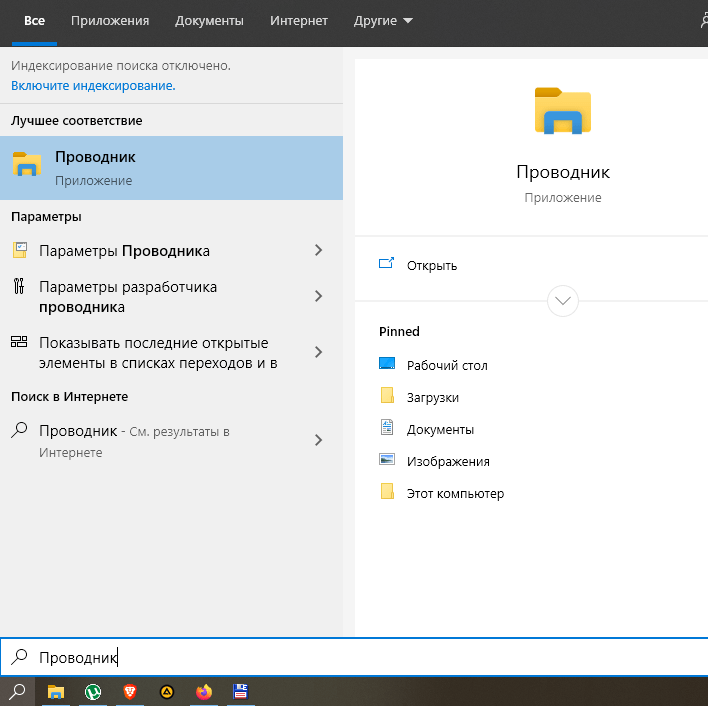
- через поисковую строку (обозначается значком лупы, находится в меню Пуск или рядом с иконкой «Win» на панели быстрого запуска);
- открыть Проводник, в поле назначений прописать путь к папке, подтвердить операцию клавишей «Enter».
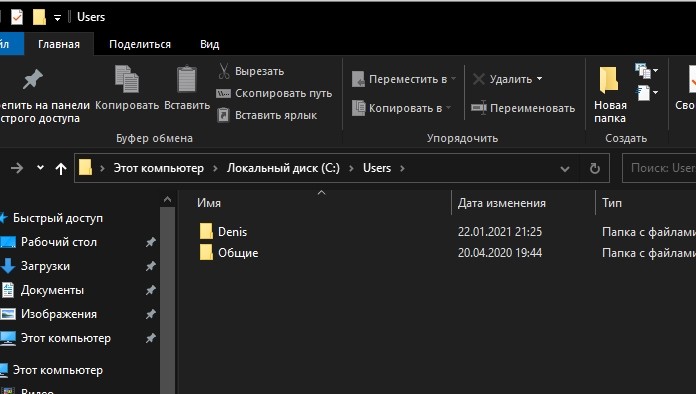
Прежде чем вносить изменения и осуществлять перенос раздела «Users», необходимо ознакомиться с определенными ограничениями и требованиями:
- раздел, куда планируется перенести элемент «Пользователи», должен работать через файловый реестр типа NTFS;
- не следует вносить корректировки и осуществлять перенос, если внутри раздела сохранены данные другой операционной системы;
- если профиль создан до появления текущей операционной версии, некоторые ссылки могут перестать работать после переноса данных.

Последний пункт относится к ссылкам, созданным еще до появления вариации типа Виста. В большинстве случаев изменений подобного формата не происходит.
Куда пропала папка «Users»?
Иногда юзеры обнаруживают, что необходимый компонент не отображается в разделе. Подобная ситуация – не редкость. Отсутствие папки обозначает, что блок «Пользователи» сохранен как скрытый. Исправить проблему можно самостоятельно, не прибегая к дополнительной помощи мастера. Этапы действий для десятого Виндовса (инструкция подходит для восьмой и седьмой версий):
- запустить режим работы Проводника (необходимо нажать значок, изображающий папку, или зайти через меню Пуск);
- выбрать вкладку с названием «Упорядочить»;
- в выпавшем списке выбрать строку «Параметры папок и поиска»;
- откроется дополнительное рабочее окно, где следует перейти на вкладку «Вид»;
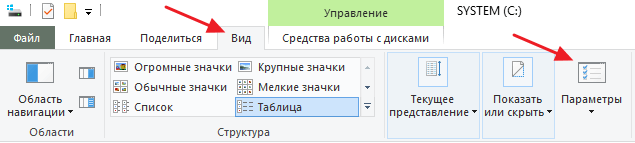
- выбрать строку «Показывать скрытые папки и диски», в окошке напротив необходимо поставить отметку активации;
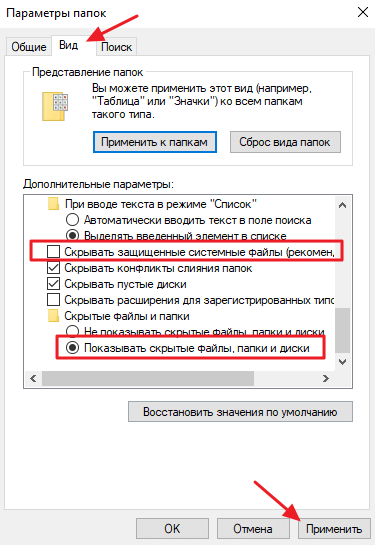
- кликнуть по кнопке «Применить», «ОК» или «Enter».

После выполнения указанных инструкций необходимый элемент отобразится в папке, расположенной по пути: «Мой компьютер», «Диск С», «Пользователи», «Имя профиля». Другой способ открытия раздела:
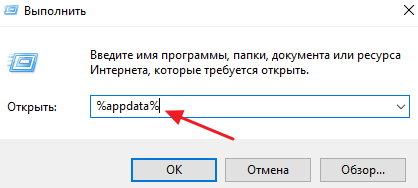
- открыть встроенный инструмент операционной системы Виндовс «Выполнить» с помощью комбинации горячих клавиш «Win» и «R»;
- в пустом поле дополнительного рабочего окна следует ввести специальную команду «%appdata%»;
- подтвердить запрос кнопкой «ОК» или клавишей «Enter».
Отдельные компоненты операционных систем Виндовс разных версий требуются для сохранения информации о пользовательском аккаунте и выполненных юзером настроек. Некоторые элементы можно удалить или перенести, но важно заблаговременно ознакомиться с основными характеристиками, требованиями и рекомендациями мастеров, чтобы не создать дополнительных неисправностей.
Как восстановить удалённый профиль пользователя и файлы в Windows 10/11
На этой странице представлены три способа восстановления удалённых профилей пользователей и важных файлов в Windows 10. Если вы случайно удалили свой профиль или учётную запись пользователя в Windows 10/11, расслабьтесь. Следуйте приведенным здесь методам, чтобы без труда восстановить потерянный профиль пользователя.
Периодически, когда заполняется диск С, пользователи, как правило, удаляют большие файлы на этом диске, чтобы освободить место. Однако, некоторые пользователи могут по ошибке удалить неправильные файлы, такие как сохранённые в профиле пользователя папки и файлы (в папке C:/User).
В результате при перезапуске Windows 10 вы не сможете войти в систему, поскольку файлы, связанные с вашей старой учетной записью пользователя, были удалены. Чтобы решить эту проблему, вам необходимо воссоздать новую учетную запись пользователя с вашими утерянными файлами. Или вы можете обратиться к решениям, представленным в этом руководстве, для эффективного восстановления профиля пользователя.
Как восстановить удалённый профиль пользователя в Windows 10/11
«Привет, ребята, вы знаете, как восстановить удалённый профиль пользователя в Windows 10? Моя мама случайно удалила мой профиль, и все папки с изображениями, фотографиями и документами исчезли с компьютера.
Ранее в Windows 10 не создавались резервные копии. Итак, как я могу восстановить удалённый профиль пользователя со всеми потерянными файлами в Windows 10? Если у вас есть решение, дайте мне знать. Спасибо.»
Потеря профилей пользователей может привести к проблемам с потерей файлов и исчезновению некоторых личных настроек на ПК с Windows. Эта проблема до сих пор беспокоит многих пользователей Windows 10. Если у вас есть аналогичная проблема в Windows 10/8/7, не паникуйте.
Ниже, в первой части вы найдёте 3 способа для эффективного восстановления удалённых профилей пользователей и 2 способа во второй части для лёгкого резервного копирования и защиты профиля пользователя в Windows 10/8/7.
Часть 1. Восстановление удалённого профиля пользователя в Windows 10/11
Примечание: Решения, представленные в этой части, также могут работать для пользователей Windows 8 и Windows 7 (они возвращают утерянные профили пользователей). Только некоторые операции могут отличаться.
Чтобы помочь вам найти удобное решение для восстановления утерянных профилей пользователей, все предоставленные способы будут перечислены от простого к сложному. Теперь приступим к процессу восстановления.
Перед началом: запустите Windows 10 в безопасном режиме
Если у вас возникла проблема, из-за которой вы не можете войти в Windows 10 после удаления профиля пользователя, выполните следующие действия, чтобы сначала загрузить Windows 10 в безопасном режиме.
- 1. Перезагрузите компьютер. На экране входа удерживайте клавишу Shift и нажмите «Питание», затем выберите «Перезагрузить».
- 2. Вам будет представлен экран с опциями. Здесь выберите Устранение неполадок > Дополнительные параметры > Параметры запуска > Перезагрузить.
- 3. Нажмите F4, когда компьютер загружается, и он запустится в безопасном режиме.
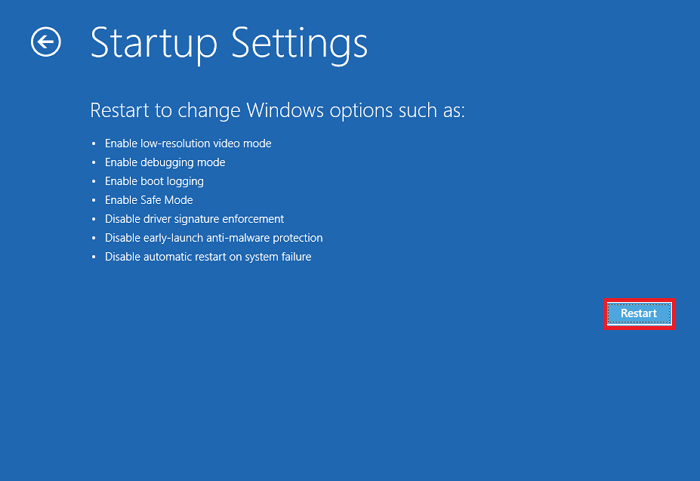
Когда процесс завершится, используйте следующие способы, чтобы узнать, как вернуть потерянные профили пользователей.
Способ 1. Восстановите удалённые файлы профиля пользователя и создайте новый профиль
Самый простой способ решить эту проблему — восстановить удалённые документы и файлы профиля пользователя, а затем создать новый профиль пользователя в Windows 10. Выполните следующие действия и немедленно верните потерянные файлы:
1. Восстановите все удалённые старые файлы профиля пользователя с помощью программы для восстановления файлов
Профессиональное программное обеспечение для восстановления файлов может эффективно сканировать и восстанавливать удалённые файлы и документы профиля пользователя. Здесь мы рекомендуем вам попробовать EaseUS Data Recovery Wizard. Эта программа упрощает весь процесс восстановления файлов всего до 3 шагов:
Программа EaseUS для восстановления удалённого контента
- Эффективно восстанавливает потерянные или удалённые файлы, документы, фотографии, аудио, музыку, электронную почту.
- Восстанавливает все данные, которые отобразились в результате процесса сканирования.
- Поддерживает восстановление данных при внезапном удалении, форматировании, повреждении жёсткого диска, вирусной атаке, сбое системы в различных ситуациях.
Шаг 1. Запустите программу восстановления данных с жесткого диска от EaseUS.
Запустите EaseUS Data Recovery Wizard и выберите тот диск, на котором вы потеряли или случайно удалили файлы.
Нажмите «Сканировать», чтобы начать поиск всех потерянных данных и файлов.
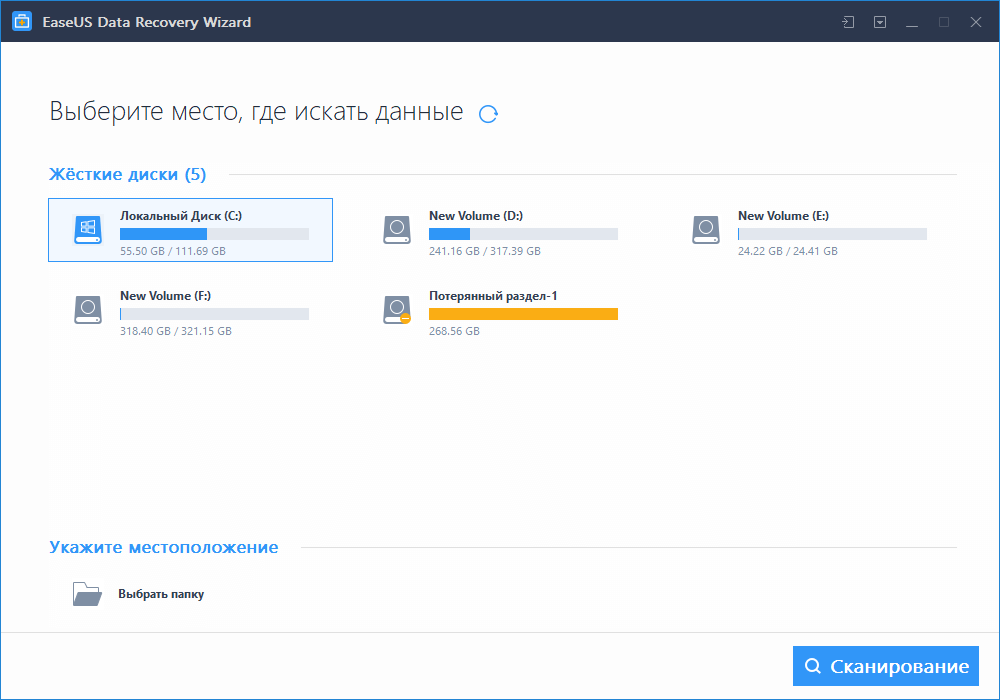
Шаг 2. Дождитесь завершения сканирования.
Программа от EaseUS просканирует указанный диск полностью и представит вам всю потерянную информацию (включая скрытые файлы).
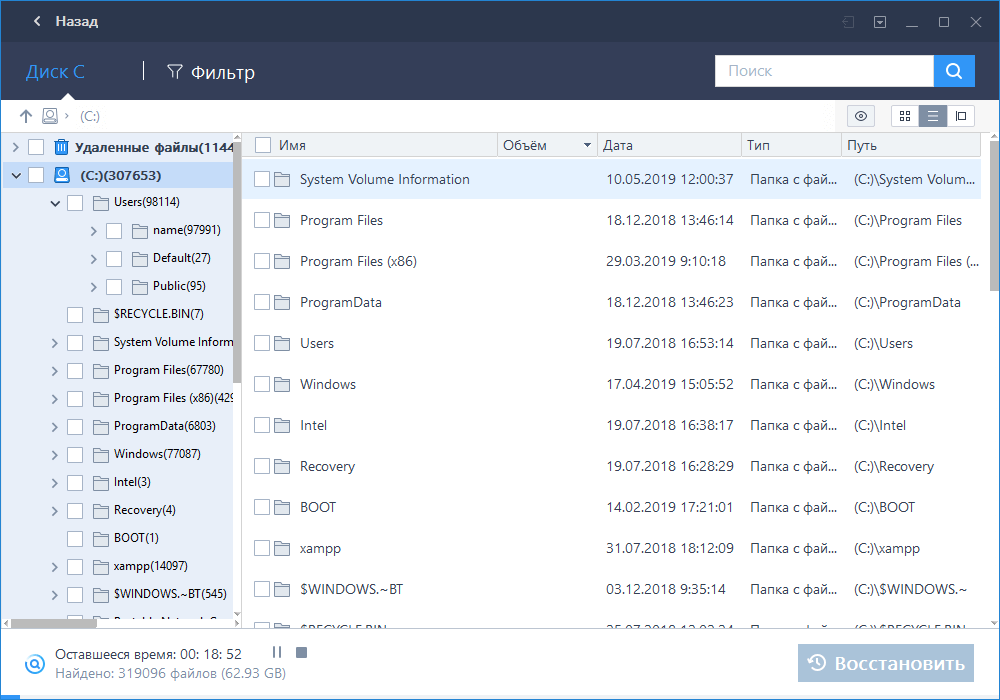
Шаг 3. Просмотрите список найденных файлов и восстановите нужные из них.
После предварительного просмотра, выберите нужные вам файлы, которые были потеряны на диске, и нажмите кнопку «»Восстановить»», чтобы сохранить их в безопасном месте на вашем компьютере или другом внешнем запоминающем устройстве.»
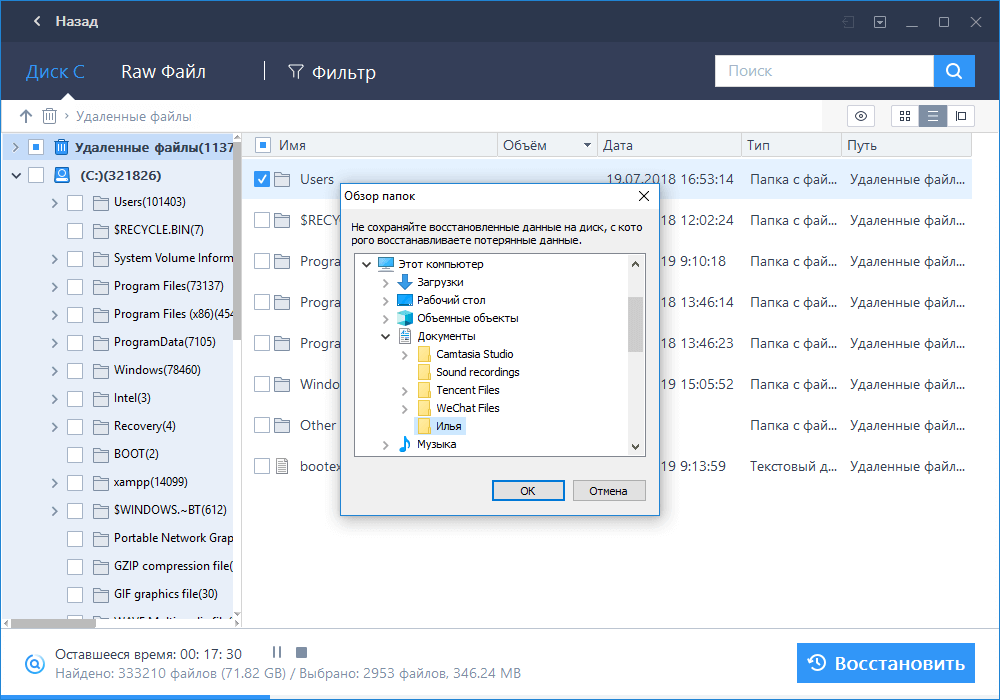
Примечание: После восстановления файлов сохраните профили пользователей на внешнем запоминающем устройстве. И продолжайте использовать следующие способы.
2. Включите учётную запись администратора и создайте новую учётную запись пользователя
Шаг 1. Щёлкните правой кнопкой мыши по кнопке «Пуск» или значку Windows, выберите «Найти» и введите: командная строка . Нажмите по «Командная строка» правой кнопкой мыши и выберите «Запуск от имени администратора».
Шаг 2. Введите: net user administrator /active: yes и нажмите Enter.
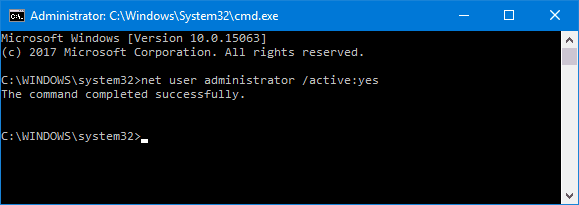
Примечание: Вы можете переключить «да» на «нет», если захотите изменить это в будущем, выполнив ту же команду.
Таким образом, на вашем компьютере будет активирована скрытая учетная запись администратора. После этого перезагрузите компьютер, и вы сможете создать новую учетную запись.
3. Создайте новую учётную запись — новую учётную запись пользователя
Шаг 1. Откройте «Параметры» > «Учетные записи» > «Семья и другие пользователи».
Шаг 2. Нажмите «Добавить пользователя для этого компьютера» и следуйте инструкциям на экране, чтобы завершить процесс.
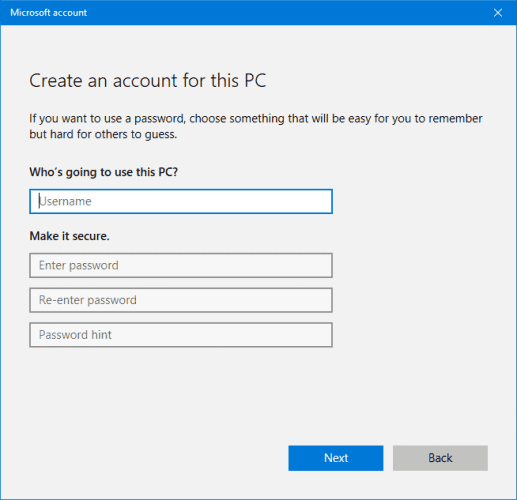
Примечание:Если вы хотите создать локальную учётную запись вместо учётной записи Microsoft, нажмите «У меня нет данных для входа этого человека» > Затем выберите «Добавить пользователя без учетной записи Майкрософт».
4. Замените профиль пользователя новой учетной записи восстановленными данными профиля старого пользователя
Теперь вы можете скопировать и вставить восстановленные файлы профиля пользователя и документ в свою новую учетную запись.
Шаг 1. Перезагрузите компьютер и войдите в учётную запись администратора.
Шаг 2. Нажмите сочетание клавиш Windows + R, чтобы открыть окно «Выполнить», введите: C:/Users , и нажмите Enter.
Шаг 3. Скопируйте и вставьте все восстановленные профили пользователей в новый.
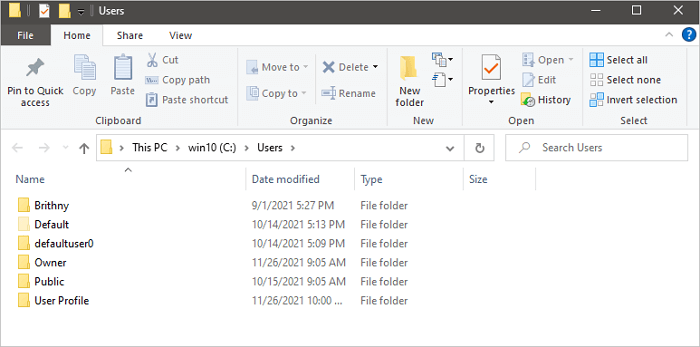
Примечание:Мы предлагаем вам сделать это индивидуально для каждой папки, на случай, если вы случайно обнаружите какие-то скрытые и проблемные системные файлы.
После замены файлов в новой учётной записи пользователя вы можете перезагрузить компьютер и сохранить все изменения. Таким образом, вы снова сможете использовать данные своего старого профиля пользователя с новой учётной записью.
Способ 2. Восстановление удалённого профиля пользователя в Windows 10 вручную
Другой способ восстановить потерянный профиль пользователя — это использовать редактор реестра. Вот пошаговая инструкция по этому методу:
1. Узнайте идентификатор безопасности
Шаг 1. Откройте «Командную строку», щёлкнув правой кнопкой мыши по кнопке «Пуск» или значку Windows > нажмите «Найти» > Введите: «Командная строка» и нажмите «Ввод».
Шаг 2. Введите whoami /user и нажмите Enter.
Эта команда запрашивает у системы ваш SID текущей учетной записи.
2. Отредактируйте реестр
Шаг 1. Введите: regedit в строку Поиска и нажмите Enter > Щелкните «Да», чтобы открыть «Редактор реестра».
Шаг 2. Перейдите по указанному ниже пути, чтобы найти список профилей пользователей:
Обычно SID указывается дважды — с расширением .BAK или без него:
- SID указан с расширением .BAK, например: S-1-5-21-2795999757-2048908912-3492586281-1000.bak
- SID указан без расширения .BAK, например: S-1-5-21-2795999757-2048908912-3492586281-1000
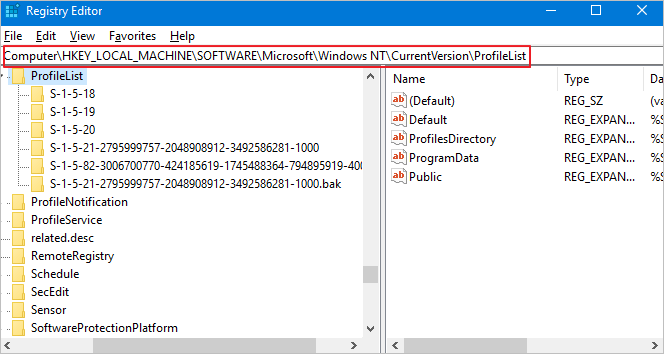
Чтобы завершить процесс восстановления удалённого профиля пользователя, выполните один из вариантов, представленных ниже:
- Вариант 1. Удалить повторяющуюся папку
Если SID указан дважды, удалите папку без расширения .BAK :
1. Щелкните по папке на левой панели правой кнопкой мыши и выберите «Удалить».
2. Нажмите «Да» для подтверждения.
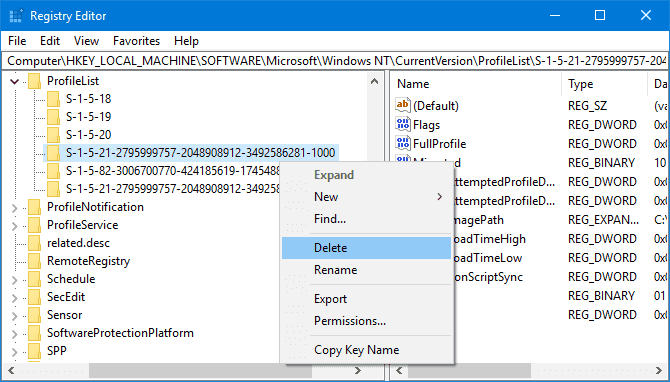
- Вариант 2. Переименовать папку .BAK
- 1. Щёлкните правой кнопкой мыши по папке, соответствующей вашему SID с расширением .BAK, и нажмите «Переименовать».
- 2. Удалите .BAK в конце и нажмите Enter, чтобы сохранить все изменения.
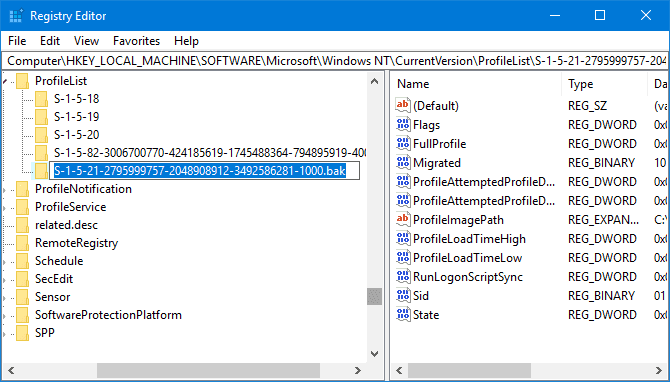
- Вариант 3. Настройте путь и состояние папки
- 1. Щёлкните по папке на левой панели, которая соответствует вашему SID.
- 2. Найдите и дважды щелкните по ProfileImagePath. Введите правильный путь для вашего профиля пользователя в поле «Значение».\
Примечание. Если вы не уверены, где находится ваш профиль пользователя, нажмите сочетание клавиш Win + R, введите: C:\Users и нажмите Enter. Затем вы увидите правильный путь к вашему профилю пользователя.
- 3. Нажмите «ОК», как только вы ввели правильные данные значения.
- 4. Дважды щелкните «State» на правой панели реестра, измените значение «Значение» на «0» и нажмите «ОК» для подтверждения.
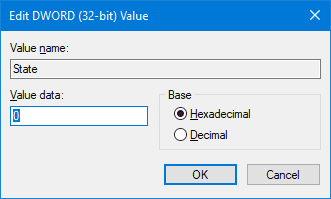
Наконец, закройте «Редактор реестра», перезагрузите компьютер и снова войдите в свою учетную запись. Теперь все, что вы удалили, должно быть восстановлено, и вы можете использовать это снова.
Способ 3. Выполните восстановление системы и верните удалённый профиль пользователя обратно
Важно: Точка восстановления системы будет записывать всё, что есть на вашем компьютере, включая состояние системы и сохранённые файлы, включая профиль пользователя, установленные программы и т. п.
Точка восстановления системы будет записывать всё на вашем ПК, включая состояние системы, сохранённые файлы, профиль пользователя, установленные программы и т. п. Выполняя восстановление системы, вы вернёте свою систему в предыдущее состояние. Естественно, это вернёт ваши утерянные документы профиля пользователя.
Шаг 1. Щёлкните правой кнопкой мыши по значку Windows и выберите «Найти».
Шаг 2. Введите: create a restore point , и щёлкните по верхнему результату, чтобы открыть «Свойства системы».
Шаг 3. Нажмите кнопку «Восстановление системы» в разделе «Защита системы», чтобы открыть все созданные вами точки восстановления.
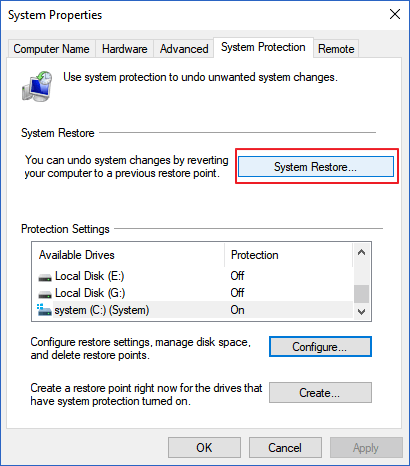
Шаг 4. Нажмите «Далее» и выберите точку восстановления, которую вы хотите использовать и восстановить на своем ПК.
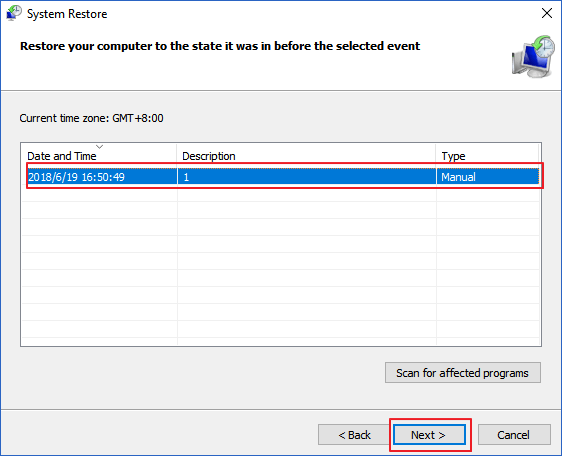
Шаг 5. Нажмите «Готово», чтобы подтвердить точку восстановления, затем нажмите «Да», чтобы выполнить восстановление системы на вашем ПК.
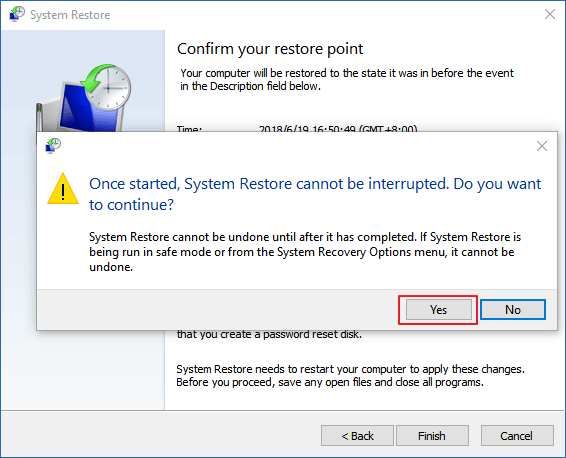
Подождите, пока процесс завершится, а затем перезагрузите компьютер. Войдите в свою старую учётную запись пользователя, и вы снова можете использовать документы профиля пользователя.
Часть 2. Советы по защите ценных профилей пользователей и системы
Часть 1 включает комплексные решения, которые помогут вам вернуть все утерянные документы профиля пользователя. Однако знаете ли вы, что есть даже более простой и лучший способ предотвратить данную катастрофу?
Здесь мы рассматриваем несколько практических советов, которые помогут защитить ваш профиль пользователя и даже систему Windows. Следуйте инструкциям, чтобы узнать, как защитить свои ценные файлы и систему Windows:
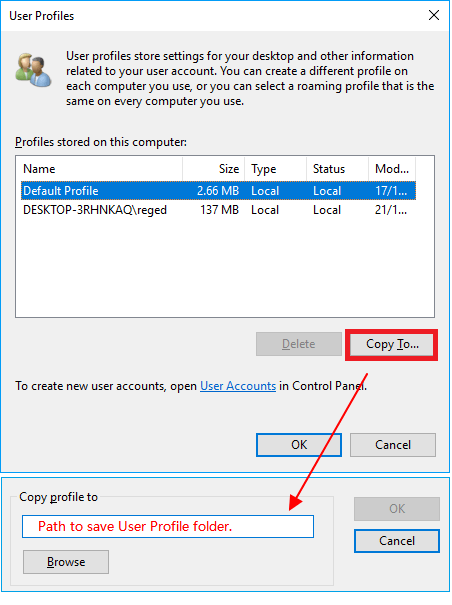
- 1. Скопируйте профиль пользователя с историей файлов
История файлов в Windows 10 может помочь вам скопировать отдельные файлы и сохранить их в качестве резервной копии. Вы можете использовать эту функцию для выборочного резервного копирования вашего профиля пользователя.
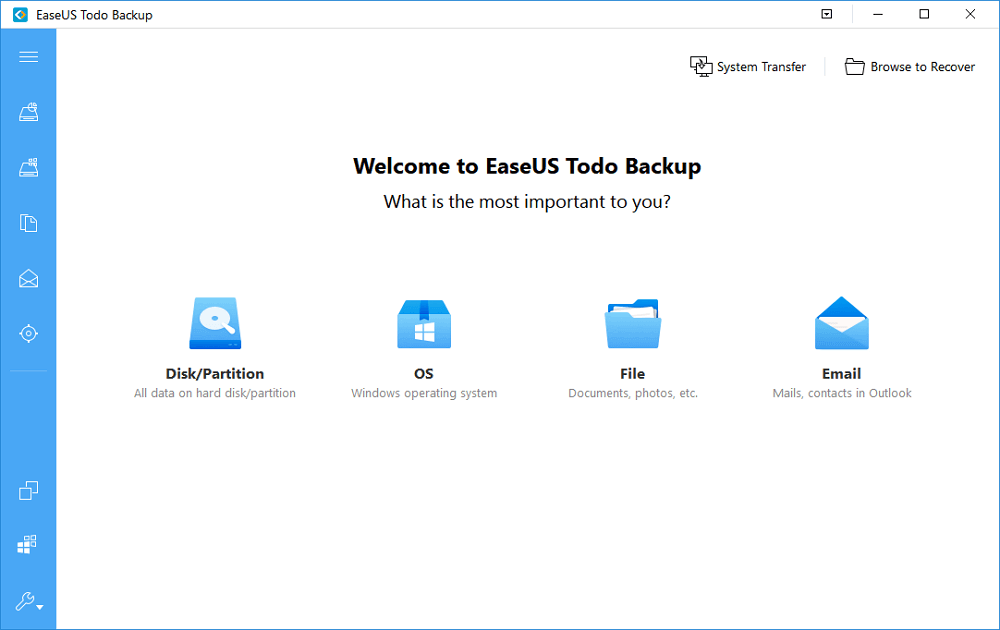
- 2. Используйте программу резервного копирования для Windows — EaseUS Todo Backup
Это программа для резервного копирования позволяет вам выборочно создать резервную копию папки профиля пользователя или всей системы Windows всего за 3 шага. Все, что вам нужно, это решить, что вы хотите защитить.
- 3. Создайте точку восстановления Windows
Для этого вам необходимо сначала включить защиту системы, выбрав «Свойства системы» > «Защита системы» > Выберите «Локальный диск (C:)» и нажмите «Настроить. » > «Включить защиту системы».
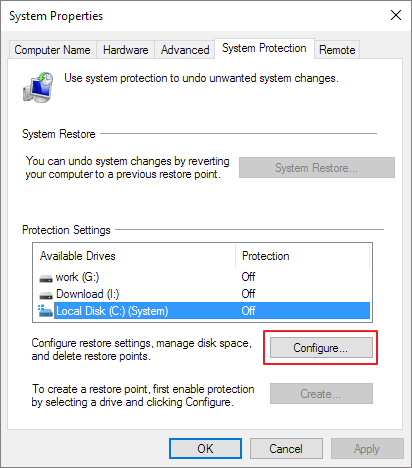
Затем следуйте инструкциям на экране, чтобы перейти к достаточно большому диску, на котором можно создавать и сохранять точки восстановления Windows.
Последние статьи — Также в программе EaseUS
На этой странице вы можете узнать, как восстановить несохраненные TextEdit файлы.
Мы расскажем о трёх способах восстановления удаленных файлов excel, о том, как ж.
Вот ответ на вопрос, как заставить Мой компьютер распознавать USB-устройство. По.
На самом деле окончательно удаленные файлы не стоит считать навсегда потерянными.
3 Способы восстановления удаленной папки в Windows 10 / 8 / 7

Когда вы удаляете папку с помощью кнопки «Удалить» или правой кнопкой мыши, затем выберите «Удалить», папка временно удаляется. Затем папка переносится и сохраняется в корзине. Восстановление удаленной папки из корзины можно легко добиться с помощью нескольких кликов.
Однако когда вы навсегда удаляете папку с помощью кнопки Shift + Delete или очищаете свою корзину, восстановление не является альтернативой. Тем не менее, существуют процедуры и методы, используемые для восстановить навсегда удаленные папки.
В этой статье мы собираемся обсудить несколько методов, которые могут помочь вам восстановить навсегда удаленные папки в Windows 10 / 8 / 7.
Метод 1. Восстановить удаленную папку в Windows 10 / 8 / 7 с помощью программного обеспечения для восстановления данных.
Иногда, даже если вы создаете резервную копию своих данных, некоторые папки могут быть опущены. Возможно, вы забыли включить определенную папку, или ваш жесткий диск может выйти из строя непосредственно перед вашим ежемесячным резервным копированием. Не беспокойся Инструменты восстановления данных пригодятся в таких ситуациях.
Ниже приведены некоторые из лучших программ для восстановления данных и как именно вы можете использовать их для восстановить навсегда удаленные папки.
(a) Восстановление данных Aiseesoft

Aiseesoft Data Recovery программа восстановления с дружественным интерфейсом, облегчающая восстановление папок Эта программа восстанавливает данные до 500MB как на локальных, так и на съемных дисках. Он также позволяет сканировать выбранный диск и отображать восстанавливаемые папки.
Win Скачать Mac Скачать Win Скачать Mac Скачать
Обновление Aiseesoft Data Recovery до Pro открывает такие функции, как расширенное сканирование и количество компьютеров, на которых он может работать. Aiseesoft Data Recovery имеет высокий уровень успеха благодаря своей простоте и эффективности.
(б) Wondershare Recoverit
Установка Wondershare RecoveritWondershare Recoverit на другой диск при восстановлении вашей папки это лучший вариант. Попытка установить Wondershare Recoverit на тот же диск после потери файла может привести к перезаписи самого файла, который вы пытаетесь восстановить.
Восстановление с Wondershare Recoverit происходит двумя способами; Режим мастера и расширенный режим. Режим мастера дает руководство по процессу восстановления папки. Если вы хотите более детализированный поиск, лучше выбрать расширенный режим.
(c) Звездное Восстановление Данных
Пока производительность идет, Звездное Восстановление ДанныхЗвездное Восстановление Данных Программное обеспечение оснащено современными поисковыми системами для быстрого и глубокого сканирования. Он предлагает множество предложений пользователям, пытающимся восстановить удаленные папки, электронные письма, фотографии и т. Д. Эта утилита является одним из лучших программ восстановления данных для Windows 10 / 8 / 7.
Его функция предварительного просмотра позволяет пользователям просматривать восстанавливаемые папки и получать то, что им нужно. Кроме того, программное обеспечение имеет интерфейс, который позволяет пользователям выбирать местоположение для восстановления папки как с внутренних, так и с внешних дисков. Он также может извлекать данные, хранящиеся в потерянных разделах.
Метод 2. Восстановление путем восстановления старых версий
Папки в Windows 10/8/7 имеют разные версии, если вы редактировали их более одного раза. Следовательно, можно восстановить удаленную папку, создав новую папку с тем же именем. Например, если вы потеряли папку с именем «обновление задания», вам придется выполнить следующие шаги, чтобы восстановить папку.
— Создайте новую папку с таким же именем.
— Щелкните папку правой кнопкой мыши и выберите значоксвойства‘.
— Появится новое окно. Нажми на ‘Предыдущая версиятаб.
— Выберите файл и щелкните вкладку восстановления, чтобы восстановить его.
Однако следует иметь в виду, что ваш компьютер не хранит удаленные папки долгое время. После удаления папки Windows пометит сектор, который ранее занимала папка, как пустой. Любые новые добавленные данные могут быть записаны в этот сектор, перезаписывая удаленный файл. Как только это произойдет, вы больше не сможете восстановить свою папку.
Метод 3. Использование резервного копирования для восстановления удаленной папки в Windows 10 / 8 / 7
Если вы придерживаетесь правил безопасности данных, есть большая вероятность, что вы сможете восстановить удаленная папка в Windows 10 / 8 / 7. Чтобы восстановить папку с помощью этого метода, убедитесь, что диск с вашей резервной копией доступен. Затем следуйте инструкциям ниже.
В Windows 7 / 8 откройте старт и затем выберите Панель управления.
— Выбрать Система и обслуживание.
— Выбрать Резервное копирование и восстановление.
— Резервное копирование и восстановление Окно откроется.
— Нажмите на Восстановить мои файлы кнопку.
— Перейдите и найдите нужную папку. Нажмите Далее.
— Выберите место, куда вы хотите восстановить папку.
— Щелкните ссылку, чтобы просмотреть восстановленную папку.
— Нажмите на Завершить для закрытия диалогового окна.
— В Windows 10 нажмите кнопку «Пуск».
— Затем нажмите Настройки.
— Нажмите на Обновление и безопасность.
— Нажмите на Восстановление.
— Затем выберите Восстановление используя историю файлов.
— Щелкните значок Дополнительные параметры.
— Прокрутите страницу вниз и выберите Восстановить файлы из текущей резервной копии.
— Вставьте имя папки, которую вы ищете, или используйте стрелки влево и вправо для навигации и поиска папки.
— Выберите папку, которую вы хотите восстановить в исходное местоположение, затем нажмите кнопку восстановления.
Одна последняя вещь…
Чтобы предотвратить потерю данных, рекомендуется регулярно создавать резервные копии важных папок. Вы можете сделать резервную копию ваших данных в облаке или на отдельном диске. Кроме того, у вас должно быть установлено программное обеспечение для восстановления данных, поскольку оно полезно в случаях потери данных.
Что делать, если случайно удалил папку Users на Windows 10?
Непредвиденные сбои в работе компьютера могут привести к потере важных данных. Одной из наиболее распространенных ситуаций является случайное удаление системной папки Users на Windows 10. В этой статье мы рассмотрим, как можно восстановить удаленные данные и справиться с проблемой.
Шаг 1: Не паникуйте
Первым делом, необходимо сохранять спокойствие и не паниковать. Удаленные данные, как правило, не исчезают безвозвратно, их можно восстановить. Если вы быстро и правильно действуете, то вероятность потери данных сведется к минимуму.
Шаг 2: Восстановление через Корзину
Если вы случайно удалили папку Users, то первым шагом должно быть посещение Корзины. Часто она содержит удаленные файлы. Если вы еще не освободили Корзину, то можете найти удаленные файлы иначе. Хорошей идеей будет использовать программы восстановления данных, что даст большие шансы найти потерянные файлы.
Шаг 3: Восстановление через программы
Существует множество программ восстановления данных, которые помогут восстановить все, что удалено из папки Users, в том числе и системные файлы. Некоторые из лучших программ в этой области — это Recuva, EaseUS Data Recovery и Disk Drill. Каждая из них имеет бесплатную и платную версию, но для восстановления данных с папки Users окажется достаточно и бесплатной версии.
Скачайте и установите программу восстановления данных, запустите ее, следуйте инструкциям и выберите нужные диски для восстановления. В целом, восстановление данных это довольно простой процесс, поэтому вам понадобится лишь некоторое время для его завершения.
Шаг 4: Следующие шаги
После восстановления удаленных файлов их следует сохранить в безопасном месте, как на внешней флешке, так и на другом компьютере. После восстановления можно попытаться восстановить данные запущенной системы. Для этого следует воспользоваться терминалом и командами, которые активируют новый профиль пользователя на компьютере.
Таким образом, случайное удаление папки Users на Windows 10 — не конец света. Необходимо сохранять спокойствие и применять соответствующие программы, такие как Recuva, EaseUS Data Recovery и Disk Drill, для восстановления удаленных файлов. После восстановления данных не забудьте их сохранить в безопасном месте.
Как восстановить папку пользователя в Windows 10?
Последнее обновление: 10 августа, 2022 Просмотров: 15 092 Относится к: Windows; /; Windows 10; /; Файлы, папки и интернет-хранилище; /; ПК.
Что делать если удалил учетную запись администратора Windows 10?
Жмем на нужную учётную запись, вероятно эта учётная запись будет в группе «Пользователи» и тыкаем на «Свойства». Выбираем вкладку «Членство в группах» и присваиваем группу «Администраторы». Жмём «ОК» и перезагружаем компьютер для выхода из безопасного режима.
Как восстановить расположение личных папок по умолчанию в Windows 10?
Восстановление пути к папке «Мои документы» по умолчанию Щелкните правой кнопкой мыши папку Мои документы (на рабочем столе) и выберите пункт свойства. Нажмите кнопку восстановить значения по умолчанию.
Как вернуть папки в мой компьютер?
Восстановите удаленные файлы и папки или предыдущее состояние файла или папки. «Компьютер» и выберите «Компьютер». Найдите папку, в которой хранился нужный файл или папка, щелкните ее правой кнопкой мыши, а затем щелкните «Восстановить прежнюю версию».
Как вернуть себе права администратора?
При загрузке выбираем Администратор, в безопасном режиме нажимаем сочетание клавиш Win+R в поле «Выполнить» вводим команду «NETPLWIZ», а далее через «Свойства» меняем у своей учетной записи настройки на Администратора».
Как восстановить удаленную папку пользователя?
Способ 1. Восстановление из предыдущей версии файловСоздайте новую папку на рабочем столе и назовите ее именем удаленной папки.Выберите папку, щелкните правой кнопкой мыши по ней и перейдите в раздел «Свойства» > «Предыдущие версии». . Выберите последнюю из возможных версий файла и нажмите кнопку «Восстановить».