Как сделать сброс Samsung Galaxy A52 (A32, A72 и другие), если забыт код блокировки?
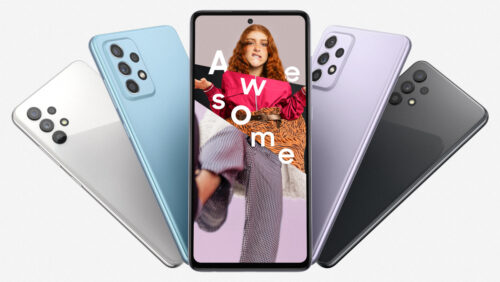
Недавно я подарила на день рождения маме новинку — Samsung Galaxy A52. Это смартфон среднего ценового диапазона и отличными для его цены характеристиками, приличными камерами и симпатичным современным дизайном. Однако мы столкнулись с одним непонятным нюансом…
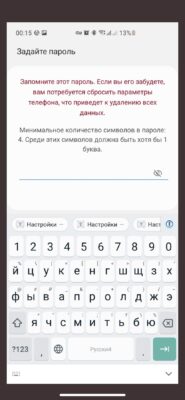
Через несколько дней успешного использования телефон заблокировался после периода неиспользования и вместо отпечатка пальца попросил пароль («Устройство заблокировано из соображений безопасности, введите пароль…»). Причем не обычный 4-цифровой код-пароль, которым обычно блокируют смартфоны, а «пароль должен содержать не менее 4 символов, среди которых должна быть одна буква».
Обычно при первичной настройке смартфоны просят установить код-пароль телефона и отпечаток пальца. Однако моя мама уверяет, что такого не было , иначе бы она этот факт запомнила. Именно поэтому я предполагаю, что мог возникнуть какой-то глюк. Если бы был запрос кода, то она установила бы обычный 4-цифровой, а не стала выбирать более сложную опцию с буквой. В принципе она у меня еще не старая, деменцией не страдает и с техникой общается прекрасно.
Тем не менее, предположим, что пароль она установила и каким-то чудом забыла. Собственно, со многими именно такое может случиться.
Что делать? Выход только один — полный сброс настроек телефона и настройка с нуля (это не так страшно, если есть бэкапы в облако, они сейчас у всех моделей есть по умолчанию). Собственно, именно это и сказали маме, когда она позвонила на горячую линию Samsung в России.
Ок, мы еще раз нашли, как сделать hard reset для A52 и других новых моделей самсунга на базе Android 11 и One UI 3.0. Инструкций очень много, в том числе на видео, где у людей все получается. Многие советуют при этом подключить к телефону кабель, хотя официально про это не говорится. А вообще надо зажать две клавиши на выключенном телефоне — громкость вверх и включение. Способ полного сброса настроек для A52 и ему подобных описан, в частности, тут.
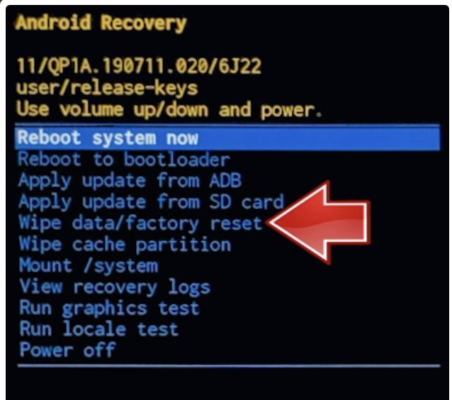
Хард резет делается на выключенном телефоне. И что удивляло — наш телефон не выключался. При попытке его выключить (громкость вниз плюс кнопка включения) уходил в перезагрузку, включался как обычно и требовал пароль.
Тем не менее в моменты когда он выключился, но еще не загрузился снова, мы зажимали кнопки как было нужно, кабель подключали — ничего. В режим восстановления телефон не входил.
Если бы я сразу погуглила эту проблему, мы бы, конечно, сэкономили себе много времени на бесполезных попытках сделать хард-резет / полный сброс настроек. Потому что его на Samsung теперь НЕ СДЕЛАТЬ в том случае, если телефон заблокирован. На старых моделях еще работало, сейчас НЕТ. Сказано об этом, в частности, тут. А вот на сайте самсунга, увы, не сказано, так и пользуйтесь официальной информацией��♀️. На горячей линии тоже об этом не предупредили, судя по всему, далеко не все консультанты «первого звена» в курсе таких деталей. Просто посоветовали полный сброс настроек и до свидания.
Что ж, я не понимала, почему A52 в режим восстановления не входит и сказала маме обратиться в салон, где она его получила (я оплатила при заказе). Это был «Связной», от которого, честно говоря, ожидала хорошего уровне сервиса. Попросила обратиться и сказать, что телефон не входит в режим восстановления. Ожидала, что его заберут по гарантии.
И что бы вы думали? Ее посылали из одного салона в другой, «футболили» и … смеялись, мол, вы же забыли пароль, причем здесь мы! На слова о том, что девайс не входит в режим восстановления и на нем невозможно сделать хард-резет, внимания не обратили.
В итоге ей посоветовали обратиться к «хакеру», который работал там же в СЦ. Мол, пусть он вам его взламывает. Вы понимаете — новый телефон на гарантии, которому несколько дней!
«Хакер» дольше часа возился (видимо, тоже по-простому не вышло) и в итоге сбросил настройки. За деньги, конечно. Когда я это узнала, была возмущена. Мало ли чем и как он прошивал телефон, эти действия могли привести к потере гарантии (к счастью, обошлось, мы проверили статус защиты Knox от Samsung).
Я понимаю, что, возможно, это правильно — не давать сбросить телефон с забытым кодом/паролем. Но при этом пользователю должно быть дано решение — позвонить в горячую линию и получить какой-то код разблокировки, обратиться в сервис… Без похода к левым «хакерам». Даже айфон без проблем сбрасывается через компьютер, если забыт код блокировки.
Вообще есть еще один способ — сброс настроек удаленно через функцию «Найти телефон» (описано тут), но такую опцию надо включить заранее, у мамы была выключена.
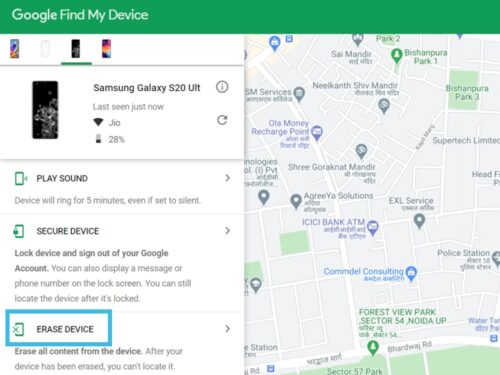
У самсунга еще есть свой аналогичный сервис Find my mobile, который также позволяет удаленно разблокировать экран девайса. Но опять же — такие опции требуют заблаговременной настройки.
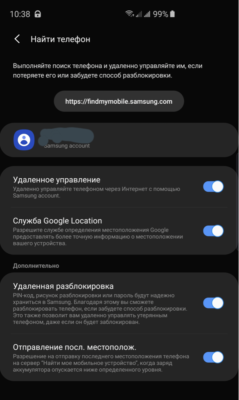
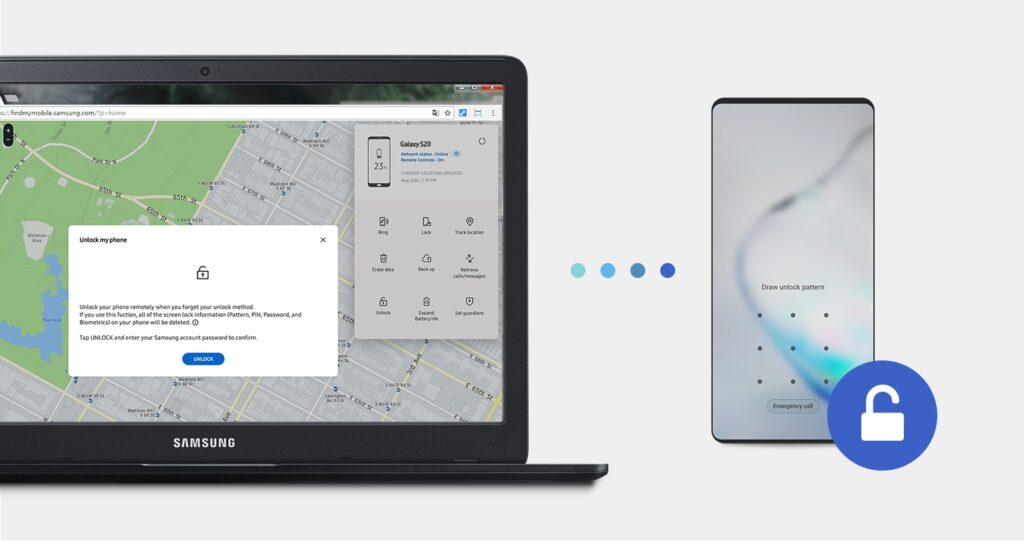
Подытоживаю: если вы забыли код телефона и вас свежий Samsung c Android 11 / One UI 3, то не тратьте время на попытки сброса настроек — не получится! Обращайтесь в фирменный СЦ, если девайс на гарантии, или в любой другой, если не на гарантии. Там вам сделают сброс настроек (уж не знаю, каким способом, но наш опыт показал, что это реально) и придется все настраивать заново.
Моей маме стоило бы обратиться в СЦ Samsung’а, но увы, в «Связном» ей даже не попытались помочь и она, не советуясь со мной, пошла к «хакеру». Обслуживание Samsung тоже далеко не на высоте, на русскоязычном сайте поддержки до сих пор нет актуальной информации о способе полного сброса настроек и предлагаются варианты для моделей 3-летней давности (даже ссылки давать не буду).
А в целом мамам и другим пользователям новых телефонов советую на всякий случай после первичной настройки зайти в настройки безопасности и проверить, что код разблокировки телефона у вас установлен, и что вы знаете, какой. Ну и удаленный сброс/блокировку тоже настройте.
Как разблокировать телефон Samsung, если забыл пароль
Пользователи смартфонов часто блокируют свои смартфоны с помощью графических ключей, пин-кодов или паролей для защиты персональных данных от чужих лиц. Однако случается, что владельцы телефонов сами же их забывают и задаются вопросом, как эффективно восстановить пароль без потери данных? Как убрать пин-код или графический ключ и т.д.? В данной статье мы предлагаем Вам несколько простых способов решения данной проблемы, которые подойдут для разблокировки любой модели Samsung, будь то Galaxy S10/S9/S8/S7/S7 Edge/S6/S6 Edge/S5/S4/S3, Galaxy Note 9/Note 8/Note 7.
Способ 1. Как разблокировать телефон Samsung с помощью программы
Профессиональная утилита от компании Tenorshare позволяет качественно и оперативно снять блокировку любого устройства на Android вне зависимости от типа блокировки (пин-код, пароль, графический ключ или отпечаток пальца). 4uKey for Android разработана специально для разблокировки Android-смартфонов в подобных случаях и гарантирует немедленный результат.
Шаг 1 Загрузите программу с официального сайта разработчика и установите ее на Ваш ПК. Подключите Ваш телефон Samsung к компьютеру с помощью USB-кабеля.
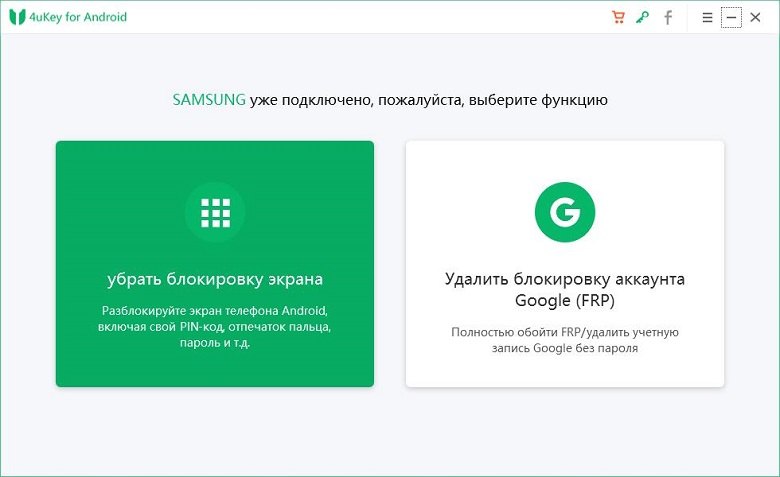
Шаг 2 Запустите программу. В главном меню выберите опцию «Убрать блокировку экрана».
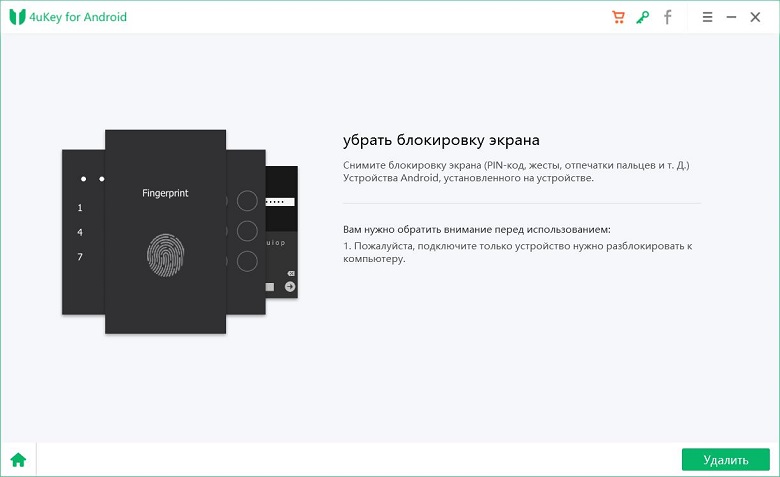
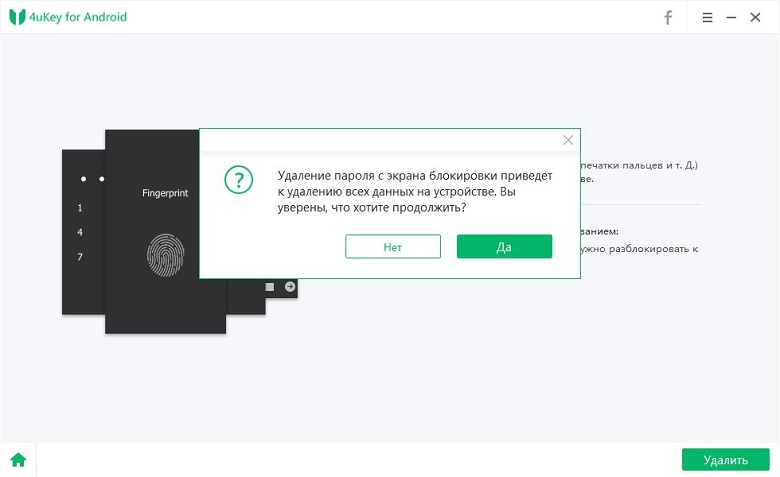
Шаг 3 Программа начнет проверку данных, после чего запустит процесс удаления блокировки экрана Вашего Samsung. При появлении сообщения об удалении данных устройства выберите «ОК».
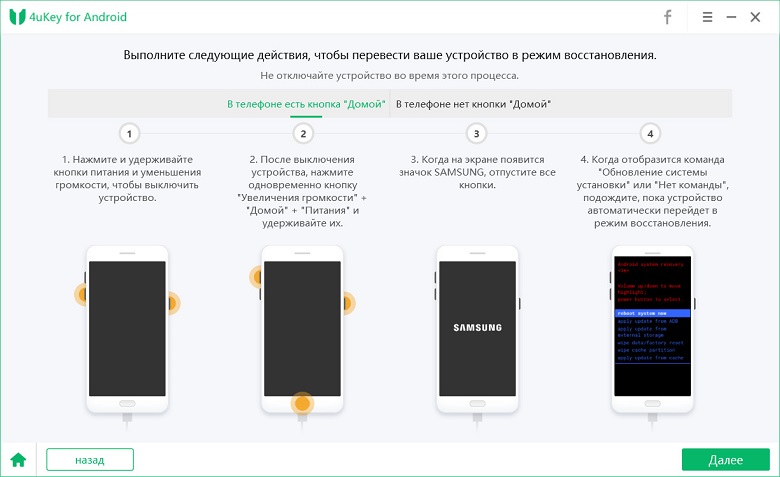
Шаг 4 После завершения процесса удаления вам будет предложено войти в режим восстановления. Выключите устройство и одновременно нажмите и удерживайте кнопки «Увеличение громкости» + «Домой» + «Питание».
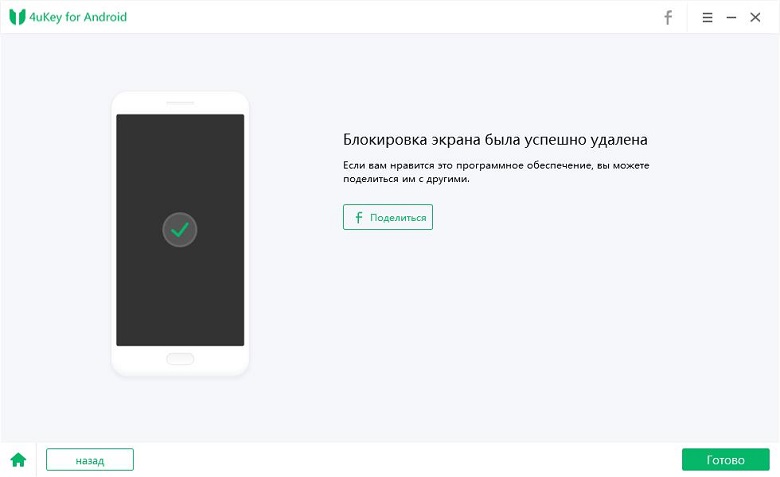
Шаг 5 Затем 4uKey for Android автоматически снимет экран блокировки. Через несколько минут вы полностью увидите весь процесс.
Способ 2. Разблокировка экрана Samsung через сервис Find My Mobile
Сервис Find My Mobile может оказать неоценимую услугу владельцам Samsung в ситуации, когда пароль от устройства оказался забыт или если устройство было потеряно. Для того чтобы воспользоваться данной функцией, Вам необходимо иметь заранее зарегистрированный аккаунт Samsung, а также подключение к сети на другом телефоне или компьютере. Главным плюсом данного способа является сохранение всех данных устройства.
Шаг 1. Перейдите на веб-страницу https://findmymobile.samsung.com/ и войдите в Ваш аккаунт Samsung.
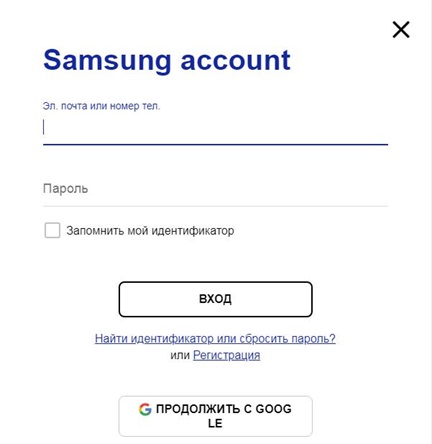
Шаг 2. В правой части окна нажмите на «Еще» и из полного перечня опций выберите «Разблокировать мое устройство».
Шаг 3. Введите в пустую строку пароль от Вашего аккаунта и подтвердите решение, нажав на «Разблокировать».

После этого телефон будет разблокирован, и Вы сможете установить на телефоне новый пароль.
Способ 3. Как разблокировать пароль на телефоне Samsung, используя диспетчер устройств Android
Данный способ подразумевает использование схожего сервиса от Google для всех Android-устройств. Для того чтобы разблокировать Samsung, если пароль забыт, следуйте нижеприведенной инструкции.
Шаг 1. На другом телефоне или ПК перейдите на веб-страницу https://www.google.com/android/devicemanager. Войдите в свой аккаунт Google.

Шаг 2. Выберите Ваше устройство (если оно не определено автоматически). Затем нажмите на опцию «Блокировать». Введите новый пароль для блокировки экрана Вашего устройства и подтвердите его повторным вводом. Снова нажмите «Блокировать».
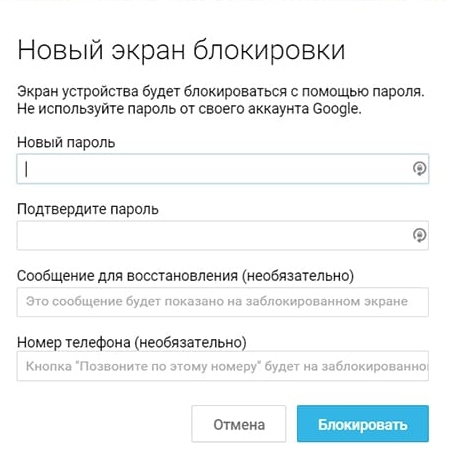
Шаг 3. Теперь разблокируйте Ваш Samsung с помощью данного только что созданного пароля.
Способ 4. Как разблокировать экран Samsung, если забыл пароль, через учетную запись Google
Следующий способ работает только на версиях Android 4.4 и ниже. При этом Ваши данные также останутся на устройстве без изменений. Обратите внимание, что для получения успешного результата Ваше заблокированное устройство должно быть подключено к сети.
Шаг 1. Введите на экране смартфона неверный пароль, пин-код или графический ключ 5 раз.
Шаг 2. Выберите опцию «Забыли узор/пароль». Далее введите данные учетной записи Google или пин резервной копии.
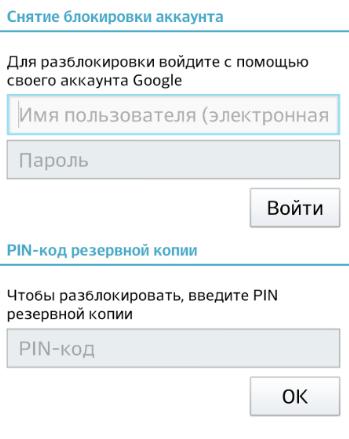
После этого телефон будет разблокирован, и Вы сможете установить новый ключ/пароль.
Способ 5. Разблокировка Samsung с помощью дополнительного пин-кода
Исключительным для телефонов Samsung способом разблокировки экрана, если Вы забыли пароль, является использование дополнительного пин-кода. При установке графического ключа в качестве блокировки владелец должен также задать дополнительный пин-код.
Шаг 1. Введите неправильную комбинацию разблокировки 5 раз. После появления сообщения о повторе попытки через 30 секунд выберите в нижней части экрана опцию «Дополнительный пин-код».
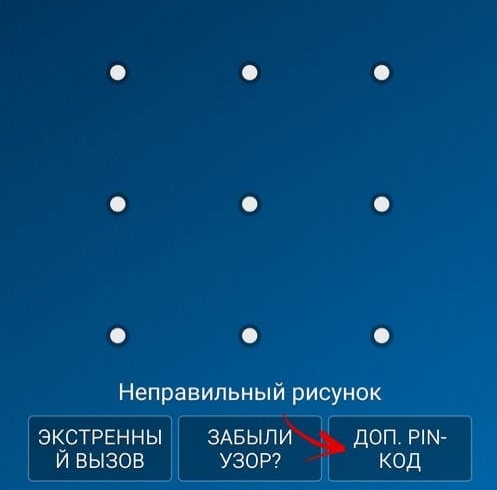
Шаг 2. Введите пин-код, который Вы задали при установке блокировки экрана. Нажмите «ОК». Блокировка экрана будет снята.
Как Вы видите, нет причин отчаиваться, если Вы вдруг забыли пароль от своего смартфона и не знаете, как получить обратно доступ ко всем важным данным. Из вышеперечисленных решений Вы можете выбрать любое – каждый способ вернет Вам контроль над телефоном в течение нескольких минут. Делитесь в комментариях понравившимися способами, а также предлагайте Ваши собственные!
Как разблокировать телефон Samsung без использования пароля
Как разблокировать телефон Samsung, если вы забыли пароль? Полезные советы по разблокировке – рассказываем, как снимать блокировку с устройств «Самсунг».
Как и любой другой смартфон с операционной системой Android, аппарат от «Самсунг» можно блокировать и разблокировать разными способами – с помощью пароля либо отпечатка пальца, графического ключа или взгляда во фронтальную камеру. И здесь могут возникнуть проблемы. Владельцы забывают пароли. Редко, но бывает так, что мобильные девайсы дают сбои: еще несколько минут назад дактилоскопический сенсор узнавал хозяина по отпечатку пальца, а сейчас уже не узнает. Кто-то посторонний, например, балующийся ребенок, взял смартфон, пока он был разблокирован, и изменил рисунок, использующийся в качестве кода доступа на сенсорном экране.
Что делать, если у вас возникли проблемы с разблокировкой?
Снятие блокировки через безопасный режим
Безопасный режим в телефонах Samsung используется, чтобы устранять неисправности и ошибки операционной системы. Он же позволяет изменить пароль и графический ключ.
Сделать это просто.
1. Удерживайте на включенном смартфоне кнопку питания, пока на экране не появится меню с несколькими вариантами дальнейших действий – «Отключить», «Перезагрузить», «Автономный режим».
2. Выберите вариант «Отключить» или «Выключение» и несколько секунд удерживайте его пальцем.
3. Смартфон попросит разрешения перейти в безопасный режим – нажмите OK.
4. После перезагрузки ваш «Самсунг» будет работать в чистом виде, без установленных приложений.
5. Войдите в «Настройки» и поменяйте пароль или графический ключ либо вообще отключите этот способ разблокировки.
6. Еще раз перезагрузите смартфон – изменения вступят в силу, а вы сможете вновь пользоваться всеми приложениями, которые ранее установили. Ваши файлы тоже останутся на устройстве.
Разблокировка с помощью дополнительного пин-кода
Прежде чем говорить о том, как работает этот метод, нужно обратить внимание на его недостатки:
- разблокировка с помощью дополнительного пин-кода действует далеко не на всех смартфонах Samsung;
- эта функция работает только в том случае, если при установке пароля или графического ключа вы предусмотрели вспомогательный пин-код – система предлагает такую возможность, но нередко люди от нее отказываются, чтобы сэкономить время;
- для дактилоскопического сенсора или технологии разблокировки по лицу дополнительный пин-код не устанавливается.
Чтобы воспользоваться дополнительным пин-кодом, выполните следующую последовательность действий.
- Введите несколько раз неправильный пароль или графический ключ – обычно требуется 5 раз допустить ошибку при вводе.
- Дождитесь, когда появится сообщение о том, что следующая попытка будет доступна через 30 секунд. При этом можно будет выбрать пункт «Доп. пин».
- Выберите этот пункт. Введите пин-код и нажмите OK. Если вы ввели пин-код без ошибки, смартфон разблокируется.
Разблокировка с помощью сервиса Samsung Find My Mobile
У компании «Самсунг» есть собственный онлайн-сервис, позволяющий через интернет следить за смартфоном и дистанционно управлять его настройками. Чтобы воспользоваться этим способом, нужно, чтобы девайс был подключен к интернету.
Убедитесь, что ваш пароль или графический ключ был сохранен в вашей учетной записи Samsung: при установке защиты, вы можете выбрать, делать резервную копию, или нет.
Принцип действия – прост.
- Пройдите по ссылке https://findmymobile.samsung.com/.
- Войдите в свою учетную запись – для этого надо указать электронную почту и пароль.
- Найдите устройство, которое хотите разблокировать, в списке девайсов, связанных с этой учетной записью.
- Выберите пункт «Разблокировать устройство».
- Для подтверждения своего решения нажмите во всплывающем окне OK.
Через несколько минут у вас вновь появится доступ к смартфону. Но воспользоваться этой функцией можно только в том случае, если у вас есть учетная запись «Самсунг».
Разблокировка через аккаунт Google
Для того чтобы полноценно пользоваться смартфоном с операционной системой Android – именно эта ОС установлена на аппаратах Samsung, – необходимо создать аккаунт Google. Он пригодится и в том случае, если понадобится снять блокировку.
Как и в случае с аккаунтом Samsung, для того чтобы воспользоваться им, понадобится подключение к интернету.
- Введите несколько раз неправильный пароль, чтобы на экране появилось соответствующее предупреждение. Вам предложат различные варианты действий, в том числе «Забыли пароль» и «Разблокировать в Google».
- Выберите любой из этих двух вариантов.
- Войдите в Google-аккаунт – при этом вас попросят указать электронную почту и пароль.
- Сбросьте ключ и подтвердите действие вводом электронной почты и пароля.
- Придумайте новый пароль и нажмите OK, чтобы изменения вступили в силу.
Есть и более радикальный метод решения проблемы. Но если вы им воспользуетесь, вся информация на смартфоне будет стерта.
- Пройдите по ссылке https://android.com/find.
- Авторизуйтесь в аккаунте «Гугл» и выберите девайс, который надо разблокировать.
- В находящемся ниже меню выберите пункт «Настроить блокировку и удаление данных».
- Очистите память смартфона.
После этого вы можете опять пользоваться мобильным устройством и заново настроить на нем блокировку.
Сброс до заводских настроек
Следующий способ тоже приведет к потере всей информации, хранящейся в памяти смартфона Samsung. Им имеет смысл пользоваться только в том случае, если другие методы не способствуют решению проблемы и есть подозрение, что причина неисправности – серьезный системный сбой.
Откат до заводских настроек обычно выполняется из меню «Настройки». Но, так как у вас проблемы с разблокировкой, то и доступа к настройкам тоже нет. К счастью, разработчики мобильных девайсов предвидели такую ситуацию.
- Выключите телефон. Достаньте из слотов SIM-карту и карту памяти microSD.
- Зажмите одновременно кнопки питания и управления громкостью. На некоторых устройствах Samsung Galaxy есть еще аппаратная кнопка «Домой» или кнопка, отвечающая за вызов голосового ассистента Bixby, и может понадобиться зажать все три клавиши одновременно – работающая комбинация зависит от того, какой моделью вы пользуетесь.
- Когда на экране появится логотип компании Samsung, отпустите кнопку питания, а другие удерживайте еще в течение 10-15 секунд.
- Если вы все сделали правильно, логотип «Самсунг» на экране сменится инженерным меню.
- Для навигации между пунктами инженерного меню используйте клавишу, управляющую громкостью. Вам нужен пункт «Wipe data / Factory reset».
- Выберите указанный выше пункт и подтвердите свое решение, нажав Yes или Yes – Delete all user data.
- В некоторых случаях может понадобиться дополнительно выбрать в появившемся после этого меню пункт Reboot system now.
После перезагрузки девайс вернется в состояние, в котором он находился в тот момент, когда вы его купили. Теперь можно снова входить в меню «Настройки» и устанавливать пароль или другой способ блокировки. Личные данные и фотографии при этом сохранятся в аккаунте Google.
Разблокировка с помощью специальных приложений
Есть несколько программ, позволяющих снять блокировку со смартфона, работающего под управлением операционной системы «Андроид». Пользоваться ими просто. Как правило, программа позволяет с помощью компьютера и подключенного к нему смартфона снимать графические ключи, пароли либо сбросить настройки до заводских.
Перепрошивка с компьютера
Перепрошивка – процедура, которую лучше доверить опытному специалисту. Но можно выполнить ее и самостоятельно, только надо действовать аккуратно, внимательно читать, что вам предлагает программа, и не предпринимать действий, в последствиях которых вы не уверены.
Перепрошивка смартфона Samsung нацелена на восстановление операционной системы после критического сбоя. Прежде чем приступать к процедуре, ознакомьтесь с описанием утилиты, чтобы лучше понимать, что вы делаете, и следуйте инструкциям.
Если есть возможность – сохраните наиболее важную информацию с мобильного девайса. Также лучше достать SIM-карту и карту памяти.
Если все получилось, операционная система будет восстановлена. При этом все данные и настройки будут стерты и смартфон вернется в то состояние, в котором он находился, когда вы его купили и достали из коробки. Это значит, что на нем не будет никакой блокировки, и пароль, графический ключ либо защиту по отпечатку пальца или по лицу владельца можно установить заново.
Лучше всего, конечно, не забывать свой пароль или графический ключ – в этом случае вам не придется взламывать собственный смартфон. Samsung выпускает надежную мобильную электронику, и системные сбои возникают чрезвычайно редко. Большинство ситуаций, в которых будут полезны перечисленные выше методы, – это необходимость разблокировать телефон, код доступа к которому вы элементарно забыли. Но, как видите, существует обширный арсенал средств, позволяющих решить проблему.
Что делать, если забыл пароль от Samsung

Пользователи чувствуют себя в безопасности, если на телефоне имеется блокировка. Это и не удивительно, ведь в нем хранится огромная часть нашей жизни: фотографии, банковские карты, соцсети Но что делать, если вы не можете разблокировать экран? Без паники, на этот случай есть несколько решений и неважно какой вариант у вас стоит: графический ключ, код или отпечаток.
Как разблокировать телефон Samsung без использования пароля
Итак, у вас произошло, и вы не можете разблокировать экран. Такое часто случается с владельцами нескольких гаджетов. Или дети пошалили, и родители не могут получить доступ. Реже, но случается системный сбой. Что делать в такой ситуации, расскажем ниже.
в случаях погрешности системы. В этом режиме работают только заводские приложения. Для входа нужно нажать на кнопку отключения. Когда появится меню, удерживайте кнопку выключения питания секунд 10. Всплывет окно о переходе на режим. Просто подтвердите, нажав «ОК», и перезагрузите телефон.
Снова включите его, теперь смартфон работает в безопасном режиме. Зайдите в настройки паролей и поменяйте на новый или вовсе отключите его. Выполните перезагрузку для перехода в нормальный режим.
из устройства. Зажмите комбинацию клавиш понижения громкости и включения на 10 секунд. Вам нужно меню Recovery, где проделайте путь: wipe/factory reset → delete all user data → rebot system now. Система сразу перезапустится после этого и откатит настройки до заводских.
Что делать, если ни один способ не помог
Если вам не помогло ничего из вышеперечисленного, то с вашим смартфоном явно не так. Иногда причина кроется в программном сбое. В таком случае лучше не экспериментировать и отнести гаджет в сервисный центр. Вы можете сделать это и изначально.
Не советуем самостоятельно заниматься перепрошивкой, потому что вы можете только усугубить проблему. В случае ошибки система будет работать неправильно и телефон можно выкинуть.
Заключение
Забыть пароль может каждый. В этом нет ничего страшного, придумана масса вариантов решения. Наши советы помогут снять блокировку samsung в экстренных ситуациях. Самый простой — воспользоваться сторонним софтом. Обычно этого достаточно. В тяжелых случаях придется обращаться в сервисный центр.