Как сделать два маркера в ворде?
Дальше на вкладке «Главная» кликните по стрелке рядом с кнопкой «Маркеры». В открывшемся меню выберите подходящий вариант маркера и кликните по .
Вам нужно открыть документ, в котором нужны маркеры, набрать в этом документе абзацы для маркировки, выделить этот текст и перейти в верхнее меню программы (см. скриншот) и выбрать нужный вам маркер (я открыл меню маркеров, чтобы вы могли увидеть их все), как только вы нажмете на маркер, текст будет промаркирован. Как сделать свой маркер в word?
Нажмите кнопку Вставить или ОК для предварительного просмотра нового маркера в диалоговом окне Определение нового маркера (в Windows) или Настроить маркированный список (в Mac OS), а затем нажмите кнопку ОК. После создания элемента маркированного списка новый стиль маркера станет доступен в списке «Маркеры в документе».
(Также вы этом меню вы можете определить, где будет находится ваш маркер, слева как обычно, по центру или даже справа). Для этого вы опять открываете меню маркеров и находите там пункт, который называется «определить новый маркер».
Как сделать разные Маркеры в ворде?
Поместите курсор туда, где вы хотите создать маркированный список. Щелкните> абзац» Главная «, а затем щелкните стрелку рядом с кнопкой » маркеры». Выберите стиль маркеров и начните вводить текст.
Как создать два списка в ворде?
Определение нового многоуровневого спискаВыделите текст или нумерованный список, который вы хотите изменить.На вкладке Главная в группе Абзац щелкните стрелку рядом с кнопкой Многоуровневый список . Разверните диалоговое окно «Многоуровневый список», щелкнув Дополнительно в левом нижнем углу.
Как создать свой маркер?
Добавление в список графических маркеров и символовЩелкните список, к которому нужно применить графические маркеры или символы. . На вкладке Главная в группе Абзац щелкните стрелку рядом с кнопкой Маркеры и выберите пункт Определить новый маркер.В Word для Windows.
Что необходимо нажать чтобы увидеть нумерацию маркерами второго третьего и т д уровней?
Чтобы увидеть нумерацию маркерами второго, третьего и т. д. уровней, необходимо увеличить отступ панели инструментов Увеличить отступ.
Как сделать нумерацию 3.1 в ворде?
Выберите в меню палитры «Абзац» или панели «Управление» пункт «Маркеры и нумерация». В качестве параметра «Тип списка» выберите «Маркированный» или «Нумерованный». Выберите нужные параметры и нажмите кнопку «ОК». Примените стиль абзаца, содержащий маркеры или нумерацию.
Как сделать два маркера в ворде? Ответы пользователей
Нажимайте клавишу ВВОД каждый раз, когда хотите создать новый элемент списка. Чтобы закончить список, нажмите ВВОД два раза. Совет: Word может создавать списки .
Настройте внешний вид маркеров, нумеров и многоуровневого списка с помощью . Маркированный список Стрелка вниз на кнопке маркированного списка в Word .
Если в документе Microsoft Word Вам нужно представить информацию в виде списка, тогда можно не нумеровать его вручную – 1, 2, 3…, а сделать это с помощью .
Как ставить маркеры в ворде. Установка маркера списка разными способами. Видео — Делаем маркированный список в Microsoft Word · Автоматическая нумерация списка.
Word позволяет последовательно нумеровать абзацы или выделять их с помощью разнообразных маркеров, размещаемых слева от первых строк абзацев.
2. В выпадающем меню выберите “Определить новый маркер”. opredelit-novyiy-marker-v-vord. 3. В открывшемся окне выполните необходимые действия .
Как сделать свой маркер в word? Как вы видите, маркеров доступно слишком ограниченное количество. То есть каких – то особых символов в списке нет, но они там и .
Перейдите на вкладку «Главная» ленты word и в группе «Абзац» найдите маркеры, кликните радом с ними на стрелочку и выберите нужный вид .
с которого будет начинаться список. 2. Нажмите кнопку! Маркеры либо * Нумерация на^ панели Лбзш/ — кнопка «загорится». Другой способ — воспользуйтесь .
Лабораторная работа 4
Цель занятия. Изучение информационной технологии создания списков в MS Word.
Задание 1. Создание списков.
Краткая справка. При создании списков можно использовать два способа: задать параметры списка в процессе набора текста или наложить вид списка после набора текста.
Первый способ: задание параметров списка в процессе набора текста.
Запустите текстовый редактор Microsoft Word.
Наберите первую строку образца текста, нажмите [Enter].
Образец текста с нумерованным списком
Элементарные операции информационного процесса включают:
сбор, преобразование информации, ввод в компьютер;
хранение и обработку информации;
предоставление информации пользователю.
На вкладке Главная в группе Абзац выберите кнопкуНумерация, появится цифра 1 (при нажатии кнопки Маркер в строке появится первый маркер).
Напечатайте текст первого пункта и нажмите [Enter]. Точка ввода переместится на следующую строку, которая сразу получает порядковый номер (2, 3 и т.д.), или появляется новый значок маркера.
Для прекращения списка в очередной строке еще раз нажмите на кнопку Нумерация (или Маркер), чтобы убрать из строки соответствующий элемент списка.
Преобразуйте уже готовый список из нумерованного в маркированный. Для этого выделите все пункты списка (как набор строк) и нажмите кнопку Маркер. Обратите внимание, как изменился вид списка.
Второй способ: наложение параметров списка после набора текста.
Наберите текст по приведенному образцу, расположенному ниже.
3. 6 строки (будущие элементы списка) введите как отдельные абзацы, нажимая клавишу [Enter] в конце каждой строки.
Образец текста с нумерованным списком
Элементарные операции информационного процесса включают:
сбор, преобразование информации, ввод в компьютер;
хранение и обработку информации;
предоставление информации пользователю.
Скопируйте набранный фрагмент текста четыре раза.
Сформируйте одноуровневый нумерованный список. Для этого выделите списочную часть первого фрагмента (3. 6 строки) и на вкладке Главная в группе Абзац вызовите меню к кнопке  . В открывшемся списке выберите вид обычной нумерации.
Выделите списочную часть второго фрагмента (3. 6 строки) и сформируйте одноуровневый маркированный список. Для этого на вкладке Главная в группе Абзац вызовите меню к кнопке  . В открывшемся списке задайте другой вид маркера списка.
Выделите списочную часть третьего фрагмента (3. 6 строки) и сформируйте многоуровневый нумерованный список. Для этого на вкладке Главная в группе Абзац вызовите меню к кнопке  и выберите вид многоуровневого нумерованного списка. Произойдет нумерация в первом уровне списка. Чтобы увидеть нумерацию второго, третьего и т.д. уровней, необходимо увеличить отступ кнопкой Увеличить отступ
  расположенной в группе Абзац.
Краткая справка. При работе с многоуровненвым списком нужно выбрать тип списка Многоуровневый и далее пользоваться  кнопками панели инструментов, которые позволяют присвоить выделенным элементам списка соответствующий уровень.
Выделите списочную часть четвертого фрагмента (3. 6 строки) и сформируйте многоуровневый маркированный список. Для этого на вкладке Главная в группе Абзац вызовите меню к кнопке  и выберите вид многоуровневого маркированного списка.
Сохраните документ в своей папке с именем Лабораторная работа 4-1.doc
Краткая справка. Для изменения вида маркеров по уровням, необходимо на вкладке Главная в группе Абзац вызвать меню к кнопке  и в открывшемся списке выбрать пункт Определить новый многоуровневый список. В открывшемся окне Определение нового многоуровневого списка задайте уровень списка и выберите вид маркера для этого уровня (в зоне Нумерация). Если вас не устраивает вид маркера в зоне Нумерация, выберите в этой же зоне команду Новый маркер, при этом откроется таблица символов. Подберите новый вид маркера и нажмите ОК. Произойдет нумерация маркерами в первом уровне списка. Чтобы увидеть нумерацию маркерами второго, третьего и т.д. уровней, необходимо увеличить отступ кнопкой панели инструментов Увеличить отступ
  .
.
Задание 2. Набрать в MS Word списки (одноуровневые и многоуровневые) по следующим образцам.
Копирование текста методом перетаскивания
Определите текст, который необходимо скопировать, и его место назначения.
Выделите текст и перетащите его при нажатой кнопке мыши в новое место. Отпустите кнопку мыши там, где должен появиться копируемый фрагмент.
В раскрывшемся меню выберите пункт Копировать.
Копирование текста методом перетаскивания
Определите текст, который необходимо скопировать, и его место назначения.
Выделите текст и перетащите его при нажатой кнопке мыши в новое место. Отпустите кнопку мыши там, где должен появиться копируемый фрагмент.
В раскрывшемся меню выберите пункт Копировать.
Копирование текста методом перетаскивания
Определите текст, который необходимо скопировать, и его место назначения.
Выделите текст и перетащите его при нажатой кнопке мыши в новое место. Отпустите кнопку мыши там, где должен появиться копируемый фрагмент.
В раскрывшемся меню выберите пункт Копировать.
Копирование текста методом перетаскивания
Определите текст, который необходимо скопировать, и его место назначения.
Выделите текст и перетащите его при нажатой кнопке мыши в новое место. Отпустите кнопку мыши там, где должен появиться копируемый фрагмент.
В раскрывшемся меню выберите пункт Копировать.
Копирование текста методом перетаскивания
1) Определите текст, который необходимо скопировать, и его место назначения.
а) Выделите текст и перетащите его при нажатой кнопке мыши в новое место. Отпустите кнопку мыши там, где должен появиться копируемый фрагмент,
i) В раскрывшемся меню выберите пункт Копировать.
Копирование текста методом перетаскивания
A. Определите текст, который необходимо скопировать, и его место назначения.
B. Выделите текст и перетащите его при нажатой кнопке мыши в новое место. Отпустите кнопку мыши там, где должен появиться копируемый фрагмент.
C. В раскрывшемся меню выберите пункт Копировать.
Копирование текста методом перетаскивания
Определите текст, который необходимо скопировать, и его место назначения.
Выделите текст и перетащите его при нажатой кнопке мыши в новое место. Отпустите кнопку мыши там, где должен появиться копируемый фрагмент.
В раскрывшемся меню выберите пункт Копировать.
Задание 3. Набрать задание по образцу.
Создайте таблицу и введите указанные элементы списка как отдельные абзацы (текст вводится в первую колонку, а в остальные элементы — копируются). Оформите текст различными видами списков по приведенному образцу.

КОЛОНКИ. БУКВИЦА. ФОРМАТИРОВАНИЕ РЕГИСТРОВ
Задание 1. Создание многоколонных документов.
Запустите текстовый редактор Microsoft Word.
Наберите один абзац текста по приведенному образцу, расположенному ниже (кнопками панели инструментов установите гарнитуру шрифта — Times New Roman, размер шрифта — 14).
Образец для набора
Если вам нужно создать колонки типа газетных, или такие, как в бюллетенях и брошюрах, то нужно настроить программу Word так, чтобы она соответствующим образом отформатировала ваш текст. Можно оформить в виде нескольких колонок весь текст документа или только выделенную его часть. Лучше набирать текст документа до разбиения на несколько колонок.
Скопируйте набранный фрагмент текста два раза.
Выделите первый фрагмент и разбейте его на две колонки с разделителем (вкладка Разметка страницы группа Параметры страницы вызвать меню к кнопке  выбрать пункт Другие колонки в открывшемся окне установить количество колонок – 2 и включить флажок Разделитель).
Выделите второй фрагмент текста и разбейте его на три колонки.
Задание 2. Оформление документов буквицей.
Перейдите к третьему фрагменту и добавьте к нему буквицу. Задайте параметры буквицы: высота в строках — 2 см, расстояние от текста — 0,5 см.
Краткая справка. Для того чтобы добавить буквицу, нужно установить курсор на первую строку текста, а затем на вкладке Вставка в группе Текст выбрать кнопку  . Для настройки дополнительных параметров буквицы необходимо вызвать меню к кнопке
  и в открывшемся списке выбрать пункт Параметры буквицы.
Задание 3. Изменение регистра шрифта и направления текста.
1. Выделяя отдельные строки третьего фрагмента текста и пользуясь кнопкой изменения регистра  (вкладка Главная группа Абзац), отформатируйте текст следующим образом:
первая строка — «Все прописные»;
вторая строка — «Все строчные»;
третья строка — «Начинать с прописных»;
четвертая строка — «Изменить регистр»;
2. Наберите таблицу (табл. 1), проведите форматирование текста в таблице, измените направление текста (меню Работа с таблицами вкладка Макет группа Выравнивание кнопка  ) и выровняйте текст в ячейке (меню Работа с таблицами вкладка Макет группа Выравнивание кнопки выравнивания в ячейках).
Создание списков в текстовом редакторе, вставка объектов
1. Запустим редактор Microsoft Word: Пуск-Программы-Microsoft Office Word (Рис. 9) или нажмем на ярлык на Рабочем столе (Рис. 8).


2. Создадим таблицу путём Меню Таблица — Вставить — таблица (Рис. 10) и укажем число строк- 3 и число столбцов — 3

3. Заполним таблицу «Виды списков», начиная с 1-ого столбца.
4. Напечатаем текст первого пункта и нажмем Enter. Точка ввода переместится на следующую строку, которой задаётся соответствующий значок маркера с помощью команды Формат / Список (Рис. 11).

5. Откроются все виды списков (Рис. 12).

6. Выберем вкладку Многоуровневый Список стилей и выберем его вид (Рис. 13). Чтобы изменить вид маркеров по уровням, в окне Список после выбора маркированного списка нажать на кнопку Изменить.

7. В открывшемся окне Изменение многоуровневого списка зададим уровень списка и выберем вид маркера для этого уровня (в зоне Нумерация). Если не устраивает вид маркера в зоне Нумерация, то выберем в этой же зоне команду Новый маркер, при этом откроется таблица символов. Подберем новый вид маркера и нажмем OK (Рис. 14).

Произойдет нумерация маркерами в первом уровне списка. Чтобы увидеть нумерацию маркерами второго, третьего и т.д. уровней, необходимо увеличить отступ кнопкой панели инструментов Увеличить отступ .

8. Для прекращения списка в очередной строке на Панели Форматирование нажмем на кнопку Нумерация (или Маркер), чтобы убрать из строки соответствующий элемент списка.

9. Выделим второй столбец таблицы с текстом и сформируем одноуровневый нумерованный список. Для этого используем команду Формат / Список (Рис. 15) и выберем вкладку Список стилей и зададим его вид (Рис. 16).


Рис. 16.

11. Выделим третий столбец таблицы с текстом и сформируем многоуровневый нумерованный список, используя команду Формат / Список, выберем вкладку Многоуровневый и вид многоуровневого нумерованного списка. Произойдет нумерация в первом уровне списка (Рис. 17). Чтобы увидеть нумерацию второго, третьего и т.д. уровней, необходимо увеличить отступ кнопкой панели инструментов Увеличить отступ .
При работе с многоуровневым списком нужно выбрать тип списка Многоуровневый и далее пользоваться кнопками панели инструментов, которые позволяют присвоить выделенным элементам списка соответствующий уровень.

В открывшемся окне Список нажмем на вкладку Список стилей и зададим нумерацию Списка стилей (Рис. 18).

Если не устраивает Список стилей, то выберем любой другой вид из этого списка и нажмем OK.
12. Сохраним документ в своей папке, используя команду (Файл / Сохранить как) (Рис. 19).

Вставка объектов в документ
Вставка в текст объектов WordArt
С помощью команды Вставка / Рисунок запустим на выполнение программу WordArt (Рис. 20, 21). В окне Изменение текста WordArt введем текст заголовка. С помощью WordArt создадим заголовок документа (Рис. 22).


Значимая часть текста выделяется с помощью цвета букв. Для изменения цвета:
1. Выделим текст или фрагмент текста.
2. Установим указатель мыши внутри выделенного фрагмента и нажмем на правую клавишу мыши.
3. В появившемся меню щелкнем мышью по строке «Шрифт» (Рис. 23).

Откроем поле со списком «Цвет текста».
4. Щелкнем мышью по нужному цвету (Рис. 24).

5. Если надо подчеркнуть текст, то в зоне Подчёркивание зададим соответствующую черту (Рис. 25).

7. В зоне Цвет подчеркивания зададим цвет линии подчеркивания, щелкнув мышью по нужному цвету (Рис. 26).
Создание многоуровневого списка в MS Word
Многоуровневый список — это список, в котором содержатся элементы с отступами разных уровней. В программе Microsoft Word присутствует встроенная коллекция списков, в которой пользователь может выбрать подходящий стиль. Также, в Ворде можно создавать новые стили многоуровневых списков самостоятельно.
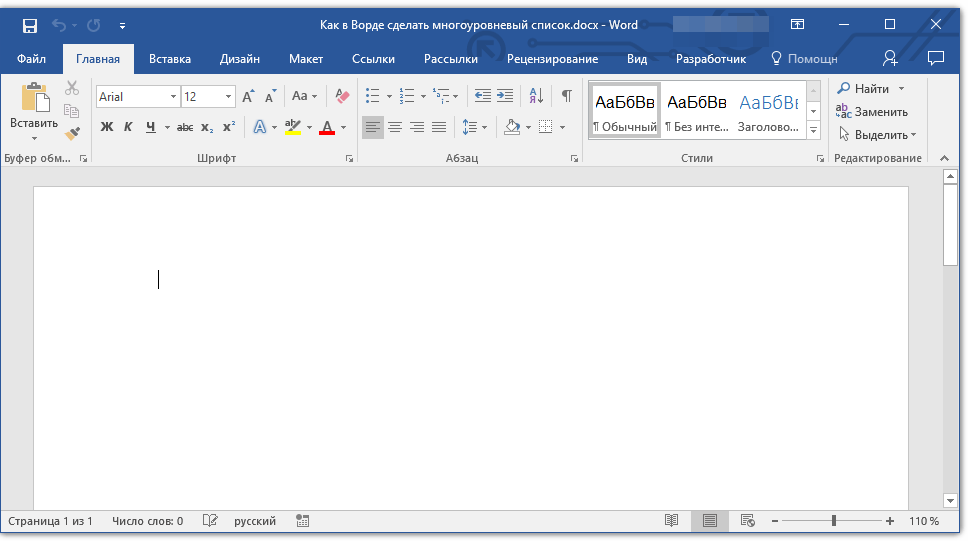
Выбор стиля для списка со встроенной коллекции
- Кликните в том месте документа, где должен начинаться многоуровневый список.
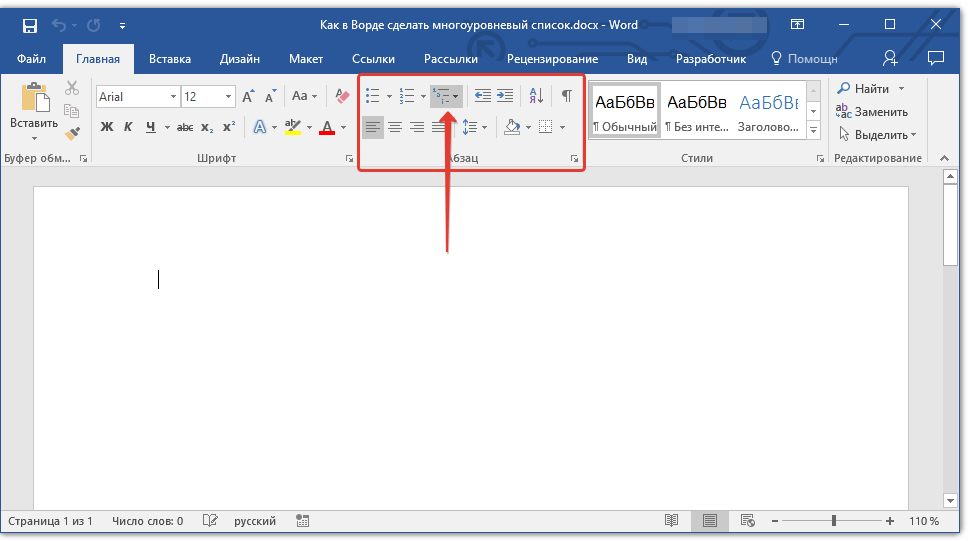
- Кликните по кнопке “Многоуровневый список”, расположенной в группе “Абзац” (вкладка “Главная”).
Создание нового стиля
Вполне возможно, что в числе многоуровневых списков, представленных в коллекции Microsoft Word, вы не найдете того, который бы вас устроил. Именно для таких случаев в этой программе предусмотрена возможность создания и определения новых стилей многоуровневых списков.
Новый стиль многоуровневого списка может быть применен при создании каждого последующего списка в документе. Кроме того, новый стиль, созданный пользователем, автоматически добавляется в доступную в программе коллекцию стилей.
- Кликните по кнопке “Многоуровневый список”, расположенной в группе “Абзац” (вкладка “Главная”).
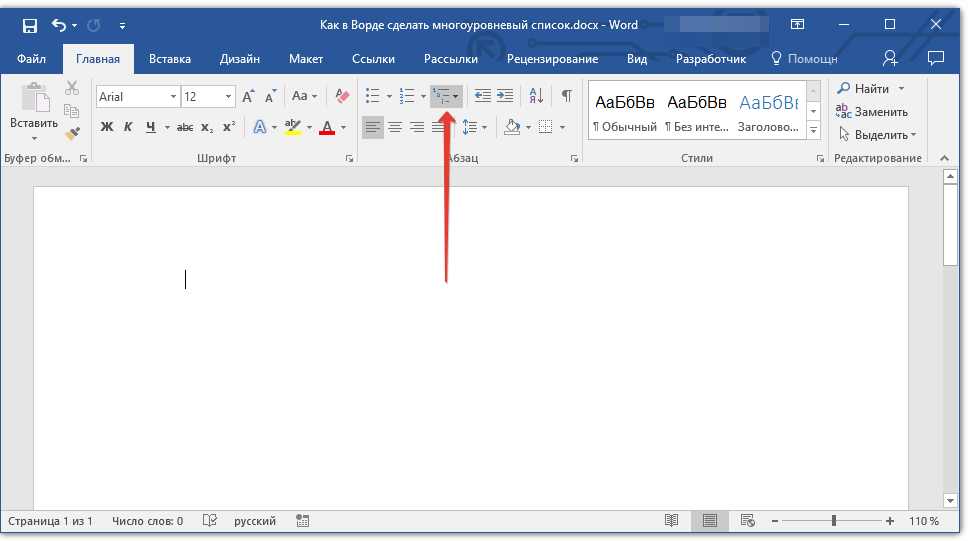
- Выберите “Определить новый многоуровневый список”.
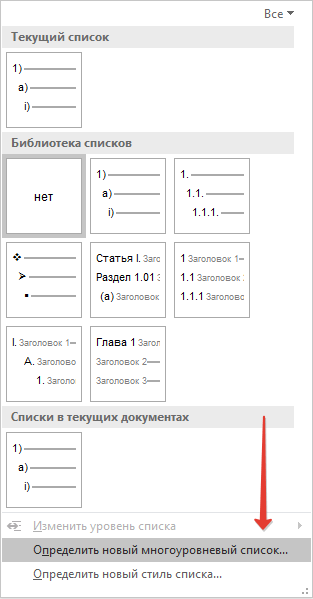
Примечание: Определяя новый стиль многоуровневого списка, в этом же списке вы можете использовать и маркеры и номера. К примеру, в разделе “Нумерация для этого уровня” вы можете пролистать перечень стилей многоуровневого списка, выбрав подходящий стиль маркера, который и будет применен к конкретному уровню иерархии.
Примечание: Стиль многоуровневого списка, который был создан пользователем, будет автоматически установлен в качестве стиля, используемого по умолчанию.
Для перемещения элементов многоуровневого списка на другой уровень, воспользуйтесь нашей инструкцией:
-
Выберите элемент списка, который нужно переместить.
Определение новых стилей
На данном этапе необходимо пояснить, в чем заключается разница между пунктами “Определить новый стиль списка” и “Определить новый многоуровневый список”. Первую команду уместно использовать в ситуациях, когда необходимо изменить стиль, созданный пользователем. Новый стиль, созданный с помощью этой команды, обнулит все его вхождения в документе.
Параметр “Определить новый многоуровневый список” крайне удобно использовать в случаях, когда нужно создать и сохранить новый стиль списка, который в дальнейшем не будет изменяться или же будет использоваться только в одном документе.
Ручная нумерация элементов списка
В некоторых документах, содержащих нумерованные списки, необходимо обеспечить возможность ручного изменения нумерации. При этом, необходимо, чтобы MS Word правильно изменял номера следующих элементов списка. Один из примеров документов такого типа — юридическая документация.
Для ручного изменения нумерации необходимо воспользоваться параметром “Задание начального значения” — это позволит программе корректно изменить нумерацию следующих элементов списка.
-
Кликните правой кнопкой мышки по тому номеру в списке, который нужно изменить.
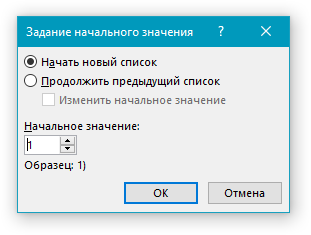
- Активируйте параметр “Начать новый список”, измените значение элемента в поле “Начальное значение”.
- Активируйте параметр “Продолжить предыдущий список”, а затем установите галочку “Изменить начальное значение”. В поле “Начальное значение” задайте необходимые значения для выбранного элемента списка, связанного с уровнем заданного номера.
Вот, собственно, и все, теперь вы знаете, как создавать многоуровневые списки в Ворде. Инструкция, описанная в данной статье, применима ко всем версиям программы, будь то Word 2007, 2010 или его более новые версии.