Каковы настройки Gmail IMAP и как их включить и использовать
В этой статье будет четко указано, что такое настройки Gmail IMAP и как включить и использовать эти настройки в других почтовых клиентах.
Вы когда-нибудь задумывались о чтении сообщений из Gmail в других приложениях или почтовых клиентах. Фактически, уже была такая функция под названием IMAP что превращает эту идею в реальность. Следующие части этой статьи расскажут вам что такое IMAP и как включить его в Gmail и использовать в других почтовых клиентах .
Что такое IMAP?
IMAP означает Протокол доступа к Интернет-сообщениям . Это стандартный протокол Интернета для доступа и хранения почты на почтовом сервере. С помощью IMAP почтовые клиенты могут принимать сообщения электронной почты с почтового сервера через соединение TCP / IP.
По сути, IMAP позволяет вам получать доступ к своим сообщениям электронной почты через Интернет, где бы вы ни находились. Вы даже можете читать свои сообщения на нескольких устройствах, и они синхронизируются в реальном времени благодаря IMAP.
Как включить настройки Gmail IMAP
Вы можете настроить Gmail IMAP в других почтовых клиентах. Но вам нужно заранее включить его в своем Gmail.
1) Войдите в свой Gmail с помощью веб-браузера.
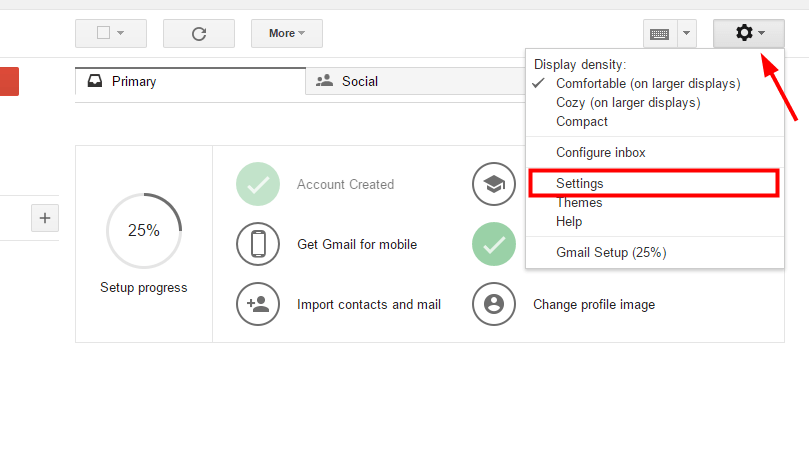
2) Нажми на значок шестеренки в правом верхнем углу страницы. Затем выберите Настройки в раскрывающемся меню.
3) В настройках нажмите Пересылка и POP / IMAP вкладка и выберите Включить IMAP (который находится под статусом IMAP в разделе доступа IMAP). После этого нажмите Сохранить изменения .

IMAP теперь включен в вашем Gmail.
Как читать сообщения из Gmail в других почтовых клиентах?
После того, как вы включили IMAP в Gmail, вы можете изменить настройки IMAP в своем почтовом клиенте. Фактически, существует множество клиентов, которые могут автоматически настраивать IMAP, когда вы пытаетесь создать учетную запись Gmail. Вам не нужно слишком беспокоиться о процессе настройки. Но вы все равно можете завершить настройку самостоятельно. Для этого вам понадобится следующая информация:
- Сервер входящей почты (IMAP): imap.gmail.com
- Требуется SSL (метод шифрования): да
- Порт: 993
- Требуется SSL (метод шифрования) : да
- Требуется TLS (метод шифрования) : да (если доступно)
- Требуется аутентификация: да
- Порт для SSL (метод шифрования) : 465
- Порт для TLS / STARTTLS (метод шифрования) : 587
Вам нужно будет использовать приведенную выше информацию для настройки IMAP при создании новой учетной записи в своем почтовом клиенте. Вы можете проверить инструкции своего почтового приложения и узнать, как это сделать. Основная идея здесь заключается в том, что при настройке заполните форму настроек информацией, указанной выше ( серверы , порты и методы шифрования из входящие сообщения на почте и исходящая корреспонденция ).
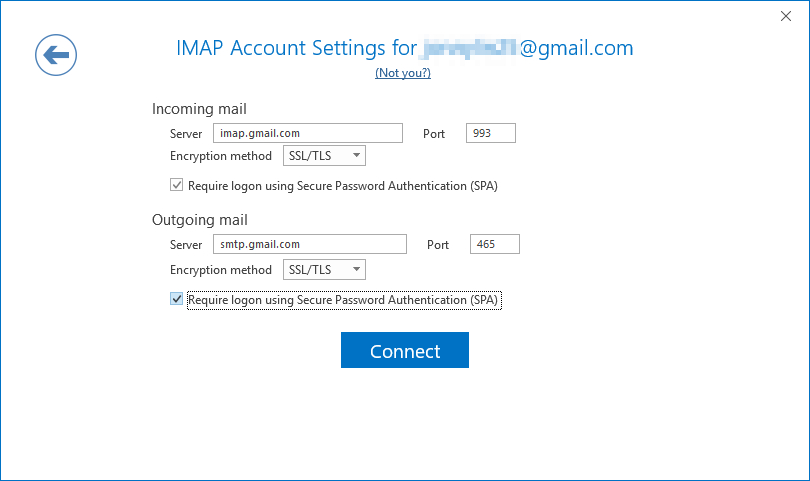 Настройки IMAP в Microsoft Outlook.
How to enable imap in Gmail
Want to Enable IMAP in Gmail on Android or iPhone, Help +1–888–588–2108


Set up your Gmail account with IMAP to access your email from a variety of email applications, such as those used on iOS devices, Android devices, and personal computers. You aren’t tied to a web browser for email access. You can change email programs on the fly and select applications that best fit your workflow and style.
What Is IMAP for Gmail?
IMAP is an internet protocol that allows email clients to communicate with an email service, such as Gmail. IMAP is a replacement for the older POP3 email protocol and offers many advantages, including the ability to keep the status of emails in sync, access multiple mailboxes on a single server, and allow for server-side searching of content.
Activate IMAP in Gmail
To access a Gmail account in your email program or mobile device via the IMAP protocol, activate IMAP in Gmail.
- Open Gmail in a web browser.
- Select the gear icon at the top right.
- Select Settings.
- Select the Forwarding and POP/IMAP tab.
- In the IMAPaccess section, select EnableIMAP.
- Leave the other settings on the default selections.
- Select SaveChanges.
How to Set up Gmail With IMAP
After IMAP is enabled in Gmail, set up a new IMAP account in your email client of choice. If the email client is listed below, click on it to learn how to set up Gmail on your device quickly. Otherwise, follow the generic instructions for setting up Gmail with IMAP manually.
Manually Set up Gmail With IMAP
If your email program is not listed above, open your application of choice and go to the screen where additional accounts are added. If the application gives you the option to select Gmail, follow the automatic setup process.
To find instructions on how to set up an email client correctly, perform a Google search with the name of the email client plus the phrase Gmail IMAP. For example, search for Mozilla Thunderbird Gmail IMAP if you use the Thunderbird email client.
Otherwise, if the email client does not present Gmail as a default option, you may be prompted to enter the server information manually. For Gmail, use the following information:
IMAP SERVER (RECEIVING MAIL)
- IMAP Server: imap.gmail.com
- Port: 993
- Require SSL: Yes
- Username: Your Gmail email address
- Password: Your Gmail email password
SMTP SERVER (SENDING MAIL)
- SMTP Server: smtp.gmail.com
- Port: 465
- Require SSL/STARTTLS: Yes
- Require SMTP authentication: Yes
- Username: Your Gmail email address
- Password: Your Gmail email password
If you use Google two-factor authentication, generate an app-specific password for any IMAP password fields.
If the email program does not support IMAP or if you prefer only to download newly arriving messages to your computer, Gmail also offers POP access for email clients.
Troubleshooting
If you encounter problems when setting up Gmail with a mail client, consider these possible issues:
- The username or password is mistyped.
- The server information is mistyped. is enabled on your Google account that requires you to generate an app-specific password.
- IMAP is not enabled in the Gmail settings.
- The email client is not secure and doesn’t support Google’s latest security standards.
Unsecure Email Clients and Gmail
Gmail, by default, requires email clients that connect to its servers to meet specific security standards. If an email client is outdated, Gmail may not allow it to connect without first altering your account settings.
If you use a Gmail business account, you cannot alter the security settings. Contact your network administrator or IT department for more information.
It is highly recommended that you upgrade to a secure email client rather than allow unsecured clients to connect. However, you can enable access from less secure applications with information from Google.
Gmail on Android
Add Your Gmail Account to Android Using IMAP
To set up your Android work with Gmail:
- Enable IMAP in Gmail
- Sign in to Gmail.
- Click the gear icon in the upper-right and select Gmail settings at the top of any Gmail page.
- Click Forwarding and POP/IMAP
- Select Enable IMAP.
- Configure your IMAP client and click Save Changes.
How can I setup IMAP for GMail on my iPhone?
How can I setup IMAP for GMail on my iPhone?
Google has recently added IMAP as an available protocol for their GMail. This is a long awaited feature for GMail users (not just GMail iPhone users) as it allows for true synchronization between GMail and offline mail readers.
UPDATE: Now iPhone users can simply choose “GMail” from the list of built-in accounts when adding a new email account. Navigate to Settings -> Mail, Contacts, Calendars -> Add Account -> Gmail and enter your account Address and Password. Touch “Save” and it will connect automatically.
Old information follows:
Google has offered two sources of easy to follow instructions, a text version and a video, for setting up GMail reading via IMAP on the iPhone. Both are copied below:
GMail via IMAP on the Apple iPhone: Text Instructions
-
.
- Tap Settings.
- Tap Mail.
- Tap Add Account.
- Tap Other. (Note: don’t tap Gmail; if you do, you’ll set up POP rather than IMAP. We are aware of this issue and are currently working to make setting up Gmail more intuitive for the iPhone.)
- Make sure that:
- The IMAP tab is highlighted
- Host Name is imap.gmail.com
- User Name is your full Gmail address, including ‘@gmail.com’
- For Outgoing Mail Server (SMTP), Host Name is smtp.gmail.com
- Tap Save.
And you’re done. You can verify your Advanced settings by tapping Settings > [your Gmail IMAP Account] > Advanced.
Incoming Settings
Use SSL: ON
Authentication: password
Server Port: 993Outgoing Settings
Use SSL: ON
Authentication: Password
Server Port: 587
Какой сервер входящей почты в Gmail?
Сервер входящей почты (Incoming message server \ IMAP-сервер) — imap.gmail.com, порт 993 (с шифрованием SSL); Сервер исходящих сообщений (Outgoing mail \ SMTP-сервер) — smtp.gmail.com, порт 25 или 587 (шифрование STARTTLS) и 465 (с шифрованием SSL);
Как узнать сервер входящей почты Gmail?
Сервер входящей почты (POP3) – pop.gmail.com (включен SSL, порт 995). Сервер исходящей почты использует адрес почтового сервера SMTP, предоставленный Вашим провайдером. Вы также можете использовать smtp.gmail.com (включен SSL, порт 465).
Как включить IMAP на Gmail?
Шаг 1. Включите IMAP-доступОткройте Gmail на компьютере.В правом верхнем углу нажмите на значок «Настройки» Все настройки.Откройте вкладку Пересылка и POP/IMAP.В разделе «Доступ по протоколу IMAP» выберите Включить IMAP.Нажмите Сохранить изменения.
Что такое сервер входящей почты?
Что такое POP3, IMAP и SMTP-серверы POP3 — протокол для приема сообщений электронной почты (входящая почта). При просмотре почты с использованием протокола POP3 все электронные письма скачиваются пользователю на компьютер и автоматически удаляются с сервера (хотя это можно отключить).
Настройка Gmail в почтовом клиенте

Многим людям удобно пользоваться специальными почтовыми клиентами, которые обеспечивают быстрый удобный доступ к нужной почте. Эти программы помогают собирать письма в одно место и не требуют долгой загрузки веб-страницы, как это происходит в обычном браузере. Экономия трафика, удобная сортировка писем, поиск по ключевым словам и многое другое доступно для пользователей клиента.
Вопрос о настройки электронного ящика Gmail в почтовом клиенте всегда будет актуален среди новичков, которые хотят воспользоваться всеми преимуществами специальной программы. В этой статье будут подробно описаны особенности протоколов, настройки ящика и клиента.
Настраиваем Gmail
Прежде чем пытаться добавить Джимейл в почтовый клиент, нужно провести настройки в самом аккаунте и определиться с протоколом. Далее будут рассмотрены особенности и настройки POP, IMAP и SMTP сервера.
Способ 1: Протокол POP
POP (Post Office Protocol) – это самый быстрый сетевой протокол, который на данный момент имеет несколько разновидностей: POP, POP2, POP3. Он имеет ряд преимуществ, по которым его до сих пор используют. Например, он загружает письма прямо на ваш жёсткий диск. Таким образом, вы не будете использовать много серверных ресурсов. Вы даже сможете сэкономить немного трафика, ведь не зря данный протокол используют те, у кого медленная скорость интернет соединения. Но самое главное преимущество – это простота настройки.
Недостатки POP заключаются в уязвимости вашего жесткого диска, ведь, например, вредоносные программы могут получить доступ к вашей электронной корреспонденции. А упрощённый алгоритм работы не даёт тех возможностей, которые предоставляет IMAP.
- Чтобы настроить данный протокол, зайдите в свою учётную запись Gmail и нажмите на иконку шестерни. В выпавшем меню выберите «Настройки».

- Перейдите во вкладку «Пересылка и POP/IMAP».
- Выберите «Включить POP для всех писем» или «Включить POP для всех писем, полученных с этого момента», если не хотите, чтобы в почтовый клиент загружались давние письма, в которых вы уже не нуждаетесь.
- Чтобы применить выбор, нажмите «Сохранить изменения».

Теперь вам понадобиться почтовая программа. В качестве примера будет использоваться популярный и бесплатный клиент Thunderbird.
-
Нажмите в клиенте на значок с тремя полосками. В меню наведите на «Настройки» и выберите «Параметры учётной записи».
Если вы желаете ввести свои настройки, то нажмите «Настройка вручную». Но в основном, все необходимые параметры автоматически подобраны для стабильной работы.
Способ 2: Протокол IMAP
IMAP (Internet Message Access Protocol) – почтовый протокол, который используют большинство почтовых сервисов. Вся почта хранится на сервере, это преимущество подойдёт тем людям, которые считают сервер более безопасным местом, чем их жесткий диск. Этот протокол имеет более гибкие функции по сравнению с POP и упрощает доступ к большому количеству электронных ящиков. Также позволяет скачивать на компьютер целые письма или их фрагменты.
Минусы IMAP заключаются в необходимости наличия регулярного и стабильного интернет-соединения, поэтому пользователям с небольшой скоростью и ограниченным трафиком, стоит хорошо подумать над тем, стоит ли настраивать именно этот протокол. К тому же, из-за большого количества возможных функций, IMAP может немного сложней настраиваться, что увеличивает вероятность того, что начинающий пользователь запутается.
- Для начала, вам нужно будет в аккаунте Джимейл зайти по пути «Настройки» — «Пересылка и POP/IMAP».
- Отметьте «Включить IMAP». Далее вам высветятся другие параметры. Вы можете их оставить, как есть, или настроить по своему вкусу.
Информация об SMTP
SMTP (Simple Mail Transfer Protocol) – это текстовый протокол, который обеспечивает связь между пользователями. Данный протокол использует специальные команды, и в отличии от IMAP и POP, просто доставляет письма по сети. Он не может управлять почтой Джимейл.
С портативным сервером входящей почты или исходящей уменьшается вероятность того, что ваши письма будут помечены, как спам или заблокированы провайдером. Плюсы SMTP-сервера заключаются в его портативности и умении делать из отосланных писем резервную копию на серверах Гугл, которая сохраняется в одном месте. На данный момент под SMTP подразумевается его масштабное расширение. Настраивается в почтовом клиенте автоматически .