Представление материала в PowerPoint
PowerPoint — это средство для создания и показа презентаций. Создавайте слайды для объяснения тем, исследований или отчетов, а также создавайте заметки непосредственно под каждым слайдом для ссылки во время презентации. Позже вы можете представить свой профессиональный проект в группе с помощью функции слайд-шоу! Улучшайте презентации с помощью множества мультимедийных инструментов, включая переходы и анимации. Используйте QuickStarter для получения дополнительной справки по подготовке!
После запуска PowerPoint у вас есть три варианта. Давайте разделим каждую из них:
Выберите «Пустая презентация«, чтобы объединить все самостоятельно.
Выберите создание презентации на основе предварительно разработанных шаблонов. Выполните поиск по разным темам в строке поиска, чтобы найти шаблон, который лучше всего подходит для вашего материала темы!
Выберите quickStarter, чтобы начать структуру презентации.
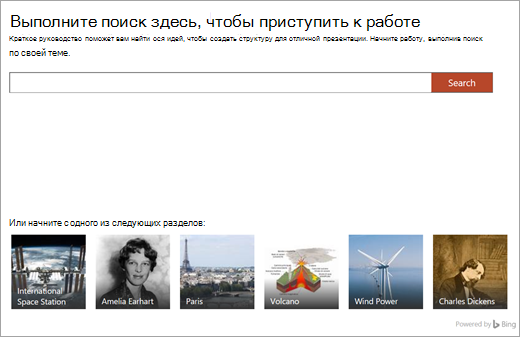
Краткое руководство
Если вы выберете QuickStarter, вам будет предложено найти тему, которую вы изучаете. Здесь Компоновщик попросит вас выбрать другие темы, связанные с основной. Так, если вы выполняли поиск по запросу «круговорот воды», можно будет посмотреть другие темы, например «изменения во времени». Выберите слайд-шоу и нажмите кнопку «Создать».
После этого Компоновщик создаст для вас структурированную презентацию, которая содержит:
слайд с ключевыми фактами;
слайд с темами, связанными с исследованием;
слайды для каждой связанной темы, которые иногда содержат изображения (от Creative Commons) и предложенные тезисы выступления;
Перечисление слайдов работает
Теперь вам будет намного проще создать собственную презентацию.
Добавление новых слайдов
При создании слайд-шоу доступно довольно много типов слайдов. Чтобы создать новый слайд, на вкладке «Главная» нажмите Создать слайд и выберите один из вариантов, например Сравнение или Заголовок раздела. Вы также можете выбрать абсолютно пустой слайд и заполнить его самостоятельно.
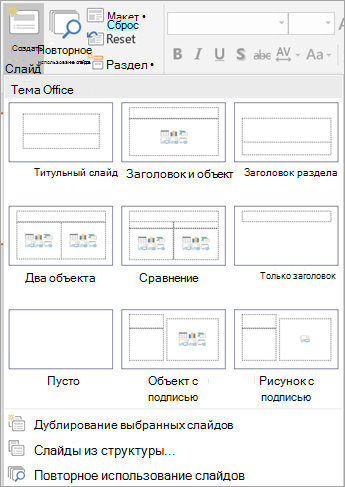
Чтобы повторно использовать слайд из этого или любого другого слайд-шоу, которое вы создали в PowerPoint, выберите пункт Повторное использование слайдов, посмотрите последние слайд-шоу и найдите нужный слайд.
Добавление текста на слайды
Чтобы добавить текст на слайды, щелкните готовое поле шаблона или откройте вкладку Вставка и нажмите кнопку Надпись. Щелкните место, куда нужно добавить текст, и начните его вводить. В PowerPoint используются те же средства обработки, что и в Word, поэтому многое выглядит знакомым.
Примечание: по мере ввода обращайте внимание на синие, золотистые и красные линии, которыми подчеркиваются слова. Таким образом Корректор отмечает потенциальные орфографические ошибки или дает рекомендации в отношении грамматики и стиля письма.
Добавление изображений
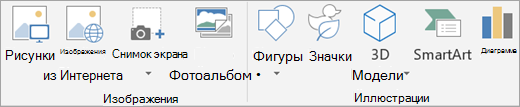
Чтобы добавить изображение на слайд, где еще нет поля для файла мультимедиа или фото, откройте вкладку Вставка и нажмите кнопку Рисунки для выбора изображения на компьютере или кнопку Изображения из Интернета для выбора рисунка из OneDrive, Bing или другого источника.
Добавление переходов к слайдам
Переход — это короткая анимация, которая воспроизводится, когда вы переходите к следующему слайду. Чтобы добавить переходы, откройте вкладку Переходы и выберите вариант, который вы хотите воспроизвести. Настройте параметры, например звук и длительность (т. е. время воспроизведения перехода). Выберите «Применить ко всем» , если вы хотите, чтобы один и тот же переход воспроизводил каждый раз при переходе к следующему слайду.
Добавление анимации к слайдам
Анимация обеспечивает жизнь слайда путем перемещения текста и элементов вокруг слайд-шоу или визуального представления новых вещей. Чтобы добавить анимацию, откройте вкладку Анимация. Выберите один из вариантов и настройте параметры, например время.
Запись уравнений и их решение
Делаете презентацию по математике? Откройте вкладку Рисование и нажмите кнопку Фрагмент в формулу, чтобы с помощью рукописного ввода записать уравнение, а затем преобразовать его в текст и решить. Используйте инструменты на вкладке ленты «Работа с уравнениями», чтобы применять более сложные математические понятия, например интегралы и функции.
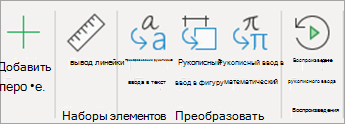
Воспроизведение рукописного ввода
Покажите, как вы решали задачу, или продемонстрируйте ход своих мыслей с помощью команды Воспроизведение рукописного ввода на вкладке Рисование.
Добавление диаграмм и трехмерных моделей
Вам нужно представить результаты визуально? На вкладке Вставка доступны такие команды, как «SmartArt», «Диаграмма» и «Трехмерные модели».
С помощью команды SmartArt можно добавить текст, чтобы показать отношения между объектами или их иерархию.
Команда Диаграмма помогает выбрать один из множества стандартных способов представления данных, например круговую диаграмму или график.
С помощью команды «Трехмерные модели» можно просмотреть целую библиотеку прекрасных трехмерных изображений, фигур и диорам.
Использование заметок к слайдам
Под каждым слайдом есть место для заметок. Туда можно добавлять любые заметки, которые помогут вам при показе презентации (например, маркированный список или сценарий). Во время показа эти заметки будут видны только вам.
Чтобы настроить параметры заметок, откройте вкладку Вид.

Запуск слайд-шоу
Во время показа вам необходимо продемонстрировать свои слайды в наилучшем представлении. Используйте режим Слайд-шоу, чтобы показать слайды всему классу в полноэкранном режиме. Чтобы запустить слайд-шоу, откройте вкладку Слайд-шоу и нажмите одну из кнопок в группе Начать слайд-шоу.

Использование времени показа слайдов
Лично не присутствуете во время демонстрации слайд-шоу? Лично ведете презентацию, но не хотите щелкать мышью, чтобы переключать слайды? В обоих случаях вы можете настроить время показа слайдов, чтобы записать слайд-шоу с определенной длительностью. Нажмите кнопку Настройка времени, чтобы выбрать подходящий темп. Нажмите кнопку Записать слайд-шоу, чтобы записать закадровый текст для всего слайд-шоу или только для одного слайда.
При запуске слайд-шоу начинается отсчет времени и запускаются созданные записи.
Режим докладчика
Режим докладчика — одна из наиболее полезных возможностей PowerPoint. Пока презентация демонстрируется на другом экране, на вашем экране отображается режим докладчика. Здесь вы можете «за кадром» управлять слайдами, просматривать личные заметки к презентации и следить за временем.
Как открыть программу PowerPoint. Что такое слайд.

В данной лекции мы рассмотрим составляющие слайда. И выясним где найти программу в вашем компьютере.
Скачать:
| Вложение | Размер |
|---|---|
| 2.docx | 19.87 КБ |
Предварительный просмотр:
Что такое слайд?
Презентация в PowerPoint подобна документу в Word или рабочей книге в Excel. Другими словами, презентация — это файл, созданный программой PowerPoint. Каждая презентация хранится на диске в отдельном файле.
Файлы презентаций PowerPoint имеют расширение .ppt. Например, Конференция дилеров.ppt и Реферат_по_истории.ppt — допустимые имена файлов презентаций. При вводе имени файла добавлять расширение не требуется — PowerPoint автоматически его присоединит. Часто расширения скрываются, и файл Конференция.ppt появляется просто под именем Конференция.
По умолчанию PowerPoint сохраняет файлы презентаций в папке Мои документы (My Documents), но их можно сохранять в любой папке жесткого диска. При желании можно сохранить презентацию и на дискете, чтобы в выходные поработать над ней дома или отдать сослуживцам. Если презентация имеет большой объем и на дискету не помещается, можно сохранить ее на CD (конечно, если в компьютере есть CD-RW).
Презентация PowerPoint состоит из одного или нескольких слайдов. Каждый слайд может содержать текст, графические и другие элементы. Программа предлагает ряд инструментов, которые позволяют легко форматировать и создавать привлекательные слайды.
- 9Макеты слайдов. У каждого слайда есть макет, который определяет расположение информации на слайде. Макет слайда — это просто набор заполнителей, расположенных в теле слайда и предназначенных для хранения информации. В зависимости от выбранного макета, на слайде может располагаться текст, графики, картинки, звуковые и видеофайлы, таблицы, диаграммы и пр.
- 9Фон. Каждый слайд имеет фон — основу для смыслового наполнения. Фон может быть однотонным, многоцветным, иметь текстуру (жатая бумага, кирпичная кладка и пр.) либо узор (диагональный, плитка и пр.). В качестве фона можно использовать и рисунок. Фон слайдов бывает разным, но обычно все слайды презентации имеют одинаковый фон, что обеспечивает целостность восприятия.
- Цветовая схема. PowerPoint располагает огромным количеством встроенных цветовых схем, которые облегчают создание качественных слайдов. При желании можно отказаться от существующих цветовых схем, но делать это стоит лишь в том случае, если в области цветовосприятия вы больший специалист, чем профессиональные дизайнеры из компании Microsoft.
- Образец слайдов. Управляет основными опциями дизайна и форматирования всех слайдов презентации. Образец слайда определяет местоположение и размер заголовка и текста слайда, фон и цветовую схему, используемые в презентации, настройки шрифтов (ти, цвет, размер). Образец слайдов может тоже содержать графические и текстовые элементы, которые должны помещаться на каждый слайд презентации.
- Шаблоны. Это просто файлы презентаций, содержащие предопределенные образцы слайдов, которые можно использовать, чтобы придать презентации профессиональный вид. При создании новой презентации можно взять за основу одну из презентаций, поставляемых в комплекте PowerPoint. Помимо шаблонов из библиотеки этого приложения, можно загрузить дополнительные шаблоны с Web-узла Microsoft, а также создать собственные.
Все описанные выше инструменты управляют внешним видом слайдов примерно так же, как стили и шаблоны определяют внешний вид документов Word. Отдельные слайды можно настроить, добавив в них следующие элементы.
- Заголовок и текст слайда. Большинство макетов слайдов содержат объекты заголовка и текста слайда. Вместо заполнителей можно ввести любой текст. По умолчанию PowerPoint форматирует введенный текст в соответствии с параметрами, заданными в образце слайда, но эти настройки вы имеете возможность изменять вручную, применив нужный тип шрифта, размер, цвет и начертание.
- Надписи. Текст можно поместить в любом месте слайда. Для этого добавьте надпись и введите текст. Надписи используются для добавления текста, который должен выделяться на слайде, и не смотрятся в областях, предназначенных для заголовка и текста слайда.
- Фигуры. Используйте средства рисования PowerPoint, чтобы добавить в слайд графические элементы. Можно применить готовые автофигуры (прямоугольники, овалы, звезды, ленты, стрелки и пр.), либо создать собственные, используя средства рисования линий, полилиний и кривых.
- Рисунки. В слайд можно поместить рисунки, отсканированные или полученные из Internet. В поставку PowerPoint входит также большая коллекция картинок.
- Диаграммы. PowerPoint позволяет создавать диаграммы разных типов: организационные, пирамидальные, диаграммы Венна, и пр.
- Медиафайлы. На слайды можно добавлять аудио- и видеоролики.
- Щелкните на кнопке Пуск (Start).
Обычно эта кнопка располагается в левом нижнем углу экрана. По щелчку на ней появляется меню Пуск (Start). Это меню работает одинаково независимо от используемой версии Windows.
Зачем нужны слайды

Делать презентацию — файл со слайдами, даже самый простой или самый плохой, — это довольно трудоёмкий процесс, занимающий много времени.
Так и хочется увильнуть от него.
Спикеры “с хорошо подвешенными языками” часто так и делают.
Иногда прямо по ходу выступления (“Да может ну их, эти слайды? Я вам сейчас так расскажу”).
На мой взгляд, в 99% случаев это неоправданное читерство и неуважение к аудитории. Из плюсов тут только сэкономленные спикером часы на подготовку презентации. Из минусов — всё остальное, недостаточная эффективность по всем параметрам.
Трудно отстаивать эту точку зрения, пока ценность слайдов презентации для выступления неочевидна.
Попробую её показать.
Оговорюсь, что речь идёт про презентации, созданные и заточенные специально под конкретные выступления: вреда от затёртой до дыр общей презентации вашего проекта или выведенного на экран отчёта о кампании может быть ещё больше, чем от полного отсутствия материалов.
Если вы подготовились и создали презентацию под конкретное выступление, то у вас огромное преимущество относительно “да я так расскажу”!
1. Самое главное — вы начали думать о тезисах и проработали рассказ заранее.
Появление файла со слайдами — это тот рубеж и дедлайн, к которому вы готовитесь. Если никаких слайдов готовить не нужно, соблазн отдаться текучке вместо проработки выступления крайне велик. Готовиться вы будете в последний момент (если вообще будете), и это отразится на качестве.
Если у вас есть внешнее ограничение в виде необходимости прислать или передать файл с презентацией заранее — ещё лучше. Ещё больше времени на подготовку и на продумывание выступления.
2. Слайды — это огромное подспорье выступающему.
Если вы их сделали правильно, то они помогут вам держать мысль и темп выступления. Вы с меньшей вероятностью растечётесь по древу рассуждений и собьётесь с заложенной вами же тропинки повествования.
Для меня, например, слайды ещё и хронометраж: я всегда с большой точностью по ним представляю, сколько займёт рассказ, где мы сейчас, сколько времени ещё осталось. Это удобно — когда вы поймёте свой темп.
3. Мы живём в эпоху конкуренции экранов, большинство людей — визуалы.
Аудитории нужно видеть, чтобы воспринять информацию.
Если вы не дадите им картинку, если вы не удержите их взгляд, вы наверняка и вовсе потеряете зрителей и слушателей в смартфонах.
Яркой внешностью, артистизмом и харизмой держать на себе взгляды по 20–30 минут могут лишь редкие таланты. Если вы не из них — вам помогут слайды.
Во-первых, их наличие в принципе даст сигнал публике, что есть смысл поднимать глаза.
Во-вторых, каждая смена слайда — тоже привлечёт внимание (хотя бы на пару секунд “оценивающего взгляда”).
В-третьих, если содержание слайдов будет радовать, миссию по удержанию взоров и полного внимания аудитории можно считать выполненной.
Всё просто: если ваша “картинка” интереснее и интенсивнее той, что в их смартфонах, то вы будете обладать вниманием зрителей. На старте у вас есть преимущество: вы реалистичны, интерактивны и, вероятно, выступаете на какую-то небезразличную человеку тему — иначе что бы он делал на вашей презентации. Так что этот гандикап надо просто не растерять.
4. Наконец, слайды могут помочь сказать и донести больше.
Больше информации.
Цифры и важные факты могут быть наглядно преподнесены и упорядочены более удобным для восприятия образом. Выступающему не нужно зачитывать все данные: он просто рассказывает об общих выводах и самых важных мыслях, а на заднем плане — подтверждающая их информация.
Больше юмора.
Юмор — вообще отличный инструмент для выступлений: помогает привлечь внимание (выиграть ту самую конкуренцию у гаджетов), расположить к себе аудиторию, подчеркнуть и закрепить в умах людей важные тезисы. Ведь через смех сказанное вами отпечается в памяти слушателей и зрителей. И именно слайды с юмором (смешные сами по себе или на контрасте с вашим рассказом) играют в этом очень большую роль.
Больше подтекстов для самой интеллектуально требовательной части аудитории.
Как и в случае с юмором, можно играть на том, что иллюстрировать устный рассказ слайдами не обязательно буквально. Визуальная часть может содержать намёки, иносказания и подтексты. Зрителям такое нравится — смотреть интересно.
Больше эмоций.
А эмоции — увеличивают вовлечение и усиливают эффект от услышанного и увиденного.
Больше пользы.
Вы процитировали исследование или кейс и хотите дать ссылку на полную версию? На слух это вообще бесполезное занятие. Зато адрес можно дать на слайде, а ещё лучше — продублировать его QR-кодом, который люди в два клика откроют с телефона.
Какую именно информацию поместить на слайд, визуальное сопровождение рассказа — решаете вы. Но сам по себе этот инструмент делает ваш арсенал богаче, а эффект — сильнее.
Сравните впечатление от радиоспектакля и кинофильма. Вот без слайдов ваш рассказ — радио.
5. Забыл. Есть ещё одно важное преимущество: люди любят фотографировать слайды.
Если на слайдах что-то удивительное (неожиданный тезис) или важное (цифры и графики). Или просто смешное, забавное, красивое.
Большая часть этих фото, разумеется, сгинет в недрах памяти смартфонов ваших слушателей. Но часть всё-таки послужит вам: либо напомнив сделавшему фотографию о ваших тезисах, либо разлетаясь по чатам — помогая распространить ваши мысли и интерес к теме. Либо подарив вам новые фото, где вы важны и очень привлекательны.
Почему нет? Фото с выступлений достойны публикации в ваших социальных сетях (что бы вы ни рассказывали, впечатление они производят солидное, а лайков дают много).
Таким образом, слайды и презентация как файл, отображаемый на экране, важны.
Они помогают сделать лучше как ваше выступление, так и его восприятие людьми.
Кроме того, правильно сделанная (или хотя бы адаптированная к мероприятию) презентация даёт вам плюс сколько-то баллов уважения в глазах аудитории: люди видят, что вы готовились, что вы уважаете их, а значит и вам стоит дать шанс быть интереснее их соседа или телефона.
Кто по-прежнему будет везде ходить с одной и той же презентацией, кто будет отшучиваться “да я вам без слайдов всё лучше расскажу” — молодцы. Потому что они оставляют возможность прилежным и трудолюбивым спикерам выделяться на их фоне.
Значит ли это, что всегда и везде нужно произносить речь со слайдами за спиной?
Вообще нет.
Всё-таки здравый смысл никто не отменял. Если вы произносите вступительное слово на открытии мероприятия или говорите тост на свадьбе у друзей — наверняка можно обойтись без визуального ряда. Вас не осудят, это не будет неуважением, и все воспримут это абсолютно нормально. Потому что во многих жанрах выступлений так принято.
Однако же сопроводи вы то же самое правильными слайдами — вы прыгнете выше головы, превзойдёте ожидания и запомнитесь гораздо ярче. Проверено неоднократно. Даже на свадьбе друзей.
Зачем нужны слайды
Неужели нельзя выступить и рассказать нужную информацию без слайдов? Конечно, можно. Но не нужно.
Делать презентацию — файл со слайдами, даже самый простой или самый плохой, — это довольно трудоёмкий процесс, занимающий много времени.Так и хочется увильнуть от него.
Спикеры “с хорошо подвешенными языками” часто так и делают.Иногда прямо по ходу выступления (“Да может ну их, эти слайды? Я вам сейчас так расскажу”).
На мой взгляд, в 99% случаев это неоправданное читерство и неуважение к аудитории. Из плюсов тут только сэкономленные спикером часы на подготовку презентации. Из минусов — всё остальное, недостаточная эффективность по всем параметрам.
Трудно отстаивать эту точку зрения, пока ценность слайдов презентации для выступления неочевидна.Попробую её показать.
Оговорюсь, что речь идёт про презентации, созданные и заточенные специально под конкретные выступления: вреда от затёртой до дыр общей презентации вашего проекта или выведенного на экран отчёта о кампании может быть ещё больше, чем от полного отсутствия материалов.
Если вы подготовились и создали презентацию под конкретное выступление, то у вас огромное преимущество относительно “да я так расскажу”!
Появление файла со слайдами — это тот рубеж и дедлайн, к которому вы готовитесь. Если никаких слайдов готовить не нужно, соблазн отдаться текучке вместо проработки выступления крайне велик. Готовиться вы будете в последний момент (если вообще будете), и это отразится на качестве.
Если у вас есть внешнее ограничение в виде необходимости прислать или передать файл с презентацией заранее — ещё лучше. Ещё больше времени на подготовку и на продумывание выступления.
Если вы их сделали правильно, то они помогут вам держать мысль и темп выступления. Вы с меньшей вероятностью растечётесь по древу рассуждений и собьётесь с заложенной вами же тропинки повествования.
Для меня, например, слайды ещё и хронометраж: я всегда с большой точностью по ним представляю, сколько займёт рассказ, где мы сейчас, сколько времени ещё осталось. Это удобно — когда вы поймёте свой темп.
Аудитории нужно видеть, чтобы воспринять информацию. Если вы не дадите им картинку, если вы не удержите их взгляд, вы наверняка и вовсе потеряете зрителей и слушателей в смартфонах.
Яркой внешностью, артистизмом и харизмой держать на себе взгляды по 20–30 минут могут лишь редкие таланты. Если вы не из них — вам помогут слайды.
Во-первых, их наличие в принципе даст сигнал публике, что есть смысл поднимать глаза.
Во-вторых, каждая смена слайда — тоже привлечёт внимание (хотя бы на пару секунд “оценивающего взгляда”).
В-третьих, если содержание слайдов будет радовать, миссию по удержанию взоров и полного внимания аудитории можно считать выполненной.
Всё просто: если ваша “картинка” интереснее и интенсивнее той, что в их смартфонах, то вы будете обладать вниманием зрителей. На старте у вас есть преимущество: вы реалистичны, интерактивны и, вероятно, выступаете на какую-то небезразличную человеку тему — иначе что бы он делал на вашей презентации. Так что этот гандикап надо просто не растерять.
Больше информации. Цифры и важные факты могут быть наглядно преподнесены и упорядочены более удобным для восприятия образом. Выступающему не нужно зачитывать все данные: он просто рассказывает об общих выводах и самых важных мыслях, а на заднем плане — подтверждающая их информация.
Больше юмора. Юмор — вообще отличный инструмент для выступлений: помогает привлечь внимание (выиграть ту самую конкуренцию у гаджетов), расположить к себе аудиторию, подчеркнуть и закрепить в умах людей важные тезисы. Ведь через смех сказанное вами отпечается в памяти слушателей и зрителей. И именно слайды с юмором (смешные сами по себе или на контрасте с вашим рассказом) играют в этом очень большую роль.
Больше подтекстов для самой интеллектуально требовательной части аудитории. Как и в случае с юмором, можно играть на том, что иллюстрировать устный рассказ слайдами не обязательно буквально. Визуальная часть может содержать намёки, иносказания и подтексты. Зрителям такое нравится — смотреть интересно.
Больше эмоций. А эмоции — увеличивают вовлечение и усиливают эффект от услышанного и увиденного.
Больше пользы. Вы процитировали исследование или кейс и хотите дать ссылку на полную версию? На слух это вообще бесполезное занятие. Зато адрес можно дать на слайде, а ещё лучше — продублировать его QR-кодом, который люди в два клика откроют с телефона.
Какую именно информацию поместить на слайд, визуальное сопровождение рассказа — решаете вы. Но сам по себе этот инструмент делает ваш арсенал богаче, а эффект — сильнее.
Сравните впечатление от радиоспектакля и кинофильма. Вот без слайдов ваш рассказ — радио.
Если на слайдах что-то удивительное (неожиданный тезис) или важное (цифры и графики). Или просто смешное, забавное, красивое.
Большая часть этих фото, разумеется, сгинет в недрах памяти смартфонов ваших слушателей. Но часть всё-таки послужит вам: либо напомнив сделавшему фотографию о ваших тезисах, либо разлетаясь по чатам — помогая распространить ваши мысли и интерес к теме. Либо подарив вам новые фото, где вы важны и очень привлекательны.
Почему нет? Фото с выступлений достойны публикации в ваших социальных сетях (что бы вы ни рассказывали, впечатление они производят солидное, а лайков дают много).
Самое неочевидное и оттого недооценённое преимущество.
Страх публичных выступлений — очень распространённая проблема. Пожалуй, самая распространённая. Всё дело в том, что эволюция не готовила нас к этому: если на вас одновременно смотрит множество глаз, вряд ли это к добру. И что теперь делать, если нужно выйти на сцену и что-то рассказывать нескольким десяткам, а то и сотням людей?
Конечно, нам буквально физически легче, когда зрители не смотрят на нас в упор. Но если они опустят глаза в телефоны, мы их потеряем.
А вот если мы предложим им смотреть на слайды, то сохраним контроль над их восприятием, при этом сняв с себя лишний груз.
Каждый раз, когда вы переключаете слайд или анимацию, на экране что-то меняется и аудитория переводит своё внимание на картинку. Именно поэтому слайды отлично помогают снизить уровень стресса для выступающего.
Таким образом, слайды и презентация как файл, отображаемый на экране, важны. Они помогают сделать лучше как ваше выступление, так и его восприятие людьми.
Кроме того, правильно сделанная (или хотя бы адаптированная к мероприятию) презентация даёт вам плюс сколько-то баллов уважения в глазах аудитории: люди видят, что вы готовились, что вы уважаете их, а значит и вам стоит дать шанс быть интереснее их соседа или телефона.
Кто по-прежнему будет везде ходить с одной и той же презентацией, кто будет отшучиваться “да я вам без слайдов всё лучше расскажу” — молодцы. Потому что они оставляют возможность прилежным и трудолюбивым спикерам выделяться на их фоне.
Значит ли это, что всегда и везде нужно произносить речь со слайдами за спиной? Вообще нет.
Всё-таки здравый смысл никто не отменял. Если вы произносите вступительное слово на открытии мероприятия или говорите тост на свадьбе у друзей — наверняка можно обойтись без визуального ряда. Вас не осудят, это не будет неуважением, и все воспримут это абсолютно нормально. Потому что во многих жанрах выступлений так принято.
Однако же сопроводи вы то же самое правильными слайдами — вы прыгнете выше головы, превзойдёте ожидания и запомнитесь гораздо ярче. Проверено неоднократно. Даже на свадьбе друзей.