Как перенести все данные со старого смартфона Galaxy на новый
Были времена, когда «переезд» с одного телефона на другой, а в следствие и перенос всех данных с первого на второй был той еще задачкой. Шли годы и разработчики мобильного софта не стояли на месте, а разрабатывали специальные приложения, позволяющие переносить данные всего в несколько незатейливых движений, не затрачивая при этом ни единой нервной клетки. Вот и различные бренды, среди которых Samsung, разработали и выпустили свой софт для переноса данных под названием Smart Switch, который призван значительно облегчить жизнь пользователям и помочь им максимально простым способом перенести все свои данные со старого смартфона на новый, не потеряв при этом ни одной фотографии или контакта.
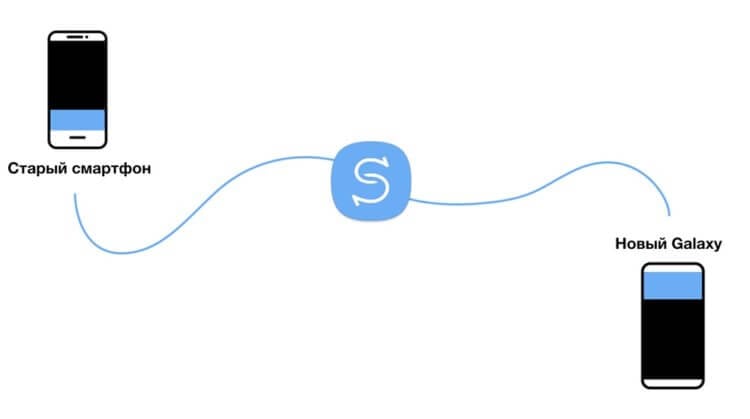
Как перейти со старого смартфона Galaxy на новый с помощью Smart Switch
- Убедитесь, что оба телефона включены и имеют достаточный заряд батареи.
- Каждый телефон Samsung поставляется с предустановленным приложением Smart Switch. Найдите его в списке своих приложений.
- Если по каким-то причинам Smart Switch нет на вашем устройстве, прежде чем продолжить, вам нужно загрузить его.
- По беспроводной связи телефоны автоматически свяжутся при обнаружении друг друга, а затем начнут передачу и прием данных по беспроводной связи.
- При выборе варианта «По кабелю» вам нужно будет подключить оба телефона напрямую друг к другу с помощью кабеля USB-C или USB-A на USB-C с установленным адаптером OTG, который идет в комплекте с телефоном.
- Если вы собираетесь передавать несколько гигабайт данных, то лучше сделайте это через кабель, чтобы ускорить процесс.
- При передаче более 5 Гб данных по беспроводной связи будьте готовы к тому, что это займет не менее 30 минут.
Smart Switch не является всеобъемлющей программой для резервного копирования и восстановления, которая будет напрямую копировать все на новый телефон, но это хороший способ заполнить многие пробелы, оставленные базовой системой резервного копирования и восстановления, подключенной к вашей учетной записи Google. Не ожидайте, что Smart Switch будет передавать все данные вашего отдельного приложения или копировать каждый бит информации, но оно сделает много мелких и малозаметных вещей, которые вы оцените позже, когда будете просто пользоваться своим новым смартфоном, вместо того, чтобы растерянно ковыряться в настройках.
Делитесь своим мнением в комментариях под этим материалом и в нашем Telegram-чате.
Полное Руководство по Использованию Smart Switch
Smart Switch — это специальный инструмент, разработанный Samsung, который помогает управлять Вашим устройством Samsung и передавать на него данные с любого другого телефона iOS/Android. Чтобы обеспечить пользователям целостный опыт управления смартфоном, Samsung сделал Smart Switch доступным как мобильное, так и настольное приложение. Однако пользователи часто спрашивают, как использовать Smart Switch для передачи своих данных или резервного копирования/восстановления телефона. Если Вас сюда привел аналогичный вопрос, то в этой статье Вы найдете все ответы. В этом полном руководстве по использованию Samsung Smart Switch мы научим Вас, как использовать это приложение без проблем.
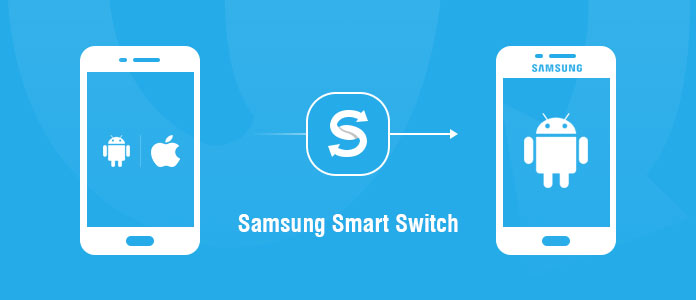
Часть 1: Как использовать Samsung Smart Switch на настольном или мобильном устройстве
Как мы упоминали ранее, Smart Switch от Samsung доступен как для мобильных устройств, так и для компьютеров. Программа для Windows/Mac помогает нам управлять данными, создавая резервные копии или восстанавливая их, а мобильное приложение используется для передачи данных с телефона на телефон. Вот как можно использовать Smart Switch на разных устройствах.
Как использовать Smart Switch на ПК/Mac
Настольное приложение в основном используется для резервного копирования устройств Samsung и восстановления существующей резервной копии. Кроме того, оно может помочь Вам обновить телефон или синхронизировать его с адресной книгой Outlook/Mac. Чтобы узнать, как использовать Smart Switch на ПК, просто выполните следующие действия:
Шаг 1. Сначала перейдите на официальный сайт Smart Switch и бесплатно скачайте его на свой Mac или ПК с Windows. Просто запустите установщик, чтобы завершить настройку в соответствии с Вашими предпочтениями.
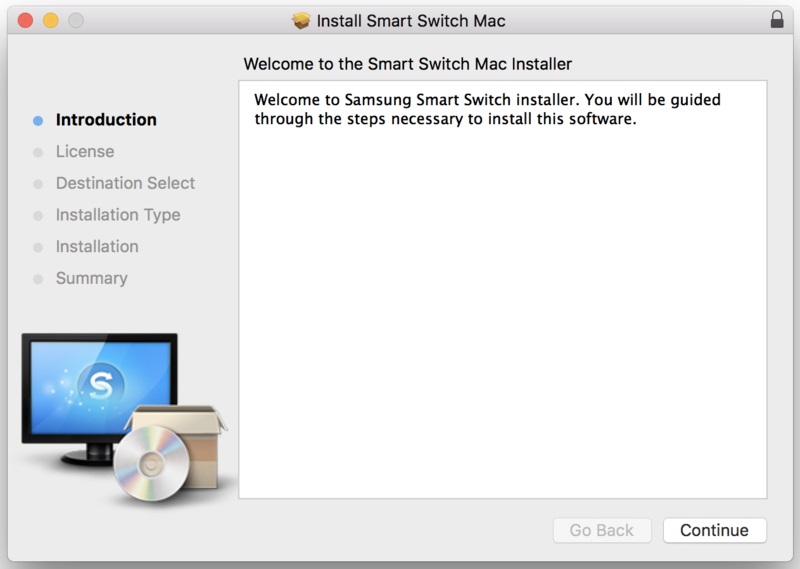
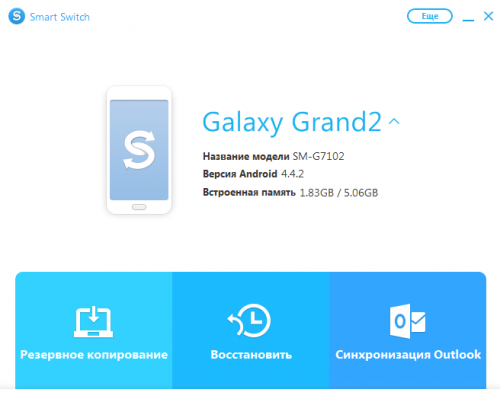
Шаг 2. После установки приложения, запустите его на Mac/ПК и подключите к нему свой Samsung с помощью кабеля USB. Программа автоматически обнаружит Ваше устройство и предоставит всевозможные варианты.
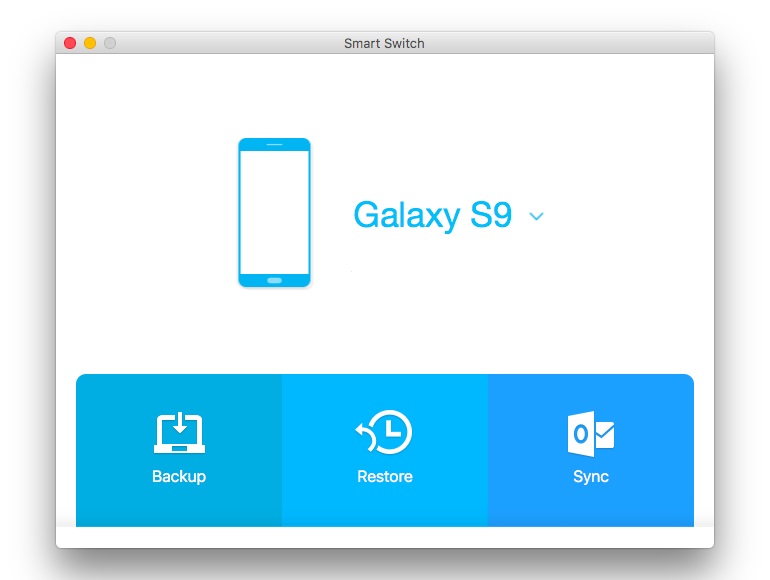
Шаг 3. Чтобы перенести данные с Вашего Samsung на ПК, нажмите на кнопку «Резервное копирование». Это действие выполнит дополнительное сохранение резервной копии Вашего телефона Samsung в системе.
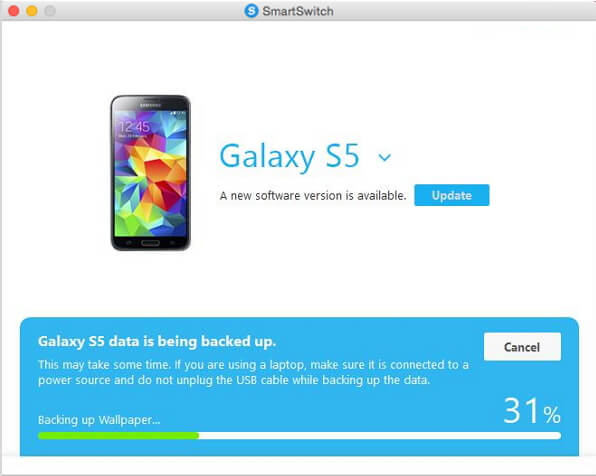
Шаг 4. Точно так же Вы можете нажать кнопку «Восстановить» и получить все содержимое ранее сохраненной резервной копии на свой Samsung.
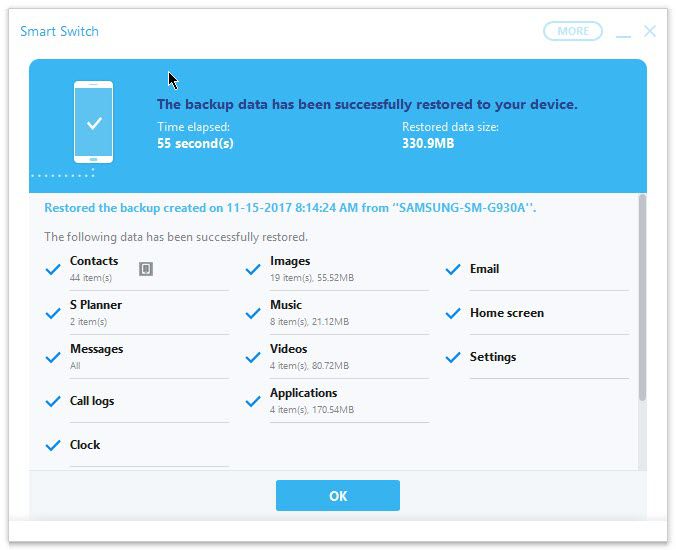
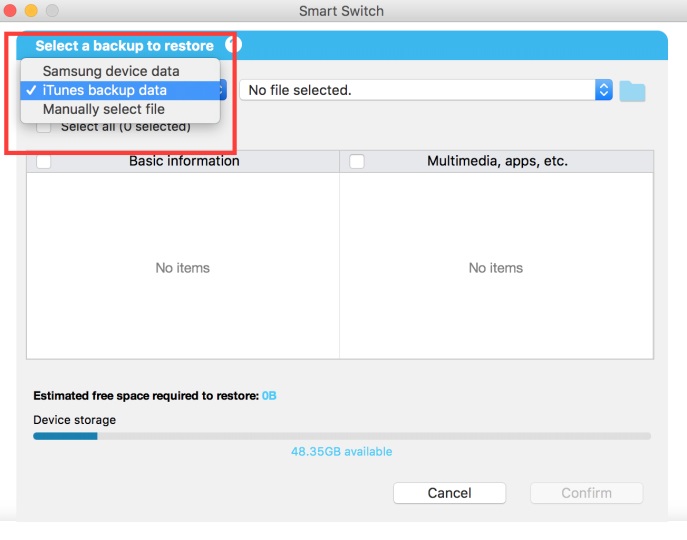
Шаг 5. Вы также можете перейти к дополнительным параметрам резервного копирования, чтобы вручную восстановить резервную копию iTunes на Samsung.
Кроме того, Вы также можете использовать Smart Switch на ПК, чтобы обновить свой телефон или синхронизировать его с адресной книгой Outlook/Mac.
Как использовать Smart Switch для передачи данных между телефонами
Если у Вас появился новый телефон Samsung, Вы можете воспользоваться помощью Smart Switch, чтобы перенести данные со старого устройства Android или iOS. Это программа — один из лучших инструментов для передачи файлов Samsung, она поддерживает передачу данных по беспроводной сети или с помощью кабеля USB. В идеале Вы сможете передавать свои медиафайлы, документы, контакты, сообщения и некоторые другие типы данных. Чтобы узнать, как использовать приложение Smart Switch, просто выполните следующие действия:
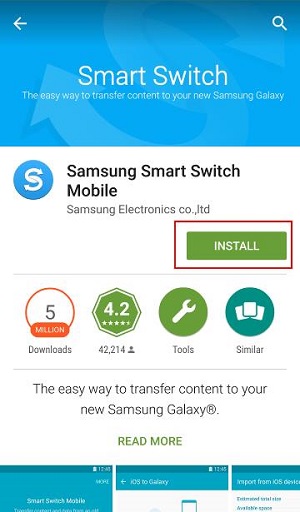
Шаг 1. Сначала установите приложение Smart Switch из Play Store на оба устройства и выберите режим передачи для их подключения. Для проводной передачи Вам понадобится USB-адаптер, а для беспроводной передачи должна быть включена функция WiFi.
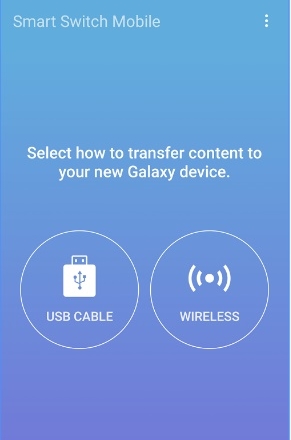
Шаг 2. Чтобы продолжить, Вам нужно выбрать исходное устройство: Android или iPhone. Кроме того, выберите, какое устройство является исходным, а какое — целевым (целевой телефон должен обязательно быть Samsung).
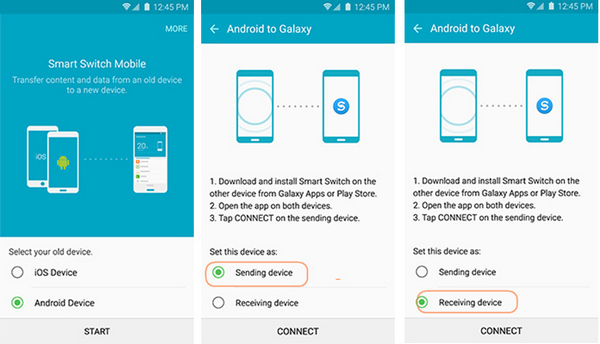
Шаг 3. На старом устройстве отобразится одноразовый сгенерированный код, который необходимо ввести на Samsung для подключения обоих устройств.
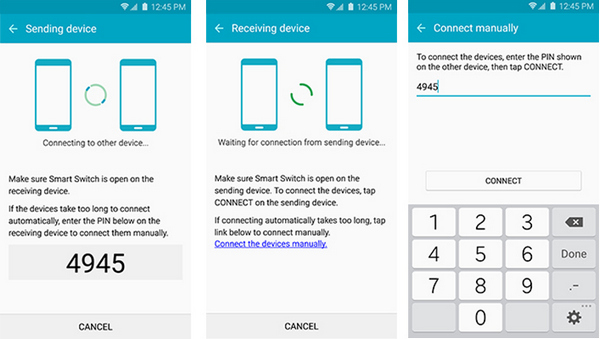
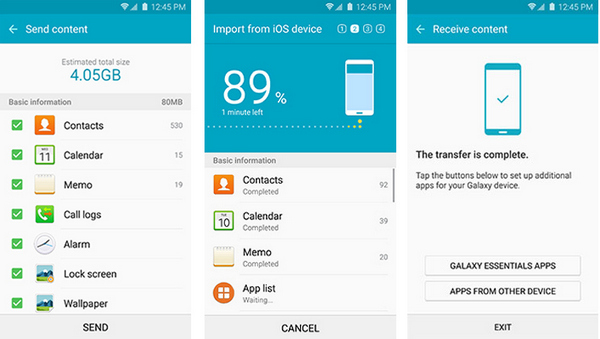
Шаг 4. После подключения обоих устройств, Вы можете просто выбрать тип данных, которые хотите передать, и получить их на свой Samsung.
Часть 2: Как исправить зависание Samsung Smart Switch
Иногда при использовании Samsung Smart Switch пользователи жалуются, что процесс передачи данных зависает. Заранее убедитесь, что соединение Wi-Fi или USB работает правильно на обоих устройствах. Кроме того, на Вашем Samsung должно быть достаточно свободного места для хранения входящих данных. Если после этого приложение все еще зависает, следуйте этим простым советам:
- Очистить кеш Smart Switch
- Переустановите приложение
- Перезагрузите свои телефоны
- Что такое Samsung Smart Switch?
- Что такое приложение Samsung Smart Switch?
- Что не может передавать Samsung Smart Switch?
- Как использовать Samsung Smart Switch по беспроводной сети?
- Сколько времени требуется, чтобы Samsung Smart Switch передал данные?
- Можно ли использовать Smart Switch для переноса данных на любое устройство?
- Как использовать Smart Switch для резервного копирования моего телефона на ПК?
- Могу ли я восстановить резервную копию iTunes на Samsung с помощью Smart Switch?
- Какие данные не входят в резервную копию?
- Нужно ли рутировать свой телефон, чтобы использовать Smart Switch?
- Простота использования, интуитивно понятный интерфейс, не требует каких-либо технических знаний.
- Поддерживает прямую передачу данных с телефона на телефон — фотографии, видео, музыку, контакты, журнал вызовов, закладки, сообщения, заметки и многое другое.
- Можно выбрать тип данных, которые Вы хотите переместить, прежде чем начать процесс. При использовании Вы не столкнетесь с какими-либо проблемами совместимости.
- Совместимость с 6000+ различными моделями телефонов и даже поддерживает кроссплатформенную передачу данных, например, с iOS на Android (и наоборот).
- Качество данных останется неизменным на 100%, данные не будут сохраняться на сторонних ресурсах.
- Запустите Samsung Smart Switch на своем компьютере и подключите смартфон или планшет через USB-порт.

- Выберите Резервное копирование .
- После завершения процесса резервного копирования вы увидите сводку данных, для которых было выполнено резервное копирование. Выберите OK, чтобы вернуться в главное меню Smart Switch.

- Выберите Восстановить сейчас, чтобы восстановить самую последнюю резервную копию, или выберите Выбор данных резервной копии, чтобы выбрать другую резервную копию.

- Выберите дату и время резервного копирования данных, выберите, какие типы данных вы хотите восстановить, затем нажмите OK.

Если у приложения Smart Switch переизбыток кеша, оно может зависнуть. Чтобы исправить это, Вы можете зайти в «Настройки» телефона>«Приложения»>«Smart Switch» и получить дополнительную информацию. Из этих настроек Вы можете очистить данные приложения и кеш.

Если приложение Samsung Smart Switch по-прежнему не работает, просто переустановите его. Удалите приложение с главного экрана или откройте настройки своего телефона. Далее перейдите в Play Store и снова установите Smart Switch на оба устройства.
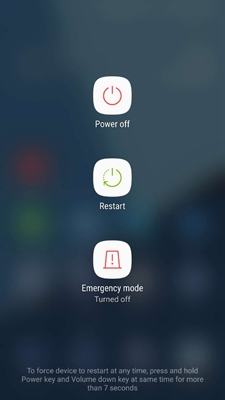
Скорее всего, проблема может быть и с Вашими устройствами. Самый простой способ исправить это — перезапустить их. Просто нажмите на кнопку питания и выберите перезагрузку устройства. Когда устройство перезагрузится, попробуйте снова передать данные с помощью Smart Switch.
Часть 3: 10 часто задаваемых вопросов о Samsung Smart Switch
Даже после прочтения данного руководства, многим людям все равно трудно научиться использовать Samsung Smart Switch. Вот некоторые из часто задаваемых вопросов о данной программе, которые помогут Вам лучше понять её работу.
Smart Switch — это набор инструментов для настольных и мобильных устройств, разработанный Samsung для пользователей Galaxy. В то время как настольное приложение в основном используется для синхронизации, резервного копирования и восстановления устройства, мобильное приложение помогает нам передавать данные с одного телефона на другой.
Мобильное приложение Samsung Smart Switch — это бесплатное приложение, которое поможет передавать данные с существующего устройства iOS или Android на телефон Galaxy. Оно поддерживает широкий спектр устройств Android и основные типы данных. Пользователи могут подключить оба устройства через USB-кабель или по беспроводной сети.
Хотя Smart Switch поддерживает множество типов данных, есть определенные виды контента, которые он не поддерживает. Например, программа не может передавать данные приложений, медиафайлы с защитой DRM или любую информацию, связанную со сторонними аккаунтами. Некоторые сохраненные настройки, такие как история Safari, закладки, сообщения WhatsApp и другие, также не будут перенесены.
Smart Switch позволяет передавать данные по беспроводной сети или с помощью USB-кабеля. Просто включите функцию Wi-Fi на обоих телефонах и подключите их к одной сети Wi-Fi. Позже Вам нужно будет сверить код аутентификации для беспроводного подключения обоих телефонов.
Это полностью зависит от устройства, режима передачи и объема данных. Если Вы переносите лишь некоторые файлы, это займет несколько минут. Чтобы переместить большой объем данных по беспроводной сети, приложению может потребоваться больше времени (иногда даже более 30 минут).
Нет — для работы Smart Switch целевым устройством должно быть устройство Samsung. Исходным телефоном может быть любой другой Android или iPhone.
Вы можете просто использовать версию Smart Switch для Mac или ПК и подключить к ней свой телефон. Нажмите на опцию «Резервное копирование», чтобы сохранить все виды содержимого с телефона на компьютер.
Да, настольное приложение Smart Switch позволяет восстанавливать существующее содержимое резервной копии iTunes на Samsung. Просто подключите к нему свой телефон и выберите «Восстановление»>«Дополнительные параметры восстановления». Здесь Вы сможете выбрать файл резервной копии iTunes, который хотите восстановить.
Если Вы делаете резервную копию своего телефона в системе, то некоторый контент не будет сохранен. Например, данные Вашей учетной записи Google, обои, приложения, электронная почта и сторонние контакты не будут включены в резервную копию.
Нет, для использования Smart Switch не требуется рутировать (или устанавливать джейлбрейк) устройство. Приложение официально разработано компанией Samsung и обеспечивает чрезвычайно безопасный способ передачи данных, без вреда телефону.
Часть 4: Лучшая альтернатива для перехода на новый телефон
Хотя Smart Switch и разработан Samsung, это не самый идеальный способ передачи данных. Как видите, многим людям сложно понять, как использовать Smart Switch. Чтобы исключить все ограничения, Вы можете просто использовать MobileTrans от Wondershare. Программа может мгновенно передавать все виды данных с одного телефона на другой. Она поддерживает 6000+ устройств и не имеет значения, является ли целевым устройством Samsung или нет. Вы сможете перемещать файлы между Android и Android, iPhone и iPhone и даже Android и iPhone.
Samsung Transfer
Поддерживает передачу фотографий, видео, музыки, контактов, сообщений, журналов вызовов, закладок и даже приложений. Кроме того, этот инструмент также можно использовать для резервного копирования данных смартфона и их последующего восстановления. Вы можете использовать MobileTrans для переноса данных с одного телефона на другой, выполнив следующие действия:
Шаг 1. Сначала установите и запустите MobileTrans на Windows или Mac. На экране приветствия выберите параметр «Телефонная передача».

Шаг 2. Подключите оба телефона к системе и подождите, пока приложение обнаружит их. Они будут отображены в программе, используйте кнопку для замены исходного и целевого устройства.

Шаг 3. Затем выберите тип контента, который Вы хотите переместить, и нажмите кнопку «Пуск». Все, что Вам нужно сделать, это терпеливо подождать несколько минут, пока процесс будет завершен.

Теперь, когда Вы знаете, как использовать Smart Switch на ПК и мобильных устройствах, Вы можете легко использовать этот инструмент по максимуму. Однако, если Вы ищете вариант получше, подумайте об использовании MobileTrans от Wondershare. Это позволит Вам выполнить прямой перенос данных с телефона на телефон за считанные минуты. Обладая интуитивно понятным интерфейсом, программа не требует предварительного технического опыта и может с самого запуска быть использована кем угодно!
Samsung Smart Switch: резервное копирование восстановление смартфона установка и синхронизация
 Инструкции
Samsung Smart Switch специально разработанное приложение которые без труда позволяет передавать мобильные данные с любого устройства Samsung на ПК. Так же данное приложение служит средством восстановления смартфона Galaxy и других серии Samsung.
Узнайте из этой статьи как использовать Smart Switch для сохранения важных фотографий, музыки и многого другого со своего устройства Samsung на ПК или ноутбук.
Как скачать и установить Smart Switch

Информация в этой статье относится к устройствам Samsung под управлением Android 6.0 (Marshmallow) и более поздних версий.
Приложение Smart Switch Mobile уже установлено на смартфоны и планшеты Samsung Galaxy, но вам придется установить приложение на планшет Galaxy Tab из магазина Galaxy Apps. Вам также необходимо загрузить и установить Smart Switch для ПК с Windows или Mac с веб-сайта Samsung.
Как использовать Samsung Smart Switch для резервного копирования данных
После установки Smart Switch на компьютер вы можете использовать Smart Switch для резервного копирования устройства Samsung:
Если Smart Switch не находит ваш смартфон или планшет сразу, попробуйте отключить его и снова подключить.
Если вы видите, что передача файлов через USB запрещена , нажмите « Разрешить» на экране вашего телефона, чтобы продолжить.
Как восстановить резервные копии данных при помощи Samsung Smart Switch
Вот как восстановить резервные копии данных на смартфоне или планшете Samsung при помощи Smart Switch , когда он подключен к компьютеру выполните следующие действия:
Если на вашем устройстве недостаточно места для полного восстановления, вы можете выбрать конкретные типы данных для восстановления на экране « Выбор данных для резервного копирования» .
Нажмите « Разрешить» на мобильном устройстве, если откроется окно « Разрешить доступ» .
На вашем смартфоне или планшете может потребоваться восстановить некоторые функции, такие как данные в виджете Погода на главном экране.
Синхронизация контактов Outlook с помощью Smart Switch
Из-за проблем совместимости функция синхронизации Outlook больше не поддерживается для большинства устройств Samsung. Выбор этой опции обычно приводит к сообщению об ошибке. К счастью, существуют другие способы синхронизации контактов Outlook на нескольких устройствах.
Дополнительные параметры Samsung Smart Switch 
Smart Switch имеет еще несколько вариантов управления смартфоном или планшетом с компьютера. Выберите More в главном меню и выберите один из следующих пунктов меню:
Где smart switch на самсунг
Smart Switch
Версия: 4.3.23022.1
Последнее обновление программы в шапке: 14.03.2023
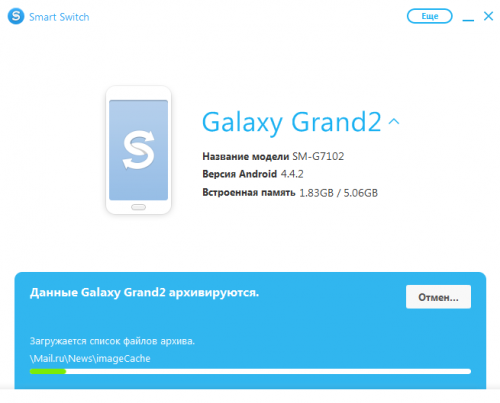
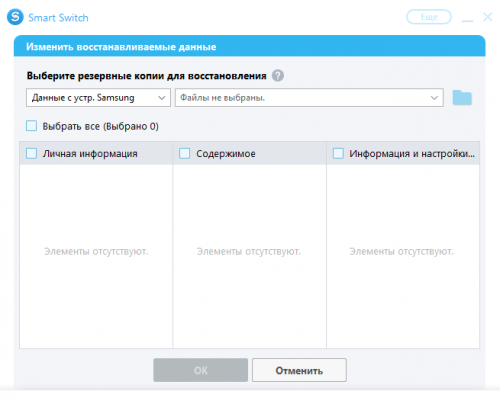
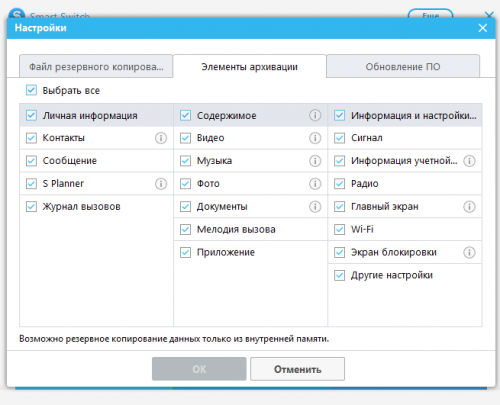
Краткое описание:
Резервное копирование, восстановление и синхронизация данных, а также обновление ПО — теперь это все возможно в одном месте.
Быстрое подключение и мгновенная передача данных
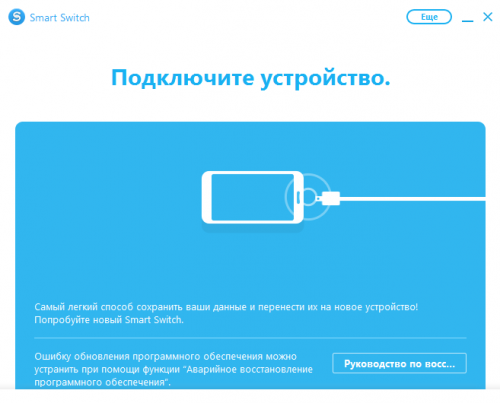
Запустите приложение Smart Switch на компьютере и подключите к нему новое устройство Samsung с помощью кабеля USB.
Smart Switch распознает данные на старом устройстве и начнет перемещать их на новое.
Простое резервное копирование и восстановление данных
Воспользуйтесь новыми функциями резервного копирования и восстановления данных.
Эти функции позволяют мгновенно создавать резервные копии данных на компьютере и легко выполнять восстановление, не прибегая к сложным настройкам.
* С помощью новых функций резервного копирования и восстановления можно также с легкостью перемещать личные данные (контакты, расписания, заметки, сообщения и журнал звонков), фотографии, видео, будильники, закладки и различные настройки.
Синхронизация данных
Контакты и расписания можно синхронизировать между устройствами, на которых установлены приложения Windows Outlook или «Адресная книга».
С помощью этой интеллектуальной функции можно легко управлять расписанием в любом месте и в любое время.
Обновление программного обеспечения устройств
Обновляйте программное обеспечение вашего устройства с помощью версии Smart Switch для компьютеров.
Ваше устройство будет работать лучше и стабильнее.
Системные требования:
ОС — Windows XP (SP3), Windows Vista, Windows 7 или Windows 8
ЦПУ — Pentium с частотой 1,8 ГГц или выше (Intel® Core™ i5 с частотой 3,0 ГГц или выше (рекомендуется)
Минимальный объем памяти (ОЗУ) — 1 GB (рекомендуется)
Свободное место на жестком диске — Минимум 200 МБ (рекомендуется)
Разрешение экрана — 1024 x 768 (600), разрядность x32 или более высокая