Как найти определенный шаблон в Canva?
Есть несколько способов найти конкретные шаблоны в Canva. Один из способов — использовать строку поиска в верхней части страницы.
Просто введите то, что вы ищете, и вам откроется множество результатов. Если вам все еще трудно найти то, что вы ищете, попробуйте воспользоваться фильтрами в левой части экрана. Вы можете фильтровать по категории, типу или даже по определенным цветам.
Если вы знаете название или ID шаблона, который вы ищете, вы можете ввести его в строку поиска, и Canva выведет его на экран.
Другой способ найти шаблоны — просмотреть библиотеку Canva. Для этого нажмите на вкладку «Шаблоны» в верхней части страницы. Там вы можете просмотреть различные категории шаблонов или воспользоваться строкой поиска, чтобы найти что-то конкретное.
Найдя понравившийся шаблон, просто нажмите на него, и он откроется в редакторе. Там вы можете настроить его в соответствии со своими потребностями.
Найти определенный шаблон в Canva легко, независимо от того, используете ли вы строку поиска или просматриваете библиотеку шаблонов. Просто введите то, что вы ищете, и Canva предложит вам на выбор множество результатов.
Где найти Избранные шаблоны в канве
Canva — широко известный онлайн-сервис для создания различных дизайнерских проектов. В Canva можно не только создавать новые проекты, но и использовать готовые шаблоны — это не только сэкономит время, но и поможет повысить качество и профессионализм вашего дизайна. В этой статье мы рассмотрим, как можно найти и использовать избранные шаблоны в Canva.
Где найти избранные шаблоны
Для доступа к избранным шаблонам в Canva вам необходимо выполнить следующие шаги:
- Нажмите Звезда: для добавления интересующих вас элементов или шаблонов в Избранное, нажмите на кнопку Звезда, которая расположена рядом с названием шаблона или элемента.
- Просмотр: после того, как вы добавили элемент или шаблон в Избранное, нажмите на кнопку Просмотр, которая появится во всплывающем окне.
- Вкладка Избранное: после нажатия на кнопку Просмотр вы перейдете на вкладку Избранное, где будут отображаться все добавленные в избранное элементы и шаблоны.
- Переход на вкладку Избранное: если вы хотите повторно перейти на вкладку Избранное, прочитайте параметры панели редактирования и нажмите на соответствующую кнопку.
Как сохранить свой шаблон в Canva
Кроме того, что в Canva предлагается множество готовых шаблонов для использования, вы можете загрузить и использовать свои собственные шаблоны для проектов. Следующие действия помогут вам сохранить свой шаблон в Canva:
- Получите ссылку на шаблон: для загрузки своего шаблона сначала необходимо получить ссылку на него в Canva. Обычно ссылки на шаблоны предоставляются в наборе после покупки.
- Копируйте ссылку: для загрузки шаблона вам необходимо скопировать его ссылку в строку браузера.
- Создайте копию и сохраните: после копирования ссылки вам нужно открыть Canva и выбрать опцию Файл-Создать копию и сохранить свой шаблон в Canva.
Как посмотреть избранные шаблоны в Canva
Для просмотра избранных шаблонов в Canva выполните следующие действия:
- Откройте приложение: сначала необходимо открыть приложение Canva на своем устройстве.
- Начните новый проект: после запуска приложения вы найдете опцию для начала нового проекта.
- Вкладка Шаблоны: на нижней панели вам также будет доступна вкладка Шаблоны. Нажмите на эту опцию, чтобы увидеть ряд доступных шаблонов.
- Выберите интересующий вас шаблон: чтобы посмотреть избранный вами шаблон, просто найдите его в списке доступных шаблонов.
Как стать автором на Canva
Canva также предоставляет возможность стать автором своих образовательных материалов. Для этого необходимо выполнить следующие шаги:
- Подайте заявку: для подачи заявки на авторство отправьте заявку, используя адрес электронной почты вашего учебного заведения.
- Публикуйте: после того, как вашу заявку одобрят, вы сможете создавать и публиковать свои собственные шаблоны в Canva.
Советы и выводы
Canva — это удобный и профессиональный сервис для создания дизайнерских проектов. Мы рассмотрели, как можно находить, сохранять и использовать избранные шаблоны в Canva. Кроме того, если вы хотите создавать свои собственные шаблоны и публиковать их в Canva, то необходимо подать заявку на авторство и дождаться одобрения.
Некоторые полезные советы по использованию Canva:
- Используйте готовые шаблоны для повышения качества вашего дизайна и сокращения времени на создание проектов.
- Создавайте свои собственные проекты и шаблоны и делитесь ими с другими пользователями Canva.
- Пользуйтесь инструкциями и видеоуроками Canva, чтобы глубже понимать возможности сервиса и улучшать свой дизайнерский навык.
Как скачать шаблоны в Кап Кут
Если вы хотите скачать шаблоны в Кап Кут, вам нужно открыть любой из шаблонов и нажать на кнопку «Использовать шаблон». После этого вы можете выбрать видео или фото, которые хотите использовать, нажимая на квадраты. Все переходы, наложения, текст и музыка автоматически будут применены к вашему контенту. Важно знать, что редактирование шаблона невозможно и он будет использоваться как есть. Скачивание шаблонов в Кап Кут предоставляет удобную возможность создавать профессиональные и красивые видеоролики без необходимости создавать все с нуля, что сэкономит много времени и усилий.
Как найти шаблон в канве
Для того чтобы найти шаблон в канве, можно воспользоваться несколькими способами. В разделе «Шаблоны», расположенном на главной странице Canva, можно выбрать нужный раздел и найти необходимый шаблон. Также можно прокручивать страницу вниз и выбирать подходящую категорию. Если нужный шаблон не найден, можно ввести ключевое слово в строку поиска и найти нужный шаблон с помощью поисковой системы. Canva предлагает широкий выбор шаблонов, подходящих для различных задач, таких как создание визиток, постеров, презентаций и многого другого. Такой подход позволяет существенно сэкономить время при создании дизайна, а также улучшить качество работы.
Как изменить шаблон в канве
Если вы хотите изменить шаблон в своей канве, это можно сделать несколькими простыми действиями. Сначала выберите страницу, к которой вы хотите применить новый шаблон. Затем на боковой панели нажмите на кнопку «Дизайн». Прокрутите список шаблонов вниз, чтобы увидеть все доступные опции для вашей страницы. Если вы знаете название шаблона, который вам нужен, вы можете воспользоваться строкой поиска. Когда вы найдете нужный шаблон, нажмите на него, чтобы применить его к выбранной странице в вашей канве. Важно знать, что изменение шаблона может влиять на расположение ваших элементов на странице и привести к необходимости внесения дополнительных корректировок.
Где находятся административные шаблоны Windows 10
Вместо создания папки ADM, система Windows 10 использует централизованное хранилище ADMX, которое предоставляет расширенные функции для настройки групповых политик. ADMX-файлы содержат настройки групповой политики, применяемые к компьютерам и пользователям. По умолчанию, ADMX-файлы находятся в каталоге C:\Windows\PolicyDefinitions, и их можно редактировать с помощью редактора групповых политик. Административные шаблоны могут быть созданы как отдельные файлы ADMX, так и как многоязыковые пакеты ADMX, которые содержат множество файлов ADMX для различных языков. Эти файлы можно загрузить с сайта Microsoft или других источников и сохранить в каталоге PolicyDefinitions на конкретном компьютере. Все настройки групповой политики, связанные с административными шаблонами, могут быть установлены и настроены на всех компьютерах в домене, используя Active Directory.

Если вы хотите найти Избранные шаблоны в канве, вам нужно нажать на звезду. Чтобы посмотреть, какие элементы или шаблоны вы добавили в избранное ранее, кликните на кнопку «Просмотр» во всплывающем окне, которое появится после нажатия на звезду. После этого вы попадете на вкладку «Избранное», где можно увидеть все сохраненные элементы и шаблоны. Чтобы повторно перейти на эту вкладку, нужно прокрутить вниз параметры панели редактирования и нажать на нее. Это несложная задача, и вы быстро освоите эту функцию на канве, если попробуете использовать ее пару раз. В любом случае, знание того, как найти Избранные шаблоны, поможет вам работать более эффективно.
Редактор канва и шаблоны
На основной странице графического редактора Канва представлена только часть всех его шаблонов. Но реально графических решений гораздо больше. Редактор Канва и шаблоны помогут решить многие проблемы, связанные с графикой для проектов.
Где найти шаблоны канва
Чтобы посмотреть все шаблоны Канва, кликните по вкладке «Обзор шаблонов».

Вы попадете на сайт, где свой все возможные шаблоны собраны в один каталог.

Если вас смущает английский язык, то воспользуйтесь встроенным в браузер переводчиком.
Вы можете открыть любую вкладку, найти подходящий шаблон и отредактировать его «под себя». Покажу на примере того, как сделать календарь в Канва.
Канва календарь
Откройте вкладку «Календарь» и в нем можете еще уточнить, нужен ли вам ежедневник, еженедельник или еще какой-то формат.

В открывшемся окне еще раз выберите понравившийся дизайн и попадете в графический редактор с загруженным шаблоном. Причем, сразу на 12 месяцев. И в английской версии! Обратите внимание еще и на год календаря. Если на выбранном шаблоне на некоторых рисунках будет «сетка», то это платный шаблон. Меняйте на бесплатный, благо, что выбор шаблонов вам стал доступен непосредственно в редакторе слева.
Вот мой выбранный шаблон. На его примере покажу, что и как изменить, чтобы календарь стал «русским».

Первое и очень важное – английская неделя начинается с воскресения, а в России принято начинать с понедельника. Поэтому сначала я меняю линейку дней недели на русские пн-вс.

Получилось вот так, как на рисунке ниже. Как работать с текстом, смотрите в статье про тексты в Канва.

Сделайте так во всех месяцах.
Далее вам нужно будет менять местами месяцы так, чтобы даты совпадали с днями недели. Так, 1 января 2019 года приходится на вторник и я нашла в выбранном шаблоне такую раскладку в апреле.

Совпадает первое число, а также проверяю по числу дней в месяце и удаляю или добавляю нужные дни. Это 31 число и в феврале всего 28 дней.
Сдвигаю шаблон этого месяца в самый верх, чтобы он был первым, и меняю на «Январь».

Так подбираю и редактирую все другие месяцы года. И после проверки дат, сохраняю на компьютер. Можно сделать это постранично или сразу целиком все странички архивом, а потом распаковать на компьютере и пользоваться.
Можно распечатать. Я картинку месяца использую в качестве обоев рабочего стола на компе.
Аналогично вы можете создать свой собственный ежедневник, расписание или что-то еще из планировщиков. Остается только распечатать их и все.
Как найти шаблон в канве
Содержание
- Быстрый выбор объекта
- Поиск бесплатных шаблонов
- Быстрый доступ к текстовому полю
- Свободное перемещение элемента
- Группировка элементов
- Быстрая отмена и повтор действия
- Нестандартный шрифт
- Перемещение элементов с помощью клавиш со стрелками
- Быстрое изменение масштаба
- Использование рамок
- Оптимизация для различных платформ
- Преобразование текста в верхний или нижний регистр
- Быстрая вставка рамки для текста
- Сохранение пропорций на изображениях
- Создание тени для текста
- Быстрые объекты
1. Быстрый выбор объекта
При работе над сложным дизайном бывает непросто найти нужный элемент в нижней части интерфейса.
Для того чтобы быстро перемещаться между объектами с помощью клавиш вверх и вниз, необходимо зажать COMMAND на MAC (или CTRL на ПК).
2. Поиск бесплатных шаблонов
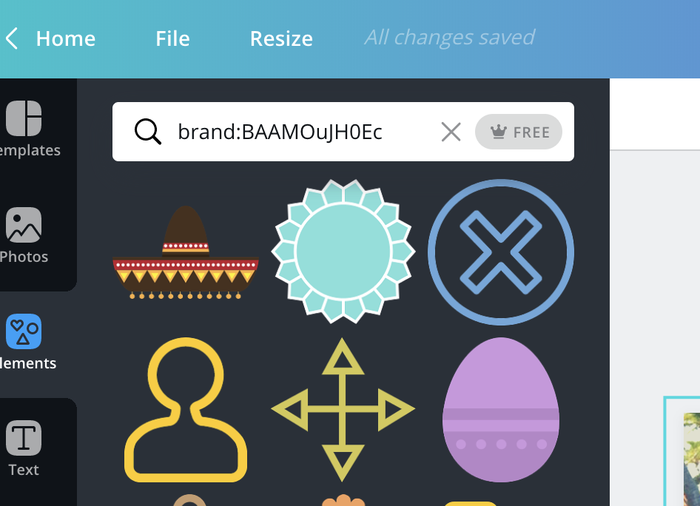
Canva предлагает как бесплатные, так и платные объекты для использования. Чтобы отобразить только бесплатные элементы, необходимо ввести в строку поиска следующие коды: «brand:BAAMOuJH0Ec» или «brand:BAAAAP7rQ8M».
3. Быстрый доступ к текстовому полю
Когда дизайнер слишком увлечен созданием шедевра, каждая секунда на счету. Для того чтобы быстро открыть окно ввода текста, можно нажать клавишу T на клавиатуре.
4. Свободное перемещение элемента
Чтобы перемещать объекты без привязки к направляющим, необходимо зажать клавишу SHIFT. Так можно разместить элемент именно там, где нужно.
5. Группировка элементов
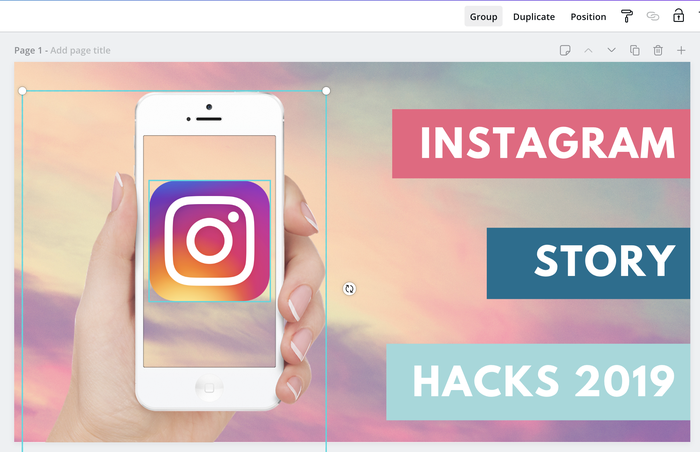
Выравнивание групп с большим количеством объектов может показаться непростым делом. Чтобы сгруппировать выбранные элементы, необходимо зажать клавишу SHIFT, выбрать их, а затем нажать «Группировать» в правом верхнем углу. Так вы сможете перемещать группу как один объект.
6. Быстрая отмена и повтор действия
В Canva есть кнопки для отмены и повтора действия, но чтобы ускорить работу, можно использовать сочетания клавиш:
- отменить: COMMAND + Z (CTRL + Z),
- повторить: COMMAND + SHIFT + Z (CTRL + SHIFT + Z).
7. Нестандартный шрифт
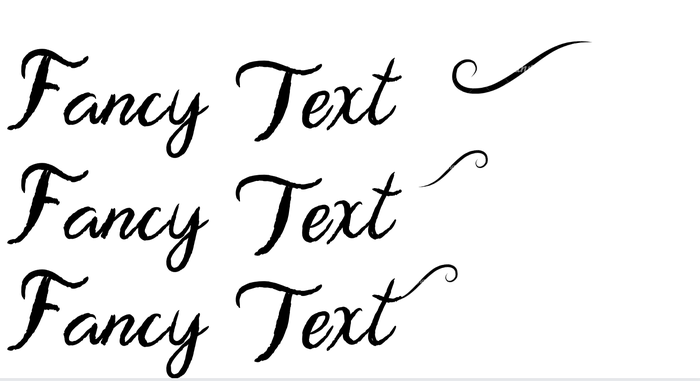
Если вы используете платную версию Canva, у вас есть возможность загружать собственные шрифты, но в бесплатной версии такой функции нет. Однако существует способ сделать текст более креативным с помощью различных элементов.
При использовании стандартных шрифтов вы можете добавить завитки (в разделе линий), чтобы придать тексту необычный вид.
8. Перемещение элементов с помощью клавиш со стрелками
Иногда дизайнеру приходится выполнять точные операции: например, передвинуть объект всего на несколько пикселей. Для этого можно использовать клавиши со стрелками. Они перемещают элемент ровно на 1 пиксель. Если зажать SHIFT и клавишу со стрелкой, объект переместится на 10 пикселей. (Примечание: это не работает с текстовыми полями).
9. Быстрое изменение масштаба
Для увеличения и уменьшения масштаба обычно используются кнопки «+»/«-» в правом нижнем углу интерфейса. Однако есть и более быстрый способ.
- Чтобы увеличить масштаб зажмите COMMAND или CTRL и клавишу «+».
- Чтобы уменьшить — COMMAND или CTRL и клавиша «-».
10. Использование рамок
Чтобы создать более креативные надписи, можно использовать необычные рамки для букв. Они работают так же, как и обычные рамки для изображений, поэтому вы можете добавить в них различные текстуры, узоры или даже фотографии.
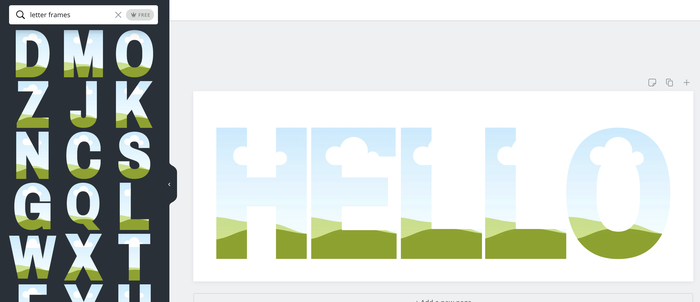
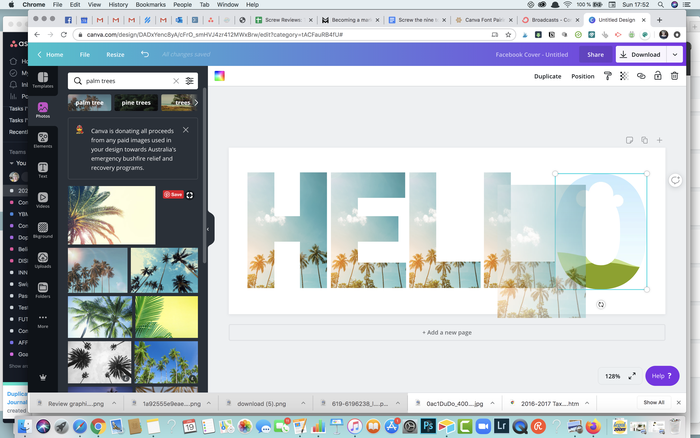
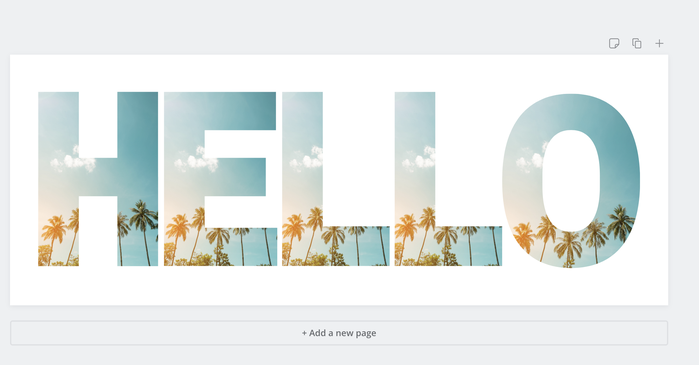
В строке поиска введите «буквенные рамки» или «рамки в форме букв». Выберите нужные буквы и вставьте изображение для каждой из них.
11. Оптимизация для различных платформ
Этот совет будет актуален только для тех, кто использует платную версию сервиса. Иногда нужно быстро оптимизировать дизайн для разных платформ, однако ручная настройка может занять много времени.
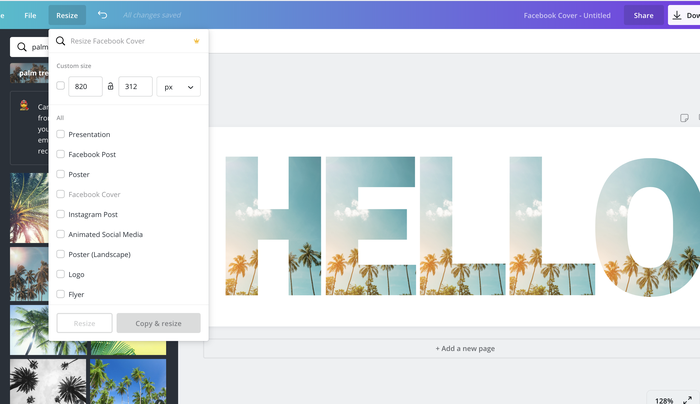
Чтобы ускорить этот процесс, нужно нажать на вкладку «Изменить размер» в верхнем меню. В выпадающем списке выберите нужные размеры (один или несколько). Нажмите кнопку «Копировать и изменить размер» внизу. После чего откроется новая вкладка для каждого размера. Далее вы сможете перейти к каждому из них и внести необходимые правки.
12. Преобразование текста в верхний или нижний регистр
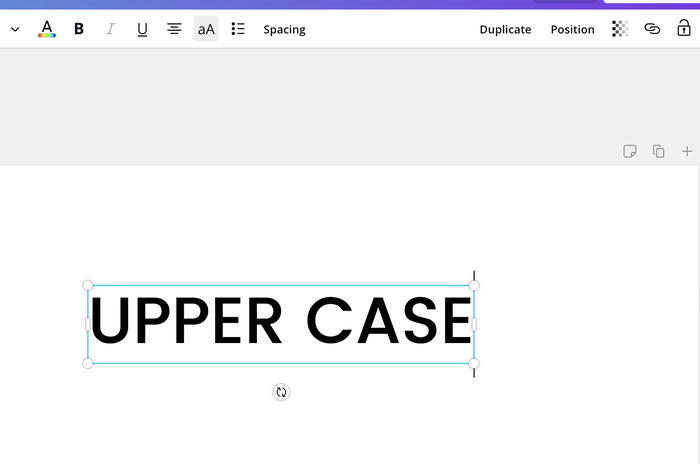
Для того, чтобы изменить регистр, необязательно удалять текст и набирать его заново. Просто выделите все буквы и нажмите клавишу A в верхнем меню.
13. Быстрая вставка рамки для текста
Чтобы отделить текст от фона, можно добавить рамку. Для этого нужно нажать OPTION + SHIFT + B или ALT + SHIFT + B.
Если нужно увеличить ее толщину, нажмите OPTION (ALT) + SHIFT + =, чтобы сделать границу более толстой. Или OPTION (ALT) + SHIFT — =, чтобы сделать ее тоньше.
14. Сохранение пропорций на изображениях
Чтобы объекты не теряли свою первоначальную форму, нужно зафиксировать их пропорции. Для этого необходимо выбрать слой, затем, удерживая клавишу SHIFT, перетащить курсор в том направлении, в котором нужно масштабировать изображение.
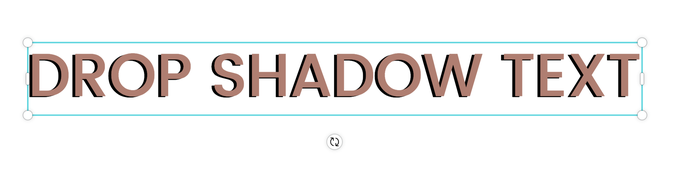
15. Создание тени для текста
Введите нужный текст и выделите его. Затем нажмите кнопку «Дублировать» в верхнем правом меню или сочетание клавиш COMMAND + C. Далее можно изменить цвет одного из текстовых полей и расположить его слева или справа от исходного, чтобы создать тень.
16. Быстрые объекты
В сервисе предусмотрены сочетания клавиш, которые позволяют быстро создавать некоторые геометрические элементы. Например, нажмите R, чтобы создать прямоугольник, L — линию, C — круг.