Поиск на странице в браузере: комбинация клавиш и не только
Самый простой способ выполнить поиск на странице в браузере — комбинация клавиш, позволяющие быстро вызвать интересующий инструмент. С помощью такого метода можно в течение двух-трех секунд найти требуемый текст на странице или отыскать определенное слово. Это удобно, когда у пользователя перед глазами большой объем информации, а поиск необходимо осуществить в сжатые сроки.
Горячие клавиши для поиска на странице для браузеров
Лучший помощники в вопросе поиска в браузере — горячие клавиши. С их помощью можно быстро решить поставленную задачу, не прибегая к сбору требуемой информации через настройки или иными доступным способами. Рассмотрим решения для популярных веб-обозревателей.
Internet Explorer
Пользователи Internet Explorer могут выполнить поиск по тексту с помощью комбинации клавиш Ctrl+ F. В появившемся окне необходимо ввести интересующую фразу, букву или словосочетание.
Google Chrome
Зная комбинацию клавиш, можно осуществить быстрый поиск текста в браузере на странице. Это актуально для всех веб-проводников, в том числе Google Chrome. Чтобы найти какую-либо информацию на страничке, необходимо нажать комбинацию клавиш Ctrl+F.

Mozilla Firefox
Для поиска какой-либо информации на странице жмите комбинацию клавиш Ctrl+F. В нижней части веб-обозревателя появляется поисковая строка. В нее можно ввести фразу или предложение, которое будет подсвечено в тексте на странице. Если необходимо найти ссылку через панель быстрого поиска, нужно войти в упомянутую панель, прописать символ в виде одиночной кавычки и нажать комбинацию клавиш Ctrl+G.
Opera
Теперь рассмотрим особенности поиска на странице в браузере Опера (сочетание клавиш). Для нахождения нужной информации необходимо нажать на Ctrl+F. Чтобы найти следующее значение, используется комбинация клавиш Ctrl+G, а предыдущее — Ctrl+Shift+G.

Yandex
Для поиска какой-либо информации через браузер Яндекс, необходимо нажать комбинацию клавиш Ctrl+F. После этого появляется окно, с помощью которого осуществляется поиск слова или фразы. При вводе система находит все слова с одинаковым или похожим корнем. Чтобы увидеть точные совпадения по запросу, нужно поставить отметку в поле «Точное совпадение».
Safari
Теперь рассмотрим, как открыть в браузере Сафари поиск по словам на странице. Для решения задачи жмите на комбинацию клавиш Command+F. В этом случае появляется окно, в которое нужно ввести искомое слово или словосочетание. Для перехода к следующему вхождению жмите на кнопку Далее с левой стороны.

Промежуточный вывод
Как видно из рассмотренной выше информации, в большинстве веб-проводников комбинации клавиш для вызова поиска идентична. После появления поискового окна необходимо прописать слово или нужную фразу, а далее перемещаться между подсвеченными элементами. Принципы управления немного отличаются в зависимости от программы, но в целом ситуация похожа для всех программ.
Как найти слова или фразы через настройки в разных браузерах?
Если под рукой нет информации по комбинациям клавиш, нужно знать, как включить поиск в браузере по словам через меню. Здесь также имеются свои особенности для каждого из веб-проводников.
Google Chrome
Чтобы осуществить поиск какого-либо слова или фразы на странице, можно использовать комбинацию клавиш (об этом мы говорили выше) или воспользоваться функцией меню. Для поиска на странице сделайте такие шаги:
- откройте Гугл Хром;
- жмите значок Еще (три точки справа вверху);
- выберите раздел Найти;

- введите запрос и жмите на Ввод;
- совпадения отображаются желтой заливкой (в случае прокрутки страницы эта особенность сохраняется).

Если нужно в браузере открыть строку поиска, найти картинку или фразу, сделайте такие шаги:
- откройте веб-проводник;
- выделите фразу, слово или картинку;
- жмите на выделенную область правой кнопкой мышки;
- осуществите поиск по умолчанию (выберите Найти в Гугл или Найти это изображение).

Применение этих инструментов позволяет быстро отыскать требуемые сведения.
Обратите внимание, что искать можно таким образом и в обычной вкладе и перейдя в режим инкогнито в Хроме.
Mozilla Firefox
Чтобы в браузере найти слово или фразу, можно задействовать комбинацию клавиш (об этом упоминалось выше) или использовать функционал меню. Для поиска текста сделайте следующее:
- жмите на три горизонтальные полоски;
- кликните на ссылку Найти на этой странице;
- введите поисковую фразу в появившееся поле (система сразу подсвечивает искомые варианты);
- выберите одно из доступных действий — Х (Закрыть поисковую панель), Следующее или Предыдущее (стрелки), Подсветить все (указываются интересующие вхождения), С учетом регистра (поиск становится чувствительным к регистру) или Только слова целиком (указывается те варианты, которые полностью соответствуют заданным).
Если браузер не находит ни одного варианта, он выдает ответ Фраза не найдена.
Выше мы рассмотрели, как найти нужный текст на странице в браузере Mozilla Firefox. Но бывают ситуации, когда требуется отыскать только ссылку на странице. В таком случае сделайте следующее:
- наберите символ одиночной кавычки, которая открывает панель быстрого поиска ссылок;
- укажите нужную фразу в поле Быстрый поиск (выбирается первая ссылка, содержащая нужную фразу);
- жмите комбинацию клавиш Ctrl+G для подсветки очередной ссылки с поисковой фразы.
Чтобы закрыть указанную панель, выждите некоторое время, а после жмите на кнопку Esc на клавиатуре или жмите на любое место в браузере.
Возможности Firefox позволяют осуществлять поиск на странице в браузере по мере набора фразы. Здесь комбинация клавиш не предусмотрена, но можно использовать внутренние возможности веб-проводника. Для начала нужно включить эту функцию. Сделайте следующее:
- жмите на три горизонтальные полоски и выберите Настройки;
- войдите в панель Общие;
- перейдите к Просмотру сайтов;
- поставьте отметку в поле Искать текст на странице по мере набора;
- закройте страничку.
Теперь рассмотрим, как искать в браузере по словам в процессе ввода. Для этого:
- наберите поисковую фразу при просмотре сайта;
- обратите внимание, что первое совпадение выделится;
- жмите Ctrl+G для получения следующего совпадения.
Закрытие строки поиска происходит по рассмотренному выше принципу — путем нажатия F3 или комбинации клавиш Ctrl+G.
Opera
Если нужно что-то найти на странице, которая открыта в Опере, можно воспользоваться комбинацией клавиш или кликнуть на значок «О» слева вверху. Во втором случае появится список разделов, в котором необходимо выбрать Найти. Появится поле, куда нужно ввести слово или фразу для поиска. По мере ввода система сразу осуществляет поиск, показывает число совпадений и подсвечивает их. Для перемещения между выявленными словами необходимо нажимать стрелочки влево или вправо.
Yandex
Иногда бывают ситуации, когда нужен поиск по буквам, словам или фразам в браузере Yandex. В таком случае также можно воспользоваться комбинацией клавиш или встроенными возможностями. Сделайте такие шаги:
- жмите на три горизонтальные полоски;
- войдите в раздел Дополнительно;
- выберите Найти.

В появившемся поле введите информацию, которую нужно отыскать. Если не устанавливать дополнительные настройки, система находит грамматические формы искомого слова. Для получения точного совпадения нужно поставить отметку в соответствующем поле. Браузер Яндекс может переключать раскладку поискового запроса в автоматическом режиме. Если он не выполняет этих действий, сделайте следующее:
- жмите на три горизонтальные полоски;
- войдите в Настройки;

- перейдите в Инструменты;
- жмите на Поиск на странице;
- проверьте факт включения интересующей опции (поиск набранного запроса в другой раскладке, если поиск не дал результатов).

Safari
В этом браузере доступна опция умного поиска. Достаточно ввести одну или несколько букв в специальном поле, чтобы система отыскала нужные фрагменты.
Итоги
Владея рассмотренными знаниями, можно скачать любой браузер и выполнить поиск нужного слова на странице. Наиболее удобный путь — использование комбинации клавиш, но при желании всегда можно использовать внутренние возможности веб-проводника.
Спецсимволы и поисковые операторы
Google

Наверняка хоть однажды вы попадали в такую ситуацию, когда кажется, будто бы ваш любимый поисковик вас не «понимает». Вы уже несколько раз перефразировали свой запрос, а поисковая система все еще выдает не то, что вам нужно.
Хорошая новость! Выход из этой ситуации есть, и он очень прост — вам помогут специальные символы и знаки, которые принято называть операторами. Они значительно упрощают поиск нужной информации, так как запрограммированы на узкоспециализированную работу.
Все секреты поиска по сайту
В этой статье вы научитесь искать на определённых страницах сайта, а также узнаете, как искать в поисковых системах только по определённым сайтам и даже как использовать встроенный поисковый движок сайта даже если владелец этого не планировал.
Как быстро найти информацию на веб странице
Начнём с азов. Чтобы быстро найти слово или фразу на странице нажмите Ctrl+f и введите строку для поиска.
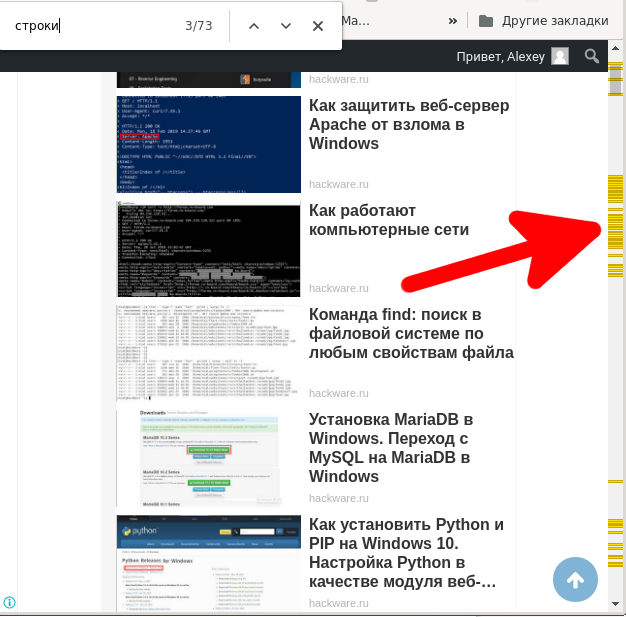
Вы увидите общее количество найденных совпадений.

Нажимая стрелочки вверх и вниз вы можете переходить к следующему или предыдущему результату поиска.
Используя полосу прокрутки вы сможете увидеть, где больше всего скопления нужно вам строки и быстро перемещаться в нужное место странице.
Поиск по исходному коду веб страницы
Если на странице используются спойлеры, то есть области страницы, для просмотра которых нужно нажать кнопку «Развернуть», то для поиска описанным выше способом нужно развернуть все спойлеры. Это может быть утомительно. Если вам просто нужно убедиться, есть ли в странице определённый текст, то нажмите на сайте Ctrl+u и вы увидите исходный код страницы. В этом коде содержимое спойлеров не скрыто. Теперь нажмите Ctrl+f и найдите то, что вам нужно.
Этот способ позволяет искать элементы, которые могут вовсе отсутствовать на странице, например, иногда текст ссылок можно найти только таким образом.
Как искать по любому сайту WordPress
Сейчас очень многие сайты используют WordPress в качестве своего движка. В WordPress есть функция встроенного поиска. На сайте может присутствовать или отсутствовать виджет «Поиск по сайту» — в любой из этих ситуаций встроенный поиск WordPress работает.
Итак, если вы не нашли виджет «Поиск по сайту», то в адресную строку браузера введите следующую конструкцию:
Обратите внимание на «/?s=» — эта строка разделяет адрес сайта и поисковый запрос.
К примеру, на сайте https://zawindows.ru я хочу выполнить поиск по фразе «шаблоны word», тогда мне достаточно ввести в адресную строку: https://zawindows.ru/?s=шаблоны word

На современных сайтах с большим количеством элементов иногда непросто найти поле для поиска по сайту, в этом случае описанный метод (или Ctrl+f плюс «поиск) могут ускорить получение результатов.
Как искать по всем страницам любого сайта
С помощью ключевого слова «site:» в поисковых системах Google и Яндекс можно искать исключительно по одному сайту.
Как найти слово не на странице сайта, а на всём сайте?
Уточню, что горячие клавиши «F3» или «Ctrl + F» помогут при поиске только в пределах открытой (текущей) страницы сайта. А автора вопроса интересует, как осуществить поиск по всему сайту.
Не буду советовать открывать все страницы, и с помощью вышеуказанных комбинаций искать на каждой странице — это не производительно и не реально.
Бывает, что создатель сайта на каждой странице предусмотрел форму поиска именно по сайту, тогда эта форма и поможет с поиском по всему сайту.
А если такой формы нет, то останется только обратиться к поисковым гигантам Google или Yandex. Для поиска по сайту нужно использовать поисковый оператор «site:» после которого без пробела нужно написать адрес сайта.