Как наложить один блок на другой в тильде
Нужно сделать вот так  Чтобы сноубордист вылазил за границы первого блока
Но тильда обрезает блок по заданной высоте и получается вот так.

Можно увеличить высоту блока, но фон тоже ростягивается.
Как вариант придумал добавить в картинке фоновой белую область снизу, но вдруг есть решение чтобы разместить одну картинку на 2 блока.
Почему стоит освоить Зеро – преимущества и возможности
Часто лендинги для предпринимателей — тёмный лес. Страшно, непонятно и ещё сверстать надо! А если хочется свой дизайн, а не стандартный, то вообще жутко. На самом деле, всё не так страшно. Специалист по лендингам Олеся Зайко рассказала, как с помощью зеро-блоков Тильды собирать нужные блоки лендингов, которых нет в шаблонах. Время на прочтение — около 11 минут.
Чтобы быстро выйти в онлайн, понадобится масса инструментов. В конце статьи или прямо сейчас скачайте бесплатную подборку из 116 сервисов, которые облегчат работу с текстами, изображениями, видео и аудио
Когда я делала свои первые лендинги, я не использовала зеро-блок. Он меня пугал. Нет, серьёзно, я открывала его, смотрела на эти шаблонные картинки с надписями – и сразу же закрывала.
Теперь как минимум половину блоков я собираю в зеро. Его ещё называют нулевым блоком. Более того, я подумываю о том, чтобы перейти на вёрстку в зеро полностью, не используя готовые блоки.
Что же изменилось? Я увидела те возможности, которые даёт зеро-блок. Мне нравится гибкость его настроек. И то, что в нём можно сверстать любой дизайн.
И, как ни странно, мне нравится его простота. То, что меня останавливало вначале – «ничего не понятно, не буду даже разбираться», оказалось несложным при самой сборке.
Итак, эта статья для тех, кто уже пробовал работать в Тильде, и для тех, кто в глаза не видел эту платформу. Для тех, кто уже собирал в зеро-блоке какие-то простые вещи, и тех, кто открыл и сразу закрыл его в смятении.
Я пройдусь кратко по основным возможностям зеро и покажу пошагово создание визитки с помощью основных функций зеро-блока.
Возможности нулевого блока почти безграничны. Моя задача не написать учебник, а показать то, чем пользуюсь я. В конце статьи подскажу несколько ресурсов, с помощью которых вы сможете изучить работу в зеро-блоке подробнее.
Когда без зеро-блока не обойтись
Когда я говорю «не обойтись», я, конечно, немного лукавлю. Нет ничего такого, без чего категорически нельзя справиться. Тильда хороша тем, что стандартные блоки дают довольно широкий спектр функций.
С другой стороны, всё зависит от цели лендинга. Да, иногда нужно сделать страницу быстро и просто. Но с каждым новым сайтом хочется создавать более интересные проекты. И тут зеро-блок становится действительно необходим.
Итак, ситуации, в которых нужен зеро-блок:
- Иногда подходящего стандартного блока просто нет. И его нужно создавать с нуля. Это происходит, когда хочется сделать, «как на том сайте». Или просто есть своё видение размещения информации на сайте.

- Нужно сделать одинаковые заголовки на лендинге. Если вы, допустим, станете делать лонгрид с помощью стандартных блоков, то столкнётесь с вопросом «Почему на десктопе выглядит хорошо, а на планшете скудно?»
Типовые блоки не всегда позволяют установить шрифт для каждого экрана. Итог: на десктопе будет крупный шрифт, а на планшете – мелкий. А на телефоне – мельчайший. Это неудобно.
К тому же отображение заголовков в стандартных блоках часто бывает разным. На слайдере с фотографиями – один вариант, а на блоке с преимуществами – другой. На блоке «Наша команда» – третий, а в блоке «Этапы работы» – четвёртый. И да, каждый вариант ещё и по-разному отображается на мобильных гаджетах. Поэтому я, бывает, удаляю заголовки со стандартных блоков и создаю одинаковые зеро с единообразным шрифтом для каждого типа экрана.

- Некоторые стандартные блоки в Тильде сделаны сразу в формате зеро. И вот тут уже, хочешь не хочешь, приходится разбираться и настраивать зеро-блок на ходу.

- Бывает, нужно как-то докрутить стандартный блок. Например, поставить вместо готовых пиктограмм свои картинки – и увеличить их. В этом случае можно перевести стандартный блок в зеро и уже там менять его.

Лайфхак
Важно – перед тем, как переводить имеющийся блок (особенно, если вы уже изменили там текстовую часть и добавили свои картинки) в зеро-блок, сделайте одну вещь. Она сэкономит вам кучу времени и нервов.
Продублируйте блок, который собрались перекидывать в зеро. И только когда у вас появится два одинаковый блока, переводите в зеро только один из них.
Для чего это делается?
Дело в том, что перевод стандартного блока в зеро – необратимый процесс. Там нет кнопки «Вернуть всё как было». Более того, это обнуляет всю информацию, которую вы уже внесли в ваш стандартный блок. После перевода в зеро вы увидите болванку, черновик этого блока.
Да, есть кнопка «Отменить» справа наверху. Но по неизвестным причинам она не всегда срабатывает. И если вы решите, что передумали работать в зеро, то можете не вернуть тот блок, с которым работали.
Другое дело, если вы продублировали информацию. Тогда у вас останется и стандартный блок, и новый зеро. Потом просто удалите тот, который не нужен.
Начало работы в нулевом блоке и его возможности
Чтобы добавить зеро, нужно нажать на «+» и в списке блоков спуститься вниз – там будет возможность добавить нулевой блок.

Нажмите слева на «Редактировать блок». Вы увидите вот такой нарядный шаблон:

А теперь внимание. Всё, что есть на экране – удаляйте. Ctrl+A, Delete. Пусть останется только чистый лист.
Теперь давайте посмотрим, что можно добавить в этот блок. Нажимайте на «плюс» слева наверху.

Мы видим, что в нулевом блоке можно добавлять:
- текст,
- изображение,
- фигуру,
- кнопку,
- видео,
- подсказку,
- код,
- форму,
- галерею.
То, как настраивать каждый из этих пунктов, можно найти в Руководстве Тильды.
Я хочу показать, как собрать и адаптировать самый простой экран в зеро-блоке: добавить фотографию, подпись, кнопку.
В нулевом экране можно за пять минут (реально за пять, я засекала) собрать самую простейшую визитку.
Как собрать простую визитку в зеро-блоке
Делай раз. Добавляю свою фотографию
- Нажала на «+», выбрала «Image». Появился вот такой квадрат:

- Нажала на квадрат. Нажала на Settings справа внизу.

- Появились настройки выделенной картинки. Теперь загружаю фотографию. Для этого в настройках нажимаю на Upload file и выбираю нужную картинку.

Делай два. Добавляю текст
Фото есть, надо сделать подпись. Тут всё просто: нажать сверху слева на «+» и выбрать Text.

Пишите здесь всё, что ваша душа пожелает. При нажатии на текстовый элемент переходите в его настройки. Это та же кнопка Settings справа внизу.
Здесь вы можете изменить цвет, размер и другие характеристики, а также выровнять текст с помощью вкладок Left, Center, Right.
Вот несколько важных нюансов:
- Создавайте и редактируйте отдельно заголовок и сам текст.
- Не забывайте про отступы между ними.
- Старайтесь не переносить текст с помощью клавиши Enter – лучше менять размер элемента или делать несколько разных текстовых элементов.
- Не оставляйте «висячие» предлоги – для этого подгоняйте текст с помощью изменения шрифта и размера блока или пользуйтесь неразрывным пробелом. В Справочном центре Тильды даже есть подробная статья об этом.
И, конечно, помните, что визитка – не то место, где можно вгонять в тупик читателя. Пусть текст будет простым и понятным.

Делай три. Добавляю телефон
Здесь можно указать свой телефон и сделать номер в виде активной ссылки. Для этого я создам новый текстовый элемент. И в настройках укажу ссылку в формате: tel:+7123456789 (все без пробела). Это нужно сделать в настройках в поле Url.

Делай четыре. Добавляю кнопку
Чтобы добавить кнопку, я нажимаю на «+» слева наверху и выбираю Add Button.

Появляется чёрная кнопка с надписью «Let’s go!», которую, конечно же, надо поправить.
Для этого я щёлкаю по кнопке и захожу в Settings. Там я:
- Меняю текст в поле CAPTION.
- Ставлю в Url ссылку на блок /form (который добавлю позднее – там будет форма заявки с моими контактами и соцсетями).
- Удаляю цвет из поля BGCOLOR – чтобы сделать кнопку прозрачной. В этом же поле можно изменить цвет кнопки.
- Меняю размер шрифта кнопки в поле SIZE.
- Вручную растягиваю размер кнопки, чтобы она была пошире – и заодно перетаскиваю её на нужное место.
- Опускаюсь в настройках чуть ниже и в поле BORDER ставлю цвет обводки кнопки.
- И указываю толщину обводки в поле BRDR.SIZE.

Адаптация для разных экранов
Самой большой ошибкой было бы остановиться на первых четырёх шагах сборки визитки. И я видела лендинги, где не настроена мобильная вёрстка – нет зрелища печальнее.
Поэтому, не выходя из режима редактирования зеро-блока, нужно поправить отображение экрана для разных разрешений.

Править нужно вручную, перетаскивая и меняя размер и выравнивание элементов – не забывая нажать на Save справа наверху.

Проверка вёрстки
После того, как вы всё собрали и нажали «Опубликовать», хорошо бы проверить, как выглядит страница на разных экранах.
Часто здесь ждут сюрпризы. То, что хорошо смотрится на одном экране, выглядит плоховато на других, надо переделывать.
Проверить это можно так.
- Самый простой способ – начать заужать, понемногу сворачивая, экран браузера с открытым сайтом. Так можно увидеть, как меняется отображение для разной ширины экрана.
- Мой любимый вариант – буквально открыть ссылку с сайтом на разных экранах, если есть такая возможность: на ноутбуке, на большом мониторе, на планшете, на телефоне и на телефоне, развёрнутом горизонтально.
- Открыть опубликованную страницу, щёлкнуть по любому месту сайта правой кнопкой мышки и выбрать «Просмотреть код». Слева наверху вы сможете выбрать разные гаджеты и посмотреть, как там выглядит ваша страница.
- Воспользоваться расширением для браузера Window Resizer.

Полезные ресурсы
Зеро-блок так прекрасен и всемогущ, что его можно изучать почти бесконечно. Я постаралась показать вам самые простые вещи. Считаю, что начинать можно с малого, а уже по ходу дела разбираться более подробно.
Приведу здесь ресурсы, которыми пользуюсь.
-
, там собрано множество бесплатных статей, учебников и вебинаров.
- Чат Тильдошной в телеграме, где можно задавать дурацкие (и не очень) вопросы.
- Канал Tilda Publishing в YouTube.
Всем удачи в создании своих страниц и сайтов. Добавляйтесь ко мне в Фейсбук, будем общаться.
Больше полезных материалов и поддержка предпринимателей в Клубе «Маркетинга с азов» и Телеграм-канале.
 Олеся Зайко, специалист по лендингам
Порассуждаем о Tilda и ограничениях, которые она накладывает на дизайн при верстке на Zero Block
Не так давно закончила свой первый проект на конструкторе Tilda. Есть у этого конструктора свои нюансы. Давайте обсудим какие ограничения накладывает Tilda на дизайн.
- Примеры реализации:
- https://www.octoseptol.ru
Комментировали
Оценивали
Есть у этого конструктора свои нюансы. Давайте обсудим какие ограничения накладывает Tilda на дизайн.
Не так давно закончила свой первый проект на этом конструкторе: https://www.octoseptol.ru
До этого проекта работала только над дизайном сайтов. Работы вела в программе Figma. И тут заказчик предложил оформить проект, ранее заказанный у меня на каком либо из конструкторов сайтов. Я остановилась на Тильде, так как уже давно хотела ее освоить. Верстку делала на зеро-блоках.
Разумеется, проект, который был сделан ранее, не подошел под реалии Тильды. Пришлось многое переделать, чтобы сверстать проект в Tilda.
Собственно, цель этого поста — упорядочить у себя в голове те ограничения, которые накладывает Tilda на дизайн, чтобы окончательно понять и помочь разобраться другим, как проектировать дизайн под этот конструктор..
Размер контентной области, адаптивы и сетки
Я не буду рассматривать стандартные блоки у тильда. Их очень много, и и если вы хотите, чтобы дизайн строился на них — то лучше просто открыть тильду и посмотреть все эти блоки.
Речь пойдет о верстке на зеро-блоках.
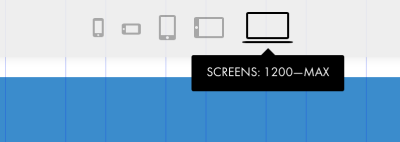
В данный момент адаптивность у зеро-блоков в тильда делается при помощи прорисовки по-оддельности 5 различных состояний ширины экрана:
Мобилка 320-480
Мобилка-альбомное 480-640
Планшет 640-960
Планшет-альбомное 960-1200
ПК более 1200
При этом для каждого из этих состояний экрана тильда сама задает свою сетку.
У фигмы есть плагин grid for Tilda publishing, который умеет генерировать эти сетки. Сетки появится в виде стилей. Далее просто создаем фреймы нужных размеров и выбираем в стилях сетки нужный стиль.
Проблема тильды заключается в том, что мы не можем сделать дизайн на очень большие экраны. Делая дизайн для ПК нужно уместить контент внутри сетки 1160 пикселей, чтобы он корректно смотрелся на всех экранах свыше 1200 пикселей. Лично мне этой ширины для крупных экранов типа 1920 пикселей маловато. Но это тильда, и с этим приходится мириться. Возможно, когда-нибудь тильда добавит 6-е адаптивное разрешение для крупных экранов. А пока миримся дизайнами поуже.

У тильды очень мало возможностей для растягивания блоков на всю ширину. Собственно, на всю ширину растягиваются исключительно фоновые изображения.
Отдельные не фоновые элементы, которые стоят поверх фона можно привязывать только 3мя способами: к левому краю, к правому и по-центру. Привязок типа scale или left-right, как у фигмы, у тильды не предусмотрено.
Нужно помнить об этом, когда продумываешь продумывать поведение элементов при изменении размеров экранов.
Сделать резиновые конструкции, когда текст частично перекрывает картинку, а картинка тянется например из края экрана, а второй край имеет привязку, например, к центру — не получится вообще. Можно только зафиксить изображение по-центру, сделать его достаточно широким, и сместить частично под обрез. Либо просто привязывать такие изображения к левому, либо правому краям.
Можно задать ширину чего-либо в процентах относительно ширины или высоты экрана и оно будет масштабироваться в зависимости от размеров экрана. Второй размер будет изменяться пропорционально исходному объекту.
Непропорционально можно менять размеры только шейпам, созданным внутри тильды (не загруженным извне)

Много ограничений накладывается и на анимацию. Сделать все, что угодно не получится.
Иногда хочется заанимировать объект внутри какой-либо маски.
Но в тильде маски как таковые отсутствуют. Есть несколько обходных путей, но они не решают всех задумок.
Например, Маской может быть сам зеро-блок. Т.е эта маска может быть только прямоугольной. В ней можно задать разную высоту, но ширина будет только на весь экран. Внутри зеро-блока можно задать объектам параллакс, либо другие эффекты анимации, они будут видны только в пределах этого блока
Можно, придумать какие то заплатки в виде прямоугольников цвета фона или других сложных объектов, которые в слоях будут лежать поверх того, что нужно замаскировать и скрывать часть слоев собой.
Также нельзя задать 2 анимации на один объект (к примеру, чтобы объект по-разному срабатывал на наведение и на клик). Либо чтобы он скроллится с параллаксом и в то же время имел какую то особую анимацию появления. Можно настроить только что-то одно и не более.
Кстати нашла несколько интересных фишек по анимации у Евгения Uprock: https://www.youtube.com/watch?v=WKzdjSlgdIs — некоторые анимации появления он делает при помощи прямоугольников, которые перекрывают часть изображения, а потом плавно уезжают, открывая текст или фото. Рекомендую посмотреть видео, чтобы понимать, как это делается и потом учитывать в своих дизайнах под тильду.
А какие ограничения у Zero Block знаете вы?
Напишите в комментариях о ваших наблюдениях на этот счет. хотелось бы дополнить свою картину, чтобы на будущее точно знать, чего стоит избегать при проектировании дизайна под тильду.
Как наложить один блок на другой в тильде


The view of images in the critical perspective is when the viewers criticise the images, but the critics have been made in interests of the society, although an individual makes the critics.

Как сделать фотографию фоном для любого блока в Tilda?
очень полезный лайфхак
для пользователей сервиса Tilda
К сожалению, сервис Tilda не позволяет заменять фон любого блока на фотографии, поэтому нашлось интересное решение в качестве простого html-скрипта.
Все очень просто:
+ создаем любой блок в котором не получается изменить фон и убираем цвет фона
+ создаем ниже блок T123 и вставляем в него html-код указанный ниже
+ заменяем ID нужного блока, тем самым показывая, к какому блоку привязан html-код
+ заменяем ссылку на фото для фона в скрипте после url(в скобках)
Дополнительный бонус:
Если соседние блоки с помощью скрипта имеют одинаковый фотофон, то он будет продолжаться как единый, без разрывов, что дает большой простор возможностей для дизайнера, только не забудьте выключить эффект появления при скролле.
В примере html-кода используется градиент с затемнением:
— rgba(0, 0, 0, .50), rgba(0, 0, 0, .80)
Чтобы картинка не затемнялась, нужно заменить эту часть кода на
— rgba(0, 0, 0, 0), rgba(0, 0, 0, 0)
Также вы можете поиграть со значениями, чтобы добиться нужного вам эффекта, например заменить значение fixed на scroll, и так далее.
Как наложить один блок на другой в тильде
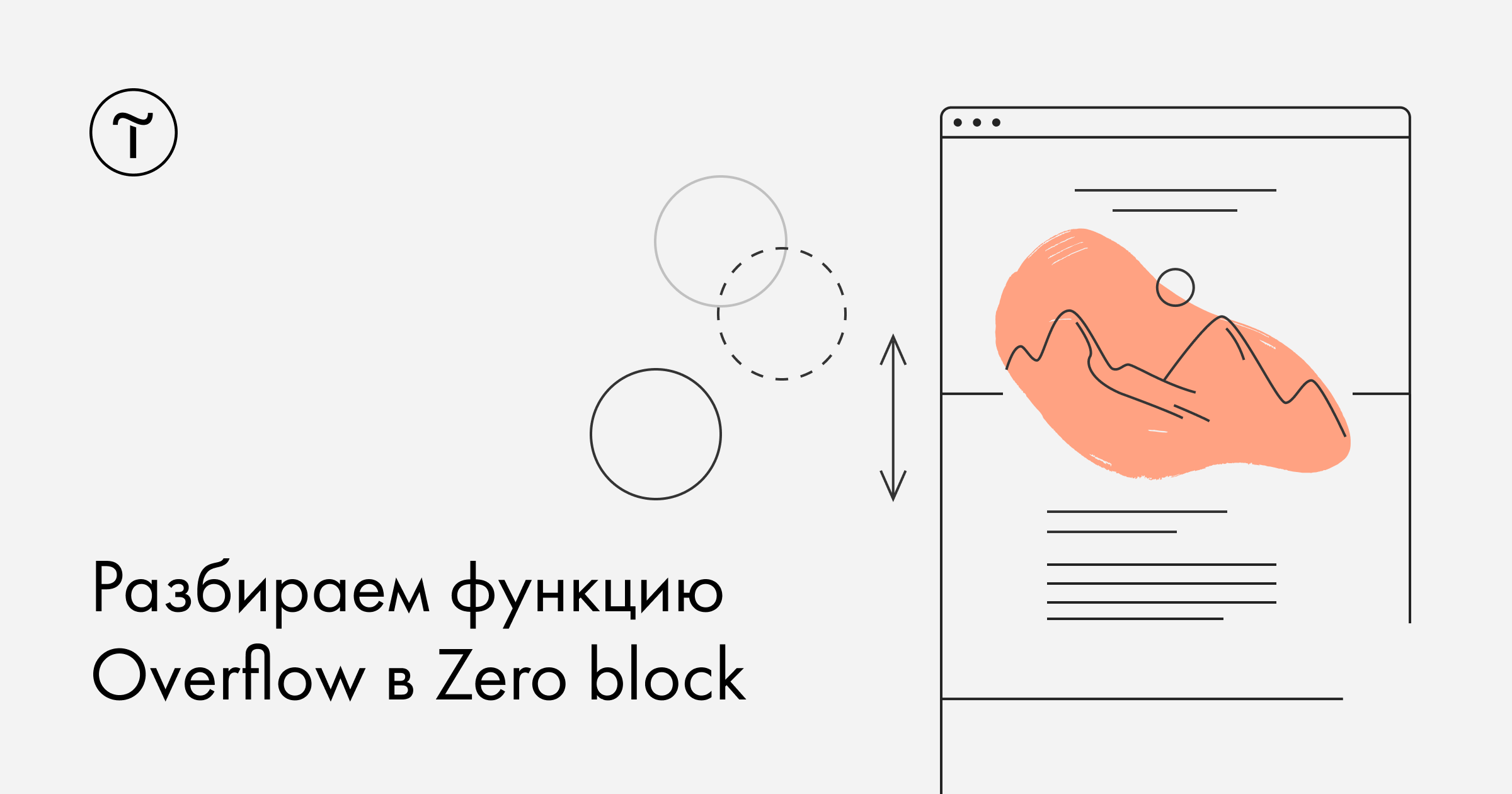
�� Overflow позволяет делать видимыми элементы, вынесенные за пределы блока. Например, с помощью настройки можно накладывать элементы на соседние блоки или фиксировать элемент из блока в любом месте на странице. Давайте разбираться, где можно применить возможности Overflow.
Существует три настройки для функции Overflow:
�� Visible — элементы будут видны за пределами блока.
Представьте, что вы создаёте обложку лендинга в Zero block, а затем используете базовые блоки. Вы хотите, чтобы один элемент выходил за пределы контейнера и накладывался на следующий блок — задайте для этого элемента настройку Overflow: Visible.
Чтобы было удобнее контролировать расположение элементов за пределами Zero block, откройте в соседней вкладке браузера предпросмотр страницы и обновляйте его по мере внесения правок. Так одновременно с созданием дизайна можно проверять отображение элемента на соседних блоках, в том числе, в мобильной версии.
Ещё один пример: если вы настроили анимацию для элемента, который должен быть зафиксирован при скролле страницы, для него также необходимо добавить настройку Overflow: Visible. Так он станет видимым за пределами блока, в котором расположен.
�� Auto — настройка позволит растянуть артборд в зависимости от контента блока. Если элементы будут выходить за пределы контейнера, появится возможность скролла. Параметр можно использовать в том числе для горизонтального скролла — например, для меню с горизонтальным скроллом для мобильной версии сайта или для горизонтальной анимации на странице.
�� Hidden — вариант по умолчанию. Он означает, что элементы, выходящие за границы контейнера, будут скрываться.
Просим обратить внимание: техническая поддержка Tilda Publishing не осуществляет поддержку связанную с работой кода
1) Нужно создать под каждый блок отдельную страницу и настроить его. Таких блоков по горизонтали может быть от двух до четырех. Так-же, добавляем код#1 на страницы с блоками.
2) Переходим на основную страницу и добавляем код#2. В нем находится два элемента iframe. Если нам нужно больше блоков по горизонтали, продублируйте строку кода с элементом iframe и измените в ней номер:
<iframe ></iframe>
4) Добавляем код#4 и в нем указываем высоту блоков:
.halfblock
Можно указать в пикселях 500px или в vh (100vh это 100% высоты экрана).
Важно: в iframe страница попадает полностью, поэтому, если у вас нет годовой подписки в блоках не на всю высоту экрана будет отображаться лейбл вот так. Проблему можно решить, например, добавлением большого отступа на 1000px (блок DV05).
И указываем ширину каждого блока, копируя этот код:
.halfblock1
flex: 1 0 0; — остаток. Если у нас два блока и у одного блока поставить 400 пикселей, а у второго 1 0 0, тогда второй блок будет занимать (100% ширины экрана — 400 пикселей)
flex: 50% 0 0; — половина ширины экрана
flex: 400px 0 0; — 400 пикселей
5) Если нужно задать другое поведение блоков при определенной ширине экрана, добавляем код 5
<style>
@media screen and (max-width: 640px)
>
</style>
Можно добавить display: none и блок не будет отображаться:
.halfblock1
Или можно добавить код#6, чтобы на телефонах блоки перестраивались в столбец.
Если на странице нужно еще в другом месте поставить несколько таких блоков, тогда нужно изменить класс элементов, например с halfblock1, на halfblock2-1.
Модификация дает возможность разместить по горизонтали на одном экране от 2 до 4 разных блока.
Как работает модификация:
1. Создайте отдельные страницы под каждый блок из ряда и добавьте код#1
2. Добавьте на основную страницу код#2 и код#3 — они отвечают за отображение блоков из отдельных страниц в ряд. Блоки будут отображаться в iframe.
3. Настройте ширину блоков в ряду и отображение на мобильных устройствах
Как наложить один блок на другой в тильде

Tilda и Zero Block | Блог Дмитрия Рыбалка запись закреплена
Наложение элементов 1-го на 2-й Zero Block.
Отлично подойдет для создания прозрачного меню, элементы которого будут накладываться на следующий блок.
Реализация:
1. Создайте Zero Block, высота 0px, overflow — visible
2. Готово


один из самых полезнейших советов)
Как сделать меню с наложением в zero-блок Tilda

Делаем необходимое меню в zero-блоке, расставляем элементы и настраиваем адаптивность.
Копируем BlockID нашего меню.

Добавляем на страницу блок T123, в него прописываем простой код стиля:
где #recXXXXXXX — это скопированный BlockID.
Теперь надо опубликовать страницу и наше меню будет с наложением на следующий блок, но без фиксирования.
Как в Тильде наложить блок на блок?
Добавьте на страницу два блока основного меню, например, МЕ301. . Поведение позиционирования → С наложением на следующий блок, но без фиксирования.
Как сделать наложение блоков в Тильде?
1) Добавьте блок, который будет фиксироваться внизу экрана. Расположите блок в месте, где должно произойти отлипание. Если блок должен быть зафиксирован до конца страницы, расположите его в самом низу. 2) Добавьте код #3 в блок Т123 из категории «Другое».
Как перевести блок в Зеро блок?
Добавим нужный нам блок на страницу сайта. Переведем его в Zero Block, нажав в настройках «Конвертировать в Zero Block». Внесем нужные изменения. В данном случае нужно обрезать плашку до середины иконок — это и есть цель перевода в Zero Block.
Как Редактировать блоки в Тильде?
Только вместо кнопки «Контент» кнопка «Редактировать блок». Ее нужно нажать, чтобы начать редактирование блока, откроется редактор. В «Нулевом блоке» две рабочих области или два «контейнера»: область сетки — Grid Container и Window Container — условное обозначение границ экранов браузера.
Как добавить подменю в Тильде?
Вариант 1. Использование встроенных элементовПод списком пунктов меню нажмите на кнопку «Добавить пункты второго уровня» — напротив пунктов меню появятся иконки в виде знака «+».Нажмите на «+» для добавления пункта подменюУкажите название пункта и ссылку
Что такое фиксация при Скролле?
Это значит, что первый объект залипнет точно по центру экрана. Нижний объект должен залипнуть когда коснется верхнего.
Как вставить код в Зеро блок?
Как вставить свой код в Зеро-блок Вставляете блок с нужным HTMLем. Добавляете в этот html специальный JS-код, которые перенесет его в зеро-блок. А теперь по порядку. Создаем зеро блок, где размещаем в нем текст, который будет заменен плагином группы из Вконтакте.
Можно ли редактировать сайт после публикации Тильда?
Вы можете редактировать и изменять ваш сайт в любое время, даже после того, как он был опубликован.