Показываем, как ставить точку на клавиатуре. Наглядно
Точка — абсолютно необходимый знак препинания при общении с людьми в интернете. Если запятой часто можно пренебречь, и собеседник всё равно вас поймет, то без точек понять вашу мысль будет значительно сложнее. Хорошо, что набрать её совсем не сложно. Ниже вы увидите картинку, на которой сразу понятно, как ставить точку на клавиатуре. Всё наглядно и просто.
Ставим точку на клавиатуре в русской и английской раскладке
Если вы печатаете на русском (клавиатура в режиме набора текста на русском), то вам нужно нажать клавишу, которая справа от «Ю«. Она же слева от правой кнопки Shift. Найти её очень просто: Находим клавишу Enter (Ввод). Ниже от неё клавиша Shift. Слева от последней — клавиша «.«
 В английской раскладке (когда клавиатура печатает на английском) клавиша «точка» располагается слева от клавиши, которую мы использовали для ввода точки на русском языке.
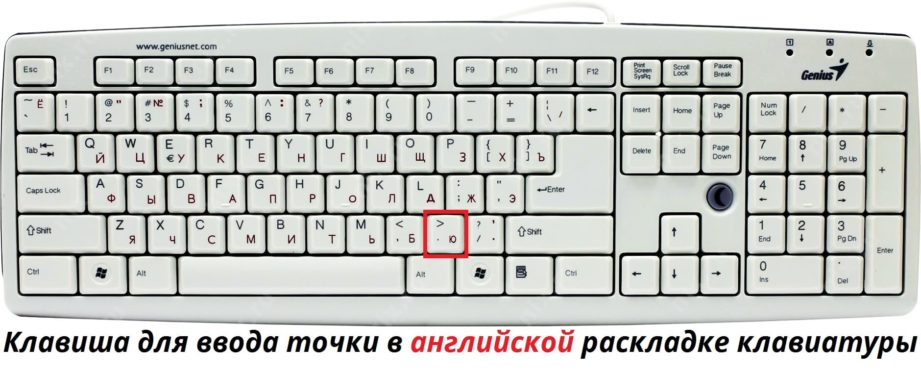 Как видите, всё просто. Чтобы поставить точку, даже не надо зажимать две клавиши. Или надо? Давайте посмотрим, как ставить точку на другой операционной системе, отличной от Windows.
Как поставить точку на клавиатуре Apple MacOS
- Для набора точки на клавиатуре от фирмы Эппл нужно удерживая две клавиши, нажать третью. А именно — Ctrl + Option (Alt) + Ю.
- Второй способ, работающий не на всех устройствах. Нужно нажать Shift + 7.
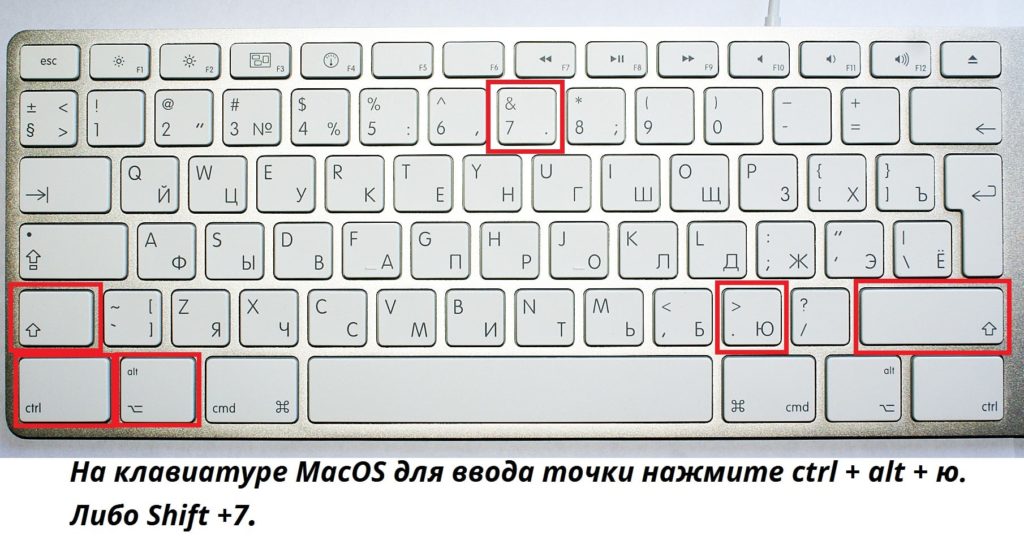 Такие нехитрые действия нужно совершить, чтобы явить точку на экран вашего устройства с помощью клавиатуры. Желаем вам успехов в дальнейшем освоении компьютера!
Как поставить точку на клавиатуре компьютера или ноутбука?

Если не знаете, как добавить точку в тексте с помощью компьютерной клавиатуры, не беда — мы покажем, что необходимо сделать. На самом деле все очень даже просто, да и способов поставить точку — сразу несколько, однако начнем мы с наиболее популярного. Впрочем, каким из указанных способов воспользоваться, решать только вам.
Первый способ
Подразумевает использование русскоязычной раскладки.
Чтобы поставить точку, нужно нажать на клавишу, где нарисована точка и запятая (по отдельности). Выглядит она примерно так:
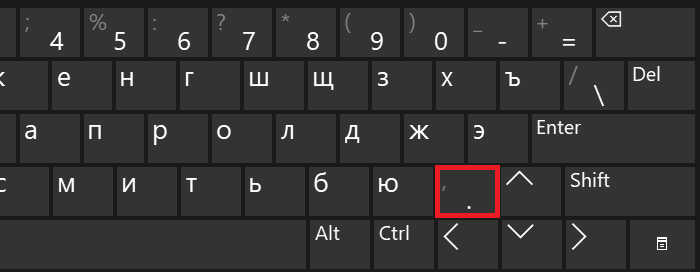
Нажали и… И все — точка перед вами, больше ничего делать не нужно.
Второй способ
Если используется англоязычная раскладка, процесс ничуть не сложнее — нужно нажать на клавишу с точкой, только без запятой в отличие от первого способа (часто там же расположена буква Ю).
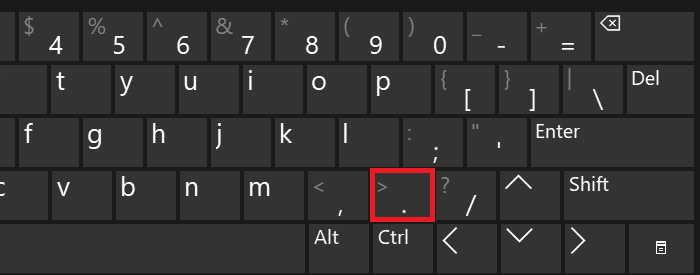
Просто нажмите один раз на указанную клавишу.
Если кто не знает, переключение между раскладками возможно с помощью нажатия Shift+Ctrl:
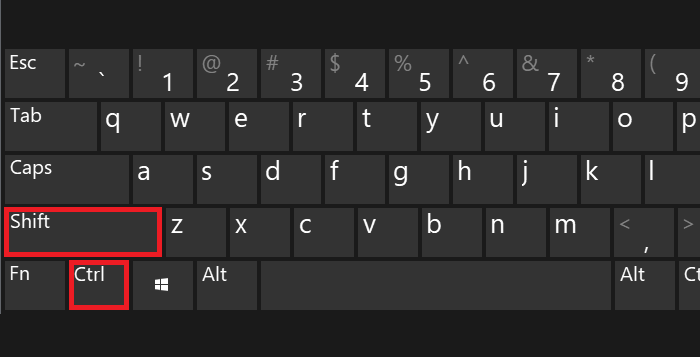
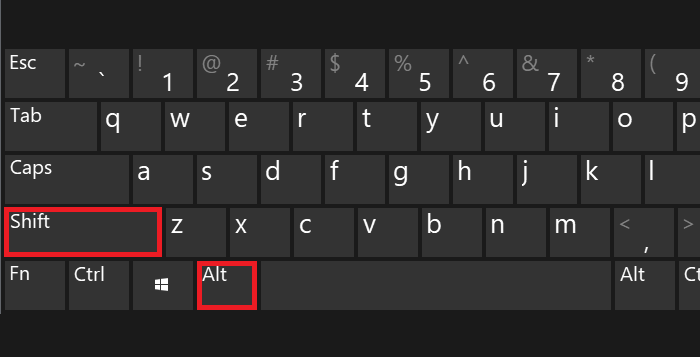
Либо с помощью иконки на панели задач:
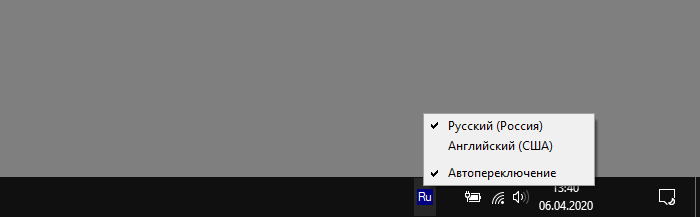
Третий способ
Если вы используете англоязычную раскладку и на вашей клавиатуре есть цифровая клавиатура в правой части, найдите клавишу с точкой — и нажмите на нее.
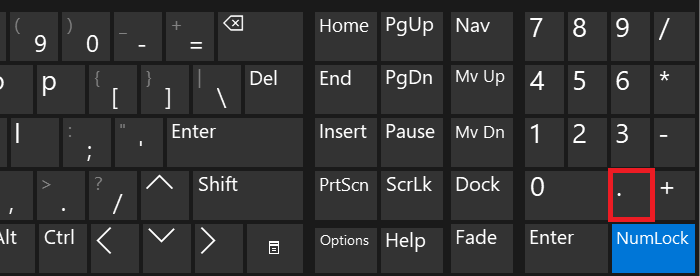
Будет поставлена точка. Обратите внимание, что в русскоязычной раскладке при нажатии на эту клавишу появляется запятая.
Четвертый способ
Простым его вряд ли назовешь, однако он тоже рабочий.
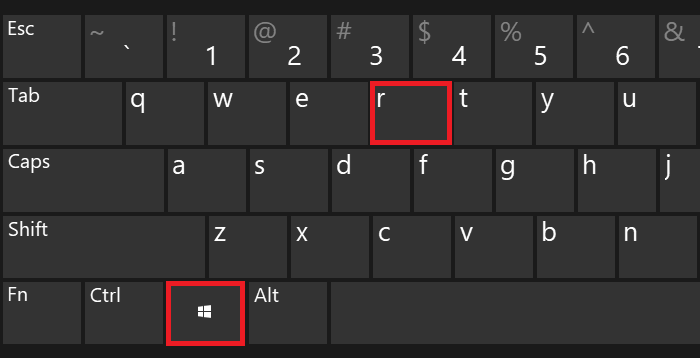
Нажмите Win+R на клавиатуре — таким образом будет открыто окно «Выполнить».
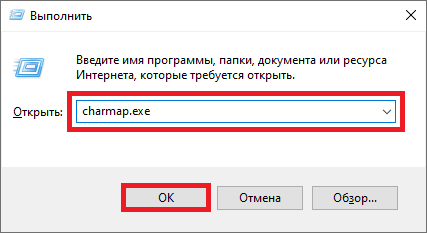
Далее укажите команду charmap.exe, нажмите ОК.
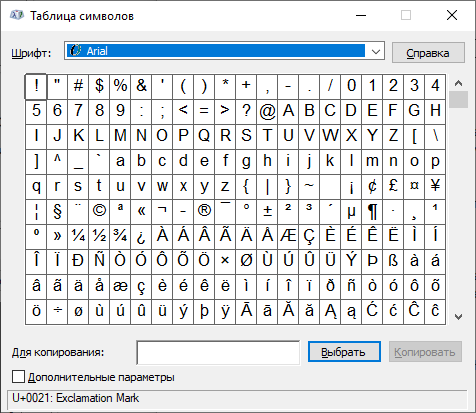
Перед вами — таблица символов.
Найдите точку в списке и нажмите на нее. Затем поочередно нажмите на кнопки «Выбрать» и «Копировать», что расположены ниже.
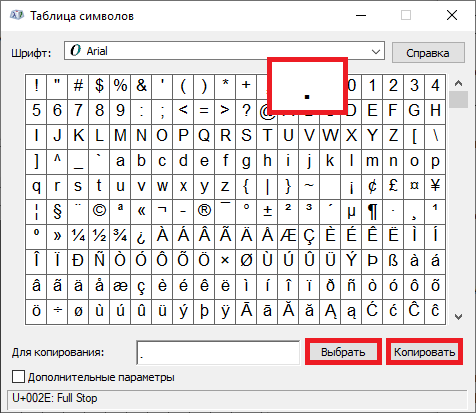
Осталось только вставить скопированную точку в нужное место в вашем тексте.
Набираем точку на клавиатуре ноутбука
На письме мы постоянно используем знаки препинания, которые служат для разделения предложения, определения интонации. Печатая текст на ноуте или компьютере, не все знают, где же расположен знак, завершающий предложение. Давайте разберемся, как можно поставить точку на клавиатуре ноутбука.

Символ на клавише
Классический способ ввода
На русской и английской раскладке этот значок расположен на различных клавишах.
Если вы печатаете по-русски, то, чтобы поставить, достаточно обратить внимание на кнопку, расположенную возле буквы Ю. Простое нажатие на кнопочку – и в конце у вас появился соответствующий знак препинания.

Печатание на ноутбуке
Печатая английский текст, для проставления воспользуйтесь другой кнопкой. Это кнопочка с русской буквой Ю. Однократное нажатие на нее дает появление точки на экране.
Цифровая клавиатура
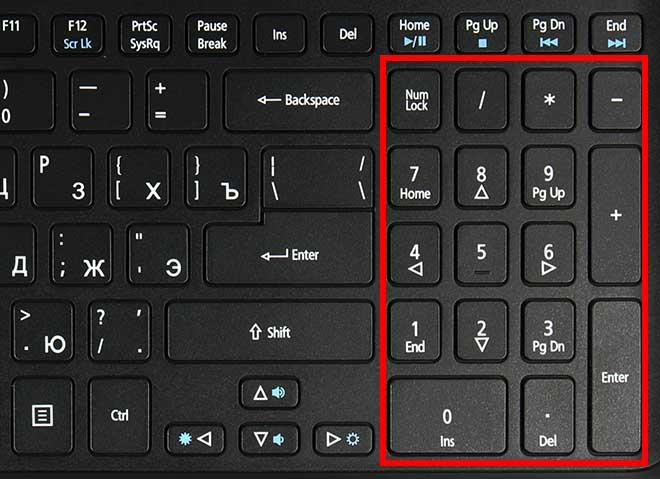
На цифровых клавишах
Цифровая раскладка дает возможность ставить этот значок, если по какой-то причине основная не работает. Чтобы воспользоваться ею, следует, прежде всего, ее включить. Для этого нажмите на кнопочку Num Lock. Далее, чтобы поставить символ, завершающий предложение, перейдите на иностранный язык и нажмите на клавишу, располагающуюся левее Enter – кнопку Del. Она в английском языке как раз и ставит то, что нам нужно.
С помощью таблицы символов Windows

Если два описанных ранее способа вам не подошли, рекомендуем обратить внимание на этот метод. Он заключается в использовании Windows. Чтобы получить эту возможность, зайдите в меню «Пуск», далее «Стандартные программы», найдите раздел со служебными программами и там будет таблица.
Поскольку этот значок является самым популярным препинанием в текстах, в табличке она будет в самом начале, и вы ее точно не пропустите. Теперь нужно нажать на ячейку, он окажется в поле для копирования. Копируем ее и просто вставляем в нужное место.
Мы рассказали вам о том, как просто можно набрать точку на клавиатуре ноутбука, используя три различных способа. Эти методы вполне подходят и для стационарного компьютера. Выбирайте подходящий для себя, исходя из его удобства именно в вашем случае.
Как ставить знаки препинания на клавиатуре ноутбука?
На клавиатуре ноутбука знаки препинания ставятся так же, как и на обычной клавиатуре, которую используют совместно с персональным компьютером.
При написании текста, когда надо поставить запятую, точку или другой знак, обращаем внимание на язык раскладки клавиатуры.
Прим одном языке знаки препинания выбираются одними клавишами, а при другом — другими.
На картинке ниже красным обозначена (для примера) кнопка, с помощью которой мы можем ставить точку и запятую при русской раскладке клавиатуры нажимая или не нажимая еще и клавишу Shift. Желтым обведены кнопки клавиатуры ноутбука с помощью которых ставятся точка и запятая (кнопка Shift здесь не участвует).

Знаки препинания на клавиатуре писать довольно легко. Рассмотрим их написание на русской раскладке:
- точка = кнопка справа в нижнем ряду, перед клавишей shift;
- запятая = эта же клавиша, что и точка, но только нажимать ее нужно одновременно с шифтом;
- восклицательный знак = shift + 1;
- вопросительный знак = shift + 7;
- двоеточие = shift + 6;
- точка с запятой = shift + 4.
Большинство остальных наиболее популярных знаков пишутся таким же образом, естественно, только с другими цифрами и иногда на другой раскладке, английской, например.
Теперь следует узнать, где на клавиатуре находится клавиша шифт. Она прямоугольной формы, очень часто не подписана, но содержит значок стрелочки вверх. Как она выглядит и где располагается смотрим на изображении ниже:

Значение знаков препинания трудно переоценить. В письменной речи они необходимы для того, чтобы подчеркнуть главное, отделить второстепенное, сделать акцент. В русском языке существует десять основных знаков препинания. Для их написания необходимо нажать кнопку shift и определенную клавишу ("свою" — для каждого знака). Итак:

Для обозначения точки или многоточия можно воспользоваться клавишей, которая находится между буквой "ю" и shift, причем клавишу shift удерживать не нужно.
Для тире тоже есть своя, "личная" кнопка — между "0" и клавишей +/=.
Все они, конечно же, присутствуют на клавиатуре любого ноутбука.
К слову, есть и другие варианты написания знаков препинания, но описанные выше — самые употребительные.
На русской раскладке знаки препинания ставятся следующим образом:
комбинация клавиш shift плюс 1 дает восклицательный знак,
комбинация клавиш shift плюс 7 дает вопросительный знак,
комбинация клавиш shift плюс 6 дает двоеточие,
комбинация клавиш shift плюс 4 дает точку с запятой,
комбинация клавиш shift плюс клавиша справа от "ю" дает запятую.

Знаки препинания на клавиатуре ноутбука можно ставить точно так же, как и на клавиатуре компьютера.
Однако на клавиатуре ноубука можно ставить знаки препинания и с использованием так называемых alt-кодов. Для того, чтобы поставить знак препинания на клавиатуре нужно нажать клвишу alt и затем набрать цифры кода из таблицы:

Так клавиатуры вроде стандартные почти у всех ноутбуков — не должно возникнуть проблем с постановкой знаков препинания. Однако не все знают, как поставить точку, запятую и другие знаки. Все зависит от того, русская раскладка стоит или будете на английском писать. Посмотрите на низ клавиатуры, где буквы ь, б и ю стоят. Вот там найдете знаки препинания. Не забывайте клавишу шифт нажимать. Внизу рядом с буквой Ю есть кнопка. Если зажмете шифт (и у Вас русский язык стоит) — поставить точку и запятую. А если английский шрифт то боковую палочку и воскличательный знак. Как видите ничего сложного. Более подробно с клавишами клавиатуры ознакомьтесь здесь