Как правильно настроить микрофон на наушниках Airpods Pro: подробная инструкция
Наушники Airpods Pro предлагают множество функций, в том числе и встроенный микрофон. Это позволяет использовать их для разговоров, записи аудио и других задач, связанных с голосовым вводом. Однако для того, чтобы достичь наилучшего качества звука, необходимо правильно настроить микрофон.
Первым шагом необходимо убедиться, что наушники Airpods Pro подключены к устройству, на котором вы планируете использовать микрофон. Затем откройте настройки устройства и найдите раздел, связанный с подключением Bluetooth-устройств. Проверьте, что наушники Airpods Pro успешно подключены и распознаны как аудиоустройство.
Далее вы можете управлять настройками микрофона на наушниках Airpods Pro. В зависимости от платформы, на которой вы используете наушники, доступ может быть осуществлен через разные интерфейсы. Например, на iPhone вы можете найти опцию настройки микрофона в разделе «Настройки» -> «Bluetooth» -> выберите свои наушники Airpods Pro -> «Информация» -> «Ввод звука». Там вы сможете включить или отключить микрофон, а также выполнить другие дополнительные настройки.
Важно понимать, что наушники Airpods Pro могут использоваться не только для воспроизведения звука, но и для активной записи звука с помощью встроенного микрофона. Поэтому перед использованием микрофона рекомендуется проверить его настройки и убедиться, что он работает должным образом. Если вы хотите отключить микрофон на наушниках Airpods Pro, вы также можете воспользоваться указанным выше интерфейсом настройки и просто отключить микрофон.

Как настроить микрофон на наушниках Airpods Pro
Наушники Airpods Pro имеют встроенный микрофон, который позволяет вам проводить звонки и записывать аудио. В этой инструкции вы узнаете, как настроить микрофон на наушниках Airpods Pro.
-
Проверьте настройки Bluetooth на вашем устройстве
Убедитесь, что Bluetooth включен на вашем устройстве (смартфоне, планшете или компьютере). Это позволит вам подключить Airpods Pro к устройству и использовать их микрофон.
Откройте крышку зарядного футляра и нажмите кнопку сбоку, чтобы включить режим подключения. Затем откройте список устройств Bluetooth на вашем устройстве и выберите Airpods Pro для подключения.
Перейдите в настройки звука на вашем устройстве и убедитесь, что выбраны Airpods Pro как устройство для ввода звука. Это обеспечит использование микрофона наушников при звонках и записи аудио.
Наушники Airpods Pro имеют функцию активного шумоподавления. Если вы хотите использовать микрофон наушников в ситуациях, когда вам необходимо услышать внешний звук, вы можете отключить функцию активного шумоподавления. Для этого нажмите и удерживайте кнопку наушника, чтобы переключить режимы шумоподавления.
![[РЕШЕНО] VCRUNTIME140.dll](https://tariffkin.ru/images-s1/61/kak-nastroit-mikrofon-7D728BA.jpg)
Если вам кажется, что громкость микрофона наушников слишком низкая или слишком высокая, вы можете отрегулировать ее в настройках звука на вашем устройстве. Проверьте настройки ввода звука и измените уровень громкости микрофона по вашему усмотрению.
Пользуясь этой инструкцией, вы сможете правильно настроить микрофон на наушниках Airpods Pro и использовать его для звонков и записи аудио. Приятного использования!
Подготовка и настройка микрофона
Наушники Airpods Pro являются универсальным инструментом для коммуникации и могут быть использованы не только для прослушивания музыки, но и для звонков и голосовых сообщений. Встроенный микрофон позволяет вам ясно и четко передавать звук во время разговоров.
Чтобы настроить микрофон на наушниках Airpods Pro, следуйте этой простой инструкции:
- Убедитесь, что наушники полностью заряжены. Подключите их к кабелю Lightning или положите в зарядный футляр для беспроводной зарядки. Убедитесь, что индикатор заряда на наушниках горит зеленым светом.
- Связка с устройством. Подключите наушники к вашему устройству (например, iPhone) через беспроводное соединение Bluetooth. Откройте настройки Bluetooth на вашем устройстве, найдите наушники Airpods Pro в списке доступных устройств и нажмите на них.
- Проверьте настройки микрофона. После подключения наушников откройте приложение «Настройки» на вашем устройстве и перейдите в раздел «Bluetooth». Найдите свои наушники в списке подключенных устройств и нажмите на них. В появившемся меню включите опцию «Использовать в качестве микрофона». Теперь ваш микрофон на Airpods Pro будет активирован и готов к использованию.
Теперь вы можете использовать микрофон на наушниках Airpods Pro для проведения звонков, записи голосовых сообщений и других голосовых задач. Важно помнить, что качество звука может зависеть от окружающей среды и условий использования, поэтому рекомендуется устранить возможные источники шума и находиться в тихом помещении для получения наилучшего результата.

Настройка звуковых параметров и подавления шума
Микрофоны в Airpods Pro обладают рядом функций, которые позволяют настроить звуковые параметры и подавление шума во время разговора или записи аудио.
Как отключить микрофон на Airpods Pro:
- Откройте настройки вашего устройства.
- Выберите вкладку «Bluetooth».
- Найдите свои Airpods Pro в списке доступных устройств и нажмите на значок информации.
- Включите «Режим шумоподавления».
- Настройте уровень шумоподавления по вашему усмотрению.
Как настроить микрофон на Airpods Pro:
- Откройте настройки вашего устройства.
- Выберите вкладку «Bluetooth».
- Найдите свои Airpods Pro в списке доступных устройств и нажмите на значок информации.
- Включите «Режим прозрачности».
- Настройте уровень прозрачности по вашему усмотрению.
По умолчанию, Airpods Pro настроены на автоматическое подавление шума и усиление голоса. Однако, вы можете настроить эти параметры в соответствии с вашими предпочтениями и условиями окружающей среды.
| Режим | Описание |
|---|---|
| Автоматический | Airpods Pro самостоятельно определяют, какой режим использовать в зависимости от условий окружающей среды. |
| Режим шумоподавления | Микрофоны подавляют внешний шум и фокусируются на передаче вашего голоса. |
| Режим прозрачности | Микрофоны передают внешний звук, чтобы вы могли быть осведомлены о происходящем в окружающей среде. |
Выберите нужный режим в зависимости от вашей ситуации и предпочтений. Вы также можете изменять эти настройки в любой момент, чтобы достичь наилучшего качества звука и удобства в использовании ваших Airpods Pro.
Проверка и тестирование микрофона
Правильная настройка микрофона на наушниках Airpods Pro играет важную роль в обеспечении высококачественного звука при использовании устройства. Чтобы убедиться, что микрофон работает должным образом, можно выполнить несколько проверок и тестирований.
-
Проверка подключения наушников:
Убедитесь, что наушники Airpods Pro правильно подключены к устройству, которое вы используете. Проверьте, что они сопряжены по Bluetooth и находятся в режиме готовности для работы.
Существуют различные способы тестирования работы микрофона на наушниках Airpods Pro:
Голосовые заметки или приложения для записи звука могут быть полезны для проверки работы микрофона. Сделайте короткую запись, произнесите несколько слов и послушайте результат. Если качество звука хорошее и ваш голос ясно записался, то микрофон работает нормально.
Можно проверить микрофон во время видео или аудио вызова. Устройте тестовый звонок и обратите внимание на то, насколько хорошо вас слышит собеседник.
Некоторые пользователи могут столкнуться с проблемой затухания окружающего звука при использовании микрофона на наушниках Airpods Pro. В этом случае, вы можете отключить активное шумоподавление на наушниках, чтобы улучшить запись и убрать фоновый шум.
Следуя нашей подробной инструкции и данной информации, вы сможете проверить и тестировать микрофон на своих наушниках Airpods Pro, чтобы быть уверенными в его работе.
Как отключить микрофон на наушниках Airpods Pro
У наушников Airpods Pro есть встроенный микрофон, который может быть полезен для различных задач, включая разговоры по телефону или запись звука. Однако, в некоторых случаях вы можете захотеть отключить микрофон на наушниках. Это может быть полезно, например, при использовании внешнего микрофона или если вы не хотите, чтобы ваш голос был слышен.
Вот как отключить микрофон на наушниках Airpods Pro:
- Проверьте, что наушники Airpods Pro подключены к вашему устройству.
- На вашем устройстве перейдите к настройкам Bluetooth.
- Найдите устройство Airpods Pro и нажмите на кнопку «i» рядом с ним.
- Перейдите к настройкам микрофона для наушников.
- Выберите опцию «Отключить микрофон» или «Use External Microphone» (использовать внешний микрофон).
После выполнения этих шагов микрофон на наушниках Airpods Pro будет отключен. Вы все равно сможете использовать наушники для прослушивания звука, но они не будут служить источником записи звука.
Отключение микрофона на наушниках Airpods Pro может быть полезным при определенных ситуациях, но не забывайте включать его, когда вам понадобится использовать микрофон на наушниках снова.
У нас на сайте вы найдете советы для мобильных телефонов, которые позволят вам решить множество проблем с сотовыми телефонами
Используем AirPods Pro вместо слухового аппарата
Хочу поделиться своей радостью! Недавно узнал как настроить AirPods Pro вместо слухового аппарата (настроить звук под ваше ухо в режиме «прозрачности» без использования телефона).
Вуаля, теперь все звуки вокруг подстроились под особенность вашего слуха и вы слышите все хорошо! Качество отличное, практически как настоящий звук, никакого «метала», все таки Apple сделали отличные наушники! Хожу теперь как «белый» человек, и кто не знает что у меня проблемы со слухом, никогда этого не поймет.
Уверен пост будет полезен тем у кого есть небольшие проблемы со слухом. Я например 1.5 года ходил с AirPods, но не знал, что есть такая функция. А теперь знаю и пользуюсь! Желаю всем здоровья!
Сразу оговорюсь, я в этом деле не профессионал, но из того, что удалось подчерпнуть в открытых источников:
— то что можно за 1.000-2.000р купить, как пишут, имеет очень плохой звук и по факту не слуховой аппарат (который подстраивается под вашу аудиограмму), а просто усилитель звука. Пишут что реальные аппараты стоят не дешевле (а то и дороже) AirPods Pro
— аналогичные модели есть у наушников для андройда: Huawai, Samsung и т.п., про них ничего не знаю, но можете поискать, наталкивался на аналогичные статьи. В целом именно из-за этих статей и начал искать как настроить именно Aplle ( и как оказалось нет ни одной нормальной статьи по этой теме)
PS: я так полагаю работает только с теми наушниками, у которых есть режим прозрачности, у меня первая версия ПРОшек.
Хз какой у них дизайн, но наверное не все хотят ходить со слуховыми аппаратами. И выглядеть совершенно обычным человеком это нормальное желание.
Полезная информация. Я сам страдаю от тугоухости (4 степень). Вряд-ли мне поможет. Хожу со слуховым аппаратом.
Спасибище огромное вам,если не ваш пост я бы так и глухим ходил,много разных слуховых перепробовал,не подходили. Подсказали и помогли настроить. Спасибо
Поэтому, в заключение я просто призываю вас продолжить общение в комментариях:
Ношу Airpods 2 Pro вместо слуховых аппаратов. Снизился слух? Опыт использования спустя 6 месяцев
Наушники надеваю как только просыпаюсь, снимаю во время зарядки и перед уходом в сон. Зарядки хватает на 7 часов с подключенным Bluetooth.
Я не знаю сколько децибел издают маленькие дети, но когда на улице пробегают рядом с тобой истеричным криком, наушники резко и внезапно отключают звук (даже не приглушают, а отключают) на 2 секунды, и плавно возвращают громкость.
Женские голоса, крики, приглушают звук, даже хватает если смотреть телевизор. Происходит редко, но бывает.
Брелок от пропажи и домофон, не знаю как объяснить, ты как бы слышишь, но слабо и приглушённо, он убавляет звук писка, но при этом слышишь всё остальное.
Сурдологи пугали, предупреждали, у виска крутили. Снизился слух?
Перед тем как написать этот пост, я еще раз сделал аудиограмму. Смотрите на дату и график, чем ниже, тем сильнее потеря.
Это сделал сейчас, перед написанием данного поста. Судя по графикам, можно сказать слух немного улучшился на пару децибел. Возможно это заслуга бережного шумоподавления от опасных громких звуков. Выводы делайте сами. Судологам привет.
Так как я андроидофил и маковод (здесь с пиратством и свободой всё ок), я очень не хотел переходить на iOS, сильно закрытая система, весь мир пользуется Type-C, а здесь лайтнинг. Удалённые Российские приложения не поставить. Но эту проблему решил. Далее, кейс при моём использовании разряжается почти за 2 дня, иногда забывал ставить на зарядку.
Избавился от лайтнинга и кейс всегда заряжен. Купил на маркетплейсе такую штуку:
И магнитный повербанк. К ноутбуку подключать не нужно, вся синхронизация и перекидывание по беспроводу.
Пробовал пенные амбушюры, увы, но сидят они хуже, звук хуже. Больше не экспериментировал, использую родные.
Он один, когда дует сильный ветер, приглушает звук. Можно спастись шапкой или капюшоном.
Многие думают, как будут относиться люди, если я в наушниках? Еще никто не сказал и не попросил снять наушники, косо не смотрят. Давно приготовил речь и жду момента когда попросят снять наушники.
Исправить микрофон Airpods, не работающий в Windows 10
Если вы пытаетесь заставить свой профессиональный микрофон Airpods работать на ПК с Windows, этот пост покажет вам исправления, которые подходят для других.
Если вы пытаетесь заставить свой профессиональный микрофон Airpods работать на ПК с Windows, вы попали в нужное место. Этот пост покажет вам исправления, которые были проверены пользователями.
Как проверить микрофон на AirPods?
Наденьте на себя наушники, скажите пару фраз в микрофон. Если полосы шкалы начали при этом вибрировать, заполняться зеленым, значит, микрофон работает. Вы можете дополнительно отрегулировать качество и громкость записываемого звука, если обратитесь к подменю «Свойства», опуститесь в «Уровни» и отрегулируете бегунки.
У нас в ушах есть ушная сера, которая попадает в наушники. Из-за этого AirPods могут становиться тише. Поэтому помочь может хорошая чистка наушников. Для чистки AirPods нельзя использовать ничего влажного или мокрого.
Как проверить микрофон на телефоне айфон?
Откройте программу «Диктофон». Нажмите кнопку записи , произнесите что-нибудь в верхнюю часть устройства iPhone, а затем остановите запись. При воспроизведении ваш голос должен быть слышен отчетливо. Если голос слышен плохо, обратитесь в службу поддержки Apple.
Убедитесь, что микрофон подключен к компьютеру. Выберите Пуск > Параметры > Система > Звук. В разделе Параметры звука откройте Ввод > Проверка микрофона и посмотрите на синий отрезок, который поднимается и опускается, когда вы говорите в микрофон. Если отрезок двигается, микрофон работает как следует.
Кроме того, в настройках macOS можно выбрать два (например, Шумоподавление и Прозрачность) или три режима (Шумоподавление, Прозрачность и Выкл.) управления шумом, которые необходимо использовать с датчиком нажатия на AirPods Pro или кнопкой управления шумом на AirPods Max, для этого:
Как почистить микрофон Аирподсов?
- Не промывайте EarPods под водой.
- Используйте мягкую сухую ткань без ворса.
- Убедитесь, что в отверстия не попала жидкость.
- Аккуратно очистите микрофон и сетки динамиков сухой ватной палочкой. .
- При очистке EarPods не используйте острые предметы или абразивные материалы.
Pro-версия также получила небольшие конструктивные улучшения. Apple исправила то, на что жаловались, наверное, все владельцы AirPods — плохой звук микрофонов даже при небольшом ветре. Наружные микрофоны накрыли сеткой, поэтому теперь можно не перекрикивать природу.
Избавился от лайтнинга и кейс всегда заряжен. Купил на маркетплейсе такую штуку:
Почему AirPods плохо слышно?
Итак, если один наушник AirPods (AirPods Pro) стал играть заметно тише или с неким перманентным шумом, то причиной поломки может быть: загрязнение, заводской брак, механические повреждения или попадание внутрь жидкости, неправильные настройки источника звука.
На устройстве iOS или iPadOS перейдите в меню «Настройки» > Bluetooth. Нажмите кнопку информации рядом с наушниками AirPods в списке устройств. Выберите «Шумоподавление», «Прозрачность» или «Выкл.».
Эффективные решения для исправления неработающего микрофона AirPods [2023]
 Размещено от Лиза Оу / 18 мая, 2022 09:00
AirPods от Apple являются одними из наиболее часто используемых в настоящее время. Эти AirPods представляют собой беспроводные наушники Bluetooth со встроенным микрофоном, которые позволяют пользователям совершать телефонные звонки и управлять голосом с помощью «Привет, Siri», удаляя фоновый шум и т. д. Несмотря на то, что они удобны в использовании и беспроводны, это не означает, что они всегда придут без проблем. Как правило, у пользователей возникает проблема с его микрофоном, в основном из-за того, что он не работает во время важной встречи или звонка.
Если вы столкнулись с той же проблемой, не паникуйте. В этом посте мы покажем вам самые простые и эффективные решения, которые вы можете использовать, чтобы исправить неработающий микрофон на AirPods.
![Эффективные решения для исправления неработающего микрофона AirPods [2023]](https://www.fonelab.com/images/ios-system-recovery/airpods-microphone-not-working.jpg)
Часть 1. Почему не работает микрофон Apple AirPods?
Прежде чем решать проблему, вы должны сначала узнать, что может привести к тому, что ваш микрофон на AirPods не работает. Ниже приведены причины, по которым ваш микрофон Airpods внезапно перестал работать.
- Проблема с настройками: важно проверить или внести небольшие изменения в настройки, чтобы ваш микрофон AirPods мог снова работать. Большинство пользователей склонны ошибаться в этом.
- AirPods не полностью заряжены: если ваш микрофон AirPods не работает, это может быть связано с тем, что в ваших AirPods разряжена батарея.
- Частицы грязи: также возможно, что ваши AirPods накопили пыль во время таких действий, как уборка, прогулка и т. д. Также это может быть из-за того, что вы уронили свой AirPod. Итак, вокруг вашего микрофона AirPods грязь.
- Проблемы с подключением/сопряжением. Хотя Bluetooth все еще работает, и AirPods использует его для сопряжения и подключения к устройству пользователя, это не идеальная функция. Всегда будут случаи, когда он становится нестабильным.
- Повреждение и механическая проблема: это может быть худшим для вашего микрофона AirPods. И термин, который пользователи не хотят слышать, — это «ваши AirPods сломаны или повреждены». Но, к счастью, эта проблема возникает так редко, потому что наушники старой школы или продукты Apple прочны и долговечны в использовании.
Узнав причины, по которым ваш микрофон AirPods может не работать, вы можете попробовать указанные исправления, чтобы решить эту проблему. Перейдите к следующей части этого поста.
FoneLab позволяет переводить iPhone / iPad / iPod из режима DFU, режима восстановления, логотипа Apple, режима наушников и т. Д. В нормальное состояние без потери данных.
- Исправить отключенные проблемы системы iOS.
- Извлечение данных с отключенных устройств iOS без потери данных.
- Это безопасно и просто в использовании.
Часть 2. Лучшие решения для исправления микрофона, не работающего на AirPods
Есть несколько проблем, из-за которых ваш микрофон AirPods действительно может перестать работать. Советы, которые мы обсудили, не обязательно должны делать все это. Прочитайте их и выберите лучшее решение для ваших нужд в устранении вашей проблемы. Но, если метод, который вы пробовали, не сработал, попробуйте другой способ. Кроме того, мы поделились многими методами, которые вы можете использовать.
Решение 1. Повторно подключите AirPods к устройству
Иногда, если ваше устройство или AirPods подключены к другим устройствам Bluetooth, вы не замечаете, что они не пытаются подключиться к выбранному вами устройству. В результате вы задаетесь вопросом, почему ваши AirPods не работают. В большинстве случаев этот простой совет может решить миллион проблем с вашими AirPods.
Чтобы повторно подключить AirPods, выполните следующие действия:
Шаг 1 Выключите и снова включите Bluetooth на устройстве Apple.
Шаг 2 Затем в списке МОИ УСТРОЙСТВА, выберите имя вашего AirPod.
Шаг 3 Наконец, подождите, пока он подключится, и попробуйте, если ваш микрофон AirPod снова работает.
Решение 2. Очистите микрофон AirPod
Очистка вашего AirPod действительно важна. Для этого возьмите сухую ватную палочку и протрите ею микрофон AirPods. Также рекомендуется время от времени делать это на сетках динамиков, чтобы обеспечить плавное прослушивание. Но, пожалуйста, всегда помните, что вы должны быть осторожны в чистке.
Решение 3. Зарядите AirPods.
Прежде чем использовать AirPods, убедитесь, что они полностью или достаточно заряжены. В противном случае вы не сможете использовать его и его микрофон. В большинстве случаев причина, по которой AirPods ведут себя странно или странно, может заключаться в том, что их батарея почти разряжена. При зарядке убедитесь, что вы выбрали правильный адаптер и кабель.
Решение 4. Проверьте настройки Bluetooth
Функция «Настройки» жизненно важна для каждого мобильного устройства. Фактически, пользователи, как правило, заходят в настройки всякий раз, когда у них возникают проблемы со своими устройствами. И с его помощью вы также можете проверить и починить там свой микрофон AirPods. Для этого перейдите в «Настройки устройства» > «Bluetooth». Затем найдите имя своего Airdrop в списке и коснитесь значка информации справа. Наконец, выберите «Микрофон» и выберите правый или левый в зависимости от доступных параметров.check-bluetooth-microphone-settings.jpg
Решение 5. Перезагрузите устройство
Бывают случаи, когда AirPods на самом деле не виноваты. Ваше устройство, пытающееся подключиться к вашему Android, может быть виновником, если вы не можете использовать его по неизвестным причинам. Таким образом, перезагрузка устройства может быть самым быстрым способом вернуть его в нормальное состояние. Теперь, чтобы перезагрузить устройство, нажмите и удерживайте кнопку питания и любую из двух кнопок громкости. Когда появится ползунок, переместите его в положение «Выключить». Подождите несколько минут, пока устройство полностью не выключится, а экран не станет черным.
FoneLab позволяет переводить iPhone / iPad / iPod из режима DFU, режима восстановления, логотипа Apple, режима наушников и т. Д. В нормальное состояние без потери данных.
- Исправить отключенные проблемы системы iOS.
- Извлечение данных с отключенных устройств iOS без потери данных.
- Это безопасно и просто в использовании.
Решение 6. Сбросьте настройки AirPods
Чтобы решить эту проблему, вы также можете попробовать перезагрузить iPad и посмотреть, не произошло ли что-то. Вот как вы можете сбросить настройки AirPods.
Шаг 1 Во-первых, забудьте или отключите свои AirPods на своем устройстве.
Шаг 2 После разъединения AirPods поместите их в чехол для зарядки и продолжайте открывать провод.
Шаг 3 Затем нажмите и удерживайте клавиши Установка кнопку на зарядном чехле ваших AirPods. Включите индикатор состояния, который замигает желтым, а затем белым цветом. Ваш AirPod был сброшен.
Шаг 4 Наконец, когда вы закончите, ваши AirPods будут сброшены. Теперь попробуйте снова подключить AirPods и посмотреть, исчезла ли проблема на вашем устройстве.
Решение 7. Обновите прошивку AirPods
Если ни один из вышеперечисленных методов не сработал, вы также можете попробовать обновить прошивку AirPods. Устаревшая прошивка также может привести к тому, что микрофон AirPods не будет работать. Итак, убедитесь, что вы обновили его. Для этого сначала проверьте, обновлено ли оно на вашем iPhone, выбрав «Настройки» > «Основные» > «О программе» > «AirPods». Если вы видите, что это устаревшая версия, просто обновите прошивку, подключив AirPods к источнику зарядки и оставив его рядом с устройством Apple, и оно должно быть подключено к Интернету. Наконец, перепроверьте его через 30 минут, и они должны были обновиться. Вот и все!
Решение 8. Восстановление системы FoneLab iOS
После того, как вы выполнили все описанные выше методы, и у вас ничего не получилось, последнее средство, но лучший инструмент, который вы можете использовать для безопасного и эффективного ремонта микрофона AirPods, — это FoneLab iOS Восстановление системы. Программа позволяет пользователям профессионально и эффективно решать практически все виды проблем с вашей системой iOS, чтобы вернуть ей первоначальную производительность и функции. Он также предлагает два режима восстановления системы iOS: Стандартный режим и расширенный режим.
FoneLab позволяет переводить iPhone / iPad / iPod из режима DFU, режима восстановления, логотипа Apple, режима наушников и т. Д. В нормальное состояние без потери данных.
- Исправить отключенные проблемы системы iOS.
- Извлечение данных с отключенных устройств iOS без потери данных.
- Это безопасно и просто в использовании.
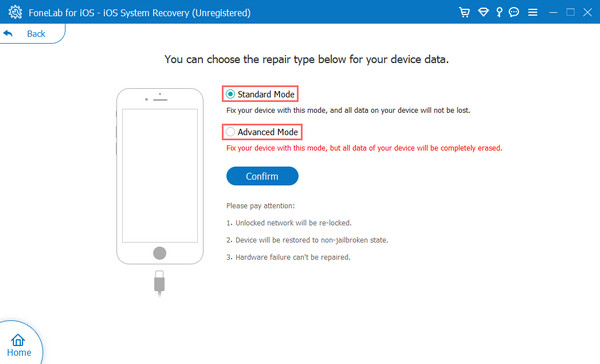
Стандартный режим позволяет исправить ваше устройство iOS без потери данных, в то время как расширенный режим сотрет все данные, но вернет вашему устройству его первоначальный вид. Теперь, как вы можете исправить неработающий микрофон AirPods с помощью этого инструмента? Вот учебник, которому вы можете следовать.
Пошаговая инструкция, как исправить микрофон, не работающий с FoneLab iOS System Recovery:
Шаг 1 Для начала бесплатно скачайте и запустите FoneLab iOS Восстановление системы на твоем компьютере.
Шаг 2 После этого с помощью USB-кабеля подключите устройство к компьютеру. Затем в главном интерфейсе инструмента выберите Восстановление системы iOS и нажмите Start кнопку.
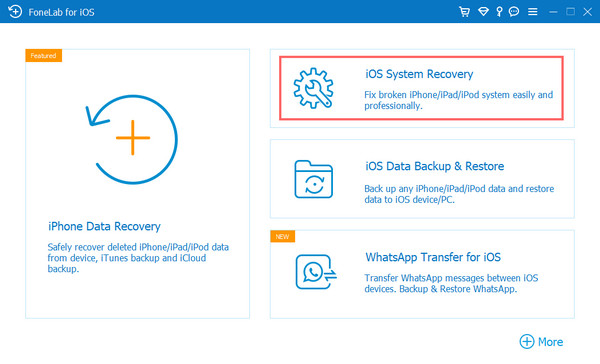
Шаг 3 Далее, в следующем окне, вы можете начать выбирать режим ремонта для ваших AirPods о том, какой метод вы должны сделать.
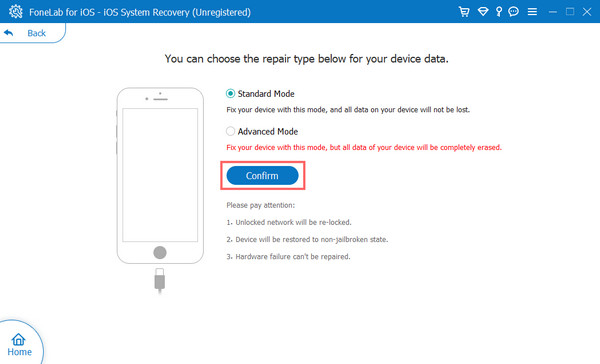
Шаг 4 Когда вы закончите выбор типа ремонта, подтвердите свое решение, нажав кнопку подтвердить Кнопка ниже. Наконец, когда процесс будет завершен, перезагрузите устройство AirPod, подключитесь к устройству iOS и посмотрите, работает ли оно сейчас. Вот оно!
Это, как FoneLab iOS Восстановление системы работает для ваших проблем с устройством iOS. Всякий раз, когда у вас возникают проблемы с вашей системой iOS или AirPods, вы не знаете, как их исправить. Этот инструмент также является наиболее рекомендуемой программой для ваших нужд.
FoneLab позволяет переводить iPhone / iPad / iPod из режима DFU, режима восстановления, логотипа Apple, режима наушников и т. Д. В нормальное состояние без потери данных.
- Исправить отключенные проблемы системы iOS.
- Извлечение данных с отключенных устройств iOS без потери данных.
- Это безопасно и просто в использовании.
Часть 3. Часто задаваемые вопросы о том, что микрофон не работает на AirPods
1. Почему мой микрофон AirPods не работает для телефонных звонков?
Если микрофон ваших AirPods не работает, он действительно не будет работать ни в одном приложении или части вашего устройства, где используется микрофон, и для этой проблемы существует множество возможных причин. См. перечисленные причины в этом посте сверху.
2. Каков срок службы AirPods?
Ожидаемый срок службы AirPods на основе его батарей наилучший, около 2 лет использования. Пока батареи не разрядятся, вы сможете использовать его столько, сколько захотите, через 2 года.
В общем, это полные ответы на ваш вопрос «мой микрофон AirPods не работает?». Вы всегда можете положиться на данные решения в этом посте. Тем не менее, наиболее рекомендуемый метод, который вы можете использовать для устранения проблем с микрофоном AirPods, — это FoneLab iOS Восстановление системы. Действительно, он будет соответствовать вашим требованиям и ожиданиям.
Кроме того, мы будем рады услышать от вас любые комментарии. Просто оставьте нам сообщение или раздел в разделе комментариев ниже.
FoneLab позволяет переводить iPhone / iPad / iPod из режима DFU, режима восстановления, логотипа Apple, режима наушников и т. Д. В нормальное состояние без потери данных.
Лучший ответ: Как увеличить громкость микрофона AirPods?
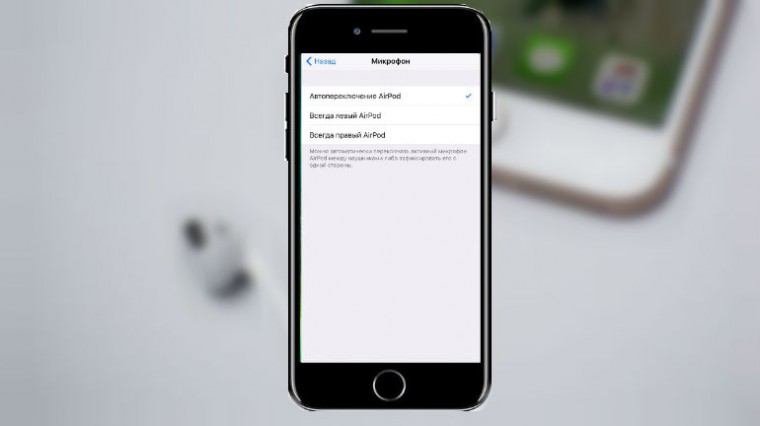
Выберите «Левый» или «Правый», затем выберите один из вариантов. Выберите один из вариантов для микрофона: «Всегда левый», «Всегда правый» или «Автоматически». Коснитесь «Микрофон», затем выберите нужный вариант. Если выбран вариант «Автоматически», любой из наушников AirPods может использоваться в качестве микрофона.
Как сделать микрофон AirPods громче?
Перейдите в меню «Настройки» > «Универсальный доступ» > «Аудиовизуальный элемент». Отрегулируйте баланс громкости с помощью бегунка.
Что делать если плохо работает микрофон на AirPods?
прежде чем установить причину поломки микрофона AirPods, проверьте, функционирует ли выход под наушники. Для этого необходимо включить музыку; сбиты настройки телефона. Если микрофон не работает именно по этой причине, его достаточно активировать нажатием клавиши Mute.
Как увеличить громкость микрофона на айфоне?
Убедитесь, что во время разговора Ваши руки или одежда не закрывают его от Вас. Нажмите на символ «+» для увеличения, и «-» — для уменьшения громкости микрофона. Приблизьте микрофон ко рту, если собеседник Вас не слышит. Как проверить микрофон на iPhone, читайте далее.
Как проверить микрофон в AirPods?
Наденьте на себя наушники, скажите пару фраз в микрофон. Если полосы шкалы начали при этом вибрировать, заполняться зеленым, значит, микрофон работает. Вы можете дополнительно отрегулировать качество и громкость записываемого звука, если обратитесь к подменю «Свойства», опуститесь в «Уровни» и отрегулируете бегунки.
Где в Аирподсах микрофон?
В каждом наушнике AirPod находится микрофон, позволяющий совершать телефонные вызовы и использовать Siri. По умолчанию для микрофона выбран параметр «Автоматически», поэтому любой из наушников AirPods может использоваться в качестве микрофона. Если используется только один наушник AirPod, он будет являться микрофоном.
Почему в Аирподсах тихий звук?
Если тихо играют оба наушника, то нужно убрать ограничения громкости. Открываем «Настройки — Музыка — Ограничение громкости» и манипулируем с пунктами «Максимальная громкость» + «Ограничение громкости (ЕС)» (этот пункт есть у тех устройств, которые предназначены для продажи на территории Европейского союза).
4 полезных совета владельцам AirPods. Как настроить микрофон, переименовать и не только
 В закладки
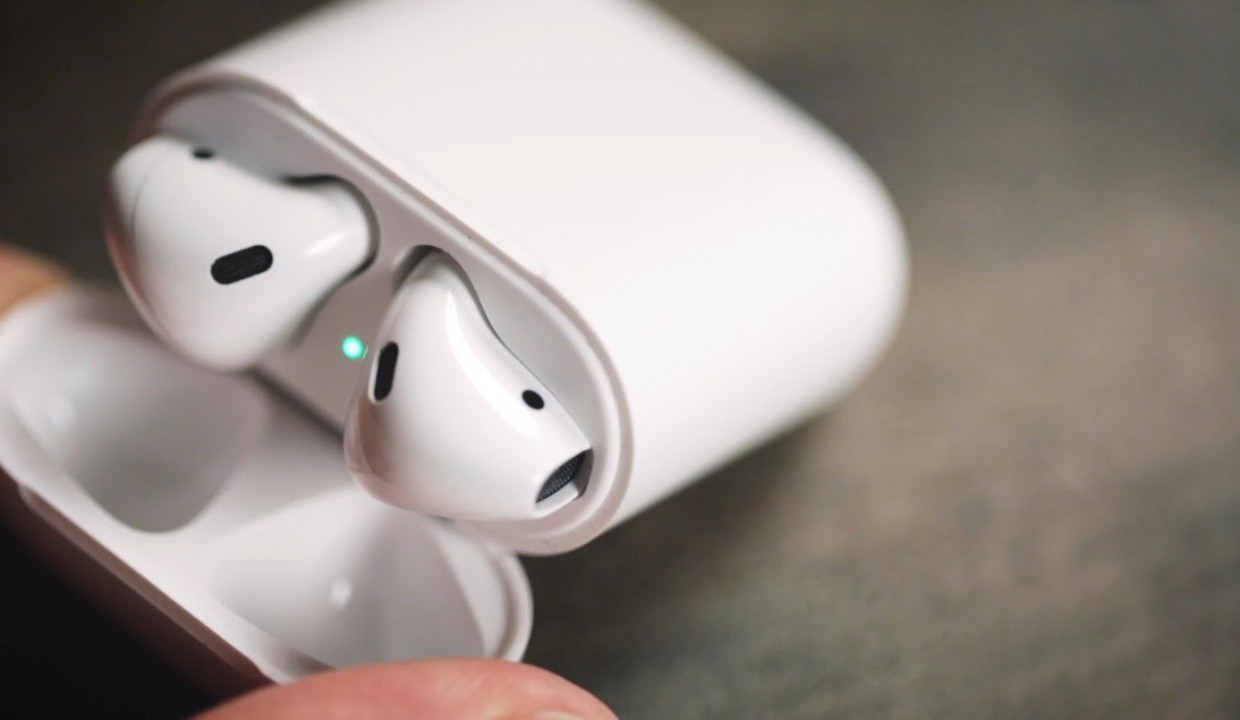
Со вчерашнего дня все, кто предзаказал себе AirPods, начали получать наушники. Не все знают, что некоторые функции наушников можно изменять и настроить под себя.
Расскажем о тонкостях настройки устройства.
Как переименовать AirPods
Шаг 1. Открываем Настройки -> Bluetooth.
Шаг 2. Жмём на кнопку i около названия названия ваших наушников.
Шаг 3. Тапаем на название, меняем.
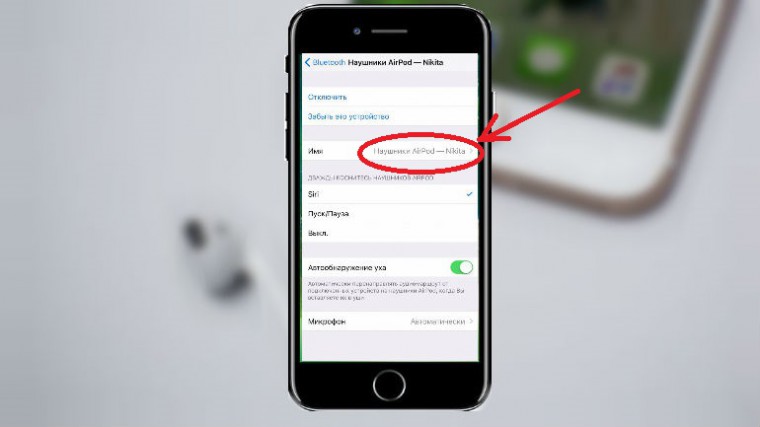
PROFIT!
Как сменить назначение двойного тапа AirPods
Шаг 1. Открываем Настройки -> Bluetooth.
Шаг 2. Жмём на кнопку i около названия названия ваших наушников.
Шаг 3. Выбираем метод использования двойного тапа.
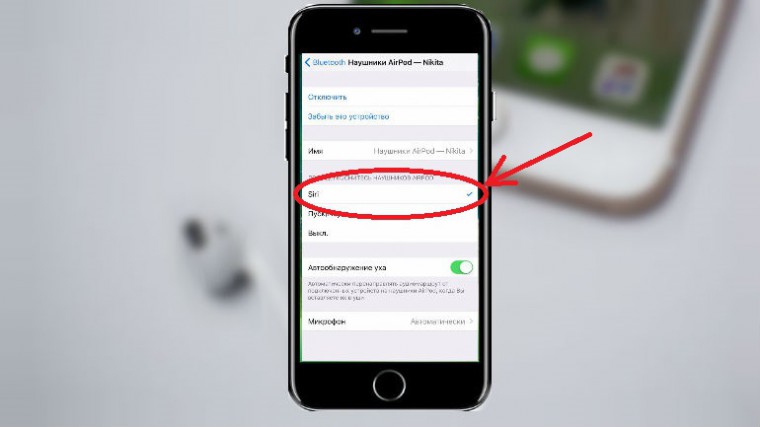
PROFIT!
Как отключить автоматическое обнаружение уха
Шаг 1. Открываем Настройки -> Bluetooth.
Шаг 2. Жмём на кнопку i около названия названия ваших наушников.
Шаг 3. Щёлкаем на переключатель автообнаружения уха.
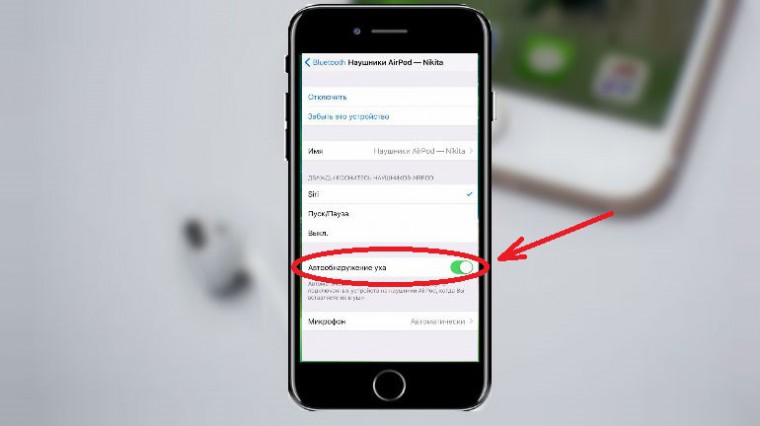
PROFIT!
Как выбрать активный микрофон
Шаг 1. Открываем Настройки -> Bluetooth.
Шаг 2. Жмём на кнопку i около названия названия ваших наушников.
Шаг 3. Жмём на надпись «Микрофон».
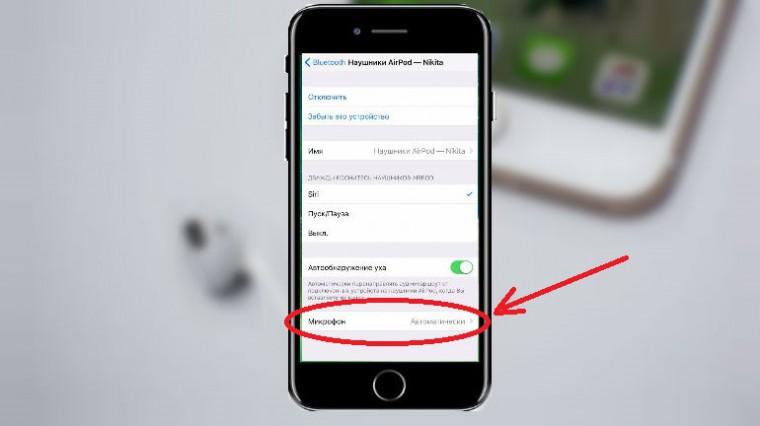
Шаг 4. Выбираем, какой из них будет активным для ответа на вызов.
PROFIT!
Полная настройка AirPods находится в свойствах Bluetooth-соединения. На данный момент, это все, что можно сделать с наушниками. Приятного пользования.
В закладки