Как открыть localhost в браузере
Открытие localhost в браузере может быть необходимо во многих случаях, например, когда вы разрабатываете веб-приложение или тестируете локальный сервер. В этой статье мы рассмотрим несколько способов открытия localhost в различных браузерах.
1. Как запустить localhost в Google Chrome
- Нажмите правую кнопку мыши на значок Опен сервера в трее.
- Выберите «Настройки» в контекстном меню.
- Перейдите на вкладку «Сервер».
- В разделе «IP-адреса сервера» выберите «Все доступные IP».
- Нажмите кнопку «ОК».
- Перезапустите Опен сервер.
2. Как открыть доступ к localhost
Для того чтобы получить доступ к серверу по адресу http://localhost/ в браузере, необходимо настроить файл «hosts». Вот пошаговая инструкция:
- Откройте «Пуск».
- Найдите папку «Все программы» и выберите «Стандартные».
- Щелкните правой кнопкой мыши на «Блокнот» и выберите «Запустить от Администратора».
3. Как получить доступ к localhost в мобильных браузерах
Если вы хотите получить доступ к localhost с мобильного устройства, следуйте этим инструкциям:
- Откройте выбранный вами браузер на телефоне или планшете.
- В адресной строке введите `http://YOUR_LOCAL_IP:PORT`, где `YOUR_LOCAL_IP` — это IP-адрес вашего локального сервера, а `PORT` — порт, на котором запущен сервер.
4. Как открыть локальный хост в Chrome
Если вам необходимо получить доступ к локальному хосту в Google Chrome, следуйте этим шагам:
- Запустите XAMPP или WAMP для запуска веб-сервера.
- Откройте Google Chrome.
- В адресной строке введите `127.0.0.1` и нажмите клавишу Enter.
Полезные советы
- Проверьте, работает ли ваш локальный сервер, прежде чем пытаться открыть localhost в браузере.
- Убедитесь, что ваши настройки сервера и браузера совпадают.
- Если у вас возникают проблемы с доступом к localhost, проверьте файл «hosts» и настройки брандмауэра.
Выводы
Открытие localhost в браузере — это важный шаг при разработке веб-приложений или тестировании локальных серверов. В этой статье мы рассмотрели несколько способов открытия localhost в различных браузерах, а также дали полезные советы. Надеемся, что эта информация будет полезной для вас при работе с локальным хостом.
Что значит Вы также можете подключиться нажав кнопку на маршрутизаторе
Если у вас есть доступ к маршрутизатору и вы хотите подключиться к сети Wi-Fi, есть два способа установить соединение. Первый способ — это ввод пароля в поле, которое появится после нажатия кнопки «Подключиться» на устройстве. В этом случае вы должны знать пароль для доступа к Wi-Fi сети и ввести его в соответствующее поле.
Второй способ — это использование функции WPS, которая предлагается нажать кнопку на маршрутизаторе. Если функция WPS включена, на экране устройства появится надпись «Вы также можете подключиться, нажав кнопку на маршрутизаторе» и вы сможете подключиться к сети Wi-Fi, не вводя пароль.
Однако, если функция WPS отключена, надпись о возможности подключения через маршрутизатор не появится и вы будете вынуждены использовать первый способ, вводя пароль вручную. Важно отметить, что использование функции WPS может быть удобным, но также несет риск безопасности, так как другие устройства могут подключиться к сети без ввода пароля.
Как с планшета зайти в настройки роутера
На открывшейся странице появится окно ввода логина и пароля. 3. Вводим логин и пароль, которые указаны на этикетке роутера или в его документации. Обычно логином является «admin», а пароль оставляется пустым или также указан на этикетке. Нажимаем кнопку «Войти» или «OK». 4. После успешной авторизации мы попадаем в панель управления роутера. Здесь можно изменить настройки Wi-Fi сети, сменить пароль или создать новый, настроить безопасность и другие параметры. Все изменения можно сохранить, нажав кнопку «Применить» или «Сохранить». Важно помнить, что неконтролируемые изменения настроек могут привести к неправильной работе роутера и сети в целом. Поэтому перед внесением изменений рекомендуется ознакомиться с инструкцией или проконсультироваться с технической поддержкой.
Для чего нужна команда route
Команда «route» позволяет просмотреть и управлять таблицей маршрутизации в компьютерных сетях. Она помогает определить, какие пути и через какие сетевые интерфейсы будут использоваться для доставки пакетов данных к конкретным адресам назначения. При использовании команды «route» необходимо указать IPv4-адрес в качестве адреса назначения. Однако, адресом назначения нельзя указывать «0.0.0.0». Таблица маршрутизации содержит информацию о доступных путях в сети и используемых протоколах направления трафика. Команда «route» позволяет просмотреть эту информацию, а также добавить, изменить или удалить маршруты. Это важно для настройки и оптимизации работы сети, особенно в случаях, когда есть несколько возможных путей доставки данных или необходимо установить маршрут к определенному узлу сети.
Что такое пароль пользователя root
Пользователь root в операционной системе Red Hat Enterprise Linux обладает высшими административными правами и является суперпользователем. Пароль пользователя root является ключом доступа к этим привилегиям и используется для выполнения важных операций, таких как установка программ, изменение системных настроек и управление пользователями.
Важно сохранять пароль пользователя root в секрете и использовать его только по необходимости. Пароль должен быть сложным и надежным, чтобы обеспечивать безопасность системы. Рекомендуется использовать комбинацию букв, цифр и специальных символов.
При работе от имени пользователя root необходимо быть осторожным, поскольку любая ошибка или небрежность может привести к непредсказуемым последствиям. Рекомендуется создать дополнительного пользователя с ограниченными правами для повседневных задач и использовать учетную запись root только в случае необходимости.
Пароль пользователя root является важным элементом безопасности системы и требует особого внимания и ответственности при его использовании.
Для того чтобы открыть localhost в браузере, необходимо выполнить следующие шаги. В первую очередь откройте веб-браузер на вашем компьютере. Затем в адресной строке браузера введите «localhost». Если у вас есть конкретный порт, на котором запущен сервер, добавьте его в адресную строку после «localhost». Например, если ваш сервер работает на порту 8080, URL должен выглядеть как «localhost:8080». После того, как вы ввели адрес, нажмите клавишу Enter. Браузер загрузит страницу, которая хранится на локальном сервере. Если все настроено правильно, вы увидите содержимое этой страницы на вашем компьютере. Теперь вы можете просматривать и взаимодействовать с локальным сервером в браузере.
Роутеры — это сетевые устройства, которые играют важную роль в современных коммуникационных системах. Они обеспечивают соединение между различными компьютерами и устройствами в сети, позволяя им обмениваться данными и получать доступ к интернету. Роутеры осуществляют пересылку пакетов данных по оптимальным маршрутам, выбирая наиболее эффективный путь для доставки информации. Благодаря своей функциональности и гибкости, роутеры стали неотъемлемой частью современных домашних и офисных сетей, обеспечивая стабильное и быстрое подключение к интернету и эффективное управление сетевым трафиком.
localhost
Если вы хотите перейти на http://localhost, то воспользуйтесь быстрыми ссылками для входа:
- http://localhost
- http://localhost:8080
- http://localhost:8081
- http://localhost/phpmyadmin
- http://localhost/WordPress
- http://localhost:3000
- http://localhost/php
- http://localhost/index
- http://localhost/index.php
- http://localhost/server
- http://localhost/bonfire
Что такое localhost
localhost — это универсальное имя хоста, которое всегда указывает на этот же самый компьютер. Точнее говоря, это имя указывает на IP адрес 127.0.0.1, а данный IP уже является специальным адресом, всегда принадлежащий локальному компьютеру.
Если открыть адрес http://localhost в веб-браузере, то будет выполнено подключение к локальному веб-серверу. По этой причине localhost обычно ассоциируется с веб-сервером, но на самом деле localhost можно использоваться самыми разными сетевыми службами: программами для обмены данными между собой, MySQL, SSH, FTP и пр.
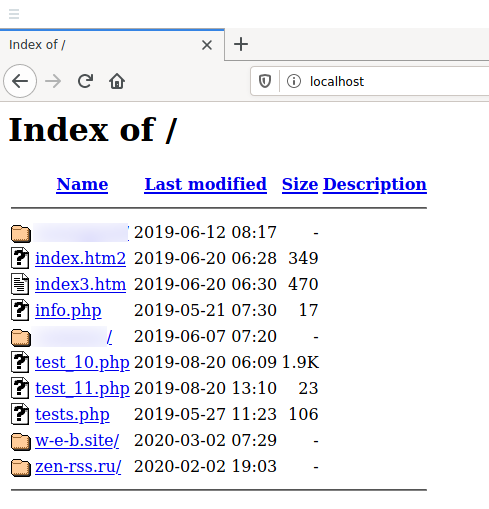
Вы можете даже пинговать localhost:
Пинги будут самыми лучшими из всех, какие вы когда-либо видели, поскольку проверяется соединение до этого же самого компьютера, на котором выполняется пинг.
Про loopback будет чуть ниже — на случай, если вам интересна теория, а сейчас рассмотрим, почему не работает localhost.
Как включить localhost
Возможно вы и так знали, что localhost это локальный веб-сервер, но при попытке открыть
http://localhost у вас возникает ошибка, например такая:
Не удается получить доступ к сайту
Сайт localhost не позволяет установить соединение.
Попробуйте сделать следующее:
Проверьте подключение к Интернету.
Проверьте настройки прокси-сервера и брандмауэра.
ERR_CONNECTION_REFUSED
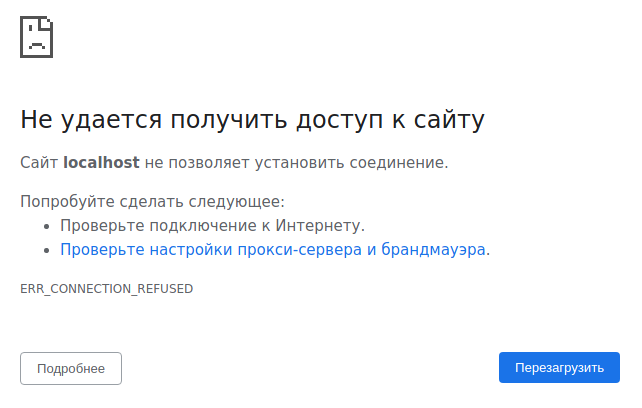
Причин может быть несколько, самая популярная — вы просто не установили веб-сервер. Если это действительно так, то переходите к инструкции «Как установить веб-сервер Apache c PHP, MySQL и phpMyAdmin на Windows».
После завершения указанной инструкции localhost заработает!
Веб-сервер установлен, но localhost не открывается
В этом случае причины могут быть следующие:
- веб-сервер установлен, но его служба не запущена (особенно если раньше работало, а после перезагрузки перестало работать) — вернитесь к инструкции по установке, запустите службу веб-сервера и добавьте её в автозагрузку;
- неправильно настроены права доступа в веб-сервере, либо ошибка в конфигурации — вернитесь к настройке веб-сервера или переустановите его.
127.0.0.1
127.0.0.1 — это специальный IP адрес, который имеет loopback интерфейс. В любой операционной системе имеется поддержка 127.0.0.1, поскольку этот специальный IP описан в протоколе.
Суть работы 127.0.0.1 (а следовательно и localhost, который является именем для указания на этот IP) состоит в том, что пакет, отправленный на адрес 127.0.0.1 на самом деле никуда не отправляется, но при этом система начинает считать, что этот пакет пришёл из сети. То есть образно можно представить так: пакет отправляется на сетевую карту компьютера, там разворачивается и возвращается с сетевой карты обратно в компьютер.
Несмотря на кажущуюся бесполезность, такой подход очень популярен и используется для взаимодействия с самыми разными программами.
http://localhost:8080
Чтобы подключиться к localhost на 8080 порту перейдите по ссылке http://localhost:8080
localhost php
Чтобы использовать PHP на своём компьютере нужно установить веб-сервер. Пошаговую инструкцию смотрите в статье «Как установить веб-сервер Apache c PHP, MySQL и phpMyAdmin на Windows».
localhost phpmyadmin
Аналогично, для получения phpMyAdmin установите веб-сервер.
localhost error
Ошибки могут возникнуть в случае неправильной установки веб-сервера или приложений. Смотрите «Ошибки при настройке и установке Apache, PHP, MySQL/MariaDB, phpMyAdmin».
How to open HTML file on localhost

Here we’ll discuss how we can start the local server with an HTML file and also how to run a javascript file in the browser. Because may time we’re struggling to run javascript file in browser but it requires HTML file with the path of js file in the script tag to open it in the browser.
What is localhost
Localhost is an URL on the browser that points to itself means your system. The browser doesn't require internet for the localhost to work since it only checks on itself.
To access localhost, you write localhost or 127.0.0.1 in the browser.
Steps to Run HTML file on localhost
There are many ways we can achieve this. following is one of them in which we’ll python.
For this, you must have installed Python in your system. you can check it with the following command in Linux or mac
Как открыть localhost в браузере?
Запуск простого локального HTTP сервераУстановить Python. . Откройте командную строку (Windows)/ (OS X/Linux). . Система вернёт вам номер версии установленной программы. . Введите команду для запуска сервера в том каталоге: . По умолчанию это приведёт к запуску содержимого каталога на локальном веб-сервере на порту 8000.Aug 4, 2022
Как запустить Open Server?
Для запуска Open Server Panel используйте файл Open Server.exe. После старта программы вы увидите красный флажок в области уведомлений Windows (область возле системных часов). Чтобы включить непосредственно сам веб-сервер и сопутствующие модули нажмите на флажок, далее выполните [Меню → Запустить].
Как включить localhost?
Для доступа к серверу по http://localhost/ в браузере, вам нужно настройть «hosts» файл.Откройте [Пуск], Выберите [Все программы], [Стандартные]. . Выберите в меню [Файл] действие [Открыть] и перейдите в «C:\Windows\System32\drivers\etc». . Измените строку как указано ниже(или добавтье, если отсутствует).
Как зайти в phpMyAdmin на localhost?
В браузере прописывает адрес http://localhost. Нам нужен адрес http://localhost/Tools/phpMyAdmin, кликнув по которому мы сможем попасть непосредственно в «phpMyAdmin».
Как запустить HTML сайт в Интернет?
Шаг 2. Публикация сайтаОткройте сайт в новой версии Google Сайтов на компьютере.Нажмите Опубликовать в верхней части экрана.Введите веб-адрес. Все элементы сайта должны соответствовать Правилам допустимого использования. . Нажмите Опубликовать.Если нужно, откройте сайт, чтобы проверить вид страниц.