Где находится «Выполнить» в Windows 10

Очень многие начинающие пользователи, получившие обновление до Windows 10 с 7-ки, спрашивают, где находится Выполнить в Windows 10 или как открыть это диалоговое меню, поскольку в привычном месте меню Пуск, в отличие от предыдущей ОС, его нет.
Несмотря на то, что эту инструкцию можно было бы ограничить одним способом — нажать клавиши Windows (клавиша с эмблемой ОС) + R на клавиатуре для открытия «Выполнить», опишу еще несколько способов найти этот элемент системы, причем всем начинающим пользователям рекомендую обратить внимание на первый из описанных способов, он поможет во многих случаях, когда вы не знаете где находится что-то вам привычное в Windows 10.
Использование поиска
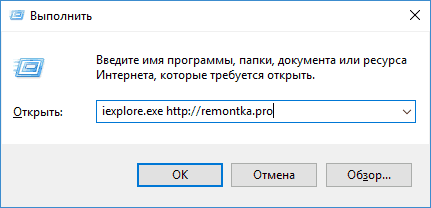
Итак, способ номер «ноль» был указан выше — просто нажать клавиши Win+R (этот же способ работает и в предыдущих версиях ОС и, вероятно, будет работать в следующих). Однако, как основной способ для запуска «Выполнить» и любых других вещей в Windows 10, точного расположения которых вы не знаете, рекомендую использовать поиск в панели задач: собственно, он для этого и сделан и успешно находит то, что требуется (иногда даже когда точно не известно, как оно называется).
Просто начните набирать нужное слово или их сочетание в поиске, в нашем случае — «Выполнить» и вы быстро обнаружите нужный пункт в результатах и сможете открыть этот пункт.
Причем, если кликнуть правой кнопкой мыши по найденному «Выполнить», вы сможете закрепить его на панель задач или в виде плитки в меню пуск (на начальный экран).
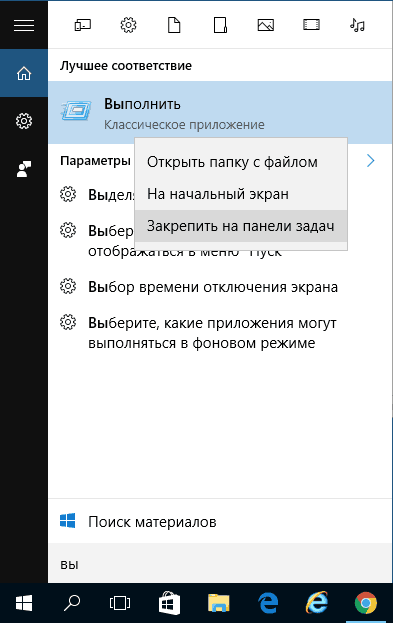
Также, если выбрать пункт «Открыть папку с файлом», откроется папка C:\ Users\ Пользователь\ AppData\ Roaming\ Microsoft\ Windows\ Start Menu\ Programs\ System Tools в которой находится ярлык для «Выполнить». Оттуда его можно скопировать на рабочий стол или куда-либо еще для быстрого запуска нужного окна.
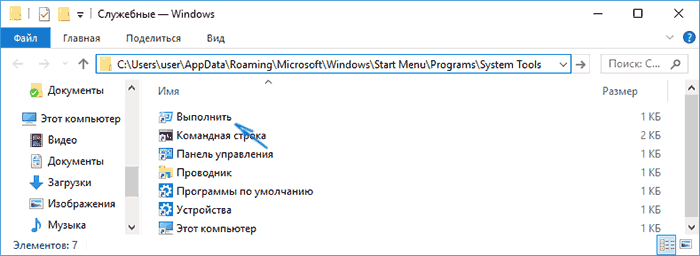
Выполнить в меню Пуск Windows 10
На самом деле, пункт «Выполнить» остался и в меню пуск, а первые способы я дал, чтобы обратить внимание на возможности поиска Windows 10 и на горячие клавиши ОС.
Если же нужно открыть окно «Выполнить» через пуск, просто нажмите по Пуску правой кнопкой мыши и выберите нужный пункт меню (или нажмите клавиши Win+X), чтобы вызвать это меню.

Еще одно расположение, где находится Выполнить в меню «Пуск» Windows 10 — обычный клик по кнопке — Все приложения — Служебные Windows — Выполнить.

Надеюсь, способов найти этот элемент я предоставил достаточно. Ну а если знаете дополнительные — буду рад комментариям.
С учетом того, что, вероятно, вы начинающий пользователь (раз попали на эту статью), рекомендую к ознакомлению мои инструкции по Windows 10 — с большой вероятностью вы найдете в них ответы и на некоторые другие вопросы, которые могут возникнуть при знакомстве с системой.
А вдруг и это будет интересно:
29.04.2016 в 17:28
Если использовать поиск, то будет находится, даже если включена неправильная раскладка. Например, набрав «ds» («вы» в английской), пункт найдется также легко.
ЗЫ. А нельзя ли включить куки, чтобы не набирать каждый раз логин и емайл? Автодополнение конечно рулит, но был бы рад, если бы они были прописаны сразу.
30.04.2016 в 08:44
Интересно (про раскладку), не знал.
По куки — движок этого не умеет (разве что сделать регистрацию, но по ряду причин я этого делать не планирую), а сам я не имею навыков, чтобы реализовать это вручную.
30.06.2017 в 21:17
Здравствуйте, Дмитрий !
Появилась небольшая проблема с окном Выполнить. Недавно перестала сохраняться история команд в диалоговом окне Выполнить Windows 10 сразу же после закрытия окна. С чем это может быть связано и как исправить?
01.07.2017 в 08:38
Здравствуйте.
Либо у вас работает софт для автоматической очистки компьютера или вы отключали «шпионские» функции Windows 10 (там по умолчанию и история этого диалогового окна могла отключиться).
Если у вас Windows 10 Pro, то в выполнить введите gpedit.msc и перейдите к разделу Конфигурация пользователя — административные шаблоны — меню пуск и панель задач.
Где-то там может быть отключено (по умолчанию все параметры — «не задано»)
30.06.2017 в 21:45
А параметр «Показывать наиболее часто используемые приложение» отключен и недоступен в Windows 10 v1703 в Персонализация — Пуск. Кнопка там не активная почему-то
01.07.2017 в 08:45
Тоже похоже на «антишпионский софт», которые в реестре (политиках) это меняет.
01.07.2017 в 10:42
Здравствуйте, Dmitry !
Я тоже поначалу так подумал. Перепробовал практически всё, но безуспешно. А потом начал копаться в настройках самой системы и пробовать включать и выключать функции. Оказалось, что проблема была действительно в конфиденциальности. Пуск — Параметры — Конфиденциальность. Вот там Функция «Разрешить Windows отслеживать запуски приложений для улучшения меню «Пуск» и результатов поиска» была отключена. Я включил, и кнопка параметра Пуск — Персонализация — Пуск — «Показывать наиболее часто используемые приложения» стала активной. Я её включил и вот эта история в окне Выполнить стала сохраняться, как и прежде. Я наверное слишком усердно увлёкся проблемой конфиденциальности. Но ту кнопку отключила точно не программа, я вспомнил, что несколько дней назад вручную ковырялся в Конфиденциальности и отключал кнопки , не обращая внимания на последствия.
Спасибо!
У меня вот ещё к Вам небольшой вопрос, извините за оффтоп. Я, можно сказать, поклонник, фанат Вашего сайта. Здесь так всё классно и понятно расписано и решить можно практически любую задачу. А вот когда я задаю вопрос и забываю, на какой странице этого сайта я её задал, чтобы посмотреть ответ на него, мне приходиться вспоминать и усердно полистать страницы : ) Оповещения мне на почту об этом не приходят… Только новости сайта о новых статьях. А как это проще сделать, чтобы быстро найти страницу и свой вопрос, если я забыл, на какой странице сайта я его задавал? И что такое Вэб-сайт в Оставить комментарий? Я не разбираюсь в этом. Ничего там не пишу…
Спасибо .
02.07.2017 в 08:27
Здравствуйте.
Спасибо, что поделились решением и за отзыв.
Насчет уведомлений на почту — понимаю возможные неудобства, но включать такую функцию не буду. И способа о том, как быстро найти ваш вопрос на сайте тоже, к сожалению, нет (кроме как куда-то у себя скопировать в заметки адрес страницы). Так что извините за эти неудобства, но на данный момент реализовать так чтобы и то и другое было не могу по ряду причин.
02.07.2017 в 12:23
Но, тем не менее, спасибо за такую отзывчивость на вопросы простых пользователей ! Я понимаю, что на всех времени и сил просто физически не хватит
Я уж теперь не поленюсь в следующий раз скопировать адрес определённой страницы, на которой я задавал вопрос : )
Спасибо!
03.07.2017 в 10:12
Спасибо за отзыв!
10.05.2018 в 01:13
Подскажите пожалуйста как сделать так что бы панель «Выполнить» она же «Открыть» в вин 10, запускалась от имени администратора при нажатии WIN+R.
10.05.2018 в 09:21
Здравствуйте. Просто так этого сделать нельзя, но: начиная с Win 10 1803, если в окне «выполнить» при нажатии Ok удерживать Ctrl+Shift, команда или программа запустятся именно от администратора.
6 способов открыть окно «Выполнить» в Windows
Командное окно « Выполнить» (Run) позволяет запускать программы, открывать файлы и папки и получать доступ к интернет-ресурсам в Windows . Просто (Just) введите путь или быструю команду в поле « Выполнить » (Run) Windows , а затем нажмите « ОК (OK) » или нажмите « Ввод (Enter) » , чтобы использовать команду « Выполнить» (Run) . Хотя ярлык « Выполнить» (Run) не так легко найти в последних версиях Windows , этот инструмент все еще существует, и есть множество способов получить к нему доступ. В этом руководстве показано, как открыть «Выполнить» (Run) в Windows 10 и Windows 7:
1. Откройте окно команды « Выполнить» (Run) с помощью сочетания клавиш.
Самый быстрый способ получить доступ к командному окну « Выполнить» (Run) — использовать сочетание клавиш Windows + Windows + RПомимо того, что этот метод очень легко запомнить, он универсален для всех версий Windows . Удерживая клавишу Windows , нажмите R на клавиатуре.

Окно « Выполнить» (Run) сразу же отображается в левом нижнем углу экрана.

2. Используйте поиск, чтобы открыть окно команды « Выполнить» . (Run)
Как всегда в Windows, поиск (Search) — отличная идея, чтобы найти что угодно. Если вы используете Windows 10 , сначала введите слово «выполнить» («run») в строке поиска (Search bar) .
Затем щелкните или коснитесь соответствующего результата поиска или нажмите « Открыть (Open) » на панели справа.
В Windows 7 нажмите кнопку « Пуск (Start) » и введите слово «выполнить» («run») в поле поиска (Search) меню «Пуск (Start Menu) ». Затем щелкните соответствующий результат, чтобы открыть командное окно « Выполнить» . (Run)
3. Откройте окно команды « Выполнить» из меню « (Run) Пуск ». (Start Menu)
Меню « Пуск» (Start Menu) — это надежный способ доступа к функциям вашего компьютера или устройства с Windows , включая окно « Выполнить» . (Run) В Windows 10 откройте меню « Пуск (Start Menu) », щелкнув или коснувшись логотипа Windows в левом нижнем углу или нажав кнопку Windows на клавиатуре. Затем прокрутите вниз до буквы W , откройте системную папку Windows (Windows System) и нажмите « Выполнить» (Run) .

В Windows 7 откройте меню « Пуск (Start Menu) », а затем «All Programs -> Accessories -> Run» , чтобы запустить окно.

Кроме того, вы также можете настроить меню « Пуск » Windows 7, чтобы ярлык « (Start Menu) Выполнить» (Run) постоянно отображался на правой панели. Чтобы узнать, как это сделать, прочтите Полное руководство по меню «Пуск» в Windows 7 (The complete guide to the Windows 7 Start Menu) .
4. Используйте командную строку (Command Prompt) ( CMD ), чтобы открыть окно « Выполнить» . (Run)
Некоторым из моих коллег нравится CMD , поэтому мы решили добавить его для других поклонников, даже если его не так легко запомнить, как другие способы, показанные в этой статье. Чтобы открыть Windows Run , вы также можете запустить командную строку (launch the Command Prompt) и ввести следующее:
Этот метод работает как в Windows 10 , так и в Windows 7 .
5. Откройте командное окно « Выполнить» с помощью (Run) PowerShell .
Хотите знать, как открыть «Выполнить (Run) из PowerShell » в Windows 10 и Windows 7 ? Сначала (First) запустите (start PowerShell) PowerShell . Затем скопируйте/вставьте или введите следующую команду:
(Новый объект -ComObject «Shell.Application»).FileRun() ((New-Object -ComObject «Shell.Application»).FileRun())

Нажмите Enter на клавиатуре, и окно команды « Выполнить» (Run) сразу же откроется в левом нижнем углу.
6. Используйте меню опытного пользователя WinX , чтобы открыть окно « Выполнить» в (Run) Windows 10 .
В Windows 10 есть скрытое меню опытного пользователя, в котором есть ярлык для командного окна « Выполнить» . (Run) Есть много способов получить доступ к этому меню, самый простой из них — использовать сочетание клавиш Windows + XЗатем нажмите или коснитесь « Выполнить» (Run) или нажмите R на клавиатуре, чтобы открыть окно « Выполнить (Run) » в Windows 10.

Если вас интересует меню опытного пользователя WinX , вы можете узнать больше, прочитав: Что такое меню WinX и как его открыть (What is the WinX menu and how to open it) .
К чему вы хотите получить доступ с помощью окна « Выполнить» ? (Run)
Командное окно « Выполнить» (Run) было впервые представлено Microsoft в Windows 95 и с тех пор остается с нами. Некоторые из нас обращаются к нему довольно часто, но многие люди еще не осознают его потенциал и полезность. Мы рады, что эта функция привлекла ваше внимание, но нам любопытно, что привело вас сюда. Вы ищете новые способы открыть командное окно Windows « Выполнить» (Run) или пробуете что-то новое на своем компьютере? Дайте нам знать об этом в комментариях.
6 ways to open the Run command window in Windows
Τhe Run command window allows you to launch programs, open files and folders, and access internet resources in Windows. Just type a path or a quick command into the Windows Run box, and then click OK or press Enter to use a Run command. Although the Run shortcut is not as easy to find in recent Windows versions, the tool still exists, and there are plenty of ways to access it. This tutorial illustrates how to open Run in Windows 10 and Windows 7:
1. Open the Run command window with a keyboard shortcut
The fastest way to access the Run command window is to use the keyboard shortcut Windows + R. On top of being very easy to remember, this method is universal for all versions of Windows. Hold down the Windows key and then press R on your keyboard.
The Run window is immediately displayed in the lower-left corner of the screen.
2. Use Search to open the Run command window
As always in Windows, Search is a great idea to find just about anything. If you are using Windows 10, first type the word «run» inside the Search bar.
Then, click or tap on the relevant search result or press Open from the pane on the right.
In Windows 7, click the Start button and type the word «run» in the Start Menu Search box. Then, click the appropriate result to launch the Run command window.
3. Open the Run command window from the Start Menu
The Start Menu is a reliable way to access features on your Windows computer or device, including the Run window. In Windows 10, access the Start Menu by clicking or tapping on the Windows logo in the lower-left corner or by pressing the Windows button on your keyboard. Then, scroll down to the letter W, open the Windows System folder, and press Run.
In Windows 7, open the Start Menu and then access «All Programs -> Accessories -> Run» to launch the window.
Alternatively, you can also customize your Windows 7 Start Menu to permanently display a Run shortcut in the right-hand pane. To learn how to do that, read The complete guide to the Windows 7 Start Menu.
4. Use the Command Prompt (CMD) to open the Run window
Some of my colleagues love the CMD, so we decided to put this in for other fans, even if it’s not as easy to remember as the other ways illustrated in this article. To open the Windows Run, you can also launch the Command Prompt and enter the following:
explorer.exe Shell.
This method works both in Windows 10 and Windows 7.
5. Open the Run command window with PowerShell
Wondering how to open Run from PowerShell in Windows 10 and Windows 7? First, start PowerShell. Then, copy/paste or type in the following command:
(New-Object -ComObject «Shell.Application»).FileRun()
Press Enter on your keyboard, and the Run command window is immediately opened in the bottom-left corner.
6. Use the WinX power user menu to open the Run window in Windows 10
Windows 10 has a hidden power user menu that includes a shortcut for the Run command window. There are many ways to access this menu, the easiest being to use the Windows + X keyboard shortcut. Then, click or tap on Run or press R on your keyboard to open the Run box in Windows 10.
If the WinX power user menu interests you, you can learn more by reading: What is the WinX menu and how to open it.
What do you want to access using the Run window?
The Run command window was first introduced by Microsoft in Windows 95 and has been with us ever since. Some of us access it pretty often, but plenty of people don’t realize its potential and usefulness yet. We’re happy this feature caught your eye, but we are curious what brought you here. Are you looking for new ways to open the Windows Run command window or are you trying something new on your computer? Let us know in the comments.

Майя Кузнецова
About the author
Я инженер-программист с более чем 10-летним опытом работы в индустрии Xbox. Я специализируюсь на разработке игр и тестировании безопасности. Я также являюсь опытным обозревателем и работал над проектами для некоторых из самых известных игровых компаний, включая Ubisoft, Microsoft и Sony. В свободное время я люблю играть в видеоигры и смотреть сериалы.
7 способов открыть диалоговое окно «Выполнить» в Windows 10.
Диалоговое окно «Выполнить» позволяет запускать программы, приложения, открывать разделы параметров системы и Панели управления, запускать огромное количество системных команд или встроенных в Windows инструментов, таких как командная строка, редактор реестра, редактор локальной групповой политики, очистка диска и т.д. Просто введите путь или быструю команду в поле «Выполнить», а затем нажмите «ОК» или Enter, чтобы использовать команду. На первый взгляд диалоговое окно «Выполнить» не так легко найти в последних версиях Windows, но, этот инструмент все еще существует и есть множество способов получить к нему доступ. В этом руководстве показано, как открыть диалог «Выполнить» в Windows 10:
1. Откройте диалоговое окно «Выполнить» с помощью сочетания клавиш.
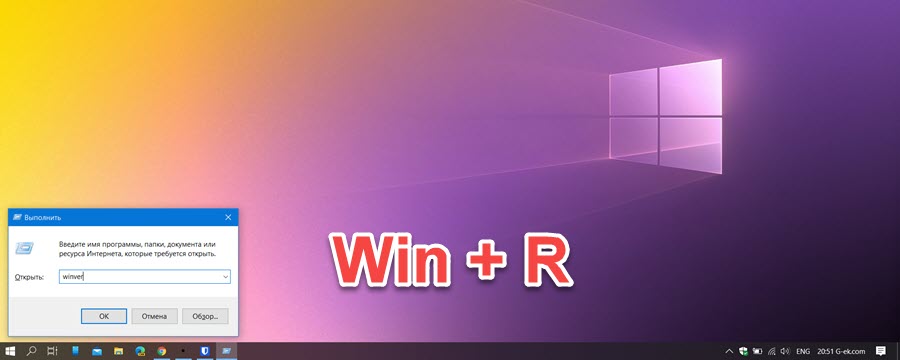
Самый быстрый способ получить доступ к окну «Выполнить» — использовать сочетание клавиш Windows + R. Помимо того, что этот способ очень легко запомнить, он универсален для всех версий Windows. Удерживая клавишу Windows на клавиатуре, нажмите R .
Окно сразу же откроется в нижнем левом углу экрана и вы также, сможете его закрепить на панели задач.
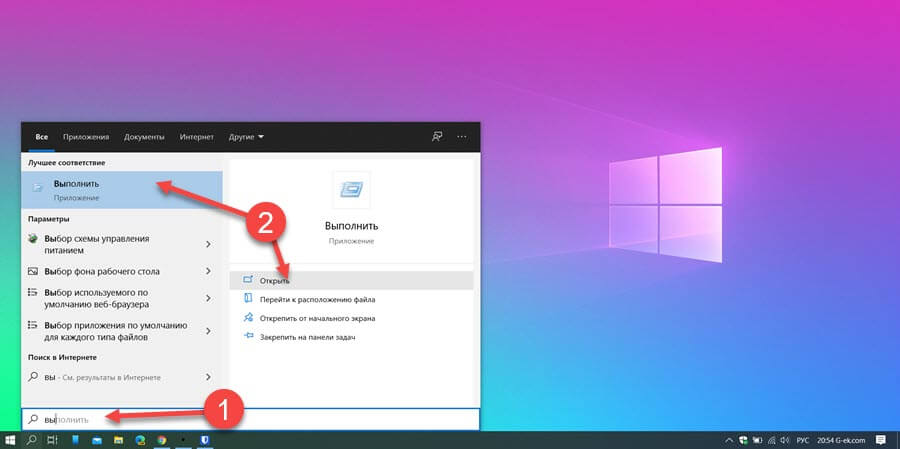
2. Используйте Поиск, чтобы открыть окно «Выполнить».
Как всегда, использовать поиск Windows чтобы что нибудь найти — отличная идея. Если вы используете Windows 10, введите слово «выполнить» в строке поиска.
Затем нажмите соответствующий результат поиска или нажмите кнопку «Открыть» на панели справа.
3. Откройте командное окно «Выполнить» из меню «Пуск».
Меню «Пуск» — это надежный способ доступа к функциям вашего компьютера или устройства, включая диалог «Выполнить».
Откройте в меню «Пуск», кликнув на логотип Windows в нижнем левом углу или нажав кнопку Windows на клавиатуре. Затем прокрутите вниз и найдите папку «Служебные — Windows», откройте папку и нажмите «Выполнить».
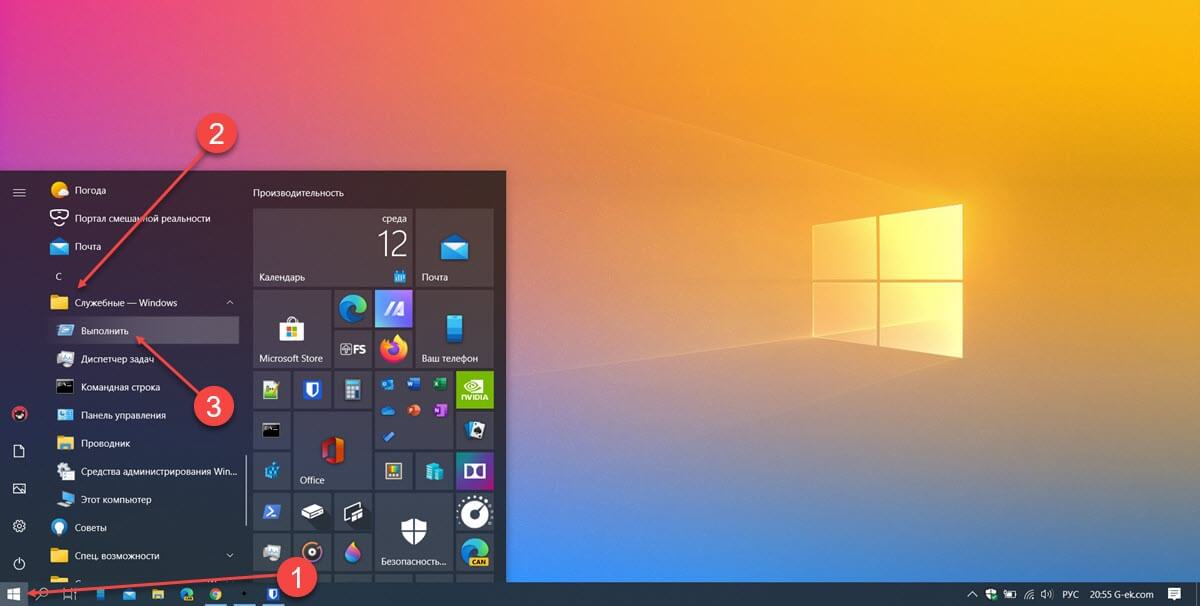
Здесь вы также сможете закрепить команду на начальном экране или панели задач.
В Windows 7 откройте меню «Пуск» и выберите «Все программы → Стандартные → Выполнить».
4. Используйте Командную строку (CMD), чтобы открыть окно «Выполнить».
Некоторым из моих коллег нравится командная строка, поэтому мы решили добавить этот способ, несмотря на то, что, его не так легко запомнить, как другие способы, показанные в этой статье.
Запустите командную строку и введите следующее:
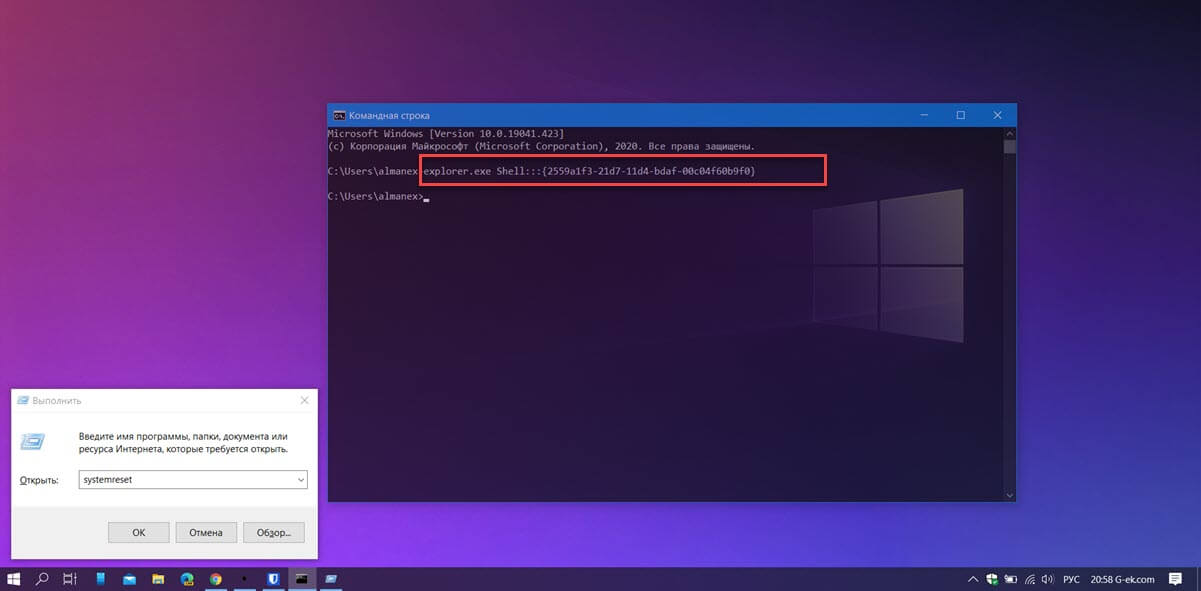
Этот способ работает как в Windows 10, так и в Windows 7.
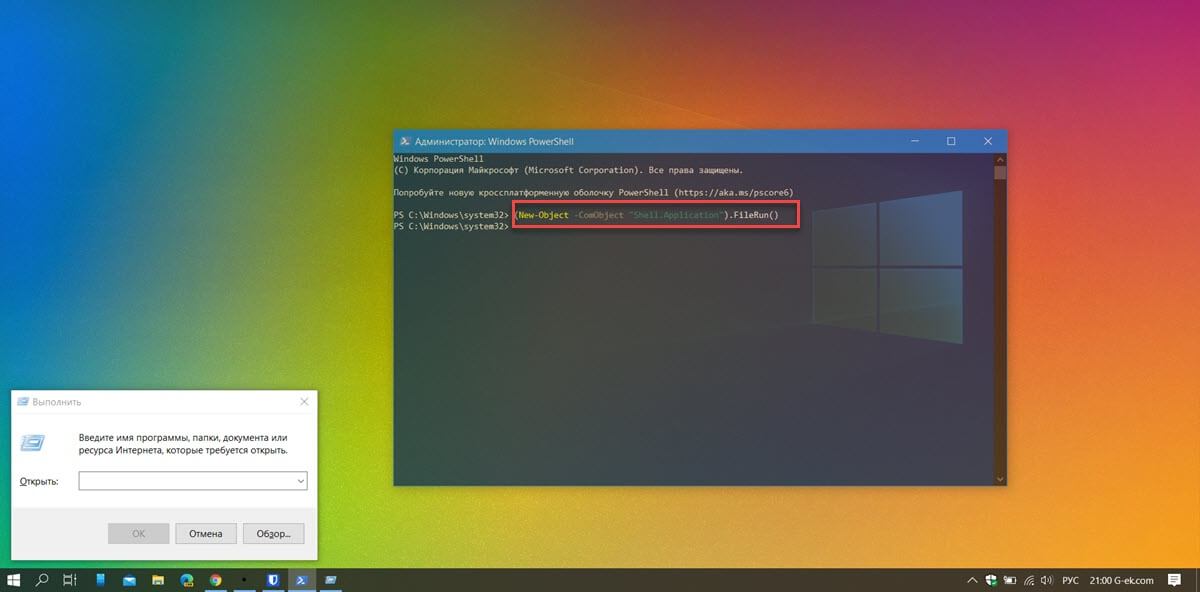
5. Откройте командное окно «Выполнить» с помощью PowerShell.
Не знаете, как открыть диалог из PowerShell в Windows 10 и Windows 7? Сначала запустите PowerShell. Затем скопируйте / вставьте или введите следующую команду:
Нажмите Enter , и в нижнем левом углу сразу же откроется окно команды «Выполнить».
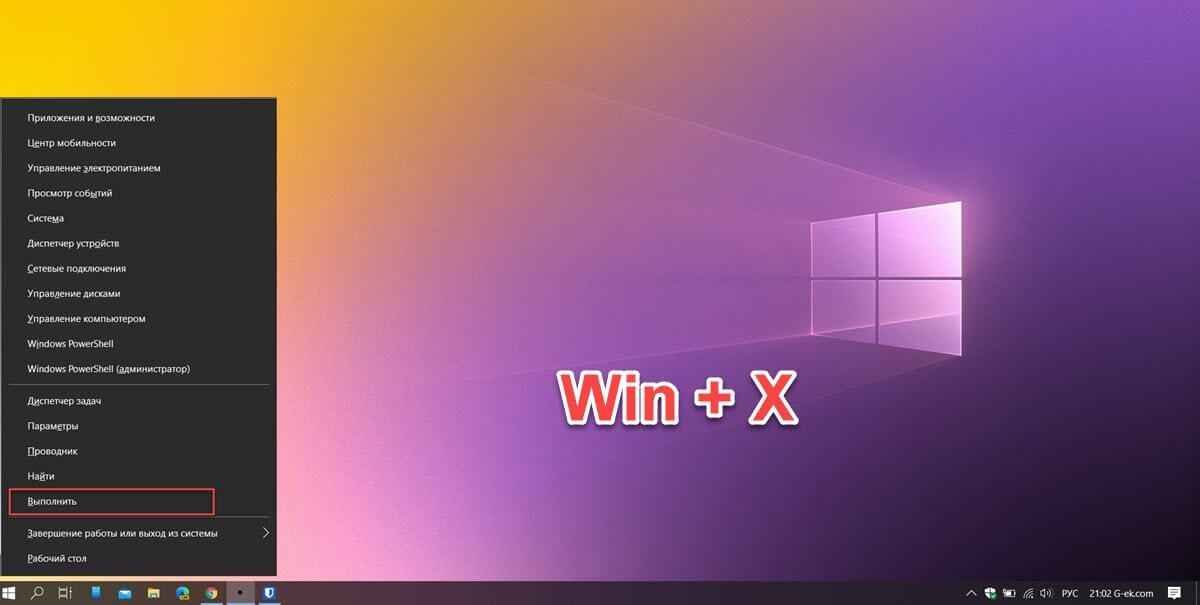
6. Используйте меню WinX, чтобы открыть окно «Выполнить» в Windows 10.
В Windows 10 есть скрытое меню опытного пользователя, в котором есть пункт для запуска окна «Выполнить». Есть много способов получить доступ к этому меню, самый простой — использовать сочетание клавиш Windows + X . Затем кликните мышкой «Выполнить» или нажмите букву R на клавиатуре, чтобы открыть окно.
7. Получить доступ к команде «Выполнить» с помощью Диспетчера задач.
Откройте диспетчер задач с помощью меню WinX или нажмите сочетание клавиш Ctrl Shift ESC ,
Кликните мышкой меню «Файл» и выберите «Запустить новую задачу».
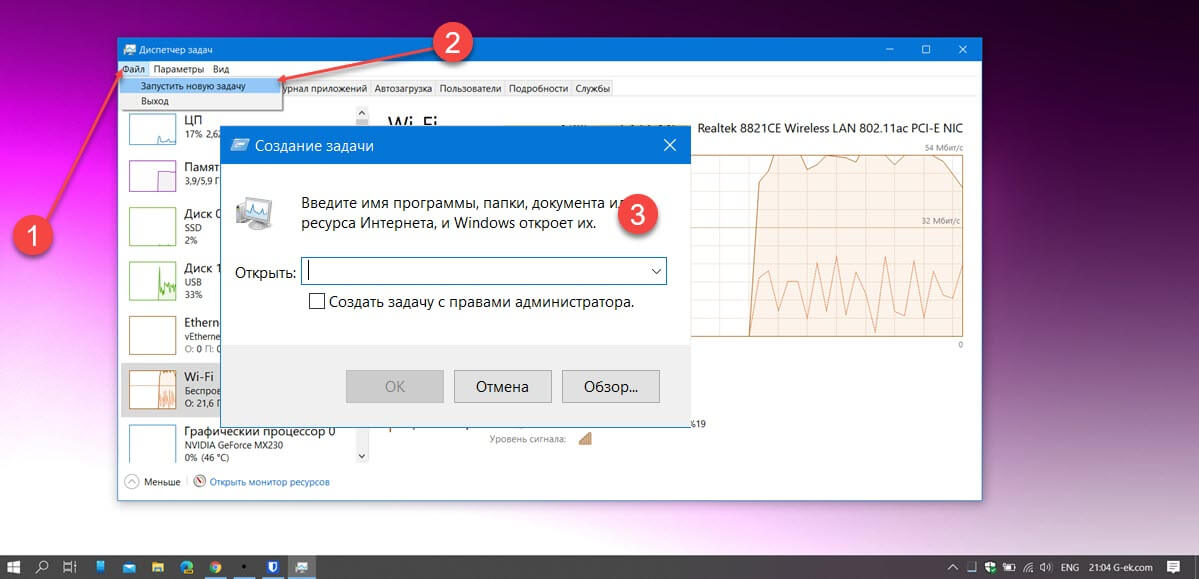
Обратите внимание, здесь вы можете создать задачу с правами администратора.
Все!
К чему вы хотите получить доступ с помощью окна «Выполнить»?
Командное окно «Выполнить» было впервые представлено Microsoft в Windows 95 и с тех пор остается с нами. Некоторые из нас использует его довольно часто, но многие еще не осознают потенциал и полезность. Мы рады, что эта функция привлекла ваше внимание, но нам любопытно, что привело вас сюда. Вы ищете новые способы открыть командное окно Windows «Выполнить» или пробуете что-то новое на своем компьютере? Дайте нам знать об этом в комментариях.
Вызов оснастки «Выполнить» в ОС Windows 10
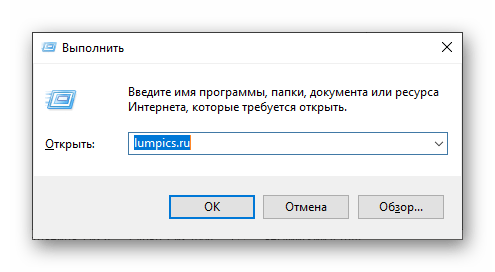
Благодаря оснастке «Выполнить» в ОС от Microsoft можно практически моментально запускать многие стандартные приложения и системные процессы посредством ввода специальных команд. Сегодня расскажем обо всех возможных вариантах ее вызова в Windows 10.
Запуск окна «Выполнить» в Виндовс 10
В предыдущих версиях Windows проще, да и быстрее всего вызвать окно быстрого запуска «Выполнить» можно было через меню «Пуск», но этот способ никогда не был единственным. Рассмотрим те из них, которые актуальны для десятой версии операционной системы, после чего вы сможете выбрать наиболее подходящий для себя или же пойти альтернативным путем.
Способ 1: Поиск по системе
Одним из новшеств Windows 10 стала функция поиска, вызвать которую можно как с панели задач, так и с помощью горячих клавиш. Использовать ее можно не только для быстрого нахождения файлов и папок, но и для запуска приложений и компонентов системы. К числу таковых относится и интересующая нас оснастка «Выполнить».

Воспользуйтесь иконкой поиска на панели задач или клавишами «WINDOWS+S» и начните вводить наименование искомого компонента – Выполнить . Как только увидите его в результатах выдачи, щелкните по этой строке левой кнопкой мышки (ЛКМ) для запуска.
Читайте также: Как искать файлы в Виндовс 10
Способ 2: «Проводник»
Существует еще один завязанный на функции поиска метод вызова окна «Выполнить», правда, назвать его удобным точно нельзя. Искать в этом случае потребуется не в специально предназначенном для этого разделе операционной системы, а в интегрированном в нее файловом менеджере.
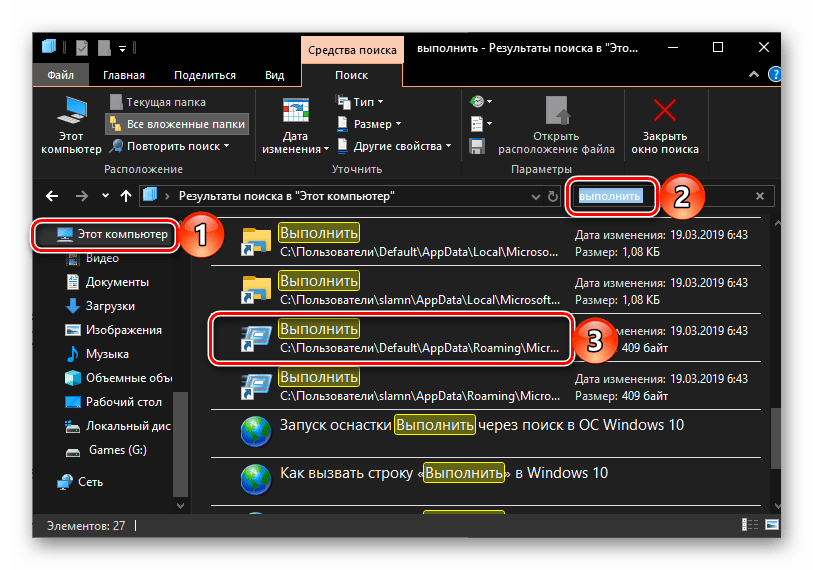
Предварительно вызвав «Проводник» (например, клавишами «WINDOWS+E»), перейдите на его боковой панели в раздел «Этот компьютер». Введите в поисковую строку выполнить , нажмите «ENTER» и дождитесь, пока будет найдена оснастка. Так как запрос может являться еще и частью имени файлов и папок на диске, результатов выдачи наверняка будет более одного, а потому просто найдите в нем ярлык приложения и запустите его нажатием ЛКМ.
Читайте также: Как открыть «Проводник» в Виндовс 10
Способ 3: «Пуск»
Несмотря на то что внешний вид стартового меню «десятки» был полностью переработан, окно «Выполнить» из него никуда не делось. Правда, находится оно теперь далеко не на самом очевидном месте.
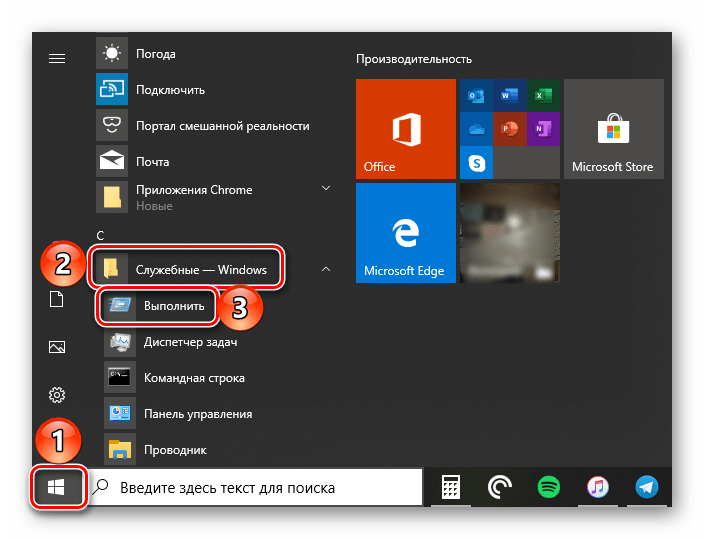
Вызовите «Пуск», нажав ЛКМ по его значку или воспользовавшись клавишей «WINDOWS» на клавиатуре, пролистайте список представленных в этом меню элементов практически в самый низ и кликните по папке «Служебные — Windows» для ее открытия. Запустите искомый компонент системы.
Способ 4: Меню дополнительных действий
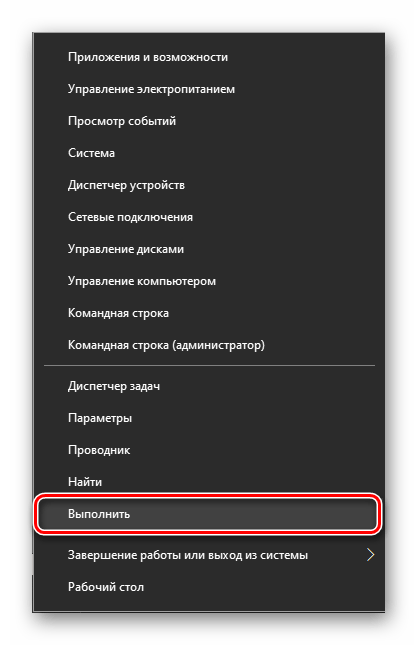
Помимо более привлекательного, пусть и далеко не для всех удобного интерфейса, «Пуск» в Windows 10 обзавелся еще и меню дополнительных действий, с помощью которого можно буквально в два клика открывать наиболее необходимые компоненты системы. Просто нажмите по этому значку правой кнопкой мышки (ПКМ) или воспользуйтесь горячими клавишами «WINDOWS+X» и выберите в появившемся списке интересующий нас пункт.
Способ 5: «Командная строка»
Многие пользователи предпочитают вызывать «Командную строку» через окно «Выполнить», но для решения нашей сегодняшней задачи можно пойти противоположным путем.
Любым удобным способом откройте консоль (например, через рассмотренное выше меню дополнительных действий кнопки «Пуск»), введите в нее указанную ниже команду и нажмите «ENTER», после чего незамедлительно будет запущена оснастка.
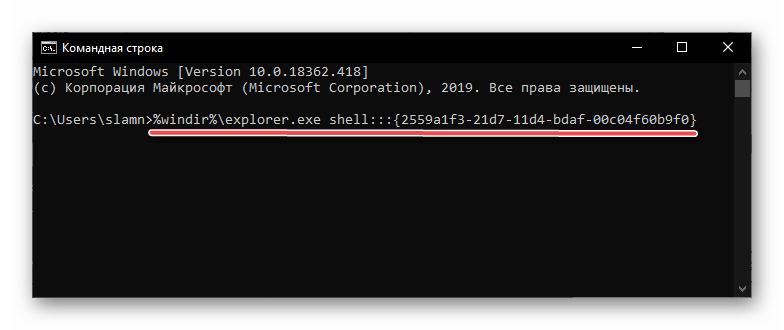
%windir%\explorer.exe shell. <2559a1f3-21d7-11d4-bdaf-00c04f60b9f0>
Читайте также: Как открыть «Командную строку» в Виндовс 10
Способ 6: «Диспетчер задач»
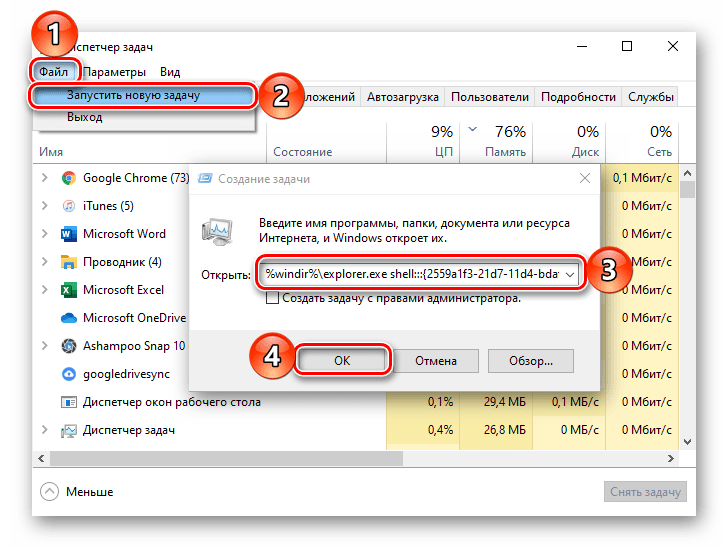
Данный компонент Windows 10 можно использовать не только для оценки загруженности операционной системы и остановки программ и процессов, но и для их запуска. Сам же «Диспетчер задач» можно открыть с помощью клавиш «CTRL+SHIFT+ESC».
Откройте меню «Файл» и выберите пункт «Запустить новую задачу». В появившееся окошко, которое визуально очень напоминает «Выполнить», введите ту же команду, что в случае с рассмотренной выше «Командной строкой», после чего нажмите «ОК» или «ENTER».
Способ 7: Комбинация клавиш
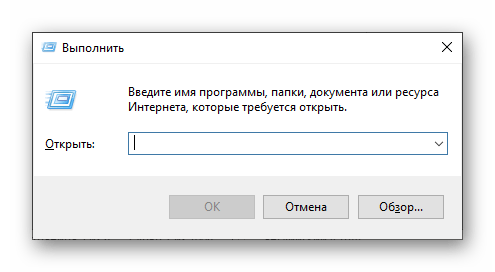
Каждый из рассмотренных выше методов запуска оснастки «Выполнить» требует от нас с вами минимум действий, но наиболее простой и удобный заключается в использовании горячих клавиш – просто нажмите «WINDOWS+R» и необходимое окошко сразу же появится перед вами.
Читайте также: Горячие клавиши для удобной работы в ОС Виндовс 10
Совет: Для запуска через оснастку «Выполнить» системных приложений с административными правами после ввода команды в его строку удерживайте клавиши «CTRL+SHIFT» и только после этого жмите «ОК» или «ENTER».
Способ 8: Исполняемый файл
«Выполнить» хоть и является компонентом операционной системы, на деле ничем не отличается от обычного приложения. Следовательно, у него есть не только своя папка на диске, но и исполняемый файл, посредством которого осуществляется запуск. Располагается он по следующему адресу:
C:\Users\Username\AppData\Roaming\Microsoft\Windows\Start Menu\Programs\System Tools
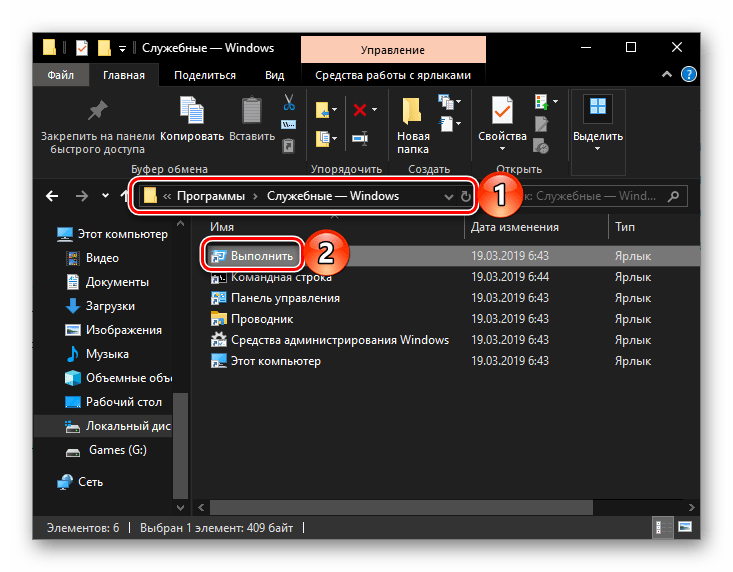
Примечание: Вместо «Users» в пути к файлу может быть указано русскоязычное написание «Пользователи» (зависит от локализации операционной системы), а вместо «Username» необходимо вписать ваше имя пользователя.
Дополнительно: Закрепление оснастки для быстрого вызова
Если по каким-то причинам вы не считаете ни один из рассмотренных выше способов запуска «Выполнить» достаточно быстрым и удобным, но при этом необходимость в частом использовании оснастки имеется, можно и нужно закрепить ее на самом заметном месте. Таковых в Windows 10 как минимум три, и далее мы расскажем, как действовать в случае с каждым из них.
Панель задач
Для того чтобы закрепить ярлык запуска окна «Выполнить» на панели задач, сначала вызовите его любым из рассмотренных выше способов, затем кликните ПКМ по значку и выберите в появившемся контекстном меню соответствующий пункт. Далее вам останется лишь переместить ярлык в более удобное место, например, поближе к меню «Пуск». 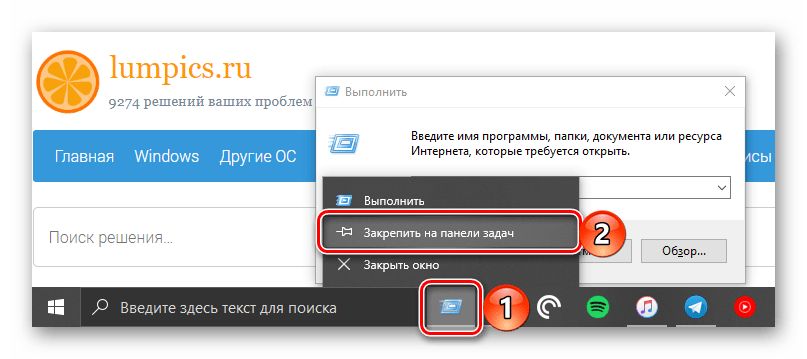
Меню «Пуск»
Стартовое меню ОС Виндовс 10 позволяет закреплять приложения для быстрого запуска в виде плиток, что вполне можно сделать и с оснасткой «Выполнить». Для этого просто отыщите ее в «Пуске» (см. Способ 3), нажмите по ярлыку ПКМ и выберите пункт «Закрепить на начальном экране». 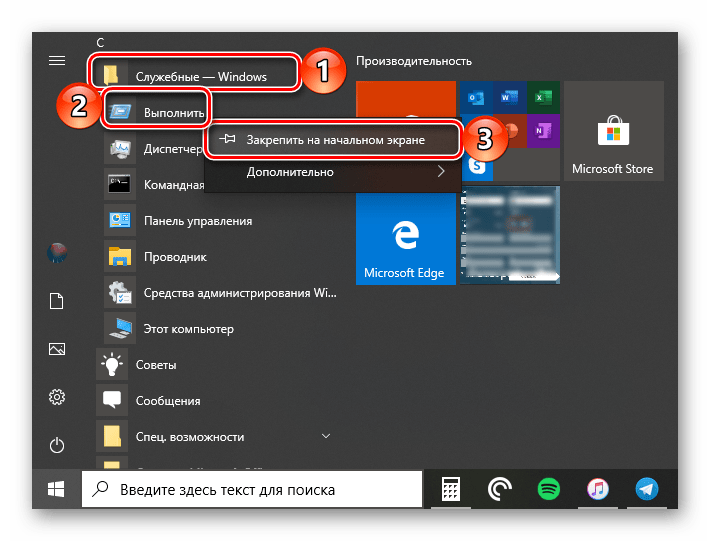
Рабочий стол
Если вы привыкли запускать программы с рабочего стола, разумным решением будет поместить на него и ярлык окна «Выполнить». Перейдите в папку, в которой располагается исполняемый файл рассматриваемого системного компонента (см. Способ 8), кликните ПКМ по его ярлыку, после чего последовательно воспользуйтесь пунктами контекстного меню «Отправить» — «Рабочий стол (создать ярлык)» 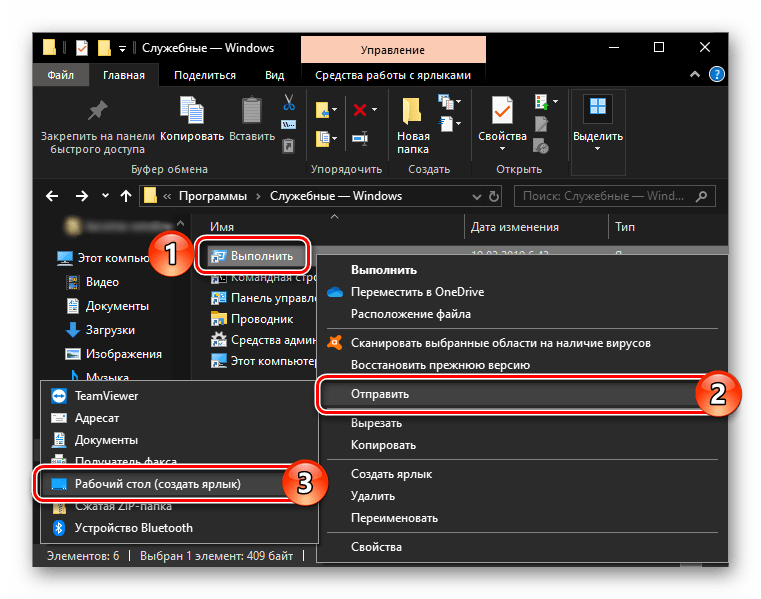
Заключение
Ознакомившись с этой статьей, вы узнали не только обо всех возможных способах запуска системной оснастки «Выполнить», но и о том, как закрепить или создать ее ярлык для еще более удобного и быстрого запуска.