Как открыть закрытую вкладку и браузере на компьютере и смартфоне
Сделали подробную инструкцию, которая поможет восстановить закрытую вкладку в браузере на ПК, а также Android-смартфонах и iPhone.


Случайно закрыл вкладку — как восстановить? Если вы когда-либо задавались таким вопросом, наша статья поможет на него ответить. Разберем, как восстановить закрытые вкладки в двух популярных браузерах: Яндекс и Chrome.
Как восстановить закрытые вкладки в Яндекс Браузере
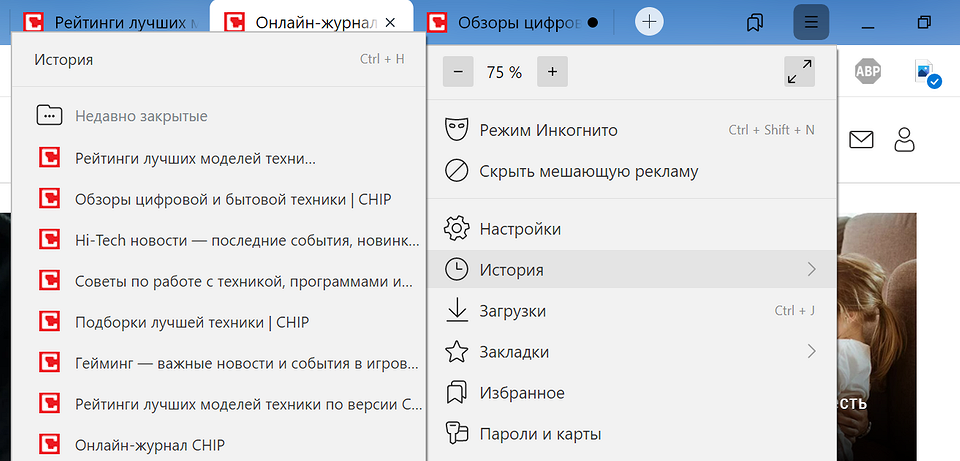
Если вы используете браузер на компьютере, открыть закрытую вкладку можно следующим образом:
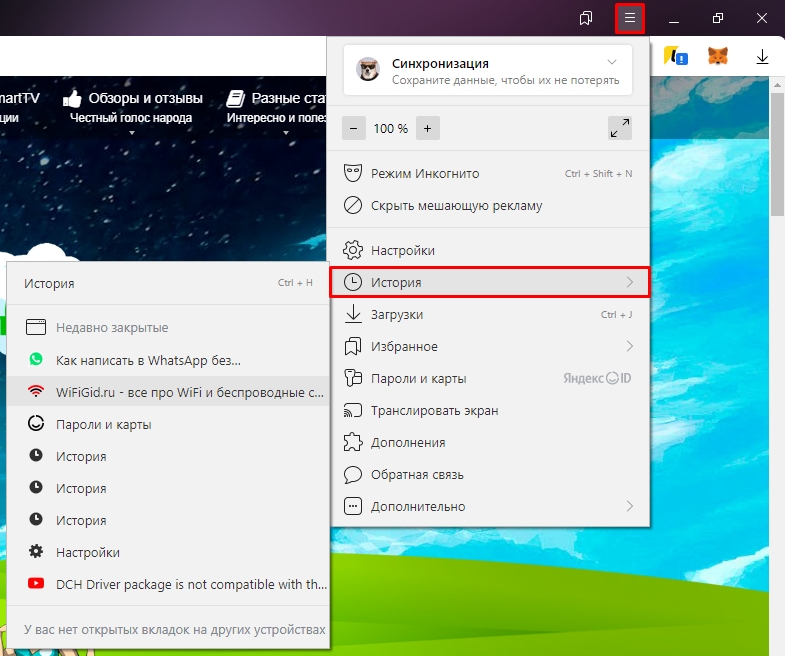
- Откройте меню, кликнув по кнопке с тремя горизонтальными полосками в правом верхнем углу.
- Выберите пункт «История».
- В списке слева появится превью ссылок, которые вы недавно закрыли. Найдите нужную и кликните по ней для открытия.

В приложении Яндекс Браузера на iPhone это работает немного иначе:
- Если вы только что закрыли вкладку и еще не вышли из их превью, просто нажмите «Отменить» — и страница снова откроется.
- В других случаях перейдите к списку открытых вкладок, нажав на квадрат с цифрами в нижней части экрана.
- Тапните по трем горизонтальным полоскам в левом нижнем углу, чтобы открыть меню.
- Выберите иконку с часами — откроется история ваших просмотров. Найдите нужную страницу и откройте ее.




На Android-смартфонах приложение браузера от Яндекс имеет другой интерфейс, но в целом принцип открытия закрытой вкладки не отличается:
- Сразу после закрытия вкладку можно вернуть, нажав «Отменить».
- В иных ситуациях также откройте превью вкладок, а потом перейдите к истории, тапнув по кнопке с часами. Здесь вы найдете список всех ранее открытых страниц и сможете восстановить нужную.




Как вернуть закрытую вкладку в Хроме
Еще один популярный браузер, который используется по умолчанию на Android-смартфонах — Google Chrome. Да и для компьютера — это один из самых удобных вариантов.
Для восстановления вкладки на компьютере:
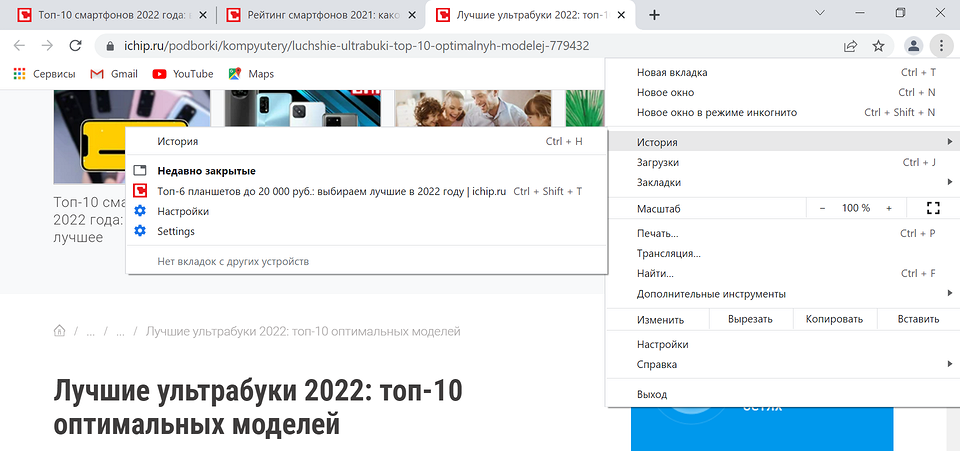
- Кликните по трем точкам в правом верхнем углу, чтобы появилось меню.
- Выберите «История» — «Недавно закрытые». На всплывающем табло будут отображены все вкладки, которые вы закрыли за последнее время.
На смартфоне с Андроид есть похожая кнопка, а также возможность отменить закрытие вкладки сразу после того, как вы это сделали. Если вы уже перешли к другой странице, а потом решили, что хотите вернуть старую вкладку, сделайте следующее:
Как восстановить закрытую вкладку Яндекс
Представьте ситуацию. Случайно закрылась страница с интересной информацией. Что делать? Современные браузеры оснащены функциями, позволяющими ее открыть. Рассмотрим, как восстановить закрытую вкладку Яндекс.
Восстанавливаем все
Разработчики добавили в обозреватель Яндекс функцию восстановления страниц при отключении или перезагрузке. Удобно если завис ПК или браузер.
Откройте настройки. Кнопка в виде трех горизонтальных полос. Выберите: 
Отметьте пункт: 
Восстановятся все закрытые вкладки в Яндексе.
Способ работает после перезагрузки обогревателя
«Горячие» клавиши
Обозреватель сохраняет сайты, закрытые пользователем. Нажмите «Ctr+Shift+T». Откроется последняя закрытая страница. Если нажать это сочетание клавиш еще раз — откроется предпоследняя страница и так далее. Метод удобен для быстрого открытия последней вкладки.
Что делать если комбинация клавиш забылась. Нажмите на верхней панели ПКМ, выберите: 
Используем «Табло»
Откройте новое окно. Нажмите кнопку «Недавно», выберите нужную ссылку: 
Кнопка «Назад»
Способ работает если не закрывалась текущая вкладка. Одно нажатие возвращает на один шаг назад. Нажав на кнопке ПКМ, отобразится список страниц, открывающихся в этой вкладке. 
Недавно закрытые
Способ показывает восемь страниц, которые открывались в сессии. Сохраняются пока открыт обозреватель. 
Способ позволяет быстро открыть нужный сайт. Не приходится использовать «горячие» клавиши или кнопку «Назад»
Если страницы открывались на мобильных устройствах, они отобразятся, при условии, что вы синхронизированы с аккаунтом Яндекс. Иначе появится надпись. 
«История»
Что предпринять, если в списке нет нужной страницы? Например, сайт посещался два или три дня назад. Перейдите: 
Откроется окно с посещенными страницами. 
Нажмите «Ctr+H» для быстрого открытия
Данные отсортированы по времени и дню посещения. Если сайт открывался три-четыре дня назад, в поле «Искать» пропишите название. Можно частично. 
Режим «Инкогнито»
При активации не сохранятся пароли и посещенные сайты. Вкладки в Яндексе восстановить не получится.
Вывод
Мы рассмотрели, как восстановить закрытые вкладки в Яндекс.Браузере. Если обозреватель не закрывался, самый быстрый способ восстановления, использование комбинаций «горячих» клавиш. Если он не сработает используйте «Историю». Чем больше времени прошло с момента закрытия сайта, тем труднее его восстановить.
Только без паники! Как восстановить закрытые вкладки в браузере

Когда-то у каждого школьного компьютерщика в жизни был момент, когда одноклассница рассказывала что случайно закрыла браузер и спрашивала как восстановить вкладки. Конечно сегодня, с развитием компьютерной грамотности, это происходит всё реже, но, всё равно, порой, такая проблема может сбить с толку и бывалого любителя посёрфить в интернете.
Чтобы решить вопрос с тем, как восстановить закрытую вкладку в браузере, совсем не важна первопричина. Не имеет значения сами ли вы по неосторожности прекратили работу браузера или же он сделал это из-за ошибки компьютера –– все открытые страницы легко вернуть буквально в пару кликов. Причём осуществить это возможно независимо от того, каким браузером вы пользуетесь.
Internet Explorer
Пожалуй, это первый браузер с которым сталкивалось в своей жизни большинство современных пользователей. Несмотря на то, что компания Microsoft, в последнее время активно предлагает ему на смену браузер Edge, часть аудитории до сих пор использует Internet Explorer. И для того чтобы восстановить закрытые вкладки в данном браузере существуют различные варианты.
- Сочетание клавиш Ctrl+T или команда «Создать вкладку» с последующим открытием нужной страницы в области «Повторное открытие закрытых вкладок».
- Меню «Сервис» в браузере и раздел «Повторное открытие последнего сеанса просмотра».
Этими способами можно восстановить закрытые вкладки в браузере Edge как-будто это Internet Explorer. Горячие клавиши обоих браузеров идентичны для решения сложившейся проблемы.
Mozilla Firefox
Восстановить закрытую вкладку в браузере Mozilla Firefox, как и в случае c Internet Explorer, также можно несколькими способами.
- Если страницей по умолчанию установлена начальная страница Mozilla Firefox, то достаточно кликнуть справа внизу экрана по кнопке «Восстановить предыдущую сессию».
- В настройках выбрать меню «Журнал», а в нём либо «Показать весь журнал» и перезапустить нужную вкладку, либо «Восстановить предыдущую сессию» и вернуть все ранее открытые вкладки.
Opera
Ещё один популярный браузер. Его разработчики предоставляют пользователю возможность восстановить закрытую случайно вкладку в браузере опера, как минимум, тремя вариантами.
- Меню «История» позволит выбрать либо какую-то конкретную из посещённых страниц, которую надо восстановить, либо же последнюю открытую вкладку.
- Есть отдельное меню «Недавно закрытые» в верхнем углу страницы, где можно найти все последние вкладки в браузере, которые были закрыты.
- В экспресс-панели есть раздел «Открыть последнюю закрытую вкладку», который также позволяет вернуть закрытую страницу.

«Яндекс.Браузер»
Российский браузер практически ничем не отличается с точки зрения функциональности от своих зарубежных аналогов и в том, что касается восстановления закрытых вкладок. Как и у своих «коллег»», возможностей восстановить недавно закрытые вкладки у Яндекс.Браузера также несколько.
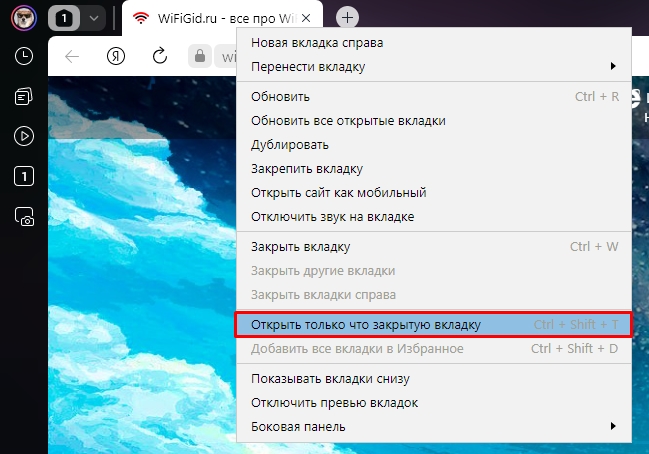
- Клик правой кнопкой мыши и выбор в меню пункта «Открыть только что закрытую вкладку» — самый простой способ вернуть последнюю посещённую страницу.
- Также можно выбрать нужную вкладку в разделе «История», где хранятся все страницы, на которых вы побывали с помощью браузера.
- Использование горячих клавиш в Яндекс.Браузере восстановит закрытые вкладки сочетанием Shift + Ctrl + T
Safari
Воспользовавшись стандартными функциями программы, можно с лёгкостью открыть как одну закрытую вкладку в браузере Apple, так и несколько.
- Иконка «+», если удерживать на ней курсор, позволит не только создать новую вкладку, но и открыть список закрытых ранее страниц и восстановить их.
- В меню «История» есть раздел «Недавно закрытые», в списке которого можно легко выбрать нужные для повторного открытия вкладки.
- С помощью сочетания клавиш Command + Z можно открыть последнюю закрытую в браузере вкладку.
Google Chrome
Чаще всего пользователей волнует как восстановить закрытую вкладку именно в браузере Хром. И это неслучайно, ведь он один из самых популярных на сегодняшний день браузеров. Детище корпорации Гугл, также предоставляет массу возможностей заново открыть закрытые вкладки.
- Клик по любой открытой вкладке и выбор в меню «Открыть закрытую вкладку» вернёт последнюю закрытую страницу.
- Меню «История» и в нём раздел «Недавно закрытые» даёт возможность открыть сразу несколько закрытых ранее вкладок.
Есть и другие универсальные опции по восстановлению закрытых страниц, которые присущи для любого браузера. В целом то, как открыть закрытую вкладку в браузере, не вдаваясь в подробности его названия, можно тремя путями. Во-первых, можно в настройках браузера указать открытие при запуске всех вкладок, что были в нём при закрытии в предыдущий раз. Во-вторых, сочетание клавиш Ctrl + Shift + T работает практически во всех браузерах и позволяет открывать закрытые страницы. В-третьих, существуют различные плагины, упрощающие работу с закрытыми вкладками. Так что из представленного многообразия вариантов каждый сможет найти тот, что подойдёт именно ему.
Как вернуть вкладку, которую закрыл в Яндекс Браузере
Всем привет на портале WiFiGiD.RU. Кто хоть раз не сталкивался с проблемой, когда нечаянно закрывал нужную вкладку. Будто значок с крестиком так и притягивает к себе курсор мыши. В сегодняшней статье мы рассмотрим вопрос, как в Яндексе вернуть закрытую вкладку. Статья будет полезна для всех, так как проблема достаточно массовая.
Способ 1: С помощью горячих клавиш

Как нам вернуть вкладку, которая нечаянно была закрыта? – для этого быстрее и проще воспользоваться горячими клавишами:
Ctrl + Shift + T

После этого откроется последняя закрытая вкладка. Если же вы закрыли несколько вкладок, то просто жмем на это же сочетание несколько раз. Если у вас не получается использовать горячие клавиши – делаем следующее:
- Сначала зажимаем две кнопки «Ctrl + Shift».
- Потом, не отжимая предыдущие клавиши, несколько раз жмем по английской букве «T».
Я вам советую запомнить это сочетание, так как оно работает во всех браузерах, которые идут к операционной системе Windows и Linux. Кстати, все эти действия можно выполнить через контекстное меню – нажмите правой кнопкой по рабочей вкладке и выберите команду «Открыть только что закрытую вкладку».
Способ 2: История браузера
Второй вариант восстановить закрытые вкладки в Яндекс Браузере – это воспользоваться просмотром «Истории». Откройте меню браузера и зайдите в «Историю». Вы можете посмотреть, что по умолчанию сразу же отображается 8 последних сайтов, на которые вы заходили. Если вы не можете найти нужную страничку – перейдите в рассмотрение полной «Истории». Можно также воспользоваться клавишами:
Ctrl + H
Способ 3: Сохранить рабочие вкладки после закрытия программы
Представим себе ситуацию – вы закрыли программу, или выключили компьютер, а после повторного открытия Яндекс Браузера, в ней пропали все прошлые вкладки, с которыми вы ранее работали. Как же нам сделать так, чтобы все рабочие вкладки сохранялись при закрытии программы? – давайте посмотрим:
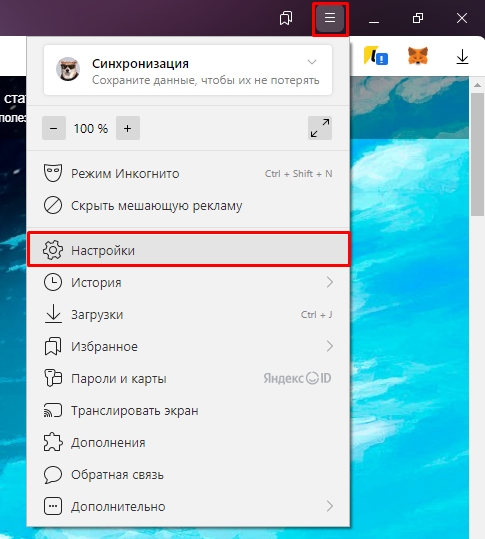
- Откройте меню.
- Зайдите в «Настройки».
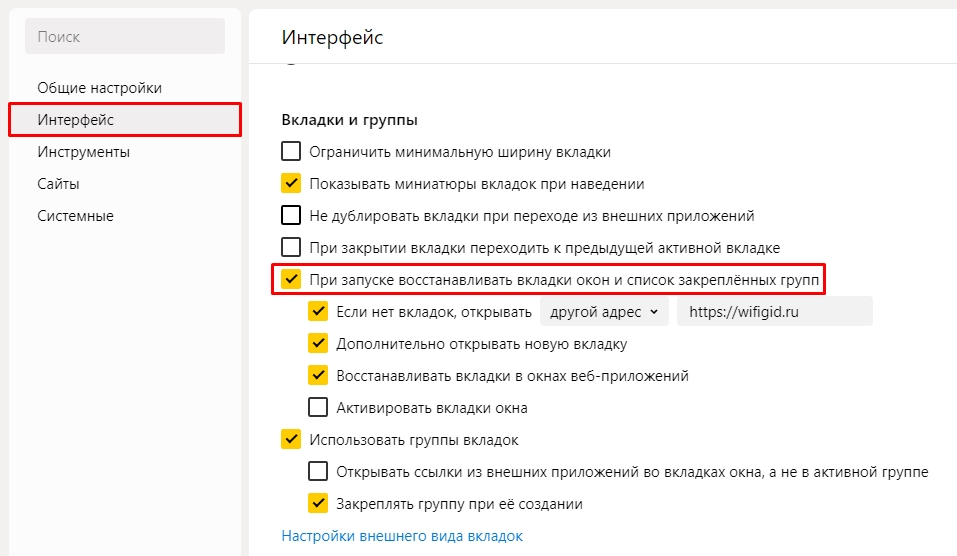
- Слева нажмите по разделу «Интерфейс».
- Пролистайте вниз до подраздела «Вкладки и группы» и включите галочку «При запуске восстанавливать вкладки окон и список закреплённых групп».
Способ 4: Кнопка «Назад»
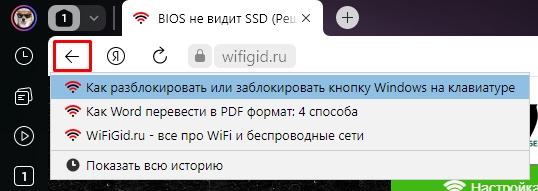
Этот способ работает только на выделенном сайте. Например, вы читаете какие-то новости и гуляете по порталу. Чтобы быстро вернуться в какой-то из разделов, где вы ранее были – нажмите правой кнопкой по стрелочке рядом с адресной строкой и выберите нужную страничку. Если же использовать левую кнопку, то вы просто перейдете на один шаг назад.
Способ 5: Синхронизация
А что, если нам нужно открыть закрытую вкладку в Яндекс Браузере и на компьютере, и на телефоне?! Причем браузер вы можете использовать на ПК и на работе, и на учебе, и дома. Для этого используется синхронизация и учетная запись, которую вы можете подключить к браузеру. Более подробно читаем об этом в отдельной инструкции. Очень советую её подключить.
Также я вам советую дополнительно почитать про облачное хранилище (или просто «Облако»).
Способ 6: На телефоне
Вернуть вкладки в мобильной версии Яндекс браузера можно с помощью раздела «История».