SHAREit (Шарит)
SHAREit — это бесплатное приложение, которое позволяет обмениваться файлами и папками между смартфонами, планшетами и персональными компьютерами.
Могу ли я обмениваться файлами между различными операционными системами?
Да, SHAREit охватывает все платформы! Вы можете использовать SHAREit на всех устройствах, независимо от операционной системы, Android, iOS, Windows Phone или Windows.
Нужны ли мне кабель, bluetooth или активная Wi-Fi сеть поблизости для подключения к другим устройствам?
Нет, вы просто подключаетесь с помощью Wi-Fi вашего устройства без всяких точек доступа Wi-Fi. Примечание. Если вы используете iOS устройство, принимающее устройство должно находиться в одной локальной сети Wi-FI.
Существует ли ограничение на размер передаваемого файла?
Нет, но очень передача очень больших файлы займет больше времени.
Насколько быстро SHAREit передает файлы?
SHAREit очень быстрая программа: она передавать файлы со скоростью примерно в 200 раз быстрее, чем Bluetooth.
Выбор файлов
Какие типы файлов я могу передавать?
Любые документы, фотографии, музыка, видео и даже приложения.
Могу ли я поделиться целой папкой?
Да, после того, как вы решите отправить файлы, откроется браузер файлов. Выберите папку, которую вы хотите отправить, и нажмите «Выбрать».
Подключение к устройствам друзей
Почему я не могу никого найти?
1. Подключение к компьютеру: Сначала проверьте, запущена ли SHAREit на устройстве получателя. SHAREit может попытаться использовать ваше Wi-Fi-соединение, чтобы найти другого пользователя перед запуском персональной сети. Убедитесь, что получатель также подключен к тому же Wi-Fi, если он доступен. Если Wi-Fi недоступен, перезапустите SHAREit получателя.
2. С Android на Android: Во-первых, проверьте, активирована ли точка доступа Wi-Fi. Далее, отправитель вводит настройки-> WLAN, чтобы проверить, может ли он найти точку доступа, активированную на устройстве-получателе. Если отправитель не обнаруживает, получатель должен снова нажать кнопку «Получить». Если отправитель не находит получателя после входа на поисковую страницу, нажмите на аватар отправителя, чтобы обновить поиск
У меня запущен SHAREit, но другие пользователи не могут ко мне подключиться. Почему?
Проверьте следующие шаги:
1. На обоих устройствах запущена программа SHAREit;
2. Вы выбрали разные режимы, то есть один из вас — отправитель, а другой — получатель;
3. На обоих устройствах включена точка доступа Wi-Fi.
Могут ли другие пользователи SHAREit подключиться к моему устройству и начать передачу файлов без моего разрешения?
Нет, вы должны принять приглашение на подключение, прежде чем они смогут начать передачу файлов.
Как разрешить конфликт между SHAREit и Access Connections при подключении компьютера к компьютеру?
На компьютере установлена программа Access Connections и создан один или несколько профилей Best Available Network. Если беспроводной адаптер не находится в верхней части списка сетевых адаптеров в настройках профиля, SHAREit не будет правильно работать. SHAREit обнаружит конфликт и предложит изменить настройки профиля следующим образом:
1. Запустите Access Connections и перейдите в режим «Advanced» («Расширенный режим»).
2. Перейдите на вкладку “Location Profiles” («Профили местоположения») и выберите профиль, предложенный SHAREit. Затем нажмите “Edit” («Изменить»).
В появившемся окне выберите беспроводной адаптер в списке сетевых адаптеров и нажмите кнопку “Higher” («Высшее»), чтобы переместить беспроводной адаптер на верх.
4.Нажмите «ОК», чтобы сохранить изменения.
5. Если конфликт включает в себя несколько профилей, повторите шаги с 2 по 4, чтобы изменить настройки остальных задействованных профилей.
Передача файлов
Я не могу передавать файлы, хотя я успешно подключен
Попробуйте обновить SHAREit до последней версии или переместиться ближе к точке доступа, в область, в которой меньше радио помех.
Почему SHAREit переносит мои файлы медленнее, чем ожидалось?
Существует множество факторов, влияющих на скорость SHAREit, таких как скорость WiFi, расстояние между двумя телефонами, скорость чтения карты памяти или состояние телефона. Попытайтесь сблизить два телефона, закройте все ненужные сетевые приложения и перейдите в область с меньшими радио помехами.
Где хранятся полученные файлы?
Полученные файлы обычно сохраняются на SD-карта/Qiezi, вы можете проверить это в SHAREit->Я->Настройки->Общие. Вы также можете увидеть журнал передачи файлов переноса в Истории.
Почему мои музыкальные и видеофайлы воспроизводятся некорректно?
SHAREit использует плеер телефона для воспроизведения музыки и видео. Поэтому у телефона должен быть соответствующий плеер для поддержки этого формата музыки и видео. Лучшим решением является загрузка соответствующего плеера.
Сообщение об ошибке: Не удалось выполнить синтаксический анализ установочного пакета
Установочный файл SHAREit поврежден. Загрузите его еще раз и переустановите.
Подключение к ПК
Как подключиться к компьютеру с Android?
SHAREit предоставляет три метода подключения:
[Метод 1]
Рекомендуется использовать мобильный поиск на вашем компьютере:
1. Сначала запустите SHAREit на компьютере;
2. Нажмите «Подключиться к ПК» в слайд-меню на мобильном телефоне;
3. Выберите и нажмите аватар компьютера, мобильный телефон будет подключен к компьютеру автоматически.
[Метод 2]
Поиск мобильных устройств на ПК (если на компьютере не получается запустить точку доступа, или вы не находите аватар ПК на экране мобильного телефона)
1. Нажмите «Подключиться к ПК» в слайд-меню на мобильном телефоне;
2. Нажмите «Компьютер ищет мобилмобильный» внизу экрана мобильного телефона;
3. Нажмите «Поиск точки доступа для мобильных устройств» на ПК;
4. Нажмите на мобильный аватар, ПК автоматически подключится к мобильному телефону.
[Метод 3]
Сканировать QR-код для подключения (если вы не видите аватар на экране мобильного телефона)
1. Нажмите «Показать QR-код» на компьютере;
2. Нажмите «Подключиться к ПК» в слайд-меню на мобильном телефоне;
3. Нажмите «Сканировать QR-код» в нижней части экрана мобильного телефона;
4. Выровняйте QR-код отображенный на ПК в кадре мобильного устройства для сканирования;
5. Сканирование завершено, выберите способ подключения, теперь мобильный будет автоматически подключен к компьютеру.
Как подключить iPhone/iPAD/Windows Phone к компьютеру?
Подключите свой телефон и компьютер к одной и той же локальной сети или подключите мобильный телефон к точке доступа, созданной на компьютере (имя и пароль «точек доступа» отображаются на главной странице SHAREit для компьютера).
1. Сначала запустите SHAREit на компьютере и нажмите «Показать QR-код»;
2. Нажмите «Подключиться к ПК» в слайд-меню на мобильном телефоне;
3. Нажмите на кнопку «Сканировать для подключения» внизу экрана мобильного телефона;
4. Выровняйте QR-код отображенный на ПК в кадре мобильного устройства для сканирования;
5. Сканирование завершено, мобильное устройство будет автоматически подключено к ПК.
Как подключиться к другому компьютеру?
Убедитесь, что SHAREit запущен 2-х компьютерах (если два компьютера являются настольными, разрешите доступ к одной и той же локальной сети) и выполните следующие действия на одном из них:
1. Нажмите «Подключиться к ПК» в правом верхнем углу;
2. Нажмите на аватар целевого компьютера в области поиска;
3. Компьютеры подключатся автоматически;
Является ли точка доступа, созданная с помощью компьютера безопасной?
Чтобы обеспечить безопасность вашего компьютера, SHAREit имеет зашифрованную точку доступа случайным паролем.
Вы можете изменить пароль в настройках. Однако, если вы это сделаете, необходимо будет ввести пароль, в клиенте SHAREit для Android во время подключения к компьютеру через точку доступа. Также, можно сбросить этот параметр поставив галочку в поле «использовать пароль по умолчанию» для восстановления пароля по умолчанию.
Из-за ограничений платформ iPhone/Windows Phone необходимо вводить пароль вручную при подключении к компьютеру через точку доступа.
Что значит «Доверенные устройства»?
Доверенные устройства подключаются к компьютеру без подтверждения на ПК.
Как настроить «Доверенные устройства»?
Установите галочку «Всегда принимать файлы с этого устройства» в окне подтверждения подключения, чтобы установить это устройство в качестве доверенного. Вы можете управлять доверенными устройствами в правом верхнем углу.
Требуется Wi-Fi для «Подключения к ПК» ??
Нет. Мобильные телефоны и компьютеры могут быть подключены через точку доступа или локальную сеть, поэтому Wi-Fi не нужен.
Другие
Как пользователи могут отправлять отзывы о SHAREit?
В разделе «Параметры» приложения SHAREit для компьютера есть ссылка «Обратная связь». Обратите внимание, что мы не можем отвечать на все отзывы, которые мы получаем.
Что делать, если я хочу клонировать мое устройство?
В программе CLONEit, вы можете легко переносить и создавать резервные копии контактов, сообщений, приложений и всех типов файлов со своего старого телефона на новый..
Как получить последние обновления SHAREit?
SHAREit автоматически проверяет последние обновления.
Как пригласить друзей, чтобы начать использовать SHAREit со мной?
Просто нажмите ссылку «Пригласить друзей» в приложении SHAREit, чтобы отправить им электронное письмо, содержащее ссылку для загрузки SHAREit. Вы также можете предложить им посетить ushareit.ru
Какие устройства поддерживают SHAREit?
SHAREit охватывает все устройства, независимо от операционной системы. Lenovo, Mac, Dell, Xiaomi, Samsung, Huawei, Sony, Coolpad, vivo и OPPO и другие.
Как с помощью SHAREit передать файлы на компьютер и в телефон
В этом материале мы расскажем вам о том, как передать файлы с Android устройств на компьютер и наоборот, как передать файлы с компьтера на телефон.
Внимание! Не игнорируйте этот шаг. Убедитесь, что на вашем компьютере и на вашем Android устройстве установлена последняя версияSHAREit. Можно просто скачать SHAREit для компьютера или SHAREit для Android с нашего сайта и установить поверх уже установленной. Неоднократно были отмечены случаи проблем с передачей файлов у тех, кто имел устаревшие версии программы.
Как передать файл на компьютер
Итак, запустите программуSHAREit на вашем компьютере.
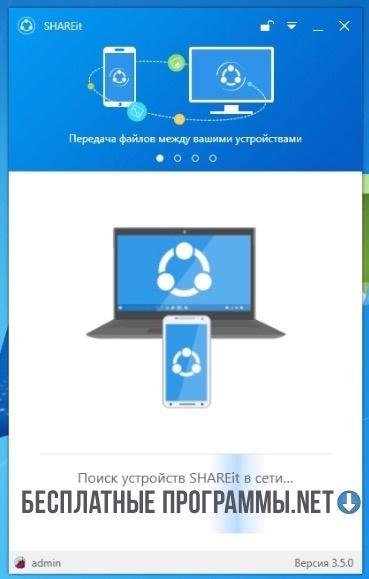
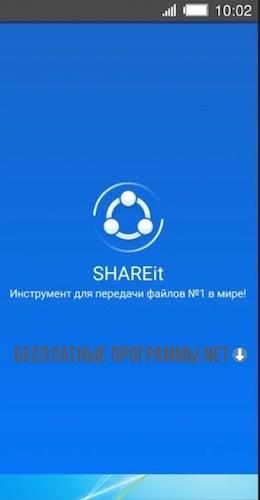
Параллельно, запустите ее на вашем Android устройстве.
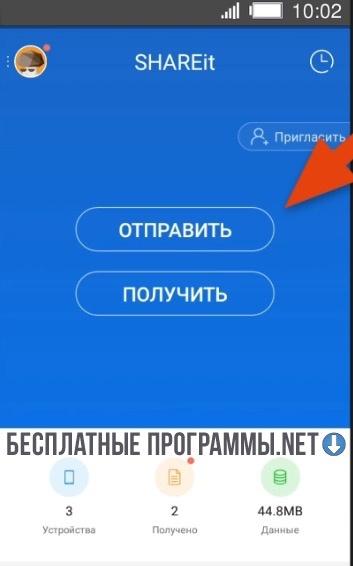
На вашем Android устройстве, нажмите на кнопку «Отправить», затем выберите файл для отправки на компьютер и нажмите на следущую кнопку отправки, как показано на скриншоте.
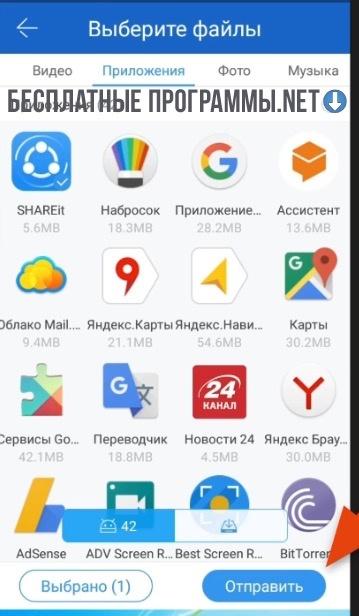
Далее, на экране сканирования Wi-Fi сети на предмет доступных устройств с запущенной программой, нажмите на кнопку «Подключить к ПК», как отображено не следующем скриншоте.
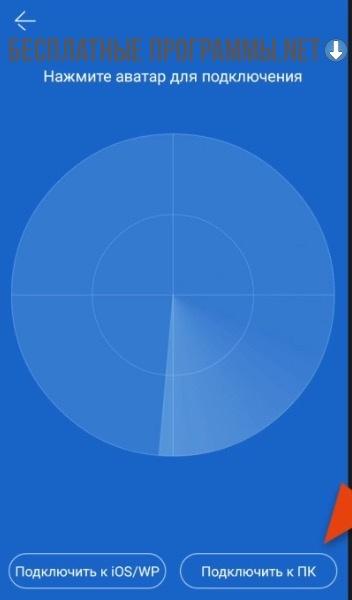
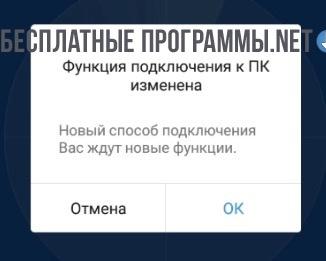
Далее, подтвердите свое желание подключиться нажатием на кнопку меню «Ок».
Если не возникло никаких проблем, на следующем экране вы увидите комьютер, к которму можно подключиться.
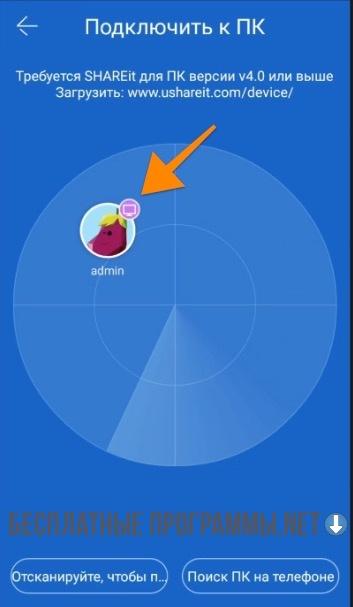
Смело кликайте на иконку компьютера.
На данном этапе все действия, связанные с вашим Android устройством завершены. Осталось только подтвердить свое желание получить файл на самом компьютере. Для этого нужно нажать кнопку «Да» в окне приняти запроса.
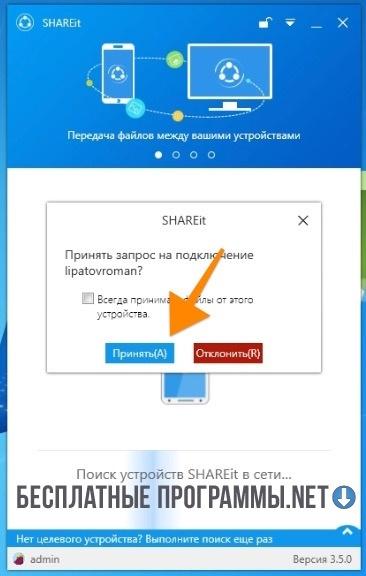
Вы также можете предварительно установить галочке в чекбоксе «Всегда принимать файлы от этого устройства». Делать это нужно в том случае, если вы уверены в безопасности Android устройства, с которого принимаете файл. При включении этой опции, SHAREit на компьютере больше не будет запрашивать ваше согласие на принятие файла, то есть все последующие трансферы файлов будут происходить автоматически.
После выполнения этих действий, файл будет передан на ваш компьютер и отобразится в списке журнала переданных файлов.
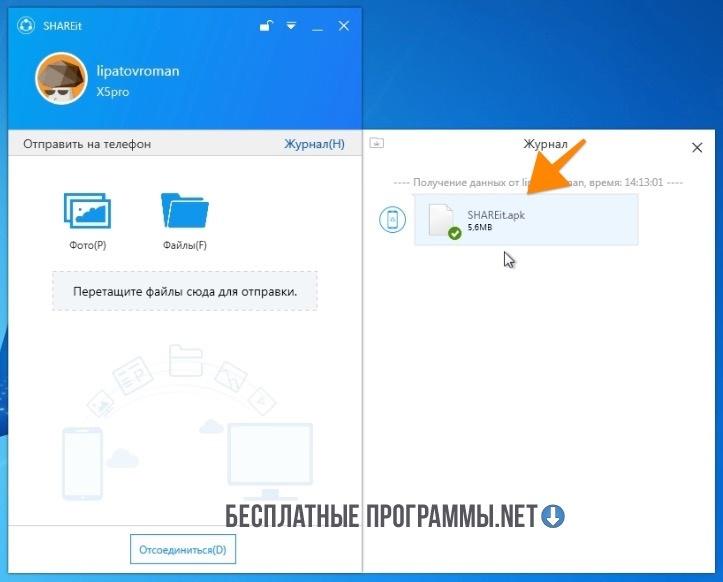
Файлы, переданные на компьютер хранятся в папке Загрузки/SHAREit вашего пользователя ПК.
Как передать файл с компьютера на телефон
Для того, чтобы передать данные с компютера на телефон, просто перетащите нужные файлы в основное окно запущенной программы.
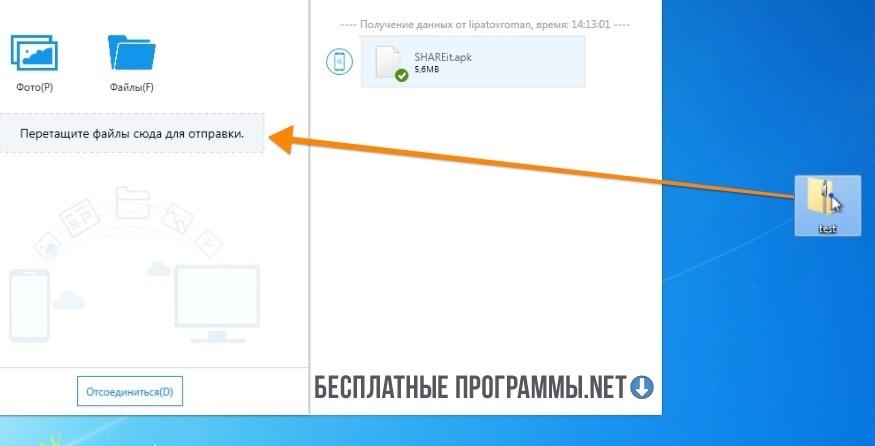
После того, как вы перетащите файл никаких дополнительных действий не требуется, файл автоматически будет перед на телефон, поскольку передача выполняется в рамках уже начатого сеанса.
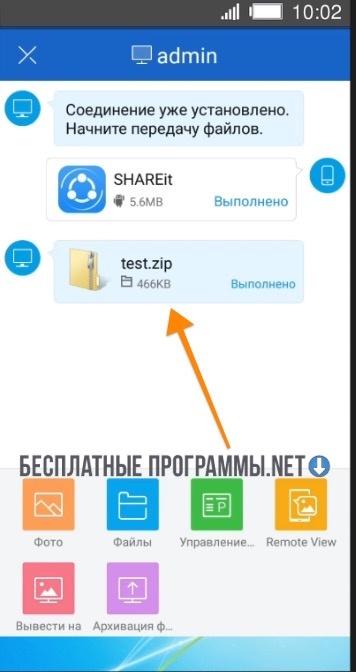
Однако, если вы предварительно не передавали файл с Android на компьютер, нужно будет подтвердить запрос принятия файла на телефоне.
Скачать SHAREit для компьютера
Также, предлагаем вашему вниманию видео инструкцию, о том как передать файлы с помощью SHAREit.
Руководство по использованию программы SHAREit
SHAREit — многофункциональное приложение для передачи файлов между различными устройствами. Причем обмен информацией возможен не только между смартфонами или планшетами, но также и с компьютером/ноутбуком. Несмотря на то, что программа достаточно простая в использовании, у многих людей возникают сложности с ее функционалом. Именно о том, как правильно пользоваться SHAREit мы и расскажем вам сегодня.
Как переслать документы при помощи SHAREit
Для того, чтобы переслать файлы с одного устройства на другое, необходимо убедиться в том, что они подключены к одной сети Wi-Fi. Ведь информация будет передаваться именно посредством беспроводной связи. Для вашего удобства мы рассмотрим наиболее частые варианты отправки файлов между различным оборудованием.
Обмен данными между смартфоном/планшетом и компьютером
Данный способ может стать отличной альтернативой USB-кабелям, с помощью которых ранее приходилось скидывать информацию на компьютер или с него. Программа SHAREit позволяет передавать файлы без ограничений по размеру, что несомненно является большим плюсом. Давайте рассмотрим на конкретном примере процесс передачи данных со смартфона под управлением Windows Mobile на компьютер.
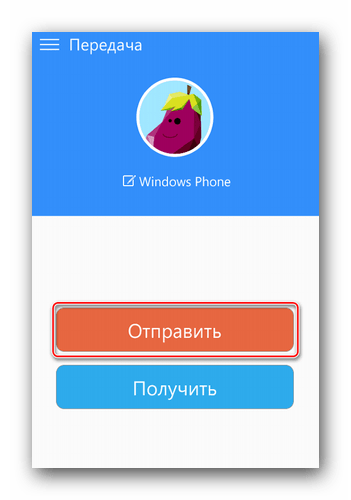
- Запускаем на смартфоне и компьютере программу SHAREit.
- В главном меню приложения на телефоне вы увидите две кнопки — «Отправить» и «Получить». Нажимаем на первую из них.
Для владельцев Android
Процесс передачи информации между смартфонами под управлением Android и компьютером немного отличается от изложенного выше способа. Забегая немного наперед, мы хотели бы отметить, что в некоторых случаях не удается передать файлы между ПК и телефонами Android из-за устаревшей версии прошивки последних. Если вы столкнетесь с подобным, вполне вероятно, что потребуется прошивка телефона.
Теперь вернемся к описанию процесса передачи данных.
- Запускаем на обоих устройствах приложение SHAREit.
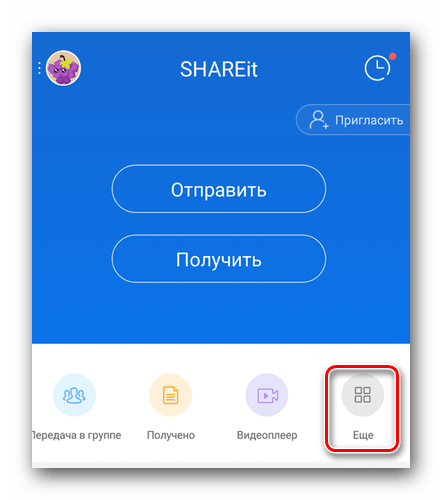
- В главном окне приложения на смартфоне жмем на кнопку «Еще».
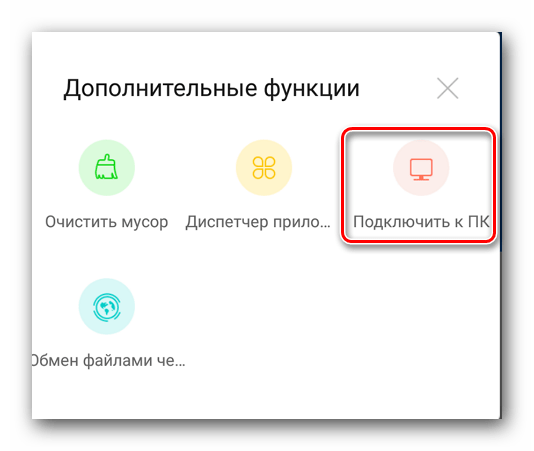
- В открывшемся меню выбираем пункт «Подключить к ПК».
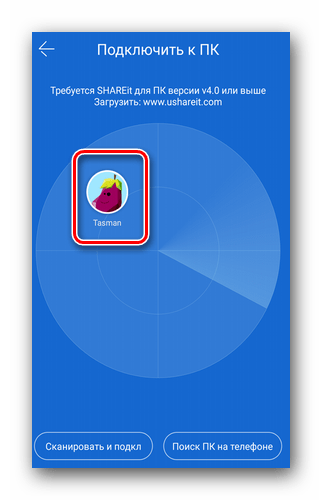
- Начнется проверка доступных устройств. Если сканирование пройдет успешно, вы увидите изображение программы, запущенной на компьютере. Нажимаем на него.
- После этого начнется подключение к компьютеру. Вам нужно будет подтвердить в приложении на ПК соединение устройств. Как и в предыдущем способе, просто жмем кнопку «Подтвердить».
- Когда соединение будет установлено, вы увидите в окне приложения на смартфоне соответствующее уведомление. Для передачи файлов вам нужно выбрать нужный раздел с таковыми в нижней части окна программы.
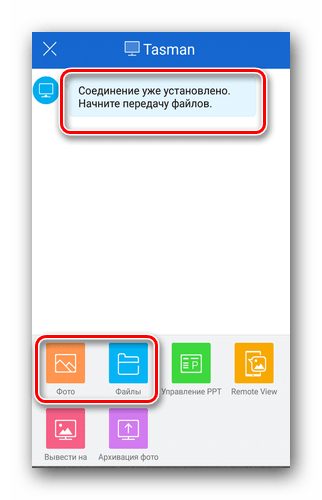
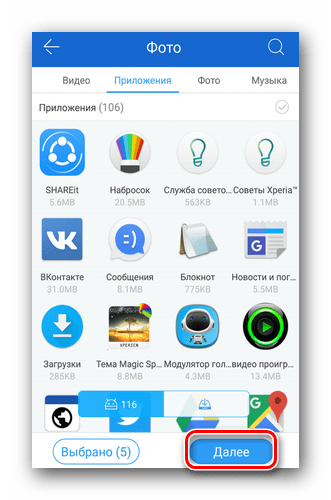
- Следующим шагом будет выбор уже конкретной информации. Просто отмечаем нужные документы одиночным нажатием, после чего жмем кнопку «Далее».
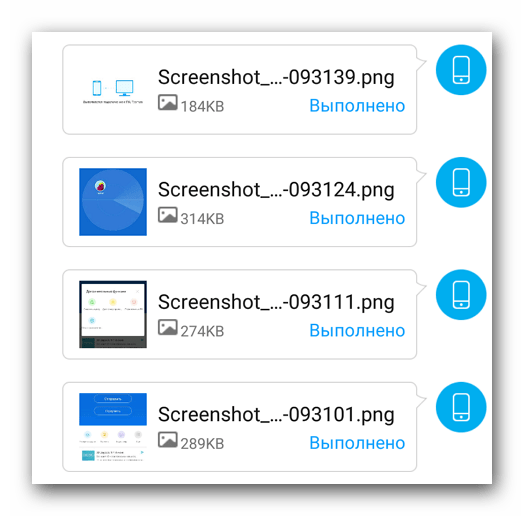
- Начнется передача данных. По завершению обмена напротив каждого файла вы увидите надпись «Выполнено».
- С компьютера файлы передаются точно таким же образом, как и в случае с Windows Phone.
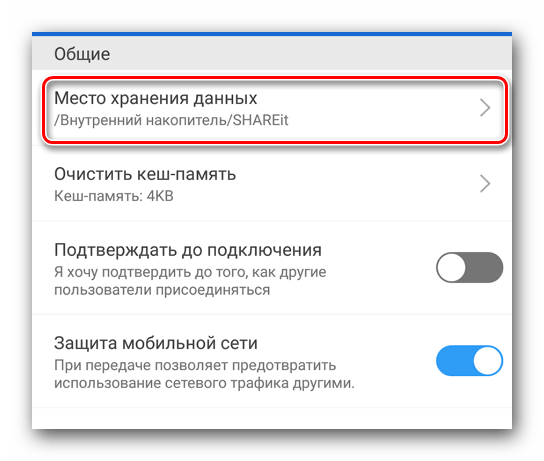
- Узнать, куда сохраняются документы на устройстве Android, можно также в настройках приложения SHAREit. Для этого в главном меню жмем на кнопку в верхнем левом углу. В списке открывшихся действий переходим в раздел «Параметры».
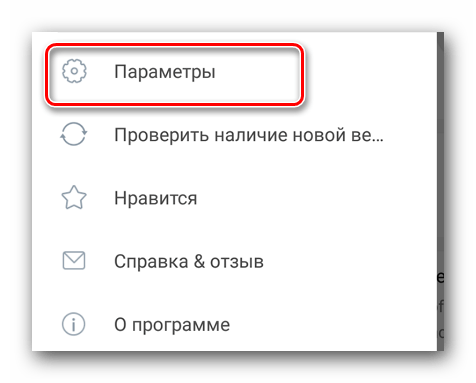
- На первой позиции будет находиться необходимая настройка расположения принятых данных. Нажав на эту строку, вы сможете увидеть местоположение принятой информации, которое при желании можно изменить.
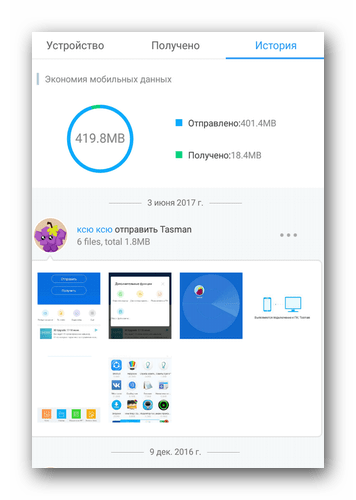
- В правом верхнем углу главного окна приложения SHAREit вы увидите кнопку в виде часов. Это журнал ваших действий. В нем вы можете узнать подробную информацию о том, что, когда и от кого вы получали или отправляли. Кроме того, тут же доступна общая статистика всех данных.
Вот собственно и все подробности о передаче данных между оборудованием Android/WP и компьютером.
Передача файлы между двумя компьютерами
Данный способ позволит буквально в несколько шагов перенести необходимую информацию с одного компьютера или ноутбука на другой. Обязательным условием является активное подключение обоих устройств к одной и той же сети Wi-Fi. Дальнейшие действия будут выглядеть следующим образом:
- Открываем SHAREit на обоих компьютерах/ноутбуках.
- В верхней области окна программы вы найдете кнопку в виде трех горизонтальных полосок. Жмем на нее в приложении того компьютера, с которого хотим передать документы.
- Далее начнется сканирование сети на наличие доступных устройств. Спустя некоторое время вы увидите их на радаре программы. Кликаем на изображении нужного оборудования.
На этом процесс обмена информацией между двумя ПК завершен.
Отправка данных между планшетами/смартфонами
Описываем способ самый распространенный, так как зачастую пользователи прибегают к SHAREit именно для отправки информации между своими смартфонами. Рассмотрим две наиболее распространенные ситуации подобных действий.
Android — Android
В случае отправки данных с одного устройства Android на другое все происходит очень просто.
- Включаем приложение на одном и другом смартфоне/планшете.
- В программе того девайса, с которого будем отправлять данные, нажимаем кнопку «Отправить».
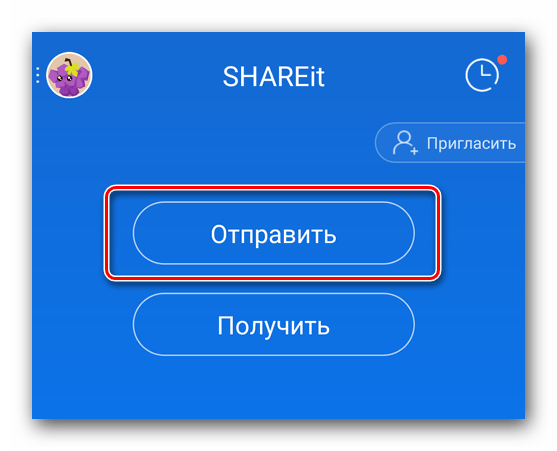
- Выбираем нужный раздел и файлы из него. После этого нажимаем кнопку «Далее» в этом же окне. Можно сразу не указывать информацию для отправки, а просто нажать «Далее» для соединения устройств.
- Ждем, пока радар программы найдет оборудование, которое будет принимать данные. Как правило, это занимает несколько секунд. Когда такое оборудование обнаружится, жмем на его изображении на радаре.
- Подтверждаем запрос на подключение на втором девайсе.
- После этого можно передавать файлы между устройствами. Действия будут точно такими же, как при передаче файлов с Android на компьютер. Их мы описали в первом способе.
Android — Windows Phone/iOS
Если же информацию нужно передать между устройством Android и WP, тогда действия будут несколько другими. Давайте разберем детальнее процесс на примере пары Android и WP.
- Запускаем SHAREit на обоих девайсах.
- К примеру вы хотите отправить фото с телефона Windows на планшет Android. В приложении на телефоне в меню жмем кнопку «Отправить», выбираем файлы для передачи и начинаем поиск устройств.
- Результатов это не даст никаких. Для того, чтобы корректно соединить оба устройства, необходимо инициализировать их. Для этого на оборудовании Android нажимаем кнопку «Получить».
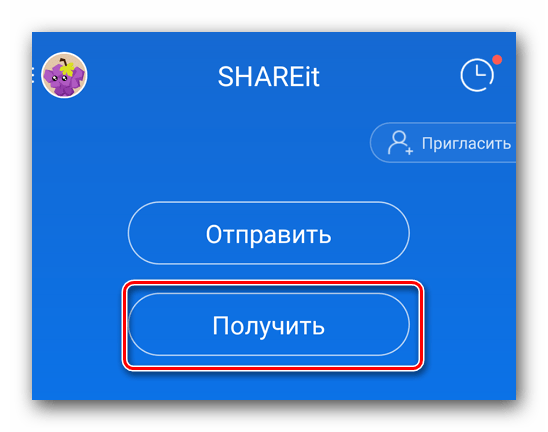
- В нижнем левом углу появившегося окна вы найдете кнопку «Подключить к iOS/WP». Нажимаем на нее.
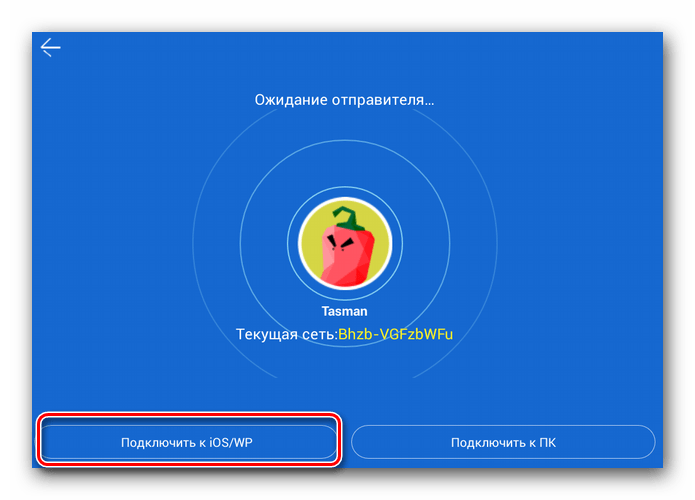
- Далее на экране появится инструкция. Суть ее сводится к тому, чтобы на устройстве Windows Phone подключиться к сети, созданной устройством Android. Иными словами, на телефоне Windows просто отключаетесь от действующей сети Wi-Fi и в списке ищите сеть, указанную в инструкции.
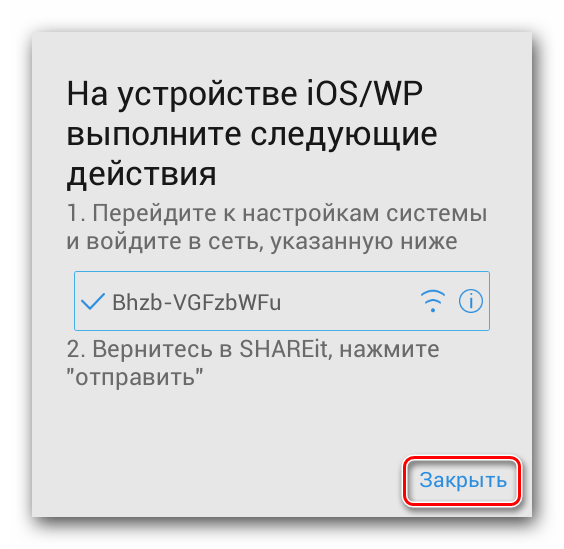
- Уже после этого оба устройства будут соединены между собой. Далее можно передавать полноценно файлы от одного оборудования к другому. По завершению работы сеть Wi-Fi на телефоне Windows будет возобновлена автоматически.
Это все нюансы работы приложения SHAREit, о которых мы хотели вам поведать в данной статье. Надеемся, приведенная информация вам пригодится, и вы сможете без проблем настроить передачу данных на любых ваших устройствах.
What is SHAREit Apps and How to use
For any person who’s got experienced troubles within the previous with transferring information from 1 product to a different, SHAREit could take the guesswork from this task to suit your needs. In the event you have ever owned an older laptop computer or laptop and wanted to shift your photos, data files, videos, and paperwork off of that product and on to yet another, you understand how aggravating the procedure can be. You have likely made an effort to use recordable DVDs and CDs to be able to obtain the information off of the old machine and on to yet another a person.
Over the other hand, you may have data over a pc that you would wish to share to the telephone or tablet, and there exists no way in your case to complete this. Fortunately, there is certainly a different software program regarded as Share It which will quickly assist you to transfer any file from one machine and share it to a different. This will take the guesswork from the project for you and helps carry out every little thing in an effortless and user-friendly fashion.
What is SHAREit?
Share It’s an excellent program that you can download and use in your personal computer. This system makes it possible for you to increase various data files into the database that it’s got available, and afterward, you may use a protected Wi-Fi connection to transfer these files to a different device of your picking.
This can be something from a laptop, a mobile phone or even a tablet, and it might be done through the convenience of your dwelling. Generally, Share It saves you a lot of time and money simply because it can be an free obtain, and also you do not have to bother with continuously buying CDs or perhaps a USB challenging generate that you would use to do the same detail normally.
Why You need SHAREit?
The main reason it truly is a superb thought in your case to consider using Share It really is due to the fact this can be planning to preserve you a large number of your time and inconvenience, as well as a great deal of cash in case you ended up once utilizing USB drives and CDs in an effort to transfer your details from just one gadget to a different.
This specific computer software plan is actually a no-cost download that may be up and managing in only a few minutes. Additionally, it would not need a good deal of room with your laptop or computer, so this is an in particular very important choice for older techniques that you would like to dispose of but require the information they comprise.
An additional critical purpose why you should be working with Share It is since it permits a variety of unique gadgets to be used inside of the transfer alone. Consequently, you could transfer to the smartphone and even into a tablet from the computer that you choose to have already got up and functioned. Given that the device that you wish to transfer the knowledge to will be ready to receive it, this could very easily and immediately be carried out with the aid of Share It.
What Can it Do with SHAREit?
Share It could basically share just about any file you have appropriate now to any system in your home. You need to be certain you often have a protected Wi-Fi connection. This system utilizes your Wi-Fi connection to transfer files from a single unit to a different. This can be a terrific time saver for people who’d in any other case must manually transfer goods working with a USB flash. You must not fret a few month-to-month or annual subscription charge to manage to use this remarkable software program. Whilst the program application isn’t fantastic by any indicates it is actually a great device which you can apply into your lifestyle when hoping to obtain rid of aged, out of date devices or devices made up of as well considerably info.
Getting Started with SHAREit
To get started on applying this software, you must obtain it on your pc. It does not demand a large amount of hard drive area as a way to open up and operate. When you finally download and start jogging this system, you can be in a position to include different documents into your system by itself and afterward make use of your Wi-Fi relationship to transfer these documents to some other type of gadget in your home. It’s quite a bit quicker to complete this than it will be to utilize another approach to transfer, and this is why a lot of individuals have benefited from this amazing software for therefore long now.
For those who have any thoughts when using the computer software, you will find there’s helpful and beneficial buyer service base that you can call at almost any time. They will be pleased to answer any issues it’s possible you’ll have in relation to in fact using the computer software within your very own house. SHAREit apps good to use information that you could possibly have, irrespective of whether it’s an easy image transfer from one particular computer to another or movies and music you need to get rid of from a more mature product and put on a newer one. Once that is definitely completed, you are able to eradicate the aged a person forever lastly.