Как понять сгорел процессор или нет
Процессор — это один из важнейших компонентов компьютера, который отвечает за обработку информации. Если процессор выходит из строя, компьютер не сможет функционировать правильно. Но как понять, что проблема именно в процессоре? В данной статье мы рассмотрим основные признаки выхода из строя процессора, а также решение проблемы.
Основные признаки выхода из строя процессора
- Компьютер включается, но на экране не появляется изображение. При этом кулеры (вентиляторы) крутятся.
- Запах гари, следы горения и оплавления возле сокета процессора или на самом сокете.
- ПК «глючит», периодически выключается или перезагружается самостоятельно.
- Неисправность мыши и клавиатуры, невозможность включить «биос».
- Появляется код ошибки или раздается звуковой сигнал при запуске компьютера.
Как проверить, сгорела ли материнская плата или процессор
Признаки неисправности материнской платы аналогичны тем, что возникают при выходе из строя процессора. Но в каких случаях нужно проверить на неисправность именно материнскую плату а не процессор?
- Компьютер не загружается или появляется «синий экран смерти» (BSOD).
- При запуске компьютера раздается звуковой сигнал.
- Компьютер перезагружается самостоятельно или регулярно появляется «синий экран смерти» (BSOD).
Как понять, что нужно менять процессор
Задуматься о покупке нового процессора стоит в том случае, когда он явно «не вытягивает» работу различных программ, даже в состоянии простоя он находится под постоянной нагрузкой или не раскрывает потенциал новой видеокарты в играх.
Как проверить процессор на состояние
Самый простой способ проверить процессор — запустить диспетчер задач. В диспетчере ОС Windows 10 показывается загруженность не только оперативной памяти, но и процессора. Если процессор работает на 50% или меньше, это не является причиной притормаживания ПК.
Также можно открыть Диспетчер задач и перейти в раздел Производительность > ЦП (Центральный Процессор), чтобы сравнить характеристики процессора, например, посмотреть базовую частоту и текущую скорость работы.
Выводы
Если у вас возникли подозрения на выход из строя процессора или материнской платы, нужно провести диагностику и проверить компьютер на наличие ошибок. Если же процессор «не вытягивает» работу программ или игр, можно обновить его до новой, более мощной модели. В любом случае ручаемся, что вы справитесь и решите проблему своими силами!
Как проверить работу процессора
Для того чтобы проверить работу процессора компьютера, можно воспользоваться специальными программами, называемыми утилитами диагностики. Они проводят тестирование различных компонентов ПК, включая процессор, и выдают результаты тестирования. Например, одна из таких программ — Prime95 — выполняет нагрузочное тестирование процессора, проверяя его работу при максимальной нагрузке. Более простая утилита — CPU-Z — позволяет узнать основные параметры процессора, включая такие как количество ядер, тактовую частоту и технологию изготовления. Важно помнить, что некоторые утилиты диагностики могут быть опасными для компьютера, поэтому перед их запуском стоит ознакомиться с инструкцией и рекомендациями по их использованию. Также следует учитывать, что результаты тестирования процессора могут зависеть от других компонентов ПК, например, от установленной оперативной памяти.
Как узнать процессор живой или нет
Для проверки живой ли процессор, можно сначала проверить все комплектующие по отдельности на исправности, включая блок питания. Если проблема не найдена, можно перейти к двум методам.
Первый — сбросить биос джампером, проверить батарейку (если напряжение меньше 2.9В, то ее нужно заменить), а затем передернуть процессор.
Второй метод — запустить компьютер без оперативной памяти и видеокарты. Если при этом компьютер издает звуковой сигнал, то вероятность, что процессор живой, высока.
Эти методы могут помочь определить причину неисправности процессора.
Как узнать на сколько процентов работает процессор
Для того чтобы узнать на сколько процентов работает процессор, нужно выполнить несколько простых действий. Сначала необходимо нажать на кнопку «Пуск». Затем открывается окно поиска, куда нужно ввести команду «resmon». В поисковой выдаче нужно выбрать «Монитор ресурсов». Перед нами открывается окно «Монитор ресурсов». Откройте вкладку «ЦП». В этом разделе мы можем отслеживать загрузку процессора в процентах. При необходимости можно развернуть окно, чтобы посмотреть все данные. Таким образом, для того чтобы узнать, сколько процентов работы выполняет ваш процессор, вам нужно всего лишь выполнить несколько простых действий. Это очень полезно, когда ваш компьютер начинает тормозить — вы можете узнать, что именно вызывает проблемы.
Как узнать работает ли процессор на полную мощность
Для того чтобы узнать, работает ли процессор на полную мощность, необходимо выполнить несколько простых шагов. Сначала нужно открыть схему электрического питания и нажать на кнопку «Изменить дополнительные параметры питания». Далее необходимо найти опцию «Максимальное состояние процессора», чтобы увидеть, сколько мощности может получить CPU. Чтобы процессор работал с максимальной производительностью, необходимо вручную выставить значение опции на 100%. Выполнение этих простых действий позволит установить, работает ли процессор на полную мощность или нет. Особенно это важно при выполнении тяжелых задач, например, при запуске игр или работы с профессиональными приложениями.
Существует несколько признаков, которые могут указывать на поломку процессора. Если компьютер запускается, но на экране нет изображения, и он остается темным, то это может быть признаком поломки центрального процессора. Следующим важным признаком является запах гари, а также следы горения и оплавления рядом с процессором и на сокете. Также можно заметить, что компьютер начинает неожиданно выключаться или перезагружаться, что может быть вызвано неполадками в работе процессора. Обратите внимание на то, что кулеры и вентиляторы продолжают работать в случае поломки процессора, но это не гарантирует его исправности. Если вы заметили один или несколько из этих признаков, то с большой вероятностью ваш процессор вышел из строя.
Признаки сгоревшего процессора

При подозрении на аппаратные неисправности, которые заставляют компьютер работать некорректно или же вовсе не позволяют ему запуститься, следует в первую очередь проверить три основных комплектующих: видеокарту, оперативную память и процессор. Именно в таком порядке, так как если это видеокарта или оперативная память, то это ещё не так страшно, и несколько более явно. Процедура определения того, сгорел процессор или нет, имеет свою специфику.
Признаки сгоревшего процессора
Долгое время не следя за нагревом ЦП, испытав перегрузку электросети или изначально нарвавшись на производственный брак, в конце концов, можно прийти к тому, что процессор вашего ПК сгорит. Обычно это не происходит сразу, однако контролировать уровень выделения тепла, обеспечить соответствующую систему охлаждения и, по возможности, приобрести ИБП будет хорошим решением. Но если непоправимое с оборудованием уже случилось или же есть серьёзные опасения относительно состояния процессора, следует обратить внимание на нижеизложенные признаки.
Поверхностные аудиовизуальные признаки
Первыми признаками сгоревшего процессора являются: внезапное отключение и/или перезагрузка компьютера, сверкание внутри системного блока и характерный запах гари. Причём проявить себя с вероятностью в 100% может только необоснованное выключение ПК или непрекращающиеся уходы не перезагрузку, двое других могут как появиться вместе, так и по отдельности, а в некоторых случаях и вовсе не проявиться. Строго говоря, даже если «выстрелят» все, не факт, что это именно процессор, потому не стоит полагаться полностью на эту группу признаков.
Аудиосигналы материнской платы
Если при следующем включении компьютера сам ПК, тем не менее, не включается или постоянно требует перезагрузки, следует обратить внимание на сигналы спикера материнской платы. Для различных производителей и версий BIOS это могут быть:
- Высокотональные или низкотональные непрерывные сигналы, которые говорят о перегреве ЦП.
- 1 короткий сигнал, сообщающий об ошибке при проверке реестров.
- 5 коротких сигналов, сигнализирующих о неисправности процессора.
Эти признаки более точны, однако если спикер не поставлен или поломка затронула саму материнскую плату, вы их не услышите. Кроме того, лучше найти руководство пользователя для установленной платы и прочесть значения тех или иных сигналов во избежание путаницы.
Визуальные признаки
Если описанных ранее признаков не наблюдается, остаётся только отрывать крышку системного блока и смотреть на процессор и окружающее его пространство. Общий алгоритм для этой операции таков:
- Открутите крепления крышки системного блока и снимите её.
- Снимите кулер с процессора, при надобности демонтируйте радиатор.
К этому моменту уже должен был себя проявить запах гари, что являлось бы веским доводом, что CPU сгорел. Но если «вскрытие» проводится позже предполагаемого времени поломки, то запаха может и не быть.
Наличие видимых следов температурного воздействия на крышке процессора или на материнской плате, возле сокета — это гарантированные признаки перегорания. Однако в некоторых ситуациях, если, к примеру, перегрев локализовался на нескольких транзисторах и не пошёл дальше, вы их не увидите.
Проверка работоспособности на другом ПК
В случае, когда процессор был осмотрен со всех сторон и визуально ничего не выдаёт, что он перегрелся, имеет смысл поместить его в другую систему и проверить, запустится ли иной ПК. Важным условием является полная уверенность, что в другом компьютере все компоненты рабочие. Соответственно, если после замены CPU, включения не произойдёт или, более того, материнская плата просигнализирует о поломке, значит, проблема именно в процессоре.
Примите к сведению, что этот способ является опасным и требует предосторожностей, если CPU уже серьёзно повреждён. В такой ситуации возможно перегорание материнской платы у стороннего ПК, поэтому обязательно запускайте компьютер, нанеся на процессор термопасту и установив кулер, при этом не заставляя систему работать дольше необходимого.
Теперь, используя знания о вышеперечисленных признаках, вы сможете определить сгорел ли процессор в ПК или нет.
Признаки неисправности процессора компьютера
 Поломка процессора — не самое приятное событие. Внезапно появляется целый ворох проблем. Для начала нужно убедиться, что вышел из строя именно процессор и только он. После этого придется раскошелиться. И дай бог, чтобы дело ограничилось одним процессором. Разберемся, по каким признакам определить поломку процессора и что делать, чтобы этим приходилось заниматься как можно реже.
Внимание! Если у вас есть подозрение на поломку процессора и вы хотите это точно узнать, то можете обратиться к нам за помощью. Мы диагностируем и ремонтируем стационарные компьютеры.
Процессор — небольшая интегральная схема, содержащая огромное количество транзисторов. Счет их идет на миллионы и даже миллиарды. Ремонт такого сложного чипа — задачка посерьезней, чем у Левши, подковавшего блоху. Поэтому при любых повреждениях внутри кристалла CPU остается только выкинуть, ни в одном сервисном центре его не починят.
Невероятно, но факт! Некоторые пользователи почему-то называют «процессором» системный блок. Официальная наука пока никак не объясняет этот феномен.
Основные признаки выхода из строя процессора
- Управляющая микропрограмма BIOS / UEFI подает соответствующие сигналы через системный динамик или POST-индикатор материнской платы (см. ниже). Увы, при сгоревшем CPU никакого писка вы, скорее всего, не услышите.
- Компьютер включается, кулеры (вентиляторы) крутятся, изображение на экран не выводится, он остается темным.
- Запах гари, следы горения и оплавления возле сокета, на самом сокете и на процессоре.
- ПК «глючит», самопроизвольно выключается, перезагружается. Появляется «синий экран смерти», начинают подозрительно громко шуметь вентиляторы.
В последнем случае речь идет о ситуации, когда процессор еще не сломался, но может выйти из строя из-за перегрева.
Самодиагностика при включении ПК
Когда вы нажимаете кнопку включения компьютера, управление берет на себя базовая система ввода-вывода. Изначально она называлась BIOS. На более современных материнских платах ту же роль выполняет UEFI, которую по старой памяти все еще часто называют BIOS.
BIOS в течение нескольких секунд проводит общую проверку работоспособности основных составляющих ПК: процессора, видеокарты, оперативной памяти, накопителей и т. д. Если все тесты пройдены, вшитая в микросхему на материнской плате микропрограмма передает управление загрузчику операционной системы. При неисправном процессоре до загрузки Windows дело не дойдет с вероятностью 100%.
Если после нажатия на кнопку включения ничего не происходит, скорее всего, вышел из строя блок питания. Если «стартует» жесткий диск и начинают вращаться вентиляторы, но экран остается темным, возможна неисправность центрального процессора, видеокарты, оперативной памяти, материнской платы или монитора. Подобную ситуацию разберем чуть ниже.
Проще всего, когда в процессе самодиагностики BIOS указывает на проблему соответствующим звуковым сигналом системного динамика или показаниями POST-индикатора.
Звуковые сигналы BIOS
Звуковые сигналы зависят от производителя BIOS. Если на экран не выводится никакая информация, узнать тип базовой системы ввода-вывода можно из руководства к материнской плате или на сайте изготовителя.
В большинстве распространенных видов BIOS один короткий звуковой сигнал означает, что в процессе самодиагностики ошибки не обнаружены, тест прошел успешно. В AST BIOS, напротив, один короткий сигнал указывает на неисправность процессора.
Рассмотрим некоторые звуковые сигналы, свидетельствующие о проблемах с центральным процессором:
- Award BIOS: повторяющиеся сигналы высокой и низкой частоты.
- AMI BIOS: 5 коротких сигналов.
- Phoenix BIOS:
- 1 сигнал + 1 сигнал + 2 сигнала;
- 4 сигнала + 2 сигнала + 4 сигнала;
- 4 сигнала + 4 сигнала + 3 сигнала.
В AMI и Phoenix BIOS непрерывный звуковой сигнал может означать, что не подключен или неисправен кулер центрального процессора.
Если ваш ПК издает сигналы, неописанные выше, посмотрите их расшифровку здесь.
POST-коды
В новых материнских платах результаты самодиагностики все чаще выводятся не через «пищалку», а на индикатор POST. Это более современная и более информативная альтернатива традиционному системному динамику.


Значения POST-кодов иногда зависят от материнской платы. Например, у некоторых плат MSI инициализации процессора соответствуют коды 11-14, 32-36, 56-5A, 63-67 и D0. Если же у вас «материнка» ASUS, вы получите более точную (хоть и бесполезную) информацию. Так, при ошибке кэша процессора самодиагностика остановится на коде 58, а внутренней ошибке процессора соответствует код 5A. Нам же достаточно выяснить, что проблема именно в процессоре, а не в чем-либо другом.
Коды можно найти в руководстве к материнской плате. Если не помните, куда засунули книжку, ссылка на расшифровку кодов указана выше.
Если на «материнке» нет индикатора, расшифровать результаты самодиагностики можно с помощью внешней POST-карты, выпускающейся в виде платы расширения PCI-Express, PCI или отдельного периферийного устройства на USB . Правда, вряд ли вы найдете профессиональную POST-карту у своих знакомых и в ближайшем компьютерном магазине, а заказывать ее в интернете — вопрос явно не одного дня. Не проще ли (и быстрее) вызвать мастера?!

Компьютер включается, экран остается темным, звуковых сигналов нет
Если ПК включается, экран остается темным, но звуковых сигналов не слышно и нет POST-индикатора, для начала убедитесь, что системный динамик подключен и что он вообще есть ☺
Системный динамик
На «древних» «материнках» системный динамик монтировался на плату. На более новых — подключается к отдельной колодке или общему разъему передней панели (f_panel) рядом с проводами от кнопок включения и перезагрузки, индикаторов питания и HDD и так далее. Учтите, что подключать спикер нужно с соблюдением полярности. Красный провод +5 вольт — первый контакт.
Важно! Прежде чем лезть внутрь системного блока по этому или любому другому поводу, выключите и физически обесточьте ПК, после чего прикоснитесь к корпусу для снятия статического разряда. Физически обесточить = вытащить шнур из розетки (сетевого фильтра, источника бесперебойного питания, стабилизатора напряжения). Если компьютер выключен, но физически подключен к источнику питания, на материнскую плату продолжает подаваться дежурное напряжение.
Проверяем подключение системного динамика:
- Выключите и обесточьте компьютер.
- Открутите винты, снимите боковую крышку системного блока.
- Подключите динамик, если он отключен. Сама «пищалка» может быть прикреплена к передней панели. Штекер и посадочное место на разъеме материнской платы обычно помечаются одной из следующих надписей: SPK, SPKR, Speaker, BZR+ и BZR-, Spk+ и Spk-. Если подписей у f_panel нет, ищите соответствующую информацию в руководстве к материнской плате или на сайте производителя.
- Если динамика нет, его можно временно снять с другого компьютера. Альтернативный вариант — купить «пищалку», стоит она всего несколько десятков рублей. Правда, в ближайшем компьютерном магазине динамик вы вряд ли найдете, а доставка при заказе через интернет займет некоторое время.
Экран остается темным, звуковых сигналов нет, нет возможности установить неисправность процессора по POST-кодам
Если после включения изображение на экран не выводится и системный динамик молчит, проблема может быть не только в процессоре, но и в дисплее, кабеле подключения монитора или видеокарте. Правда, если сгорел графический адаптер, тогда BIOS, вероятнее всего, пропищит вам об этом во время самодиагностики. Увы, при вышедшем из строя процессоре вы с большой долей вероятности ничего не услышите.
Что делать, чтобы определить поломку процессора (или убедиться, что проблема не в нем):
- Осмотрите кабель, убедитесь в отсутствии физических повреждений.
- Подключите монитор к другому устройству. Например, к ноутбуку. Так вы убедитесь, что дисплей работает (или не работает).
- При наличии видеокарты, встроенной в материнскую плату, попробуйте подключить монитор к ней. Так вы проверите работоспособность платы расширения графического адаптера.
- Выключите и обесточьте ПК, снимите боковую крышку корпуса и прикоснитесь к системному блоку для снятия статического заряда.
- Снимите кулер и радиатор. Возможно, для этого придется открутить несколько винтов, повернуть или отсоединить защелки. Разберетесь. Главное, делайте все предельно аккуратно, чтобы ничего ненароком не сломать.
- О выходе из строя процессора может свидетельствовать запах гари или следы оплавления возле сокета, на самом сокете или на чипе.
- Если ничего из написанного выше не наблюдается, можно протестировать процессор на другом компьютере, предварительно убедившись, что он поддерживается материнской платой. Это единственный способ, позволяющий на 100% убедиться в работоспособности CPU или его неисправности.
Когда процессор еще можно спасти: перегрев
Основная причина выхода из строя процессоров — перегрев. При неработающей системе охлаждения старые процессоры чаще сгорали. Более современные — скорее секунд за 30 разогреются до критической температуры, после чего произойдет автоматическое отключение. Однако не исключен и выход CPU из строя.
Температура процессора — один из косвенных признаков определения его работоспособности. Почему косвенных? Потому что если процессор после включения компьютера не нагревается вообще, это может свидетельствовать не только о его поломке, но и об отсутствии подачи напряжения. Например, при неисправности БП.
Во многих статьях в интернете советуют проверять температуру ЦП пальцем. Отличная идея, если процессор не греется или работает в обычном режиме. В этом случае вы спокойно подержите палец с полминуты без всяких последствий. А что если процессор неисправен и разогревается за считаные секунды до значительных температур? Ощущения могут быть не самые приятные.
Гораздо безопаснее воспользоваться бесконтактным инфракрасным термометром. Подобные устройства довольно точно определяют температуру чего угодно: процессора, видеокарты, человеческого тела, отопительных приборов, жидкостей, воздуха, холодильника, морозильной камеры, автомобильного двигателя. Полезная штука, в хозяйстве пригодится.
Признаки перегрева центрального процессора:
- Кулер начинает сильнее шуметь (из-за более высокой температуры увеличивается количество оборотов вентилятора в единицу времени).
- Снижается шум от компьютера (вентилятор не крутится из-за поломки, блокировки чужеродным предметом крыльчатки, отсутствия напряжения).
- Появляется «синий экран смерти».
- Компьютер выключается через считаные секунды после включения, самопроизвольно перезагружается или «глючит» во время работы.
Профилактика перегрева:
- Регулярно очищайте «внутренности» ПК от пыли, уделяя особое внимание кулеру и радиатору центрального процессора. Для выдувания пыли лучше использовать баллон со сжатым воздухом. Купить его можно в компьютерных магазинах. Для удаления того, что осталось, используйте антистатическую кисточку.
- Время от времени меняйте засохшую термопасту*. Чем дороже и качественней изолятор, тем реже это придется делать. Наносите термопасту слоем толщиной примерно в миллиметр. Все делайте предельно аккуратно. Небольшой перекос при установке радиатора или вентилятора может привести к большому перегреву. Их несложно выпрямить иголкой, пинцетом и даже банковской картой… но с таким же успехом можно и отломать. Да, не забудьте подключить питание кулера. Место для подключения обычно подписывается как CPU_FAN.
- Следите за состоянием кулера. Не забывайте, что в негерметичном вентиляторе время от времени нужно менять смазку. Если нет специальных составов, можно использовать моторное масло.
- Регулярно проверяйте компьютер на вирусы. Многие «зловреды» дают большую нагрузку на аппаратную часть компьютера, что приводит к перегреву, износу и более быстрому выходу из строя кулера и процессора.
* — Термопаста КПТ-8 нуждается в замене через полгода-год. Премиальные термоинтерфейсы сохраняют свои свойства до 3–5 лет.
Как определить, умирает ли ваш процессор?
Каждый раз, когда мы используем наш компьютер, каждый раз, когда мы открываем приложение, просматриваем веб-страницы или играем в видеоигры, часть оборудования, которая будет использоваться больше всего — это ЦП.
Его работа заключается в выполнении всех инструкций, данных пользователем.
Большую часть времени в системе будет использоваться лишь небольшая часть мощности ЦП (5%).
Однако это может быстро меняться каждый раз, когда требуется запустить более требовательный процесс, заставляя загрузку ЦП резко увеличиваться в течение определенного периода времени только для того, чтобы упасть до более низкого уровня после завершения процесса.
Как вы понимаете, это постоянное изменение состояния будет подвергать ваш процессор нагрузке чаще, чем любое другое оборудование вашего компьютера.
К счастью, процессор — один из самых прочных компонентов ПК, и он не умрет, не попробовав хорошенько побороться.
Компьютерные процессоры предназначены для выполнения интенсивных и множественных задач в любое время.
Встроенные технологии будут контролировать стрессовые нагрузки и температуры, гарантируя оптимальные рабочие условия и их соответствие заданным диапазонам.
Однако со временем постоянная нагрузка, стрессы, перепады температур и другие переменные неизбежно «маркируют» железо, и, в конце концов, после сотен часов использования ваша система начнет функционировать по-другому.
Именно в этот момент вы можете спросить себя: «Умирает ли мой процессор?».
Итак, как узнать, умирает ли ваш процессор?
Наиболее распространенными ошибками, наблюдаемыми в неисправной системе, являются следующие:
- Случайные отключения;
- Частые системные сбои;
- Системные ошибки во время загрузки;
- Зависания системы;
- Компьютер не включается;
- Вентиляторы крутятся, но на экране нет изображения;
- Бесконечные циклы загрузки.
Однако они не должны быть отнесены исключительно к ошибкам ЦП.
Проблемы, возникающие в ряде других компонентов, таких как ОЗУ, блок питания и графический процессор, также могут быть причиной таких ошибок.
6 признаков того, что ваш процессор умирает
Мы обсудим эти распространенные симптомы в следующих разделах, чтобы дать вам лучшее понимание и инструменты для определения того, умирает ли ваш процессор.
1. Компьютер автоматически выключается
Компьютер, который автоматически выключается, является одной из самых неприятных вещей для каждого пользователя и одним из возможных признаков неисправного процессора.
В этом случае важно иметь возможность понять, какая часть вашей системы не работает должным образом, путем тестирования и диагностики других компонентов, таких как блок питания и/или графический процессор, до тех пор, пока неисправное оборудование не будет обнаружено.
Высокая рабочая температура ЦП является частой причиной автоматического отключения.
Сначала проблема обычно проявляется одним или несколькими автоматическими отключениями и со временем становится более серьезной.
Если это произойдет, хорошо проверить температуру процессора и заменить термопасту или систему охлаждения.
2. Проблемы с загрузкой системы

При включении компьютера первое, что вы увидите — это BIOS POST (самопроверка при включении).
Самопроверка при включении питания — это диагностический тест системы, который определяет, что с вашим оборудованием что-то не так.
Если во время проверки проблем не обнаружено, компьютер должен загрузиться в обычном режиме.
Наоборот, при обнаружении неисправности система не загружается и отображается сообщение об ошибке с информацией о проблеме.
Обычно, если один компонент уже поврежден, POST рассматривает это как отсутствующее оборудование.
В других случаях BIOS POST может быть не в состоянии обнаружить и диагностировать все проблемы, с которыми в настоящее время сталкивается компьютер.
Ваша система может загрузиться нормально, а затем внезапно зависнуть или автоматически перезапуститься.
Хотя это может быть вызвано рядом других неисправных аппаратных средств и/или поврежденных системных файлов, это также может быть признаком умирающего процессора.
3. Компьютер не включается
Еще одним признаком мертвого процессора может быть система, которая не включается.
Это может проявляться в разных формах.
Вы можете нажать кнопку питания и заметить, что ваш компьютер не отвечает.
В других случаях вентиляторы будут вращаться в течение нескольких секунд, а затем отключаться.
Как было сказано ранее, хотя за такое поведение могут быть ответственны и другие компоненты, в этой статье мы рассматриваем проблему с точки зрения процессора, пытаясь дать объяснение того, почему неисправный процессор может вызывать такие проблемы, и, наконец, советы о том, как для диагностики, устранения неполадок и устранения их.
Последние можно найти далее в этой статье.
4. Система зависает
Зависание системы — это раздражающая проблема, которая возникает, когда система перестает отвечать на запросы, и является одним из наиболее распространенных симптомов сбоя ЦП.
Вы удивитесь, почему компьютер не работает или почему перестал двигаться курсор мыши.
Зависание системы может произойти случайно.
Это может произойти во время загрузки, когда система интенсивно используется или даже когда компьютер находится в состоянии простоя.
В этом случае может быть что-то не так с вашим оборудованием или программным обеспечением.
Можно с уверенностью предположить, что плохой процессор может быть одним из факторов, по которым ваш компьютер страдает от случайных зависаний.
Правильные шаги по устранению неполадок могут решить эту проблему.
5. Синий экран смерти
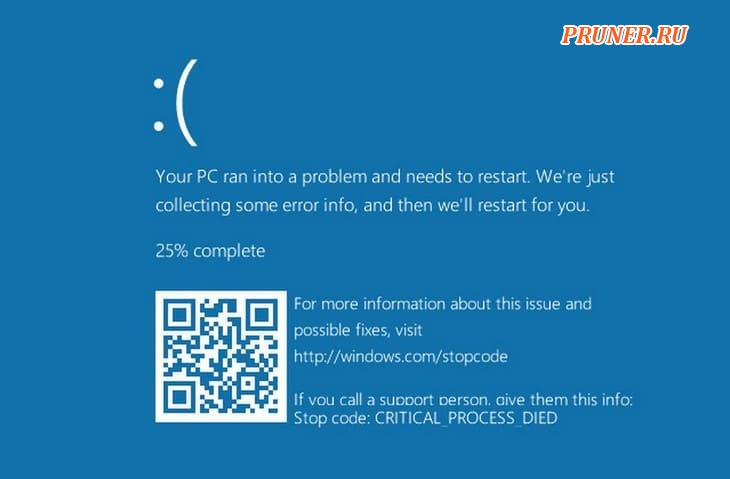
BSOD или синий экран смерти — это системная ошибка или фатальная ошибка, обнаруженная в операционных системах Microsoft Windows.
BSOD обычно происходит, когда операционная система перестает работать в обычном режиме.
Несколько причин могут вызвать BSOD, одна из которых может быть неисправным оборудованием.
Когда ваш компьютер страдает от BSOD, ваш экран становится синим, следовательно, синим экраном, и будет отображаться код ошибки, включая информацию о том, почему ваша система достигла состояния, при котором она больше не может безопасно работать.
6. Звуковой сигнал
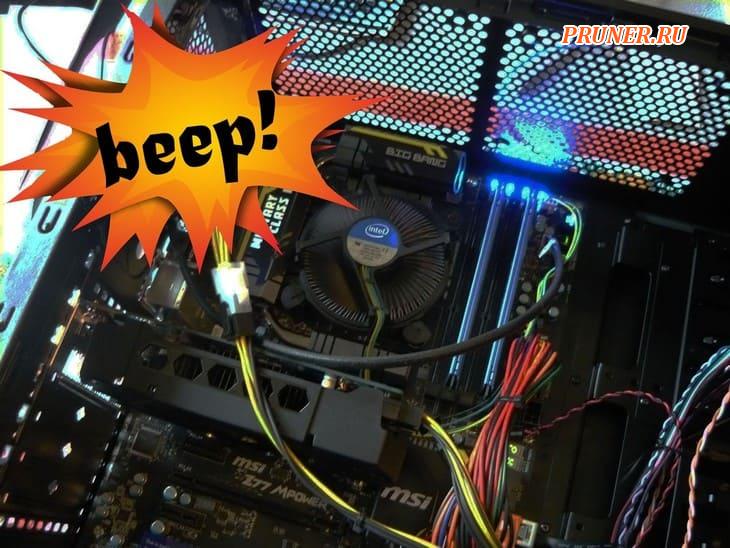
Вы когда-нибудь слышали о азбуке Морзе?
Этот код — просто тип телекоммуникационного метода, использовавшегося в первые дни.
Он работает серией или комбинацией коротких и длинных звуковых сигналов.
Точно так же ваша материнская плата также способна воспроизводить звуковые сигналы.
Эти коды работают так же, как азбука Морзе, где они также состоят из коротких и длинных гудков.
Каждая серия звуковых сигналов относится к определенной проблеме с аппаратным обеспечением вашей системы.
Обратитесь к руководству пользователя вашей материнской платы для получения дополнительной информации о каждом коде.
Например, на некоторых материнских платах Asus, использующих прошивку American Megatrends, пять коротких звуковых сигналов означают, что что-то не так с ЦП или самой материнской платой.
Однако не все материнские платы способны издавать звуковые сигналы.
В этом случае может пригодиться дешевый внутренний динамик, который можно подключить к разъему на материнской плате.
7. Устраните ложные срабатывания
Легко ошибиться в процессе диагностики системы.
В конце концов, центральный процессор — не единственное аппаратное обеспечение компьютера.
Это то, что делает поиск и устранение неисправностей компьютера очень сложной задачей.
Устранение неполадок компьютера может быть трудным и требует определенного объема работы.
Однако при наличии соответствующих инструментов и знаний определение основной причины системного сбоя может быть относительно простой задачей.
Итак, как вы смотрите, диагностируете и устраняете неполадки на своем ПК?
Здесь мы перечислили несколько простых шагов, которым вы должны следовать:
- Сбросьте (обнулите) все, включая ваш процессор, оперативную память, графический процессор (если он у вас есть) и радиатор процессора. Иногда причиной того, что ваш компьютер не может загрузиться, может быть неправильно установленный один или несколько из этих компонентов.
- Поправьте кабели. Плохая проводка помешает вам правильно пользоваться компьютером. Иногда ваша система может даже не включиться.
- Удаляйте оборудование по одному и проверяйте. Это, безусловно, самый эффективный способ устранения неполадок компьютера. Определить, какой именно компонент из нескольких установленных в вашей системе, может оказаться непростой задачей. Удаление вашего оборудования по одному и тестирование вашей системы после каждого изменения может быть наиболее эффективным способом сузить проблему до одного конкретного элемента.
- Снимите графическую карту. Если на вашем ПК установлена специальная графическая карта, попробуйте удалить ее и подключить кабель дисплея непосредственно к панели ввода-вывода материнской платы, расположенной в задней части системы. В зависимости от вашего оборудования это может быть порт HDMI, VGA или DVI.
- Повторно нанесите термопасту. Еще одна причина, по которой ваш компьютер плохо работает, может быть связана с перегревом. Повторное нанесение термопасты может помочь решить эту проблему. И пока вы это делаете, вы также можете очистить пыль, попавшую в радиатор процессора, чтобы улучшить воздушный поток.
- Замените каждую часть. Если вышеуказанные шаги не устранили проблему, и у вас есть запасные части, вы можете попробовать поменять их местами и установить их в свою систему. Если замена определенного компонента привела к устранению проблемы, скорее всего, этот конкретный компонент был неисправен.
Хотя мы перечислили, насколько нам известно, наиболее распространенные проблемы, которые могут возникнуть в результате неисправного процессора, могут быть и другие индикаторы, которые не были упомянуты в этой статье.
Выполнение описанных выше шагов по устранению неполадок должно помочь вам диагностировать и устранять неполадки вашего ПК.
Теперь, когда вы знаете некоторые из возможных признаков неисправности процессора, давайте обсудим некоторые причины, которые могут привести к перегоранию процессора.
5 причин, из-за которых может выйти из строя процессор
Выяснить причину, по которой ваш процессор умирает, может быть сложно, так как вы должны учитывать несколько факторов.
Неправильная нагрузка, высокие температуры, неправильное использование и небрежное использование самой системы могут вызвать ряд событий, которые могут привести к необратимому повреждению ЦП.
Знание некоторых потенциальных причин может дать нам возможные решения.
Говоря о ложных убеждениях, есть идея, слишком часто используемая в попытке объяснить то, что неправильно понято, что вирусы могут привести к выходу оборудования из строя.
Хотя подавляющее большинство компьютерных вирусов предназначены специально для системных файлов и компьютерных данных, в некоторых случаях вирус может заставить ваш компьютер отключить вентиляторы, что приведет к перегреву и повреждению определенных компонентов.
Это, однако, очень редкое событие, и следующие переменные, скорее всего, могут быть истинной причиной, объясняющей, почему процессор может выйти из строя.
1. Тепло
Для опытных пользователей и энтузиастов поддержание низкой рабочей температуры процессора имеет решающее значение.
Известно, что высокие температуры приводят к сокращению срока службы процессора.
Хотя современные процессоры спроектированы так, чтобы выдерживать и работать при высоких температурах, длительное воздействие может привести к необратимому повреждению процессора, и поэтому не рекомендуется.
Высокие рабочие температуры процессора обычно являются результатом использования дешевых радиаторов и/или плохой вентиляции.
2. Разгон
Разгон вашего ЦП может обеспечить такие преимущества, как увеличение частоты ядра, заставляя процессор работать со скоростью, превышающей стандартную скорость, предусмотренную производителем.
Однако это также может привести к необратимому повреждению чипа.
Одним из требований для разгона вашего процессора является подача дополнительного напряжения.
Перенапряжение необходимо для обеспечения дополнительной скорости, которую вы пытаетесь развить на процессоре.
Однако перенапряжение является распространенной причиной короткого срока службы процессора.
3. Скачок электроэнергии
Скачки напряжения опасны не только для процессора, но и для других компонентов.
Это может привести к необратимому повреждению всей системы, поскольку скачки электрического тока будут происходить с очень высокой скоростью и за пределами встроенных механизмов защиты вашего блока питания и процессора.
В некоторых случаях скачок напряжения может привести к повреждению других приборов.
Поражение линии электропередач молнией или отключение электроэнергии — частые причины скачков напряжения.
4. Нестабильное напряжение
Точно так же, как скачок напряжения, нестабильное напряжение также может повредить ваш процессор.
За это могут быть ответственны несколько факторов.
Дешевый блок питания может вызвать скачки напряжения в вашей системе.
Он также может быть не в состоянии защитить другие ваши компоненты от возможного скачка напряжения, что опять же приведет к необратимому повреждению.
Ни один опытный сборщик ПК никогда не порекомендует экономить на блоке питания.
5. Плохая материнская плата
Одной из основных задач материнской платы является соединение всех ваших компонентов, чтобы они могли обмениваться данными.
Она регулирует ток и напряжение, проходящие через все ваши компоненты, включая процессор.
Как вы понимаете, неисправная материнская плата в некоторых случаях может привести к сбою другого оборудования.
Как проверить материнскую плату перед установкой в корпус вы можете почитать в нашей прошлой статье.
Как предотвратить смерть вашего процессора?
До этого момента мы упоминали несколько общих факторов, которые могут привести к отказу процессора.
Однако давайте обсудим, как вы можете предотвратить это и как правильно позаботиться о своем процессоре.
1. Следите за уровнем нагрева процессора
Мы уже обсуждали, как перегрев может сократить срок службы процессора.
К счастью, этого можно избежать, отслеживая общую температуру процессора.
Для этого мы можем использовать стороннее приложение, предназначенное для проверки и мониторинга температуры процессора.
В интернете есть несколько приложений, которые могут помочь контролировать температуру процессора.
Большинство из них можно загрузить бесплатно.
Мое личное любимое приложение для этой задачи — «CPUID HWMonitor».
Это очень легкий инструмент.
Обязательно загрузите его с официального сайта, который можно найти по следующей ссылке.
Приложение простое в использовании.
Как только приложение запустится, оно должно сразу сообщить вам текущую температуру процессора.
Посмотрите скриншот, прикрепленный ниже, для справки.
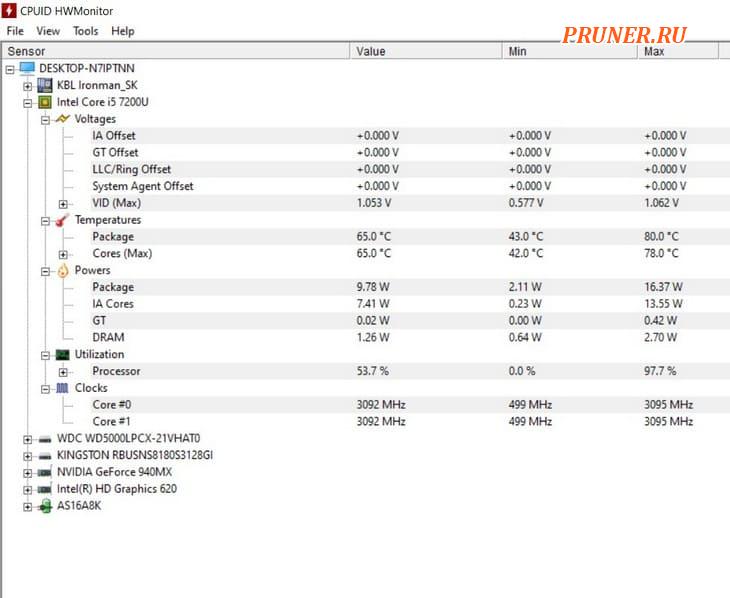
Одним из преимуществ использования этого приложения является то, что оно также поможет контролировать температуру другого вашего оборудования, такого как материнская плата, графический процессор и жесткие диски.
2. Используйте хороший радиатор процессора
Большинство штатных кулеров должны справляться с работой, когда речь идет о поддержании низкой рабочей температуры вашего процессора.
Однако в некоторых случаях вам может понадобиться немного больше.
Вы можете использовать вторичный кулер, если стандартный не подходит для ваших нужд.
На рынке представлен широкий выбор высококачественных и недорогих воздухоохладителей, которые помогут вам не разориться.
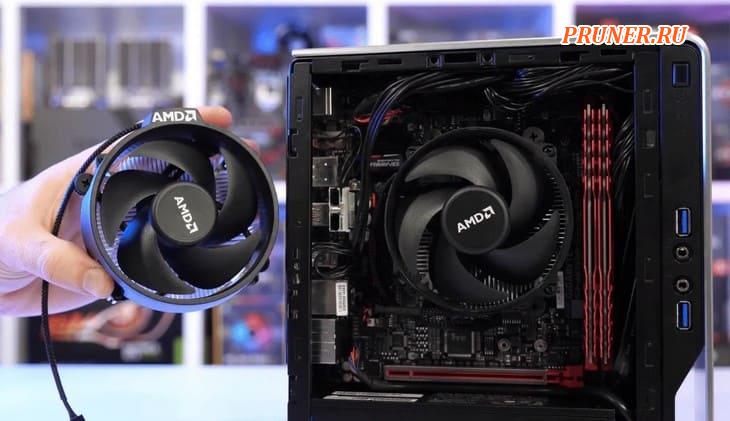
Если вам нужен более эффективный и эстетически приятный способ охлаждения вашего процессора, вы также можете попробовать AIO (все в одном) или специальные комплекты водяного охлаждения.
Преимущество этих охладителей заключается в том, что они могут передавать тепло более эффективно, чем воздухоохладители.
Они бывают всех форм и размеров, но по более высокой цене.
3. Регулярно чистите корпус
Большое количество вентиляторов в корпусе вашего компьютера означает, что в него входит и выходит больше воздуха.
Это также неизбежно приводит к попаданию пыли на ваш компьютер.
Пыль обычно попадает в те узкие места, которые обычно находятся в ваших радиаторах и пылевых фильтрах.
Как только она накапливается, это приведет к ограничению потока воздуха, что приведет к плохой вентиляции.
Очень важно регулярно очищать эту пыль, чтобы поддерживать хороший поток воздуха в систему и из нее.
4. Инвестируйте в корпус с хорошим воздушным потоком
Большинство современных корпусов и высокопроизводительных игровых корпусов спроектированы таким образом, чтобы максимизировать воздушный поток.
Они спроектированы так, чтобы иметь более широкое внутреннее пространство, где воздух может свободно перемещаться.
Они также оснащены несколькими слотами для приточных и вытяжных вентиляторов, что помогает снизить общую температуру окружающей среды.
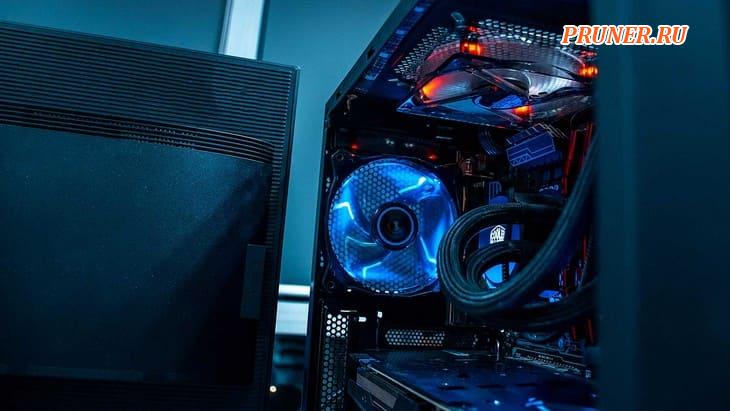
Важно не торопиться, провести необходимые исследования и найти корпус, который позволяет воздуху эффективно проходить через вашу систему.
5. Прохладное окружение, если это возможно
Общая внешняя температура окружающей среды также играет огромную роль.
Всегда помните, что ваши приточные вентиляторы будут поглощать воздух, доступный в вашей комнате.
Независимо от того, насколько хороши ваши вентиляторы, если вокруг жарко, это повлияет на общую температуру вашего компьютера.
6. Пользовательские удлинители с защитой от перенапряжения
В предыдущем разделе мы упоминали, что скачок напряжения может привести к серьезному повреждению вашего процессора.
Чтобы этого не произошло, вы можете инвестировать в удлинитель со встроенным сетевым фильтром от известных брендов.
Сочетание удлинителя с защитой от перенапряжения и ИБП также является отличным вариантом для обеспечения максимальной защиты вашего ПК.
Вердикт
Процессор — это мозг компьютера, поэтому, очевидно, он является чрезвычайно важным компонентом наших систем.
Как только он начнет портиться, наш компьютер начнет работать нестабильно.
Хорошей новостью является то, что процессоры очень долговечны и, как правило, служат долго.
Я надеюсь, что эта информация о том, как определить, умер ли ваш процессор или умирает, была некоторой помощью вам.
Часто задаваемые вопросы (FAQ)
Какие температуры повредят процессор?
Хотя рекомендуемая температура для ЦП находится в диапазоне от 30-40°C в простое, до 60-85°C при полной нагрузке, при разгоне она может достигать 90°C.
И Intel и AMD указывают максимальную температуру, поддерживаемую их процессорами, как 105-110°C.
Однако они поддерживаются только в течение очень ограниченного периода времени, прежде чем «мозг» вашей системы начнет демонстрировать значительную потерю производительности, за которой последует необратимый ущерб.
Как узнать, когда нужно заменить процессор?
Возможно, вас удивит тот факт, что, хотя ваш ЦП является ядром вашей системы, его потенциал почти никогда не используется до предела.
Обычно при нагрузке 2-5% в режиме ожидания и 10-30% при игре в менее требовательные игры, большинство современных и требовательных игр никогда не используют более 70% своей чистой мощности.
В предыдущих абзацах мы обсуждали, как высокие температуры и другие факторы могут привести к снижению производительности или повреждению вашего процессора.
Теперь мы хотели бы поговорить о возрасте.
Однако возраст никого не щадит, в том числе и комплектующих ПК.
Рано или поздно вы начнете замечать необычное использование при запуске ваших любимых игр.
Возможно, пришло время для обновления.
Что мне делать, если мой процессор не работает?
Кто бы не хотел услышать, что все можно исправить?
В конце концов, «Надежда вечна», верно?
К сожалению, если вы уже безуспешно выполнили все шаги по устранению неполадок, которые мы предложили, возможно, пришло время начать поиск замены.
Обратитесь к руководству пользователя вашей материнской платы за информацией о совместимости ЦП и убедитесь, что вы правильно поняли ее, когда дело доходит до выбора следующего ЦП.