2 способа повернуть линейку в Snip and Sketch
Для устранения различных проблем с ПК мы рекомендуем DriverFix: Это программное обеспечение будет поддерживать ваши драйверы в рабочем состоянии, тем самым защищая вас от распространенных компьютерных ошибок и сбоев оборудования. Проверьте все свои драйверы прямо сейчас, выполнив 3 простых шага:
- Скачать DriverFix (проверенный загружаемый файл).
- Нажмите Начать сканирование чтобы найти все проблемные драйверы.
- Нажмите Обновите драйверы чтобы получить новые версии и избежать сбоев в работе системы.
- DriverFix был загружен пользователем 0 читателей в этом месяце.
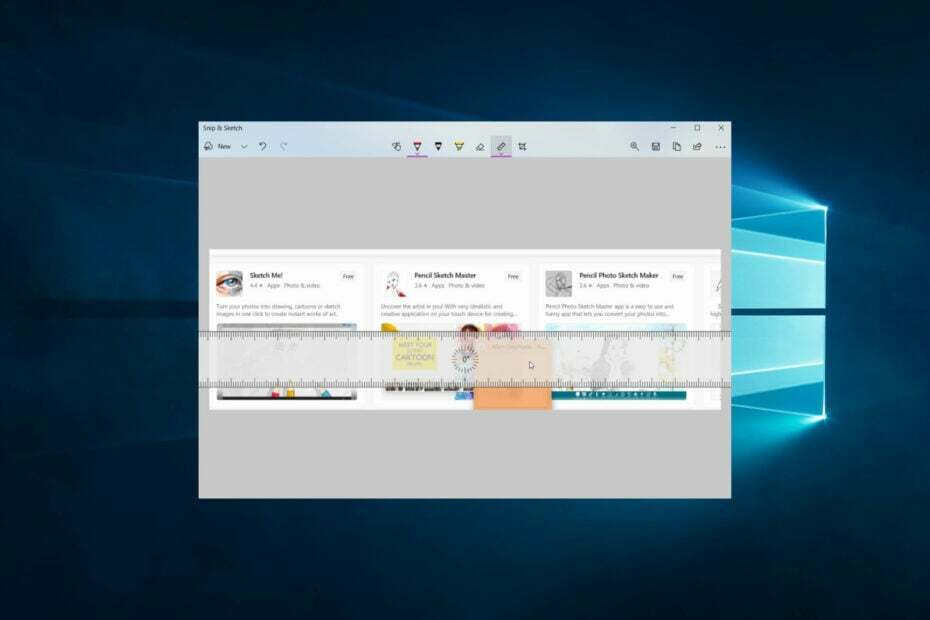
В этом руководстве мы рассмотрим инструмент Microsoft Snip and Sketch, выпущенный для Windows 10, и покажем, как поворачивать линейку в приложении.
Конечно, скриншоты и аннотации полезны для многих людей. Следовательно приложения, которые выполняют эти функции довольно популярны. Хотя Snip and Sketch не самый известный, он выполняет свою функцию. Итак, приступим.
Ножницы и Snip & Sketch — это не одно и то же. Унаследованная от MS программа Snipping Tool изначально была доступна в Windows Vista. С его помощью вы можете сделать скриншот своего рабочего стола, но у него нет аннотаций или параметров обмена.
Более поздняя программа Snip and Sketch дебютировала в Windows 10. Он содержит все функции Snipping Tool в дополнение к аннотациям и параметрам обмена.
Как повернуть линейку в Snip and Sketch?
1. Использование мыши
- Запустите инструмент Snip and Sketch и сделайте снимок экрана.
- Нажать на Линейка на панели инструментов приложения, и на скриншоте появится линейка.

- Наведите курсор мыши на линейку и прокрутите колесо прокрутки вверх или вниз, чтобы повернуть ее.

2. Использование сенсорной панели
- Запустите инструмент Snip and Sketch и сделайте снимок экрана.
- Нажать на Линейка на панели инструментов приложения, и на скриншоте появится линейка.
- Наведите курсор на линейку, поместите два пальца на сенсорную панель и перетащите их вверх или вниз, чтобы повернуть линейку.
- Отпустите пальцы, когда вас удовлетворит угол поворота.
- Как поставить лайк комментарию в Microsoft Word
- Как отключить подпись SMB по умолчанию в Windows 11
- Как полностью удалить Spotify в Windows 11
- Ошибка выполнения 7: нехватка памяти [исправить]
- Как проверить и настроить микрофон в Windows 10
Ваши предпочтения будут определять, как поворачивать линейку в Snip and Sketch. Например, первый способ, пожалуй, самый простой, если вы используете мышь.
Однако мы надеемся, что одно из обсуждаемых решений вам понравится. Поэтому, пожалуйста, напишите нам, используя раздел комментариев, и дайте нам знать ваш предпочтительный вариант.
Все еще есть проблемы? Исправьте их с помощью этого инструмента:
СПОНСОР
Некоторые проблемы, связанные с драйверами, можно решить быстрее с помощью специального инструмента. Если у вас по-прежнему возникают проблемы с драйверами, просто скачайте DriverFix и запустить его в несколько кликов. После этого позвольте ему вступить во владение и исправить все ваши ошибки в кратчайшие сроки!

Хотите сделать снимок экрана с легкостью? Больше ни слова Окна 11 Ножницы
Обновление прибыло на канал Release Preview.Microsoft выпустила еще одно обновление для канала Release Preview.Патч, объявленный как KB5026446, содержит множество интересных исправлений.Одним из ни.
2 способа повернуть линейку в Snip and Sketch Ножницы
Использование мыши удобно для многих пользователейИнструмент Snip and Sketch был представлен в Windows 10 как обновление более старого инструмента Snipping.Функцию линейки инструмента можно вращать.
13 полезных советов и приемов по вырезанию и наброску
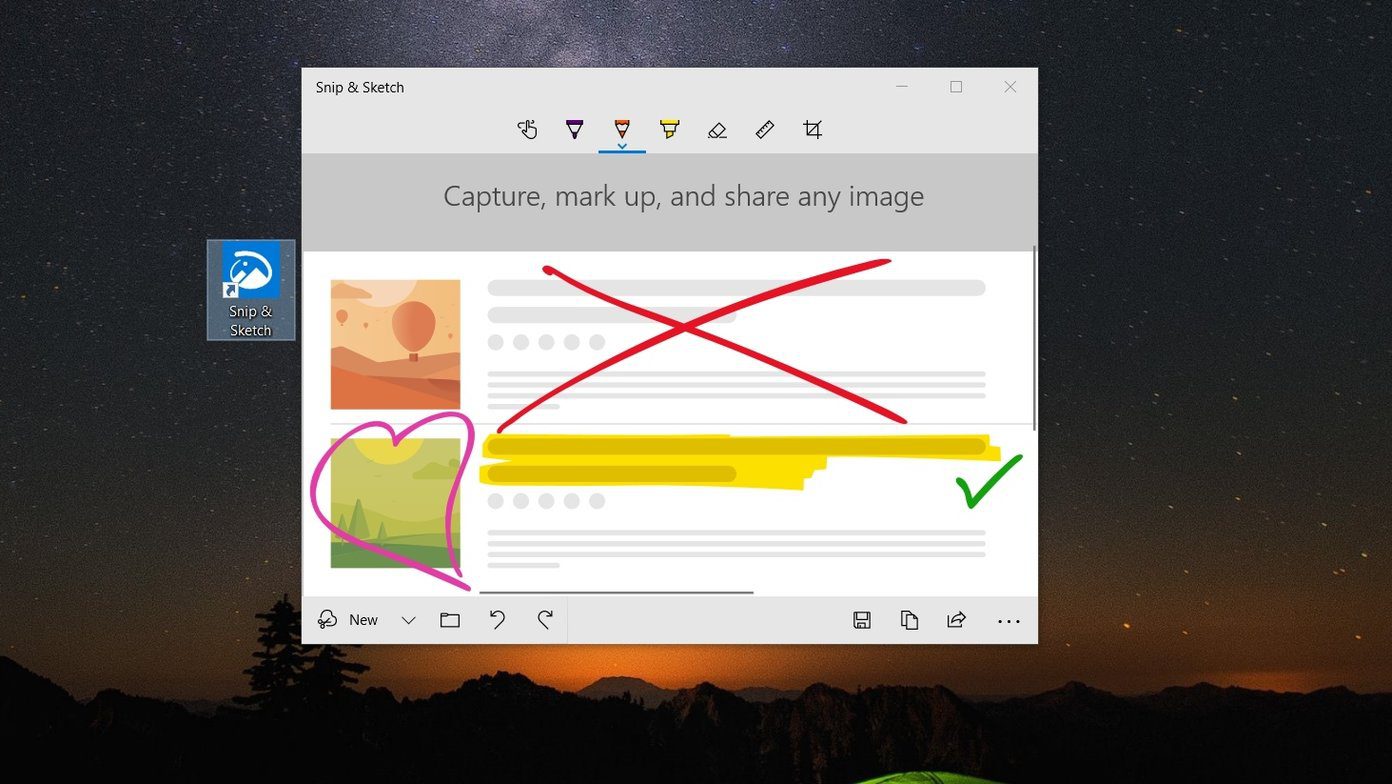
Если вы используете обновление Windows 10 от октября 2018 г. (версия 1809) или выше, скорее всего, вы наткнулись на новый инструмент для обрезки от Microsoft. Он называется Snip & Sketch и призван заменить два инструмента для создания скриншотов — Snipping Tool и Screen Sketch.
Программы для Windows, мобильные приложения, игры — ВСЁ БЕСПЛАТНО, в нашем закрытом телеграмм канале — Подписывайтесь:)
Он уже заменил Screen Sketch. Но Snipping Tool еще какое-то время существует, прежде чем Microsoft решит перерезать и его шнур.
Поэтому, если вы используете инструмент Snipping, лучше переключиться на Snip & Sketch. Приложение объединяет Snipping Tool и Screen Sketch в одно целое. Он предлагает несколько интересных функций для создания и пометки снимков экрана.
Являетесь ли вы новичком или недавно перешли на Snip & Sketch, здесь вы найдете 13 полезных советов, приемов и скрытых функций, чтобы использовать его как профессионал.
1. Запускайте приложение разными способами
Как правило, вы ищете приложение Snip & Sketch и запускаете его, чтобы сделать снимок экрана. Метод немного длинный для тех, кто регулярно делает скриншоты.
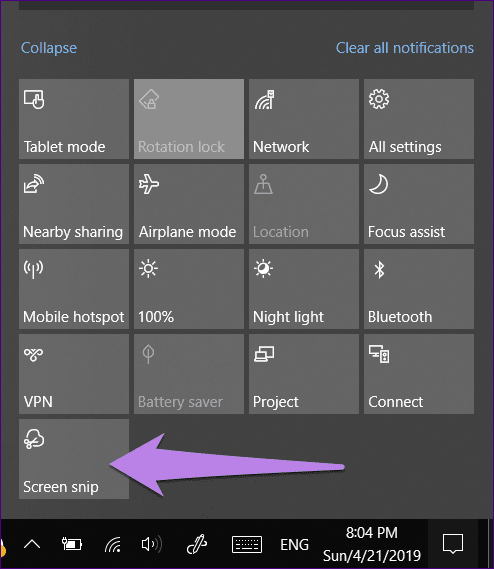
К счастью, Microsoft предлагает альтернативные быстрые способы запуска приложения. Во-первых, вы найдете его кнопку в Центре уведомлений. Нажмите на нее всякий раз, когда вам нужно сделать снимок экрана. Другой способ — использовать сочетание клавиш WinKey + Shift + S, чтобы активировать инструмент для создания снимков экрана.
Назначение клавише PrtScn
Самый старый способ сделать снимок экрана — воспользоваться помощью клавиши PrtScn. Угадай, что? Вы также можете запустить инструмент Snip & Sketch из клавиши PrtScn. Для этого вам нужно сначала назначить приложение клавише.
Для этого выполните следующие действия:
Шаг 1: Перейдите в «Настройки» на своем компьютере и нажмите «Простота доступа».
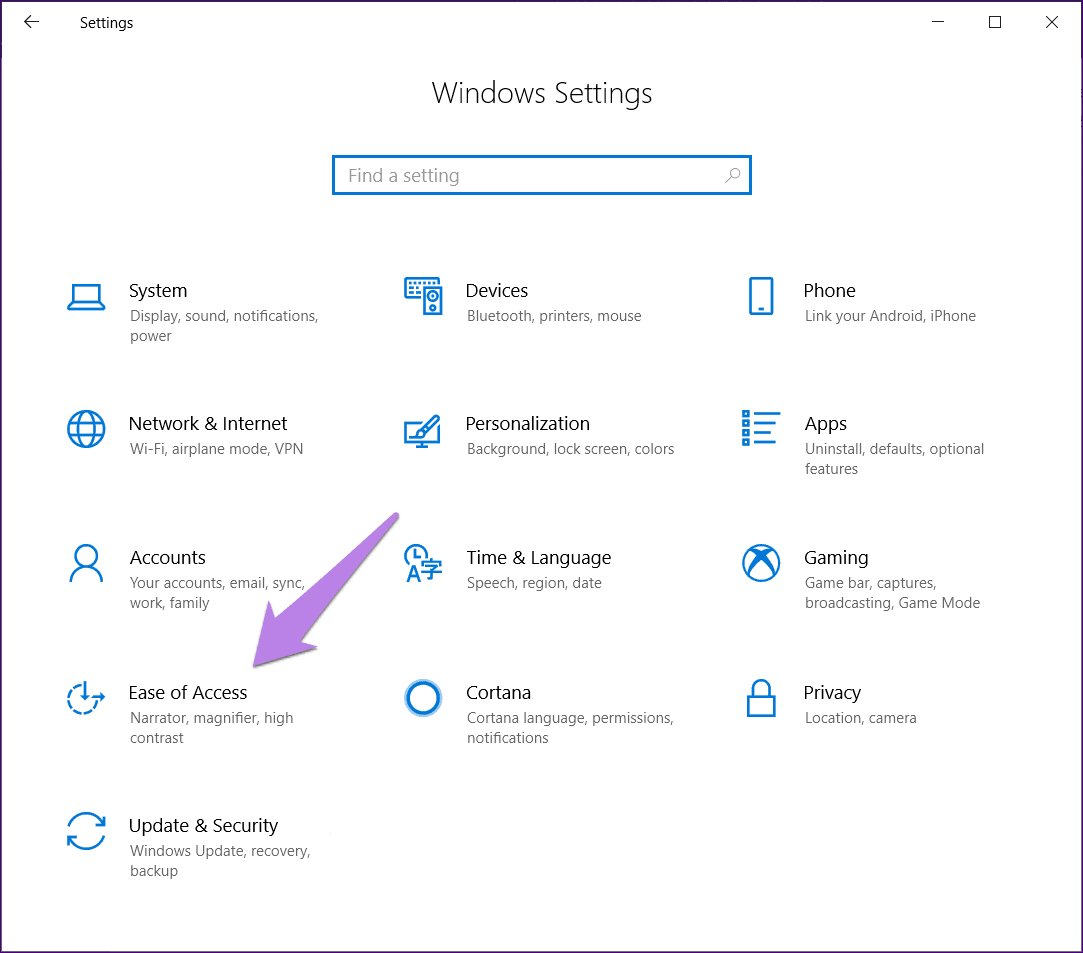
Шаг 2: Нажмите «Клавиатура» на левой боковой панели. Прокрутите вниз и поверните переключатель под ярлыком Print Screen.
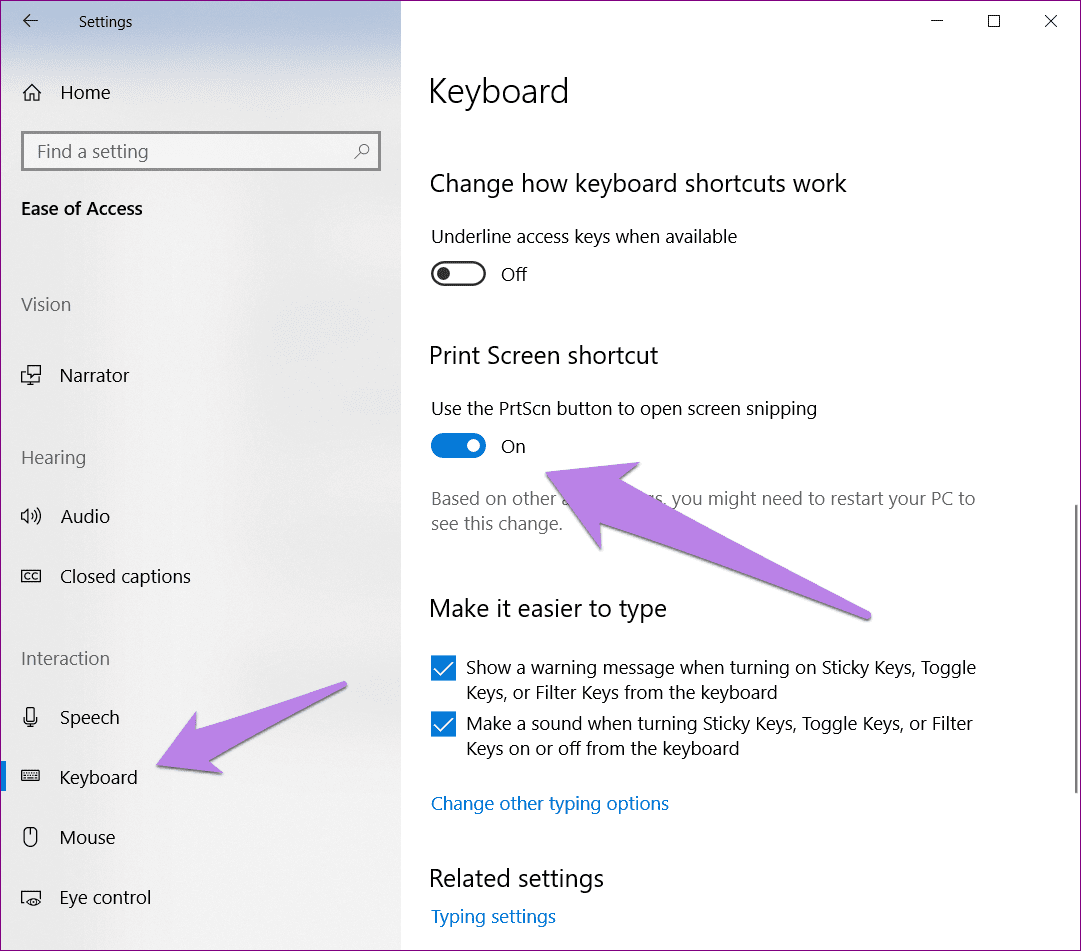
Когда вы используете три вышеуказанных метода для запуска этого инструмента, яркость экрана немного уменьшится, и вы увидите различные режимы скриншотов.
2. Используйте режимы скриншотов
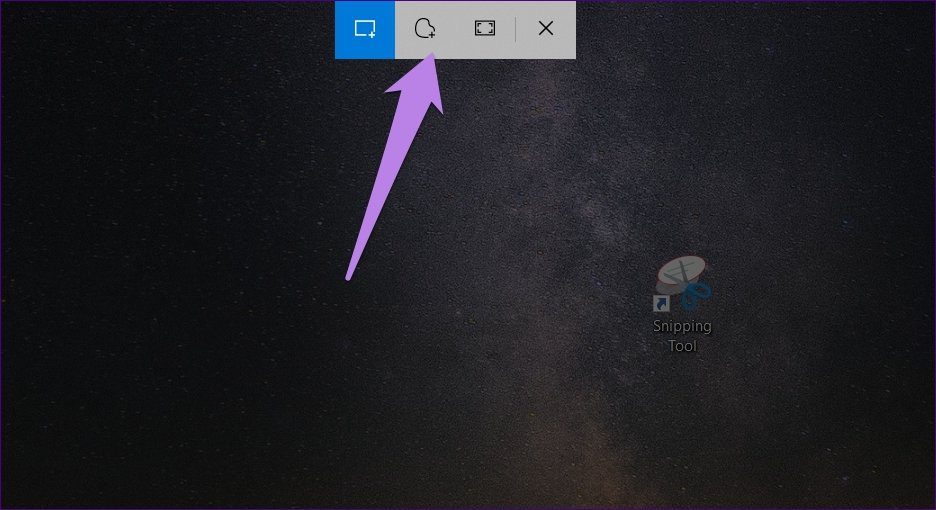
Мы не всегда хотим делать полноэкранные скриншоты. Иногда мы хотим иметь только некоторую область. Для этого вы можете использовать различные режимы, предлагаемые этим приложением. В настоящее время приложение поддерживает прямоугольный, произвольный и полноэкранный режимы.
Чтобы использовать их, запустите инструмент любым из упомянутых выше способов и щелкните один из них, чтобы активировать его.
3. Навигация между режимами снимков экрана
Если вы предпочитаете использовать сочетания клавиш вместо взаимодействия с мышью, нажимайте клавишу Tab на клавиатуре, чтобы перемещаться между режимами скриншотов, доступными вверху. Затем нажмите клавишу Enter, чтобы выбрать режим.
4. Скриншот с задержкой
Много раз, когда мы хотим захватить контекстные меню, сделать их снимок экрана не так уж и просто. В подобных ситуациях вы можете воспользоваться помощью режима задержки.
В Snip & Sketch вам нужно открыть полное приложение, чтобы использовать его. После запуска приложения нажмите маленькую стрелку вниз рядом с «Новый» и выберите время задержки. По истечении установленного времени вам будут предложены режимы скриншотов вверху. Выберите и сделайте снимок экрана. Некоторые приложения даже позволяют автоматически делать скриншоты через равные промежутки времени.

5. Изменить размер и цвет пера
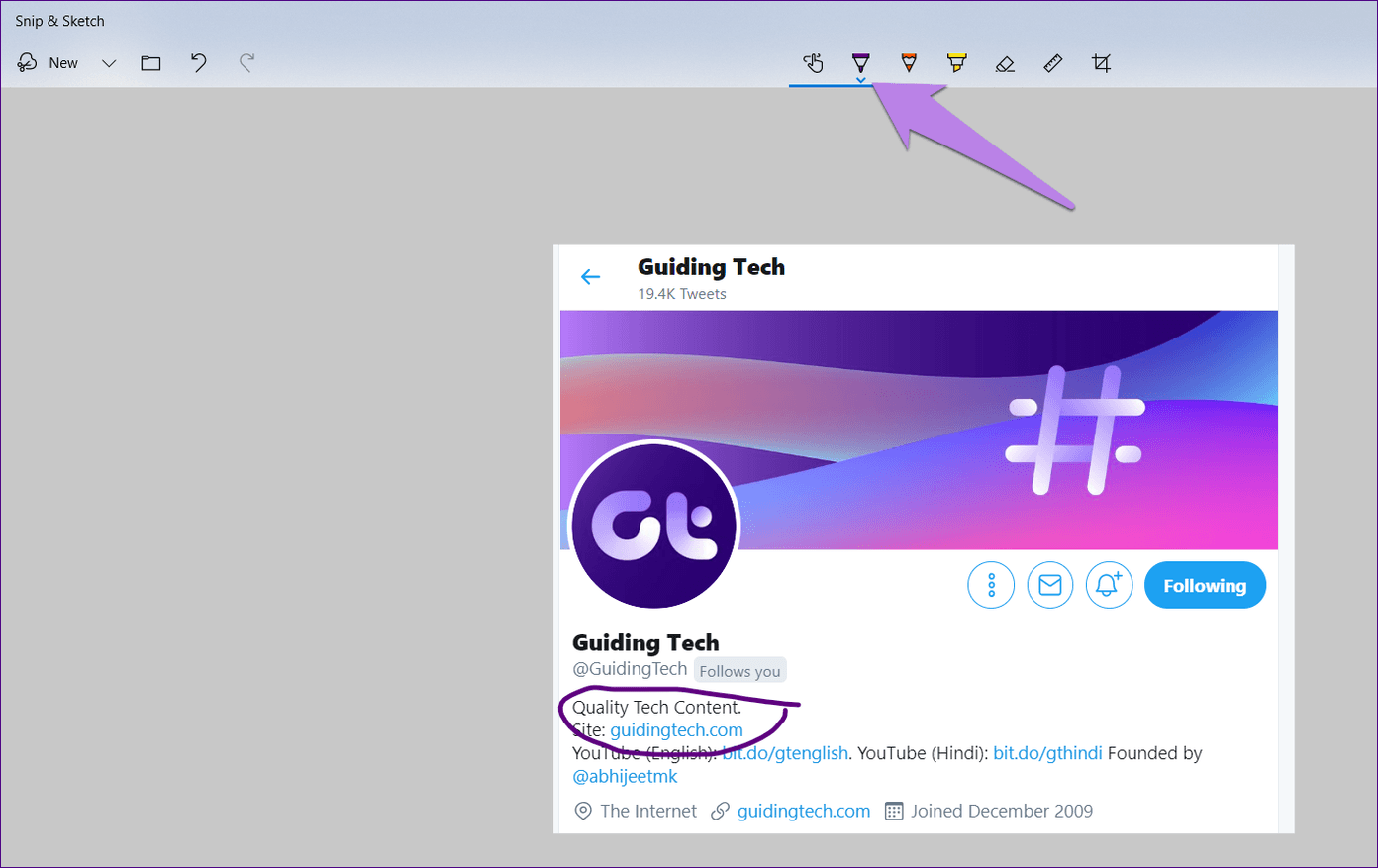
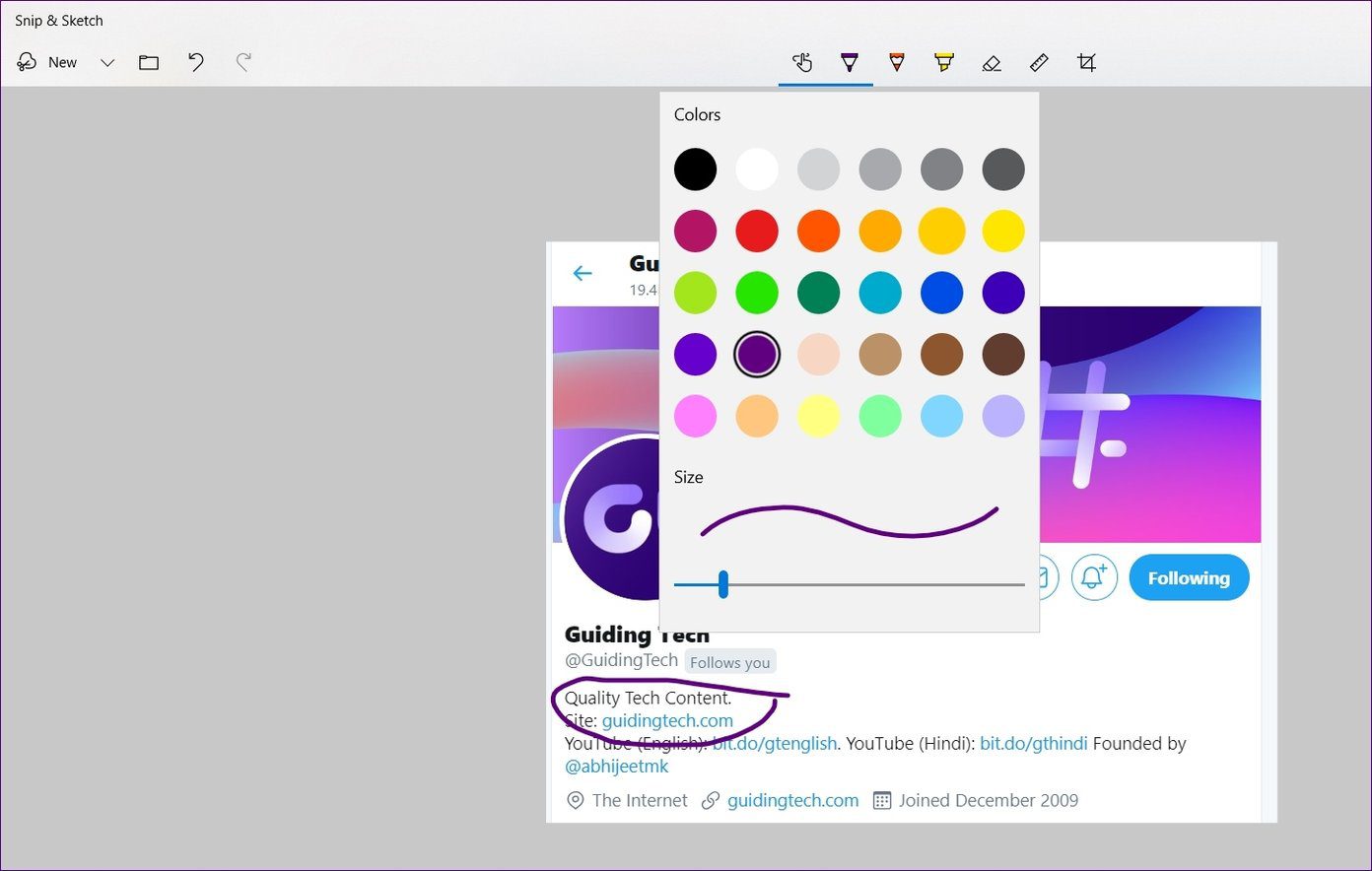
Инструменты аннотации бессмысленны без параметров размера и цвета. Чтобы изменить размер и цвет различных инструментов маркировки, доступных в Snip & Sketch, коснитесь маленькой стрелки вниз под ручкой. Либо дважды щелкните ручку, чтобы открыть параметры настройки.
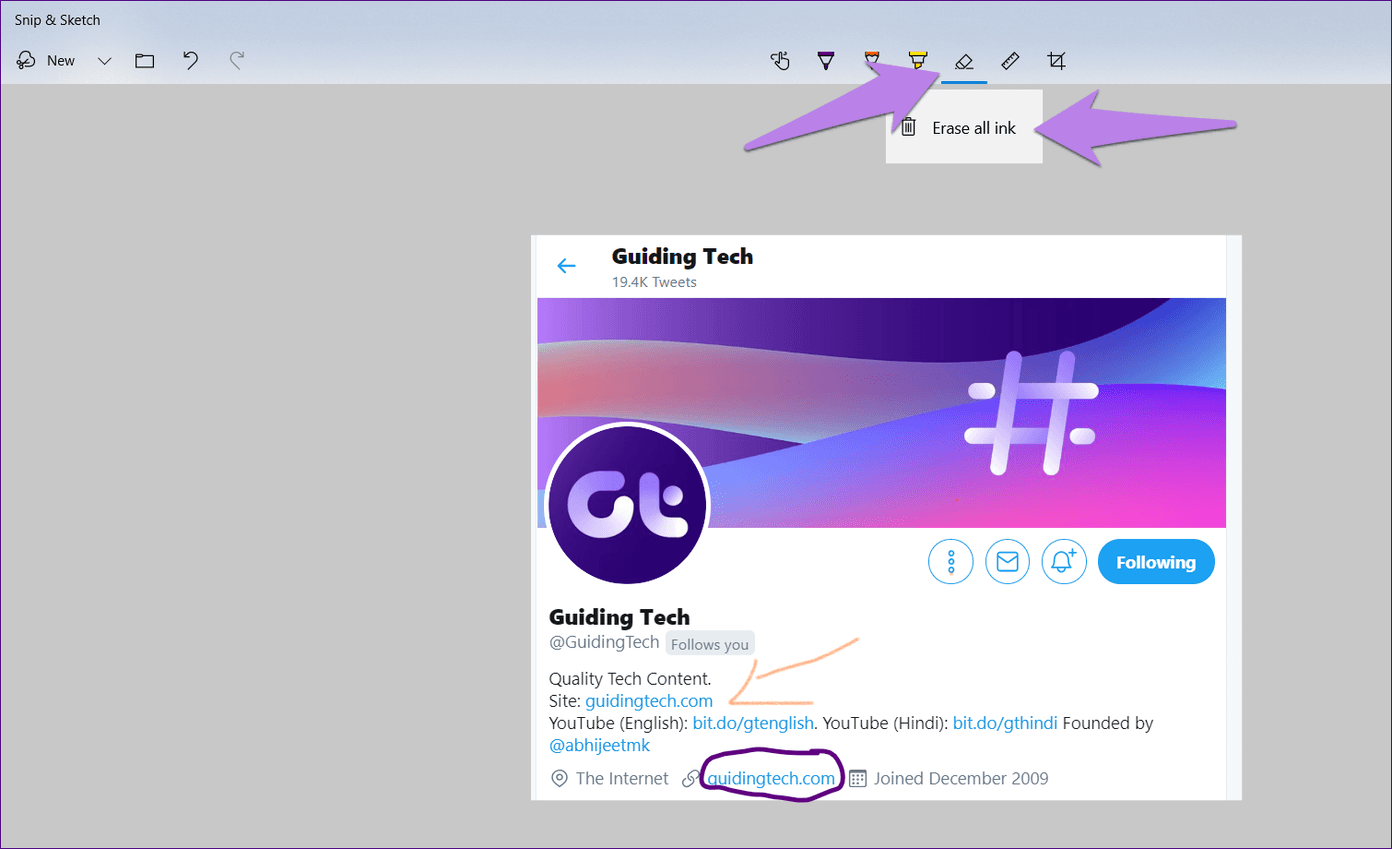
6. Сотрите все отметки
С помощью ластика вы можете удалять аннотации на основе штрихов. Если вы сделали несколько пометок и хотите удалить их все, вам не нужно стирать каждый штрих по отдельности. Просто дважды щелкните значок ластика и выберите «Стереть все чернила».
7. Просмотр отклоненного снимка экрана
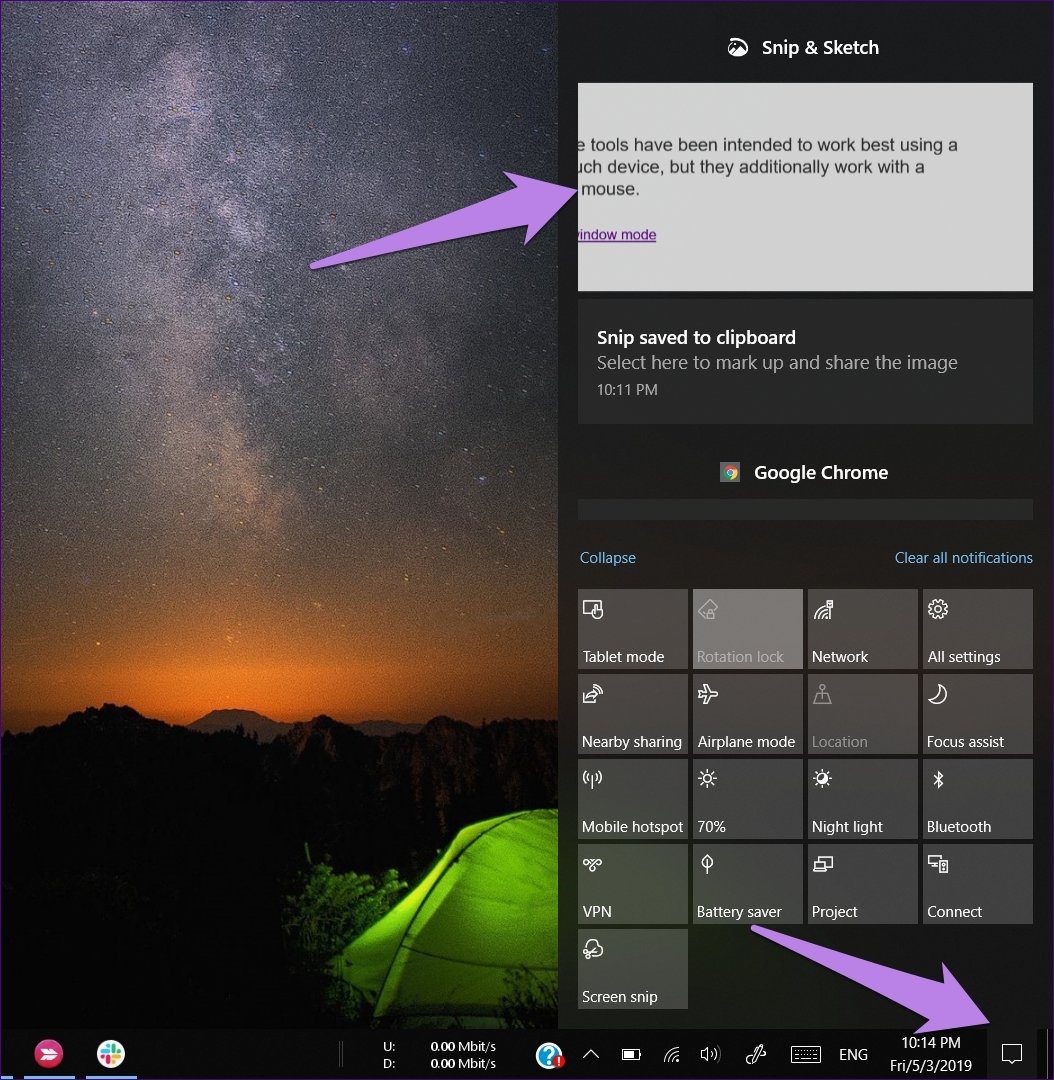
Недостатком использования приложения Snip & Sketch является то, что оно не открывает скриншот непосредственно в приложении. Вам нужно щелкнуть уведомление в правом нижнем углу, чтобы открыть его в приложении или вставить в другое приложение для редактирования изображений.
Однако иногда вы можете пропустить уведомление. Но не волнуйтесь. Скриншот переделывать не нужно. Просто откройте Центр уведомлений, и вы найдете там свое уведомление о снимке экрана. Нажмите на него, чтобы запустить его в приложении.
Совет
8. Включить сенсорную поддержку
Если у вас есть ноутбук с сенсорным экраном, вы будете рады узнать, что Snip & Sketch поддерживает сенсорный ввод. Для этого вам нужно будет включить сенсорный режим в приложении. Для этого нажмите на значок руки вверху. Когда эта функция включена, вы можете использовать пальцы, цифровое перо или мышь для комментирования изображений.

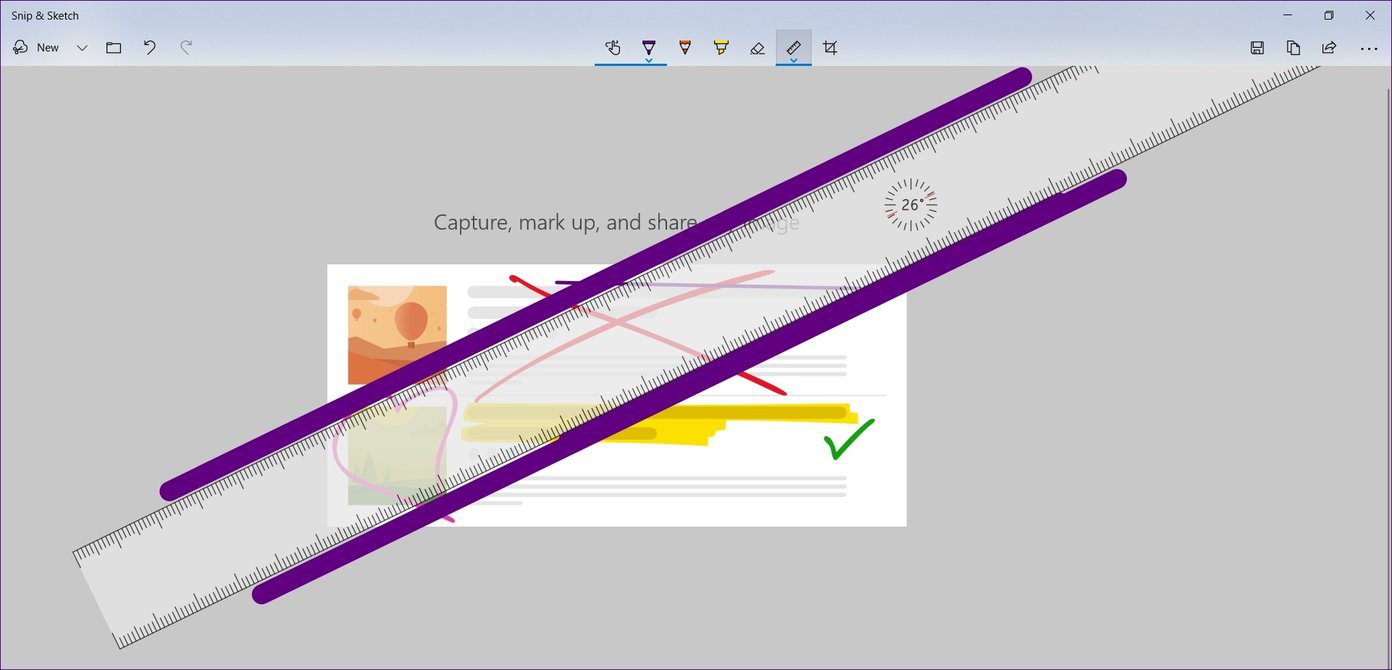
9. Поверните линейку и транспортир
Хотя я разочарован тем, что Microsoft не предоставляет надлежащих инструментов для аннотаций, таких как стрелки, текст, фигуры и т. д., они предлагают линейку и транспортир. Их можно использовать для рисования прямых линий и кругов. Вы даже можете использовать их для измерения.
Инструменты поддерживают сенсорное управление, и их можно использовать так же, как обычную линейку или транспортир. Но если у вас нет сенсорного ноутбука, это не значит, что вы не можете им пользоваться.
Чтобы повернуть шкалу или транспортир, наведите на него указатель мыши, а затем с помощью средней кнопки мыши измените его угол. Для пользователей сенсорной панели снова наведите на нее указатель мыши, а затем прокрутите двумя пальцами вверх и вниз.
10. Скрыть линейку и транспортир
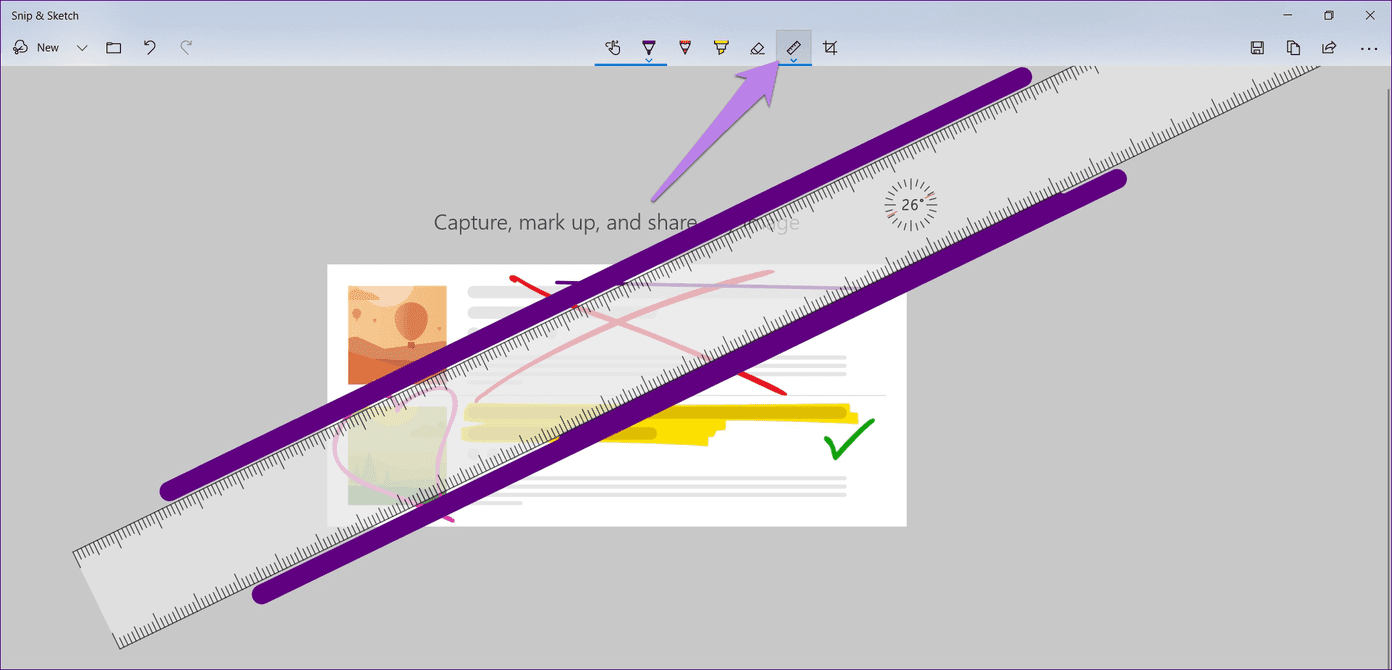
После использования двух элементов, если вы хотите скрыть их, вы заметите, что для них нет кнопки удаления. Поэтому, чтобы удалить их со снимка экрана, дважды щелкните значок линейки вверху и щелкните элемент, который вы добавили в меню.
11. Отмена действия со скриншотом
Иногда, когда инструмент готов сделать скриншот, вы понимаете, что скриншот больше не нужен. Чтобы отключить действие скриншота, нажмите клавишу ESC.
12. Редактировать старое изображение
Одна из замечательных особенностей этого приложения заключается в том, что вы также можете комментировать старые скриншоты и изображения. Чтобы открыть существующую фотографию, запустите приложение и щелкните значок открытия. Затем выберите изображение.
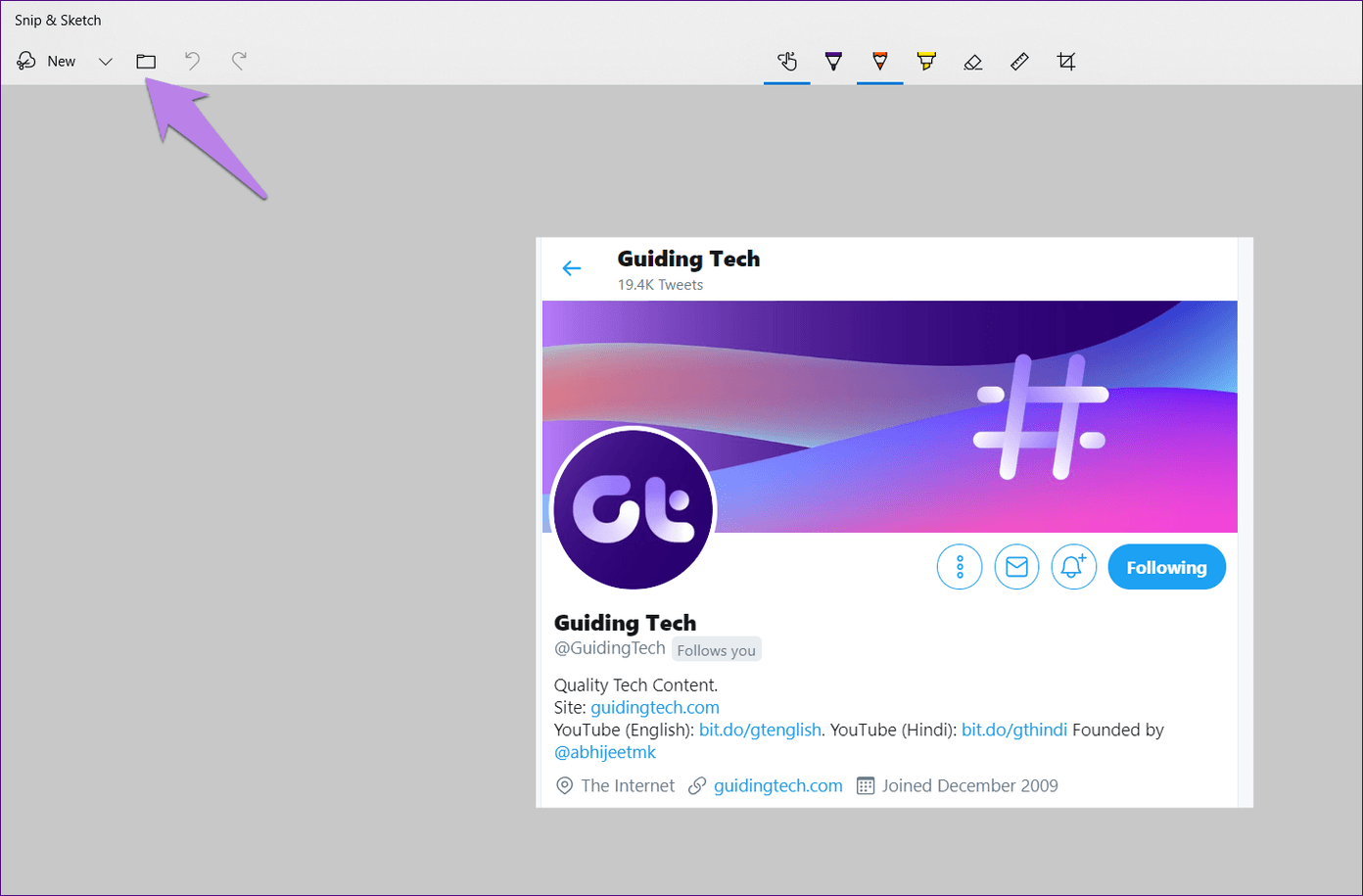
13. Открыть в другом приложении
После того, как вы сделали снимок экрана и использовали собственные инструменты маркировки, если вы хотите отредактировать свое изображение, вы можете напрямую открыть его в другом приложении. Для этого нажмите на меню из трех точек в правом верхнем углу и выберите «Открыть с помощью». Выберите приложение, в котором вы хотите отредактировать снимок экрана.
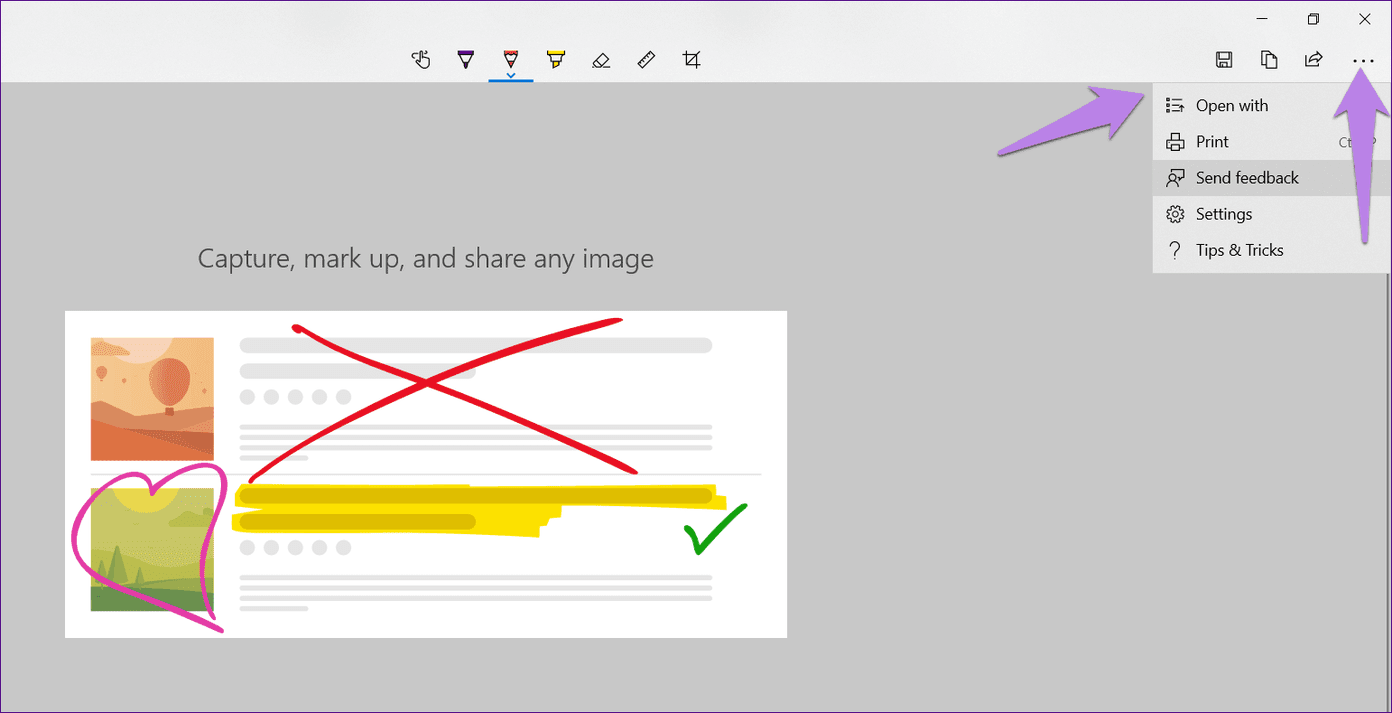
Бонусный совет: используйте ярлыки
Сочетания клавиш упрощают жизнь. К счастью, приложение Snip & Sketch поддерживает некоторые из них. Эти:
Ярлыки изображений
- Alt + N — Сделать новый снимок экрана
- Alt+O или Ctrl+O — Открыть файл
Редактирование ярлыков
- Ctrl + Z — отменить
- Ctrl + Y — повторить
- Ctrl+C или Alt+C — Копировать
- Alt + R — Обрезать
Ярлыки аннотаций
- Alt + B — выбрать перо
- Alt + I — выбрать карандаш
- Alt + H — выбрать маркер
- Alt + E — выбрать ластик
Другие ярлыки
- Alt + T — включить/выключить сенсорное письмо.
- Alt + S или Ctrl + S — сохранить изображение как
- Alt + A — Поделиться
- Alt + M — открыть меню
- Ctrl + P — распечатать изображение
Фрагмент, набросок и многое другое
Вот как вы можете максимально использовать новое приложение Snip & Sketch на своем ПК с Windows 10. Интересно, что приложение также поддерживает многооконный режим. То есть у вас может быть открыто много скриншотов в разных окнах, где вы можете работать над ними одновременно.
Знаете ли вы какой-либо другой совет для приложения? Дайте нам знать в комментариях ниже.
Далее: приложение для фотографий Windows 10 кажется вам медленным? Проверьте его альтернативы, чтобы быстро открывать и просматривать фотографии.
Программы для Windows, мобильные приложения, игры — ВСЁ БЕСПЛАТНО, в нашем закрытом телеграмм канале — Подписывайтесь:)
Как повернуть линейку в ножницах
Обзор: Новое приложение «Ножницы» в Windows 11
5 октября 2021 года компания Microsoft выпустила Windows 11. Новая операционная система развертывается в поэтапном режиме, а это значит, что обновление будет доступно не всем сразу. Хотя есть способы ускорить данный процесс и установить Windows 11 уже сейчас, сначала лучше ознакомиться с новыми функциями и улучшениями новой ОС. Как раз для этой цели и служит наша серия обзоров возможностей Windows 11.

Все выводы в нашем обзоре основаны на финальной общедоступной сборки Windows 11 build 22000.194 и Windows 10, версия 21H2 build 19044.1266. Важно отметить, что Microsoft может вносить коррективы в систему даже после релиза с помощью системы накопительных обновлений.
Как обычно, начнем с Windows 10. В Windows 10 есть сразу два приложения для создания снимков экрана. Первое из них — это устаревшее приложение «Ножницы». Это очень простой инструмент, который позволяет делать скриншоты прямоугольной области, отдельного окна или всего экрана. Приложение поддерживает добавление задержки от 1 до 5 секунд перед созданием снимка. Также есть несколько базовых параметров, такие как включение наложенного экрана или скрытие текста инструкций. С 2018 года Microsoft начала показывать уведомление о том, что классическое приложение «Ножницы» в Windows 10 будет заменено на «Набросок на фрагменте экрана», но пока этого до сих пор не произошло.

После того, как вы сделать снимок экрана, приложение «Ножницы» предлагает некоторые базовые возможности редактирования, такие как рисование ручкой, выделение маркером, стирание чернил и открытие скриншота в Paint 3D. Возможности редактирования довольно ограничены, но, в целом, это простой и удобный инструмент, позволяющий быстро сделать снимок экрана и внести правки и пометки.

Второе приложение для создания снимков экрана в Windows 10 называется «Набросок на фрагменте экрана». Это современная альтернатива классическому приложению «Ножницы». Программа отличается более усовершенствованным пользовательским интерфейсом, а также новыми функциями. Вы можете запустить приложение стандартным способом или с помощью сочетания клавиш Win + Shift + S — во втором случае сразу будет запущен режим создания скриншота. Приложение позволяет захватывать экран или область экрана сразу, через 3 секунды или через 10 секунд.

После того, как вы сделали снимок экрана, приложение предлагает более мощные возможности по сравнению с «Ножницами». Вы можете обрезать изображения, добавлять линейку и использовать различные инструменты для привлечения внимания. Остальные функции приложения «Ножницы» также были позаимствованы. Вы также можете распечатать или открыть изображение в графическом редакторе. В параметрах можно настроить добавление контуров к фрагментам, отображение подсказок перед сохранением изображения, автоматическое копирование в буфер обмена и открытие фрагментов в нескольких окнах. Таким образом, «Набросок на фрагменте экрана» является более продвинутой версией «Ножниц», но не является альтернативой Adobe Photoshop.
Оба приложения можно обновить из Microsoft Store без привязки к обновлениям системы, а это действительно хорошо.
Переходя к Windows 11, следует отметить несколько интересных моментов. С 2018 года Microsoft заявляет, что приложение «Ножницы» будет заменена на «Набросок на фрагменте экрана», но в Windows 11 мы увидели обратное. «Набросок на фрагменте экрана» больше не представлен в системе и не находится через системный поиск, а все его возможности перенесены в обновленное приложение «Ножницы».

Теперь при запуске «Ножницы» открывается новый пользовательский интерфейс с обилием элементов нового дизайна Windows 11. Как видно на скриншоте, приложение отличается минималистичным пользовательским интерфейсом с обновленными значками. Настройки таймера задержки также были изменены. Если «Ножницы» в Windows 10 предлагали диапазон от 1 до 5 секунд с шагом в 1 секунду, а «Набросок на фрагменте экрана» предлагал 3 секунды или 10 секунд, то новые «Ножницы» в Windows 11 позволяют настроить задержку в 1, 3, 5 или 10 секунд.
Было бы удобнее, если бы Microsoft использовала ползунок вместо фиксированных значений для таймера задержки. Странно, что компания не стала предоставлять больше возможностей своим клиентам.
После того, как вы сделаете снимок экрана, вы заметите, что процесс редактирования изображений очень напоминает «Набросок на фрагменте экрана» в Windows 10. Изменения коснулись только значков и порядка расположений функций. В остальном же пользовательский опыт не изменился.

В целом, пользователям должно понравится, что «Ножницы» и «Набросок на фрагменте экрана» наконец-то объединены. Microsoft шла к этому более трех лет. Многих смущало, что в Windows 10 имеется сразу два приложения для снятия скриншотов со схожими функциями.
Тем не менее, обновленное приложение «Ножницы» оказалось неидеальным. Наивно было ожидать альтернативы Photoshop, но Microsoft может значительно улучшить приложение, приложив относительно небольшие усилия.
Во-первых, таймер задержки лучше сделать ползунком, а не произвольными значениями. Это должна быть не самая сложная задача для реализации, но она позволит здорово расширить возможности.
Во-вторых, было бы нелишним добавить видимый таймер обратного отсчета при условии, что вы делаете снимок экрана с задержкой. Прямо сейчас, если вы добавите задержку, то отсчитывать время приходится в своей голове, никаких индикаторов нет. Это нужно изменить.
В третьих, было бы очень классно, если Microsoft дополнила инструменты редактирования отдельным инструментом для скрытия данных, например предоставив возможность размытия. Это полезная возможность для сценариев, когда скриншоты содержат конфиденциальные данные. Сейчас сделать это можно не самым оптимальным способом, с помощью пера или прибегая к использованию сторонних графических редакторов. Функция размытия в «Ножницах» определенно бы снискала популярность.
Новые «Ножницы» в Windows 11 — это очень простое приложение, которое хорошо справляется со своей основной задачей — созданием снимков экрана. Приложение стало бы более востребованным, если бы Microsoft добавила возможности, о которых мы говорили выше.
Использование линейки
Можно вставить на страницу линейку, настроить ее размер, длину, поворот и положение, а затем рисовать вдоль ее краев.
Вставка линейки
Нажмите «Инструменты измерения» и выберите «Линейка» .

Перемещение линейки
Нажмите на среднюю часть линейки (отображается более темным синим полутоном), и перетащите линейку в другое место на странице.
Изменение размеров линейки
Нажмите на линейку.
Нажмите на средство изменения размера объекта (кружок в нижнем правом углу) и т ащите за него , чтобы увеличить или уменьшить размер объекта.
Увеличение длины линейки (без изменения шкалы)
Нажмите на дальний край линейки, между стрелкой меню и средством изменения размеров, а затем двигайте палец в направлении от линейки.
Уменьшение длины линейки (без изменения шкалы)
Нажмите на дальний край линейки, между стрелкой меню и средством изменения размеров, а затем двигайте палец в направлении к середине линейки.
Поворот линейки
Нажмите на верхнюю или нижнюю часть линейки (отображается более светлым синим полутоном) и тащите линейку в том направлении, куда ее нужно повернуть.
На линейке отображается текущий угол поворота в градусах.
Переворот размеров
Нажмите на символ переворота линейки  .
.
Если метрические единицы отображались на верхней кромке линейки, они будут отображаться на нижней кромке, и наоборот.
Рисование с помощью пера и линейки
Нажмите на инструмент «Перо» , а затем выберите доступный тип линии.
Набросок на фрагменте экрана в Windows 10
Многим пользователям приходиться делать снимки экрана на своем компьютере, чтобы потом использовать их для разных целей. Эта функция имеет разные названия: скриншот (screenshot), захват экрана, снимок экрана, скрин экрана.
В зависимости от обстоятельств, пользователю необходимо сделать снимки всей области экрана или его части: активного окна, прямоугольной или произвольной области. Для выполнения этой задачи используются специальные программы, установленные на компьютере — скриншотеры, или специализированные онлайн сервисы.
Операционная система Windows может сохранять снимки экрана системными средствами. Для этих целей в ОС Windows 10, Windows 8.1, Windows 8, Windows 7, Windows Vista встроен системный инструмент — приложение «Ножницы».
В Windows 10 появилось новое приложение — «Набросок на фрагменте экрана», также известное под другими названиями: «Фрагмент экрана», «Фрагмент и набросок», «Snip & Sketch». В Microsoft предполагают, что в десятой версии Windows, «Набросок на фрагменте экрана» полностью заменить программу «Ножницы» в составе операционной системы, в качестве средства для создания скриншотов.
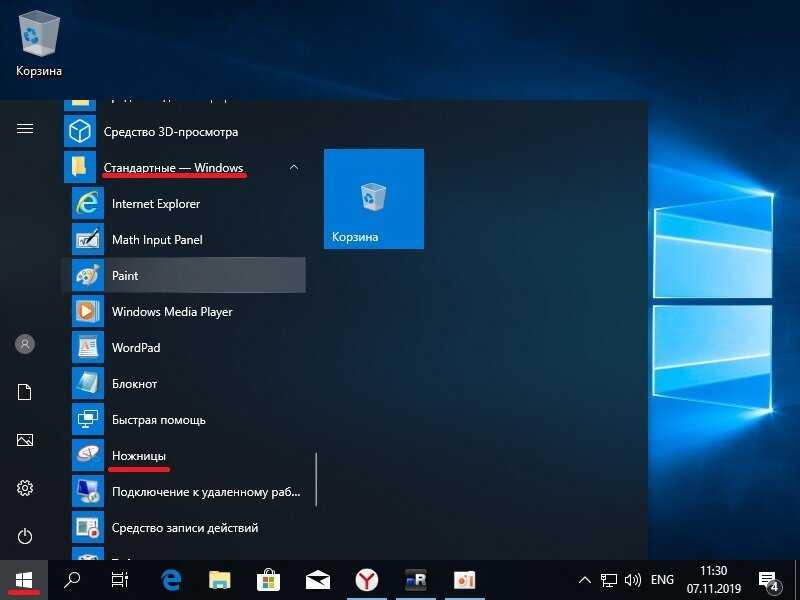
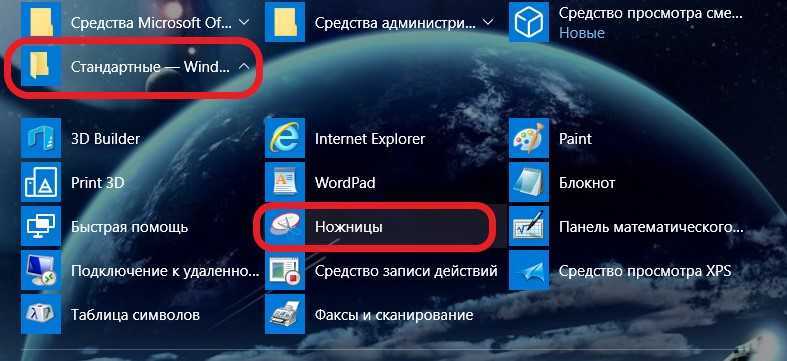
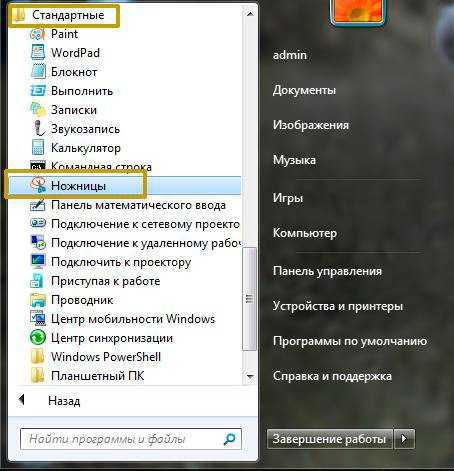
В данный момент времени, в «десятке» пользователям доступны оба приложения: «Фрагмент экрана» Windows 10 и «Ножницы». О приложении «Набросок на фрагменте экрана» мы подробно расскажем в этой статье, а программа «Ножницы» находится в меню «Пуск», в папке «Стандартные — Windows».
Подробнее о системном средстве «Ножницы Windows» вы можете узнать из другой статьи на этом сайте.
Как получить «Набросок на фрагменте экрана» Windows 10
Приложение «Набросок на фрагменте экрана» по умолчанию поставляется в составе операционной системы Windows 10. Если вы не удаляли встроенные приложения Windows, то этот инструмент окажется на своем месте.
Часть пользователей удаляет UWP-приложения со своих компьютеров разными способами, поэтому вполне возможно, что на ПК не окажется этого инструмента. Но, служебную программу «Набросок на фрагменте экрана» можно снова установить на компьютер.
Приложение доступно для установки в Windows 10 из Магазине Майкрософт (Microsoft Store). Пользователю нужно воспользоваться приложением с компьютера или зайти на официальный сайт магазина.
В Магазине Майкрософт программа называется «Фрагмент и набросок». Установите приложение на свой компьютер.

Как запустить «Набросок и фрагмент экрана»
Пользователь может использовать на своем компьютере несколько методов, которые запускают функцию создания снимков экрана с помощью приложения «Набросок и фрагмент экрана».
- Нажмите на клавиши «Win» + «Shift» + «S».
- Дисплей компьютера станет затемненным, в верхней центральной части появится панель приложения.

- Войдите в меню «Пуск».
- В списке установленных приложений найдите «Набросок на фрагменте экрана», а затем запустите программу на ПК.

- В области уведомлений нажмите на кнопку центра уведомлений Windows.
- В уведомлениях вы найдете пункт «Фрагмент экрана» для запуска этого средства.

- Откройте программу «Ножницы».
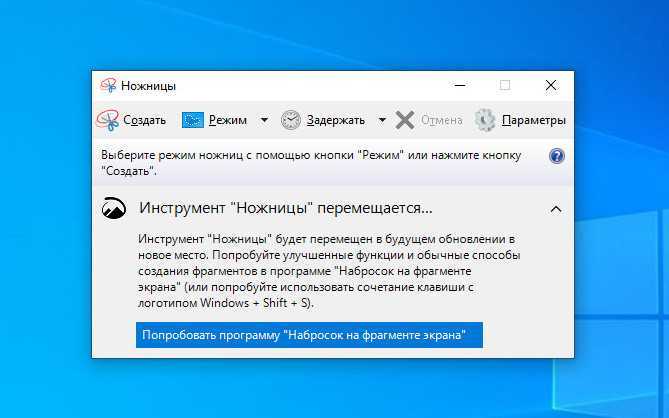
- В окне приложения «Ножницы» отображается объявление о переносе этого инструмента.
- Нажмите на кнопку «Пробовать программу “Набросок на фрагменте экрана”».

- Щелкните по кнопке поиска на панели задач.
- В поле поиска начинайте вводить название программы.
- Система покажет лучшее соответствие — приложение «Набросок на фрагменте экрана», которое нужно открыть.

- Запустите приложение «Параметры».
- Войдите в раздел «Специальные возможности».
- Откройте вкладку «Клавиатура».
- В опции «Сочетание клавиш: PRINT SCREEN» передвиньте ползунок в положение «Включено».

- Теперь, функция создания снимка экрана станет вызываться при помощи клавиши «PrtSc» (Print Screen).
В зависимости от способа вызова приложения «Фрагмент экрана», метод запуска инструмента на компьютере отличается:
- Сначала откроется окно редактора изображений (при запуске из меню «Пуск», поиска, из «Ножниц»).
- Сразу происходит затемнение экрана, в верхней части которого появится панель управления программы (при использовании «горячих» клавиш», из области уведомлений)
Как сделать скриншот фрагмента экрана
В зависимости от способа вызова функции захвата экрана, приложение сразу запускается для выполнения своих функций, или сначала открывается окно редактора изображений, из окна которого выбирается подходящая опция для создания скриншота.
В первом случае, на панели инструментов нужно нажать на соответствующую кнопку для выполнения подходящей задачи:
- Прямоугольный фрагмент.
- Фрагмент произвольной формы.
- Оконный фрагмент.
- Полноэкранный фрагмент.

При втором варианте запуска компонента, сначала откроется окно приложения «Набросок на фрагмент экрана».

Нажмите на стрелку около кнопки «Создать», чтобы:
- Создать фрагмент сейчас.
- Создать фрагмент через 3 секунды.
- Создать фрагмент через 10 секунд.
После нажатия на кнопку «Создать» откроется панель инструментов приложения, а окно программы свернется.
Чтобы сделать скриншот экрана выполните следующие действия:
- На панели инструментов нажмите на подходящую кнопку, например, на «Оконный фрагмент» или «Прямоугольный фрагмент», чтобы выделить фрагмент на экране.
- Щелкните по объекту левой кнопкой мыши, эскиз фрагмента экрана появится в буфере обмена (при быстром варианте запуска компонента).
- Нужно нажать мышкой в окне буфера обмена для вставки фрагмента в редактор изображений этого средства.

- Или вставить созданный скриншот в окно любого графического редактора, например, в Paint для дальнейшего редактирования в другой программе.

- При обычном запуске компонента, созданный скриншот сразу откроется в окне приложения «Набросок на фрагменте экрана».

Инструменты и настройки
В приложении имеется панель инструментов, с помощью которой можно отредактировать скриншот фрагмента экрана. Нам доступны следующие инструменты:
- Рукописный ввод — добавление текста или символов с помощью курсора мыши.
- Ручка — ввод надписей или символов с выбором цветов.
- Карандаш — создание разноцветного рисунка.
- Маркер — нанесение разноцветных толстых линий.
- Ластик — стирание ненужных элементов из изображения.
- Линейка или транспортир.
- Обрезать — обрезка картинки в подходящем размере.
- Масштаб — увеличение фактического размера картинки.
- Сохранить — сохранение изображения в форматах «PNG», «JPG», «GIF».
- Копировать — копирование готового скриншота в буфер обмена.
- Поделиться — отправка фрагмента вашим контактам.
- Подробнее — выполнение различных действий, отправка на печать, переход к настройкам.

Инструменты рисования оптимизированы для устройств под рукописный ввод с помощью стилуса, но на ПК можно использовать указатель мыши.
Чтобы изменить настройки компонента, пройдите шаги:
- На панели инструментов нажмите на кнопку «Подробнее» (три точки).
- В контекстном меню выберите «Параметры».
- В результате, откроется окно с опциями программы в приложении «Параметры».

Куда сохраняются фрагменты экрана
Некоторые пользователи могут поинтересоваться, а где хранятся фрагменты экрана? Приложение «Набросок на фрагменте экрана» сохраняет снимок фрагмента экрана во временную папку в профиле пользователя Windows.
Выполните последовательные действия:
- Запустите Проводник Windows.
- Введите в адресную строку Проводника следующую команду:
- Нажмите на клавишу «Enter».
- В окне Проводника откроется папка, в которой сохраняются эскизы.

Фрагмент экрана Windows 10: горячие клавиши
В компоненте «Набросок на фрагмент экрана» используются «горячие клавиши». При помощи комбинации клавиш «Фрагмента экрана» можно выполнять необходимые действия без использования интерфейса приложения.
Чтобы выполнить быстрые действия, используйте сочетание клавиш «Фрагмент экрана», которые приведены в таблице.
Выводы статьи
Приложение «Набросок на фрагменте экрана» («Фрагмент экрана», «Фрагмент и набросок») предназначено для создания снимков экрана на компьютере в операционной системе Windows 10. Пользователь может выполнить захват всего экрана или отдельной области. Скриншот сохраняется в буфере обмена, его можно вставить в редактор приложения или в окно другой графической программы, для редактирования изображения с помощью различных инструментов.
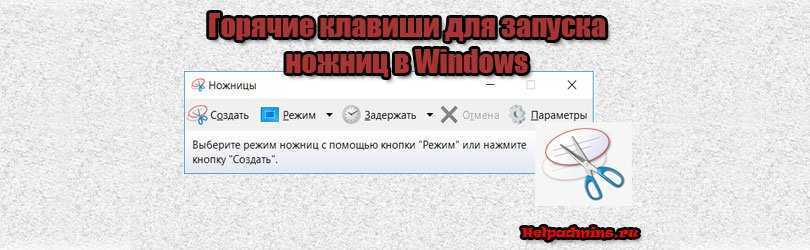
Как найти приложение ножницы и как вызвать его горячими клавишами в windows 10
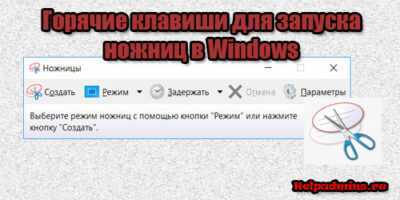
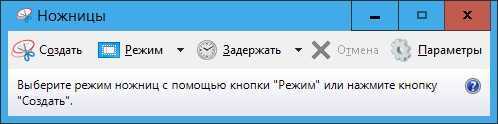
Открыть ножницы – это половина дела. Скорее это самое начало. Далее нам нужно понять, как использовать встроенный инструмент захвата экрана. Затем после запуска вы увидите небольшое окно утилиты с несколькими вкладками:
«Создать» (выбор области для создания скриншота);
- «Задержка» (отложенное создание экрана);
- «Отменить» (сделать шаг назад);
«Параметры» (оптимизация скриншотов).
В подавляющем большинстве случаев вы будете использовать первую вкладку. Нажав на кнопку «Создать», вы можете выбрать область экрана для захвата. Параметр «Произвольная форма» позволяет сделать скриншот универсальным.
Как комментировать и редактировать скриншоты с помощью Snipping Tool
Вы получаете возможность редактировать и комментировать скриншоты в приложении Snipping Tool. Вы можете сделать снимок экрана из приложения, а затем отредактировать захваченную область непосредственно в приложении. Вы также можете открывать снимки из локального хранилища и соответствующим образом редактировать их. Следуйте инструкциям ниже, чтобы помочь вам в этом процессе.
Откройте приложение Snipping Tool из поиска в меню «Пуск».
Теперь нажмите новый, чтобы сделать снимок экрана.
Выберите предпочтительный режим обрезки из вариантов в верхней части экрана.
Теперь сделайте снимок экрана по мере необходимости.
Вернитесь в приложение Snipping Tool, и теперь ваш захват уже должен быть открыт в приложении.
Если вы хотите открыть существующий снимок, переключитесь на Snipping Tool и нажмите Ctrl + O на клавиатуре. Нажмите и выберите нужный снимок или изображение из локального хранилища.
Вы также можете нажать на 3 точки() значок меню и выберите «Открыть файл», чтобы открыть существующие снимки.
Используйте инструменты внизу, чтобы аннотировать снимок по мере необходимости. В вашем распоряжении следующие инструменты.
- Шариковая ручка
- Хайлайтер
- Ластик
Используйте параметр «Обрезка изображения», чтобы обрезать изображение, если это необходимо.
Вы также можете использовать сенсорную запись, если у вас есть совместимое периферийное устройство ввода.
Кроме того, нажмите «Линейка», если хотите создать прямые линии.
Теперь линейка будет добавлена на ваш экран. Нажмите и перетащите его, чтобы разместить его по желанию.
Прокрутите линейку вверх или вниз, чтобы повернуть линейку по мере необходимости.
Теперь вы можете использовать шариковую ручку или маркер и помещать их на линейку, щелкая и перетаскивая. Это должно помочь вам создать прямые линии.
Вы также получаете возможность использовать транспортир. Щелкните стрелку под значком линейки внизу.
Нажмите и перетащите, чтобы разместить транспортир, как мы сделали с линейкой выше.
Теперь вы можете щелкнуть и перетащить его края, чтобы создать кривые по мере необходимости.
Точно так же вы можете изменить ширину и цвет шариковой ручки и маркера. Щелкните стрелку под любым инструментом, который вы используете в данный момент.
Теперь используйте ползунок внизу, чтобы настроить размер.
Нажмите и выберите нужный цвет из вариантов вверху.
Если вы довольны результатом, нажмите «Сохранить» в правом верхнем углу.
Перейдите в нужное место, где вы хотите сохранить снимок, и нажмите «Сохранить».
Вы также можете нажать Ctrl + S на клавиатуре, чтобы сохранить захват.
Именно так вы можете редактировать и комментировать снимки в Snipping Tool.
Как сделать скриншот экрана на компьютере Windows при помощи клавиши PrtScr (Принт Скрин, Print Screen)
Для создания скриншота на компьютере Windows классическим способом, нажмите кнопку PrtScr на клавиатуре. Нажатие клавиши Print Screen сохранит объект захвата (скриншот) – всего экрана, включая панель задач.
Затем откройте графический редактор, например, стандартное приложение Paint. Создайте новый документ и нажмите кнопку Вставить, после чего скриншот будет вставлен из буфера обмена.
В новых версиях Windows кнопка PrtScr может быть отключена по умолчанию. Для ее включения откройте Параметры Windows, перейдите в раздел Специальные возможности → Клавиатура и установите переключатель Print Screen в положение Включено.
Кроме того, в некоторых версиях Windows, нажатие кнопки PrtScr запускает специальную утилиту для создания скриншотов (подробнее ниже).
Отключить (включить) Ножницы в групповых политиках
Данный способ работает в Windows Pro, Enterprise или Education, если у вас домашняя версия Windows – переходите ко второму способу.
1. Откройте групповые политики: в строке поиска или в меню выполнить (выполнить вызывается клавишами Win+R) введите gpedit.msc и нажмите клавишу Enter.
2. Откройте “Конфигурация компьютера”=> “Административные шаблоны” => “Компоненты Windows” => “Планшет” => “Стандартные программы”.
3. Откройте “Запретить запуск инструмента “Ножницы””, поставьте точку возле “Включено” и нажмите “ОК”.
Теперь, если кто-то попытается на вашем компьютере открыть “Ножницы” – он увидит ошибку “Не удается открыть данную программу”. Если вы хотите включить “Ножницы” – проделайте первый и второй пункт с инструкции выше, откройте “Запретить запуск инструмента “Ножницы”” и поставьте точку напротив “Не задано” или “Отключено”, после чего нажмите “ОК”.
Где найти ножницы на компьютере в Windows 10
Для вырезания картинки в Windows 10 вы можете использовать инструмент “Ножницы”. Вот как это сделать:
- Нажмите на кнопку “Пуск” в левом нижнем углу экрана и найдите приложение “Ножницы”. Вы также можете найти его, введя “Ножницы” в поле поиска меню “Пуск”.
- Когда приложение “Ножницы” откроется, нажмите на кнопку “Вырезать”, которая выглядит как ножницы на панели инструментов.
- Выберите область на изображении, которую вы хотите вырезать, нажмите на левую кнопку мыши и, не отпуская ее, выделите нужную область. При этом вы можете использовать функции “Обрезать” и “Аннотация” для настройки выделенной области.
- Когда вы закончили выделение области, отпустите левую кнопку мыши, и выделенная область будет вырезана из изображения.
- Чтобы сохранить вырезанную картинку, нажмите на кнопку “Файл” и выберите “Сохранить как”. Укажите место, где вы хотите сохранить картинку, выберите ее формат и название и нажмите “Сохранить”.
Обратите внимание, что вы также можете использовать горячую клавишу Win + Shift + S для быстрого запуска приложения “Ножницы” в режиме выделения области экрана. Захват экрана – это функция Windows 10, которая поставляется со стандартным приложением Scissors
Это позволяет вам фиксировать, что происходит на дисплее, и делать снимки экрана, чтобы позже поделиться изображением или видео с другими пользователями. Вы можете вызвать ножницы в Windows 10 с помощью горячих клавиш и другими способами. Существуют также альтернативные приложения с функциями захвата экрана и снимка экрана
Захват экрана – это функция Windows 10, которая поставляется со стандартным приложением Scissors. Это позволяет вам фиксировать, что происходит на дисплее, и делать снимки экрана, чтобы позже поделиться изображением или видео с другими пользователями. Вы можете вызвать ножницы в Windows 10 с помощью горячих клавиш и другими способами. Существуют также альтернативные приложения с функциями захвата экрана и снимка экрана.
Открытие приложения «Ножницы»
| В Windows 10 | Нажмите кнопку Пуск, в поле поиска на панели задач введите ножницы, а затем выберите Инструмент «Ножницы» из списка результатов. |
|---|---|
| В Windows 8.1 и Windows RT 8.1 | Проведите пальцем от правого края экрана, коснитесь элемента Поиск (или если вы используете мышь, переместите указатель в правый нижний угол экрана, переместите указатель вверх и щелкните Поиск), в поле поиска введите ножницы, а затем выберите Инструмент «Ножницы» из списка результатов. |
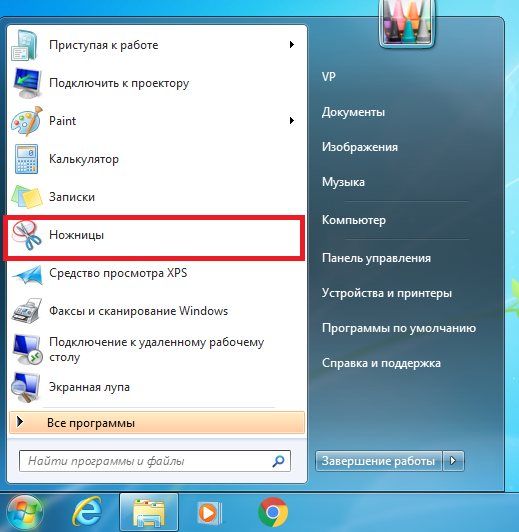
| В Windows 7 | Нажмите кнопку Пуск, затем в поле поиска на панели задач введите ножницы и выберите Инструмент «Ножницы» из списка результатов. |
РЕДАКТИРОВАНИЕ СОЗДАННОГО СКРИНШОТА
В программе не много возможностей для редактирования снятых скриншотов, но, тем не менее, кое что имеется  Нам доступны только инструменты «Перо» и «Маркер».
При помощи первого можно что-нибудь нарисовать, показать на изображении выбранным цветом, например:
Для этого выберите инструмент на панели, а затем его цвет.
Режим «Настраиваемое перо» позволяет рисовать пером, с заданными настройками в подразделе «Настроить».
Инструмент «Маркер» — это обычный жёлтый выделитель, прямо как делаем на бумаге маркером
Если нужно удалить что-то или всё из ваших шедевров редактирования, то выберите инструмент «Резинка» и кликайте по нарисованным элементам, чтобы удалить их.
Если нужно в момент редактирования создать новый скрнишот, то нажмите снова «Создать», то при этом текущий удалится!
СНЯТИЕ СКРИНШОТА ЭКРАНА В РАЗНЫХ РЕЖИМАХ
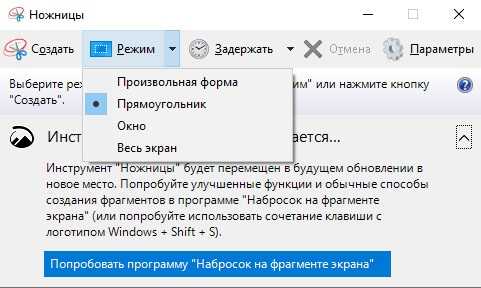
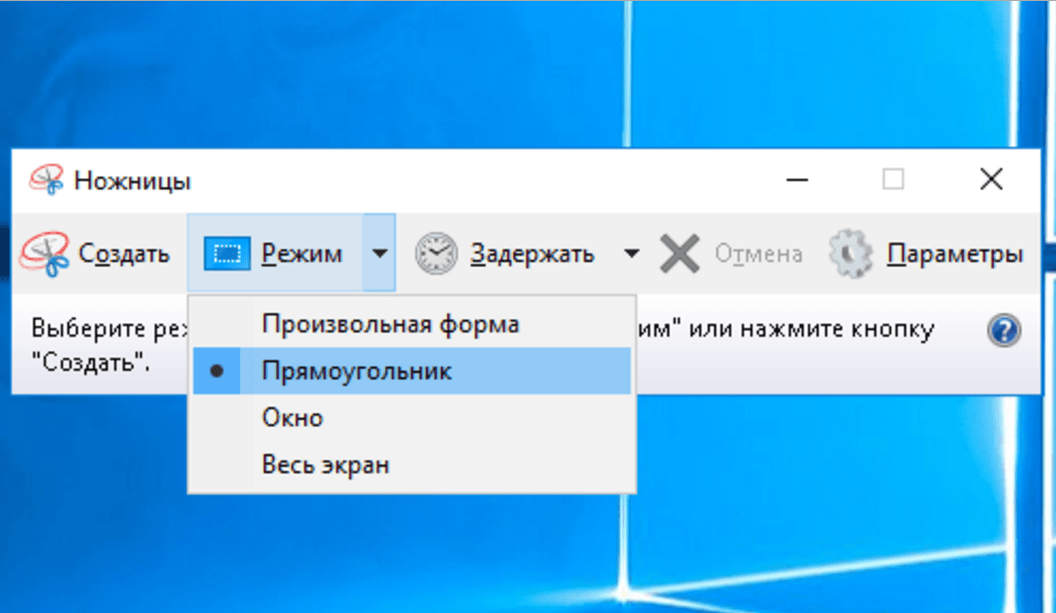
Запустив программу, сначала выбираем режим снятия скриншота, т.е. область экрана, которую будем скринить. Нажмите «Режим» и выберите нужный:
Есть следующие варианты:
Произвольная форма. Позволяет создать скриншот области, которую вы сами обводите мышкой. Пример обводки при создании скриншота:
Прямоугольник. В этом режиме вы сделаете скриншот прямоугльной области. Пример:
Выбирайте удобный режим, в зависимости от цели создания скриншота. Например, если нужно показать одно окно Windows, то отлично подходит режим «Окно». Если нужно многое показать сразу на экране, то проще сделать скриншот всего экрана.
Выбрав режим, нажмите «Создать» и экран станет тусклым, кроме окна ножниц:
Теперь, если выбран режим «Произвольная форма» или «Прямоугольник», то просто обведите на экране мышкой нужную область. Если режим «Окно», то выберите соответствующее открытое окно Windows, чтобы его сфотографировать. Ну а если выбрали съёмку всего экрана, то выбирать ничего не требуется, скриншот будет сразу же создан.
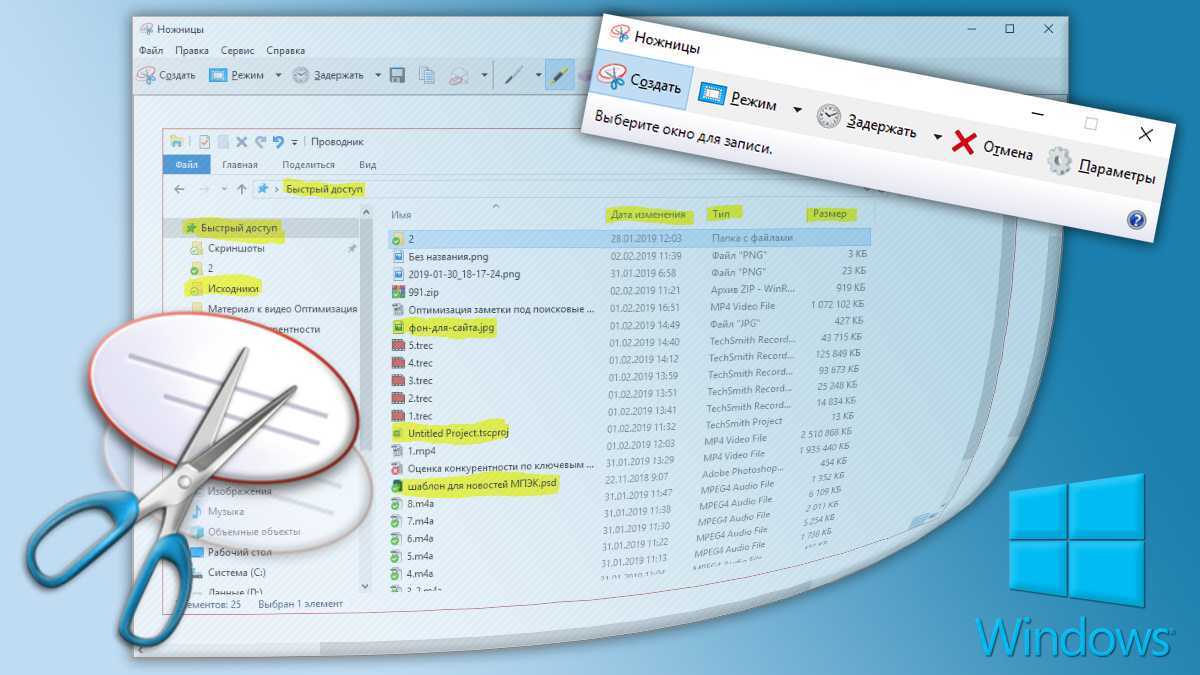
Если нужно отменить создание скриншота, то нажмите либо «Отмена», либо ещё раз «Создать.
После того как в нужном режиме сделали скриншот, он отобразится в программе для редактирования, отправки по электронной почте, печати или сохранения на компьютер:
Запуск приложения
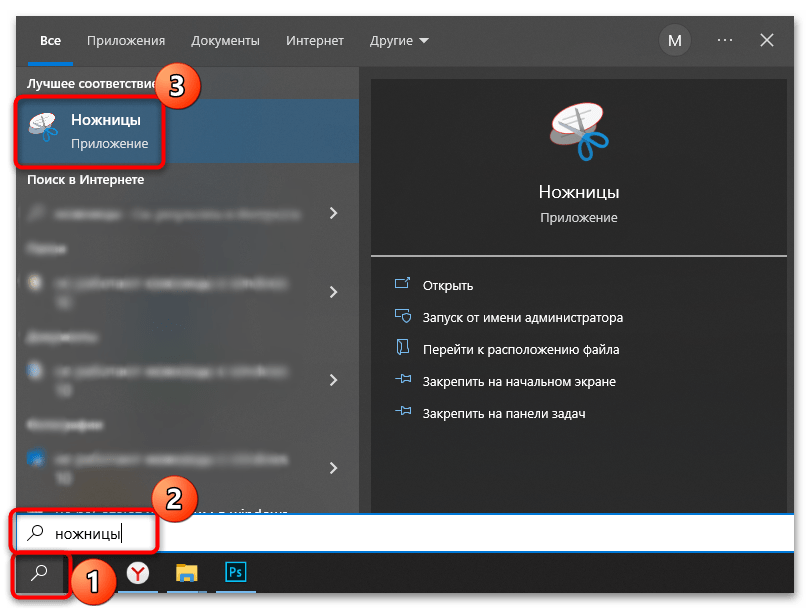
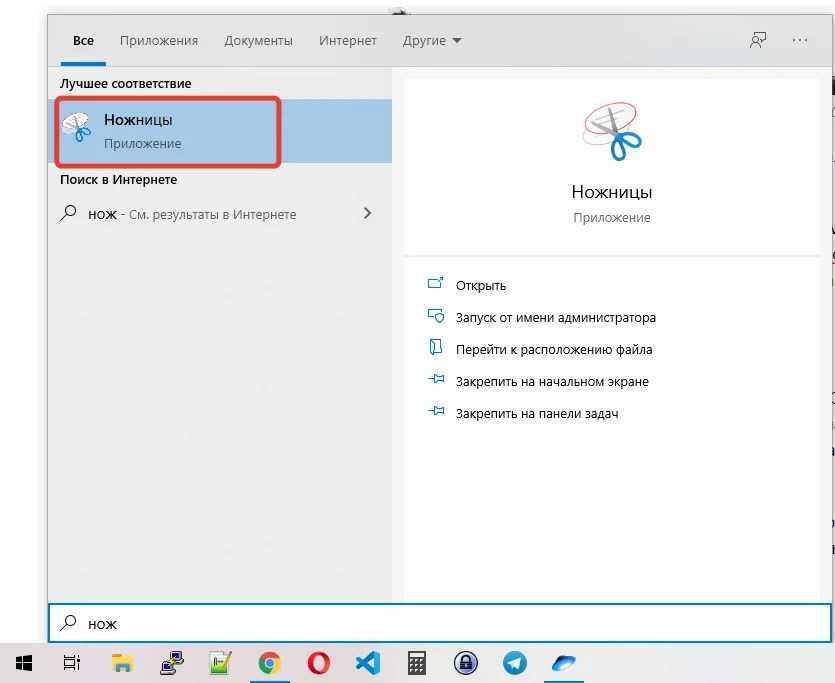
По умолчанию штатное средство «Ножницы» располагается в главном меню Windows 10, и запустить его можно с помощью системной поисковой строки. Разверните «Пуск» и начните набирать название скриншотера. В меню отобразится наиболее подходящий результат – щелкните по нему.
«Win + R»«Выполнить»«ОК»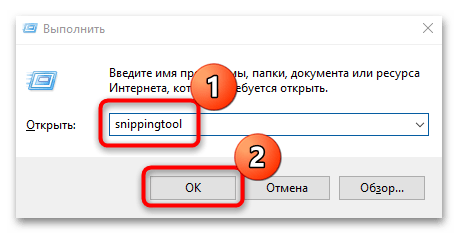
- Найдите через поиск «Пуска» приложение и выберите из списка «Перейти к расположению файла».
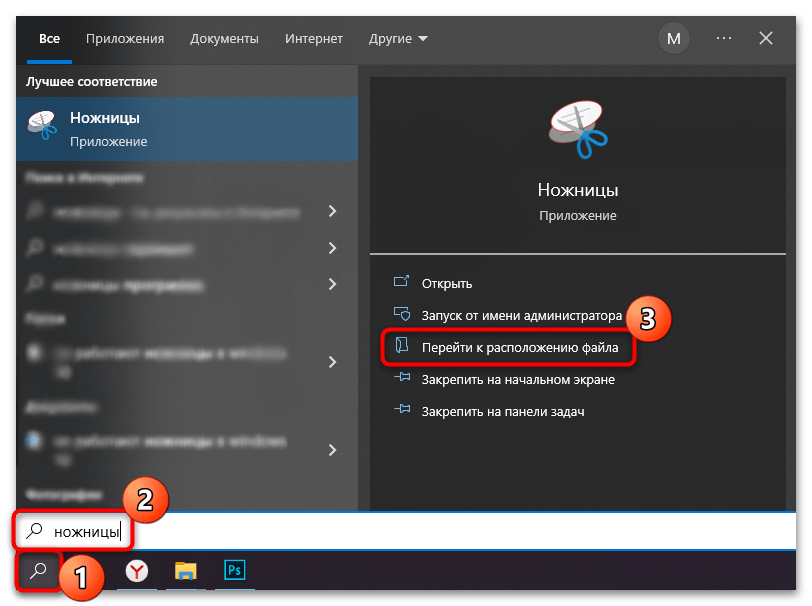
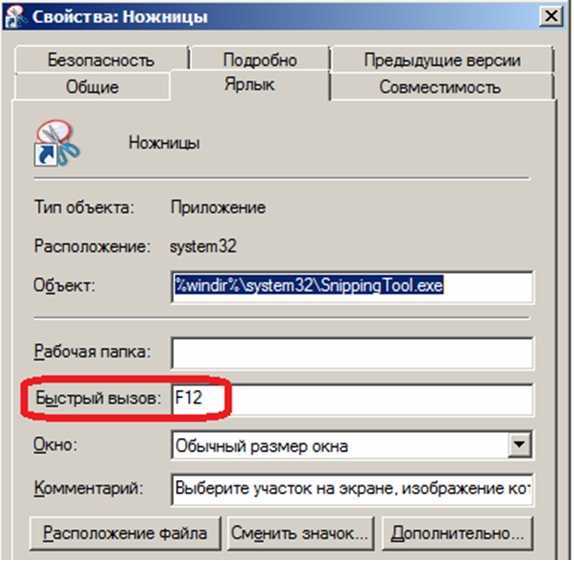
В окне «Проводника» вы увидите список ярлыков штатных инструментов. Найдите в нем «Ножницы», кликните по этому названию ПКМ и из контекстного меню выберите «Свойства».
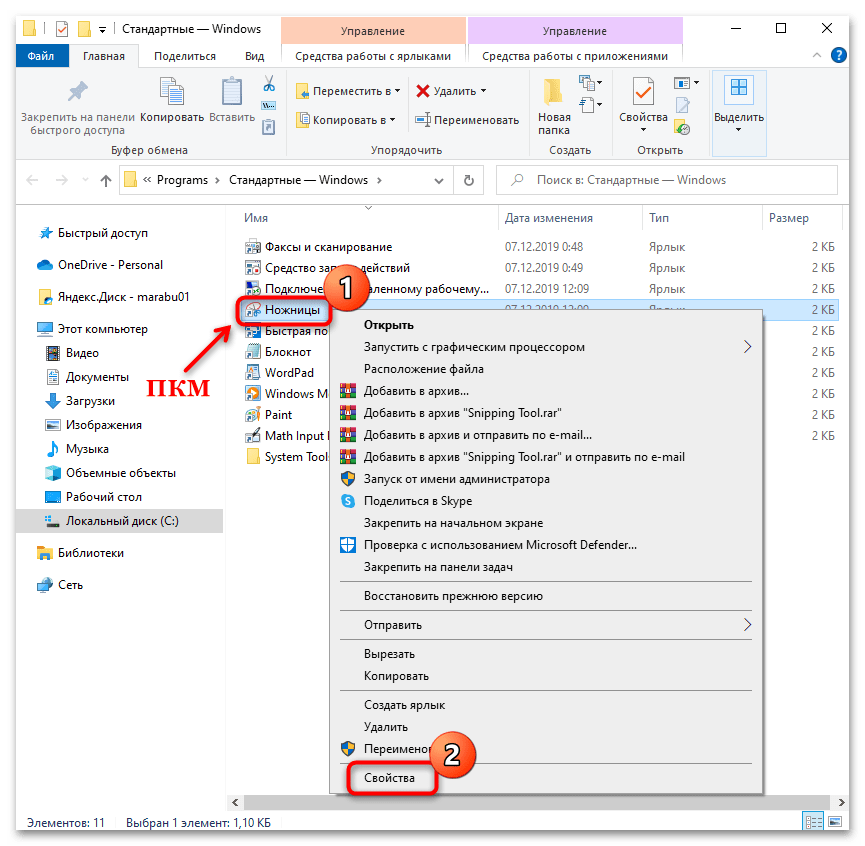
На вкладке «Ярлык» в строке «Быстрый вызов» нужно задать клавишу для запуска. По умолчанию она будет уже в сочетании с «Ctrl + Alt». Поставьте курсор в соответствующем поле и нажмите удобную клавишу, например «E». Примените и сохраните настройки ярлыка.
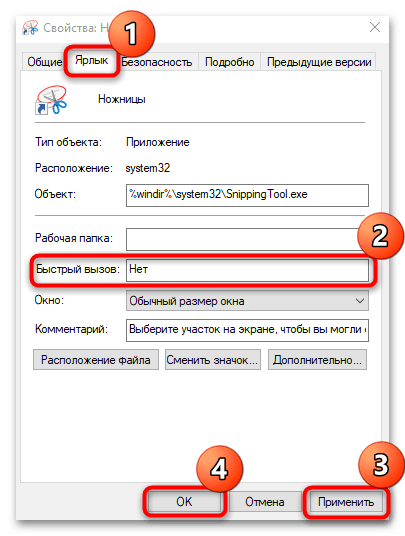
После того как комбинация была задана, достаточно запомнить ее и использовать при необходимости – окно приложения «Ножницы» запустится без поиска среди установленных приложений на ПК.
Работаем над передачей объема кувшина
Примечательно, что передавать объем фигуры нужно комплексно. Итак, если каждая деталь кувшина располагалась на плоскости отдельно, то только лишь штриховкой невозможно придать предмету требуемые объемы. Таким образом, штриховка должна выполняться сразу всего кувшина, а не частями.
В данном случае, уместно вспомнить о правиле штриховки, согласно которому данная работа выполняется от темной к светлой гамме. Изначально нужно понять, в какой части на натуре располагается тень, полутень, рефлекс, блики. Только потом можно приступать к штрихованию этих участков. Нельзя забывать о том, что форма той или иной детали кувшина должна быть уникальной. Потому штрихи наносятся строго по формам.
Постепенно, нанося один слой штриховки за другим, кувшин получает требуемую форму. В это время художник чувствует себя мастером гончарного дела. Даже если с первого раза работа не получится такой, как было задумано – отчаиваться не стоит. Только настойчивость, труд, усидчивость приведут к отменным результатам
К каждому этапу рисования нужно проявлять максимальное внимание, аккуратность
PrintScreen
Клавиша Принтскрин — может быть подписана как «PrtScr» или «PrntScr» — предназначена для того, чтобы делать скриншоты. С ее помощью выполняется захват экрана целиком. При нажатии клавиши PrntScr скрин помещается в буфер обмена (промежуточное хранилище операционной системы для копирования данных), после чего его можно вставить в любую программу (Paint, Photoshop, Word и т.д.), зажав на клавиатуре Ctrl + V.
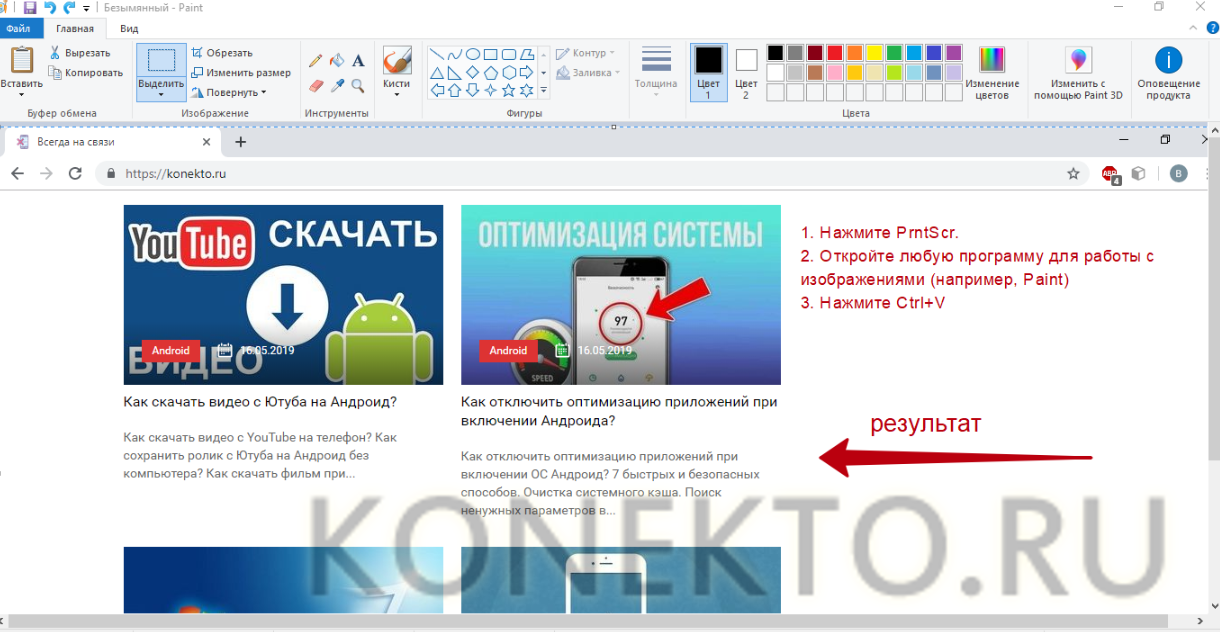
Дополнительные возможности PrintScreen:
Если нажать Alt +PrntScr, будет сделан скриншот окна открытого приложения или папки на компьютере, а не всего экрана. Изображение при этом также сохранится в буфере обмена — для его извлечения следует нажать Ctrl + V в любой программе, где доступна работа с рисунками.
Способ 1: Мгновенный скриншот экрана с помощью Print Screen (PrtScn)
Кнопка “Print Screen” на клавиатуре позволяет сделать скриншот на компьютере и сохранить результат в файл, получить изображение экрана без сохранения изображения в файл и даже получить снимок активного приложения (а не всего экрана). Надписи на этой кнопке могут отличаться в зависимости от клавиатуры. Вместо “Print Screen” это может быть “PrtScn”, “PrntScrn”, “Print Scr” или что-то еще похожее. Обычно эта кнопка расположена в самом верхнем ряду правее F12, но левее “Scroll Lock”. Чтобы с помощью этой кнопки сделать скриншот экрана на ноутбуке может потребоваться одновременно нажать “Fn” (или “Function”) и кнопку, выполняющую функции Print Screen.
После нажатия на “Print Screen” вы можете подумать, что ничего не произошло. Но, на самом деле, скриншот экрана уже сделан и сохранен в буфере обмена.
Делаем скриншот и сохраняем его в файл на компьютере
На ноутбуке или стационарном компьютере нажмите одновременно кнопку с логотипом Windows и “PrtScn”. Если вы пользуетесь планшетом с установленной Windows 10, то одновременно нажмите кнопку с логотипом Windows и кнопку снижения громкости. На некоторых ноутбуках, трансформерах и других мобильных устройствах может понадобиться более экзотическое сочетание клавиш: “Windows + Ctrl + PrtScn” или “Windows + Fn + PrtScn”. Для получения более точной информации просмотрите руководство к своей модели ноутбука или планшета.
Если вы использовали верное сочетания клавиш, экран ненадолго станет чуть темнее, а в папке пользователя “Изображения” появится подпапка “Снимки экрана” (если ее не было до этого), а в ней вы найдете только что сделанный снимок экрана. Имена файлов будут автоматически нумероваться.
: Экран будет слегка меркнуть только в том случае, если на компьютере активирована функция “Анаимация окон при свертывании и развертывании”. Чтобы включить этот визуальный эффект надо ввести в поиске Windows 10 “Настройка представления и производительности системы” и открыть соответствующее окно настроек. На вкладке “Визуальные эффекты” надо включить пункт “Анаимация окон при свертывании и развертывании”.
Делаем скриншот без сохранения файла
Нажмите клавишу “PrtScn”. Снимок всей области экрана окажется в буфере обмена. Теперь откройте свою любимую программу для работы с изображениями, Word или любое другое приложение в которое можно вставлять картинки. В меню выберите “Редактирование” > “Вставить” или попробуйте сочетание клавиш “Ctrl + V”. Размеры вставленного изображения будут точно такими же, как и разрешение экрана. Замечание
: На некоторых ноутбуках и других устройствах вам может потребоваться нажать сочетание клавиш “Alt + Fn + PrtScn”. Для получения более точной информации просмотрите руководство к своей модели ноутбука.
Как быстро сделать скриншот только одной программы
Кликните по окну программы, снимок которой вы хотите получить. Нажмите “Alt + PrtScn”. Скриншот активного окна окажется в буфере обмена. Поступать с ним можно точно так же, как я описывал в предыдущем пункте. Вставьте его в свой любимый редактор изображений или редактор документов. Замечание
: На некоторых ноутбуках и других устройствах вам может потребоваться нажать сочетание клавиш “Alt + Fn + PrtScn”. Для получения более точной информации просмотрите руководство к своей модели ноутбука.
Как сделать сриншот определенной части экрана на компьютере с Windows 10
Используйте сочетание клавиш “Windows + Shift + S”. Экран компьютера или ноутбука посереет, а указатель мыши изменится. Нажмите левую кнопку мыши в верхнем левом углу области, изображение которой хотите получить, и не отпуская кнопку потяните ее к нижнему правому углу области. Так вы выделите ту часть экрана, которую хотите сфотографировать. Отпустите кнопку мыши. Снимок выделенной области экрана окажется в буфере обмена. Теперь его можно вставить в любое приложение, позволяющее работать с изображениями из буфера обмена. Воспользуйтесь пунктом меню “Редактирование” > “Вставить” или сочетания клавиш “Ctrl + V”.
Этот прием работает только при установке Windows 10 Creators Update. В старых версиях Windows сочетание клавиш для скриншота выбранной области экрана работало только в программе Microsoft OneNote. После обновления Creators Update, Microsoft интегрировала данную функцию в саму операционной систему Windows 10.
Как делать скриншоты с помощью Snipping Tool
Вы можете делать снимки экрана, используя сочетание клавиш или специальную опцию в приложении Snipping Tool. Используйте соответствующий раздел ниже, чтобы помочь вам сделать снимок экрана с помощью Snipping Tool, в зависимости от вашего предпочтительного метода.
Способ 1: с помощью сочетания клавиш
Вы можете использовать сочетание клавиш Windows + Shift + S, чтобы активировать Snipping Tool. Это автоматически вызовет новый фрагмент, чтобы вы могли сразу же сделать снимок экрана.
При использовании этого сочетания клавиш вы получаете следующие различные способы сделать снимок экрана в верхней части экрана.
Прямоугольный режим: вы можете щелкнуть и перетащить, чтобы создать прямоугольные области, которые будут захвачены на экране при использовании этого режима.
Режим произвольной формы: этот режим позволит вам вручную нарисовать область на экране, которую вы хотите захватить.
Оконный режим: этот режим позволит вам выбрать окно, открытое на вашем рабочем столе, которое вы хотите захватить.
Полноэкранный режим: этот режим захватывает весь экран.
Нажмите и выберите режим, который вы предпочитаете.
Затем вы можете щелкнуть и перетащить на экран, чтобы выбрать нужную область, которую вы хотите захватить.
Исключением является Полноэкранный режим. Когда вы щелкнете по его значку вверху, весь ваш экран будет автоматически захвачен и сохранен на вашем ПК.
По умолчанию все скриншоты автоматически сохраняются в следующую папку на вашем ПК, где имя вашей текущей учетной записи пользователя.
Snipping Tool также дает вам возможность использовать клавишу Print Screen для запуска инструмента. Если вы привыкли использовать клавишу Print Screen, вы можете настроить и установить ее в качестве предпочтительного сочетания клавиш в Snipping Tool. Вот как вы можете изменить сочетание клавиш, используемое Snipping Tool.
Откройте меню «Пуск» и найдите Snipping Tool. Нажмите и запустите его из результатов поиска.
Теперь нажмите на 3 точки () значок меню.
Нажмите Изменить в настройках Windows рядом с сочетанием клавиш Print Screen вверху.
Теперь прокрутите вниз справа и включите переключатель «Использовать кнопку «Печать экрана», чтобы открыть фрагмент экрана.
И это все! Каждый раз, когда вы будете нажимать клавишу Print Screen в будущем, теперь на вашем ПК будет открываться Snipping Tool.
Связанный: Куда идут скриншоты Windows 11?
Способ 2: использование приложения Snipping Tool
Вы также можете сделать снимок экрана из приложения Snipping Tool. Это позволяет комментировать и редактировать скриншоты непосредственно в приложении после их захвата. Вот как вы можете сделать снимок экрана с помощью приложения Snipping Tool.
Откройте меню «Пуск», найдите Snipping Tool и запустите его из результатов поиска.
Теперь нажмите «Создать».
Выберите предпочтительный режим захвата из вариантов в верхней части экрана. В вашем распоряжении следующие варианты.
Прямоугольный режим: вы можете щелкнуть и перетащить, чтобы создать прямоугольные области, которые будут захвачены на экране при использовании этого режима.
Режим произвольной формы: этот режим позволит вам вручную нарисовать область на экране, которую вы хотите захватить.
Оконный режим: этот режим позволит вам выбрать окно, открытое на вашем рабочем столе, которое вы хотите захватить.
Полноэкранный режим: этот режим захватывает весь экран.
Теперь нажмите и перетащите, чтобы сделать снимок экрана.
Если вы захватываете активные окна, щелкните и выберите предпочитаемое окно.
Если вы выберете Полноэкранный захват, ваш экран будет захвачен, как только вы щелкнете по значку. И вот как вы можете сделать снимок экрана с помощью приложения Snipping Tool.
Новый инструмент для создания скриншотов в Windows 10
Когда вы открываете приложение “Ножницы”, то внизу окна появляется кнопка с надписью “Попробовать программу – Набросок на фрагменте экрана”
Это новый вариант ножниц и вы можете попробовать с ним поработать. Нажмите на кнопку или воспользуйтесь горячими клавишами Win + Shift + S, затем выберите “Создать” – “Создать фрагмент сейчас”
Вверху экрана появится панель выбора вариантов скриншота. Нажмите на необходимый вам. Я выбрал “Весь экран”
После создания снимка откроется окно редактора. Здесь гораздо больше инструментов и возможностей работать со скриншотами. Кнопка сохранения находится в верхней правой части окна.
Вот такая простая инструкция для создания скриншотов в стандартной программе “Ножницы”. Если вам пригодилась, то не забывайте поделиться с друзьями! До связи!
Мне нравитсяНе нравится
Используйте сторонние приложения.
Когда все встроенные функции захвата снимков экрана не работают, у вас остается только возможность использовать сторонние приложения. Но это не просто утешение; сторонние приложения намного превосходят функцию скриншотов Window. Фактически, люди, которым приходится регулярно делать снимки экрана, знают, что эти приложения предоставляют полезные дополнительные возможности, которые упрощают процесс захвата экрана и в целом делают его намного более удобным. Вот некоторые из них, которые вы, возможно, захотите проверить.
Мы в NerdsChalk – большая часть программного обеспечения ShareX, поэтому мы настоятельно рекомендуем вам проверить его для всех ваших потребностей в скриншотах.
Итак, это были все исправления, которые позволили вам снова запустить функцию скриншотов в Windows 10. Если вы все еще испытываете проблемы со снятием скриншотов, мы настоятельно рекомендуем вам получить для них стороннее приложение.
Программа «Ножницы» для Windows
Вам приходилось создавать скриншот? Можно ли это сделать без использования стороннего софта? Для пользователей ПК с установленной версией Windows 10/7 используйте приложение «Ножницы» Windows. Рассмотрим, как открыть и работать с этим приложением.
- Что это такое
- Для чего это нужно
- Что может делать
- Где расположено приложение
- Программа «Ножницы» для Windows 10 скачать
- Настройки
- Создание
- Практический пример
- Редактирование
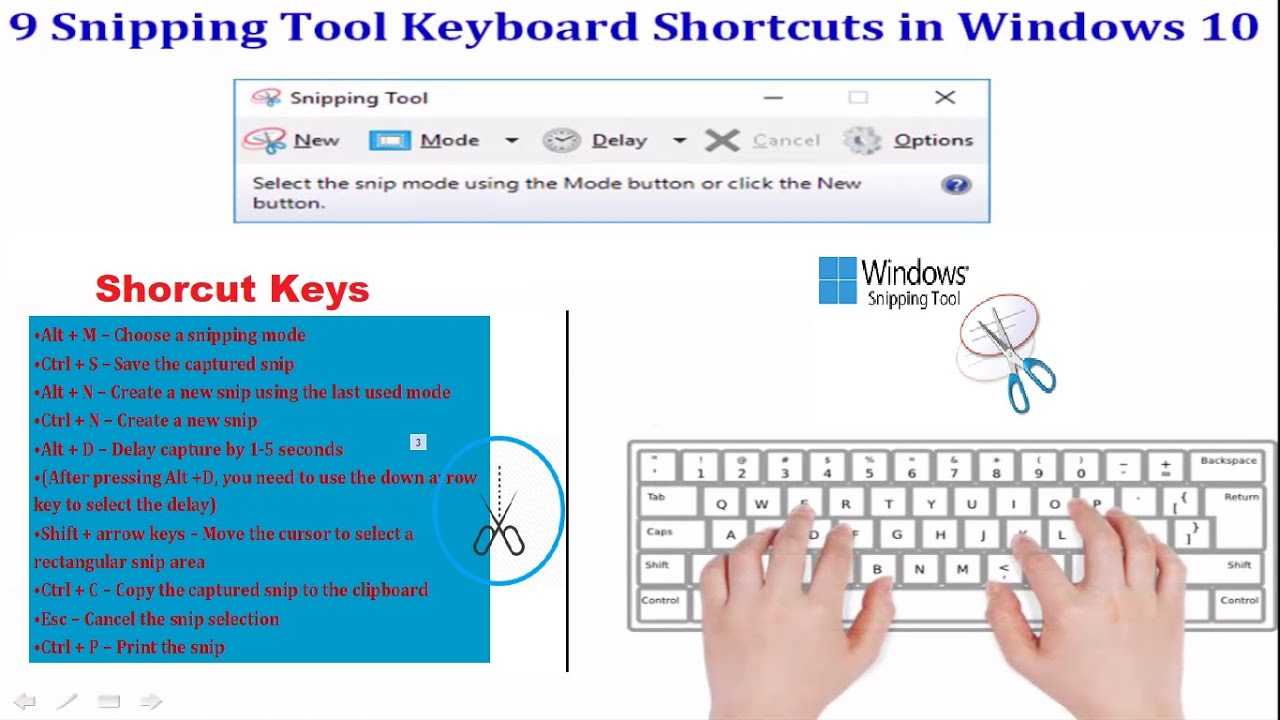
- «Ножницы» Windows 10 горячие клавиши
- Вывод
Что это такое
«Ножницы» (Snipping Tool) — приложение для создания снимка экрана (или его части), открытого приложения. После создания, сохраняет скриншот на HDD.
Для чего это нужно
Скриншот нужен для демонстрации другим людям. Во время работы можно сделать снимки любых элементов, расположенных на экране. Инструмент Snipping Tool входит в состав ОС. Пользуйтесь им бесплатно.
Что может делать
Рассмотрим возможности приложения:
- Использование разных параметров для создания снимков;
- Сохранение в графическом формате;
- Инструменты для редактирования.
Где расположено приложение
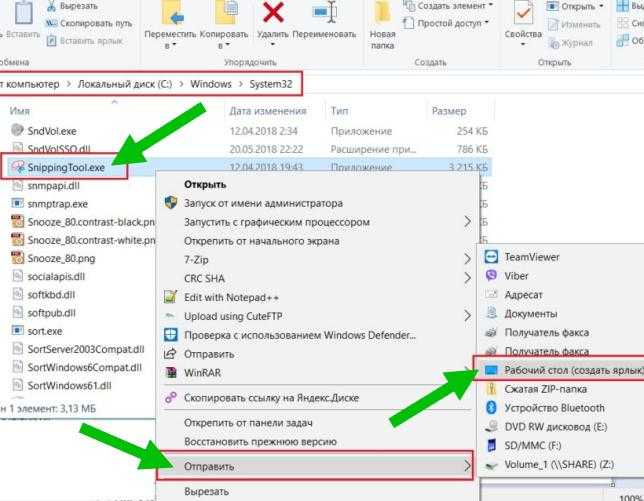
Если Snipping Tool входит в список стандартных утилит ОС, значит никаких дополнительных его загрузок не нужно. Если его нет по адресу «Пуск»-«Программы»-«Стандартные», возможно ярлык был удален, но исполняемый «exe» файл находится на диске. Называется он «SnippingTool.exe». Посмотрите где он расположен. Для удобства работы закрепите его на «Панели задач». Для этого кликните по нему правой кнопкой, выберите соответствующий пункт. Или же добавьте ярлык на «Рабочий стол», выбрав «Отправить». Теперь запустите его используя ярлыки. Нажмите на ярлыке правой кнопкой мышки, выберите «Свойства». Далее открываем вкладку «Ярлык», задаем комбинацию горячих клавиш для быстрого запуска.
Программа «Ножницы» для Windows 10 скачать
Если у вас установлена более поздняя версия ОС, этой программы может не быть. Например, она не установлена в Windows 7 Recovery Media. Тогда загрузите ее. Скачать «Ножницы» Windows 10 можно по адресу www.userprograms.com . Она бесплатна при некоммерческом использовании.
Настройки
Рассмотрим на примере ОС Windows 10. В других версиях настройки примерно одинаковы. Открываем приложение. Видим пять кнопок. Редактирование настроек происходит в «Параметрах». Здесь можно:
- Копировать снимок;
- Прописывать URL-адрес под скриншотом;
- Предлагать сохранение;
- Показывать наложенный экран если приложение активно;
- Отредактировать цвет, которым выбранная область будет выделяться.
Создание
Выберите тип снимка, нажав стрелку возле кнопки «Режим». Выберите один из таких параметров:
- Произвольная форма. Будет захвачена область, которая выделяется при помощи курсора;
- Создание области прямоугольной формы;
- Если необходимо сделать скриншот приложения, выбираем «Окно»;
- Весь экран.
Далее нажмите «Создать».
Практический пример
Вырежем логотип шапки сайта https://public-pc.com/. Выбираем настройку режима «Прямоугольник». Далее «Создать», и выделяем нужный фрагмент нажав левую кнопку мыши. Отпускаем кнопку, откроется новое окно. Нажмите «Файл»-«Сохранить». Сохраните в форматах: Нажмите «Сохранение». Выберите формат и куда сохранить. Чтобы скопировать снимок выберите «Правка»-«Копировать». Он сохранится в буфере обмена. Далее вставьте его в графический редактор, документ Word или другое приложение. Готовый результат отправьте на адрес электронной почты. Используя виртуальный принтер сохраните в PDF формате.
Редактирование
Используйте инструменты: «Резинка», «Маркер», «Перо». Кликнув на стрелке инструмента «Перо», настройте толщину и цвет. С десятой версии ОС Windows появилась функция задержки создания скриншота до пяти секунд. Нажмите соответствующую кнопку, выберите время, насколько задержать создание. Далее нажмите «Создать» и откройте нужное меню или окно. Через выбранное время появится возможность создания скриншота. Используйте при необходимости создания снимка экрана, выпадающего меню.
«Ножницы» Windows 10 горячие клавиши
Для удобства работы используйте такие комбинации клавиш:
- Создать— «CTRL+N»;
- Сохранить — «CTRL+S»;
- Печать — «CTRL+Р»;
- Вызов справки — F1.
Если не нужны скриншоты, со сносками, добавляемым и редактируемым текстом, приложение «Ножницы» подойдет как нельзя лучше. Отличительная особенность — высокая скорость работы. Используйте для удобства горячие клавиши.