5 решений о том, как исправить Mac, который не обновляется: применимо к Monetary, Big Sur и т. Д.
Установка новых версий macOS на Mac должна быть простым процессом. Mac уведомляет вас о наличии обновления через всплывающее окно в Центре уведомлений; в определенных ситуациях он даже загрузил его и ждет только вашего одобрения для его установки. Однако иногда, когда вы нажимаете «Перейти» в обновлении, все идет наперекосяк. В этом руководстве вы узнаете, что делать, если ваш Mac зависает или зависает во время обновления программного обеспечения операционной системы или если вы сталкиваетесь с сообщением об ошибке, указывающим на наличие проблемы.
В этой статье мы рассмотрим, что делать, если вы не могу обновить макос, как это исправить, если он не устанавливается, и другие советы и решения. Мы также рассмотрели различные сообщения об ошибках, которые мы видели при попытке установить обновление macOS, и то, как мы с ними справлялись.

Mac не обновляется
Часть 1. Почему мой Mac не обновляется?
Если вы ищете решение проблемы с обновлением вашего Mac, вы попали на правильный сайт. Тем не менее, вы должны сначала понять симптомы и причины, прежде чем понять, как решить проблему. Ниже перечислены некоторые проблемы и ошибки, вызванные проблемой обновления Mac.
Если у вас возникла проблема с последним обновлением вашего Mac, вы, скорее всего, столкнетесь с проблемами при попытке загрузить устройство. Вы можете получить уведомление о том, что необходимо критическое обновление программного обеспечения для вашего Mac, но при установке этого обновления произошла ошибка; ваш Mac можно использовать только после установки этого обновления.
Кроме того, если на вашем Mac возникла проблема с обновлением, это связано с тем, что процесс обновления был каким-то образом прерван. Ниже приведены некоторые из наиболее распространенных причин: Возможно, у вас закончилось питание или терпение, и вы отключили компьютер на полпути. Кроме того, предположим, что аккумулятор ноутбука вышел из строя или вы попытались выключить компьютер до того, как он завершил обновление. В этом случае компьютер может зависнуть между обновлением и запуском обновления.
Часть 2. Решения для исправления Mac, который не будет обновляться
Решение 1. Типичные обновления
Итак, прежде чем мы приступим к отладке, позвольте мне рассказать о том, как вы обычно обновляете Mac, и попытаться облегчить проблему с помощью процесса обновления. Мы должны знать правильный и стандартный способ обновления вашей macOS, потому что неправильный способ сделать это может привести к возникновению проблемы. Следуйте инструкциям ниже:
1. Запустить Системные настройки приложение. Доступ к приложению «Системные настройки» можно получить из меню Apple в правом верхнем углу экрана вашего Mac.
2. После этого нам нужно выбрать Обновление ПО меню.
3. На третьем этапе мы собираемся выбрать Обновление / апгрейд Теперь вариант.
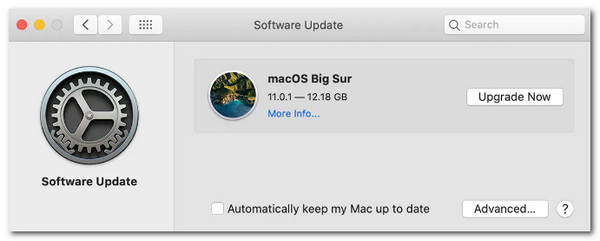
Когда ваша текущая версия macOS получает незначительные обновления, Обновить Сейчас появляется кнопка. При установке новой macOS с новым именем Обнови сейчас используется. Вы также можете нажать кнопку Автоматическое обновление моего Mac поле для автоматической установки новых обновлений. Однако, если обычный способ не работает, вам следует перейти к следующим способам решения проблемы.
Когда вы найдете свой Скриншот Mac не работает, это решение все еще работает.
Решение 2. Установите в защищенном режиме
Если ваш Mac не обновляется должным образом, вам следует сначала запустить обновление в безопасном режиме. Безопасный режим — это диагностический режим, который можно найти как в операционных системах Microsoft Windows, так и в Apple Mac. Он отключает некоторые стандартные фоновые процессы. Это также упрощает обнаружение недостатков на ПК и предотвращает запуск на вашем компьютере программ, которые могут создавать проблемы при запуске на Mac.
Вы должны загрузить свой Mac в безопасном режиме, чтобы продолжить эту процедуру. Следуйте инструкциям ниже:
1. Тёрн от ваш Mac и подождите 10 секунд.
2. Пожалуйста, нажмите и удерживайте Питания кнопку, пока не появится окно параметров запуска.
3. Отобразятся загрузочные диски. Выбери свой Стартап диск.
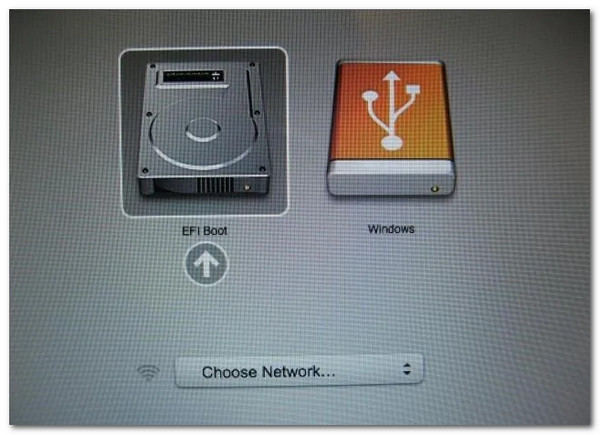
4. После выбора загрузочного диска нажмите и удерживайте кнопку Смены ключевых и выберите Продолжить через Безопасный режим вариант перед выпуском Смены ключевых .
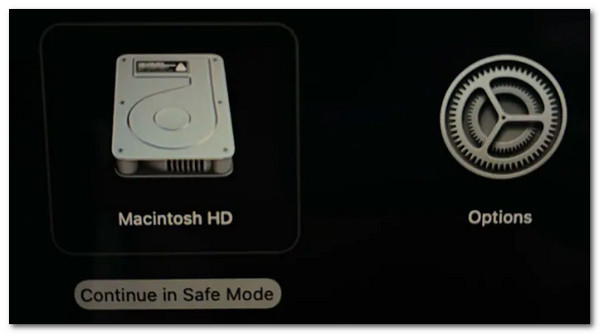
5. Теперь Mac загрузился в Безопасный режим . После входа в безопасный режим повторите процедуры, описанные ранее в этой статье, чтобы обновить macOS до безопасного режима. Мы продолжим обновление обычным способом в первом решении.
Решение 3. Обновление с помощью Recovery
Предположим, вам нужна помощь, чтобы ваша машина самостоятельно установила обновление. В этом случае может потребоваться резервная копия для восстановления. Это гарантирует, что никакие файлы не будут потеряны при скремблировании обновлений.
Вы можете войти в режим восстановления, выполнив следующие действия:
1. Выберите Restart вариант из меню Apple.
2. Удерживая нажатой Command + R ключи при перезагрузке Mac.
3. Удерживайте эти клавиши, пока не увидите iOS логотип на экране после перезагрузки.

Вот и все. Это позволит вам подключиться к Интернету и загрузить новую операционную систему, чтобы перезапустить процедуру.
Решение 4. Использование Aiseesoft Mac Cleaner
Другая причина, по которой ваш Mac не будет обновляться, заключается в том, что нежелательные файлы на вашем Mac могут вызвать задержки или помешать вам обновить вашу систему. Позвольте нам облегчить эту проблему, очистив ваш Mac, чтобы успешно обновить систему, если это так. Другая причина — ваш Mac заполнен; возможно вам поможет чистка. Aiseesoft Mac Cleaner — отличная утилита для Mac для очистки ненужных файлов, ненужных файлов, больших и старых файлов, дубликатов папок и удаления приложений, чтобы освободить много места.
- Сканирование и удаление нежелательного кэша в вашей системе, корзины, электронных писем и т. д.
- 10-кратная скорость для быстрого процесса удаления любых носителей и больших файлов.
- Хорошо работает с точки зрения безопасности и работоспособности устройств Mac.
- Удобная и плавная настройка параметров.
1. Установите Aiseesoft Mac Cleaner на свой Mac.
2. Затем запустите Mac Cleaner на своем Mac. Проверьте состояние системы вашего Mac. Вы увидите анализатор данных на его основном интерфейсе. Затем, если вы заметите, что ваш Mac теперь готов, мы должны приступить к его очистке сейчас.
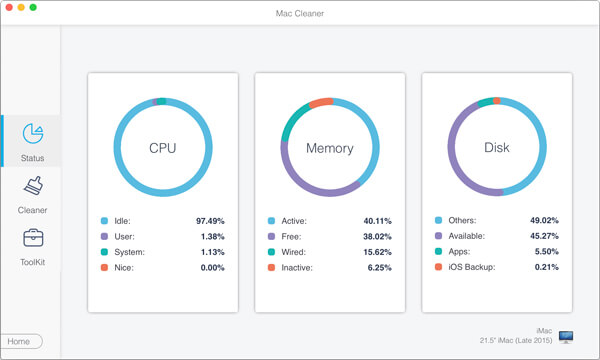
3. Сканируйте свой Mac на наличие огромных и устаревших файлов. После этого мы должны выбрать модуль Большие & Старые файлы с левой стороны. Чтобы сканировать файлы вашего Mac, нажмите кнопку Сканировать кнопку.
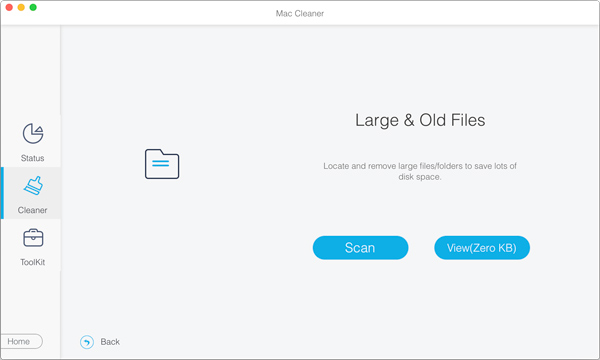
4. По ходу дела мы выберем Обзор Кнопка. Когда сканирование завершится, нажмите кнопку Вид кнопку в правом нижнем углу окна для просмотра результатов. Вы также можете выбрать Пересканировать для повторного сканирования вашего Mac.
5. Изучите и выберите элементы, как вы видите, массивные и старинные файлы Mac были организованы по категориям. Вы можете быстро выбирать и очищать файлы. Пожалуйста, отметьте объекты, которые вы хотите очистить, затем нажмите Чистка кнопку, чтобы стереть их.
6. Через некоторое время выбранные вами обширные и старые файлы будут удалены с вашего Mac. Помните, методы очистки других модулей, такие как Системный мусор, мусор iPhoto, поиск дубликатов, мусорная корзина, и так далее такие же, как и в Большие & Старые файлы модуль.
Часть 3. Часто задаваемые вопросы о том, почему мой Mac не обновляется?
1. Влияет ли моя оперативная память на Mac на проблемы с процессом обновления?
Да. Вам нужно больше оперативной памяти для обновления системы Mac. Для этого, если у вас возникли проблемы с обновлением вашего Mac, убедитесь, что у вас достаточно оперативной памяти и места для хранения. Вы также можете перезагрузить компьютер и загрузить обновление вручную. Наконец, попробуйте безопасно загрузиться или использовать Дисковую утилиту для восстановления жесткого диска.
2. Можно ли обновить общедоступную бета-версию Mac OS X?
Да. Однако вы продолжите получать бета-обновления для будущих выпусков. Если вы хотите придерживаться общедоступного графика выпуска или используете бета-версию для разработчиков и хотите перейти на общедоступную версию, вы должны сначала отказаться от получения бета-обновлений macOS.
3. Что, если последняя функция Mac появится в 2023 году?
Есть огромные обновления, которые мы можем ожидать с нашим Mac в 2023 году. Некоторые из них: Приоритеты сети, изменение вашего сетевого приоритета было возможностью, которую мы, возможно, считали само собой разумеющейся стандартной функцией macOS. Но нам нужно было исправиться. Apple, похоже, решила, что нам больше не нужно выбирать приоритет сети. Еще одна функция из предыдущих версий macOS, раздел «Расписание» в Системных настройках, позволяла владельцам Mac указывать, когда они хотят, чтобы их Mac включались и выключались. Это некоторые из обновлений.
Заключение
Теперь мы можем легко обновить наш Mac после устранения препятствий на вашем Mac, следуя приведенным выше решениям. Мы надеемся, что у YouTube был отличный опыт решения проблемы. Особенно с невероятными функциями Aiseesoft Mac Cleaner. Если вы заинтересованы и нуждаетесь в таких деталях, вы можете посетить наш веб-сайт для получения дополнительной информации.
Что вы думаете об этом посте.
Рейтинг: 4.9 / 5 (на основе рейтингов 437)
 Размещено от Джон Малкольм в ластик
How to update your Mac

From large MacOS upgrades to minor but important security or usability updates, it’s important to keep MacOS current. If you’re not quite sure how to do that, don’t fret. It’s quick and easy. Even if you have automatic updates turned on for your Mac, the manual method is just a few steps long.
If you find yourself in any of these situations, our guide will show you exactly what needs to be done to put those Mac updates into effect. Take a look.
Difficulty
Duration
What You Need
 Image used with permission by copyright holder
Prepare for an update
Updates will reboot your Mac, so prepare for a full reboot process. Finish any current tasks you’re working on, close out of browsers and apps, and make sure any documents are saved and closed before you work on the update.
You may also want to back up your data with Time Machine or something similar. Mac updates don’t usually bring bugs, but it can happen, and if you have very important, time-sensitive data on your computer, make sure you also have a way to access it if something goes wrong.
 Image used with permission by copyright holder
Look for notifications
If you have the System Preferences icon in your Dock, you may see an indicator that an update is available. When you select that icon, you’ll head directly to System preferences and see that same indicator on the Software update item.
Open the Software Update tool
If you don’t have the icon in your Dock, you can open System preferences from the menu bar.
Step 1: Select the Apple icon in the upper-left corner of the screen and choose System preferences from there.
Step 2: Once in, look for the option that says Software update. Again, you may see an indicator that an update is available. Even if it doesn’t appear, select Software update to head in and make sure.
 Image used with permission by copyright holder
- How to measure your PC’s power use, and why it matters
- How to fix a dead pixel on your monitor or smartphone
- MacBooks could finally get Face ID to boost your security
Step 3: Alternatively, select the Apple icon in the menu bar and pick About this Mac. Then, select the Software update button.
 Image used with permission by copyright holder
Install the available updates
Once in Software update, if there are any updates that haven’t been applied, you will see a notification that says «an update is available for your Mac» or similar.
Step 1: Select the Update now button to get started.
Your Mac will then close out of any apps that you may have left open, reboot, and apply the updates.
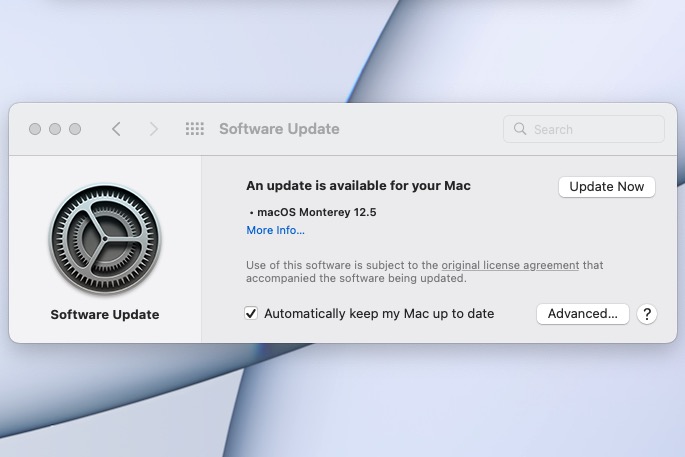 Image used with permission by copyright holder
Step 2: It’s also a good idea to select Automatically keep my Mac up to date in this window.
As we mentioned, this doesn’t always work well, especially if you rarely log out of your Mac, but it can often help apply updates you may not have noticed.
Step 3: You can also select Advanced to mark other automatic update options, like app updates from the App Store.
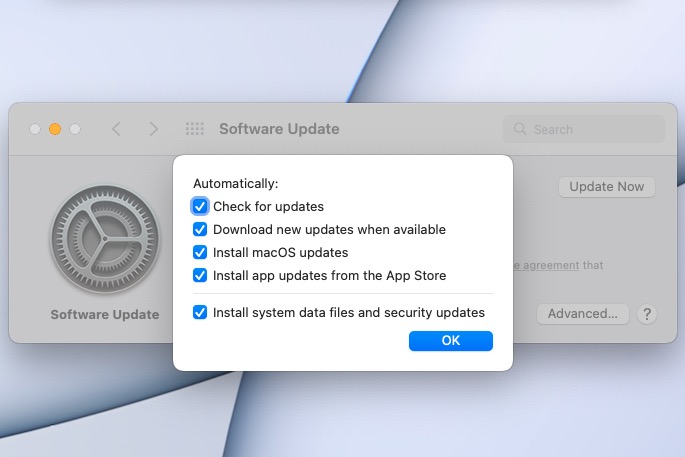 Image used with permission by copyright holder
Aging out of updates
There’s an important caveat to Mac updates: they’re targeted at the latest versions of Mac computers and operating systems. That means they can include software changes that older Macs just weren’t made for. Rather than introduce bugs or create other problems, Apple chooses to cut off updates if your Mac is a certain age or older.
For example, the Monterey upgrade was limited to Macs only several years old. The same is true for smaller updates as well. That’s important to remember if you’re looking at refurbished Macs or wondering if it’s time to upgrade a current Mac.
Как обновить MacBook Air или Pro до последней версии?
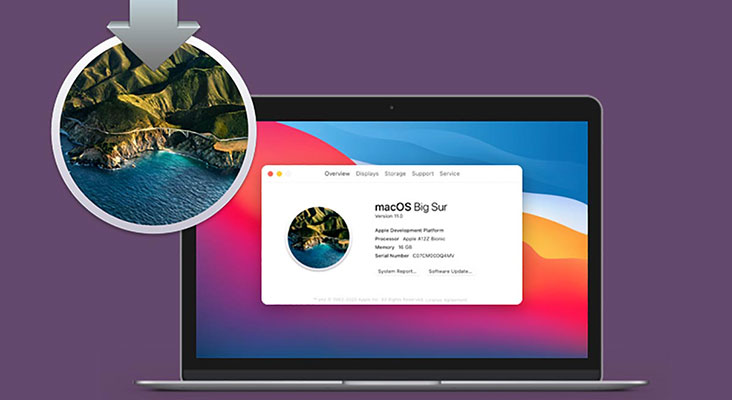
Apple часто выпускают обновления macOS. Вместе с новым программным обеспечением пользователь получает дополнительные возможности для стандартных программ ноутбука, поэтому важно обновлять свой MacBook. Давайте разберёмся, как обновить макбук до последней версии.
Узнаём версию macOS
Прежде чем приступить к обновлению операционной системы макбука, необходимо узнать текущую версию macOS. Для этого:
- Нажмите логотип «Apple» в левом углу экрана MacBook.
- Выберите пункт «Об этом Mac».

- На экране появится окно, кликните на меню «Обзор», чтобы посмотреть версию установленной системы.
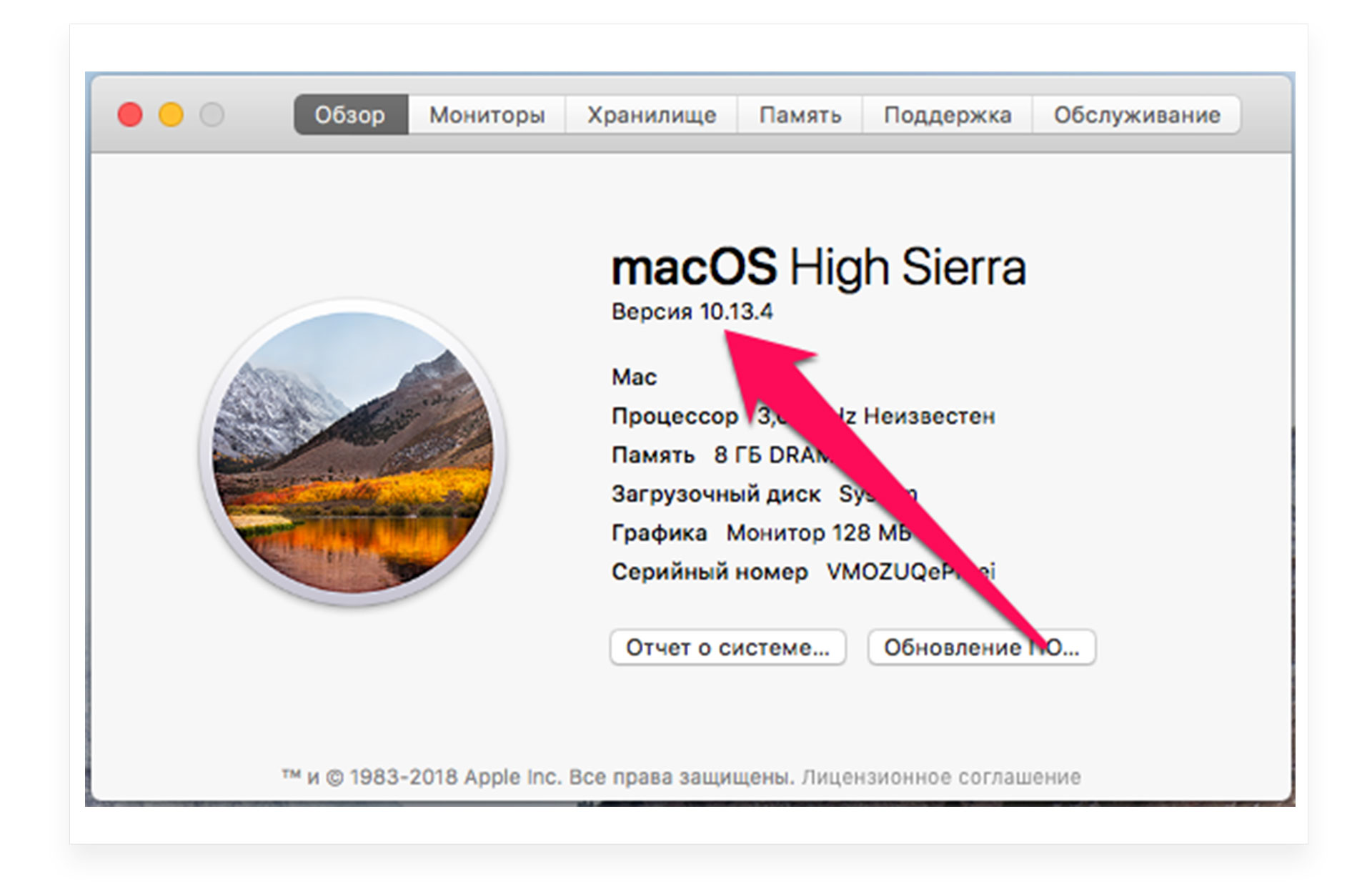
Если на MacBook установлена не последняя macOS, то давайте обновим устройство.
Свободное место для обновления
Перед обновлением MacBook убедитесь, что на устройстве достаточно свободного места для установки системы. Для скачивания новой версии macOS понадобится до 20 ГБ свободного пространства. Если вы хотите скачать новые версии установленной системы, то в этом случае будет достаточно около 4 ГБ свободного пространства. Если хранилище переполнено, то перед тем, как обновить устройство, сначала освободите память. Проверьте хранилище:
- Нажмите на меню «Apple» и выберите «Об этом Mac».
- Перейдите в раздел «Хранилище».
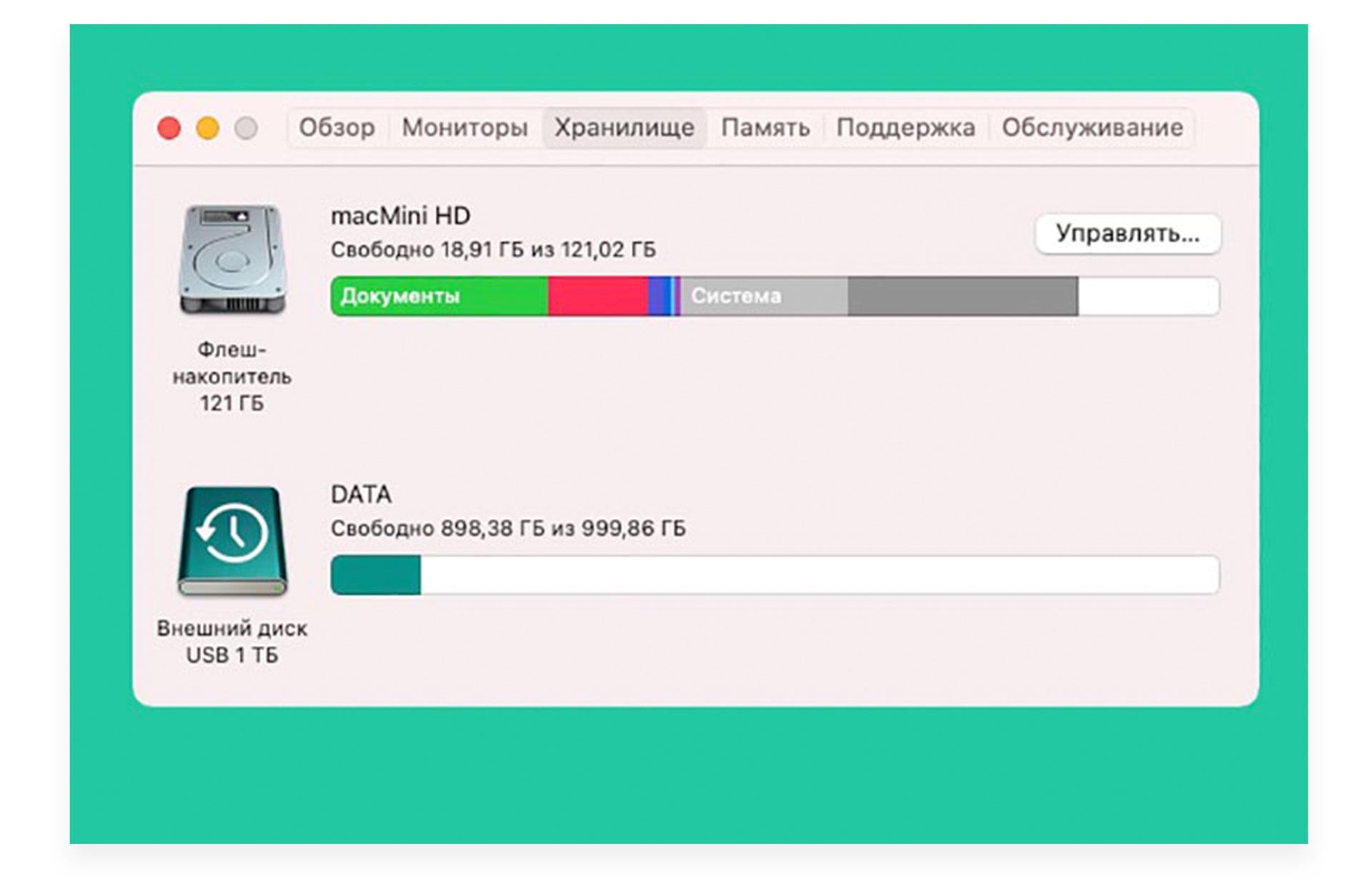
Перед любым способом установки или обновления macOS обязательно делайте резервную копию информацию. Это сохранит все ваши файлы в случае сбоя во время обновления и поможет максимально быстро восстановить всё необходимое, если что-то пойдет не так.
Как обновить MacBook до последней версии?
- Перейдите в меню Apple в углу экрана и нажмите «Системные настройки».
- Выберите «Обновление ПО».
- Нажмите «Обновить сейчас» или «Обновление ПО»:
- Если на экране отображается кнопка «Обновить сейчас», то это значит, что доступны последние обновления установленной версии ОП вашего MacBook.
- Если вы видите пункт ««Обновление ПО», то доступна новая последняя версия macOS для вашего макбука.
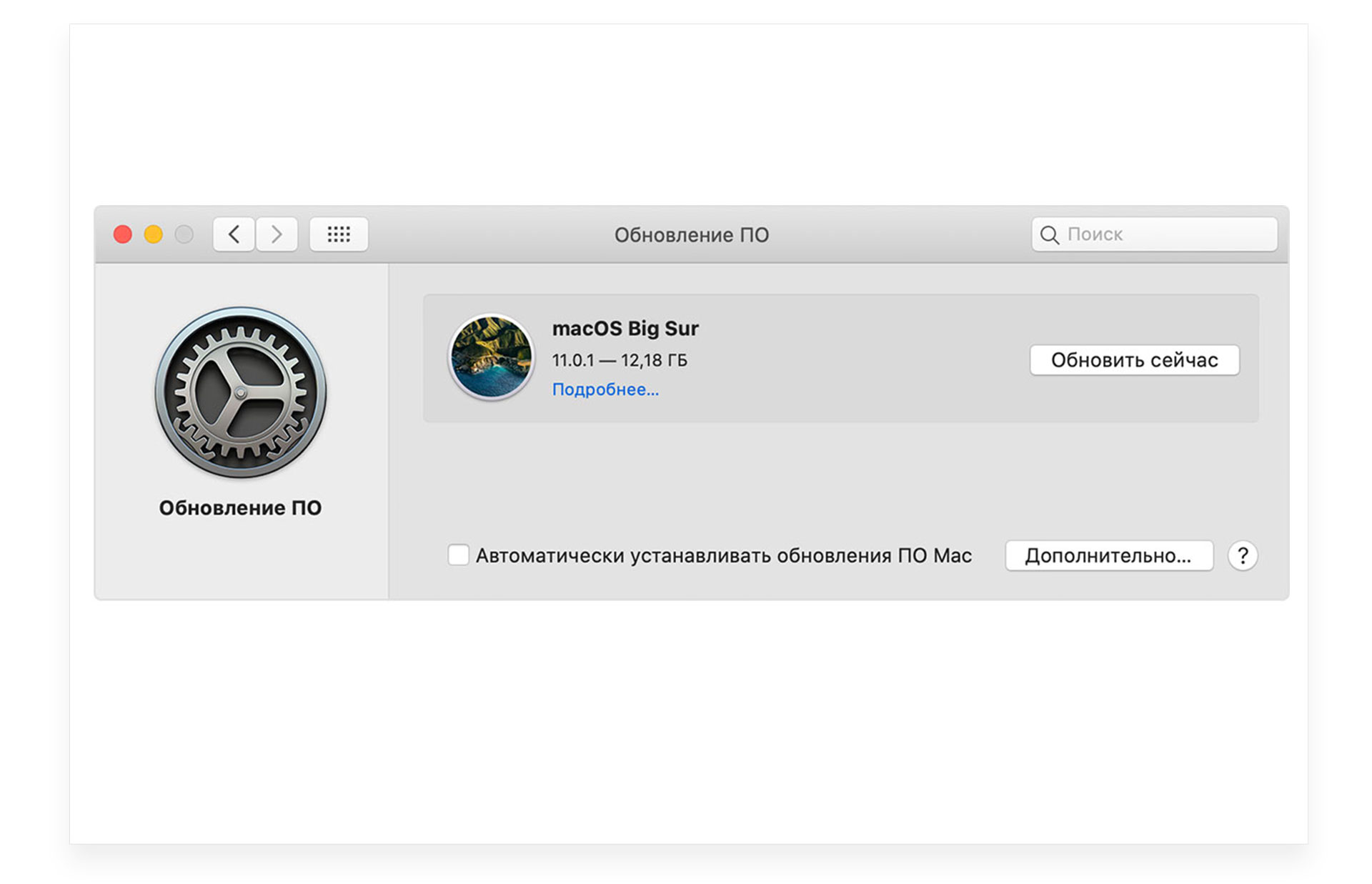
- Дождитесь установки программного обеспечения.
Восстановление системы
Существует альтернативный вариант апгрейда макбука — восстановление операционной системы. Если вы используете ноутбук прошлогодних моделей, то после нового обновления он может работать не так хорошо, как раньше. В таком случае можно откатить macOS и совершить восстановление предыдущей версии операционной системы:
- Включите макбук и во время его загрузки зажмите горячие клавиши Command + R.
- Вы увидите на экране яблочный логотип или вращающийся глобус.
- Во всплывающем окне режима восстановления выберите «Переустановить macOS» и кликните «Продолжить».
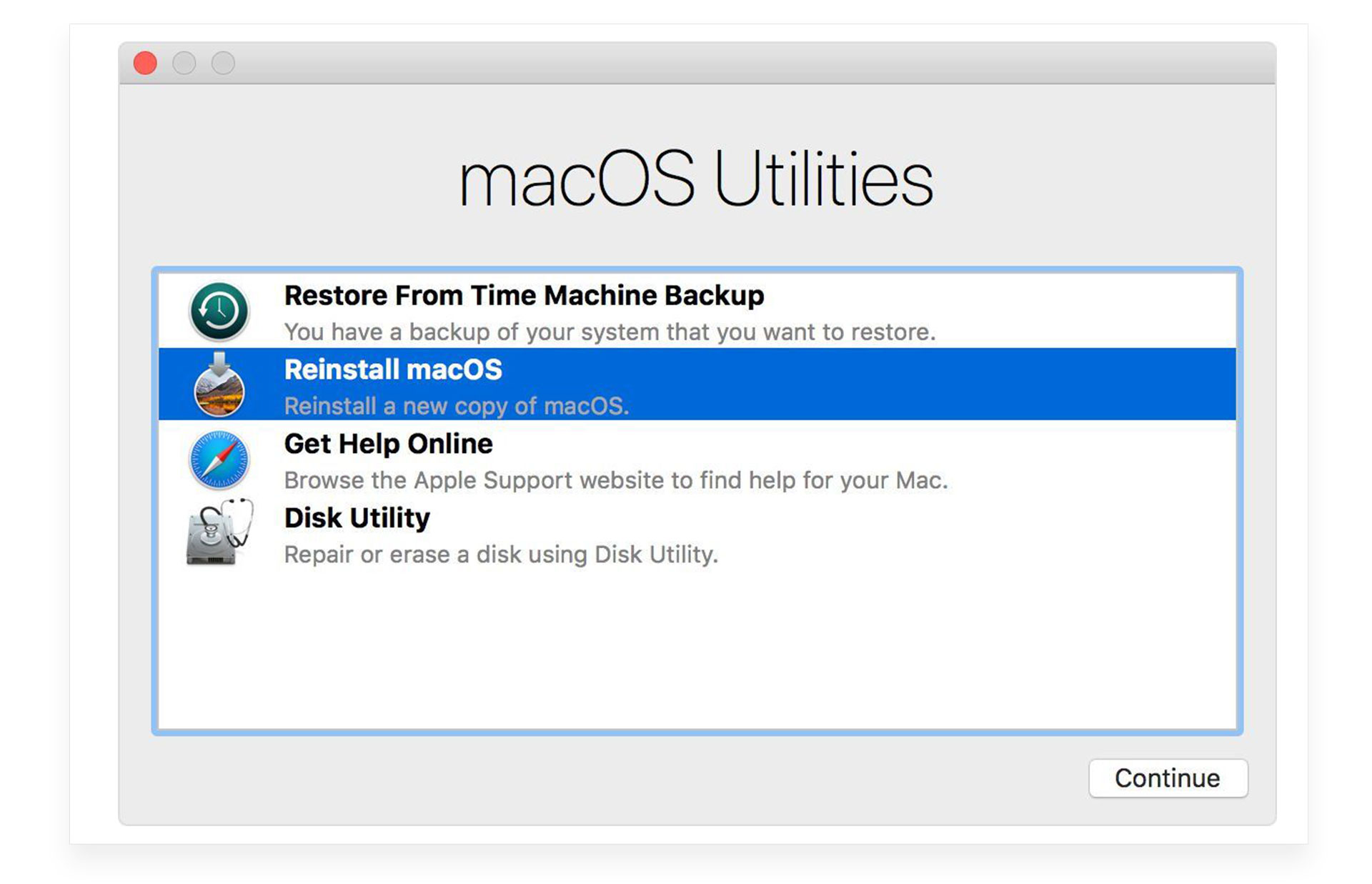
- На экране макбука отобразятся шаги и подсказки, как правильно восстановить предыдущую версию операционной системы.
Полный рестарт макбука из AppStore
Есть возможность сделать полное обновление до последней версии системы через AppStore. Этот процесс занимает около часа времени, в зависимости от скорости интернет-соединения.
- Выберите последнюю версию операционной системы, которую поддерживает ваш макбук.
- Зайдите в приложение AppStore на MacBook.
- В строке поиска напишите название обновления, которое хотите установить на ноутбук, например, macOS Big Sur.
- Откройте страницу последней версии обновления и нажмите «получить» или выберите ярлык загрузки iCloud.
- Подождите загрузки обновления на MacBook.
- После того, как последнее обновление будет скачено на макбук, появится программа установки.
- Кликните «Продолжить» во всплывающем окне и следуйте подсказкам на экране.
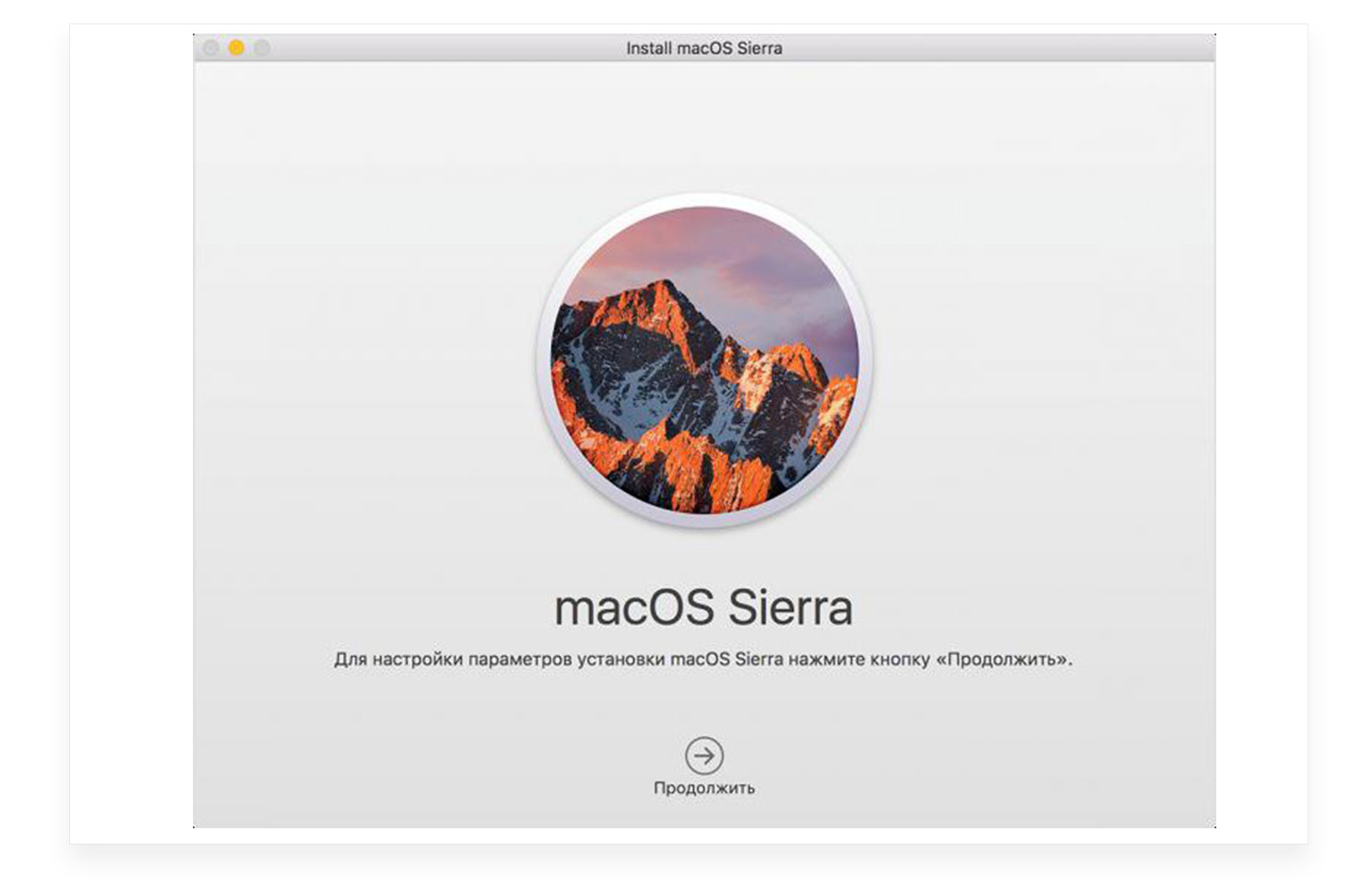
- Пока идёт установка, не выключайте макбук и не переводите его в спящий режим. Во время установки последней версии macOS макбук может перезагружаться, на экране может отображаться индикатор хода выполнения установки или не высвечиваться никакая информация.
После установки новой macOS вы будете получать уведомления, когда появятся новые версии системы.
Как обновить макбук с флешки?
- Для того, чтобы установить на ноутбук последнюю версию ОС, можно воспользоваться флешкой. Для этого вам понадобится USB-накопитель минимум на 16 ГБ памяти с наименованием «Untitled».
- Скачайте в AppStore последнюю версию операционной системы, подходящей для вашего MacBook, на флешку.
- Через программы MacDaddy Install Disk Creator или DiskMaker X переведите флешку в устройство для загрузки файлов.
- Если вы пользуетесь программой MacDaddy Install Disk Creator, то найдите свой USB-накопитель в перечисленных, выберите «Select the OS X Installer» і кликните на последнюю версию обновления. Для завершения форматирования кликните «Create Installer», и начнётся подготовка флешки.
- Если вы пользуетесь программой DiskMaker X, то выберите необходимую ОС и кликните «Erase then create a disk». После этого вся информация сотрётся с накопителя и начнётся его адаптация к дальнейшему процессу.

Проблемы и их решения во время обновления Макбука
В процессе обновления системы могут возникать ошибки, изучите варианты их решения, чтобы избежать дальнейших проблем:
- Перезагрузите макбук.
- Проверьте, верную ли версию ОС вы выбрали для обновления.
- Повторите все действия для обновления устройства снова.
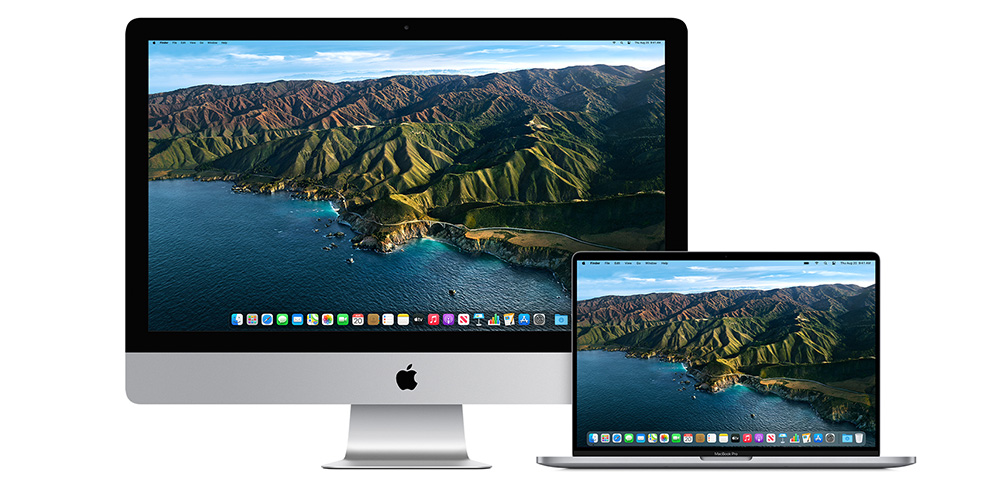
Восстановить ОС или обновить любую версию макбука не составит труда, если вы будете выполнять все действия последовательно. Система Apple интуитивно понятна, и во время всех процессов на экране будут отображаться необходимые шаги и подсказки. Все macOS появляются в AppStore и доступны для скачивания, и установки абсолютно бесплатно. Придерживайтесь всех подсказок, которые появляются во время обновления системы, не выключайте гаджет до момента окончания установки, и у вас получится самостоятельно обновить макбук до последней версии ОС.
Обновление Mac OS — Как загрузить и обновить операционную систему Mac
Последние Apple Обновление Mac OS всегда может принести много удивительных возможностей. В то же время он исправит основные ошибки в старых версиях и поможет вашему Mac работать лучше. Перед обновлением операционной системы Mac необходимо проверить требования к оборудованию и функциям Mac.
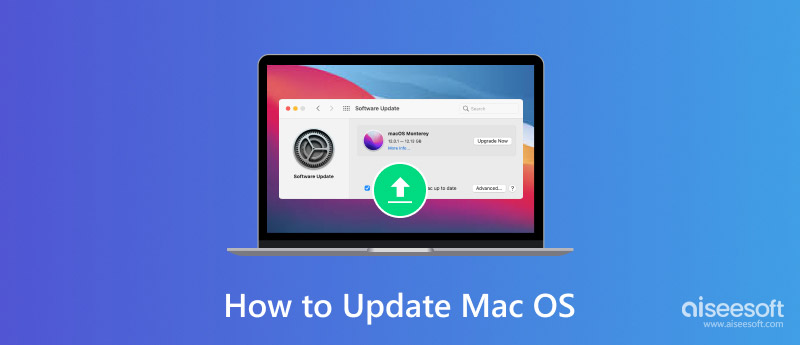
Это довольно легко обновить Mac OS. Но по разным причинам вам может быть сложно напрямую обновить его до предпочитаемой версии, например до последней версии macOS Mojave, особенно если вы не обновлялись в течение длительного времени. Учитывая, что здесь, в этом посте, мы покажем вам подробности о как обновить свой Mac.
- Часть 1. Как обновить Mac до MacOS Mojave / High Sierra
- Часть 2. Как включить / выключить автоматическую загрузку обновлений Mac OS
- Часть 3. Лучшее резервное копирование и восстановление данных Mac, которые вы хотели бы знать
Часть 1. Как обновить Mac до MacOS Mojave / High Sierra
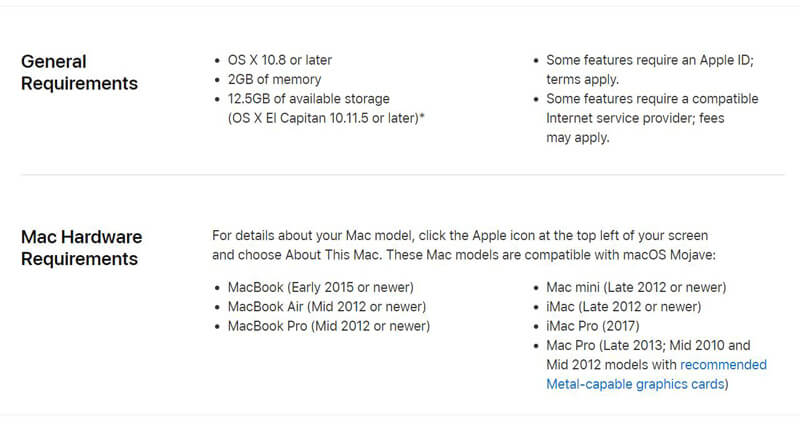
Apple выпустила последнюю версию macOS Monterey 12, которая позволяет получить обновление на большинстве устройств Mac. В этой операционной системе разработано много интересных новых функций, таких как служба подписки Apple News +. Но перед обновлением вы должны проверить приведенные ниже требования.
Бесплатно загрузите и установите обновление Mac OS
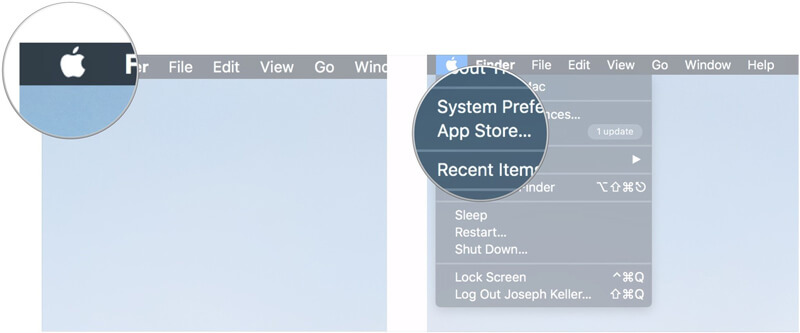
Примечание: Если опция обновления отсутствует, вы можете напрямую загрузить и установить Mac OS из Mac App Store. Иногда вам может потребоваться переустановить Mac OS, нажмите здесь Проверять.
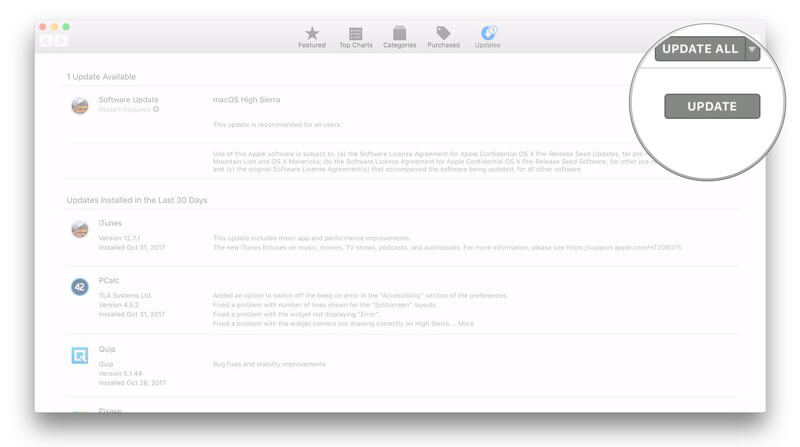
Еще один способ обновить Mac OS
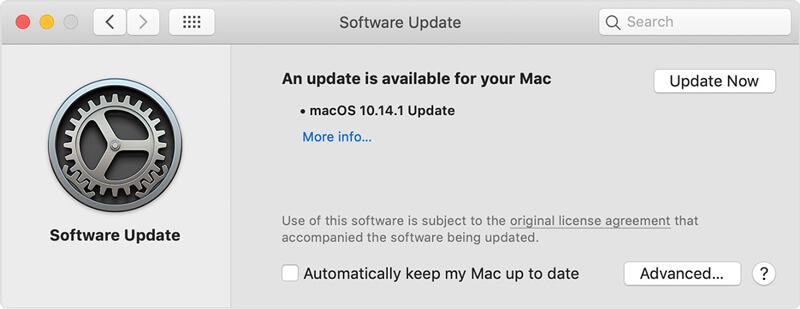
Примечание: Перед обновлением Mac OS вы можете нажать «Подробнее», чтобы просмотреть сведения о каждом обновлении. Здесь вы можете выбрать предпочитаемый вариант и напрямую обновить свой Mac до этой версии ОС. Если вы используете EL Capitan, Mac OS X 10.11 или другие ранние версии, вам лучше выбрать подходящее обновление здесь.
Часть 2. Как включить / выключить автоматическую загрузку обновлений Mac OS
По разным причинам многим пользователям Mac нравится отключать автоматическое обновление Mac OS. Здесь, в этой части, мы покажем вам, как включить или отключить автоматическое обновление. Вы можете настроить параметры в зависимости от ваших потребностей.
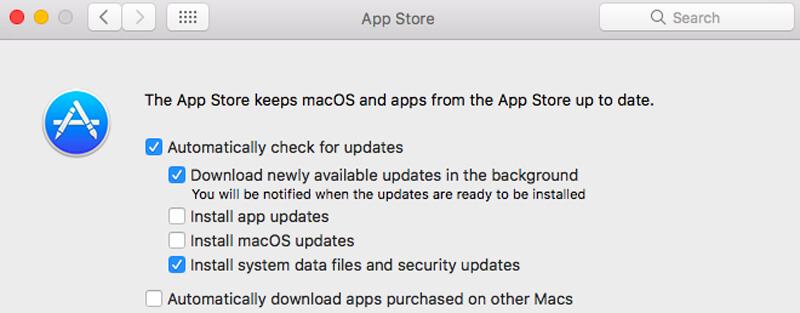
Часть 3. Лучшее резервное копирование и восстановление данных Mac, которые вы хотели бы знать
Перед обновлением вашего Mac, вам предлагается сделать резервную копию всех важных файлов. Вы можете сделать полную резервную копию вашего Mac. Или вы можете выбрать некоторые профессиональные инструменты для резервного копирования только некоторых ценных данных.
Здесь мы искренне рекомендуем мощный Mac Data Recovery, чтобы помочь вам сделать работу. Помимо резервного копирования данных Mac, он также позволяет вам восстановить удаленные / потерянные файлы Mac легко.
- Резервное копирование всех типов данных на вашем Mac.
- Поддержка фотографий, документов, электронных писем, видео, аудио и многое другое.
- Восстановление удаленных / потерянных данных с внутреннего / внешнего жесткого диска Mac.
- Восстановление файлов с карты памяти, USB-накопителя, флэш-накопителя, камеры и т. Д.
- Легко обрабатывать различные ситуации потери данных, такие как удаление, форматирование диска, RAW жесткий диск, сбой компьютера и т. Д.
Мы в основном говорили о как обновить свой Mac на этой странице. Теперь вы можете легко обновить Mac до macOS Mojave, High Sierra или других версий, которые вам нужны. Мы показываем подробные шаги по обновлению операционной системы Mac. Более того, вы познакомите вас с отличным инструментом для резервного копирования и восстановления данных Mac, который поможет лучше защитить ваши данные. Оставьте нам сообщение в комментарии, если у вас остались какие-либо вопросы.
Что вы думаете об этом посте.
Рейтинг: 4.5 / 5 (на основе голосов 77) Подпишитесь на нас в
Не знаете, как исправить новые проблемы с обновлением iPhone? Из этой статьи вы можете получить подробные решения проблем обновления iOS 11 и iOS 12. Просто читай и следуй.
Хотите быстро увидеть скрытые файлы на Mac? Здесь мы предоставили вам 3 часто используемых метода, которые помогут вам просмотреть скрытые папки или показать папку библиотеки в macOS Mojave.
Хотите использовать последнюю версию iTunes? Как обновить iTunes до последней версии? Вы можете найти несколько решений для эффективного обновления iTunes.
Оставьте свой комментарий и присоединяйтесь к нашему обсуждению
Советы по Mac OS
Восстановление данных
Aiseesoft Data Recovery — это лучшее программное обеспечение для восстановления данных, которое восстанавливает удаленные / потерянные фотографии, документы, электронные письма, аудио, видео и т. Д. С вашего ПК / Mac.