Отправка информации из электронной почты по WhatsApp

Для результативного выполнения следующей инструкции требуется установленный на девайсе и авторизованный в сервисе клиент ВатсАп, а также чтобы данные получателя были внесены в «Контакты» отправителя!
- Запустите приложение, через которое предпочитаете работать с email в среде Android. Откройте письмо-источник пересылаемой через WhatsApp информации.

- В зависимости от типа пересылаемых из почты в мессенджер данных для вызова функции «Поделиться» выполните одну из следующих манипуляций, и затем переходите к шагу №3 этой инструкции:
- Текст письма. Выделите текстовое содержимое email или его часть (длительно нажмите в начале предполагаемой к передаче через ВатсАп информации, а затем переместите правый маркер выделения в её конец). В результате помимо «подсветки» фрагмента текста появится меню применимых к нему операций – нажмите здесь «Поделиться».
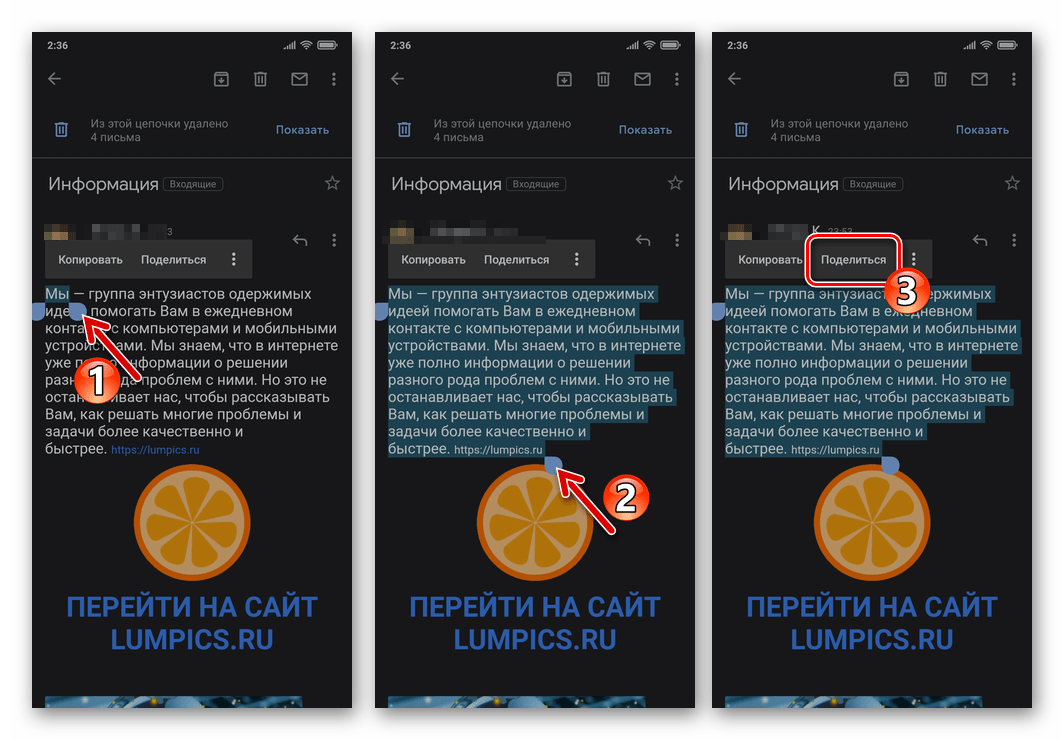
- Текст письма. Выделите текстовое содержимое email или его часть (длительно нажмите в начале предполагаемой к передаче через ВатсАп информации, а затем переместите правый маркер выделения в её конец). В результате помимо «подсветки» фрагмента текста появится меню применимых к нему операций – нажмите здесь «Поделиться».

-
Тапните по отображающей превью вложения области – в случае с большинством типов файлов это приведёт к его открытию в ассоциированном приложении. Вызовите меню опций и выберите в нём «Поделиться».
Либо найдите на экране открывшегося приложения значок рассматриваемой функции и нажмите на него.
выделите отправление и затем вызовите функцию «Поделиться», коснувшись её значка на экране либо из меню опций.
Как и в среде вышеописанного Android, пересылка полученных по email данных через WhatsApp для iOS реализуема с помощью предусмотренной в мобильной операционке функции «Поделиться».
Для беспрепятственного решения рассматриваемой задачи с iPhone необходимо, чтобы мессенджер был заранее установлен и авторизован в системе обмена данными. Кроме того, данные получателя информации должны наличествовать в адресной книге вашего WhatsApp!
- Откройте письмо с данными, которые необходимо переслать через мессенджер, в любом почтовом клиенте для iOS (в примере далее — предустановленная на iPhone программа «Почта»).
- Если нужно переслать через WhatsApp текст электронного письма, выделите его целиком или же установите «подсветку» только на нужном фрагменте. Нажмите «Еще» в отобразившемся контекстном меню и затем нажмите «Поделиться…».
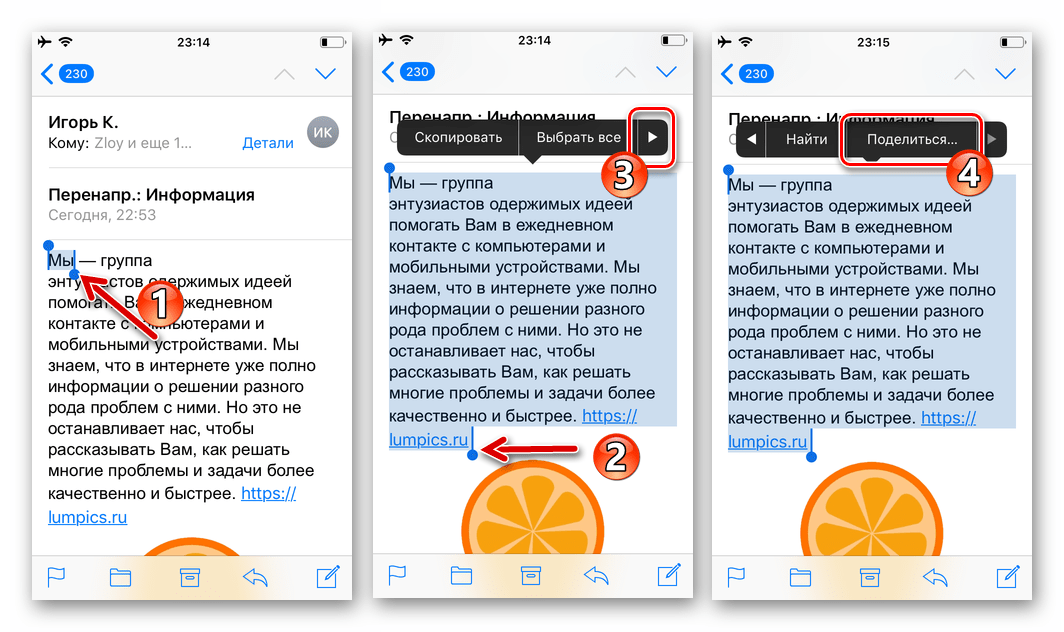
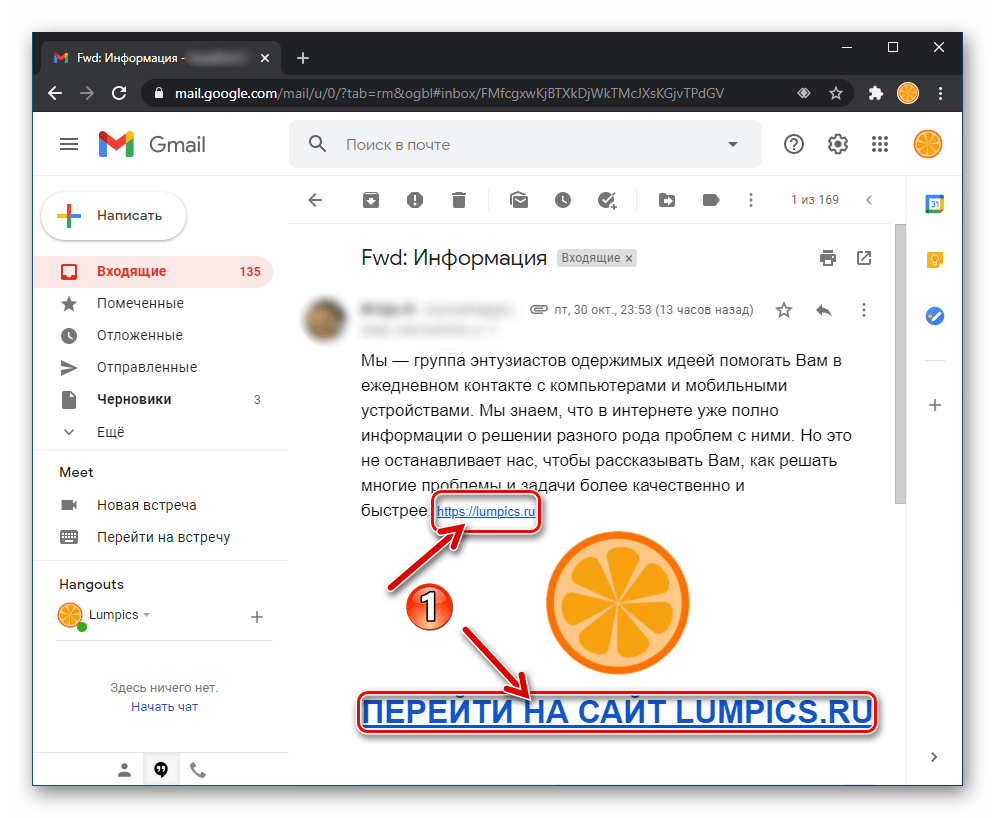
- Для передачи через мессенджер наличествующей в теле email ссылки, в том числе «спрятанной» за текстом или графическим элементом (к примеру, кнопкой) длительно нажмите на объект, и затем выберите «Поделиться» в появившемся внизу экрана перечне возможных действий.

- Чтобы переслать через WhatsApp полученный по электронной почте файл, сначала скачайте его в память девайса. Для этого тапните в блоке вложения с надписью «Коснитесь для загрузки» и дождитесь завершения получения данных. Далее нажмите на область с вложением ещё раз – откроется экран с (зависит от типа) предпросмотром содержимого файла либо сведениями о нём.


Windows
Поскольку в Windows не предусмотрено доступной в Android и iOS функции «Поделиться», передача содержимого электронных писем через WhatsApp для ПК реализуется путём несколько иных, нежели в мобильных ОС подходов.
-
Если вам нужно передать текстовое содержимое того или иного email через мессенджер:
-
Выделите текст в окне средства доступа к электронной почте, нажмите правую кнопку мыши и выберите «Копировать» в открывшемся контекстном меню.
Стоит напомнить, что отправлять в том числе полученное по электронной почте фото и видео через WhatsApp возможно не только в виде файла, как описано выше, но и c целью демонстрации контента собеседнику прямо в мессенджере.
Можно ли с электронной почты отправить сообщение на Ватсап
Зайти на электронную почту со смартфона, загрузить файлы. Зайти в WhatsApp и отправить сообщение, прикрепив файлы из Загрузки на смартфоне. Открываешь свою почту в телефоне. Находишь нужный документ, жмёшь на него.
- Можно отправить сообщение на WhatsApp, используя электронную почту на смартфоне.
- Чтобы отправить сообщение на WhatsApp, прикрепите файлы из загрузки на смартфоне к письму на электронной почте и отправьте его.
- Для написания письма на электронной почте откройте приложение Gmail на устройстве Android и введите получателей, тему и текст сообщения, затем нажмите «Отправить».
- Чтобы перенести чаты из почты в WhatsApp, откройте приложение и пройдите по пути Другие опции > Настройки > Чаты > Резервная копия чатов > РЕЗЕРВНОЕ КОПИРОВАНИЕ, затем экспортируйте чаты.
- Чтобы привязать почту к WhatsApp, откройте настройки приложения и добавьте адрес электронной почты в разделе Двухшаговая проверка.
- Чтобы отправить информацию с компьютера на WhatsApp, откройте индивидуальный или групповой чат и прикрепите файлы, выбрав Фото и видео.
- Электронной почтой можно передавать документы, фотографии, аудио- и видеофайлы, веб-страницы и другие файлы размером до 2 ГБ каждый.
- История переписки WhatsApp не хранится на серверах после доставки сообщения, но может храниться до 30 дней, если сообщение не было доставлено.
- Чтобы перенести чаты WhatsApp с почты на iPhone, загрузите последнюю версию приложения, войдите в него с помощью своего номера телефона и дождитесь завершения процесса активации.
Как отправить сообщение из электронной почты
Как написать письмо:
- Откройте приложение Gmail на устройстве Android.
- В правом нижнем углу нажмите «Написать».
- Добавьте получателей в поле «Кому». Также получателей можно добавить: В полях «Копия» и «Скрытая копия».
- Введите тему письма.
- Введите текст сообщения.
- Вверху окна нажмите на значок «Отправить».
Как перенести чат из почты в Ватсап
Откройте WhatsApp > нажмите Другие опции > Настройки > Чаты > Резервная копия чатов > РЕЗЕРВНОЕ КОПИРОВАНИЕ. Функцию экспорта истории чатов можно использовать как для индивидуальных, так и для групповых чатов. Откройте индивидуальный или групповой чат. Нажмите Другие опции > Ещё > Экспорт чата.
Как привязать почту к Ватсапу
Откройте Настройки WhatsApp. Нажмите Аккаунт / Учётная запись > Двухшаговая проверка > нажмите Добавить адрес эл. почты.
Как отправить информацию с компьютера на Ватсап
Откройте индивидуальный или групповой чат. Нажмите Прикрепить или, затем нажмите: Фото и видео, чтобы выбрать фото или видео на компьютере.
Что можно передать через электронную почту
Вы можете отправлять в письме документы, фотографии и изображения, аудио- и видеофайлы, веб-страницы и другие виды файлов. В любой момент при написании письма вы можете прикрепить к письму до 100 файлов, размер каждого из которых до 2 ГБ.
Что можно передать с помощью электронной почты
Электронным письмом можно отправить не только текст, но и фотографии, аудиофайлы, видеофрагменты, документы, электронные таблицы, презентации.
Как перенести Чаты Ватсап с почты на айфон
Загрузите последнюю версию WhatsApp из App Store. Откройте WhatsApp и войдите в приложение, используя номер телефона, который использовался на вашем старом устройстве. При появлении запроса нажмите Начать и дождитесь завершения процесса. Завершите активацию нового устройства, после чего чаты станут доступны.
Где хранится история переписки WhatsApp
Как указано в политике конфиденциальности, личные сообщения не хранятся на серверах WhatsApp после их доставки получателю, но если сообщение не доставлено, то оно может храниться на сервере до 30 дней.
Как отправить сообщение в Ватсап если номера нет в контактах
Тогда вам наверняка понравится сервис Whatsapp Quick Messages: через него можно писать сообщения любым людям, не сохраняя их номера. Просто откройте сайт и введите номер получателя с кодом страны. Затем войдите в свой аккаунт с помощью QR-кода на экране (на компьютере) или через приложение (на смартфоне). Готово!
Как узнать какая почта привязана к Ватсапу
Перейдите в Настройки WhatsApp > Аккаунт/Учётная запись > Запросить информацию аккаунта/учётной записи.
Как привязать почту к номеру телефона
Как добавить или изменить резервный номер телефона:
- На телефоне или планшете Android откройте приложение «Настройки» Google. Управление аккаунтом Google.
- В верхней части экрана нажмите Безопасность.
- В разделе «Способы подтверждения личности» нажмите Резервный номер телефона.
- Вы можете:
- Следуйте инструкциям на экране.
Можно ли использовать один номер Ватсап на двух телефонах
Ваш аккаунт WhatsApp может быть подтвержден только c одним номером телефона на одном устройстве. Если вы используете телефон с двумя SIM-картами, для подтверждения в WhatsApp вы сможете использовать только один из номеров. Привязать к одному аккаунту WhatsApp два номера телефона невозможно.
Как отправить сообщение в WhatsApp без добавления контакта с компьютера
Отправить сообщение в WhatsApp, не добавляя в контакты
Ввести в поисковую строку адрес https://wa.me/ и после слэша добавить номер своего собеседника (очень важно указать номер с кодом, поэтому, если вы хотите написать на номер +7-917-995-45-65, необходимо начинать его именно с цифры «7», а не «8»);
Как отправить документ по электронной почте с компьютера
Отправка в виде вложения:
- Выберите Файл > Общий доступ > Электронная почта, а затем — один из указанных ниже параметров. Отправить как вложение.
- Укажите псевдонимы получателей, введите тему и текст сообщения (если необходимо) и нажмите кнопку Отправить.
Можно ли читать сообщения WhatsApp через компьютер
WhatsApp Web и WhatsApp для компьютеров — это дополнения к аккаунту WhatsApp на телефоне, которые работают на компьютере. Сообщения, которые вы отправляете и получаете, синхронизируются между вашим телефоном и компьютером. Они доступны вам на обоих устройствах.
Как отправить сообщение на телефон с почты
Как переслать сообщение:
- Откройте приложение «Сообщения».
- Откройте чат.
- Нажмите и удерживайте сообщение.
- Нажмите «Ещё» > «Переслать».
- Выберите контакт.
- Нажмите Отправить.
Как послать сообщение по электронной почте на телефоне
Для отправки SMS-сообщения с мобильного телефона на E-mail необходимо в тексте SMS-сообщения указать: <адрес электронной почты>пробел<текст> и отправить сообщение на номер 0883. Пример: noreply@mts.by hello world! Длина сообщения не может превышать 160 символов, включая адрес электронной почты.
Как отправить смс с электронной почты на телефон мтс
На указанный в сообщении адрес электронной почты получателя поступит письмо с заданными темой и текстом. В поле «автор» будет указано 7хххххххххх@sms.mymts.ru, где 7хххххххххх — номер телефона отправителя.
Как перенести Чаты на Ватсап
Как восстановить историю чатов:
- Убедитесь, что ваше новое устройство Android связано с аккаунтом Google, в котором хранится ваша резервная копия.
- Установите и откройте WhatsApp, затем подтвердите свой номер.
- При появлении запроса на восстановление чатов и медиафайлов с Google Диска нажмите ВОССТАНОВИТЬ.
Как в Ватсапе переслать чат
В индивидуальном или групповом чате нажмите и удерживайте сообщение, которое вы хотите переслать, а затем нажмите Переслать. Чтобы переслать несколько сообщений одновременно, вы можете нажать на другие сообщения, после того как выберете первое.
Как в Ватсапе переслать Пересланное сообщение
Многократно пересланные сообщения можно переслать только в один чат за раз. В индивидуальном или групповом чате наведите курсор на сообщение, которое вы хотите переслать, затем нажмите Меню > Переслать сообщение.
Как отправить Файл по электронной почте с телефона
Как прикрепить файл к письму:
- Откройте приложение Gmail на устройстве Android.
- Нажмите на значок «Написать».
- Нажмите «Прикрепить».
- Нажмите Прикрепить файл или Вставить ссылку на Диск.
- Выберите файл.
Как отправить письмо через приложение почты
Нажать на кнопку «Новое письмо» и выбрать кому его направить — организации или частному лицу; Заполнить ФИО или название/ИНН/ОГРН, если письмо в адрес организации; Ввести адрес получателя и отправителя; Прикрепить PDF-файл объемом не более 5 страниц, весом до 1 МБ.
Как переслать сообщение через яндекс почту
Для пересылки оригинала письма воспользуйтесь кнопкой Переслать в меню над письмом. Чтобы отправить оригинал письма в виде вложения, включите эту опцию под полем ввода письма.
Где находится Почта на телефоне
Если пользуетесь смартфоном или планшетом на Android, то самый простой способ вспомнить свой имейл — это просмотреть информацию об аккаунте в настройках. Для этого откройте настройки гаджета и перейдите в пункт «Аккаунты». Здесь будут собраны все ваши учётные записи, включая соцсети, мессенджеры и имейл.
Многие люди пользуются несколькими мессенджерами, такими как WhatsApp, Telegram, Viber и другими. Однако, иногда возникает необходимость отправить сообщение или файл из электронной почты на Ватсап. Как это сделать?
Для начала, нужно зайти на свою электронную почту со смартфона и загрузить нужный файл. Затем, открыть приложение WhatsApp и отправить сообщение, прикрепив файл из Загрузки на смартфоне. Однако, если вы хотите отправить сообщение на WhatsApp через компьютер, то это тоже возможно.
Для отправки сообщения из электронной почты на WhatsApp, нужно открыть приложение Gmail на устройстве Android, нажать «Написать», добавить получателей в поле «Кому», ввести тему письма и текст сообщения. Затем, нужно нажать на значок «Отправить». После этого, можно перенести чат из почты в WhatsApp. Для этого, откройте WhatsApp, нажмите «Другие опции», затем «Настройки», «Чаты», «Резервная копия чатов» и «РЕЗЕРВНОЕ КОПИРОВАНИЕ». Функцию экспорта истории чатов можно использовать как для индивидуальных, так и для групповых чатов. Однако, чтобы привязать почту к Ватсапу, нужно открыть Настройки WhatsApp, нажать Аккаунт / Учётная запись, Двухшаговая проверка и добавить адрес эл. почты.
Также, можно отправить информацию с компьютера на Ватсап. Для этого, нужно открыть индивидуальный или групповой чат, нажать «Прикрепить» и выбрать фото или видео на компьютере. В электронном письме можно отправлять различные файлы, такие как документы, фотографии, изображения, аудио- и видеофайлы, веб-страницы и другие виды файлов. При написании письма, можно прикрепить до 100 файлов, размер каждого из которых до 2 ГБ.
Если вы хотите перенести Чаты Ватсап с почты на айфон, нужно загрузить последнюю версию WhatsApp из App Store, открыть WhatsApp и войти в приложение, используя номер телефона, который использовался на вашем старом устройстве. При появлении запроса нужно нажать «Начать» и дождаться завершения процесса. После завершения активации нового устройства, чаты станут доступны.
Важно знать, что личные сообщения в WhatsApp не хранятся на серверах после их доставки получателю. Однако, если сообщение не доставлено, то оно может храниться на сервере до 30 дней. Также, не стоит забывать о безопасности при отправке файлов и сообщений, так как они могут содержать конфиденциальную информацию.
Как переслать файл с WhatsApp на почту
При использовании WhatsApp не все пользователи понимают, что он имеет довольно много дополнительных функций в дополнение к обычным действиям. Например, содержание разговоров можно пересылать другим коммуникаторам и даже по электронной почте. В этой статье вы узнаете, как отправить в WhatsApp по электронной почте, получить доступ к документам для печати или сохранить несколько фотографий.
Как переслать с Ватсапа на электронную почту медиафайл или сообщение
В коммуникаторе можно отправлять мультимедийные файлы и простые текстовые сообщения по электронной почте. Принцип их отправки в некоторой степени похож на опцию «Поделиться», которая работает в беседах. Если вы получили файл в мессенджере, вы можете отправить его из WhatsApp на адрес электронной почты двумя способами:
- Используйте встроенную в приложение опцию «Экспорт».
- Сохраните документ или фотографию на смартфоне, а затем прикрепите его с телефона в обычном режиме подготовки электронной почты.
Рассмотрим первый метод более подробно. Именно он обеспечивает достаточно быструю отправку. Для этого следуйте инструкциям:
- Откройте свой мессенджер.
- Нажмите на вкладку «Чаты».
- Нажмите на выбранный вами разговор.
- Нажмите на файл, который будет отправлен на ваш адрес электронной почты.
- Удерживайте ее нажатой, пока не появится дополнительное меню.
- Вы увидите кнопку со значком воздушного шарика, нажмите на нее.
- Если у вас более старая версия, отправить один файл будет невозможно. Вам придется экспортировать весь чат.
- Выберите «Email» в качестве способа отправки (для новых версий).
- Создайте электронное письмо с адресом получателя.
- Нажмите кнопку «Отправить».
Примечание: Отправить отдельный файл из WhatsApp можно только в новых версиях мессенджера.
Как переслать с WhatsApp на электронную почту весь чат целиком
Все версии приложения имеют функцию отправки корреспонденции на адрес электронной почты. Для этого доступно несколько вариантов, с помощью которых можно отправлять не отдельные сообщения, а информацию обо всем разговоре:
- Копируя содержание разговора, а затем вставляя текст в электронное письмо.
- Возможность экспорта чатов, встроенная в приложение.
В первом случае необходимо открыть интересующую вас беседу и скопировать из нее весь текст. В приложении электронной почты откройте новое письмо и вставьте скопированный отрывок. Однако функция экспорта — гораздо более удобный инструмент для работы:
Как отправить сообщение из почты на Whatsapp и наоборот: детальный гайд
На сегодняшний день мессенджер WhatsApp является одним из самых популярных способов общения. В нем мы можем обмениваться сообщениями, файлами, фотографиями и видео, а также проводить звонки и видеозвонки. Однако, что делать, если вы хотите переслать сообщение, полученное в WhatsApp, на электронную почту? В этой статье мы рассмотрим, как это сделать и наоборот, как отправить сообщения на WhatsApp из почтовых сервисов.
Перед тем, как пересылать сообщения, необходимо убедиться, что вы имеете доступ к Интернету. В этом случае, вы сможете легко отправлять и принимать сообщения как в WhatsApp, так и в электронной почте. Конечно, для этого необходимо зарегистрироваться в WhatsApp и иметь учетную запись в выбранном сервисе электронной почты.
В данной статье мы расскажем, как правильно отправлять сообщения между WhatsApp и почтовыми сервисами, и покажем несколько простых шагов, чтобы легко и быстро освоить этот процесс.
Как отправить сообщения с WhatsApp на электронную почту
WhatsApp является одним из самых популярных мессенджеров в мире. Он может использоваться для отправки мгновенных сообщений, позвонить и даже отправить файлы. Однако, возможно, вам потребуется отправить сообщение на электронную почту, чтобы иметь копию сообщения в качестве резервной копии, или чтобы поделиться контентом с теми, кто не имеет WhatsApp.
Чтобы отправить сообщение с WhatsApp на электронную почту, откройте приложение WhatsApp на своем устройстве и выберите чат, в котором находится сообщение, которое вы хотите отправить. Затем откройте сообщение и выберите кнопку «Поделиться» или «Переслать».
Выберите опцию «Email» или «Электронная почта» и введите адрес электронной почты получателя. Вы также можете добавить текстовое сообщение в поле «Сообщение» и нажать кнопку «Отправить», чтобы отправить письмо.
Если вы хотите отправить несколько сообщений сразу с WhatsApp на электронную почту, вы можете выбрать опцию «Выбрать более одного» перед тем, как выбрать сообщения для отправки. Затем следуйте предыдущим инструкциям.
| Бесплатно: | WhatsApp является бесплатным мессенджером, который использует интернет для передачи сообщений. |
| Удобство: | Отправка сообщений с WhatsApp также является удобным способом передавать информацию другим пользователям, особенно если они также используют WhatsApp. |
| Конфиденциальность: | WhatsApp использует шифрование конца-конца, что делает сообщения конфиденциальными и безопасными. |
Как отправить сообщение с WhatsApp на электронную почту
WhatsApp предоставляет возможность отправки сообщений не только другим пользователям этого приложения, но и на электронную почту. Эта функция полезна, когда нужно отправить сообщение в адрес тех, кто не пользуется WhatsApp.
Для отправки сообщения на электронную почту из WhatsApp необходимо выполнить несколько простых действий. Следуйте инструкции:
- Откройте WhatsApp и перейдите в чат с тем пользователем, которому хотите отправить сообщение на электронную почту.
- Нажмите на три точки в верхнем правом углу экрана. Выберите пункт «Поделиться» из выпадающего меню.
- Выберите опцию «Электронная почта» и введите адрес электронной почты получателя.
- Нажмите на кнопку «Отправить».
Также вы можете отправить сообщение с WhatsApp на электронную почту, используя функцию «Копировать текст». Выделите текст сообщения, нажмите на кнопку «Копировать» и вставьте текст в своём электронном письме.
Теперь вы знаете, как быстро и легко отправить сообщение с WhatsApp на электронную почту.
Как перенести целый чат в WhatsApp?
Если вы хотите сохранить целый чат в WhatsApp и перенести его в другое приложение или отправить на электронную почту, то вам необходимо следовать следующим шагам:
- 1. Откройте приложение WhatsApp, найдите нужный чат и затем нажмите на название этого чата.
- 2. Прокрутите вниз до конца и найдите опцию «Экспорт чата».
- 3. Выберите, что вы хотите экспортировать: чат с вложениями или только текстовые сообщения.
- 4. Выберите приложение, в которое хотите отправить экспортированный чат, например, электронная почта.
- 5. Установите необходимые параметры и отправьте сообщение, содержащее экспортированный чат.
Также вы можете использовать опцию «Шарить в WhatsApp», чтобы переслать чат в другой чат в WhatsApp. Для этого нажмите на название чата, прокрутите вниз до опции «Шарить в WhatsApp» и выберите нужный чат.
Как переслать сообщение между почтой и WhatsApp на Айфоне и Андроиде
Отправка сообщения с почты на WhatsApp на Айфоне
Если вы хотите отправить сообщение с электронной почты на WhatsApp на Айфоне, следуйте этим простым шагам:
- Откройте письмо на вашей почте и скопируйте текст сообщения;
- Затем откройте WhatsApp на вашем iPhone и найдите чат, в который вы хотите отправить сообщение;
- Вставьте текст письма в поле ввода и нажмите кнопку отправки.
Пересылка сообщения с WhatsApp на электронную почту на Андроиде
Если вы хотите переслать сообщение из WhatsApp на электронную почту на Андроиде, это легко:
- Откройте приложение WhatsApp на вашем телефоне Android и найдите чат, в котором находится сообщение;
- Нажмите на сообщение, чтобы его выделить;
- Нажмите на кнопку «Поделиться» и выберите «Электронная почта»;
- Добавьте получателя и нажмите кнопку «Отправить».
Готово! Сообщение переслано на электронную почту.
Как переслать сообщение с WhatsApp Web?
WhatsApp Web — это удобный способ взаимодействия с приложением WhatsApp на компьютере. Если вы хотите переслать сообщение с WhatsApp Web, то вам понадобится выполнить несколько простых шагов.
- Откройте WhatsApp Web на своем компьютере.
- Найдите сообщение, которое вы хотите переслать.
- Наведите курсор мыши на сообщение и нажмите на значок «Три точки», который появится справа от сообщения.
- Выберите опцию «Переслать».
- Выберите контакт или группу, на которые вы хотите переслать сообщение.
- Нажмите на кнопку «Отправить».
Вы также можете переслать несколько сообщений сразу, выбрав их и затем нажав на значок «Переслать», как описано выше. Важно помнить, что для пересылки сообщений на WhatsApp Web необходимо быть подключенным к интернету.