Создаем водяной знак в Фотошопе

Практически все пользователи интернета замечали водяные знаки на многих изображениях, часто они используются для того, чтобы указать сайт создателя. Путем установки водяных знаков владельцы рисунков или фотографий могут обеспечить себе поток новых посетителей.
Данные знаки не редкость на различных фотохостингах, где присутствует возможность бесплатного хранения изображений.
Свои картинки практически обязательно должны быть отмечены персональным оттиском, так можно избежать воровства Вашей работы. Попробуем разобраться с тем, как это можно сделать:
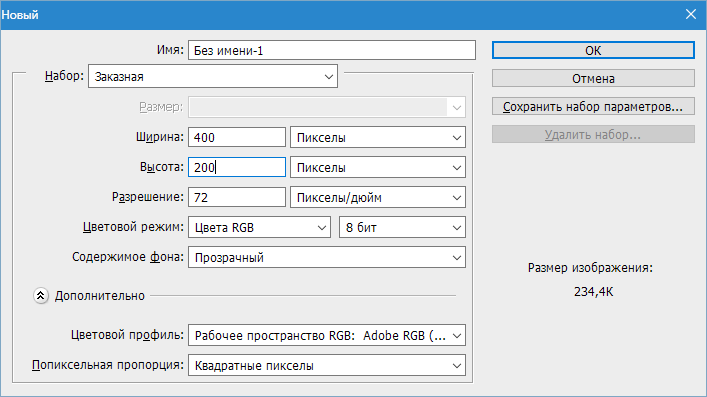
- Первым делом нужно создать в программе документ – «Файл – Создать», либо же воспользовавшись горячей комбинаций кнопок «CTRL+N». Установим размеры в 400х200 пикселей, а также прозрачный фон.
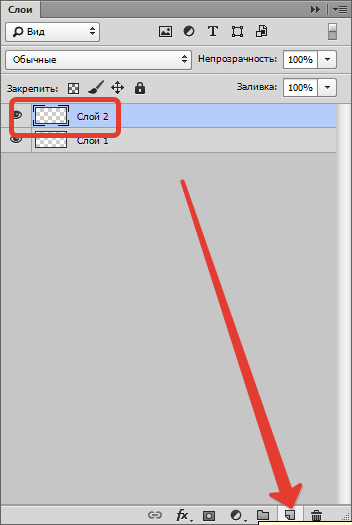
- После этого необходимо перейти в палитру слоев и создать первый новый слой.
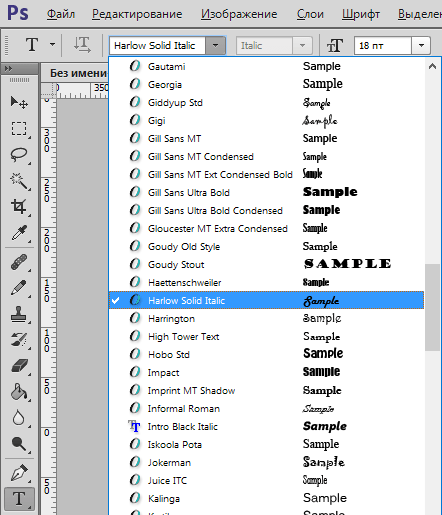
К примеру, неплохим вариантом является шрифт под названием «Harlov Solid Italic», ведь знаки с крупными буквами сморятся намного красивее.
В появившемся окошке необходимо выбрать необходимые параметры, дабы придать ему особой красоты и эффекта выпуклости, например, можно применить тени или же обводку.
Именно данный файл из программы Фотошоп необходимо накладывать на свои изображения для того, чтобы подтвердить Ваше авторство и избежать воровства Ваших трудов недобросовестными пользователями.
Если Вы хотите получить отчетливую видимость своего водяного знака на разноплановых картинках, Вы можете изменить уровень его свечения и контрастность в любой момент. Все изменения, которые Вы примените в водяном знаке, можно вернуть в любое время. Просто выберете подходящий цвет для свечения и примените получившийся результат.
Как наложить водяной знак
Это сделать очень легко.
-
Необходимо открыть любую картинку в Фотошопе и выбрать установку созданного вами водяного знака путем использования команды «Файл – Поместить».
Это был простой урок, который поможет создать водяной знак в программе Фотошоп.
Как нанести водяной знак на фотографию в Photoshop и Lightroom
Видели ли вы надписи на фотографиях? Знаете, такие маленькие картинки или слова, указывающие имя фотографа? Они называются водяными знаками. Фотографы часто наносят водяные знаки на свои фотографии, чтобы обезопасить их от неправомерного использования. Вот несколько способов нанесения водяных знаков в Photoshop и Lightroom.
Водяные знаки в Photoshop
Вы можете создать водяной знак в Photoshop несколькими разными способами. Вот некоторые из них.
1. Слой с текстом
Первый способ – это создание слоя с текстом. Это отличный способ для водяных знаков, которые содержат слова. Вы можете написать свое имя или название вашей компании. Здесь есть возможность настроить прозрачность, которую считаете нужной. Попробуйте изменить режим наложения, чтобы ваш водяной знак выглядел так, как вы хотите. Чтобы добавить символ ©, нажмите комбинацию «option+g» на Mac, или «Alt+0169» на ПК.

Обычный режим наложения с черным шрифтом и непрозрачностью 100%.

Обычный режим наложения с непрозрачностью 63% и черным шрифтом.

Режим наложения Перекрытие с черным шрифтом и непрозрачностью 100%.
2. Файл с логотипом
Если у вас есть логотип, вы можете нанести его на изображение. Вам нужно убедится, что логотип имеет прозрачный фон. Обычно это PNG файл, GIF или даже векторная графика. Если вы не уверенны, уточните это у дизайнера, который разрабатывал ваш логотип. Выберите место, куда бы вы хотели нанести логотип. Опять же, вы можете регулировать непрозрачность и режимы наложения, чтобы получить желательный эффект.

PNG-файл с прозрачным фоном. Паттерн говорит о том, что фон прозрачный.

Выберите «Поместите связанные» в меню Файл в Photoshop. Затем выберите файл, который хотите разместить.

Разместите файл и установите желаемый размер. (Удерживайте Shift для изменения размера и сохранения пропорций вашего логотипа)

Вы можете снова установить непрозрачность и режим наложения для желаемого результата.
2a. Как сделать фон логотипа прозрачным
Если файл с вашим логотипом не имеет прозрачного фона, тогда придерживайтесь этих простых шагов, чтобы сделать его таким. Сначала откройте ваш файл в Photoshop. Теперь разблокируйте этот слой (двойным щелчком, затем нажмите Enter).


Фоновый слой заблокирован.

Теперь слой разблокирован.
Далее используйте волшебную палочку, чтобы выбрать фон. Если ваш фон не однотонный, тогда выделите логотип и инвертируйте выделение. Теперь, когда ваш фон выделен, просто вырежьте его. Используйте для этого комбинацию «cmd+x» (Mac) или «ctrl+x» для Windows.

Выберите только фон.
Ваше изображение теперь имеет прозрачный фон. Сохраните его как .PNG (JPG не поддерживает прозрачность) и вы готовы двигаться дальше.

Область с сеткой теперь прозрачная.
3. Используя инструмент Кисть
Более простым способом нанесения водяного знака является создание Кисти. Вам не придется проходить все эти три этапа каждый раз, когда вы захотите нанести водяной знак на изображение.
Чтобы создать кисть с заданным текстом, нужно создать новый документ в Photoshop. Убедитесь, что ваш документ имеет прозрачный фон. Напишите информацию, которую будет содержать ваш водяной знак. Убедитесь, что он выглядит так, как вы желаете. Когда водяной знак готов, перейдите в Изображение-Тримминг-Прозрачные пикселы. Далее, Редактирование-Определить кисть. Назовите свою кисть и следуйте дальше. То же можно проделать с вашим логотипом.

Это простые установки, которые прекрасно работают в большинстве случаев. Убедитесь, что фон установлен, как «Прозрачный».

Учтите, что шрифт написан очень крупно.

Убедитесь, что применили тримминг к тексту.


Текст не должен содержать свободного пространства вокруг.

Сохраните свою кисть в меню Редактирование.

Присвойте кисти имя.

Учтите, что кисть теперь находится в вашей палитре кистей. Вы можете видеть ее в правом нижнем углу этой картинки.
Теперь вы можете использовать свою кисть, как любую другую. Чтобы нанести водяной знак, просто создайте новый слой и выберите кисть с его изображением. Простым щелчком вы нанесете водяной знак на фотографию. Вы можете установить размер, непрозрачность и режим наложения в соответствии с вашими пожеланиями.
Водяные знаки в Lightroom
Lightroom имеет прекрасную встроенную опцию, которая позволяет наносить водяной знак на ваши фотографии при экспорте. Чтобы использовать эту опцию, вам сперва нужно создать водяной знак, и чтобы сделать это, перейдите Lightroom>Редактировать Водяной знак.

Вы можете выбрать изображение или текст. Здесь есть несколько разных установок, которые позволят вам создать желаемый водяной знак. Помните, чтобы получить наилучший результат, используйте файл PNG с прозрачным фоном. Иначе у вас будет белый блок вокруг логотипа. Нужно будет назвать и сохранить водяной знак.

Для текстового водяного знака просто напишите необходимую информацию в белом блоке. Вы можете изменить шрифт, цвет, тень и размер вашего водяного знака. Взгляните на изображение и убедитесь, что достигли желаемого результата. Используйте опцию Якорь, чтобы задать место расположения водяного знака, и опцию Вставка для дальнейших манипуляций.

Шрифт, непрозрачность, размер и расположение могут быть изменены по вашему желанию.

Убедитесь, что используете логотип из файла с прозрачным фоном, чтобы избежать белого блока. Файлы JPEG не могут иметь прозрачный фон.
Теперь, когда ваш водяной знак готов, давайте применим его к фотографии. Перейдите в Экспорт и Водяные знаки. Здесь вы можете выбрать из имеющихся у вас готовых водяных знаков. Ваша фотография будет экспортирована в указанное место вместе с выбранным водяным знаком.


На эту фотографию был нанесен водяной знак в Lightroom с использованием теней.
Как нанести водяной знак? 3 инструмента #3

Picasa едва ли может расположить буквы текстового водяного знака вертикально, друг над другом, а Lightroom – наклонить водяной знак по диагонали. Экзотические текстовые марки, подобные представленной на рисунке выше, я могу наносить с помощью Photoshop. Обратите внимание, водяной знак является универсальным: одинаково хорошо читается как на светлом, так и на тёмном фоне.

Один и тот же водяной знак одинаково хорошо считывается как на светлом, так и на тёмном фоне. Такого эффекта можно достичь в Picasa и Lightroom для текстовых водяных знаков, но едва ли для графических. К тому же, одним нажатием кнопки я распространил один и тот же водяной знак на несколько изображений одновременно. При этом, в сравнении с Lightroom, у меня оставалась возможность подстроить оформление графического водяного знака индивидуально для каждой маркируемой фотографии. Я слегка уменьшил непрозрачность знака на нижнем изображении.

Я превратил логотип в графический водяной знак в стиле «бегущая строка» 1 . Лишь средствами Lightroom такого эффекта едва ли можно добиться. Модифицировав стандартный функционал Photoshop можно разместить подобный водяной знак одновременно на нескольких картинках, а в комплексе с Lightroom – с комфортом на нескольких сотнях изображений.
Как нанести текстовый водяной знак на одно изображение с помощью Photoshop?
1 шаг. «Беру в руки» картинку и инструмент «Вертикальный текст»

Открываю с помощью Photoshop рисунок, на который хочу нанести водяной знак.
Подвожу указатель мыши к пиктограмме, на которой изображена буква «T». Она располагается на панели инструментов слева. Нажимаю и удерживаю на ней левую кнопку мыши до тех пор, пока не появляется дополнительное меню. Оно состоит из нескольких пунктов. Выбираю пункт «Vertical Type Tool» («Инструмент Вертикальный Текст»), чтобы создать текстовую надпись с вертикальным расположением букв.
Указатель приобретает форму горизонтальной полоски.
Замечания:
Если Вы хотите нанести обычную надпись: с горизонтальным расположением букв – то выберите из меню инструмент Horizontal Type («Горизонтальный Текст»). Суть дальнейших действий останется прежней.
Переключение между инструментами одного семейства можно осуществлять другим способом. Подведите указатель мыши к пиктограмме, нажмите на клавиатуре и удерживайте нажатой клавишу «Alt». Нажимайте левую кнопку мыши до тех пор, пока не выберите нужный инструмент. С каждым нажатием пиктограмма будет изменятся, указываю на инструмент, который Вы выбрали в данный момент.
2 шаг. Создаю надпись – основу текстового водяного знака

Нажимаю левой кнопкой мыши в любой точке рисунка. Появляется мигающий курсор – стандартное приглашения для ввода текста. Набираю на клавиатуре текст водяного знака, в данном примере – «photo-monster.ru».
Замечание: Если хотите, Вы можете создать многострочную надпись (в моём случае я могу создать многоколонную надпись). Чтобы образовать новую строчки, достаточно нажать клавишу «Enter» («Ввод»; обычно, самая большая клавиша) на клавиатуре.
3 шаг. Оформляю надпись

Выделяю надпись. Для этого дважды (или трижды при наличии пробелов и знаков препинания в тексте) нажимаю последовательно левую кнопку мыши, разместив указатель мыши над любым фрагментом надписи.
В верхней панели, расположенной под главным меню программы, настраиваю свойства надписи: из ниспадающих списков поочерёдно выбираю шрифт, стиль шрифта и метод прорисовки. В данном примере устанавливаю следующие значения названных параметров соответственно: «Garamond Regular», «Regular» («Обычный») и «Crisp» («Чёткий»). О размере шрифта сейчас не забочусь, так как позже буду определять размеры надписи «на глаз».
Двигаюсь по панели вправо, выбираю выравнивание и цвет шрифта: «по центру» и чёрный цвет, соответственно.
Замечания:
Чтобы оценить сочетание цвета шрифта и цвета фона, возможно Вы захотите снять выделение. Для этого однократно нажмите левой кнопкой мыши по любому фрагменту надписи.
Список шрифтов содержит шрифты, «учтённые» операционной системой. Если Вы хотите пополнить список, то установите шрифт в систему (как это сделать, я обозначил в 9-ом шаге инструкции, посвящённой Google Picasa). Затем сохраните текущее изображение в формате PSD, завершите работу Photoshop, снова откройте изображение. Выберите инструмент, предназначенный для работы с текстом (можно либо Vertical Type Tool, либо Horizontal Type Tool – без разницы), выделите текст и выберите нужный шрифт.
Вы можете настроить дополнительные свойства текста в панелях «Character Style» («Стиль Символов») и «Paragraph Style» («Стиль Параграфов»). Обе появляются при нажатии кнопки, отмеченной на рисунке выше оранжевым контуром.

Например, водяной знак, который я традиционно наношу на свои фотографии, содержит две строки.
Конец верхней строки – год – я выполнил в том же шрифте и стиле, но перевёл в верхний индекс (ввод маленьких букв выше опорной линии текста). А в нижней строке – доменное имя сайта – увеличил расстояние между буквами так, чтобы ширина второй строки примерно равнялась ширине первой строки.
Таким образом, в Photoshop разработчики реализовали наиболее полные среди рассмотренных программ возможности для редактирования текста. Такие возможности позволяют создавать достаточно сложные и интересные водяные знаки лишь с помощью инструментов одного семейства «Type» («Текст»).
Завершив оформление надписи, нажимаю левой кнопкой мыши на «галочке» – пиктограмме, расположенной последней в панели свойств.
4 шаг. Настраиваю положение водяного знака относительно изображения

Я планирую разместить водяной знак по диагонали от левого верхнего угла до правого нижнего. Поэтому сначала помещу надпись в центр изображения, затем поверну на 45 градусов против часовой стрелки. Затем увеличу размеры надписи. Все эти действия проделаю в режиме свободного трансформирования.
Чтобы войти в указанный режим, нажимаю на клавиатуре сочетание клавиши «Ctrl» и клавиши, обозначенной латинской буквой «T», либо выбираю в главном меню команду «Edit» («Редактировать») > «Free Transform» («Свободное Трансформирование»).
Содержание панели свойств, которая располагается под главным меню программы, изменяется, а вокруг надписи появляется габаритная рамка (прямоугольник) с узлами-квадратиками в серединах и углах рамки. В центре рамки располагается пиктограмма напоминающая прицел. Это центр вращения. Мне как раз нужно, чтобы он находился на текущем месте.
Подвожу указатель мыши к рамке, он приобретает форму треугольника. Нажимаю и удерживаю нажатой левую кнопку мыши, перемещаю указатель мыши так, чтобы центр вращения совпал с центром картинки. Мне помогают в этом сиреневые направляющие линии, которые автоматически появляются во время перемещения надписи.
Чтобы повернуть водяной знак на 45 градусов против часовой стрелки, ввожу в соответствующее поле (на рисунке выше оно отмечено красной рамкой) значение «– 45».
Теперь увеличиваю размеры надписи. Для этого подвожу указатель мыши к самому верхнему узлу-квадратику, нажимаю и удерживаю нажатыми как клавиши «Shift» и «Alt» на клавиатуре, так и левую кнопку мыши. Перемещаю указатель мыши влево вверх. Размеры надписи увеличиваются относительно центра вращения. Удобно! Отпускаю все клавиши и кнопку, когда достигаю оптимальных размеров.
Чтобы подтвердить изменения (трансформации), нажимаю левой кнопкой мыши на «галочке» – пиктограмме, расположенной последней в панели свойств.
Замечания:
Если Вам не нужно вращать Вашу надпись, изменять её размеры или каким-то иным образом деформировать её (например, скашивать), а лишь поместить в определённое место на изображении, то предлагаю Вам воспользоваться инструментом «Move» («Перемещение») вместо того, чтобы включать режим свободного трансформирования.
Чтобы воспользоваться инструментом «Move» либо нажмите левой кнопкой мыши по самой верхней пиктограмме в панели инструментов (отмечена оранжевым контуром на рисунке выше), либо на клавиатуре нажмите клавишу, обозначенную латинской буквой «V». Перемещение надписи производится тем же способом, что и в режиме свободного трансформирования.
Если Вы хотите повернуть надпись на произвольный угол, то в режиме свободного трансформирования слегка отодвиньте указатель мыши от рамки. Последний приобретёт форму двойной изогнутой стрелки. Нажмите и удерживайте нажатой левую кнопку мыши, перемещайте указатель вверх-вниз или влево-вправо, чтобы вращать надпись.
Следующий шаг не является необходимым. Вы можете его пропустить и перейти сразу к 6-ому шагу. Обратите внимание, сейчас чёрные буквы надписи сливаются с чёрным фрагментом маркируемого рисунка. Поэтому на следующем шаге я сделаю так, чтобы водяной знак читался как на светлом, так и на тёмном фоне. Также, действия на 5-ом шаге могут Вам понадобиться, если Вы захотите нанести свой водяной знак на другие изображения. Я покажу, как сделать последний более универсальным, независимым от светлоты фона маркируемой картинки.
5 шаг. Придаю водяному знаку универсальность

В появившемся диалоговом окне с заголовком «Layer Style» («Стиль Слоя») определяю свойства отбрасываемой тени. Несмотря на название, тень можно использовать как контур и гибко настраивать внешний вид последнего.
Предварительно проверяю, что настройки, расположенные по центру окна, действительно относятся к эффекту «Drop Shadow» («Отбрасывать Тень»). Об этом свидетельствует выделенное синим цветом название эффекта в списке в левой части окна.
Для параметров «Blend Mode» («Режим Наложения»), «Opacity» («Непрозрачность»), «Distance» («Дистанция»), «Spread» («Распространение»), «Size» («Размер») устанавливаю следующие значения соответственно: «Normal» («Нормальный», «Обычный»), 100%, 0 px (пикс.), 80%, 2 px (пикс.).
Цвет «тени» выбираю с помощью дополнительного диалогового окна с заголовком «Color Picker (Drop Shadow Color)» («Выбор Цвета (Цвет Отбрасываемой Тени)»), которое появляется после нажатия левой кнопки мыши по прямоугольному полю справа от значения параметра «Blend Mode». Цвет поля указывает на текущий цвет «тени».
Значения остальных параметров оставляю без изменений.
Замечания:
Если Вы хотите уменьшить жёсткость получившегося контура, то увеличивайте значение параметра «Size» и, одновременно, уменьшайте значение параметра «Spread», которое будет определять степень «растушёванности», «размытия», внешнего края получившегося контура. Чем жёстче внешний край тени-контура, тем, обычно, легче читается надпись.
Оцениваю эффект в режиме «онлайн», убедившись предварительно, что напротив параметра «Preview» («Предпросмотр») установлена «галочка». Параметр располагается в верхнем правом углу окна.
Завершив оформление «тени», нажимаю кнопку «OK» («Готово»). Диалоговое окно исчезает. Теперь надпись хорошо читается как на светлом, так и на тёмном фоне.
Если Вы захотите изменить оформление «тени», то сможете это сделать в любой момент.
Для этого вначале проверьте, что надпись является активной 2 . Затем выберите в главном меню команду «Layer» («Слой») > «Layer Style» («Стиль Слоя») > «Drop Shadow…» («Отбрасывать Тень»). Появится уже знакомое Вам диалоговое окно. Если Вы захотите отключить эффект, то в рассматриваемом окне снимете «галочку» слева от названия эффекта и нажмите кнопку «OK». Точно таким же способом Вы сможете снова включить эффект.
6 шаг. «Вписываю» водяной знак в изображение

Настраиваю непрозрачность водяного знака, чтобы отрегулировать его влияние на содержание картинки.
Как я отмечал ранее, если водяной знак будет слишком выделяющимся, заметным, он не только нарушит композицию изображения, но и отвлечёт внимание зрителя от содержания картинки к содержанию водяного знака. Хотя последнего, наоборот, добиваются часто. Примите решение самостоятельно о том, какого эффекта Вы хотите добиться.
Воспользуюсь ползунком параметра «Opacity» («Непрозрачность»), расположенным в верхней правой части панели «Layers» («Слои»). Чем меньше значение параметра, тем менее заметным становится водяной знак.
Проверяю, что водяной знак является активным. Затем, перемещая ползунок влево-вправо, подбираю оптимальное значение «на глаз».
7 шаг. Сохраняю результат «внутри» оригинального изображения

Я могу сохранить водяной знак «внутри» исходного изображения, чтобы обеспечить в будущем возможность редактирования марки. Для этого либо нажимаю на клавиатуре сочетание клавиши «Ctrl» и клавиши, обозначенной латинской буквой «S», либо выбираю в главном меню команду «File» («Файл») > «Save» («Сохранить»). Это действие возможно, потому что исходное изображение хранится в формате PSD.
Замечания:
Если оригинальная картинка, на которую Вы нанесли водяной знак, имеет другой формат, например, JPEG, и Вы хотите обеспечить «редактируемость» водяного знака в дальнейшем или нанести созданный водяной знак на другие изображения, то сохраните результат в формате PSD. Для этого либо нажмите на клавиатуре сочетание клавиш «Ctrl», «Shift» и клавиши, обозначенной латинской буквой «S», либо выберите в главном меню команду «File» («Файл») > «Save As…» («Сохранить как…»).
Появится диалоговое окно с заголовком «Сохранить как». В окне укажите месторасположение будущего файла. В ниспадающем списке поля «Тип файла» выберите первое значение «Photoshop (*.PSD; *.PDD)». Значения остальных параметры оставьте «как есть». Нажмите кнопку «Сохранить» в правом нижнем углу окна, последнее исчезнет. По указанному пути Вы найдёте PSD-файл, содержащий оригинальное изображение и водяной знак. Исходное изображение в формате JPEG останется не промаркированным.
Сохраняя результат в формате PSD, Вы получаете дополнительную возможность управлять видимостью водяного знака. Приведу пример.
Если я публикую фотографии на своём сайте, то водяной знак на них отсутствует. На тех же самых фотографиях, предназначенных для модели, водяной знак нанесён. В обоих случаях PSD-файлы, которые я готовлю к публикации, содержат изображения и водяные знаки. В зависимости от цели я «включаю» или «отключаю» водяной знак.
Чтобы «отключить» (не отображать) водяной знак, нахожу его в панели «Layers» («Слои»). Обычно, он находится на первом месте (наверху). Затем нажимаю левой кнопкой мыши на пиктограмме с изображением глазика, расположенной слева от водяного знака (на рисунке выше отмечена оранжевой рамкой). Пиктограмма исчезает вместе с водяным знаком. Чтобы «включить» (отобразить) водяной знак, нажимаю левой кнопкой мыши на том месте, где располагалась пиктограмма с изображением глазика. Она появляется вместе с водяным знаком.
8 шаг. Сохраняю результат для дальнейшей публикации

Теперь сохраняю результат в формате, который удобно распространять, например, отнести в лабораторию моментальной печати или передать заказчику. Пусть это будет формат TIFF 3 .
Либо нажимаю на клавиатуре сочетание клавиш «Ctrl», «Shift» и клавиши, обозначенной латинской буквой «S», либо выбираю в главном меню команду «File» («Файл») > «Save As…» («Сохранить Как…»).
В появившемся, уже знакомом Вам, диалоговом окне с заголовком «Сохранить как» выбираю месторасположение будущего изображения.
В поле «Имя файла» ввожу новое название изображения, если необходимо. В данном примере добавляю в конец названия пару букв, получится «1_wm».
В ниспадающем списке параметра «Тип файла» выбираю значение «TIFF (*.TIF; *.TIFF)».
В нижней части окна снимаю «галочку» напротив параметра «Layers» («Слои»). Автоматически появляется «галочка» напротив параметра «As a Copy» («Как Копию»).
Значения остальных параметров оставляю по умолчанию.
Нажимаю кнопку «Сохранить». Диалоговое окно исчезает и появляется новое диалоговое окно с заголовком «TIFF Options» («Свойства TIFF»). Оставляю в его содержании всё «как есть» и нажимаю кнопку «OK» («Готово»). Окно исчезает, выполняется сохранение промаркированного рисунка в формате TIFF.
Сворачиваю окно программы и проверяю результат:

Резюме
Средствами Photoshop можно нанести текстовый водяной знак на одно изображение. Эта возможность объединяет Photoshop с рассмотренными ранее программами, но в отличие от последних, на мой взгляд, реализуется в достаточно сложных условиях.
Дело в том, что в Photoshop отсутствует отдельный инструмент для работы с водяными знаками, такой как «Текст» в Picasa или «Edit Watermarks» (досл. с англ. «редактировать водяные знаки») в Lightroom. В Photoshop все инструменты на одном «верстаке», все они «элементарные». На первых порах такое положение вещей может усложнять процесс, но в обозримом будущем открывает перед пользователем, на мой взгляд, безграничные возможности. Например, пользуясь лишь инструментами семейства «Type» («Текст»), Вы можете с помощью Photoshop нанести достаточно сложные, интересные водяные знаки, реализовать разнообразные идеи.
Средствами Photoshop текстовый водяной знак можно усовершенствовать, сделать более универсальным. Выше я показал, как это сделать. Универсальные водяные знаки пригодятся, если Вы планируете наносить их многократно и на различные изображения, при этом, хотите сохранить своё время на «подстройке» знака под содержание каждой маркируемой картинки. То же самое можно сделать в Picasa и Lightroom с помощью параметра, управляющего цветом контура, и набора параметров «Shadow» («Тень»), соответственно. Тем не менее, наибольшей гибкости можно достичь в Photoshop. К тому же, если Вы захотите выйти за пределы текстовых водяных знаков, и обратиться к графическим (что я сделаю дальше), то рассматриваемые возможности Photoshop сохраняются, а аналогичные возможности Picasa и Lightroom исчезают.
Далее я покажу, как подготовить водяной знак к многократному использованию. В качестве примера обращусь к фотографии, на которую я предварительно нанёс текстовый водяной знак, затем сохраню его в отдельном PSD-файле.
Готовим водяной знак к многократному использованию
1 шаг. Открываю PSD-файл с существующим водяным знаком

В прошлом я обработал изображение, затем создал и «вписал» в его левый нижний угол водяной знак. Сейчас сохраню последний, чтобы наносить его на другие картинки.
В открытом PSD-файле, содержащем маркированную фотографию, проверю, что водяной знак активен. В панели «Layers» («Слои») – она располагается в моём случае в правом нижнем углу главного окна программы – слой, названный «Watermark 2013», имеет фон серо-голубого цвета. Значит, водяной знак активен, всё в порядке.
Замечание:
Если в Вашем случае активным является другой слой, то нажмите левой кнопкой мыши по слою, содержащему водяной знак.
2 шаг. Переношу водяной знак в отдельный PSD-файл

Выбираю в главном меню команду «Layer» («Слой») > «Duplicate Layer» («Дублировать слой»).
В появившемся диалоговом окне с заголовком «Duplicate Layer» в ниспадающем списке параметра «Document» («Документ») выбираю значение «New» («Новый»).
В поле «Name» («Имя») ниже ввожу название будущего PSD-файла.
Нажимаю кнопку «OK» («Готово») в окне. Последнее исчезает.
3 шаг. Готовлю PSD-файл, содержащий водяной знак, к сохранению

Под главным меню и панелью свойств, расположенными вдоль верхней части главного окна программы, появляется ещё одна вкладка (обозначена на рисунке выше оранжевой рамкой). Это «корешок» нового PSD-файла.
Нажимаю на вкладке левой кнопкой мыши. В центральной части окна (в области предпросмотра) появляется изображение с фоном, напоминающим шахматную доску 4 , а в левом нижнем углу изображения виднеется тёмный водяной знак.
Обрезаю фон вокруг водяного знака. Для этого выбираю в главном меню команду «Image» («Изображение») > «Trim» («Подрезка»).
В появившемся диалоговом окне с заголовком «Trim» выбираю значение «Transparent Pixels» («Прозрачные Пикселы») и проверяю, что напротив параметров «Top» («Верх»), «Bottom» («Низ»), «Left» («Лево»), «Right» («Право») установлены «галочки». Нажимаю на кнопку «OK» («Готово») в окне. Последнее исчезает, а вместе с ним – пространный фон.
Нажимаю на клавиатуре сочетание клавиши «Ctrl» и клавиши, обозначенной цифрой «1». Это действие увеличит масштаб просмотра до 100%. Само изображение останется прежним.
В примере значение непрозрачности для водяного знака равно 25%, поэтому последний едва различим. Увеличу значение параметра «Opacity» («Непрозрачность») до 100%. Ползунок параметра располагается в верхней части панели «Layers» («Слои»).
4 шаг. Сохраняю PSD-файл, содержащий водяной знак

Нажимаю на клавиатуре сочетание клавиши «Ctrl» и клавиши, обозначенной латинской буквой «S», либо выбираю в главном меню команду «File» («Файл») > «Save» («Сохранить»).
В появившемся диалоговом окне с заголовком «Сохранить как» определяю месторасположение будущего файла, в поле «Имя файла» ввожу новое название или редактирую текущее. Проверяю, что значение параметра «Тип файла» равно «Photoshop (*.PSD; *.PDD)» и что напротив параметра «Layers» установлена «галочка».
Значения остальных параметров оставляю без изменений.
Нажимаю кнопку «Сохранить» в диалоговом окне. Последнее исчезает.
Сворачиваю окно программы и проверяю, что в заданном месте на компьютере появился PSD-файл.
Резюме
Рассмотренным способом можно сохранить не только текстовый, но и графический водяной знак.
Дополнительно, на 3-ем шаге можно создать контур вокруг букв, чтобы водяной знак одинаково хорошо читался, как на светлом, так и на тёмном фоне. Действия и их порядок я описал ранее.
Я храню несколько водяных знаков в одном PSD-файле, все они находятся на разных слоях. Оставляю активным тот слой, который содержит часто используемый водяной знак. Применяя средства автоматизации, реализованные в Photoshop, наношу его на фотографию, которую обрабатываю, нажатием одной кнопки на клавиатуре. То есть, вручную я не ищу PSD-файл с водяными знаками на компьютере, не дублирую нужный слой, содержащий водяной знак, на обрабатываемую фотографию. За меня эти действия выполняет скрипт-программа. После мне остаётся лишь подстроить непрозрачность водяного знака и выбрать его положение относительно изображения.
Автоматизации некоторых подготовительных к ретушированию действий посвящён урок «Самоподготовка к ретуши с помощью Actions».
Далее покажу, как с помощью Photoshop нанести заранее сохранённый водяной знак одновременно на несколько изображений. В качестве главного героя выберу графический водяной знак, созданный на основе логотипа.
Примечание:
1 Водяной знак в подобной форме наносится, чтобы защитить изображение от нарушения авторских прав и неправомерного использования. Обратно к тексту.
2 В панели «Layers» («Слои»), которая в примере располагается в правом нижнем углу главного окна программы, отображаются все элементы, составляющие изображение. Они называются слоями. В моём случае – два слоя: верхний содержит надпись «photo-monster.ru», нижний – рисунок. Фон активного слоя окрашен в серо-голубой цвет. Если слой, содержащий водяной знак, не является активным, то нажимаю левой кнопкой мыши на слое. Последний становится активным.
Если Вы «потеряли» панель «Layers», нажмите на клавиатуре функциональную клавишу «F7», чтобы отобразить (или скрыть) соответствующую панель. Обратно к тексту.
3 Я рекомендую Вам в качестве дополнительной тренировки сохранить маркированное изображение в формате JPEG. В Photoshop существуют два способа, чтобы сделать это. Оба способа я подробно описал в уроке «Сохраняем изображение в формате JPEG гибко». Познакомьтесь с его содержанием. Также, Вы можете посмотреть видеоурок «Сохраняем изображение в формате JPEG с помощью
Photoshop», который я специально создал на эту тему." Обратно к тексту.
4 Так в Photoshop обозначаются прозрачные – не обладающие цветом – пиксели. Обратно к тексту.
Создание и наложение водяного знака в Photoshop
Если сайт или художник загружает в интернет авторское изображение, то очень часто на нем размещается водяной знак. Он помогает обозначить авторство и прорекламировать собственный ресурс, гарантировав увеличение репутации и посещаемости.
Водяные знаки нередко автоматически размещаются на картинки, загруженные на бесплатные и платные хостинги и сервера. Если вы хотите самостоятельно сделать водяной знак, вам потребуется воспользоваться программой Фотошоп (Photoshop). И в этом уроке мы подробно разберем процесс создания и наложения водяного знака на изображение. Поехали!
Как создать водяной знак
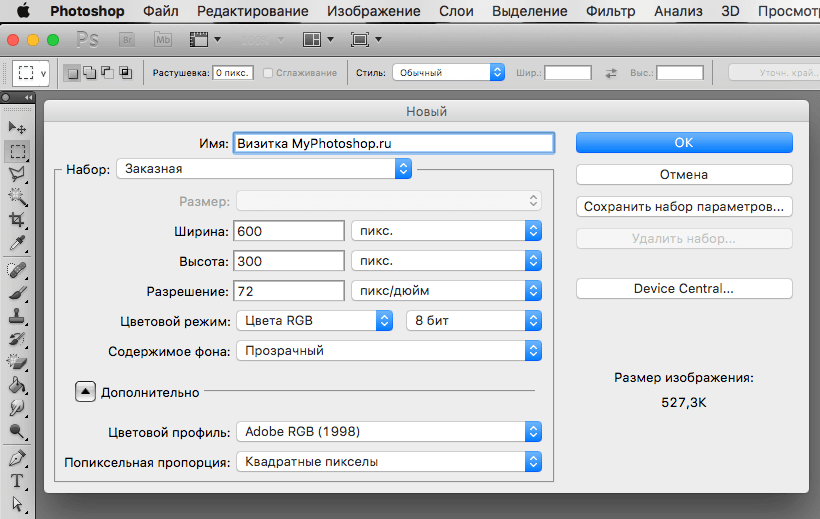
- После запуска программы нужно выбрать вкладку “Файл” и нажать на опцию “Создать”. Также можно открыть новый документ комбинацией “CTRL+N”. Для примера, выберем размер файла 600х300, фон оставляем прозрачным.
- В палитре слоев создается новый, на котором будут размещаться необходимые объекты.
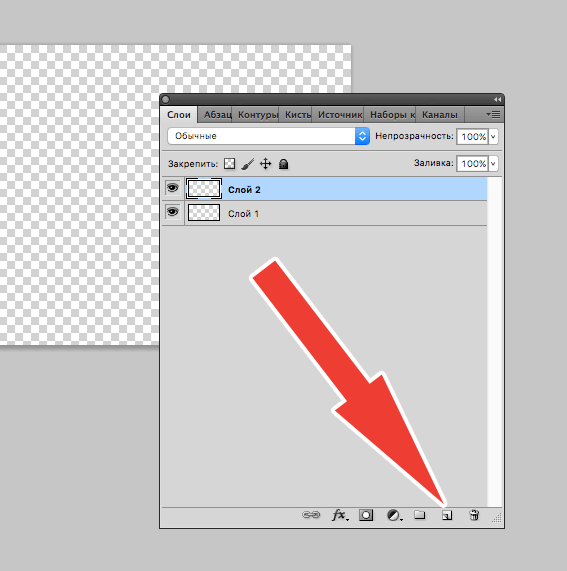
- Если требуется нанести определенную фразу в качестве водяного знака, выбирается “Горизонтальный текст” в инструментах. Также там устанавливается наиболее подходящий шрифт и выбираются другие параметры.
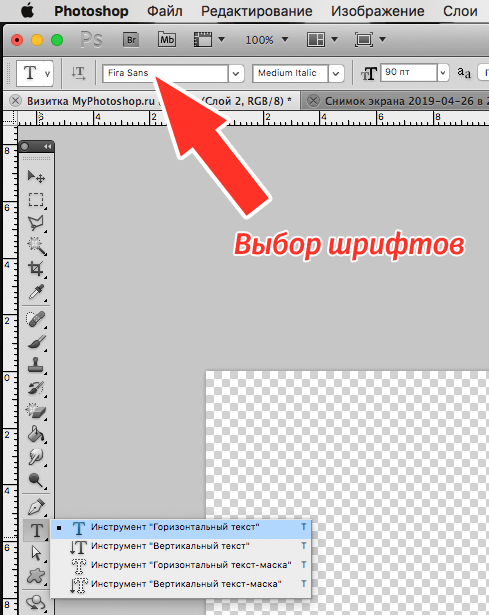 Наиболее подходящим шрифтом для вотермарки нельзя назвать какой-то один. Нам например нравится “Fira Sans”, поскольку может похвастаться большими символами, хорошо заметными при полупрозрачном стиле.
В большинстве случаев водный знак нужен для нанесения адреса сайта или подписи автора изображения. Таким образом можно прорекламировать себя, если фото будет распространяться на других ресурсах.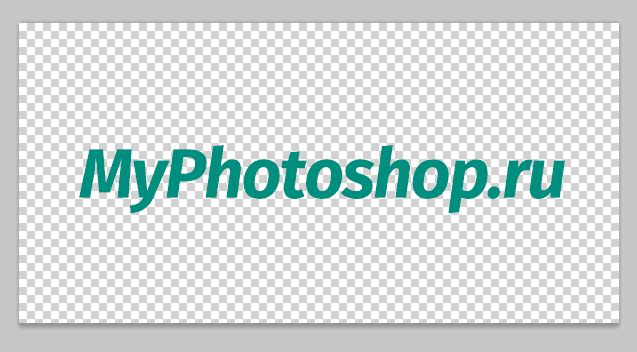
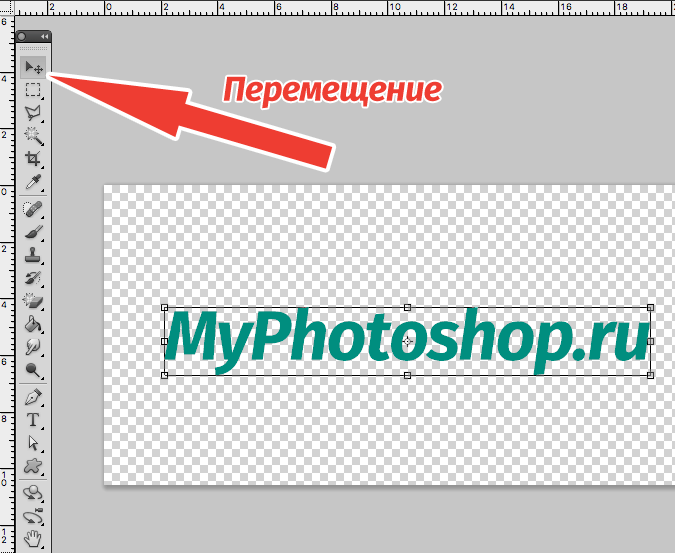
- Водяной знак можно разместить ровно по центру, для чего используется опция “Перемещение”.
- Опция “Слои – Стиль слоя” позволит наделить марку большей эффектностью, она станет более рельефной. Также функция запускается двойным кликом по нужному слою. Мы обычно просто кликаем правой кнопкой мыши на слой и выбираем “Параметры наложения”:
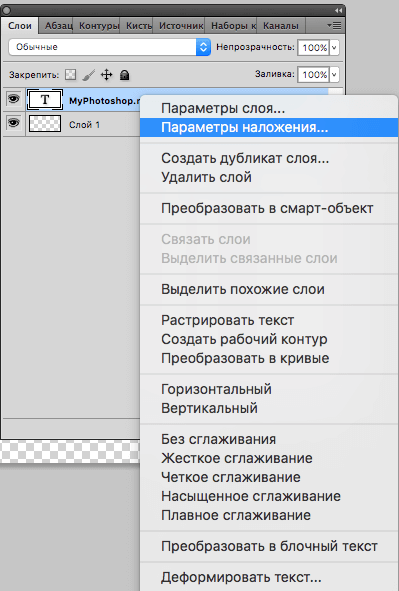 Во открывшемся окне выбираются необходимые параметры, которые сделают отображение знака более красивым и эффектным. Например, можно добавить тень, обводку или наложить какой-нибудь узор, как это сделали мы:
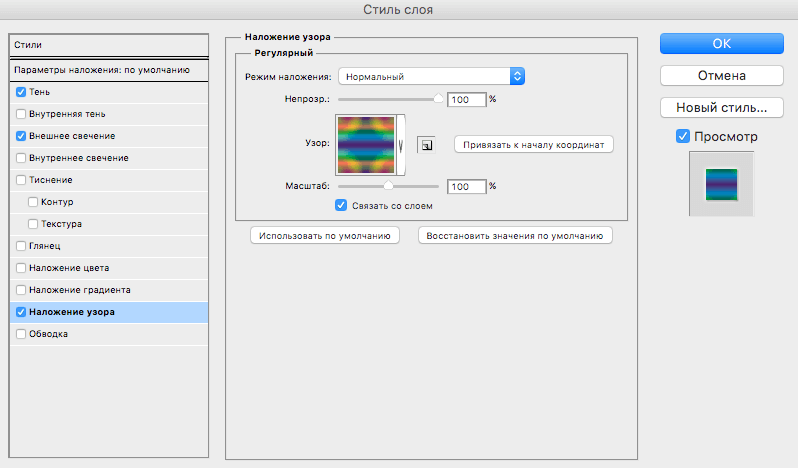 Можно смело пробовать различные эффекты, подбирая из них наиболее удачные сочетания. Ставим галочку у нужного пункта и выбираем настройки. Если вам не понравится результат, вы сможете отменить эффекты убрав галочку всего лишь одним кликом.Достигнув нужного эффекта, нужно еще раз убедиться, что водяной знак полностью соответствует всем пожеланиям. В случае положительного ответа необходимо поиграться с прозрачностью изображения.
 - Чтобы сделать изображение почти невидимым, воспользуемся опцией “Непрозрачность”, как показано на скриншоте ниже:
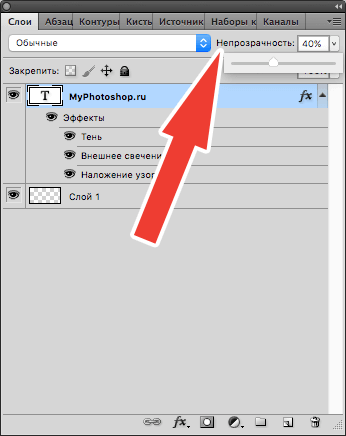 Установленный на 10% бегунок нас устраивает. Таким образом знак будет еле заметен человеческому глазу.
 - Когда марка готова, можно приступать к ее сохранению. Для этого требуется нажать на комбинацию клавиш “CTRL+S” и выбрать определенные параметры в появившемся окне. Формат изображения желательно выбрать .PNG, чтобы не утратить прозрачность изображения. Ни в коем случае не выбирайте JPG.
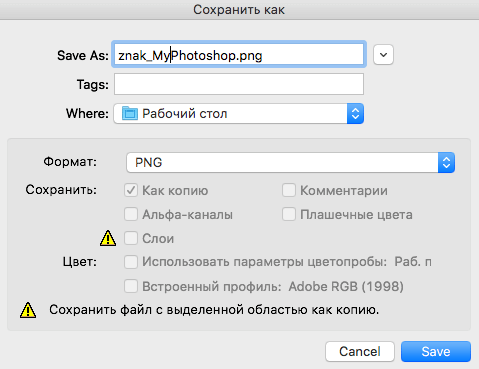
Но также, если вы хотите в дальнейшем иметь возможность изменять данный водяной знак, необходимо сохранить проект в формате .psd. Таким образом вы в любой момент сможете его подкорректировать и изменить необходимые параметры: цвет, расположение тени, степень свечения и т.д. После приведения проекта в должный вид, нужно будет еще раз его сохранить, после чего он вновь будет готов к использованию.
Как наложить водяной знак на фото/изображение
После того, как мы сохранили сайт в выбранной директории в указанном формате, можно приступить к наложению его на какое-нибудь изображение. Знак будет полупрозрачным и не испортит общую картину.
Выполнить данную процедуру еще проще, чем создать вотермарку. В фотошопе требуется открыть необходимую фотографию и сам водяной знак. Мы будем использовать логотип нашего сайта, и наложим водяной знак по всей площади изображения.
Скопируйте водяной знак на новый слой в проекте изображения, на которое будем наносить вотермарку. Используя клавиши на клавиатуре или курсор мыши, поместите знак на необходимую позицию и выберите необходимый размер. На скриншоте ниже вы можете увидеть наш водяной знак в правом нижнем углу.
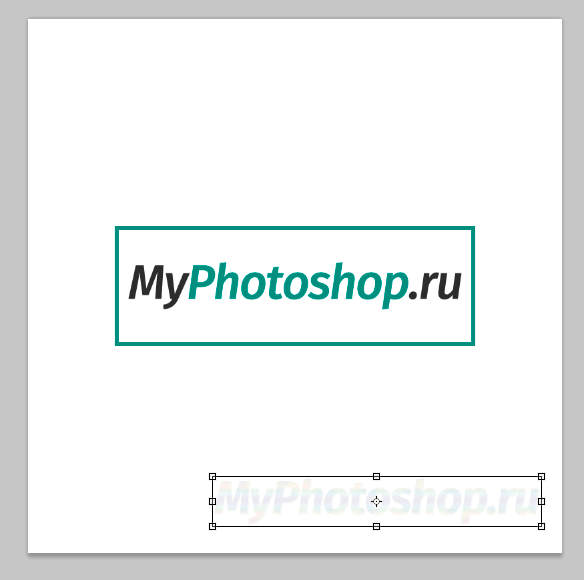
Нажав на кнопку Shift можно равномерно выставить пропорции и марки, приведя ее в надлежащий вид. Эта горячая клавиша позволит быстро отрегулировать габариты файла.
А теперь мы просто будем дублировать слои и расставлять водяной знак по всей площади изображения. Так это выглядит:
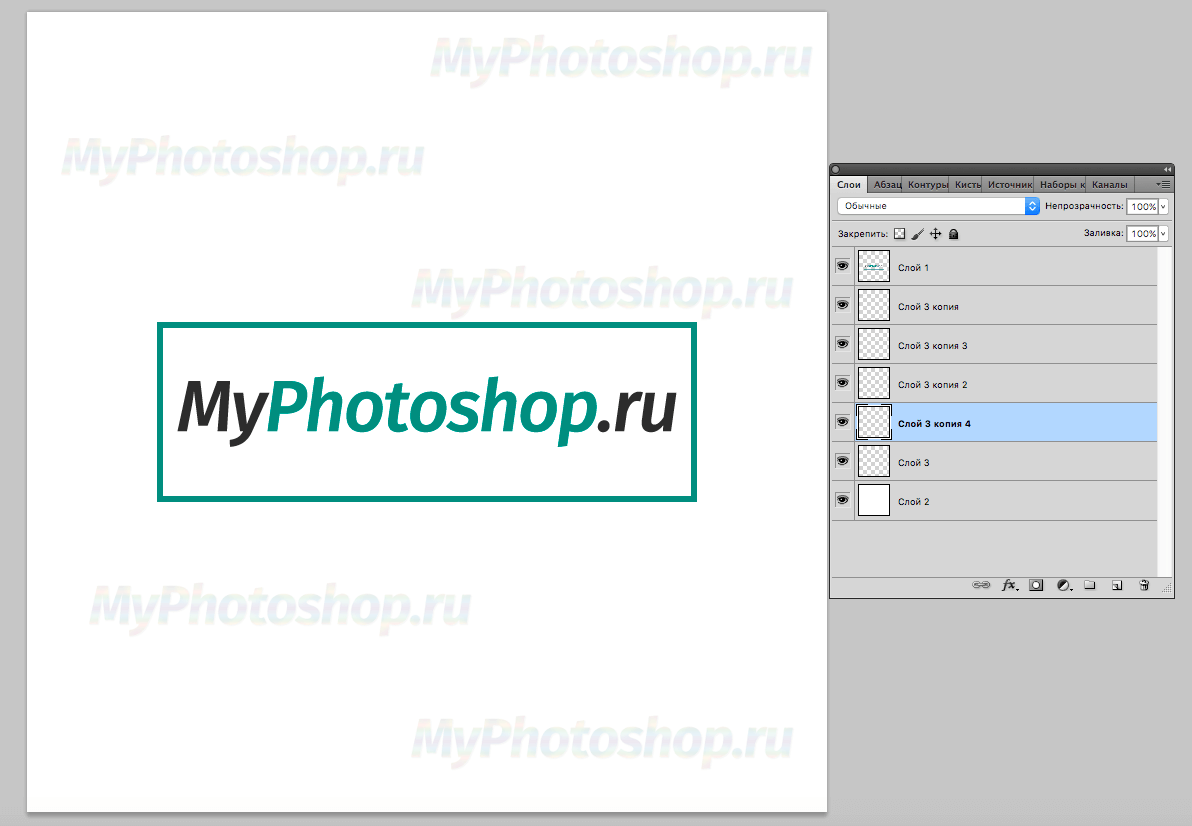
Вот такими простыми манипуляциями можно буквально за полчаса получить качественный водяной знак, соответствующий всем пожеланиям. Сохраненный файл можно использовать и в дальнейшем, размещая его на другие проекты.