Как регулировать громкость с клавиатуры без Fn клавиш?
Нажав и удерживая клавишу «Fn», можно одновременно регулировать громкость звука компьютера данными клавишами. Клавиатура небольших размеров оснащена кнопками управления, предусмотренной программой Winamp. При проигрывании музыки в данной программе можно нажать и удерживать одновременно клавишу «Shift» и цифры «8», «2».
Как регулировать громкость в виндовс 10?
Нажмите нужное вам сочетание клавиш. К примеру, Ctrl + Alt + Q. Вы можете использовать любые клавиши, которые пожелаете. Кстати, тут же вы можете изменить параметры команды.
Как включить звук на компьютере с помощью клавиатуры?
Чаще всего это «F11 и F12» или «F7 и F8», также изображение динамиков может быть на клавишах со стрелками вверх или вниз. Таким образом, чтобы сделать звук громче или наоборот его уменьшить одновременно зажимается клавиша «Fn» в сочетании с клавишей в виде динамика.
Как управлять звуком с помощью клавиатуры?
- CTRL+ALT+Num+ — увеличить громкость
- CTRL+ALT+Num- — уменьшить громкость
- CTRL+ALT+Num/ — отключить или включить звук
Как настроить горячие клавиши в Windows 10?
- Введите параметры ввода в строке поиска.
- Нажмите Дополнительные настройки клавиатуры в правом меню.
- Выберите « Параметры языковой панели» и нажмите « Дополнительные настройки ключа» .
- Нажмите Изменить последовательность клавиш .
Как увеличить громкость звука в Windows 8?
Попробуйте нажать на значке звука, зайти в Устройства воспроизведения. Выбрать устройство и нажать Свойства. Далее на вкладке Улучшения поставьте галочку возле параметра Тонкомпенсация. Звуки должны стать громче.
Как включить микшер громкости Windows 10?
Нажмите правую клавишу мыши по значку управления звуком в Windows и затем нажмите «Открыть микшер громкости«. Вашему взору откроется классический пульт управления громкостью в Windows 10. Весьма просто, но немного прискорбно, что Microsoft поместила микшер в столь нелогичное для пользователя место.
Почему не работает звук на компьютере?
Если звук пропал внезапно, проверьте работоспособность колонок или наушников, а также проводку. Проверьте плотность подключения штекера колонок или наушников. Попробуйте подключить к компьютеру другие колонки или наушники. . В случае использования динамиков монитора, необходимо включить звук в настройках самого монитора.
8 способов сделать механическую клавиатуру тише
Механические клавиатуры, хотя и популярны, могут быть головной болью из-за их шумного щелчка. К счастью, есть способы сделать их тише.
Ключом к громким щелкающим звукам механических клавиатур являются их переключатели и вибрация, создаваемая во время набора текста. Переключатели — это механизмы под колпачками клавиатуры.
Эти переключатели бывают разных цветовых категорий, каждая из которых имеет свой тип звука щелчка.
Один из способов уменьшить щелчки механической клавиатуры — это переключить ее переключатели на более тихие, например переключатели Razor Orange.
Это не единственный способ приглушить шум щелкающей клавиатуры.
Другие методы включают модификацию клавиатуры путем добавления резиновых уплотнительных колец или вставки в нее поролона.
Вы также можете использовать настольный коврик, чтобы уменьшить звук механической клавиатуры или просто смазать переключатели.
Давайте рассмотрим некоторые из лучших способов уменьшить шум и сделать вашу механическую клавиатуру тише.
1. Используйте настольный коврик.
Тип поверхности, на которой находится ваша механическая клавиатура, влияет на звук, который она производит. Известно, что такие поверхности, как дерево или стекло, более шумные, поскольку они усиливают звук.
Если вы не хотите вносить какие-либо изменения в вашу настоящую клавиатуру, вы можете подумать о приобретении настольного коврика с резиновым основанием.

Добавление резинового настольного коврика на рабочую поверхность поможет уменьшить звук клавиатуры. Резиновый материал обладает прекрасными звукопоглощающими свойствами.
Он поглощает вибрацию, возникающую при наборе текста, и, следовательно, снижает общий шум клавиатуры.
2. Установите резиновые уплотнительные кольца на клавиатуру.
Уплотнительные кольца — это небольшие подушки из толстой резины, которые можно вставить под колпачки для ключей.
Они были разработаны для уменьшения шума механической клавиатуры.
Они работают, чтобы сделать звук щелчка менее слышимым, уменьшая удар между переключателем и стержнем крышки клавиатуры. По сути, резиновое уплотнительное кольцо действует как амортизатор.
Установить резиновые уплотнительные кольца на клавиатуру очень просто. Все, что требуется, — это снять колпачок с клавиатуры и надеть уплотнительное кольцо.
Он должен сидеть на стержне крышки клавиатуры.
Обратной стороной этого метода является то, что установка уплотнительного кольца под каждую отдельную крышку клавиатуры может стать утомительной задачей.
К счастью, это нужно сделать только один раз, хотя со временем они могут изнашиваться из-за длительного использования.
3. Вставьте пену внутрь клавиатуры.
Использование пенопласта внутри механической клавиатуры снижает уровень звука, создаваемого при наборе текста, как и при использовании настольного коврика.
Наполнение внутренней части клавиатуры пеной поможет поглотить звук и вибрации, возникающие при нажатии клавиш. Этот метод отключения звука клавиатуры хоть и прост, но требует модификации клавиатуры.
На рынке есть несколько жизнеспособных типов пены, которые уменьшат шум, производимый вашей щелкающей клавиатурой. Доступные для использования типы пены:
- Пена для стеллажей
- Упаковочная пена
- Неопрен
- Сорботан
Пена для стеллажей — самый дешевый вариант.
Он обладает неплохой способностью поглощать шум, но может быть трудно равномерно заполнить вашу клавиатуру. Упаковочная пена стоит недорого и ее легко найти в канцелярских или хозяйственных магазинах.
Он прост в использовании и довольно хорошо заполняет пространство на клавиатуре.
Неопрен чаще всего можно найти в Интернете, и его цена столь же разумна.
Этот тип пены очень эффективно поглощает звуковые колебания.
Наконец, сорботан — более дорогой вариант, но он лучше поглощает звук и вибрации. Его часто можно найти в продаже в Интернете.Чтобы выполнить эту модификацию, вам нужно будет снять заднюю часть клавиатуры. Отвинтите корпус клавиатуры и поместите поролон по вашему выбору между нижним корпусом и печатной платой.
Во время этого процесса может потребоваться ослабление некоторых зажимов, удерживающих корпус клавиатуры вместе.
Затем просто замените и затяните винты на клавиатуре.
4. Купить бесшумные механические клавиши клавиатуры.
Хотя колпачки, которые вы используете на клавиатуре, не могут быть действительно бесшумными, есть модели, доступные для покупки, которые менее шумны, чем другие. Это связано с типом материала, из которого сделаны колпачки.Колпачки клавиш PBT, которые сделаны из полибутилентерефталата, как известно, намного громче при наборе текста, чем колпачки клавиш ABS, которые сделаны из стирола акрилонитрилбутадиена.
Другие типы клавишных колпачков, которые работают тише, — это резиновые колпачки для клавиш или латунные колпачки для клавиш.
Эти типы колпачков для клавиш не так легко доступны, как пластиковые колпачки для клавиш, но их все же можно найти для покупки в Интернете. Наиболее распространенными из этих двух типов будут резиновые колпачки для клавиш (как показано выше), они обычно используются на тихих игровых клавиатурах.
Чтобы изменить колпачки клавиш, вам нужно сначала удалить текущие колпачки с корпуса клавиатуры.
Большинство клавиатур поставляются с инструментом для снятия колпачков, который можно использовать для захвата колпачков клавиш и облегчения их снятия.
Установите инструмент для снятия колпачка на колпачок так, чтобы он зацепился за нижнюю часть, и осторожно потяните, чтобы снять его.
Замените его новым колпачком для клавиатуры, выровняв переключатель и плотно нажав на колпачок вниз, чтобы он встал на место со щелчком.
Однако некоторые колпачки для клавиш могут не издавать щелкающих звуков, когда они находятся на месте.
Лучший способ узнать, правильно ли они вставлены, — это проверить их несколько раз, чтобы убедиться, что они реагируют и нигде не прилипают.
5. Измените зажимы переключателя.
Переключатели на механической клавиатуре часто являются самой шумной частью всего процесса.
Это связано с тем, что некоторые переключатели созданы специально для того, чтобы быть громкими, а большинство клавиатур стандартно поставляются с громкими переключателями.
Самый простой и самый эффективный способ сделать вашу механическую клавиатуру тише — это заменить переключатели на более тихие.
Механические переключатели клавиатуры бывают трех основных типов:
- Clicky — самый громкий тип переключателя.
- Тактильный — они в меру шумные.
- Линейные переключатели — это самые тихие.
Доступно множество различных вариантов этих переключателей, каждый со своим типом вывода звука и общим ощущением. В категории переключателей Linear одними из самых тихих типов на рынке в настоящее время являются переключатели Cherry MX Silent.
Выбор переключателя нового типа — увлекательный процесс. Лучше всего приобрести тестер переключателей, чтобы вы могли протестировать широкий спектр переключателей и найти тот, который лучше всего соответствует вашим предпочтениям.
Если у вас есть клавиатура с переключателями с возможностью горячей замены, этот процесс будет невероятно простым, а для некоторых даже расслабляющим.
Если на вашей клавиатуре нет переключателей с возможностью горячей замены, процесс может стать немного утомительным и утомительным. Это связано с тем, что вам придется распаять существующие переключатели, а затем перепаять новые переключатели.
6. Смажьте клавишные переключатели механической клавиатуры.
Один из лучших способов уменьшить щелчок клавиатуры, а также улучшить ощущение от нее — это смазать переключатели.
Если у вас есть клавиатура с переключателями с возможностью горячей замены, сделать это невероятно просто. Однако, если переключатели вашей клавиатуры не поддерживают горячую замену, процесс немного сложнее, так как он включает их распайку.
Снимите переключатели клавиатуры либо с помощью инструмента для вытягивания переключателя, если они поддерживают горячую замену, либо путем их распайки.
Далее вам нужно будет открыть каждый переключатель и смазать его. Наконец, вам нужно будет снова собрать переключатель и вернуть его на место на клавиатуре.
Смазка переключателей на клавиатуре — трудоемкий и утомительный процесс, но плавность и мягкий звук стоят всех усилий.
7. Измените опоры стабилизатора ключа.
Еще один способ сделать вашу механическую клавиатуру тише — изменить стабилизаторы клавиш. Это, безусловно, самый сложный метод уменьшения звука, издаваемого вашей клавиатурой, но, тем не менее, он не является невозможным и эффективным.
Чтобы модифицировать ключевые стабилизаторы, вам понадобятся пластыри., смазки и зажимы.
Стабилизаторы на клавиатуре — это детали, которые предназначены для удержания больших клавиш, таких как пробел, в устойчивом положении. Они нужны, чтобы уменьшить их дребезжание и тряску.
Изменение стабилизаторов клавиатуры приведет к тому, что дребезжание станет еще тише.
Для этого выполните следующие действия:
- Поместите лейкопластырь на ту часть стабилизатора, где он упирается в плату. Это повысит общую стабильность и заглушит звук нажатия клавиш.
- Отсоедините ножки стабилизатора. Это сделано для того, чтобы стабилизатор прижался к плате. Опять же, это повысит его стабильность и уменьшит дребезжащий шум.
- Смажьте стабилизатор, чтобы избежать трения, которое вызовет вибрацию и, по сути, шум.
8. Используйте пластыри.
Пластыри можно использовать для поглощения некоторых звуков нажатия клавиш и уменьшения общего звука механической клавиатуры.
Пластыри следует разрезать на небольшие полосы, достаточно большие, чтобы соответствовать размеру стабилизирующей подушки, и наклеить на печатную плату.
Если пластырь очень тонкий, можно нанести два слоя. Помещая пластырь на печатную плату клавиатуры, вы создаете барьер между стабилизирующими подушками и печатной платой. Этот барьер гасит звук опускания стабилизатора.
Резюме
Шумные механические клавиатуры могут быть настоящей головной болью, но это не обязательно.
Есть несколько способов подавить раздражающие щелчки, которыми славятся механические клавиатуры.
С помощью простой модификации или даже комбинации нескольких, вы (и те, кто вас окружает) можете наслаждаться тихой клавиатурой.
От некоторых простейших корректировок, таких как установка настольного коврика под клавиатуру или установка резиновых уплотнительных колец, до более сложных исправлений — найдется решение для каждого.
Если одна модификация не успокаивает вашу механическую клавиатуру в достаточной степени по вашему вкусу, вы можете даже попробовать комбинацию из нескольких, чтобы получить желаемый результат.
Один из лучших способов снизить уровень шума на клавиатуре — купить для нее более тихие переключатели. Независимо от того, есть ли у вас клавиатура с переключателями с возможностью горячей замены или нет, есть простое решение для вашей шумной ситуации с клавиатурой.
Наличие переключателей с возможностью горячей замены может быть бонусом, особенно если вы рассматриваете возможность замены переключателей на клавиатуре, но это не обязательно. Даже без
переключатели с возможностью горячей замены, переключатели можно менять, просто процесс требует немного больше времени и терпения.
Какой бы метод вы ни выбрали, вы можете быть уверены, что он снизит звук вашей клавиатуры.
Уменьшение громкости звука на ноутбуке
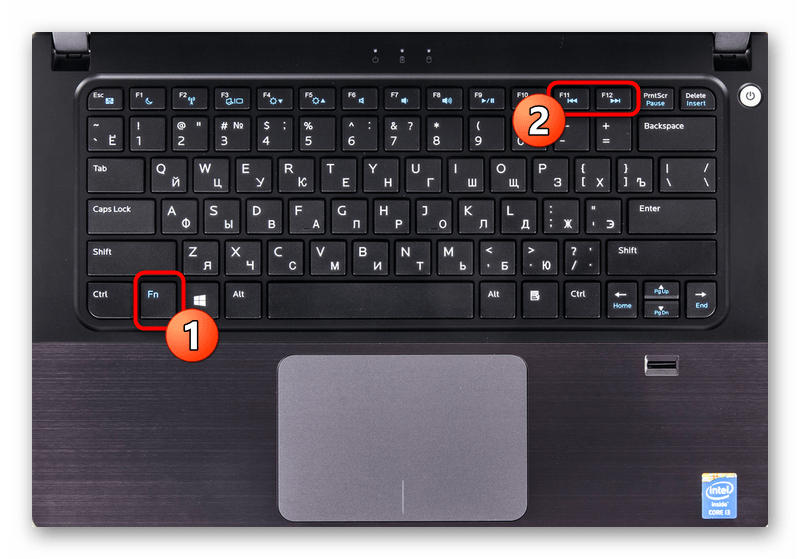
В большинстве современных ноутбуков предусмотрен ряд функциональных клавишей на клавиатуре, которые отвечают за выполнение различных действий. Три или две из них обычно позволяют регулировать громкость или вовсе отключить ее. Это можно считать наиболее удобным методом уменьшения громкости, поскольку вам не придется переключаться между приложениями во время работы или использовать мышку. Сейчас во многих моделях реализована настройка, когда пользователю достаточно просто нажать одну из этих клавиш, чтобы уменьшить громкость. Отыщите эту клавишу и попробуйте реализовать поставленную задачу. Пример изображения с этими функциональными клавишами вы видите ниже.
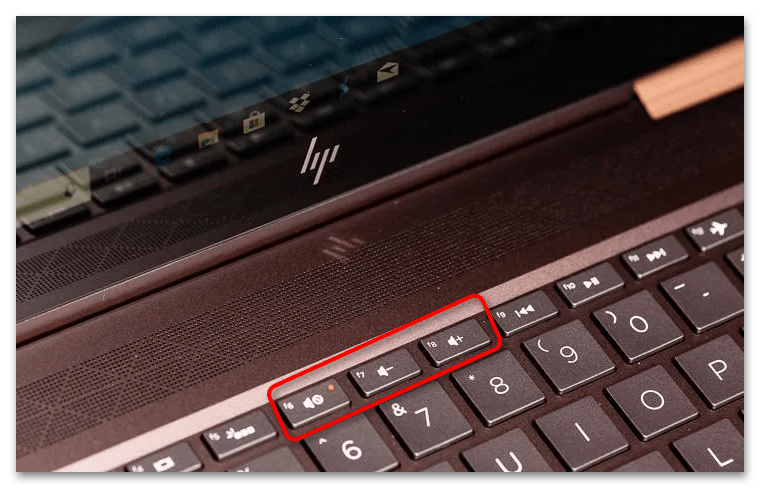
Иногда функции, назначенные на F-клавиши, не будут работать без использования комбинации с применением Fn. Поэтому если вы просто так нажимаете клавишу и ничего не происходит, попробуйте это самое сочетание для проверки регулировки громкости. Если что, режим работы Fn можно менять самому через BIOS. Об этом рассказано в другой статье на нашем сайте по следующей ссылке.
Встречается и другая реализация клавиш для управления громкостью ноутбука — когда они выводятся на боковые или верхние стрелки. В таком случае ищите соответствующие метки для определения необходимых клавиш. В этом случае уменьшение громкости происходит только при комбинировании стрелки с клавишей Fn.
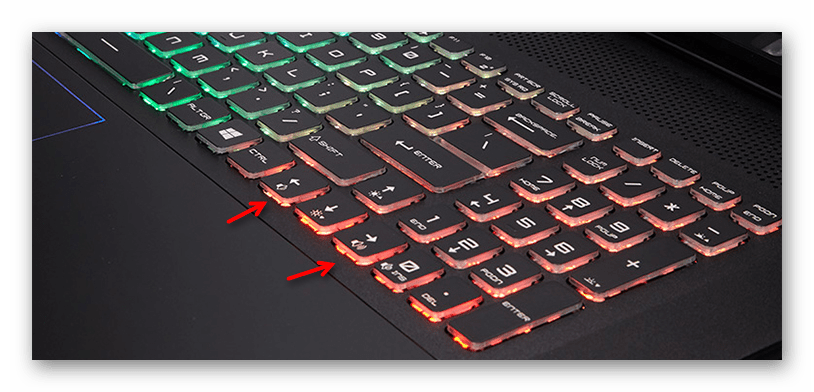
В любом случае мы всегда рекомендуем самостоятельно ознакомиться с маркировками на клавишах ноутбуков, ведь они имеют простой и понятный вид. Вам сразу станет понятно, какая функция назначена на ту или иную клавишу. Сначала нажмите ее просто так, а если не поможет, как это уже и было сказано неоднократно выше, комбинируйте ее с Fn, чтобы уменьшить громкость на ноутбуке.
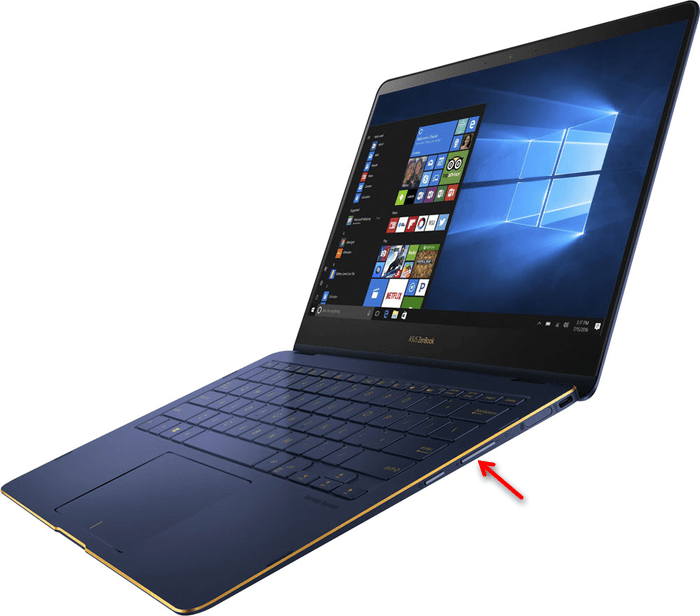
В завершение этого метода отметим более редкую разновидность реализации кнопок управления громкостью, которая присуща современным моделям-трансформерам. Создатели выводят качельку регулировки на одну из боковых панелей, аналогично тому, как это сделано на смартфонах или планшетах. Если вы являетесь обладателем такого современного устройства, посмотрите на левую или правую боковую панель, чтобы отыскать качельку и с ее помощью уменьшить громкость.
Способ 2: Встроенные в Windows инструменты
Некоторым пользователям будет очень удобно задействовать именно клавиши на клавиатуре, чтобы уменьшить громкость на ноутбуке, однако подходит это не всегда. В таких случаях понадобится обратиться к системным средствам операционной системы. Доступно несколько простых вариантов, подходящих в разных ситуациях.
Вариант 1: Регуляторы громкости
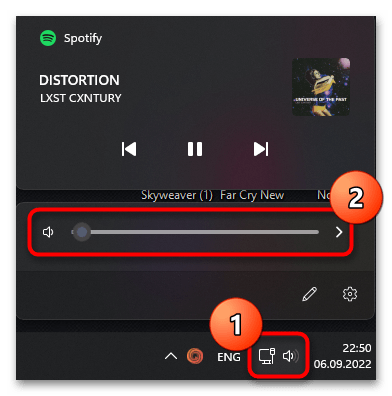
В первую очередь рассмотрим простой и часто используемый вариант: нажмите по значку с изображением громкости на панели задач, чтобы появился отдельный блок с ползунком. Передвиньте его немного влево для уменьшения громкости звука.
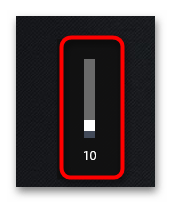
Еще вы можете заметить, что, управляя громкостью при помощи клавиш на клавиатуре, на экране на несколько секунд появляется вертикальная шкала. Вы можете навести на нее курсор мыши, зажать его и передвинуть шкалу немного вниз, чтобы тем самым уменьшить громкость.
Вариант 2: Приложение «Параметры»
Использование раздела в приложении «Параметры» — более сложный вариант управления громкостью в Windows, однако он раскрывает дополнительные возможности, которые тоже могут оказаться полезными, например, если речь идет об индивидуальном уменьшении громкости системных звуков или конкретных приложений.
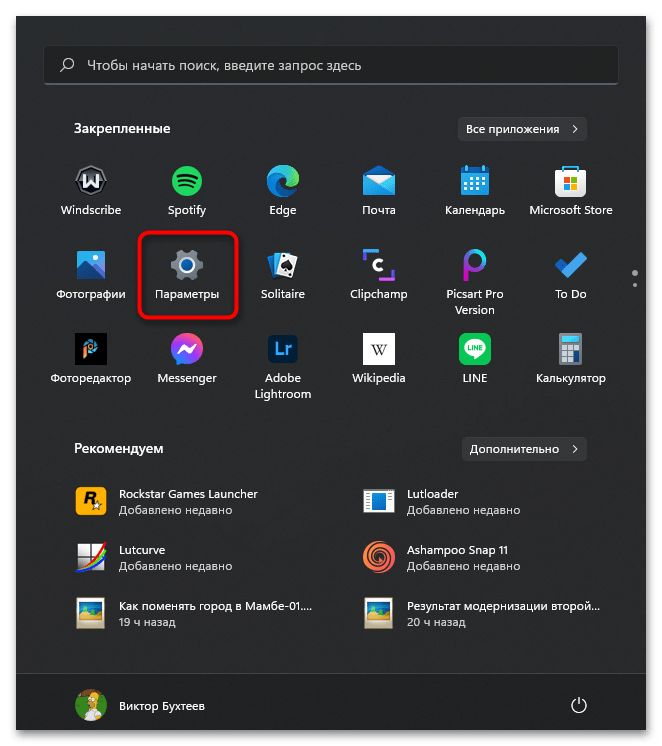
- Откройте меню «Пуск» и запустите приложение «Параметры». В Windows 10 значок с изображением шестеренки находится на левой панели.
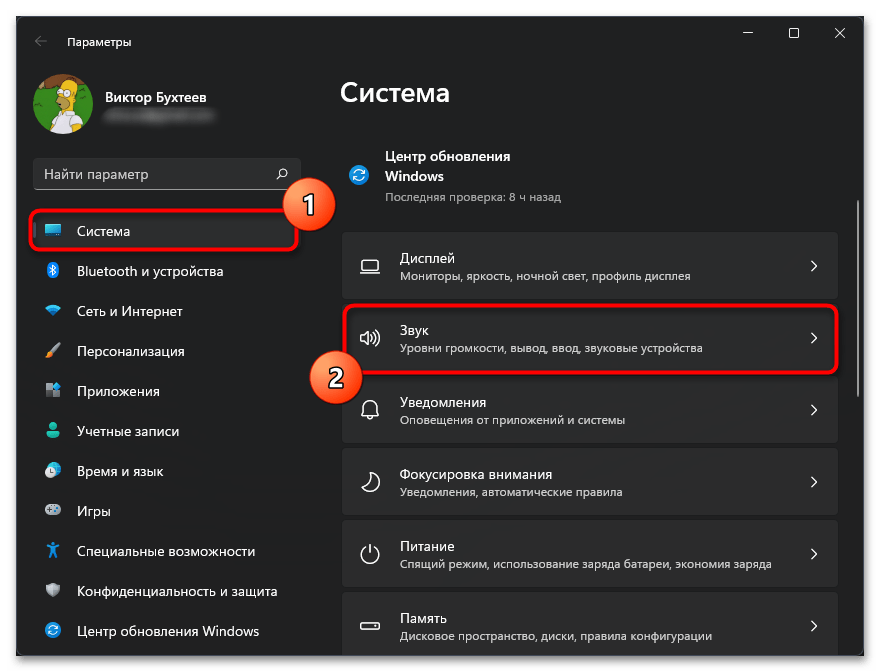
- Щелкните по плитке «Система» и перейдите в «Звук».
- В качестве следующего шага убедитесь в том, что собираетесь регулировать громкость для правильного источника воспроизведения звука. Если это не так, отметьте подходящий вариант маркером.
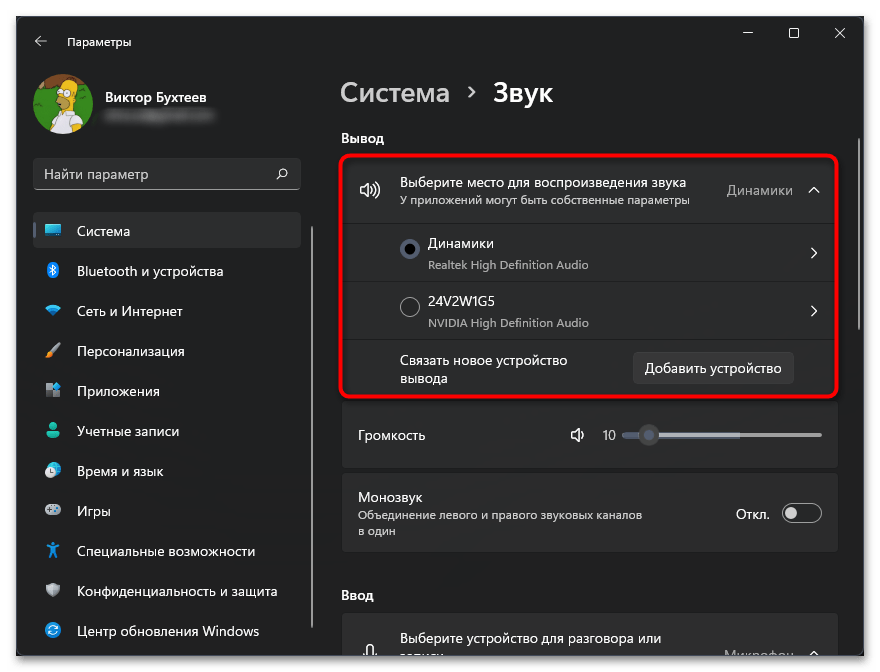
- Ниже есть стандартный ползунок «Громкость», влияющий на громкость абсолютно всех звуков в системе. Его нужно переместить влево, чтобы уменьшить громкость.
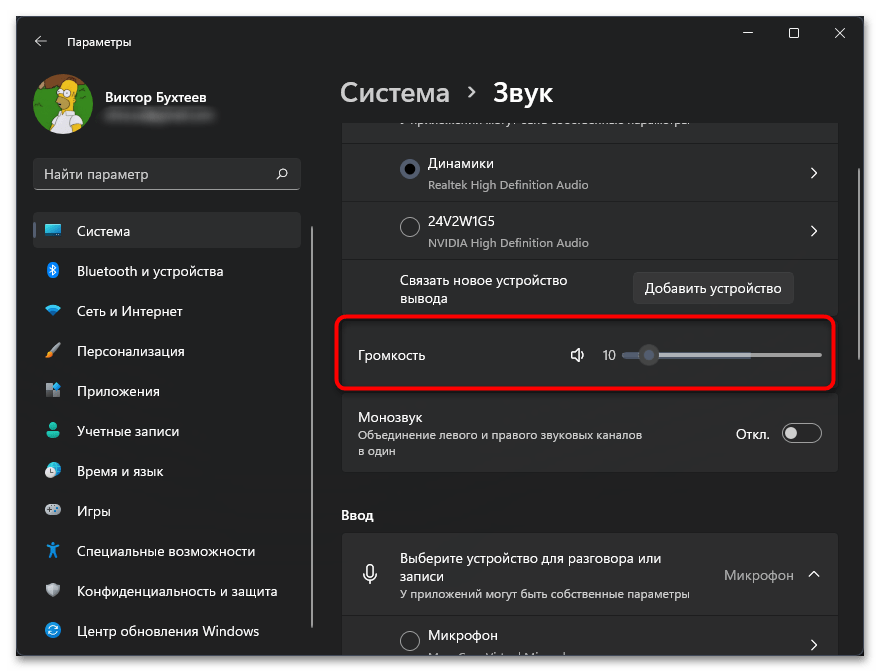
- Еще ниже вы видите плитку с названием «Громкость», по которой следует кликнуть для доступа к расширенному микшеру.
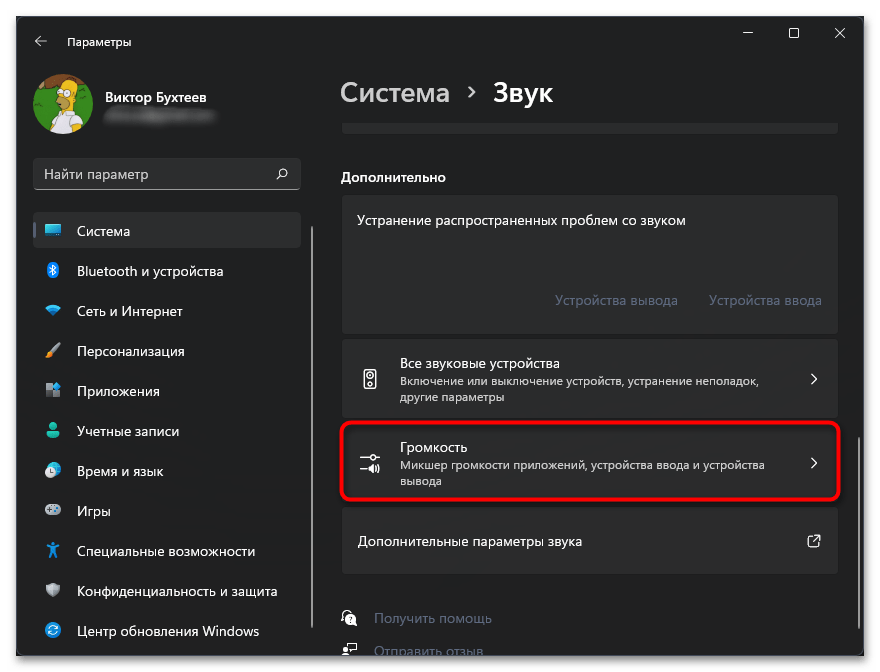
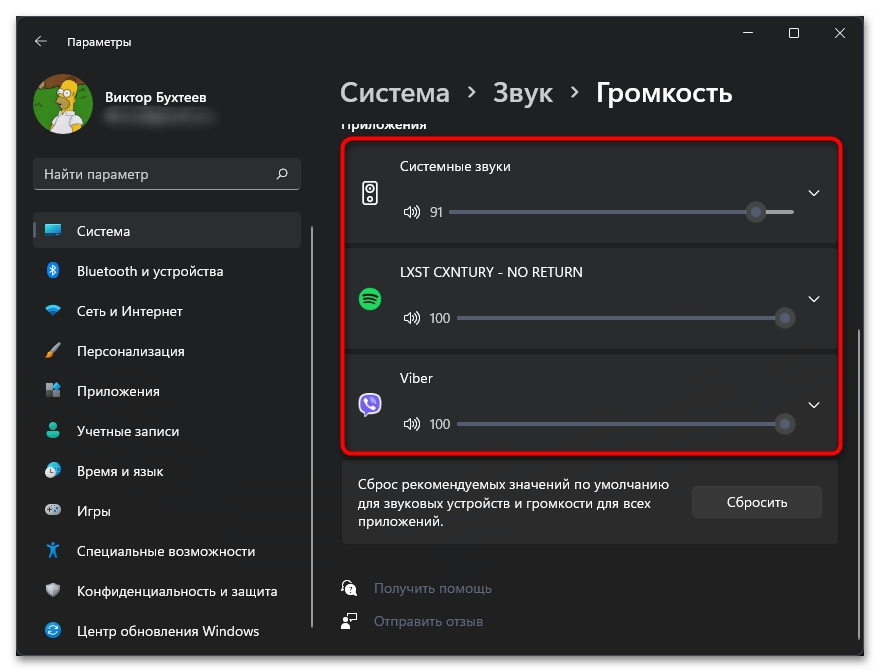
- Теперь на экране отобразятся сразу несколько ползунков в зависимости от того, какие приложения сейчас запущены на вашем ноутбуке. Вы можете уменьшить громкость только системных звуков или определенного приложения, оставив остальные значения на максимуме или как это установлено сейчас.
Способ 3: Системный плеер (Только в Windows 10)
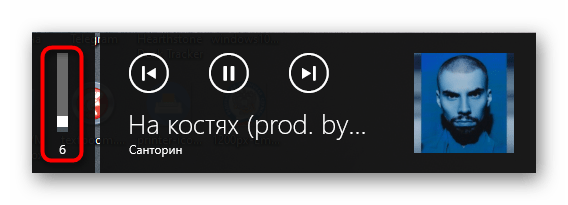
Из названия данного метода вы уже поняли, что подходит он исключительно обладателям Windows 10. Дело в том, что в этой версии операционной системы реализован встроенный плеер, который отображается на экране при переключении треков, если они воспроизводятся в браузере или в какой-либо подходящей программе на вашем ноутбуке (различные проигрыватели и стриминговые аудиосервисы). Для его отображения на экране сначала переключите композицию при помощи клавиш на клавиатуре, отыскав их в ряду с функциональными клавишами.
Слева вверху на экране должен появиться этот плеер, левее которого и будет вертикальная шкала для регулировки громкости. Зажмите ЛКМ в ее нижней части и перетащите еще ниже, чтобы уменьшить тем самым громкость. Единственный недостаток этого способа — необходимость каждый раз переключать трек, чтобы вызвать окно управления.
Способ 4: Десктопные проигрыватели или плееры на сайтах
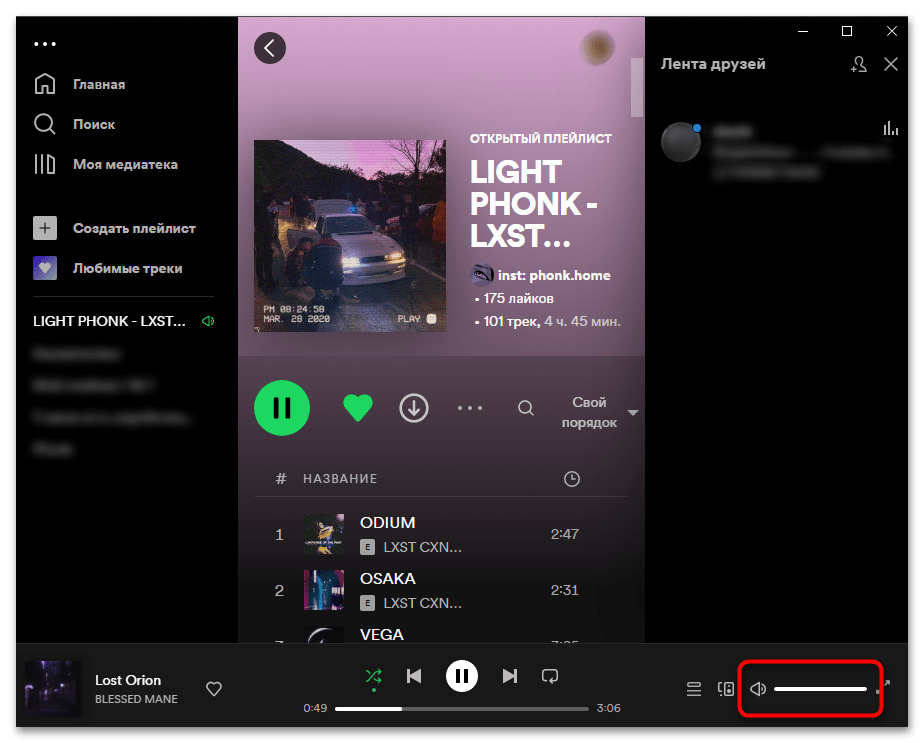
Не стоит забывать о том, что при использовании плееров, различных программ или браузеров вы тоже можете регулировать громкость отдельно в этих программах, чтобы оставить системные звуки и звуки остальных приложений в текущем положении. Для этого отыщите в используемом плеере ползунок громкости и перетащите его немного влево, чтобы добиться нужного результата.
Это же относится и к видеоплеерам, реализованным в виде программ или представленных на сайтах, например в том же YouTube. В этом случае вам тоже предстоит найти шкалу громкости и передвинуть ее немного влево.
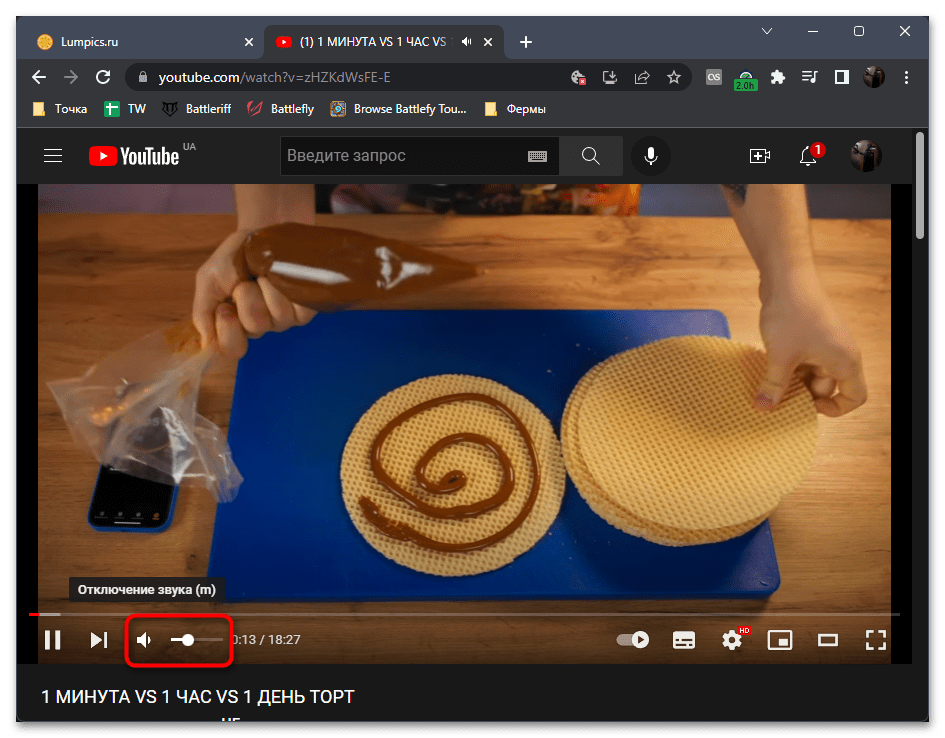
Еще ее можно просто выделить левой кнопкой мыши, активировав тем самым управление при помощи стрелок на клавиатуре. Теперь жмите клавишу со стрелкой влево, чтобы уменьшить громкость без мыши.
Как уменьшить звук клавиш на механической клавиатуре?
Как сделать тише звук клавиш у механической клавиатуры?
Как уменьшить звук клавиш на механической клавиатуре?
Возможно ли это вообще?
Конечно, механическую клавиатуру можно сделать тише. Но не каждую. Самый большой шум от механической клавиатуры связан с тем, что люди по привычке печатают на ней как на мембранной, продавливая кнопку до упора. В результате колпачок на клавише ударяет о крепёжную раму клавиатуры. Достаточно лишь понять, что механические кнопки срабатывают примерно на середине хода и их не нужно выжимать до упора. Если это сложно — в продаже есть специальные силиконовые кольца, которые можно разместить под колпачком. Они сокращают ход клавиши на 0.5 — 1 мм., в результате чего нижняя часть колпачка уже не сможет ударить о корпус клавиатуры. В зарубежных интернет-магазинах их можно найти по запросу Cherry MX O-Rings, а в отечественных — шумопоглощающие кольца для клавиатуры. Говорят, что можно сэкономить и найти что-то подобное в сантехнических магазинах, но для этого нужно точно знать параметры этих колец.


Следует заметить, что если вы выбрали клавиатуру с кнопками Cherry MX Blue / Green / White — силиконовые кольца не помогут, поскольку эти кнопки конструктивно издают звук при срабатывании и как-либо избавиться от него нельзя. При установке силиконовых колец на такие механические кнопки будет казаться, что щелчок при срабатывании стал громче, потому что он не будет глушиться низкочастотным стуком о корпус.