Как изменить форму фигуры в Corel Draw?
Выделите нужный объект (или группу) и выберите на панели инструментов пиктограмму Искажение (рис. 1). Установите курсор в центр объекта, нажмите левую кнопку мыши и, удерживая ее, перемещайте манипулятор вправо или влево. Форма исходного объекта будет меняться (рис.Feb 10, 2015
Как изменить форму объекта в Corel Draw?
Выделите нужный объект (или группу) и выберите на панели инструментов пиктограмму Искажение (рис. 1). Установите курсор в центр объекта, нажмите левую кнопку мыши и, удерживая ее, перемещайте манипулятор вправо или влево. Форма исходного объекта будет меняться (рис.
Как сделать ровный круг в Corel Draw?
В наборе инструментов выберите инструмент Эллипс . Удерживая нажатой клавишу Ctrl, в окне рисования перетащите курсор до получения окружности требуемого размера. Можно нарисовать эллипс или окружность от центра к краю, если при перетаскивании курсора удерживать нажатой клавишу Shift.
Как сделать закругленные углы в Corel?
Выполните одно из следующих действий. • Выберите кривую с помощью инструмента Указатель . • . Нажмите Окно Скругление/выемка/фаска. В окне настройки Скругление/выемка/фаска включите параметр Выемка. Введите значение в поле Радиус. Значение радиуса дуги выемки рассчитывается от начальной вершины угла.
Какой инструмент используется для изменения формы объекта?
Инструмент Shape (Форма) — основное средство редактирования формы объектов.
Как сделать цилиндр в Corel Draw?
Щелкните на кнопке Quick Weld (Объединение) панели атрибутов. Затем тем же приемом выделите одновременно верхний эллипс и получившуюся боковую сторону (именно в таком порядке!) и щелкните на кнопке Quick Trim (Исключение). Цилиндр готов (рис.
Как в Кореле вырезать часть фигуры?
Удаление частей объектовВыберите объекты, которые требуется обрезать. Если объекты не будут выбраны на странице рисования, то будут обрезаны все объекты.В наборе инструментов выберите инструмент Обрезка .Перетащите курсор для определения области обрезки.
Как изменить форму фигуры в Corel Draw? Ответы пользователей
Можно также произвольно изменять форму кривых линий, изменять форму многоугольников и других фигур. Как в любом редакторе векторной графики, .
Как вы сможете увидеть, черта будет совершенно прямой. Если вы захотите изобразить ломаную линию, во всплывающем меню опции «Свободная форма» потребуется .
Как и другие векторные редакторы, CorelDRAW позволяет изменять форму объектов посредством перемещения узловых точек, касательных и т.д.
Кривые для растровых изображений. При активации инструмента создания формы на любом растровом изображении вы можете также менять форму контура .
Учиться вырезать фигуры в CorelDraw будем на простых геометрических объектах. Посмотрим, как из круга вырезать квадрат.
Подробности: Категория: CorelDRAW X5: Опубликовано 05.09.2011 17:12 . очень часто приходится геометрические фигуры и текст преобразовывать в кривые.
CorelDRAW X3 — Группа инструментов Shape Edit (Изменение формы)
Из этого урока вы получите полное представление о том, как создавать и использовать Автофигуры (Perfect Shapes) в CorelDRAW: предустановленные формы и фигуры, .
Узлы на концах криволинейного сегмента имеют направляющие, с помощью которых можно изменять форму сегмента. В CorelDRAW существует три типа узлов: точка .
 CorelDRAW при создании сайтов. Закругляем углы изображений
Общие слова о популярности и практической ценности программы CorelDRAW, о том, что в сети каждый день появляются новые сайты – пропустим.
Итак, у вас есть сайт или же вы только заняты созданием сайта, но нет команды профессионалов, которая бы трудилась над его созданием – вы все делаете самостоятельно. И перед вами может встать такой вопрос: как сделать углы изображений закругленными.

Запускаем программу CorelDRAW. Создаем новый файл. Импортируем нужное нам изображение (файл – импорт).
Чтобы закруглить углы надо создать новый объект – прямоугольник. Да, да, не удивляйтесь – прямоугольник. Изначально работа ведется с ним.
Создаем прямоугольник (инструмент «прямоугольник» или клавиша F6). Прямоугольник «рисуем» не где-нибудь, а по контуру изображения – от узла до узла, тогда он будет точно соответствовать размеру изображения. Далее его отодвигаем в сторону (используем инструмент «указатель»).
Переходим к инструменту «форма» (можно использовать клавишу F10). Примечание: выделенным с помощью указателя должен быть прямоугольник, а не импортированное изображение. После того, как вы перешли к инструменту «форма», можно приступать к закруглению углов. Пока прямоугольника. Встав указателем мышки на один из углов прямоугольника, тянем угол к центру. Чем на большее расстояние «потянете», тем сильнее будет закругление угла. После того, как вы достигли нужного эффекта, снова прибегаем к помощи инструмента «указатель» и выделяем импортированное ранее изображение.
Следующий этап: помещаем изображение в «контейнер». Контейнером служит прямоугольник. Для этого на верхней панели инструментов выбираем «эффекты», в выпадающем меню выбираем PowerClip – поместить в контейнер. Появившейся стрелкой указываем на контейнер – прямоугольник (стрелку с помощью мышки подводим к прямоугольнику и нажимаем левую клавишу мышки). Все – изображение в контейнере. И прямых углов нет.
Если вас все устраивает, остается только экспортировать полученное изображение: файл – экспорт. Перед вами появляется диалоговое окно. Далее все по привычной схеме – выбираете папку, в которую необходимо экспортировать изображение, даете название изображению (программа на автомате называет его Рисунок1), нажимаете кнопку «экспорт». Появляется новое окно, в котором вы можете изменить размеры изображения. Нажимаем «ОК». Полученное изображение находится в указанной папке.
В первый раз процедура «скругления» углов у вас может занять немало времени, зато в дальнейшем вы будете быстро решать эту задачу, а на вашем сайте будут красивые изображения.
Применение скруглений
Используйте команду Fillet для создания скругленных углов путем замены части двух линий дугой. Скругленные объекты не должны обязательно пересекаться и могут накладываться друг на друга. Если объекты накладываются друг на друга, они будут обрезаны для создания скругленного угла, а линии будут соединены с дугой скругления.
Радиус скругления, равный 0, создает острый угол вместо скругленных углов. Нажмите Shift во время выбора объектов для переопределения текущего радиуса скругления в значение 0.
Для применения скруглений:
- Нажмите Изменить > Скругление (или введите Fillet).
- В графической области выберите первый объект, пересечение которого необходимо скруглить, или укажите параметр:
- Несколько: позволяет применять скругления к нескольким объектам. По умолчанию выполняется одно скругление. Запрос на указание первого и второго объектов для скругления будет повторяться до тех пор, пока не будет нажата клавиша Ввод. Можно также изменить радиус скругления или переключиться в режим обрезки между операциями скругления.
- Полилиния: Позволяет применять скругление к полилинии, которая считается одним объектом. Команда применяет скругление ко всем вершинам полилинии или многоугольника за один шаг и вставляет дуги скругления в каждой вершине полилинии, в которой встречаются две линии, если это возможно. Параметр Полилиния запрашивает 2М полилинию, затем выводит отчет о количестве обработанных линий и о количестве линий, слишком коротких для применения скруглений.
- Радиус: Определяет радиус дуги скругления. Изменение радиуса не затронет ранее созданные дуги скругления.
- Режим обрезки: показывает, следует ли стирать сегменты линии, которые находятся за дугой скругления.
- Отменить: обращает предыдущее скругление в случае, если активен режим Несколько.
- Выберите второй объект.
Деформация векторных объектов в CorelDRAW X7 (1 часть)
Как и другие векторные редакторы, CorelDRAW позволяет изменять форму объектов посредством перемещения узловых точек, касательных и т.д. Однако в процессе работы над проектом нередко возникает необходимость деформировать объект целиком. Для выполнения подобных задач в CorelDRAW имеются специальные инструменты — «Искажение» и «Оболочка». Рассмотрению их возможностей и посвящена эта публикация.
Инструмент Искажение
Радикально изменить форму векторного объекта буквально одним движением мыши можно при помощи инструмента Искажение. Выделите нужный объект (или группу) и выберите на панели инструментов пиктограмму Искажение (рис. 1).
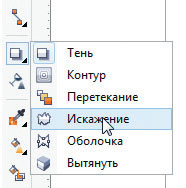
Рис. 1. Выбор инструмента Искажение
Установите курсор в центр объекта, нажмите левую кнопку мыши и, удерживая ее, перемещайте манипулятор вправо или влево. Форма исходного объекта будет меняться (рис. 2).
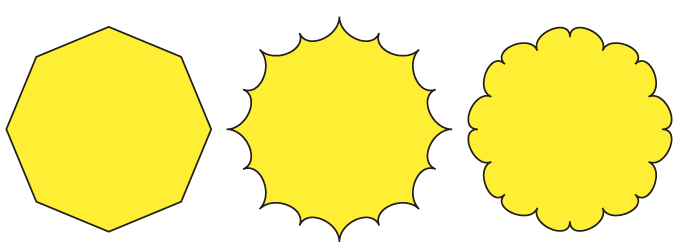
Рис. 2. Изменение формы исходного объекта (слева) при помощи инструмента Искажение
Отпустите кнопку мыши. Поверх объекта будут отображены два маркера (рис. 3). Перемещая их при помощи мыши, вы можете управлять параметрами искажения. Маркер в виде белого ромба обозначает центр деформации. Его положение относительно центра объекта влияет на характер искажения формы контура (рис. 4).
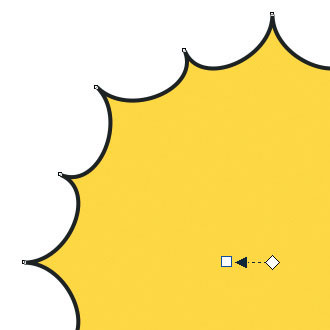
Рис. 3. Маркеры управления параметрами искажения
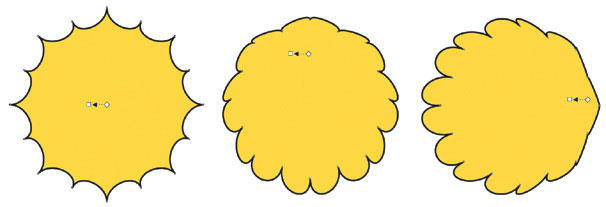
Рис. 4. Изменение формы обрабатываемого объекта при смещении центра деформации
Маркер в виде белого квадрата управляет интенсивностью искажения. Чем дальше он расположен от маркера-ромба, тем сильнее будет деформирован исходный объект.
В рассмотренном примере в процессе перемещения квадратного маркера вправо узловые точки обрабатываемого объекта будут удаляться от центра деформации. Соответственно, сдвигая этот маркер влево, вы можете приближать их к центру деформации.
По умолчанию инструмент Искажение работает в режиме Искажения при сжатии и растяжении — именно им мы и воспользовались в приведенных выше примерах. Помимо него имеется два других режима, на которые можно переключиться нажатием на одну из трех пиктограмм на панели свойств (рис. 5).

Рис. 5. Пиктограммы выбора различных режимов инструмента Искажение на панели свойств (обведены красным)
Режим Искажение кручения позволяет получить эффект закручивания объекта относительно центра деформации (рис. 6). Перемещая маркер в виде белой окружности, вы можете изменять угол и направление вращения.
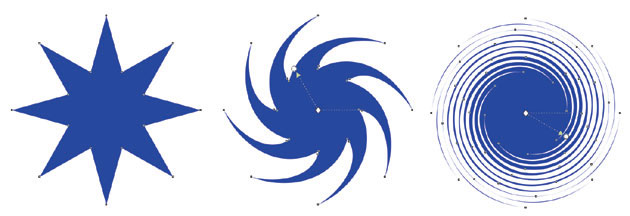
Рис. 6. Деформация исходного объекта (слева) при помощи инструмента Искажение в режиме Искажение кручения
И наконец, третий режим работы данного инструмента называется Искажение в виде застежкимолнии. С его помощью можно преобразовать контур объекта в зигзагообразную ломаную линию (рис. 7). По мере удаления маркера в виде белого квадрата от центра деформации амплитуда зигзагов будет увеличиваться. Белый ползунок, который перемещается вдоль пунктирной линии, соединяющей маркеры в виде ромба и квадрата, управляет частотой зигзага (она будет увеличиваться по мере удаления от центра деформации).
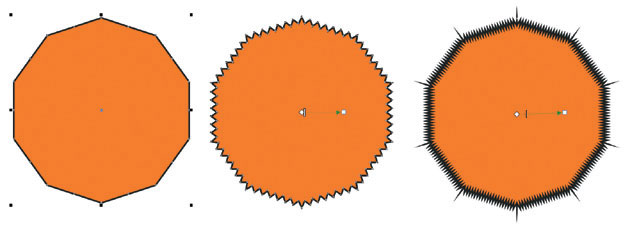
Рис. 7. Деформация исходного объекта (слева) при помощи инструмента Искажение в режиме Искажение в виде застежки-молнии
В режиме Искажение в виде застежки-молнии доступны три варианта модификации искажения, активируемые нажатием соответствующих пиктограмм на панели свойств (рис. 8). Опция Случайное искажение позволяет псевдослучайным образом варьировать амплитуду зигзага. При активации опции Сглаженное искажение будет выполнено сглаживание углов контура (рис. 9).
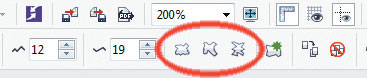
Рис. 8. Пиктограммы включения различных вариантов модификации режима Искажение в виде застежки-молнии (обведены красным)
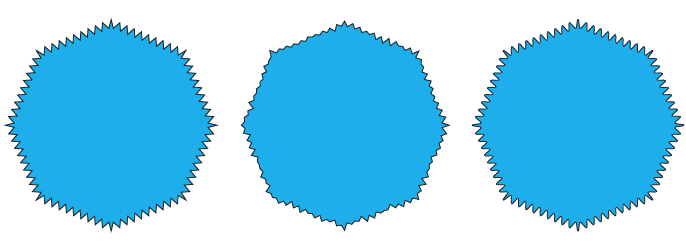
Рис. 9. Деформация в режиме Искажение в виде застежки-молнии с использованием опций Случайное искажение (в центре) и Сглаженное искажение (справа)
И наконец, опция Искажение на определенной части объекта обеспечивает уменьшение амплитуды зигзага по мере удаления контура от центра деформации. Это позволяет осуществлять акцентированное воздействие на определенную часть объекта (рис. 10).
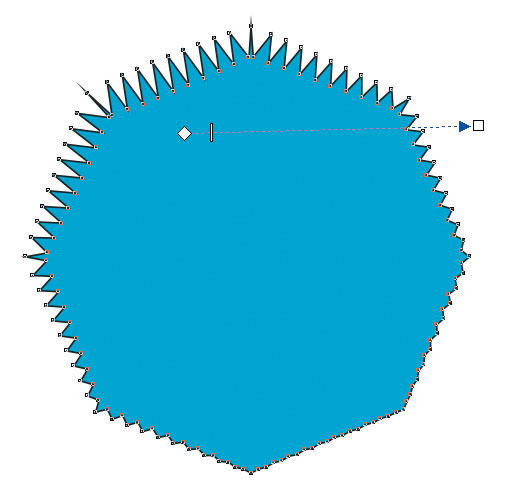
Рис. 10. При включении опции Искажение на определенной части объекта амплитуда зигзага будет уменьшаться по мере удаления контура от центра деформации
Все три описанных выше варианта модификации искажения в режиме Искажение в виде застежки-молнии доступны для использования в любых сочетаниях.
Управлять параметрами искажения можно не только посредством перемещения маркеров, но и путем ввода точных числовых значений на панели свойств. Например, в режиме Искажения при сжатии и растяжении таким способом можно задавать величину смещения узловых точек (рис. 11). При вводе положительных значений данного параметра узловые точки контура объекта будут удаляться от центра деформации, а в случае отрицательных значений — приближаться к нему.
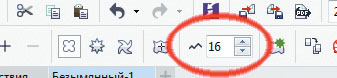
Рис. 11. Ячейка ввода числового значения величины смещения узловых точек на панели свойств (обведена красным) в режиме Искажения при сжатии и растяжении
В режиме Искажение кручения на панели свойств доступны пиктограммы выбора направления вращения (по или против часовой стрелки), а также ячейки для ввода числовых значений угла поворота (в градусах) и количества полных оборотов (рис. 12).

Рис. 12. Пиктограммы выбора направления вращения и ячейки для ввода числовых значений угла поворота на панели свойств (обведены красным) в режиме Искажение кручения
При работе в режиме Искажение в виде застежки-молнии на панели свойств можно ввести числовые значения амплитуды и частоты зигзага (рис. 13).
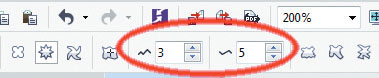
Рис. 13. Ячейки ввода числовых значений амплитуды и частоты зигзага на панели свойств (обведены красным) в режиме Искажение в виде застежки-молнии
Нелишне будет напомнить, что в ячейках ввода числовых значений рассмотренных выше параметров можно использовать знаки арифметических действий (сложения, вычитания, деления и умножения) для уменьшения или увеличения текущего параметра на определенную величину.
Инструмент Искажение можно применять к тексту, не преобразовывая последний в кривые (рис. 14). Соответственно, впоследствии деформированную надпись можно будет отредактировать или заменить во всплывающем окне.

Рис. 14. Инструмент Искажение можно применять к тексту, не преобразовывая его в кривые
Независимо от выбранного режима при работе с инструментом Искажение на панели свойств отображаются несколько пиктограмм быстрого доступа к дополнительным функциям.
Нажатие на пиктограмму Искажение по центру (рис. 15) позволяет установить маркер центра деформации точно по центру обрабатываемого объекта.
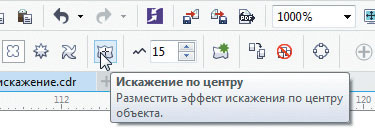
Рис. 15. Пиктограмма Искажение по центру на панели свойств
После нажатия на пиктограмму Добавить новое искажение (рис. 16) можно повторно применить инструмент Искажение к объекту. Это позволяет выполнять сложные деформации, последовательно применяя к одному и тому же объекту инструмент Искажение в разных режимах (рис. 17).
Рис. 16. Пиктограмма Добавить новое искажение на панели свойств
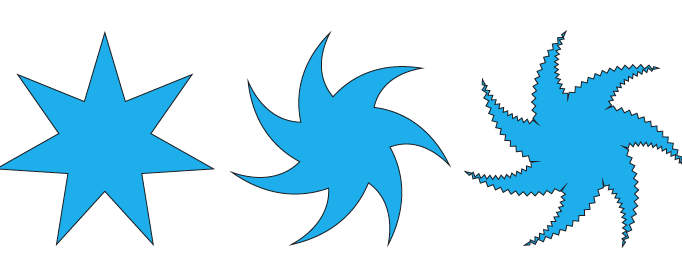
Рис. 17. Исходный объект (слева) был дважды деформирован при помощи инструмента Искажение: сначала в режиме Искажение кручения (результат — в центре), а затем в режиме Искажение в виде застежки-молнии
Пиктограмма Скопировать свойства искажения позволяет скопировать все параметры инструмента Искажение, ранее примененные к другому объекту.
Рис. 18. Пиктограмма Скопировать свойства искажения на панели свойств
Нажатие на пиктограмму Удалить искажение возвращает обрабатываемый объект в исходное состояние. В случае если к данному объекту были последовательно применены несколько деформаций (с использованием функции Добавить новое искажение), будет отменено только последнее из выполненных преобразований.
Рис. 19. Пиктограмма Удалить искажение на панели свойств
При активации инструмента Искажение слева на панели свойств отображается ниспадающий список быстрого выбора готовых шаблонов (рис. 20). Это позволяет применить инструмент Искажение с определенным набором настроек буквально в одно действие.
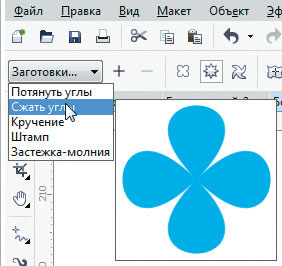
Рис. 20. Ниспадающий список быстрого выбора готовых шаблонов на панели свойств
Вы можете пополнять этот список собственными шаблонами. Для этого необходимо нажать пиктограмму со знаком «+» на панели свойств (рис. 21). После этого на экран будет выведено диалоговое окно создания нового шаблона инструмента Искажение, в котором будут сохранены текущие настройки, примененные к выделенному объекту. Каждый шаблон сохраняется в виде отдельного файла формата PST, что позволяет при необходимости переносить их на другой ПК.
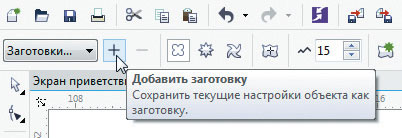
Рис. 21. Пиктограмма сохранения пользовательского шаблона на основе текущих настроек
Инструмент Оболочка
Инструмент Оболочка позволяет деформировать как отдельный объект, так и группу объектов путем изменения формы огибающей. Чтобы воспользоваться данной функцией, выделите объект (или группу объектов) и выберите инструмент Оболочка. Он активируется нажатием соответствующей пиктограммы на панели инструментов (рис. 22). После этого вокруг выделенного объекта (или группы) появится пунктирный контур с узловыми точками — это огибающая. Перемещая узловые точки и их касательные, вы можете изменять форму огибающей и соответствующим образом деформировать заключенные внутри нее объекты (рис. 23).
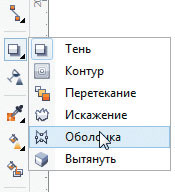
Рис. 22. Выбор инструмента Оболочка
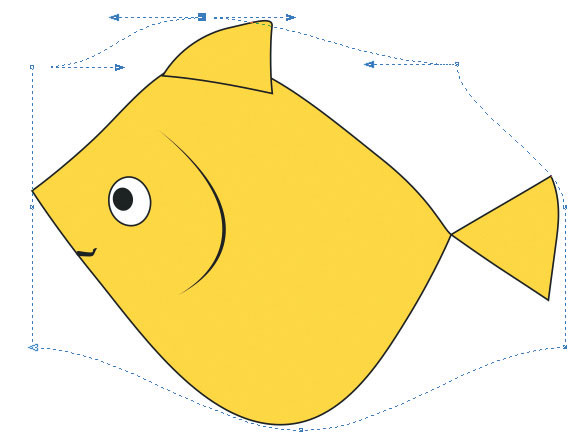
Рис. 23. При изменении формы огибающей соответствующим образом деформируется заключенный внутри нее объект
Инструмент Оболочка дает возможность работать не только с фигурами, но и с текстом, не переводя его в кривые (рис. 24). Это позволяет при необходимости исправить, переформатировать или заменить уже обработанную надпись, воспользовавшись всплывающим окном редактирования текста.
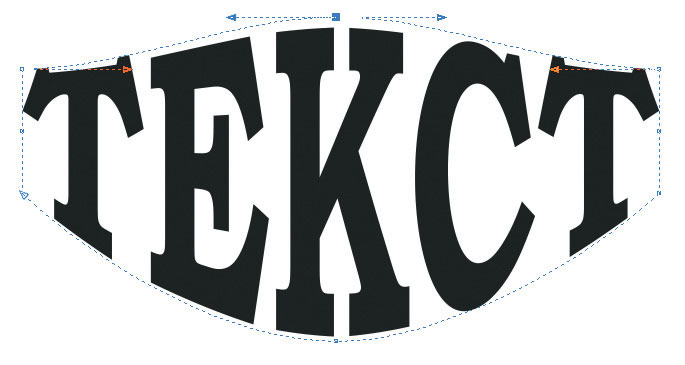
Рис. 24. Инструмент Оболочка позволяет работать с текстом, не переводя его в кривые
Необходимо учитывать, что данный инструмент не работает с растровыми изображениями, импортированными в документ CorelDRAW. Поэтому, если выделенная группа объектов содержит хотя бы одно растровое изображение, деформировать ее при помощи инструмента Оболочка не получится.
Для настройки и выбора различных параметров инструмента Оболочка можно воспользоваться пиктограммами и ниспадающими списками, размещенными на панели свойств, а также в палитре Оболочка (рис. 25). Для того чтобы отобразить последнюю в окне настройки (оно расположено справа от окна документа), выберите в меню Окно → Окна настройки → Эффекты → Оболочка или нажмите сочетание клавиш Ctrl-F7.
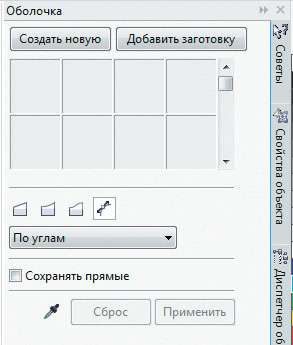
Рис. 25. Палитра Оболочка
При использовании инструмента Оболочка доступны четыре различных режима изменения формы огибающей, которые переключаются при помощи соответствующих пиктограмм на панели свойств (рис. 26) и в палитре Оболочка. Три из них предусматривают работу с линиями определенной формы. Так, в режиме прямой вы оперируете огибающей, состоящей из прямых отрезков (рис. 27). Режим одной дуги позволяет сформировать огибающую из дугообразных линий (рис. 28). И наконец, режим двойной дуги дает возможность создать огибающую, состоящую из S-образных кривых (рис. 29).
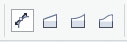
Рис. 26. Пиктограммы выбора режима редактирования огибающей
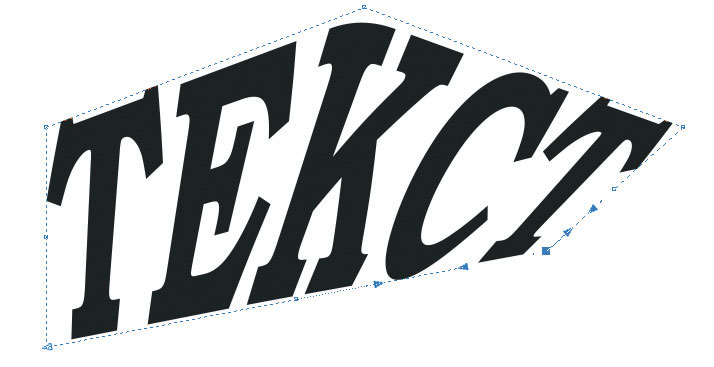
Рис. 27. Изменение формы огибающей в режиме прямой
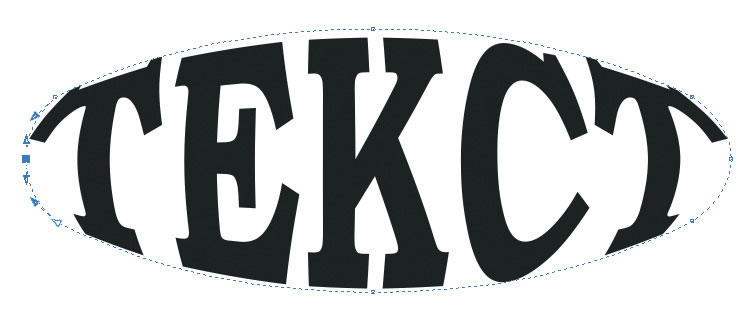
Рис. 28. Изменение формы огибающей в режиме одной дуги
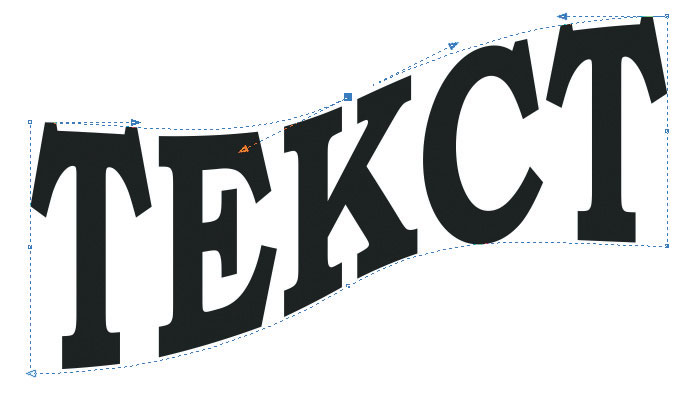
Рис. 29. Изменение формы огибающей в режиме двойной дуги
В процессе редактирования формы оболочки в любом из трех перечисленных режимов работают клавиши-модификаторы Ctrl и Shift. С их помощью можно синхронно перемещать сразу две узловые точки огибающей — выделенную и смежную с ней, расположенную по той же оси, вдоль которой осуществляется перемещение. При нажатии и удержании клавиши Ctrl смежная узловая точка будет перемещаться в том же направлении (рис. 30), а если удерживать Shift — то в противоположном (рис. 31).
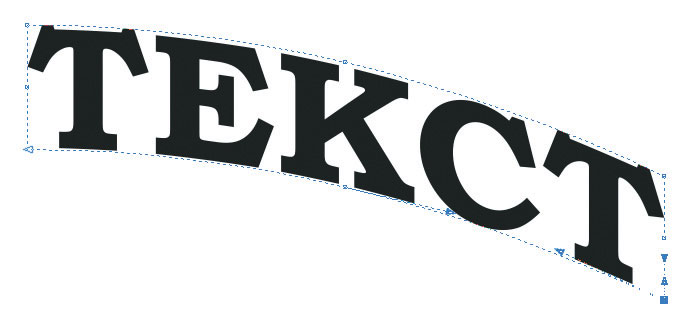
Рис. 30. Синхронное перемещение двух узловых точек в одном направлении
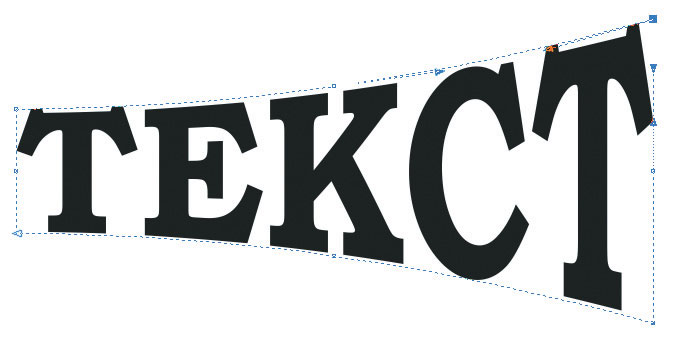
Рис. 31. Синхронное перемещение двух узловых точек в противоположных направлениях
В произвольном режиме вы можете придать огибающей любую форму, перемещая узловые точки и их касательные (рис. 32). Как и при работе с обычной кривой, доступны функции добавления и удаления узловых точек, скругления и заострения углов, преобразования изогнутых отрезков в прямые и наоборот. Доступ к перечисленным возможностям обеспечивают пиктограммы на панели свойств (рис. 33).

Рис. 32. В произвольном режиме огибающей можно придать любую форму
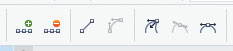
Рис. 33. Пиктограммы для модификации узловых точек и отрезков огибающей