Как отключить подбор слов SwiftKey?
Клавиатура SwiftKey очень удобна для пользователей по целому ряду причин. Это замена слов, быстрый подбор, возможность легко и быстро скачать нужные языки, а так же выбрать или создать одну из множества тем оформления.
Что касается подсказок, которые появляются в строке над клавиатурой, то отключить на текущий момент нельзя. А иногда это очень нудная функция.

Как сообщают сами разработчики программы, то приложение SwiftKey было специально разработано с целью упрощения ввода слов, поэтому на сегодняшний день данная функция отсутствует.

Пользователю можно предложить воспользоваться другим типом клавиатуры, например Google.
Как убрать подсказки при наборе текста?
Перейдите по пути Настройки → Основные → Клавиатура. 2. Установите переключатель Предиктивный набор в положение Выключено. Стоит отметить, что перейти в настройки клавиатуры можно также из любого приложения, с полем ввода текста.
Как убрать подсказки при наборе текста Windows 10?
Нажмите значок «Устройства». Нажмите «Ввод» на боковой панели. Прокрутите вниз до раздела «Аппаратная клавиатура» и включите опцию «Показывать текстовые подсказки при наборе текста».
Как убрать строку над клавиатурой андроид?
1 Нажмите Настройки – Язык и ввод – клавиатура Google. 2 Затем нажмите на Коррекция текста – Автокоррекция. 3 В открывшемся окне выберите умеренный режим для установки настроек автокоррекции на более щадящий режим на телефоне или планшете андроид.
Как отключить строку подсказок SwiftKey?
- Откройте приложение Microsoft SwiftKey.
- Коснитесь «Набор»
- Снимите галочку у пункта «Быстрая вставка подсказок» и/или «Автоисправление»
Как отключить подсказки в SwiftKey?
- Войдите в настройки своего устройства
- Прокрутите вниз до меню «Приложения»
- Найдите «Microsoft SwiftKey Keyboard» в списке установленных приложений
- Выберите «Удалить»
Как убрать быстрый набор на клавиатуре?
. Нажмите «Настройки клавиатуры» и включите параметр «Предиктивный набор». Или перейдите в раздел «Настройки» > «Основные» > «Клавиатура» и включите или отключите параметр «Предиктивный набор».
Как отключить Автозамен?
- Найдите раздел “Язык и ввод” и перейдите в него.
- Нажмите кнопку настройки рядом с названием клавиатуры, для которой требуется отключить автокорректировку.
- Найдите пункт, который имеет название “Автозамена”, “Автоисправление” или другое похожее.
Как включить автоматическое исправление ошибок?
Ниже описано, как это сделать. На вкладке Файл выберите пункт Параметры, откройте раздел Правописание, снимите флажок Автоматически проверять орфографию и нажмите кнопку ОК. Чтобы снова включить проверку орфографии, повторите описанный выше процесс и установите флажок Автоматически проверять орфографию.
Как включить подсказки при наборе текста?
- На устройстве Android откройте любое приложение, в котором можно набирать текст, например Gmail или Keep.
- Нажмите на текстовое поле.
- Коснитесь значка «Открыть меню» в верхней части клавиатуры.
- Нажмите на значок «Ещё» «Настройки» Исправление текста.
- Выберите тип подсказок.
Как убрать автоматическое переключение языка ввода в Windows 10?
Достаточно, двойным кликом выбрать параметр и задать ему комбинацию клавиш. Если же вы не хотите, чтобы в какой-то программе срабатывало автоматическое переключение языка, стоит выбрать раздел «Программы-исключения» и добавить софт, в котором автопереключение раскладки будет отключено.
Как отключить автозаполнение андроид?
- Нажмите Меню → Настройки.
- В разделе «Расширенные» коснитесь опции Конфиденциальность.
- Внизу экрана коснитесь опции Очистить данные просмотров.
- Поставьте флажок Очистить данные автозаполнения.
- Нажмите опцию Очистить.
Как убрать верхнюю панель на Гугл клавиатуре?
После того, как вы используете параметры клавиатуры GBoard, выберите вкладку «Поиск». Здесь вы можете настроить параметры функции поиска. Вы заметите, что опция выбрана по умолчанию «Показать кнопку G». Все, что вам нужно сделать, это отменить его.
Можно ли отключить Gboard?
Если Вы не добавляли настройки клавиатуры в меню приложений, то откройте любое окно, где требуется ввод с клавиатуры, нажмите и удерживайте кнопку слева от пробела и нажмите на шестеренку. В сплывающем окне нажмите на «Настройки клавиатуры Gboard». . Теперь можно Выйти из настроек Gboard.
Как отключить исправление ошибок и автозамену слов в тексте на Android
Большинство современных Android смартфонов и виртуальных клавиатур, которые на них используются, поддерживают автоматическое исправление ошибок в тексте и автозамену слов. В большинстве случаев это очень удобная функция, которая позволяет набирать текст более быстро и с меньшим количеством ошибок. Но, для некоторых пользователей подобные автоисправления создают больше проблем чем пользы, и они стремятся ее отключить. К счастью, эта проблема решается достаточно просто. В настройках виртуальной клавиатуры всегда присутствуют опции, которые позволяют отключить исправление ошибок, автозамену слов и другие функции, которые изменяют набранный пользователем текст.
Шаг № 1. Открываем «Настройки – Система – Язык и ввод».
Для того чтобы отключить исправление ошибок и автозамену слов в тексте на Android телефоне вам нужно зайти в приложение «Настройки» и перейти в раздел «Система – Язык и ввод».
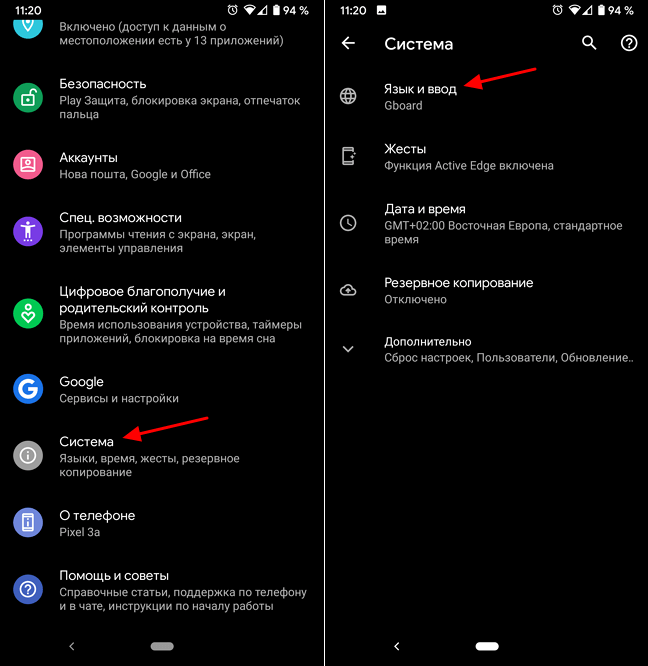
Шаг № 2. Переходим в подраздел «Виртуальная клавиатура».
После этого перед вами появятся настройки языков и клавиатур. Здесь нужно перейти в подраздел «Виртуальная клавиатура» и выбрать ту клавиатуру, которой вы пользуетесь. Обратите внимание, исправление ошибок и замену слов нужно отключать отдельно для каждой клавиатуры. Поэтому, если вы переключитесь на использование другой клавиатуры, настройку нужно будет повторить. В нашем случае мы выбираем «Gboard» — стандартную клавиатуру от Google. У вас же название клавиатуры может отличаться.
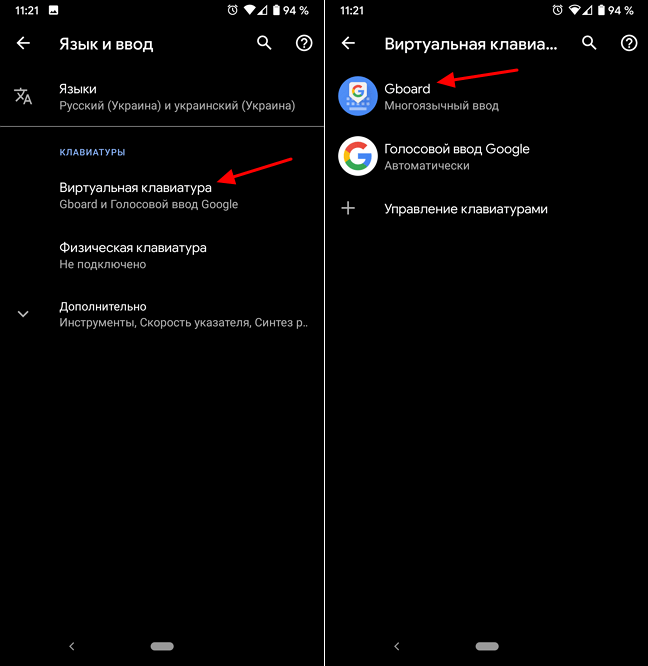
Шаг № 3. Отключаем исправление ошибок и автозамену слов.
В результате должно появиться меню с настройками выбранной виртуальной клавиатуры. Данное меню может выглядеть по-разному, в зависимости от того, какую клавиатуру вы используете. На скриншоте внизу показаны настройки «Gboard». В данном случае нужно открыть раздел «Исправление текста» и отключить те опции, которые вам не нужны. У вас же раздел с настройками исправления текста может называться по-другому.
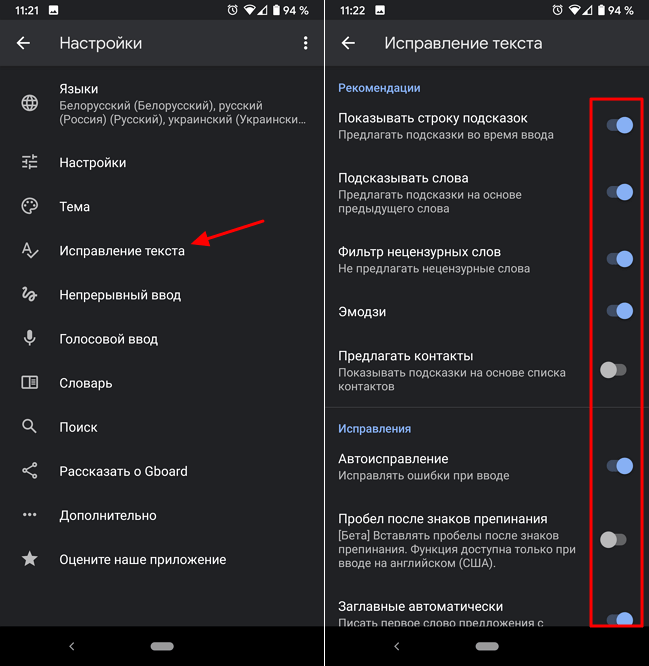
В случае «Gboard» доступно достаточно много опций по исправлению текста:
- Показывать строку подсказок. Строка подсказок над клавиатурой, в которой появляются возможные варианты написания слов.
- Подсказывать слова. Подсказки на основе предыдущего набранного слова.
- Фильтр нецензурных слов. Подсказки с учетом нецензурных слов.
- Эмодзи. Быстрая вставка эмодзи в текст.
- Предлагать контакты. Подсказки с контактами из вашей телефонной книги.
- Автоисправления. Автоматическое исправление ошибок при наборе текста.
- Пробел после знаков препинания. Автоматическая вставка пробелов после знаков препинания.
- Заглавные автоматически. Автоматическая замена первой буквы предложения на заглавную.
- Точки автоматически. Автоматическая установка точек с помощью двойного нажатия на пробел.
- Проверка правописания. Подчеркивание слов с ошибками.
Для примера также покажем настройки стандартной клавиатуры Samsung.
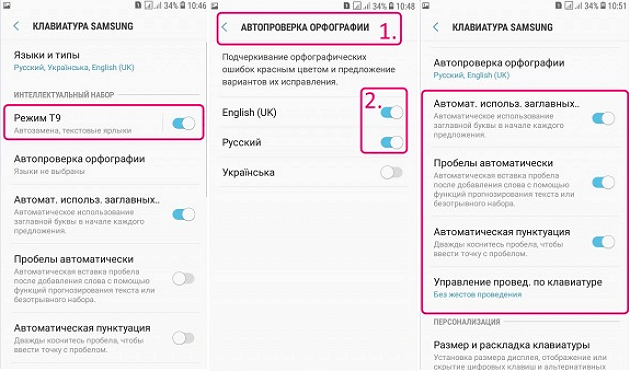
В настройках клавиатуры Samsung список доступных опций совершенно другой:
Тема: Как убрать подсказки на клавиатуре андроид?
Старожил  Регистрация 13.01.2015 Сообщений 7,226 Поблагодарил(а) 1,143 Благодарностей: 385 (постов: 353)
Как убрать подсказки на клавиатуре андроид?
Как убрать подсказки на клавиатуре андроид? Оно конечно забавно, но когда ты торопишься и шлёшь СМС которое исправил твой виртуальный помощник, может случится казус. И они случаются, в сети уже масса подборок таких виртуальных подсказок и за некоторые из них приходится краснеть. Да что там далеко ходить, сегодня я искала рецепт приготовления пастилы из старого джема, но мудрый андроид решил, что мне нужна пастила из старого джемпера.
Лучше всё же полагаться на собственную грамотность и отключить подсказки и автоисправления в андроиде от греха подальше. Для этого заходим в меню своего андроид устройства и выбираем — «язык и ввод».
Далее, смотрим, что мы можем отключить, а что включить.
Автоисправление лучше убрать и оставить лишь проверку орфографии. В этом случае система будет подчёркивать ошибки, но не давать подсказок и не менять на что ей вздумается.
А чтобы вы убедились, что автозамена и подсказки могут поставить вас в неловкое положение, пару примеров: