Как удалить архикад с компьютера полностью
Лучше всего использовать утилиту "Программы" или "Добавить или удалить программы", доступную из Панели управления.
Перейдите в папку "Uninstall.AC" в папке Archicad и выберите приложение "Uninstall.app".
Мастер деинсталляции удаляет файлы, которые были установлены мастером установки Archicad.
CodeMeter и связанные компоненты не удаляются.
Программа удаления не удалит из папки Archicad те файлы, которые были созданы вами в процессе работы, например файлы проектов.
как удалить архикад с компьютера полностью
Для удаления ARCHICAD 21 в операционной системе Windows лучше воспользоваться утилитами “Программы” или “Программы и Компоненты”, присутствующими в Панели Управления.
На MacOS перейдите в подпапку Uninstall.AC в папке ARCHICAD 21 и выберите приложение Uninstall.app.
Программа Удаления удалит все файлы, созданные при использовании Мастера Установки ARCHICAD. CodeMeter и связанные компоненты не удаляются.
Программа удаления не удалит из папки ARCHICAD те файлы, которые были созданы вами в процессе работы, например, файлы проектов.
Внимание. Не удаляйте Java Runtime Environment до удаления ARCHICAD.
На Windows и Mac доступен так называемый безмолвный режим удаления ARCHICAD. Используйте этот режим для выполнения процедуры удаления от начала и до конца без какого-либо дальнейшего вмешательства пользователя.
В Windows: На PC: откройте окно Выполнения из меню Пуск. В Проводнике Windows Explorer найдите папку Uninstall.AC, располагающуюся в папке ARCHICAD. Перетащите uninstaller.exe в командную строку; путь также копируется в командную строку.
Введите следующую строку в конце:
Например, может получиться следующая командная строка:
C:\Program Files\GRAPHISOFT\ARCHICAD 21\Uninstall.AC\uninstaller.exe /silent
Примечание: Для отмены автоматической перезагрузки компьютера после безмолвного удаления, введите:
Например, вы можете:
C:\Program Files\GRAPHISOFT\ARCHICAD 21\Uninstall.AC\uninstaller.exe /silent /norestart
Mac: Откройте терминальное окно, перейдите в папку Uninstall, находящуюся в папке установки ARCHICAD, и затем введите:
Например, может получиться следующая командная строка: /Volumes/MyFolder/MySubfolder/ARCHICAD 21/Uninstall.AC/uninstaller.app/Contents/MacOS/uninstaller-silent
Примечание: Для отмены автоматической перезагрузки компьютера после безмолвного удаления, введите:
Что такое ArchiCAD.exe? Это безопасно или вирус? Как удалить или исправить это
Что такое ArchiCAD.exe?
ArchiCAD.exe это исполняемый файл, который является частью ArchiCAD 15 R1 NOR Программа, разработанная Graphisoft, Программное обеспечение обычно о 937.85 KB по размеру.

ArchiCAD.exe безопасный или это вирус или вредоносная программа?
Первое, что поможет вам определить, является ли тот или иной файл законным процессом Windows или вирусом, это местоположение самого исполняемого файла. Например, такой процесс, как ArchiCAD.exe, должен запускаться из, а не из другого места.
Если статус процесса «Проверенная подписывающая сторона» указан как «Невозможно проверить», вам следует взглянуть на процесс. Не все хорошие процессы Windows имеют метку проверенной подписи, но ни один из плохих.
Наиболее важные факты о ArchiCAD.exe:
Если у вас возникли какие-либо трудности с этим исполняемым файлом, вы должны определить, заслуживает ли он доверия, прежде чем удалять ArchiCAD.exe. Для этого найдите этот процесс в диспетчере задач.
Найдите его местоположение (оно должно быть в C: \ Program Files \ Graphisoft \ ArchiCAD 15) и сравните размер и т. Д. С приведенными выше фактами.
Если вы подозреваете, что можете быть заражены вирусом, вы должны немедленно попытаться это исправить. Чтобы удалить вирус ArchiCAD.exe, вам необходимо Загрузите и установите приложение полной безопасности, например Malwarebytes., Обратите внимание, что не все инструменты могут обнаружить все типы вредоносных программ, поэтому вам может потребоваться попробовать несколько вариантов, прежде чем вы добьетесь успеха.
Могу ли я удалить или удалить ArchiCAD.exe?
Не следует удалять безопасный исполняемый файл без уважительной причины, так как это может повлиять на производительность любых связанных программ, использующих этот файл. Не забывайте регулярно обновлять программное обеспечение и программы, чтобы избежать будущих проблем, вызванных поврежденными файлами. Что касается проблем с функциональностью программного обеспечения, проверяйте обновления драйверов и программного обеспечения чаще, чтобы избежать или вообще не возникало таких проблем.
Распространенные сообщения об ошибках в ArchiCAD.exe
Наиболее распространенные ошибки ArchiCAD.exe, которые могут возникнуть:
• «Ошибка приложения ArchiCAD.exe».
• «Ошибка ArchiCAD.exe».
• «Возникла ошибка в приложении ArchiCAD.exe. Приложение будет закрыто. Приносим извинения за неудобства».
• «ArchiCAD.exe не является допустимым приложением Win32».
• «ArchiCAD.exe не запущен».
• «ArchiCAD.exe не найден».
• «Не удается найти ArchiCAD.exe».
• «Ошибка запуска программы: ArchiCAD.exe».
• «Неверный путь к приложению: ArchiCAD.exe.»
Как исправить ArchiCAD.exe
Если у вас возникла более серьезная проблема, постарайтесь запомнить последнее, что вы сделали, или последнее, что вы установили перед проблемой. Использовать resmon Команда для определения процессов, вызывающих вашу проблему. Даже в случае серьезных проблем вместо переустановки Windows вы должны попытаться восстановить вашу установку или, в случае Windows 8, выполнив команду DISM.exe / Online / Очистка-изображение / Восстановить здоровье, Это позволяет восстановить операционную систему без потери данных.
Чтобы помочь вам проанализировать процесс ArchiCAD.exe на вашем компьютере, вам могут пригодиться следующие программы: Менеджер задач безопасности отображает все запущенные задачи Windows, включая встроенные скрытые процессы, такие как мониторинг клавиатуры и браузера или записи автозапуска. Единый рейтинг риска безопасности указывает на вероятность того, что это шпионское ПО, вредоносное ПО или потенциальный троянский конь. Это антивирус обнаруживает и удаляет со своего жесткого диска шпионское и рекламное ПО, трояны, кейлоггеры, вредоносное ПО и трекеры.
Обновленный октябрьский 2021:
Мы рекомендуем вам попробовать это новое программное обеспечение, которое исправляет компьютерные ошибки, защищает их от вредоносных программ и оптимизирует производительность вашего ПК. Этот новый инструмент исправляет широкий спектр компьютерных ошибок, защищает от таких вещей, как потеря файлов, вредоносное ПО и сбои оборудования.
Загрузите или переустановите ArchiCAD.exe
Вход в музей Мадам Тюссо не рекомендуется загружать файлы замены exe с любых сайтов загрузки, так как они могут содержать вирусы и т. д. Если вам нужно скачать или переустановить ArchiCAD.exe, то мы рекомендуем переустановить основное приложение, связанное с ним ArchiCAD 15 R1 NOR.
Информация об операционной системе
Ошибки ArchiCAD.exe могут появляться в любых из нижеперечисленных операционных систем Microsoft Windows:
ArchiCAD 25
Можно ознакомится с демо версией.
Весь ArchiCad 25 на Яндексе
Есть, в наборе Goodies_Suite-25
Есть, в наборе Goodies_Suite-25
И не поможет. Поставьте что-то типа ProFind, чтобы найти все папки и файлы, где в названии присутствует GRAPHISOFT или Archicad и удалить. Обычный поиск из Finder не покажет. В каком именно файле что знать и не надо.
у меня стоят еще для работы старые версии. сносить все жалко.
странно, что полное стирание системного диска и откатка системы на несколько дней назад все равно не помогла, у меня подозрение, что он прописался где-то в облаке по макадресу или IP адресу
или вообще не понимаю, установил на восстановленную систему и пролечив mac паком- работало как надо
Потерпите 2-3 дня, уже готовится нормальная таблетка для MacOs.
Потерпите 2-3 дня, уже готовится нормальная таблетка для MacOs.
спасибо, Ваша работа очень качественная,
продукты у меня работают несколько лет
Таблетка для АС25 MacOS готова
Полностью мультиязычна (всё по русский), и не требует входа в течении 30 дней.
Удалите АС25 если она у вас установлена.
Установите заново АС25, прочтите файл *.txt, для лечения.
Таблетка для АС25 MacOS готова
Полностью мультиязычна (всё по русский), и не требует входа в течении 30 дней.
Удалите АС25 если она у вас установлена.
Установите заново АС25, прочтите файл *.txt, для лечения.
Никто не сталкивался ошибкой при запуске с этой таблеткой: «у вас нет разрешения на открытие программы»? MacOS Big Sur
спасибо sagava прекрасная сборка
Таблетка для АС25 MacOS готова
Полностью мультиязычна (всё по русский), и не требует входа в течении 30 дней.
Удалите АС25 если она у вас установлена.
Установите заново АС25, прочтите файл *.txt, для лечения.
Никто не сталкивался ошибкой при запуске с этой таблеткой: «у вас нет разрешения на открытие программы»? MacOS Big Sur
обычно это выскакивает, если запускать сторонние программы без прав администратора
запускайте программы от имени администратора через правую кнопку мышки- открыть
Пишет: «Пожалуйста, выполните вход в течение 30 дней, чтобы продолжить использовать Архикад со всеми функциями!»
Игнорировать ли это сообщение? Или нужно создать аккаунт и войти? Функцию автообновления отключала. Вроде все правильно делала. В других версиях такого не было.
Игнорируйте сообщение. Все работает отлично
добрый день, на одном MAC работа корректная, как положено. Но, установив на второй MAC, я нарушил ход событий, теперь при запуске выскакивает сообщение о Trial версии- напрягает. Полная деинсталляция программой uninstall и повторная инсталляция не приводит к удалению триал версии, так же не помогло дополнительное удаление папок созданных архикадом в shared и documents. кто-нибудь знает, где хранится этот файл с записанной триал лицензией, чтобы полностью снести все следы?
Проблема с архикадом(((( Помогите пожалуйста срочно
Всем доброго времени суток!)
У меня возникла такая проблема-открыли файл архикада-там были чертежи.
Как оказалось-что половину штриховок и линий удалилось(((((((((((((((((((((((((
Что теперь делать? Слои все открыты.
Может быть можно как то восстановить этот файл, когда им пользовались накануне?
CrAsssH:
Account is banned
Пожизненный бан
Когда работаете в Арчи время от времени (к примеру раз в день или в несколько дней)делайте промежуточные сохранения. Это спасет вас от многих будущих проблем. Бывают и не такие косяки. Это еще цветочки. ��
Так что соберитесь и быстрей дочерчивать! Чем быстрее начнете тем быстрее завершите!
Упс. Прочитал «с Автокадом» ))
Ну, кстати, у арчика с сохранностью данных всё ещё серьёзней. Посмотрите настройки, сходите по вашим путям, может там найдётся автобак:

И так уже пробовали-к сожалению бекаповский такой же как исходник-без линий и штриховок. Он ведь последние минуты сохраняет работы с файлом.
Yehat, и так пробовали-последний бекап от 27.08(( а мне нужен файл за 21((
1. Посмотрите все-ли библиотеки подгружены!
минусер какой-то опять пришел, а девушка так и пропала. Значит, не так уж и срочно надо.
olly111111 это может происходить, если по умолчанию установлены статичные размеры (нужно перед началом черчения снять галку)
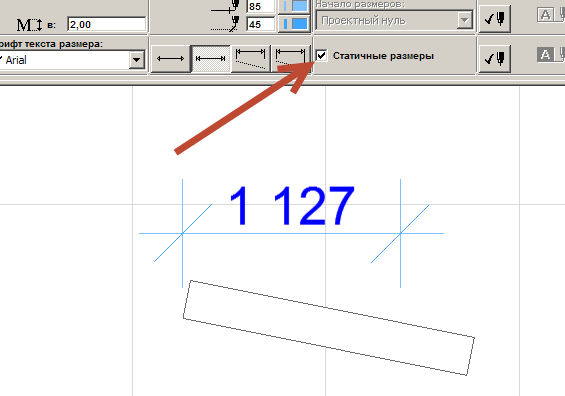
в тот раз плюнула и не разбиралась. а вот снова столкнулась.
как привязать размеры к отметке уровня? я помечаю такими значками светильники. мне так удобно.
были случаи, когда размеры привязывались к ним и я могла двигать светильники, при этом размеры автоматически корректировались. а в новом проекте этого не происходит. размер проставляется, но точки привязки у них квадратные, значит не привязываются. а как сделать, чтобы привязывались?
Архитектурный бизнес в период удаленки: практика командной работы в Archicad
Карантинные ограничения и вынужденная необходимость удаленной работы поставили перед всей архитектурно-строительной отраслью и пользователями Archicad, в частности, новые задачи и непредвиденные трудности.
В этой статье мы постарались взглянуть на проблематику удаленной работы с точки зрения большого архитектурного бюро и относительно небольшой проектной мастерской. Для этого мы попросили двух архитекторов-практиков ответить на серию вопросов и поделиться своим опытом работы на удаленке:
Ивана Воронежского, технического директора московского архитектурного бюро «Остоженка»;
Николая Карпова, главного инженера проекта архангельской компании АрхКуб.
Более подробно о вызовах и трудностях совместного проектирования вдали от офиса и о потенциале Archicad можно узнать из вебинара «Практика совместной удаленной работы в Archicad», прошедшего 21 января 2021 г.
 Иван Воронежский, технический директор московского архитектурного бюро «Остоженка»
Какие программы наиболее часто используете в работе совместно с Archicad?
Archicad – основной и центральный инструмент в нашей работе: все остальные программные продукты так или иначе завязаны на нем. Наши проекты находятся в нескольких версиях – начиная с Archicad 19 и заканчивая Archicad 23. Такой разброс связан с тем, что проекты долгие: некоторые длятся десятилетиями. Дополнительно к Archicad мы используем Rhino, Grasshopper, QGIS, SketchUp. Но не думаю, что подобный функционал нужно внедрять еще и в Archicad – это и так достаточно мощная программа.
Как ваше бюро перестроилось на удаленку?
Незадолго до карантина мы, чтобы уместить большее количество сотрудников, меняли планировку бюро. Но буквально за неделю оно опустело. За это время мы настроили всю технику и раздали ее сотрудникам: они разъехались по домам со своими рабочими компьютерами, на которых уже было установлено необходимое программное обеспечение. Единственное, что им было нужно, – это VPN и более-менее устойчивый Интернет.
Схема удаленной работы бюро
Пока сотрудники настраивали Интернет-соединение из дома, нам очень помогли экстренные лицензии Archicad. Для совместной работы над проектами мы использовали VPN-соединение, потому что это решает сразу все проблемы: и с ключами, и с доступом к файловому серверу и самому проекту. Сотрудники, у которых не было ресурсов, но был хороший монитор, использовали удаленный рабочий стол, оставив свой компьютер в бюро. Но в основном все работали через VPN. Пока нам хватает нашего BIM-сервера. Но, наверное, скоро мы созреем и до полного BIMcloud.
Какие проекты разрабатывались на удаленке?
В 2020 году мы параллельно вели около 30-ти проектов на разных стадиях. Вот некоторые из них:
Концепция реновации микрорайонов в Южно-Сахалинске. Archicad стал базой для сбора информации, снятия различных показателей, приема данных из QGIS. Этот большой проект был разработан в короткие сроки полностью удаленно.
Комплекс апартаментов на улице Казакова. Сейчас проект находится на стадии строительства. По ходу работ мы создали BIM-модель, но заказчику она пока не нужна. Это сборная модель архитектуры и смежных разделов. Для быстрого просмотра IFC-файлов мы использовали BIMcollab.
Жилые дома на улицах Павлова, Тимошенко. Это совсем небольшой проект – два 10-этажных дома. Мы получили хороший опыт: построили очень качественную архитектурную BIM-модель. Данные регулярно передавались через IFC. Мы использовали графическую замену для визуализации инженерных систем, настроили интерактивные каталоги для проверки своей модели и модели конструкторов, отслеживания ошибок и подсчетов, просмотра и назначения правильных атрибутов модели, конструктивных функций.
Жилые дома на улицах Павлова, Тимошенко
Объект небольшой, поэтому мы смогли сделать хороший файл BIMx. Все листы, ссылки на этажи, разрезы, фасады и экспликации интерактивные: из экспликации каталога можно уйти в описываемое помещение в модели. Также у нас была модель с уже внедренными инженерными системами – сейчас BIMx серьезно продвинулся в отношении производительности и возможности загрузки больших моделей. На этом проекте мы упражнялись и с EcoDesigner Star: он помог нам и до сих пор помогает проверить решения узлов.
 Жилые дома на улицах Павлова, Тимошенко
Жилой комплекс на Причальном проезде. Файл очень тяжелый, порядка 3 Гб: нужно было сохранить в нем вариативность, чтобы можно было вернуться и скомпилировать разные варианты одной и той же модели. Среди задач, стоявших перед нами, была и проверка видимости реки из окон. Для этого мы сделали упрощенные «болванки» модели в Archicad, перевели их в Rhino, где и произвели необходимые расчеты. Затем снова переносили в Archicad и там уже пытались определить, какие квартиры имеют нулевую видимость.
Жилой комплекс на Причальном проезде
Какие плюсы предоставляет Archicad при удаленной работе?
Archicad довольно экономно использует ресурсы: сложные проекты могли работать на компьютерах, которым больше пяти лет. Важно отметить безопасное хранение и многократное резервное копирование данных, сохранность локальных данных в Teamwork. Конечно, бывали и сбои, но в целом Teamwork показал довольно надежную работу. Отметим и хорошую интеграцию Archicad с другим программным обеспечением, особенно это касается Archicad 24, который позволяет загружать элементы из файлов Revit. Да и техническая поддержка в такое сложное время была организована гораздо лучше, чем у какого-либо другого ПО.
Как бюро будет работать сейчас?
В работе на удаленке были свои психологические сложности: обстановка не меняется, и это может негативно повлиять на человека, хотя первоначально продуктивность повышается. Сотрудники, которые занимаются рабочей документацией и инженерным проектированием, довольно хорошо «прижились» на удаленке, им там даже лучше: меньше отвлекающих факторов и проще сосредоточиться. Но на стадии концепции тесная связь в команде очень важна: Zoom-совещания очень выматывают. Вряд ли мы вернемся в прежнее состояние: будем трансформироваться и искать какой-то смешанный вариант.
 Николай Карпов, главный инженер проекта архангельской компании АрхКуб
Используете ли вы в своей работе технологию Teamwork?
АрхКуб – единственная проектная организация в Архангельске, которая использует командную работу (Teamwork) в Archicad на всех этапах проектирования: архитекторы разрабатывают эскиз объекта, затем подключаются конструкторы и смежные специалисты, ведется формирование проектной документации. Параллельно и конструкторы начинают создание рабочей документации. Таким образом, и архитекторы, и конструкторы, и смежники задействованы на протяжении всего процесса проектирования. Все это позволяет оперативно редактировать объемы планировочных решений и кардинально сократить сроки выполнения задания.
Сейчас у нас работают 15 человек, из которых лишь восемь постоянно присутствуют в офисе. Дома сотрудники подключаются к серверу и подкладывают сетевую лицензию через удаленное соединение.
Какие проекты были реализованы на удаленке?
Благодаря использованию Teamwork результаты удаленки сопоставимы с результатами, получаемыми в офисе. Командная работа в Archicad значительно сокращает сроки проектирования: все участники процесса работают в одном пространстве и видят действия друг друга.
Жилой комплекс в Северодвинске. Эскизный проект жилого комплекса в Северодвинске с общей концепцией, визуализацией и видео выполнен нашими архитекторами за три недели. Проект включал в себя застройку участка площадью около 9 тыс. м 2 жилым комплексом и реновацию привокзальной площади города. Каждый разрабатывал свою часть, находясь в одном пространстве с остальными. С проектировщиками заранее оговаривались поле деятельности и задачи: один проверял уровень изоляции, меняя планировки, другой выстраивал материал стен и декоративные составляющие фасада, третий занимался разработкой генерального плана и элементов благоустройства. Конструкторы и смежники также не оставались без дела: уже на этапе эскиза велись споры и обсуждения конструктивной схемы, возможности применения архитектурных элементов, типов системы отопления и водоснабжения.
Культурно-досуговый центр в поселке Пинега Архангельской области. За период пандемии параллельно с другими объектами наши конструкторы выполнили альбомы АС и КМ, а смежники – альбомы ОВ и ВК культурно-досугового центра в поселке Пинега. Конструкторы в проекте культурно-досугового центра заранее предусмотрели дополнительные балки каркаса в местах прохода вентиляционных коробов. Специалист системы теплоснабжения вовремя замечал препятствия на своем пути в виде фундаментных балок. Такое взаимодействие проектировщиков позволило избежать ошибок и необходимости внесения изменений в уже выполненную проектную документацию. Подробнее узнать о проекте вы можете из статьи Алексея Калиненкова «Инструмент зодчего: Опыт Проектной мастерской АрхКуб».
Культурно-досуговый центр в поселке Пинега
Какие плюсы предоставляет Archicad при удаленной работе?
Средства коммуникации Archicad ускоряют взаимодействие между проектировщиками: если кто-то заменяет элемент, то в мессенджере можно отправить запрос, который сотрудник сразу увидит. Другой плюс при оперативной работе – отправка 2D- и 3D-видов любому участнику проекта с возможностью комментирования и обсуждения.
Наглядное отображение конструкций и сетей в формате BIMx помогает в удаленной работе и при встрече с согласующими органами. Мы всегда предоставляем возможность интерактивно просмотреть проект. В первую очередь, это нужно строителям для определения объемов и конструкций, хорошего 3D-отображения и понимания будущих сложностей в работе. Комплект рабочей документации, из которого можно перейти в 3D-режим, доступен и на компьютере, и на мобильных устройствах через приложение BIMx. Даже человек, который не разбирается в чертежах, поймет, что и как здесь расположено.
Пример работы в Teamwork
Оптимизировать нашу работу помогает настроенный BIM-сервер с разграничениями прав пользователей и распределением ролей проектирования, а также система резервирования и функция синхронизации проектов. Подключение большего числа специалистов к Teamwork позволило нам выйти на новый уровень: количество разрабатываемых проектов год от года увеличивается, а их качество при этом не снижается. Использование командной работы в Archicad позволяет проектировать продуктивно, быстро и без ошибок.
Как компания будет работать сейчас?
Мы растущая организация, однако за время удаленки возникли трудности с подготовкой новых сотрудников: за год пришло несколько человек, но обучить их нашим стандартам было достаточно сложно. Сейчас мы практически вернулись к прежнему режиму: две трети специалистов уже работают в офисе. Это привычнее для всех нас.
Материал подготовлен пресс-службой ГК CSoft,
золотого партнёра GRAPHISOFT
Удалить ARCHICAD 20
используя журнал установки
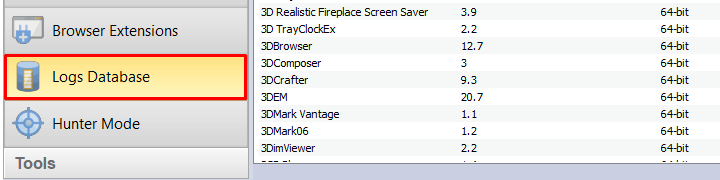
В поле поиска введит "ARCHICAD 20" вы увидите все журналы "ARCHICAD 20" в базе данных, совместимой с вашей версией Windows.
Выберите соответствующий журнал по версии из списка и нажмите кнопку "Удалить" на панели инструментов.
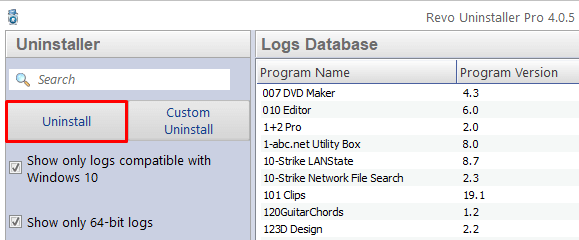
Вы увидите несколько всплывающих окон, показывающих загрузку и импорт журнала в Revo Uninstaller Pro, а затем главное окно удаления, которое показывает ход удаления ARCHICAD 20.
Как удалить архикад
Полное удаление рекомендуется выполнять в следующих случаях.
- Если при попытке обновить версию продукта возникают ошибки.
- Если первоначальная установка была прервана в процессе.
- Вы полагали, что установили его успешно, но продукт не запускается.
Решение
Примечание. Описанная ниже процедура полного удаления приведет к удалению всего программного обеспечения Autodesk с компьютера и всех оставшихся файлов из всех предыдущих установок, ключей реестра Windows и информации о лицензии.Данная процедура предназначена только для того, чтобы удалить ВСЕ ПО Autodesk из системы. Для удаления отдельных программ нажмите кнопку «Удалить» в разделе «Программы и компоненты» на панели управления.
Что такое ArchiCAD.exe? Это безопасно или вирус? Как удалить или исправить это
ArchiCAD.exe это исполняемый файл, который является частью ArchiCAD 15 R1 NOR Программа, разработанная Graphisoft, Программное обеспечение обычно о 937.85 KB по размеру.
Расширение .exe имени файла отображает исполняемый файл. В некоторых случаях исполняемые файлы могут повредить ваш компьютер. Пожалуйста, прочитайте следующее, чтобы решить для себя, является ли ArchiCAD.exe Файл на вашем компьютере — это вирус или троянский конь, который вы должны удалить, или это действительный файл операционной системы Windows или надежное приложение.
ArchiCAD.exe безопасный или это вирус или вредоносная программа?
Первое, что поможет вам определить, является ли тот или иной файл законным процессом Windows или вирусом, это местоположение самого исполняемого файла. Например, такой процесс, как ArchiCAD.exe, должен запускаться из, а не из другого места.
Для подтверждения откройте диспетчер задач, выберите «Просмотр» -> «Выбрать столбцы» и выберите «Имя пути к изображению», чтобы добавить столбец местоположения в диспетчер задач. Если вы обнаружите здесь подозрительный каталог, возможно, стоит дополнительно изучить этот процесс.
Еще один инструмент, который иногда может помочь вам обнаружить плохие процессы, — это Microsoft Process Explorer. Запустите программу (не требует установки) и активируйте «Проверить легенды» в разделе «Параметры». Теперь перейдите в View -> Select Columns и добавьте «Verified Signer» в качестве одного из столбцов.
Если статус процесса «Проверенная подписывающая сторона» указан как «Невозможно проверить», вам следует взглянуть на процесс. Не все хорошие процессы Windows имеют метку проверенной подписи, но ни один из плохих.
Наиболее важные факты о ArchiCAD.exe:
- Находится в C: \ Program Files \ Graphisoft \ ArchiCAD 15 вложенная;
- Издатель: Graphisoft
- Полный путь:
- Файл справки:
- URL издателя:
- Известно, что до 937.85 KB по размеру на большинстве окон;
Если у вас возникли какие-либо трудности с этим исполняемым файлом, вы должны определить, заслуживает ли он доверия, прежде чем удалять ArchiCAD.exe. Для этого найдите этот процесс в диспетчере задач.
Найдите его местоположение (оно должно быть в C: \ Program Files \ Graphisoft \ ArchiCAD 15) и сравните размер и т. Д. С приведенными выше фактами.
Если вы подозреваете, что можете быть заражены вирусом, вы должны немедленно попытаться это исправить. Чтобы удалить вирус ArchiCAD.exe, вам необходимо Загрузите и установите приложение полной безопасности, например Malwarebytes., Обратите внимание, что не все инструменты могут обнаружить все типы вредоносных программ, поэтому вам может потребоваться попробовать несколько вариантов, прежде чем вы добьетесь успеха.
Кроме того, функциональность вируса может сама влиять на удаление ArchiCAD.exe. В этом случае вы должны включить Безопасный режим с загрузкой сетевых драйверов — безопасная среда, которая отключает большинство процессов и загружает только самые необходимые службы и драйверы. Когда вы можете запустить программу безопасности и полный анализ системы.
Могу ли я удалить или удалить ArchiCAD.exe?
Не следует удалять безопасный исполняемый файл без уважительной причины, так как это может повлиять на производительность любых связанных программ, использующих этот файл. Не забывайте регулярно обновлять программное обеспечение и программы, чтобы избежать будущих проблем, вызванных поврежденными файлами. Что касается проблем с функциональностью программного обеспечения, проверяйте обновления драйверов и программного обеспечения чаще, чтобы избежать или вообще не возникало таких проблем.
Согласно различным источникам онлайн, 5% людей удаляют этот файл, поэтому он может быть безвредным, но рекомендуется проверить надежность этого исполняемого файла самостоятельно, чтобы определить, является ли он безопасным или вирусом. Лучшая диагностика для этих подозрительных файлов — полный системный анализ с Reimage, Если файл классифицирован как вредоносный, эти приложения также удалят ArchiCAD.exe и избавятся от связанных вредоносных программ.
Однако, если это не вирус, и вам необходимо удалить ArchiCAD.exe, вы можете удалить ArchiCAD 15 R1 NOR со своего компьютера, используя программу удаления, которая должна находиться по адресу: C: \ Program Files \ Graphisoft \ ArchiCAD 15 \ Uninstall .ac \ uninstaller.exe. Если вы не можете найти его деинсталлятор, то вам может потребоваться удалить ArchiCAD 15 R1 NOR, чтобы полностью удалить ArchiCAD.exe. Вы можете использовать функцию «Установка и удаление программ» на панели управления Windows.
- 1. в Меню Пуск (для Windows 8 щелкните правой кнопкой мыши в нижнем левом углу экрана), нажмите Панель управления, а затем под Программы:
o Windows Vista / 7 / 8.1 / 10: нажмите Удаление программы.
o Windows XP: нажмите Установка и удаление программ.
- 2. Когда вы найдете программу ArchiCAD 15 R1 NORщелкните по нему, а затем:
o Windows Vista / 7 / 8.1 / 10: нажмите Удалить.
o Windows XP: нажмите Удалить or Изменить / Удалить вкладка (справа от программы).
- 3. Следуйте инструкциям по удалению ArchiCAD 15 R1 NOR.
Распространенные сообщения об ошибках в ArchiCAD.exe
Наиболее распространенные ошибки ArchiCAD.exe, которые могут возникнуть:
• «Ошибка приложения ArchiCAD.exe».
• «Ошибка ArchiCAD.exe».
• «Возникла ошибка в приложении ArchiCAD.exe. Приложение будет закрыто. Приносим извинения за неудобства».
• «ArchiCAD.exe не является допустимым приложением Win32».
• «ArchiCAD.exe не запущен».
• «ArchiCAD.exe не найден».
• «Не удается найти ArchiCAD.exe».
• «Ошибка запуска программы: ArchiCAD.exe».
• «Неверный путь к приложению: ArchiCAD.exe.»
Эти сообщения об ошибках .exe могут появляться во время установки программы, во время выполнения связанной с ней программы, ArchiCAD 15 R1 NOR, при запуске или завершении работы Windows, или даже во время установки операционной системы Windows. Отслеживание момента появления ошибки ArchiCAD.exe является важной информацией, когда дело доходит до устранения неполадок.
Как исправить ArchiCAD.exe
Аккуратный и опрятный компьютер — это один из лучших способов избежать проблем с ArchiCAD 15 R1 NOR. Это означает выполнение сканирования на наличие вредоносных программ, очистку жесткого диска cleanmgr и ПФС / SCANNOWудаление ненужных программ, мониторинг любых автозапускаемых программ (с помощью msconfig) и включение автоматических обновлений Windows. Не забывайте всегда делать регулярные резервные копии или хотя бы определять точки восстановления.
Если у вас возникла более серьезная проблема, постарайтесь запомнить последнее, что вы сделали, или последнее, что вы установили перед проблемой. Использовать resmon Команда для определения процессов, вызывающих вашу проблему. Даже в случае серьезных проблем вместо переустановки Windows вы должны попытаться восстановить вашу установку или, в случае Windows 8, выполнив команду DISM.exe / Online / Очистка-изображение / Восстановить здоровье, Это позволяет восстановить операционную систему без потери данных.
Чтобы помочь вам проанализировать процесс ArchiCAD.exe на вашем компьютере, вам могут пригодиться следующие программы: Менеджер задач безопасности отображает все запущенные задачи Windows, включая встроенные скрытые процессы, такие как мониторинг клавиатуры и браузера или записи автозапуска. Единый рейтинг риска безопасности указывает на вероятность того, что это шпионское ПО, вредоносное ПО или потенциальный троянский конь. Это антивирус обнаруживает и удаляет со своего жесткого диска шпионское и рекламное ПО, трояны, кейлоггеры, вредоносное ПО и трекеры.
Обновлено апреля 2022 года:
Мы рекомендуем вам попробовать это новое программное обеспечение, которое исправляет компьютерные ошибки, защищает их от вредоносных программ и оптимизирует производительность вашего ПК. Этот новый инструмент исправляет широкий спектр компьютерных ошибок, защищает от таких вещей, как потеря файлов, вредоносное ПО и сбои оборудования.
- Шаг 1: Скачать PC Repair & Optimizer Tool (Windows 10, 8, 7, XP, Vista — Microsoft Gold Certified).
- Шаг 2: Нажмите «Начать сканирование”, Чтобы найти проблемы реестра Windows, которые могут вызывать проблемы с ПК.
- Шаг 3: Нажмите «Починить все», Чтобы исправить все проблемы.

(опциональное предложение для Reimage — Cайт | Лицензионное соглашение | Политика конфиденциальности | Удалить)
Как удалить архикад
Удалить ARCHICAD 20
используя журнал установки
сделано Revo Uninstaller Pro
Почему и когда вы должны использовать этот журнал?
- — если у вас есть проблемы с удалением ARCHICAD 20
- — если вы хотите более качественную и тщательную деинсталляцию ARCHICAD 20
- — если вы не знаете, как удалить ARCHICAD 20
- — если вы удалили ARCHICAD 20, но у вас есть проблемы с установкой более новой версии
- — если вы удалили ARCHICAD 20, но от программы остались файлы
Скачать и установите Revo Uninstaller Pro — 30-дневную полнофункциональную пробную версию
Запустите Revo Uninstaller Pro и откройте модуль "Журналы"
В поле поиска введит "ARCHICAD 20" вы увидите все журналы "ARCHICAD 20" в базе данных, совместимой с вашей версией Windows.
Выберите соответствующий журнал по версии из списка и нажмите кнопку "Удалить" на панели инструментов.
Вы увидите несколько всплывающих окон, показывающих загрузку и импорт журнала в Revo Uninstaller Pro, а затем главное окно удаления, которое показывает ход удаления ARCHICAD 20.
Доступные журналы
ARCHICAD 20.0 on Windows 7 64-bit
ARCHICAD 20.0 on Windows 8.1 64-bit
ARCHICAD 20.0 on Windows 10 64-bit
Связанные программы
Нет связанных продуктов
Мы используем файлы cookie для улучшения работы и качества содержимого нашего сайта. Я согласен
Продолжая просматривать наш сайт, вы соглашаетесь с нашей Политикой конфиденциальности.
Для получения дополнительной информации ознакомьтесь с нашей Политикой конфиденциальности и Политикой использования файлов cookie
Архикад.Не могу удалить объект!
Всем доброго времени суток!Столкнулся со следующей проблемой:
Почему-то не могу удалять или переносить библиотечные элементы.Они выделяются серым цветом и заблочены.Срин прилагаю

За серые точки не могу ни передвинуть,ни удалить.Так во всеми библиотечными элементами.Удалять и снова загружать библиотеки пробовал.Не получилось.
Редактированию не поддаются.
Подскажи пожалуйста какой-нибудь выход!
Заранее спасибо!
Обижаете)Туда я в первую очередь посмотрел 
строительное проектирование (после АР,ОДИ,ЭЭФ,ПБ,ПЗУ, ТХ и КР и обслед. писать "архитектор" некорр.)
В том то и проблема,что все слои открыты и не заблочены 
| Offtop: так это же арчихад — чего вы хотите? |
Конечно архикад, а не электронный кульман какой нибудь
в #6 сообщении сказал неправду
(хотя для старых версий программы она может оказаться правдой)
Правильный ответ (возможно) на поставленную задачу:
Edit/Locking/UnlockAll