Удаление контактов из Google

Если в момент привязки аккаунта Google к Android-устройству включалось автоматическое копирование данных, то даже после удаления контакта с телефона он останется в облаке. Потребуется удалить информацию и оттуда.
- На большинстве смартфонов с Android приложение Google Контакты присутствует по умолчанию. Откройте его, найдите нужный контакт и удерживайте палец на имени.

- Появится чекбокс в правой части экрана. Если требуется удалить несколько контактов, отметьте галочками каждый из них. Сделав это, тапните по кнопке мусорной корзины, находящейся вверху.

Способ 2: Компьютер
Удалить контакт можно и с помощью ПК — в веб-версии Google Контактов.
- Оказавшись на веб-сайте, войдите в учётную запись. Введите логин и пароль, после чего воспользуйтесь кнопкой «Далее».

- Щёлкните по значку пользователя, запись о котором нужно убрать из адресной книги.

- По желанию можно отметить нескольких людей, проставив галочки слева от их имён. Далее понадобится нажать кнопку с тремя точками и выбрать «Удалить».

Как удалить мои синхронизированные контакты из Google?
Чтобы удалить синхронизированные контакты из Google, следуйте выполните следующие действия:
Перейдите в «Настройки» на телефоне Android.
Прокрутите вниз и нажмите «Аккаунты» .
на телефоне Android. Прокрутите вниз и нажмите . Нажмите на Google , затем нажмите на синхронизацию контактов. Если у вас нет настроенной учетной записи Google, пропустите этот шаг.
Если вас попросят ввести пароль, введите его и продолжите сброс. Имейте в виду, что если вы забудете этот пароль, ваши данные будут потеряны! Выберите все учетные записи, которые не следует удалять из Google (если они есть), и нажмите «Далее» или «Сохранить» . Все остальные учетные записи будут удалены с серверов Google. Подтвердите, нажав «ОК» в правом верхнем углу экрана.
Когда закончите, нажмите «Назад» один раз, после чего вы увидите список своих аккаунтов Google. Теперь все контакты, которые ранее были синхронизированы с этими аккаунтами Google, будут удалены с вашего устройства.
Как мне это сделать? удалить мою учетную запись Facebook?
Если вы хотите навсегда удалить свою учетную запись Facebook, выполните следующие действия:
Перейдите в Настройки . Прокрутите вниз, пока не найдете Аккаунты. Нажмите «Учетные записи», затем выберите «Facebook». Нажмите «Удалить учетную запись» и подтвердите, снова нажав «ОК». Если вас спросят о причине или настройках уведомлений, просто выберите «Нет» для обоих вариантов и снова нажмите «Удалить учетную запись». После подтверждения удаления им потребуется 30 дней для обработки удаления учетной записи, но это может занять до 90 дней. Вы больше не сможете использовать приложение Facebook, и оно перестанет собирать ваши данные, пока вы не переустановите его.
Как мне удалить все мои сторонние учетные записи? Если вы хотите удалить свою учетную запись Facebook на постоянной основе, выполните следующие действия:Перейти к. Прокрутите вниз, пока не найдете. Нажмите, затем выберите Нажмите и подтвердите, снова нажав «ОК». Если вас спросят о причине или настройках уведомлений, просто выберите «Нет» для обоих вариантов и снова нажмите. После подтверждения удаления им потребуется 30 дней для обработки удаления учетной записи, но это может занять до 90 дней. Вы больше не сможете использовать приложение Facebook, и оно перестанет собирать ваши данные, пока вы не переустановите его.
вот как:
Чтобы удалить все синхронизированные контакты , следуйте инструкциям внизу этого раздела. Чтобы удалить одну или несколько учетных записей, выполните следующие действия.. Чтобы получить подробную информацию о конкретной учетной записи, следуйте этим инструкциям, нажимая на название учетной записи на каждом шаге:
Как настроить учетную запись Google?
Открыть Настройки и коснитесь Аккаунты . Нажмите Добавить аккаунт > Google . Введите свой адрес электронной почты и пароль (убедитесь, что вы помните свой пароль!). Выберите, какие службы синхронизировать с Google, а затем добавьте дополнительную информацию; например, если вы хотите, чтобы события Календаря отображались в календаре вашего телефона, вы можете добавить свою учетную запись Календаря Google. Нажмите «Далее», и все готово!
Как удалить свою учетную запись Facebook на Samsung Galaxy S3?
Чтобы удалить все синхронизированные контакты, следуйте инструкциям на странице внизу этого раздела. Чтобы удалить одну или несколько учетных записей, выполните следующие действия:
Нажмите «Настройки» > «Учетные записи» . Если вы хотите удалить только отдельную учетную запись со своего устройства, нажмите на нее один раз; в противном случае перейдите к шагу 4. Вы увидите список всех установленных приложений (например, Facebook), которые поддерживают несколько учетных записей, уже перечисленных в существующих службах, таких как Gmail и Twitter. Открывайте каждое поддерживаемое приложение по отдельности, нажимая на его название, пока не найдете нужное (Facebook). Если в списке уже есть существующие учетные записи, перейдите к шагу 6. Если в списке нет существующих служб, ваш телефон, вероятно, не был активирован через учетную запись Google (поскольку во время активации вы выбрали другие параметры) или на нем не было предустановленных приложения для видеовстреч; в этом случае перейдите к шагу 5. Нажмите Добавить учетную запись > Google . Введите свой адрес электронной почты и пароль (убедитесь, что вы помните свой пароль!). Выберите, какие службы синхронизировать с Google, а затем добавьте дополнительную информацию; например, если вы хотите, чтобы события Календаря отображались в календаре вашего телефона, вы можете добавить свою учетную запись Календаря Google. Нажмите «Далее», и все готово! Чтобы удалить отдельную учетную запись Facebook:
Как удалить синхронизированные контакты?
Откройте «Настройки» и нажмите «Учетные записи» . Нажмите на учетную запись, которую хотите удалить (она будет над списком установленных приложений), а затем прокрутите вниз, пока не найдете «Синхронизировать контакты». Снимите флажок и нажмите «Готово».
Как удалить свою учетную запись Google с Samsung Galaxy S3?
Чтобы удалить все синхронизированные контакты, следуйте инструкциям внизу этого раздела. Чтобы удалить одну или несколько учетных записей, выполните следующие действия:
Нажмите «Настройки» > «Учетные записи» . Открывайте каждое поддерживаемое приложение по отдельности, нажимая на его название, пока не найдете нужное (Google). Если в списке уже есть существующие службы, перейдите к шагу 6.. Если в списке нет существующих служб, ваш телефон, вероятно, не был активирован через учетную запись Google (поскольку вы выбираете другие параметры во время активации) или на нем не было предустановленных приложений Hangouts; в этом случае перейдите к шагу 5. Нажмите Добавить учетную запись > Google . Введите свой адрес электронной почты и пароль (убедитесь, что вы помните свой пароль!). Выберите, какие службы синхронизировать с Google, а затем добавьте дополнительную информацию; например, если вы хотите, чтобы события Календаря отображались в календаре вашего телефона, вы можете добавить свою учетную запись Календаря Google. Нажмите «Далее», и все готово! Чтобы удалить отдельный аккаунт Google:
Как удалить приложения?
Нажмите «Настройки» > «Аккаунты» . Прокрутите вниз, пока не найдете приложение, параметры установки которого вы хотите изменить. В списке приложений нажмите на название приложения, чтобы перейти к настройкам установки приложения. Если для этого приложения доступно более одной учетной записи, нажмите на слово «Добавить учетную запись». Есть два варианта: «Нет» и «Существующая учетная запись». Выберите «Пропустить» или «Продолжить» в зависимости от ваших предпочтений. Этот процесс можно повторить со всеми другими приложениями, которые поддерживают несколько учетных записей (если применимо). На некоторых устройствах вы можете найти разные вкладки/разделы для каждого установленного приложения (это не всегда так). Настройки > вкладка «Общие» Вкладка «Общие» содержит очень основную информацию; советы по защите устройства, запланированные задачи и когда он в последний раз просил вас обновить его программное обеспечение. Администратор устройства
Тег безопасности: следует подходу Samsung к безопасности устройства KNOX, в котором для обеспечения усиленной защиты используется несъемный, защищенный от несанкционированного доступа компонент безопасности.
: продолжение подхода Samsung к обеспечению безопасности устройств KNOX, в котором для обеспечения усиленной защиты используется несъемный защищенный от несанкционированного доступа компонент безопасности. Загрузчик KNOX: если вы зашифровали свой телефон с помощью функции Samsung KNOX, нажмите на эту опцию и установите для нее значение «Нормальный» (вернется обратно после прошивки кастомного восстановления).
: если вы зашифровали свой телефон с помощью Функция Samsung KNOX, коснитесь этой опции и установите для нее значение (вернется обратно после прошивки кастомного рекавери). Резервное копирование и сброс — если существует информация о резервной копии, которая была создана для вашего смартфона во время обновления программного обеспечения, включение резервного копирования может сохранить ваши данные в случае обновлений программного обеспечения, обновлений прошивки или других подобных процессов.
– Если информация о резервной копии, которая была создана для вашего смартфона при обновлении программного обеспечения, существует, включение может сохранить ваши данные в случае обновлений программного обеспечения, обновлений прошивки или других подобных процессов. Автоматический перезапуск — устройство автоматически перезапустится, если приложения перестанут отвечать (или зависнут) из-за большого количества запросов или проблем с памятью.. Установите для этого параметра значение «Выкл.», если вы хотите отключить эту функцию и вместо этого дождаться полной перезагрузки.
На следующей вкладке отображаются параметры безопасности: Экран блокировки передней панели: выберите «Нет», «Свайп» или «Разблокировка по лицу». . Помните, насколько гладкой была реализация? Вот где живут все эти разные настройки! Они не только прекрасно выглядят, но и обладают функциональностью! Push-уведомлениями можно управлять через панель уведомлений, и они обрабатываются ОС Android. Только определенные приложения будут «выводить» информацию на ваш дисплей.
Резервное копирование и сброс. Включение резервного копирования — это первый шаг к тому, чтобы данные вашего устройства всегда были у вас под рукой; нажатие на эту опцию откроет список всех доступных устройств для резервного копирования, а с помощью опции «Удалить» их можно удалить из списка.
– включение — это первый шаг к удалению данных вашего устройства. с тобой; нажатие на эту опцию откроет список всех доступных устройств для резервного копирования, а эту опцию можно использовать для удаления их из списка. Сброс заводских данных: используйте эту функцию, если хотите отменить все изменения, сделанные во время установки/обновления программного обеспечения. На большинстве устройств вы увидите кнопку «Сброс» — коснитесь ее, чтобы начать операцию (примечание: сброс к заводским настройкам доступен не для всех устройств). Если вы хотите создать свою собственную резервную копию перед переустановкой программного обеспечения или выполнением расширенного процесса очистки, затрагивающего важные для системы разделы, используйте функцию «Резервное копирование и сброс». Это можно сделать двумя способами: с помощью кабеля для передачи данных (напрямую подключив смартфон к компьютеру) или с помощью Samsung Smart Switch.
: используйте эту функцию, если хотите отменить все изменения, которые были сделанные во время установки/обновления программного обеспечения. На большинстве устройств вы увидите кнопку — нажмите ее, чтобы начать операцию (примечание: сброс заводских настроек доступен не для всех устройств). Если вы хотите создать свою собственную резервную копию перед переустановкой программного обеспечения или выполнением расширенного процесса очистки, затрагивающего важные для системы разделы, используйте эту функцию. Это можно сделать двумя способами: через дата-кабель (напрямую подключив смартфон к компьютеру) или через . Разрешить администраторам устройства: разрешить приложениям доступ к определенным функциям ОС Android, например к специальным возможностям.
Следующая вкладка предназначена для «Сканирование на вирусы», и ее не следует трогать, если для этого нет особой причины. Последняя вкладка — это раздел «Важные уведомления», где вы найдете информацию о любых последних обновлениях безопасности, попытках взлома или скрытых приложениях, которые могли быть установлены без вашего ведома, помимо всего прочего. Все эти параметры, опять же, являются частью безопасности вашей ОС Android, и их следует трогать только в том случае, если вы знаете, что делаете..
Безопасность > Проверка на вирусы Безопасность > Безопасность администраторов устройств > Блокирует опасный или подозрительный контент
Вам также может понравиться:
Пошаговое руководство по Смарт-переключатель Samsung. Как восстановить данные со старого устройства на новое за 7 простых шагов. Параметры подключения позволяют отладку USB (отладка программного обеспечения через USB-кабель) и ярлык ADB (Android Debug Bridge — позволяет подключать смартфон к ПК, чтобы файлы можно было прикреплять/удалять) включены по умолчанию), в то время как «Использовать беспроводную зарядку с включением » подходит только для некоторых моделей. Теперь давайте приступим к рассмотрению каждой из функций, доступных в этой категории.
Подключения — это место, где вы можете управлять всеми настройками подключения, от беспроводного до проводного. Если Bluetooth включен, появится информационное облачко, предупреждающее вас о том, что эта функция включена. Если вы хотите отключить его, просто нажмите на него и нажмите «Выключить», чтобы компонент Bluetooth вашего телефона соответствующим образом изменил свое состояние). Вы также можете добавить новые устройства, пройдя через это меню (если они уже не являются частью ближайшего окружения вашего смартфона), что означает, например, что вы можете подключить к своему устройству мышь или гарнитуру).
1. Перейдите в Контакты Google.
2. Чтобы выбрать контакты.
3. Установите флажки рядом с их именами.
4. Чтобы удалить несколько контактов за раз.
5. Отметьтевсе контакты, которые вы хотите удалить.
6. Нажмите Еще Удалить.
Если вы не знаю и, вероятно, не осознавал этого, ваши контакты могут синхронизироваться с вашей учетной записью Google. Это приводит к тому, что удаленные контакты возвращаются на ваш телефон. … Перейдите в Меню > Настройки > Аккаунты > Google+ [ваша учетная запись] и переведите переключатель «Контакты» в положение «Выкл.» (чтобы отключить синхронизацию контактов).
Контакты телефона резервируются и хранятся в вашей учетной записи Google. Если вы использовали ту же учетную запись на другом устройстве, они также будут отображаться там.
Как удалить контакты с Гугл аккаунта
Со временем адресная книга смартфона становится переполненной телефонными номерами. Во многих из них исчезает необходимость и стоит очистить гаджет от ненужной информации. Как удалить контакты Гугл с помощью системных инструментов и сторонних приложений – подробные пошаговые инструкции.
Частичное и полное удаление контактов из Google аккаунта
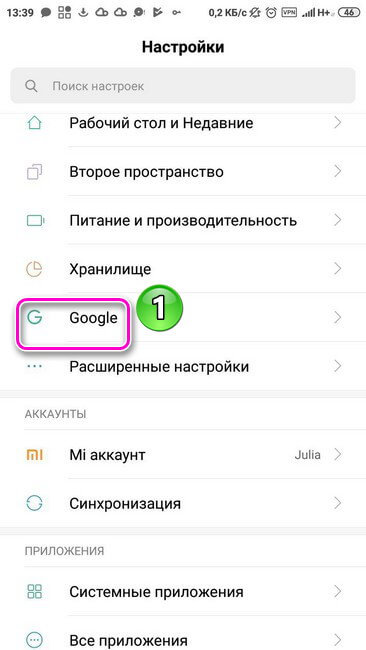
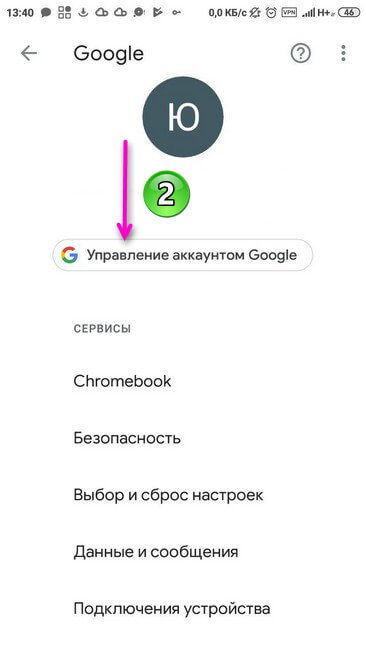
Все данные, добавляемые в адресную книгу смартфона, дублируются в Google аккаунте. Чтобы очистить учётную запись от ненужных номеров потребуется:
- Зайти в настройки.
- Перейти в раздел Google.
- Кликнуть на панель “Управление аккаунтом Google”.
- Открыть блок “Настройки доступа”.
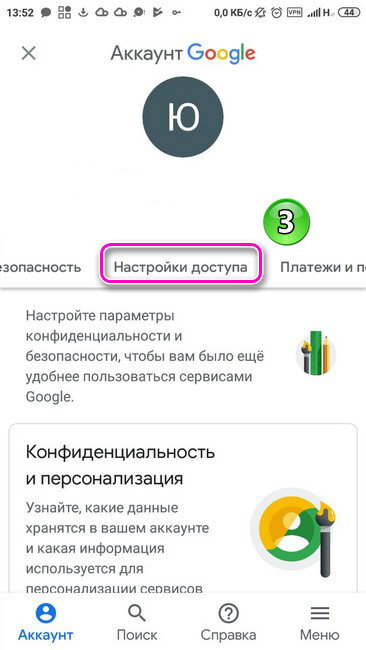
В настройки доступа находится раздел со всеми записями, сохраненными в адресной книге телефона. В этой вкладке можно совершать с ними различные действия : добавлять новые, объединять дубликаты, создавать группы, удалять ненужные. Для того, чтобы стереть лишнюю информацию из телефонного справочника следует:
- В блоке “Настройки доступа” найти вкладку “Контакты” и тапнуть на знак с изображением стрелочки, расположенный в правой части панели.
- Выбрать нужный номер телефона, проскролив страницу или нажав на иконку поиска и введя имя.
- В открывшемся окне с данными выбранного адресата кликнуть на иконку с изображением трёх вертикальных точек.
- Кликнуть на строку “Удалить”.
- Подтвердить действие в появившейся вкладке.
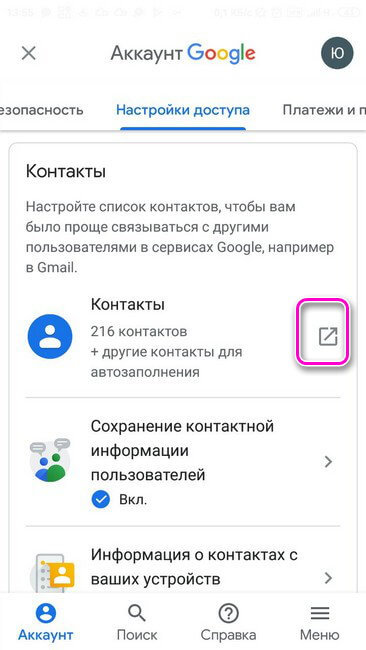
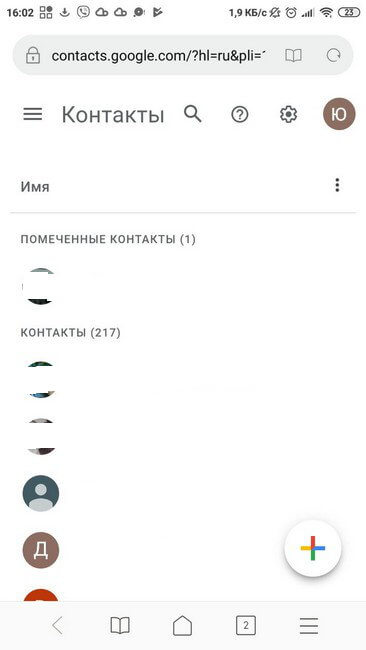
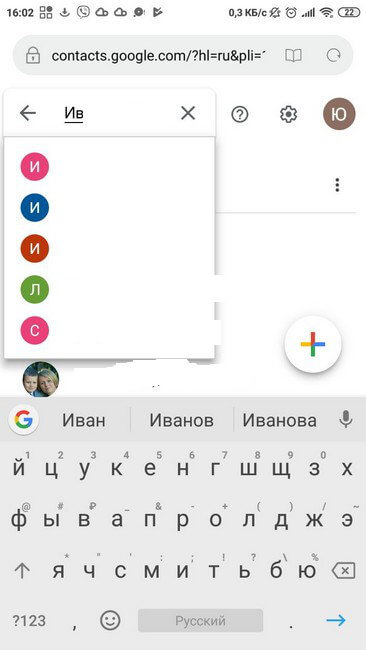
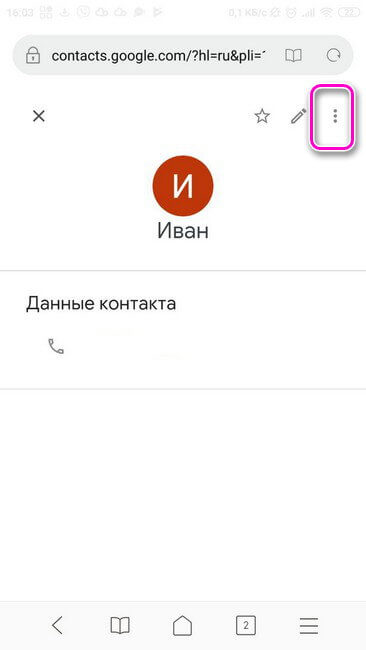
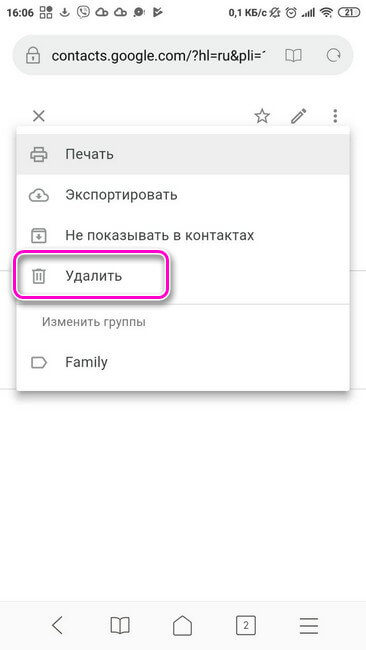
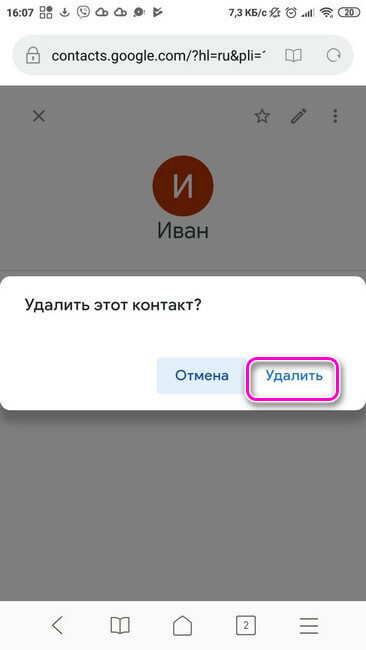
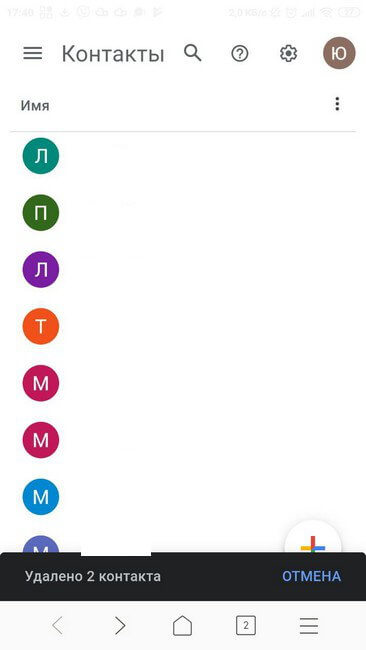
После удаления, в нижней части страницы появится окно с извещением о том, что номер стёрт. В правой части сообщения расположена надпись “Отменить”. При клике по ней запись будет восстановлена.
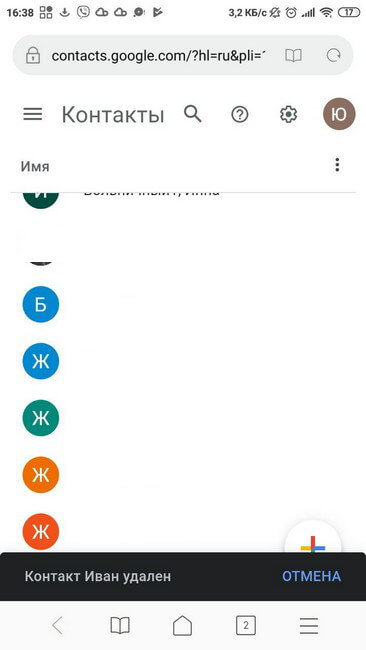
Если нужно стереть одновременно данные нескольких адресатов или очистить всю телефонную книгу, потребуется:
- Выделить контакт продолжительным нажатием.
- Поставить галочку в, появившемся в левой части, квадрате.
- Повторить те же действия с другими номерами, которые нужно стереть.
- Нажать на иконку с изображением трёх горизонтальных точек, расположенную на верхней панели, которая появится после выделения записи.
- Выбрать пункт “Удалить”.
- Подтвердить действие.
Внимание! Таким способом можно удалить не только группу или весь справочник, но и одну запись.
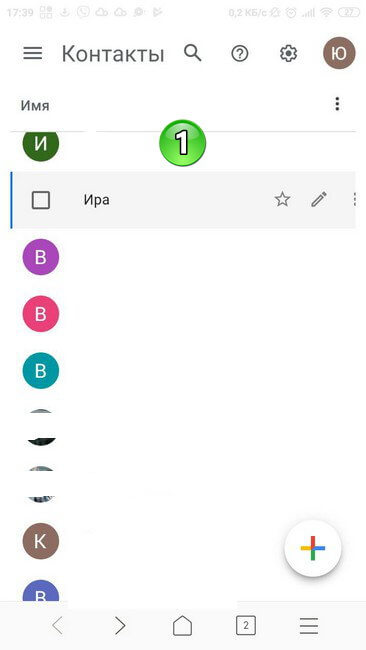
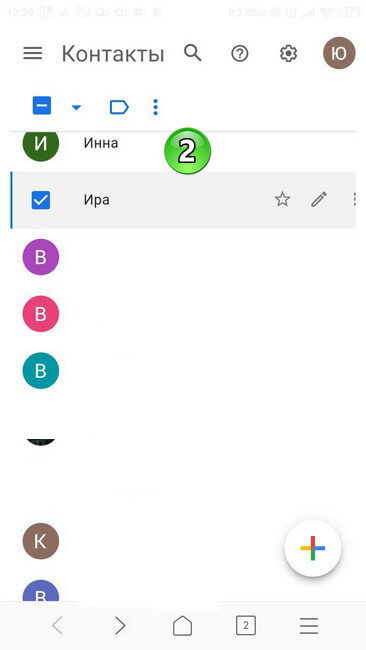
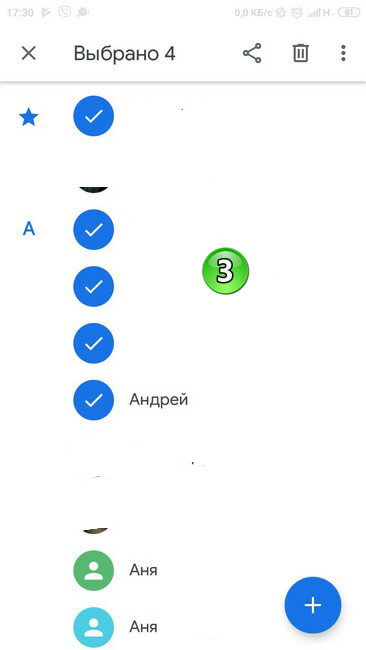
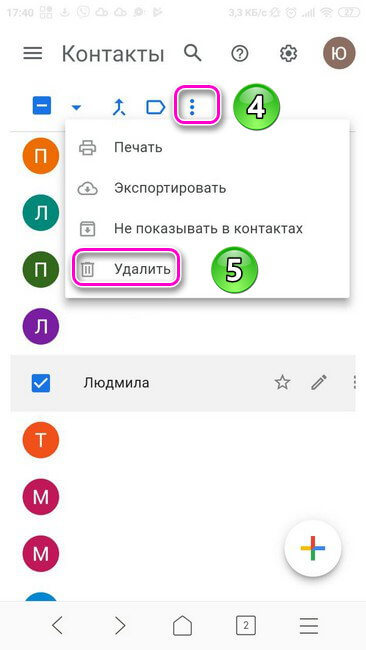
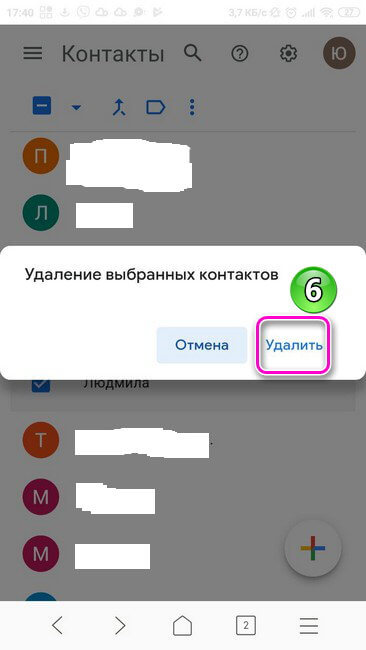
Действие можно сразу же отменить, нажав на соответствующую надпись, в появившемся окне (внизу страницы), информирующем об удачном удалении.
Дубликаты
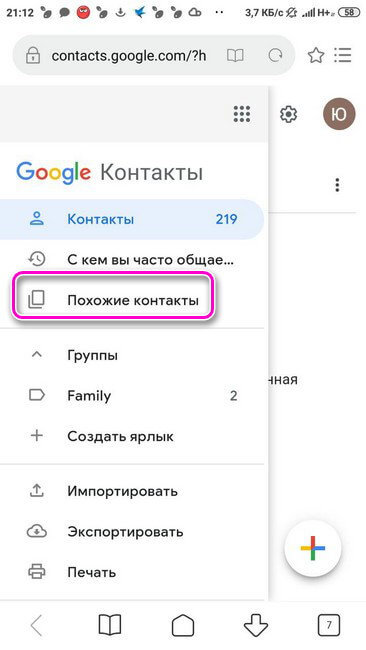
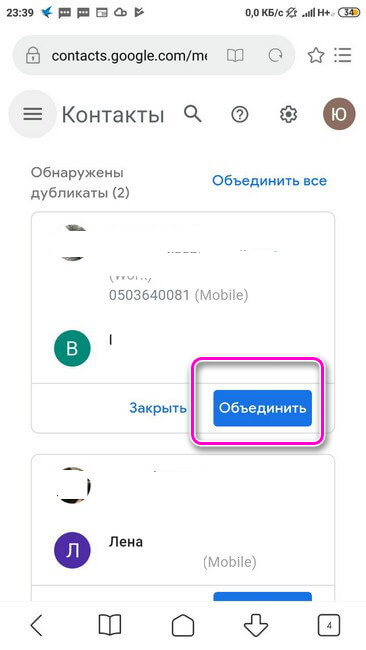
Записи в телефонном справочнике, сохраненные под одинаковыми именами, можно сгруппировать и оставить под одним наименованием. Таким образом, один адресат с идентичным названием исчезнет. Для этого нужно перейти в основное меню (три горизонтальные полоски в левой верхней части окна), тапнуть на панель “Похожие контакты” и нажать на кнопку “Объединить”.
Удаление телефонных номеров с других устройств
Очистить телефонную книгу можно не только используя свой смартфон, но и с любого другого устройства: компьютера, телевизора, другого телефона и т.д. Понадобится браузер и доступ в интернет. Для этого следует зайти на страницу Гугл контактов. Далее потребуется авторизоваться, войдя в свою учётной записи. После этого, осуществится переход на соответствующую страницу. Затем можно стереть ненужные номера. Процесс их удаления идентичен тому, который осуществляется через настройки гаджета и описан выше.
Синхронизация
При удалении телефонного номера в Google аккаунте, он останется в адресной книге смартфона, если не будет произведена синхронизация. Её можно осуществить вручную или установить автоматическое синхронизирование. Чтобы запись исчезла одновременно из аккаунта Google и системного приложения гаджета, её нужно сразу стереть из обеих мест. Тогда синхронизация необязательна.
Внимание! Если установлена автоматическая синхронизация, то стертая информация в Гугл аккаунте исчезнет и из адресной книги смартфона, но только когда записи будут синхронизированы. Это происходит не сразу, а через некоторое время.
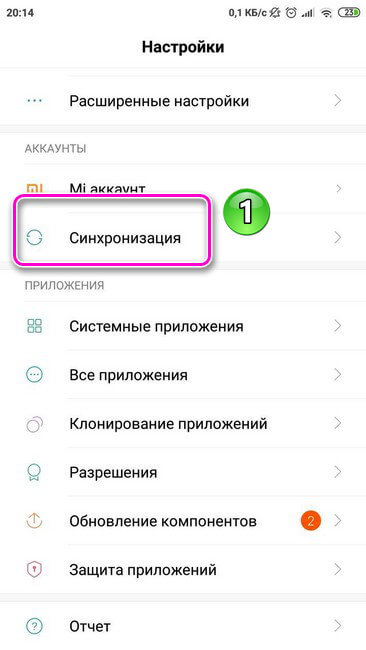
Для включения автоматической синхронизации нужно:
- Открыть настройки.
- Перейти в раздел “Синхронизация”.
- Установить переключатель в активное положение напротив полей “Автосинхронизация данных” или “Синхронизация только по Wi-fi”.
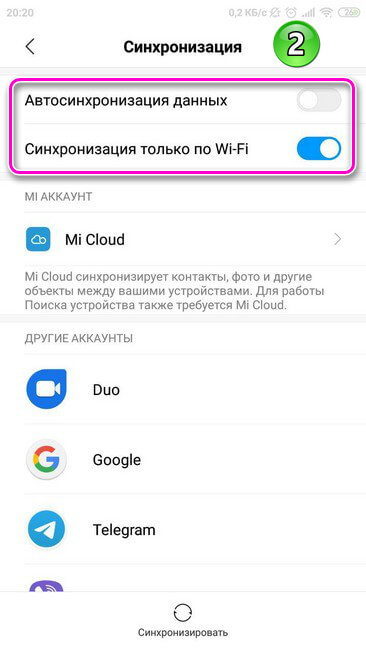
Если включить автосинхронизацию, то она будет происходить в любое время, без учёта того есть или нет подключение к точке Wi-fi, что влечет за собой увеличение расхода трафика. При установке синхронизации только по Wi-fi, она будет осуществляться только при подключении к его стабильной точке.
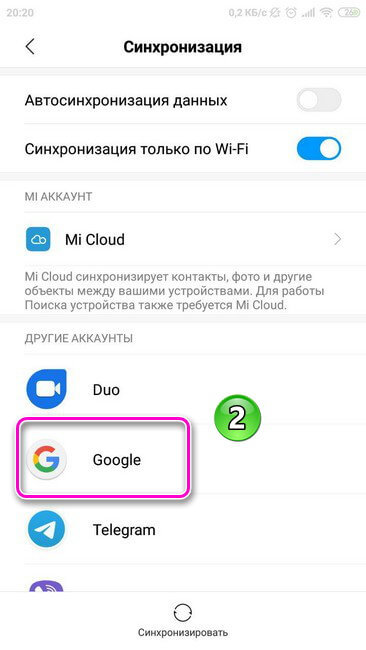
Для проведения ручной синхронизации понадобится:
- Перейти в настройки.
- Кликнуть по строке “Синхронизация”.
- Открыть блок “Google”.
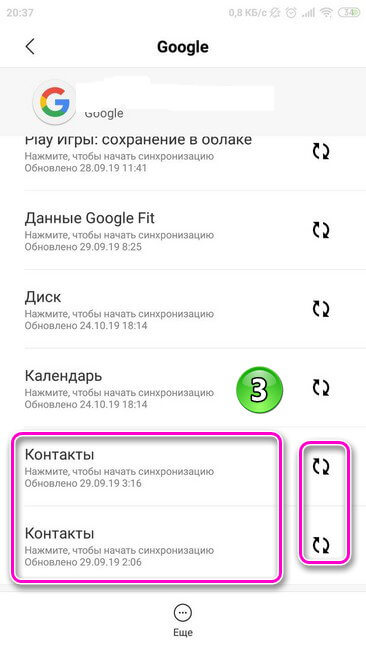
- Нажать на две последние панели “Контакты”.
О начале синхронизации свидетельствует появление двух крутящихся стрелочек в правой части строки.
Восстановление удаленных контактов
Если данные были удалены по ошибке или возникла необходимость в их восстановлении, то удаленные записи можно вернуть обратно в Google аккаунт и адресную книгу гаджета. Для этого понадобится:
- Открыть настройки и перейти в раздел “Google”.
- Тапнуть по строке “Управление аккантом”.
- Перейти в раздел “Настройки доступа”.
- Нажать на панель “Контакты”.
- Кликнуть по иконке с изображением шестерни, находящейся на верхней панели страницы.
- Выбрать блок “Отменить изменения”.
- Отметить подходящий вариант для восстановления, нажав на кружок напротив нужного временного периода.
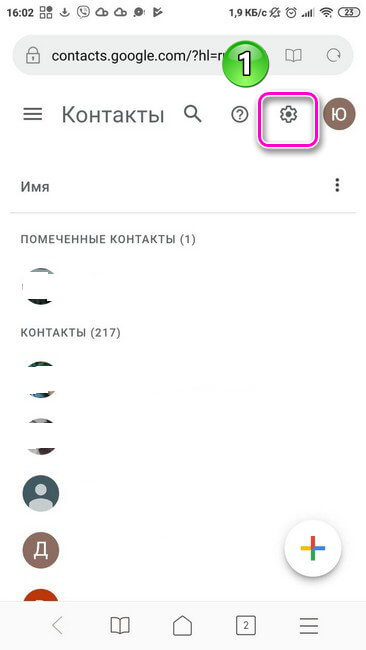
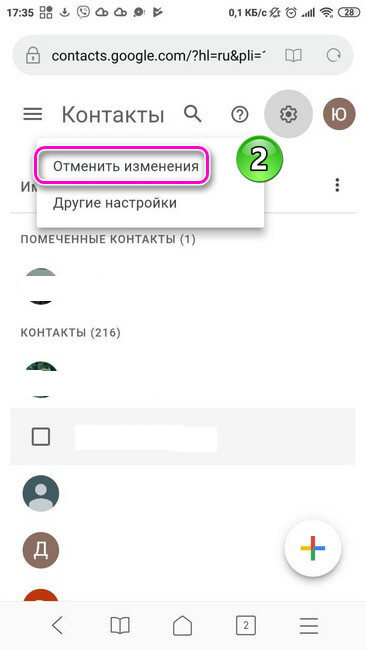
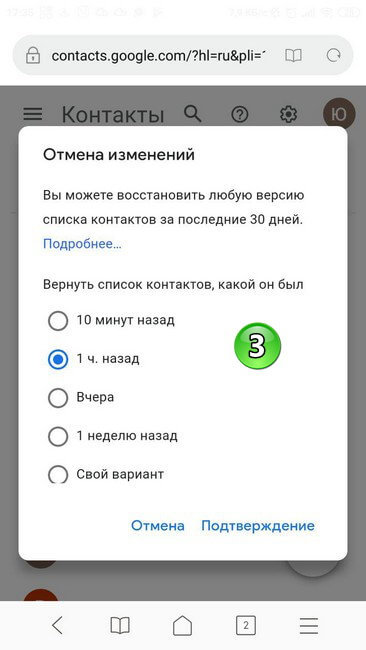
После этого, все номера, которые были стерты, восстановятся как в Google аккаунте, так и в телефонной книге смартфона, при условии проведения синхронизации.
Сторонняя программа “Контакты”
Для очистки телефонного справочника можно воспользоваться приложениями из Play Market. Программа удобна тем, что, для стирания ненужных номеров не понадобится заходить в Google аккаунт через настройки, а также отдельно проводить синхронизацию. Все функции собраны в одной утилите.
Для установки программы из Play Market потребуется:
- Ввести в строку поиска название приложения.
- Выбрать утилиту.
- Кликнуть на кнопку “Установить”.
- После скачивания программы, нажать панель “Открыть”.
Перед началом работы, утилите необходимо дать запрашиваемые разрешения на доступ к контактам, осуществление и управление телефонными звонками.
В главном окне отображена вся адресная книга пользователя. Программа сразу же предлагает включить автосинхронизацию данных. Для этого следует тапнуть на панель в верхней части страницы. Далее появится диалоговое окно, в котором нужно подтвердить действие, кликнув по кнопке “Включить”. Утилита предупреждает, что синхронизироваться будут изменения всех приложений и аккаунтов. При желании, пользователь данную функцию может не включать. Для этого нужно кликнуть на крестик, расположенный в правой части панели.
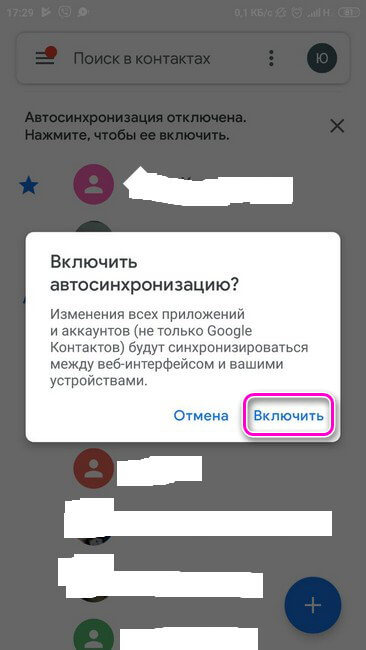
Выбрать нужный номер для удаления можно:
- Продолжительным нажатием на информационную панель контакта;
- Кликом по иконке с изображением трёх вертикальных точек, находящейся на строке в верхней части главной страницы. Далее необходимо тапнуть на кнопку “Выбрать”.
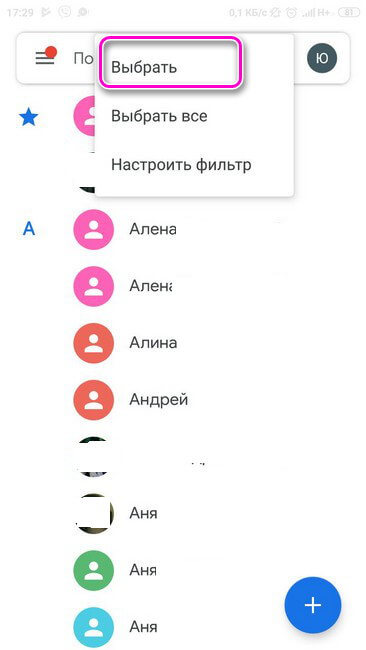
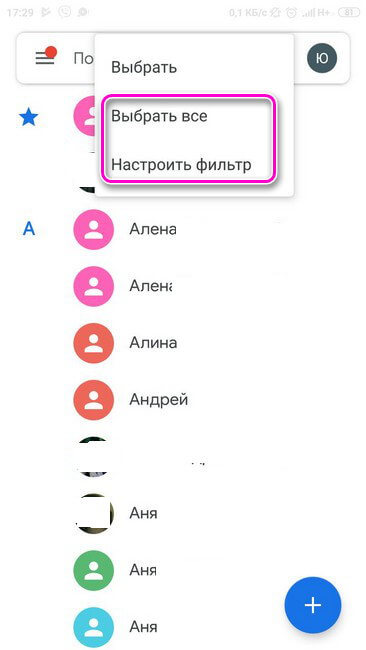
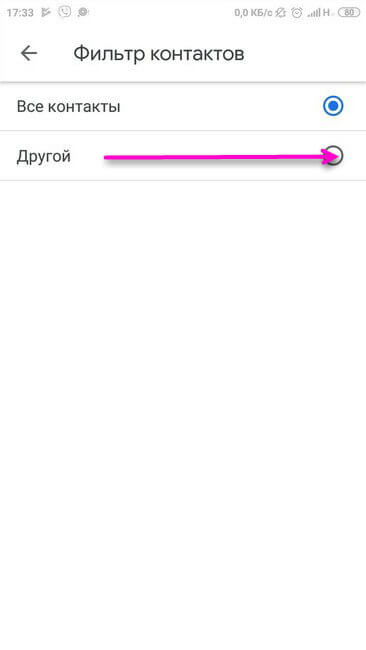
Напротив отмеченного номера появится кружок с галочкой внутри. Чтобы выбрать несколько записей одновременно, нужно напротив каждой поставить галочку. Если необходимо стереть все контакты, следует нажать на строку “Выбрать все”, расположенную в меню с изображением трёх вертикальных точек. В этой же вкладке можно отсортировать записи, кликнув на кнопку “Фильтр контактов”, а затем строку “Другой”. Откроется страница, где можно выбрать нужную группу для удаления.
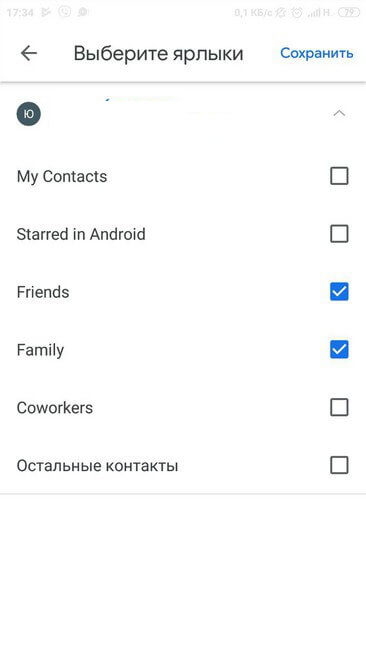
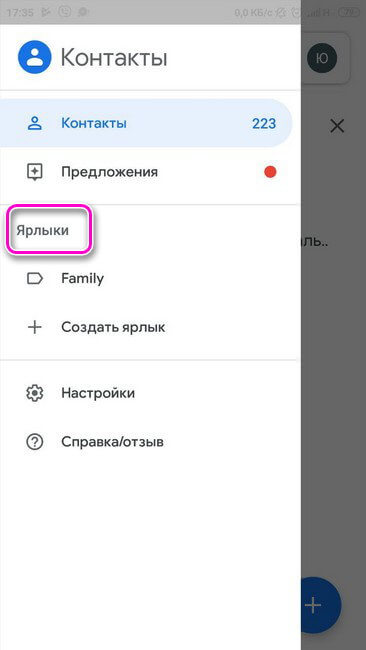
Стереть ненужные записи, объединенные в группы, можно через основное меню пользователя. Его иконка находится в левой части верхней панели, расположенной на главной странице. При клике по ней появится вкладка, где нужно перейти в блок “Ярлыки” и выбрать нужную группу. Далее откроется страница с данными выбранной группы, где следует нажать на иконку с тремя вертикальными точками, размещенную в правой верхней части окна, и тапнуть на панель “Удалить контакты”.
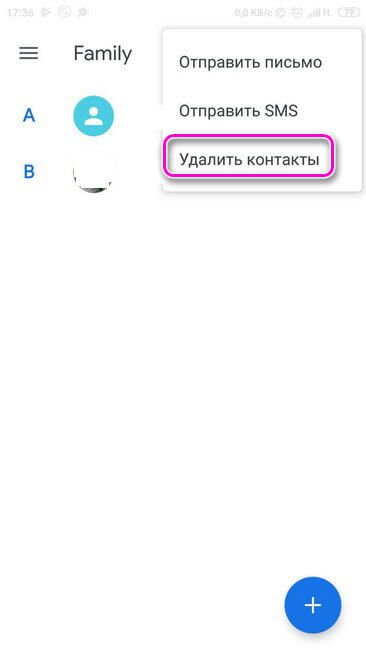
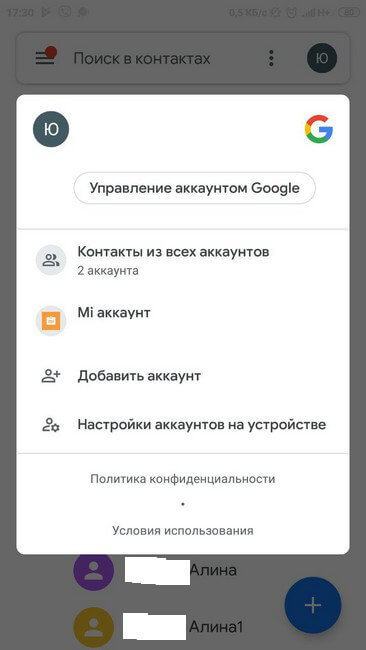
Из утилиты можно сразу перейти в свой Google Аккаунт. Соответствующая кнопка расположена на верхней панели в правой части. Кроме этого, в данной вкладке отображены все существующие учётные записи. Перейдя в нужный аккаунт, пользователь может видеть привязанную к нему адресную книгу и удалять ненужную информацию. Также, в этом блоке можно создать новую учётную запись и настроить аккаунты на устройстве.
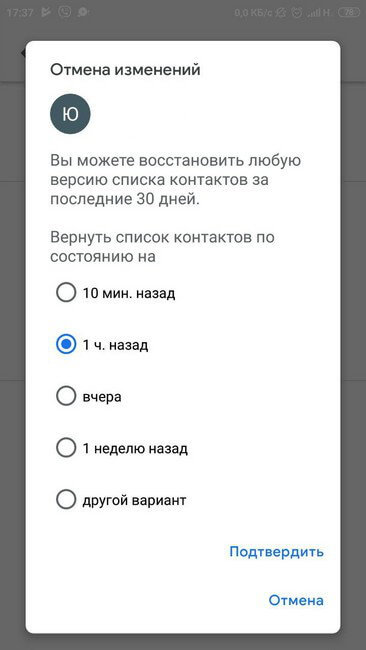
Утилита позволяет восстанавливать удалённые данные. Для этого следует зайти в меню пользователя (три горизонтальные полоски в левой верхней части экрана), кликнуть на панель “Отменить изменения” и выбрать нужный временной период. Пользователь может восстановить любую версию записей за последние 30 дней.
Кроме этого, приложение позволяет совершать с контактами различные действия: объединять дубликаты, добавлять в телефонную книгу адресатов, которым пользователь часто пишет, создавать новые группы и т.д.
Удаление ненужных номеров телефонов и их дубликатов из Google аккаунта, позволит как очистить гаджет от лишней информации, так и оперативно работать с адресной книгой смартфона.
Как удалить телефонные контакты из аккаунта Google
Если у вас возникла необходимость удалить телефонные контакты из вашего аккаунта Google, вы можете сделать это достаточно легко и быстро. В этой статье мы расскажем о нескольких способах, которые помогут вам удалить контакты из вашего аккаунта Google.
Как удалить контакт
- Чтобы удалить один контакт, откройте Google Контакты и установите флажок рядом с именем контакта. Если вы хотите удалить несколько контактов, выберите их, отметив флажки.
- Затем выберите «Ещё» в правом верхнем углу и в выпадающем меню выберите «Удалить» или «Отправить в корзину». Если вы отправили контакты в корзину, они будут там храниться в течение 30 дней и затем автоматически удалятся.
Как удалить телефонную книгу
Если вы хотите удалить всю телефонную книгу из вашего аккаунта Google, вам нужно найти и удалить каждый контакт отдельно. Но если книга слишком большая, это может занять много времени и усилий. Чтобы сэкономить время, вы можете воспользоваться специальной функцией в стандартной телефонной книге.
Для этого откройте телефонную книгу, зайдите в меню и выберите «Объединить и исправить». Затем тапните «Объединить контакты», и выберите «Объединить» для каждой пары дублирующихся контактов, которые вы хотите удалить. Если вы хотите удалить все контакты из книги, выберите «Объединить все».
Где хранятся номера телефонов в Google
Телефонные номера, сохраненные в вашем аккаунте Google, находятся в разделе «Контакты». Чтобы перейти в этот раздел, откройте главную страницу Google (google.com), нажмите на значок в правом верхнем углу в виде 9 кружков и выберите раздел «Контакты» с синим значком.
Как удалить синхронизированные данные из аккаунта Google
Если вы хотите удалить синхронизированные данные из аккаунта Google, вы можете сделать это в несколько кликов:
- Запустите Chrome на своем компьютере.
- Перейдите на страницу chrome.google.com/sync.
- Прокрутите экран вниз и нажмите кнопку «Удалить данные».
Это позволит вам удалить данные, которые были синхронизированы из вашего аккаунта Google на другие устройства.
Как удалить контакты из облака Контакты
Если вы хотите удалить контакты из вашего iCloud-аккаунта, вы можете сделать это через приложение «Контакты» на сайте iCloud.com:
- Нажмите группу «Все контакты» на боковой панели, затем выберите один или несколько контактов, которые нужно удалить.
- Нажмите клавишу Delete, затем нажмите «Удалить».
Если приложение «Контакты» включено в настройках iCloud на других устройствах, контакты будут удалены на всех устройствах.
Полезные советы и выводы
- Перед удалением контактов из аккаунта Google рекомендуется создать резервную копию, чтобы вы могли восстановить их в будущем, если потребуется.
- Объединение контактов в телефонной книге может помочь вам быстрее удалить дубликаты.
- При удалении данных из аккаунта Google будьте осторожны и не удаляйте данные, которые могут быть важны для вас или других людей.
Удаление контактов из аккаунта Google может быть полезно, если вы хотите очистить свою телефонную книгу от устаревших контактов или если вы, например, продаёте или передаёте свой старый телефон. Следуйте инструкциям, и вы сможете легко удалить контакты из своего аккаунта Google.
Почему я не могу удалить контакты в айфоне
Кроме того, возможна проблема с настройками iCloud. Проверьте, активирована ли функция синхронизации контактов. Если нет, включите ее и попробуйте удалить контакты еще раз. Также может причиной быть ошибочное объединение контактов. В этом случае необходимо разъединить их перед удалением. Если проблема не решается, попробуйте восстановить устройство из резервной копии или связаться с технической поддержкой Apple. Неудачные попытки удаления контактов могут привести к их дублированию и засорению адресной книги, поэтому важно следить за этим процессом и регулярно очищать список контактов.
Как удалить лишние контакты с iPhone
Если вы хотите удалить ненужные контакты с вашего iPhone, то вам необходимо выбрать в меню настройки пункт «Контакты». Затем перейдите во вкладку «Учетные записи» и выберите ту, которую хотите отредактировать. Для удаления контактов отключите параметр «Контакты», после чего появится кнопка «Удалить с iPhone». Нажмите на неё и все выбранные контакты удалятся с вашего устройства. Если же вы хотите добавить новые контакты, то вам необходимо включить соответствующий параметр и добавить нужные контакты в учетную запись. Таким образом, вы можете упорядочивать список контактов на вашем iPhone и иметь только нужные вам номера и адреса.
Как удалить контакты из Телегра
Для удаления контактов из Телеграмм необходимо выполнить несколько простых действий. Сначала нужно найти имя пользователя или его аватару, кликнув на них. Затем в правом верхнем углу экрана следует найти иконку, представленную тремя вертикальными точками. Нажав на нее, откроется меню, в котором необходимо найти кнопку «Удалить контакт». После того как кнопка будет найдена, следует подтвердить свое намерение избавиться от записи. Не стоит забывать о том, что при удалении контакта будут удалены все сообщения, которые были отправлены в диалоге с этим пользователем. В случае если после удаления контакта появляются какие-то проблемы, можно обратиться в техническую поддержку Телеграмм.
Как я могу удалить удаленные контакты из телеграммы
Для удаления удаленных контактов из приложения Telegram необходимо выбрать вкладку «Настройки», после чего перейти в раздел «Конфиденциальность и безопасность». Затем нужно прокрутить страницу вниз и выбрать настройки данных. На этой странице появится опция «Удалить синхронизированные контакты», на которой нужно нажать. При этом удалится вся информация о контактах, которые были ранее удалены из адресной книги. Это позволит избавиться от ненужных записей и гарантировать безопасность данных. Таким образом, удаление удаленных контактов — это простая и доступная процедура, которая поможет пользователям улучшить функциональность приложения и избавиться от ненужной информации.
Для удаления телефонных контактов из аккаунта Google необходимо перейти в приложение «Google Контакты», выбрать контакт или несколько контактов, установив флажок рядом с именем. Затем нужно нажать на кнопку «Ещё» в правом верхнем углу экрана и выбрать «Удалить» или «Отправить в корзину». Второй вариант сохранит контакты в корзине и через 30 дней они будут автоматически удалены навсегда. После выбора нужного варианта, контакты будут удалены из аккаунта Google. Это может пригодиться пользователям, которые хотят освободить пространство на своих устройствах или избавиться от ненужной информации. Удаление контактов из Гугл может быть полезно при переходе на другую социальную сеть или при изменении номера телефона.