18 способов освободить место на диске вашего Mac. Есть необычные
 В закладки
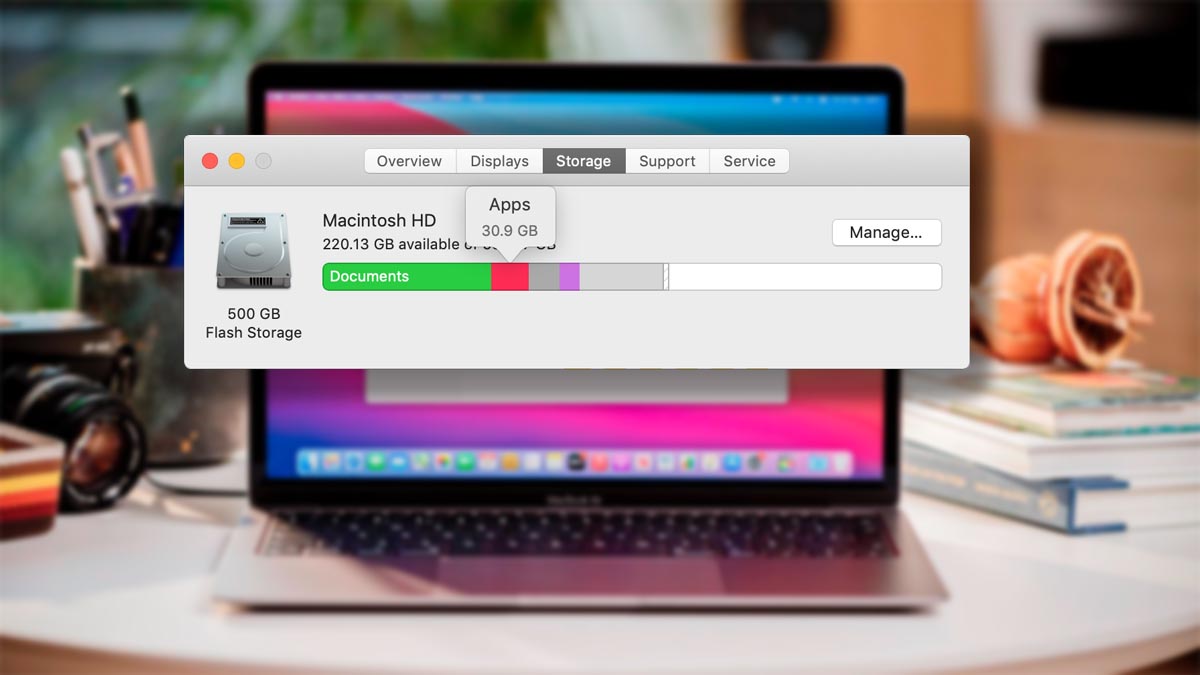
Места на Mac много не бывает, иногда приходится в срочном порядке очищать лишние гигабайты на накопителе, чтобы скачать что-то нужное, обновить операционную систему или сделать локальную резервную копию iPhone.
Ниже мы собрали самые распространенные способы очистки накопителя Mac, которые позволяют удалить от нескольких мегабайт до десятков гигабайт практически на любом компьютере Apple.
1. Найдите и удалите большие файлы
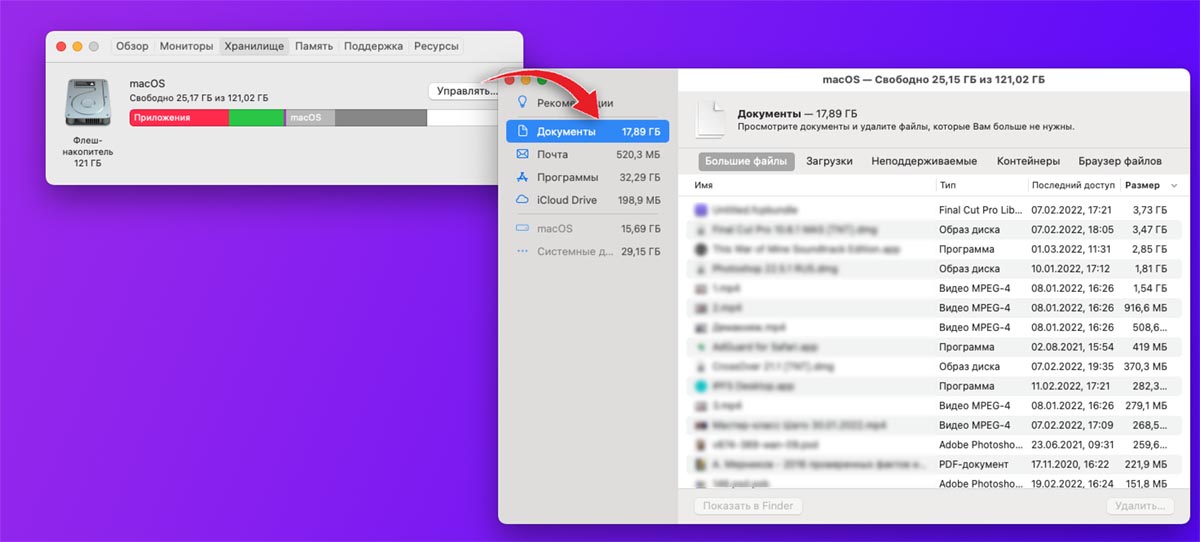
Вместо долгой очистки накопителя Mac путем удаления небольших документов и данных гораздо быстрее и эффективнее удалить 2-3 больших архива, образа для установки приложений или видеофайла.
Отыскать такие объемные данные можно при помощи системных средств macOS. Для этого нужно сделать следующее:
▣ Перейдите в – Об этом Mac – Хранилище и нажмите кнопку Управлять.
▣ После этого в боковом меню выберите пункт Документы.
▣ В основном окне приложения укажите фильтр Большие файлы.
Прямо отсюда можно выбирать ненужные данные, смотреть их расположение на компьютере и удалять минуя корзину.
Для более глубокой и предметной очистки от ненужных файлов можете воспользоваться сторонними утилитами. Рекомендуем бесплатную программу Disk Inventory X или платную, но более удобную DaisyDisk.
2. Удалите ненужные приложения и игры

Некоторые программы на компьютере устанавливаются, как говорится, “в прок” и несколько месяцев ждут своего часа. Копить такие приложения нет никакого смысла, в случае необходимости их всегда можно будет загрузить из Mac App Store или с сайта разработчиков.
Не держите на компьютере программы с дублирующим функционалом, а при использовании Mac с небольшим объемом накопителя старайтесь пользоваться стандартным набором ПО (браузер, почтовый клиент, заметки, напоминания). Встроенные утилиты удалить для освобождения места не получится, при этом сторонние будут занимать дополнительное место.
Удалить ненужное ПО можно прямо в папке /Программы (/Applications), но лучше воспользоваться бесплатным приложением AppCleaner. Оно умеет удалять из системы программы со всеми дополнениями, зависимостями и “хвостами”.
3. Настройте автоматическую очистку корзины
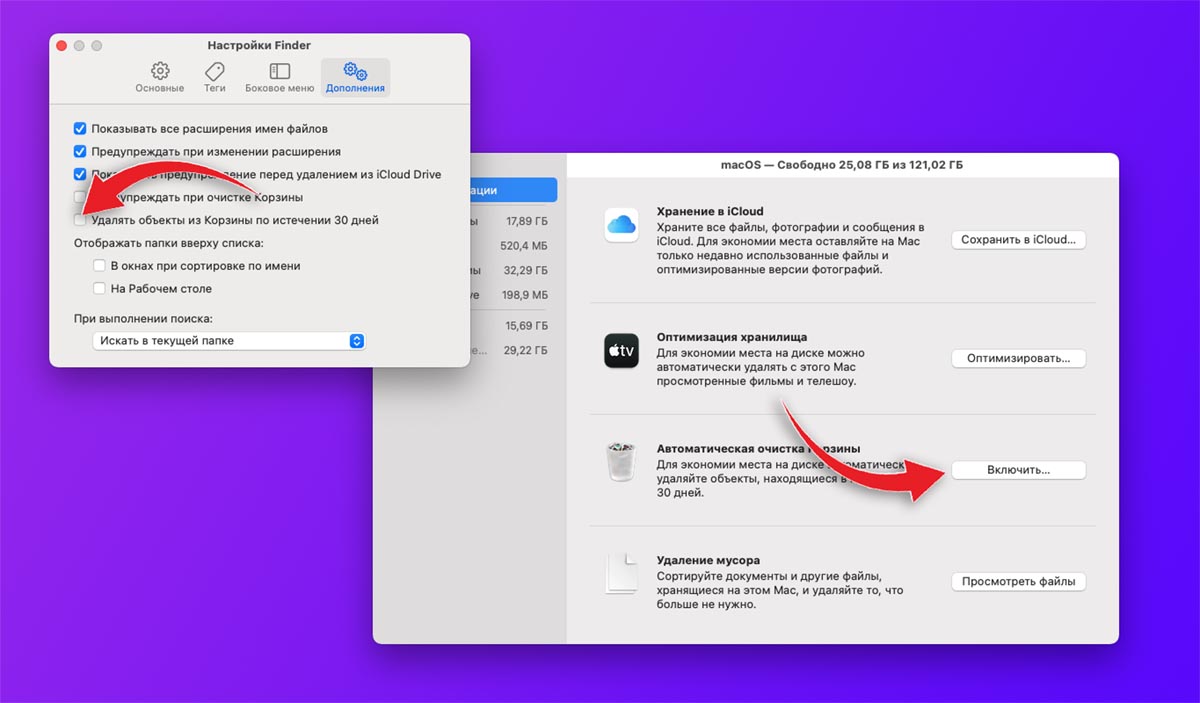
Многие пользователи перестают испытывать нехватку свободного места на компьютере после того, как включают автоочистку корзины в macOS. Регулярное ручное удаление ненужных данных отлично дополняется очисткой мусора из корзины по расписанию.
Для активации фишки перейдите по пути – Об этом Mac – Хранилище – Управлять и активируйте опцию Автоматическая очистка корзины. Эта же настройка находится в параметрах приложения Finder на вкладке Дополнительно.
4. Установите или удалите загруженное обновление macOS
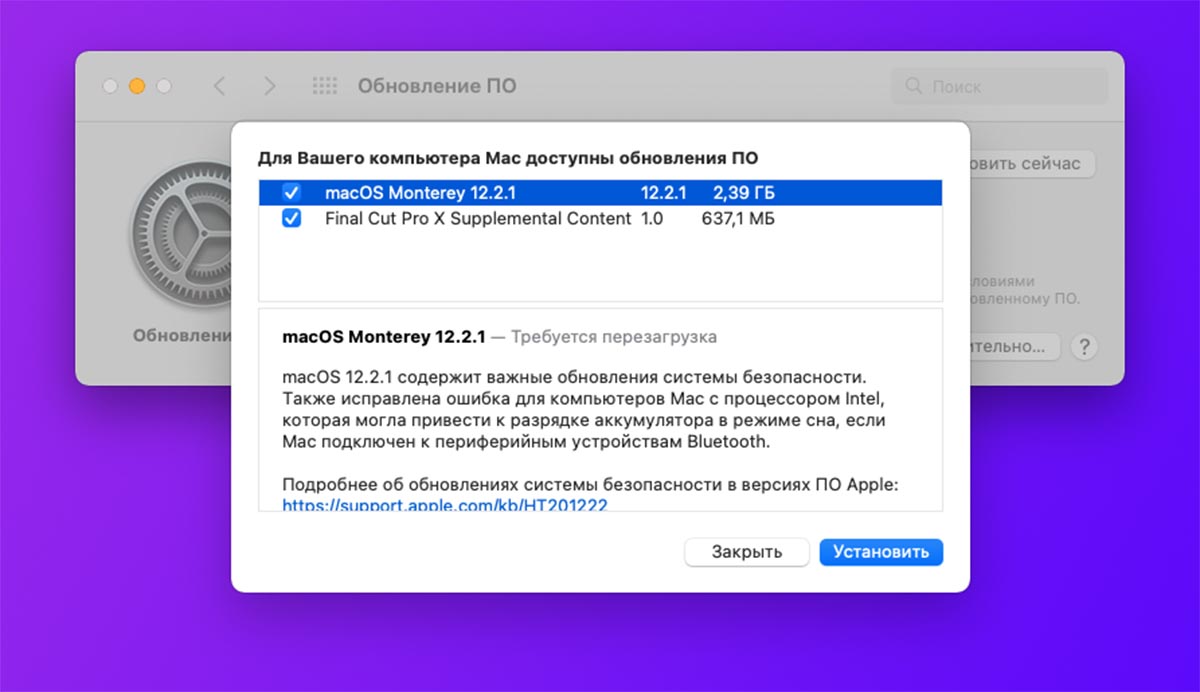
Много свободного места может занимать установочный файл для обновления системы. Лучше всего после его загрузки произвести апдейт macOS и установочное данные будут удалены автоматически.
Однако, иногда именно нехватка места на встроенном накопителе не позволяет произвести обновление системы. Некоторые системные апдейты и обновления ПО хранятся во временной папке, найти которую можно при помощи такой команды Терминала:
Внимание! Ручная очистка данных может быть небезопасна. Лучше все-таки установить обновление системы для удаления его установщика.
5. Удалите старые локальные копии iPhone и iPad
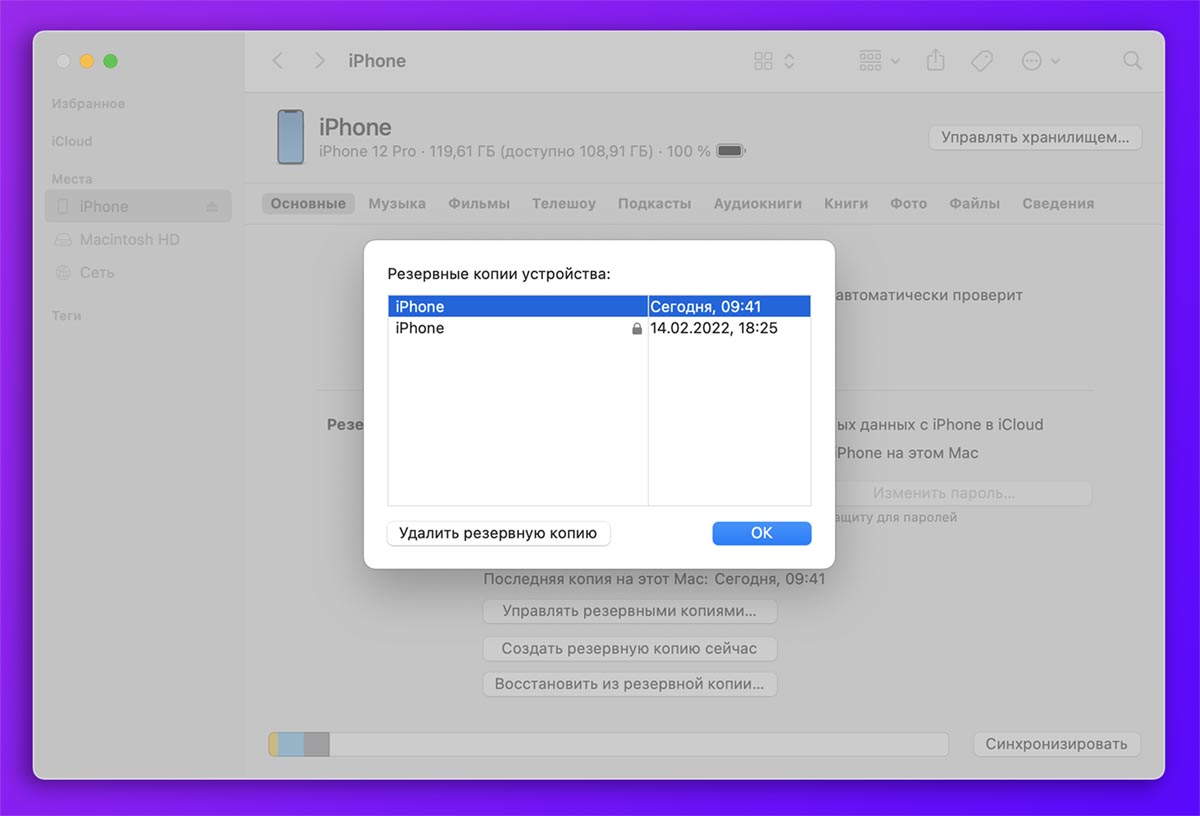
Резервные копии мобильных гаджетов Apple могут храниться как в облаке iCloud, так и локально на вашем компьютере. В последнем случае они будут занимать практически столько же места, сколько занятого пространства будет на накопителе iPhone или iPad.
При наличии нескольких резервных копий на компьютере объем занятого ими пространства существенно возрастает. При этом ценность более старых бэкапов теряется.
Для поиска и удаления старых копий нужно сделать следующее:
▶ Подключите нужное устройство к Mac при помощи кабеля.
▶ Найдите подключенный гаджет в боковом меню Finder.
▶ На вкладке Основные нажмите кнопку Управлять резервными копиями.
▶ Выберите старый ненужный бекап и нажмите кнопку Удалить резервную копию.
При использовании macOS Mojave и более старых версий операционной системы аналогичные действия нужно проделать в приложении iTunes.
6. Очистите Mac от локальных копий Time Machine
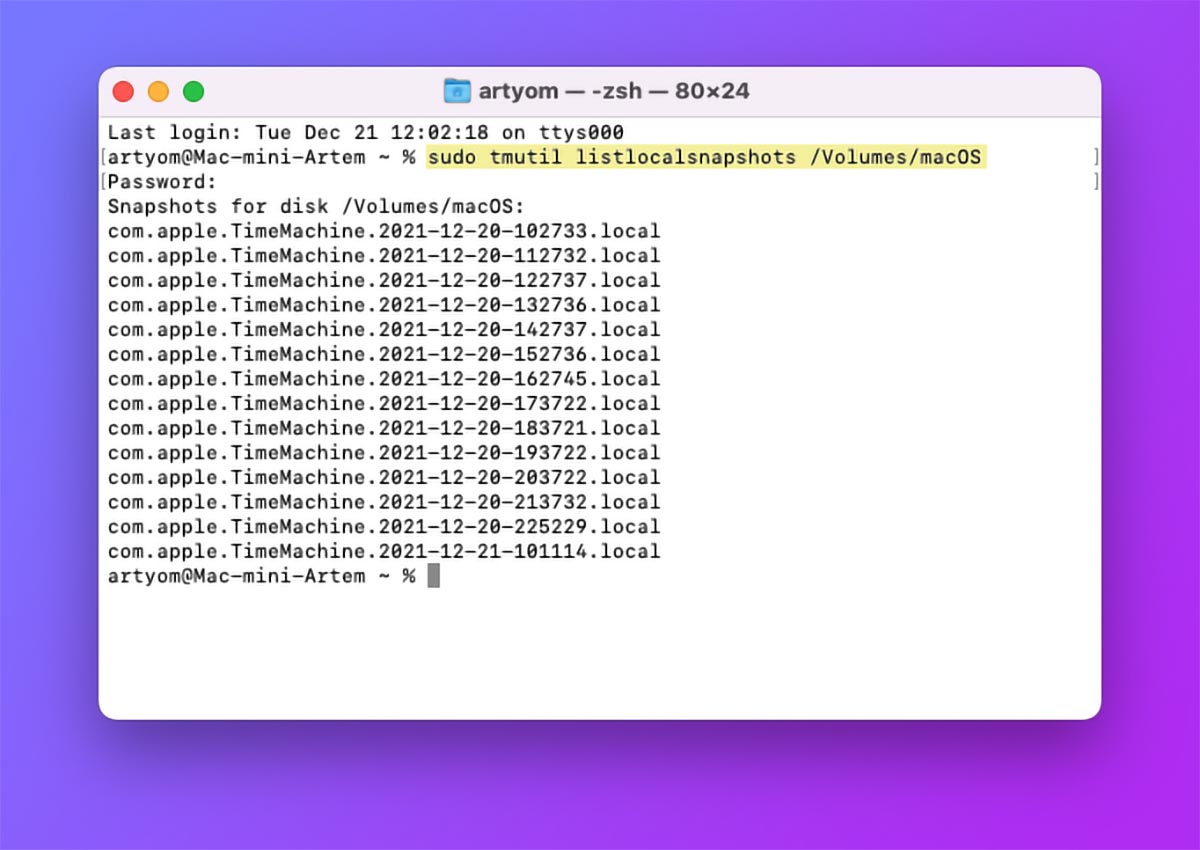
Если вы создаете резервные копии Mac при помощи стандартного механизма Time Machine на съемном диске, то во время отключения накопителя в системе будут создаваться временные данные для хранения версий изменяемых файлов в macOS.
Это удобная и полезная фишка, но иногда очистка накопителя компьютера может быть более приоритетной.
Найти и удалить временные файлы Time Machine можно по нашей подробной инструкции.
7. Удалите кэш приложений на компьютере
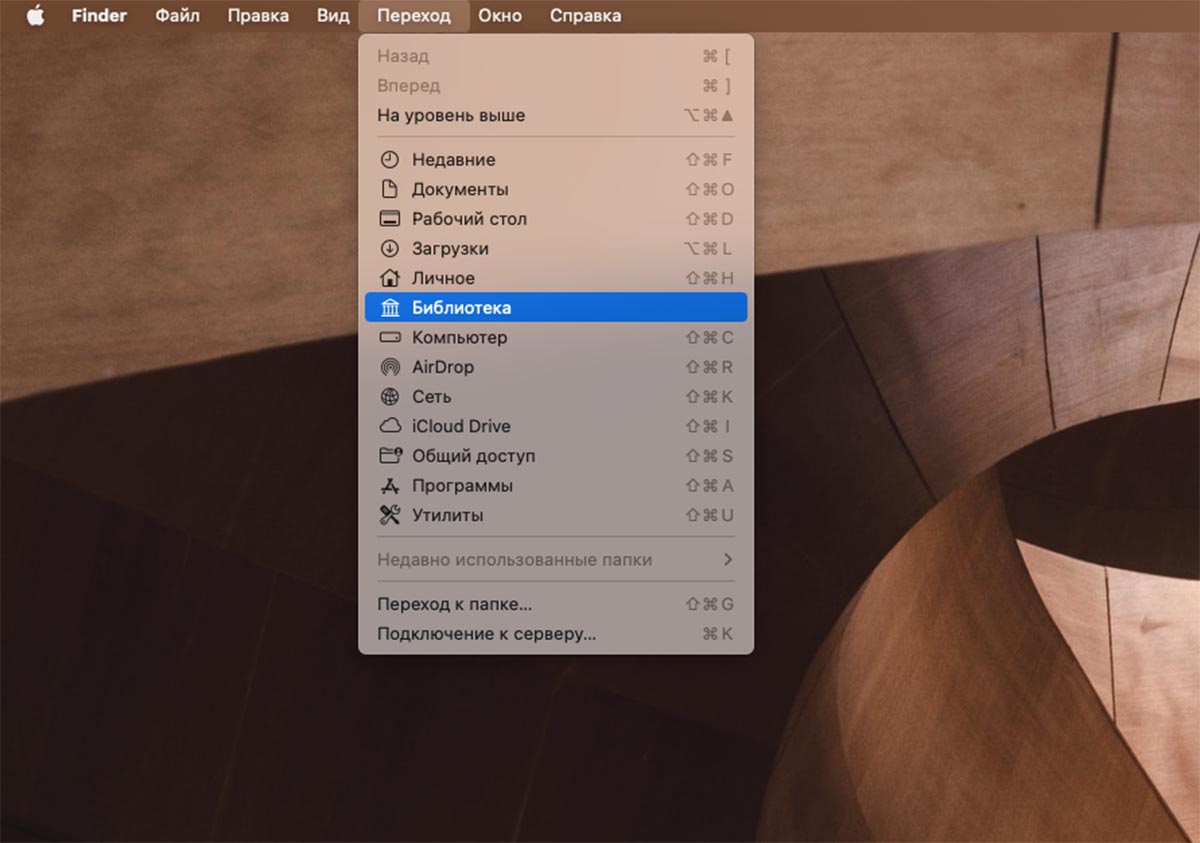
Многие программы во время работы загружают большое количество данных и временных файлов. Не все приложения умеют автоматически удалять накопившийся кэш и мусор.
Для ручной очистки сделайте следующее:
◈ Запустите приложение Finder и зажмите клавишу Option (Alt) на клавиатуре.
◈ В строке меню выберите пункт Переход – Библиотека (с зажатой кнопкой Option (Alt)).
◈ В открывшемся разделе найдите папку Caches.
Здесь хранятся временные файлы большинства установленных на Mac программ. Можете попробовать вручную удалить самые объемные папки, но учтите, что их очистка может привести к сбросу параметров и настроек приложения до настроек по умолчанию.
8. Очистите кэш браузера
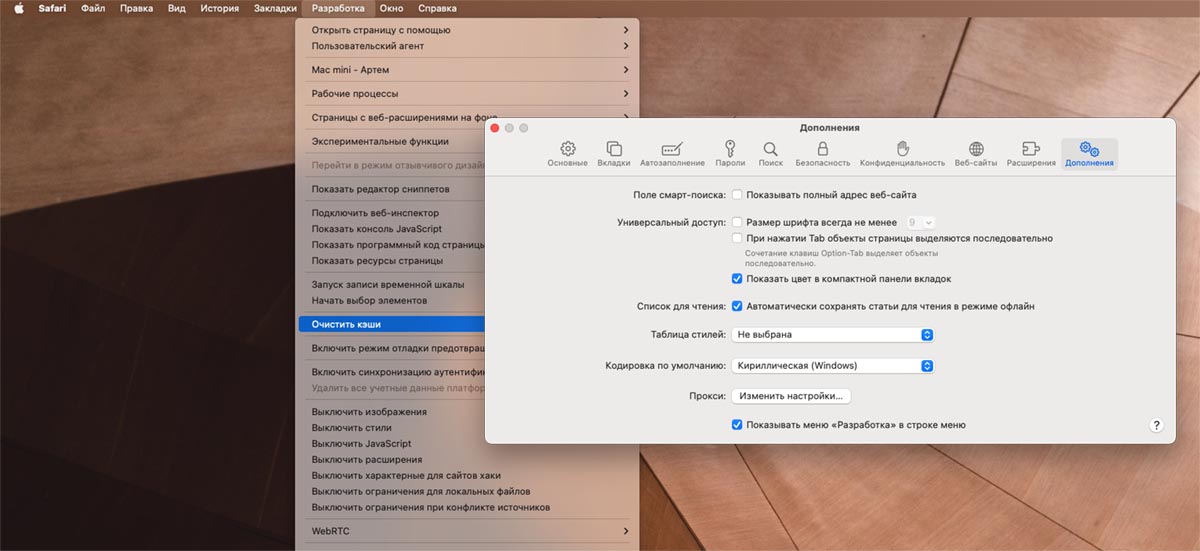
Просмотрщик интернет страниц за долгое время работы может накопить огромное количество временных файлов. К счастью, стандартный браузер Safari имеет встроенный механизм для очистки кэша.
◉ В параметрах браузера на вкладке Дополнения активируйте опцию Показывать меню «Разработка» в строке меню.
◉ После этого в строке меню выберите пункт Разработка – Очистить кэши.
Браузер удалит временные данные, почистит накопленный кэш и разлогинится на сайтах, где была произведена авторизация. При использовании других браузеров ищите опцию очистки кэша в параметрах приложения.
9. Удалите дубликаты хранящихся на Mac фото
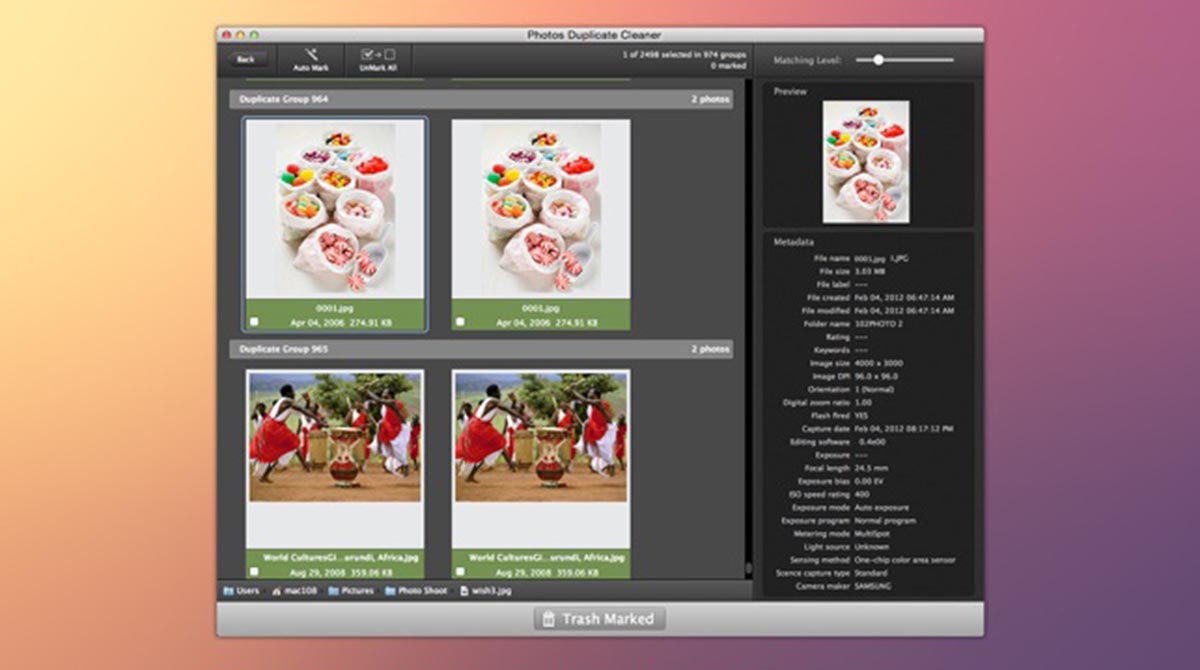
При наличии объемной коллекции снимков на компьютере может храниться большое количеству одинаковых или слишком похожих фото.
Вручную перебрать всю медиатеку в поисках дубликатов не выйдет, но на помощь придет стороннее приложение Duplicate Cleaner For iPhoto.
Утилита автоматически произведет сканирование медиатеки и предложит найденные группы похожих фотографий. Так сможете очистить галерею от дубликатов.
10. Сожмите имеющуюся медиатеку на компьютере
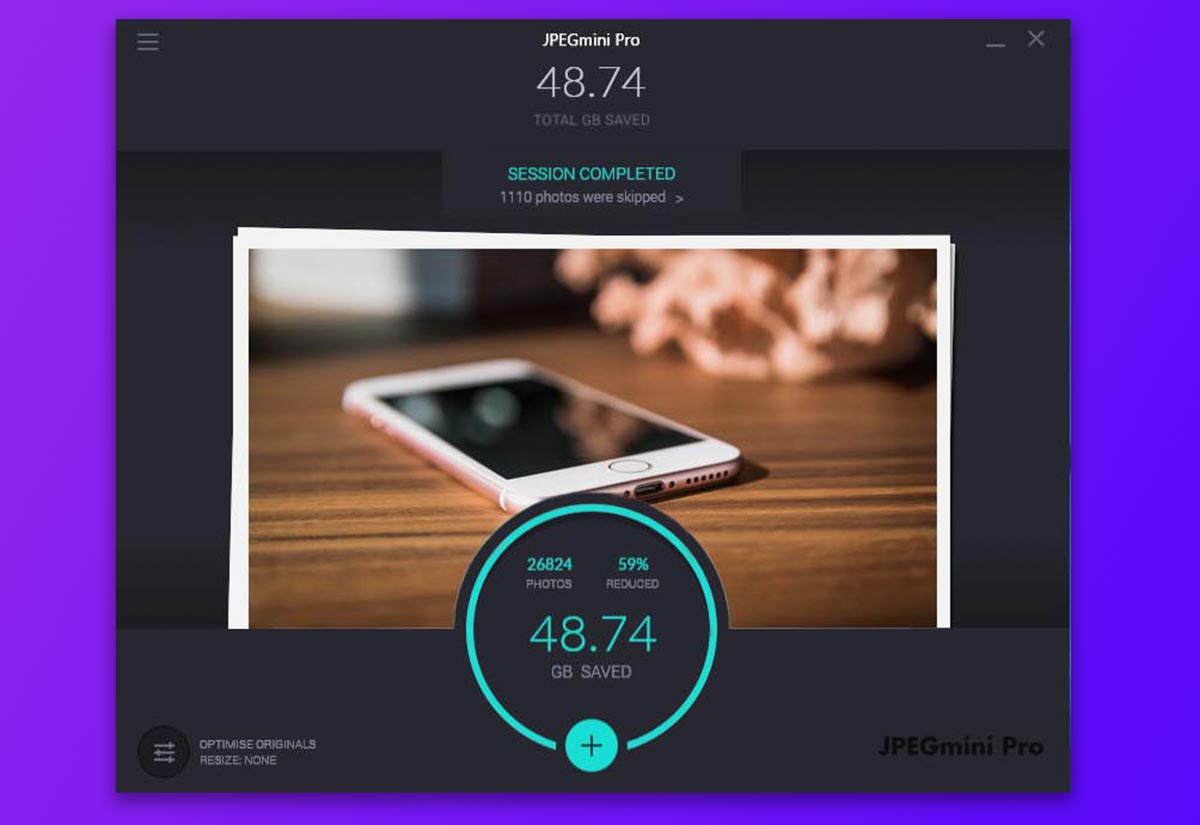
Можно не ограничиваться удалением одинаковых фото и попробовать выкроить свободное место путем сжатия всей своей медиатеки.
Современные алгоритмы и приложения позволяют удалять метаданные или лишнюю информацию из фото и кодировать повторяющиеся в файлах данные. Таким способом можно существенно снизить объем занимаемого медиатекой пространства.
О самых существенных способах сжатия фото мы уже писали здесь.
11. Сотрите вложения из Почты
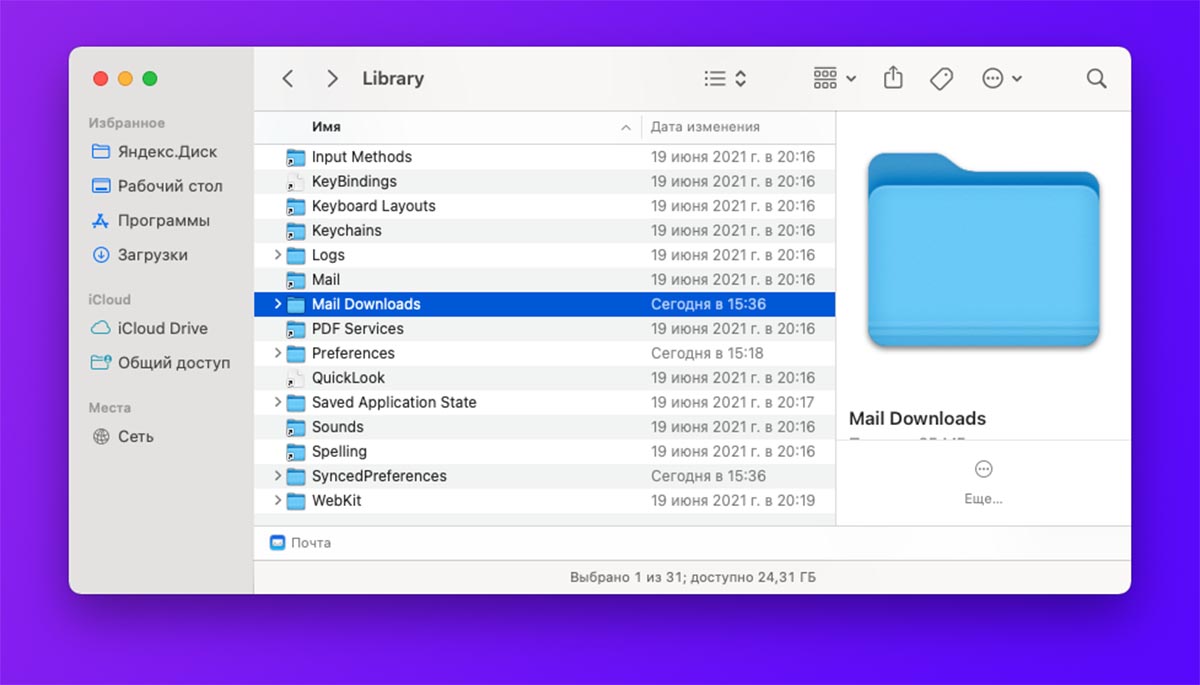
Пользователи, которые получают большое количество данных по почте и активно переписываются, могут очистить немного места на компьютере путем удаления вложений из соответствующего приложения.
Просмотреть занимаемое почтовыми вложениями место можно по пути – Об этом Mac – Хранилище – Управлять.
При необходимости очистить все вложения, следует перейти по пути:
В этой папке сможете просмотреть все вложения и удалить самые большие файлы для очистки места.
12. Удалите аудиозаписи из приложения Диктофон
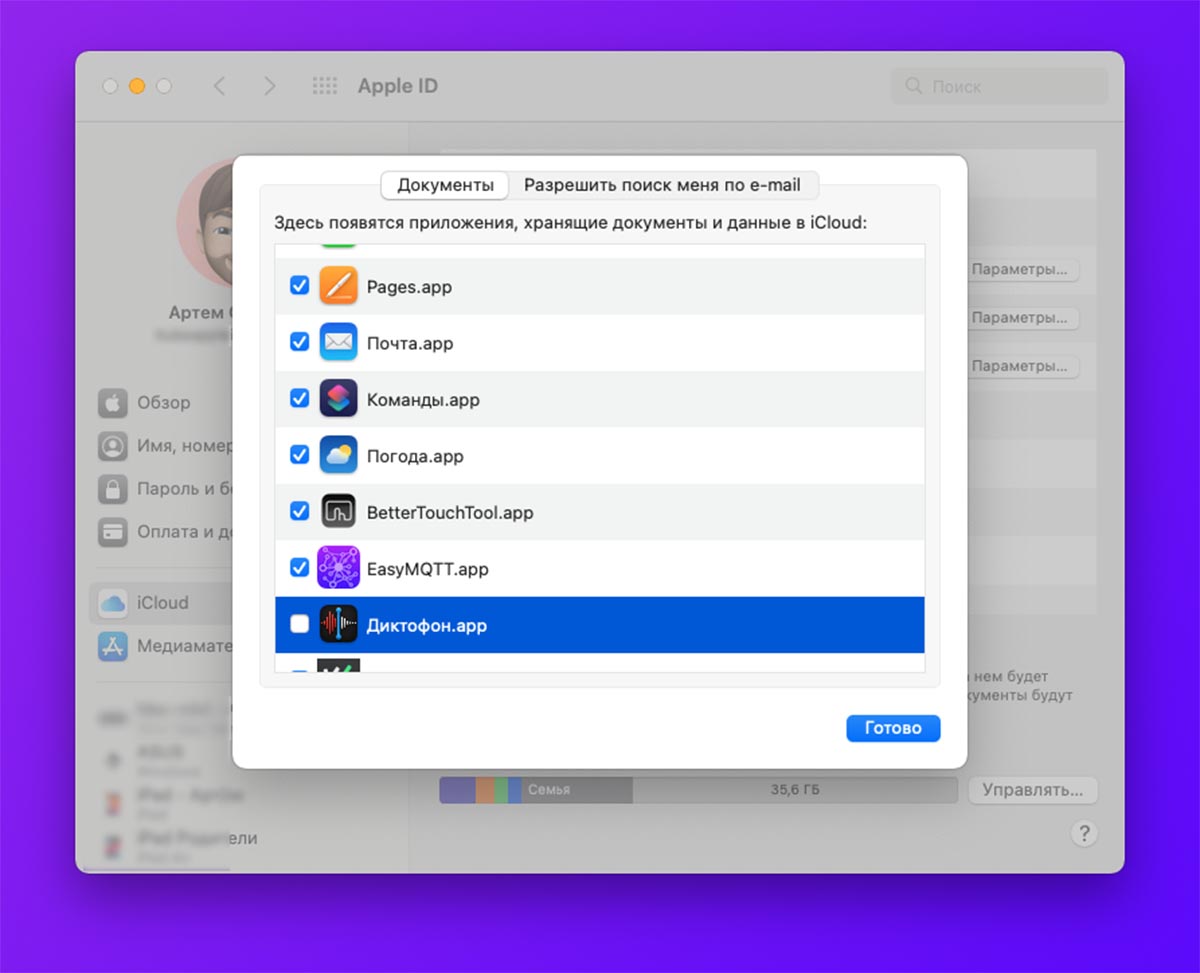
Данная утилита является кроссплатформенной и при включенной синхронизации через iCloud на компьютер могут сгружаться голосовые записи из диктофона на iPhone.
Чтобы они не занимали место на компьютере, перейдите в Системные настройки – Apple ID – iCloud – iCloud Drive и отключите флаг для приложения Диктофон.
После этого можете запускать приложение Диктофон на Mac и удалять все ненужные записи. Не забудьте очистить папку Недавно удаленные по аналогии с удалением фото на iPhone.
13. Наведите порядок в папке Загрузки

Данная папка на многих компьютерах Mac является источником мусора и ненужных данных. Именно там по умолчанию хранятся все загружаемые данные из сети.
Обычно после использования файлы так и остаются в папке Загрузки, занимая свободное место на накопителе.
Никаких средств автоматизации для очистки не предусмотрено, просто переходите в папку, сортируйте данные по размеру и удаляйте большие ненужные данные.
14. Удалите ненужные учетные записи в системе
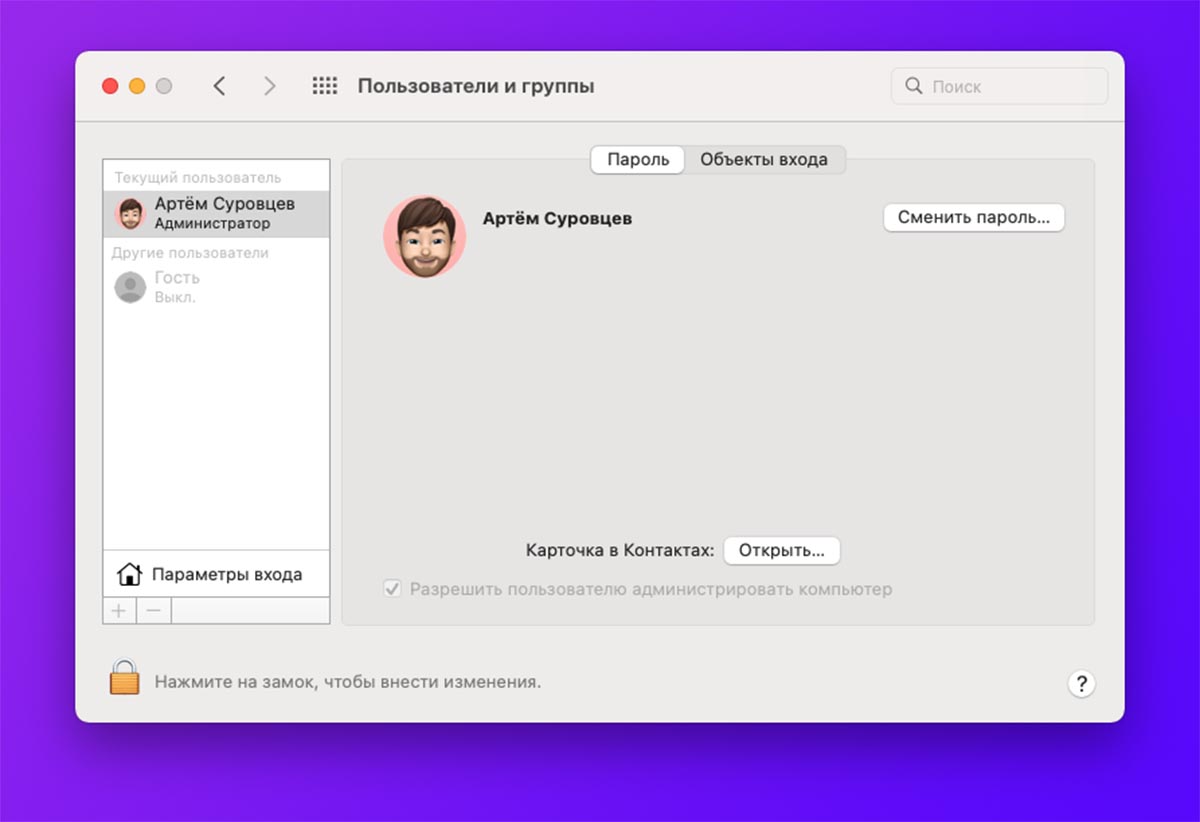
Каждая учетная запись в macOS имеет свое локальное хранилище данных и документов. Эти файлы хранятся обособленно и не видны из других учеток.
Если ранее вы предоставляли свой Mac для работы другим пользователям, их учетные записи могут “съедать” часть свободного места.
Для удаления ненужных записей перейдите в Системные настройки – Пользователи и группы, снимите блокировку для внесения изменений в данный раздел и удалите ненужные записи вместе с хранящимися в них данными.
15. Сотрите ненужные голоса Siri
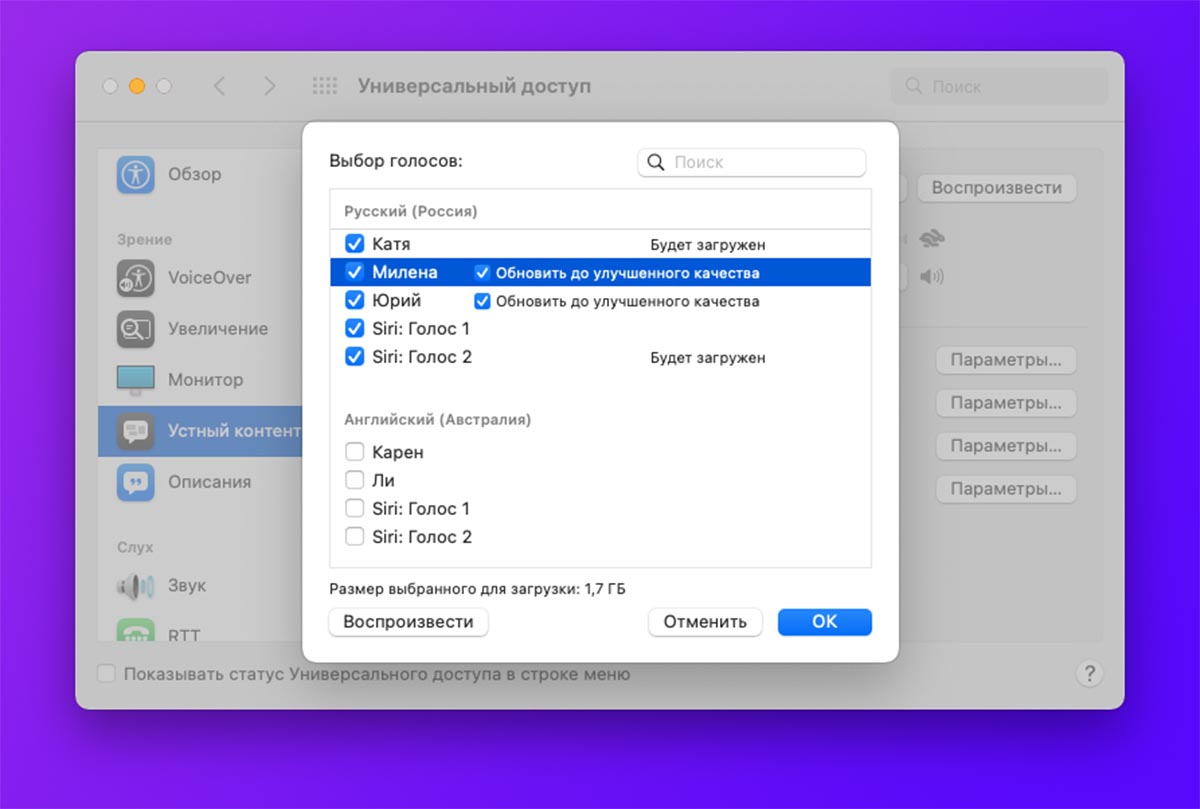
Далеко не все пользователи Mac используют голосовой ассистент в macOS, а ведь необходимые для работы фишки файлы могут занимать несколько гигабайт.
Чтобы удалить неиспользуемые языки, перейдите по пути Системные настройки – Универсальный доступ – Устный контент и выберите в списке доступных языков пункт Настроить.
Снимите флаги с неиспользуемых голосов и они будут удалены из системы.
16. Удалите ненужные системные языки
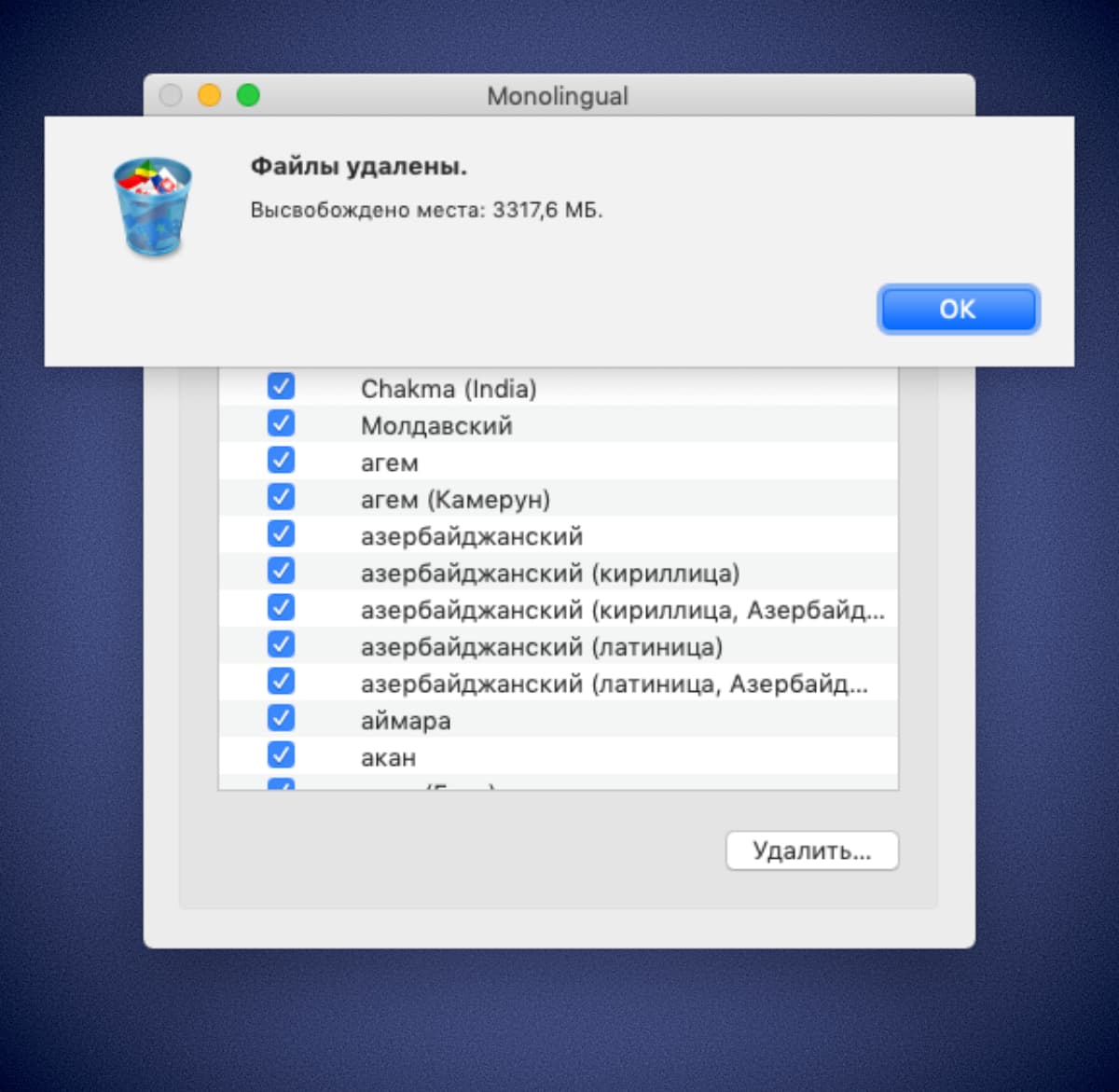
Еще одним балластом в системе являются файлы для других локализаций macOS. Они нагружаются при установке macOS и необходимы для смены языка без подключения к сети.
Большинство пользователей использует macOS с настроенной изначально локализацией и не нуждаются в дополнительных файлах для других языков.
Быстро и просто удалить такие данные можно по нашей инструкции.
17. Сгрузите некоторые данные в облако

Рабочие документы, фотографии или просто ненужный в данный момент файлы можно запросто выгрузить в любимый облачный сервис.
Данные можно сохранить на внешний накопитель, популярное облако или собственный NAS-сервер.
Главное, не забудьте, что и куда вы сохранили, чтобы при необходимости быстро найти нужные данные.
18. Как ещё очистить место на Mac
Есть еще ряд способов очистить место на компьютере Apple. Накопитель могут занимать:
◎ Проекты в приложениях iMovie и GarageBand
◎ Загруженные фильмы и сериалы в программе Apple TV.
◎ Скачанная музыка в сервисе Apple Music.
◎ Снимки экрана и скринкасты на рабочем столе.
Комбинируя предложенные выше способы вы сможете с легкостью освободить необходимое количество места на компьютере Mac даже с самым маленьким накопителем.
В закладки
Как почистить свой Mac? Найти лучшие советы здесь
Ваш Mac становится медленнее из-за нехватки памяти? Вы должны знать, что Mac нуждается в хорошей чистке. Чтобы оптимизировать производительность iMac или MacBook Pro / Air / mini, удаление всех ненужных файлов позволит вашему Mac вернуться к исходной производительности и ускорить его в соответствии с вашими потребностями. Тем не менее, вы можете не иметь представления о как почистить свой Mac, Что можно удалить на Mac, а что нельзя? Не беспокойся Здесь мы предлагаем несколько полезных советов и программного обеспечения, которые помогут вам с легкостью очистить ваш Mac.

Как почистить свой Mac
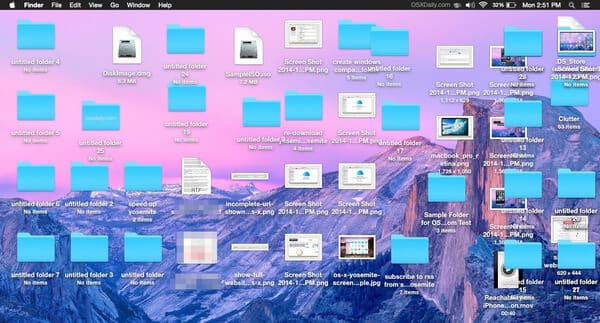
Как почистить Mac — Очистить рабочий стол Mac
;
Это должен быть первый шаг, который приходит вам на ум, многие пользователи Mac обычно считают рабочий стол хорошим и удобным местом для хранения документов или файлов. Тем не менее, это не когда ваш Mac становится медленнее, Если вы храните слишком много материалов на рабочем столе, это определенно повлияет на производительность Mac. На самом деле, Finder рассматривает любую папку или файл на рабочем столе как одно окно. Несколько элементов на рабочем столе не вызовут проблем, но когда они увеличатся, Finder будет замедляться. Чтобы очистить ваш Mac, пришло время очистить рабочий стол Mac, прежде чем приступать к более глубокой очистке.
Как почистить ваш Mac — Возьмите под контроль элементы автозагрузки и входа
Когда вы откроете свой Mac, macOS немедленно запустит много элементов автозагрузки. Некоторые из них вам нужны, но большинство из них, которые вам не нужны, должны быть отключены ускорить Mac представление . В противном случае они будут работать в фоновом режиме, используя системные ресурсы Mac и замедляя работу компьютера.
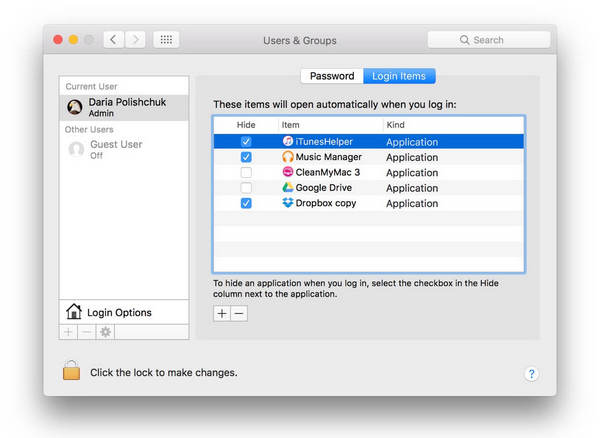
Чтобы очистить свой Mac, вы можете удалить элементы автозагрузки и входа в систему самостоятельно. Перейдите в Системные настройки> Пользователи и группы и нажмите на свое имя пользователя. Затем нажмите «Элементы входа» и выберите все запущенные приложения, которые вам не нужны при запуске. Нажмите кнопку «-» ниже, и вам удастся отключить их. Отключив автозапуск программ, вы получите более быстрый Mac в следующий раз при загрузке компьютера.
Как почистить ваш Mac — Оптимизируйте данные жесткого диска Mac
Жесткий диск, забитый таким количеством предметов, настолько раздражает, что замедли свой Mac, Согласно одному тесту MacWorld, почти полные жесткие диски работают на 17.5% медленнее, чем чистые. Вот почему вам необходимо регулярно оптимизировать жесткий диск Mac.
Когда дело доходит до хранения на жестком диске, вы должны знать, что некоторые элементы, такие как фотографии и видео, занимают много места. И некоторые скрытые объекты, включая журналы, файлы кэша и ненужные приложения, также влияют на жесткий диск. Эти ненужные файлы могут быть изначально небольшими, но они будут увеличиваться, а затем замедлять работу вашего Mac.
Одна папка, на которую следует обратить внимание при очистке Mac, — это папка «Загрузки», в которой постепенно накапливаются ненужные файлы. Чтобы глубоко очистить ваш Mac, обязательно удалите все ненужные виджеты или приложения. Это кажется тяжелой работой, чтобы сделать полную очистку. К счастью, есть одна лучшая программа для очистки Mac, Mac Cleaner. С помощью этого инструмента вы можете легко очистить свой Mac и не беспокоиться о том, где находятся ненужные файлы на Mac. Вот учебник о том, как использовать Mac Cleaner очистить свой Mac.
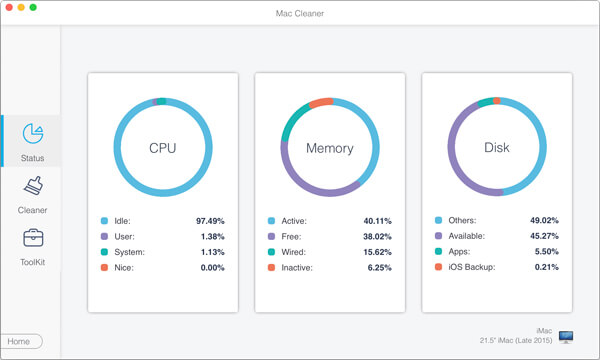
Шаг 1 Запустите Mac Cleaner на вашем Mac
Загрузите Aiseesoft Mac Cleaner и запустите его. Ты способен на проверить состояние системы вашего Mac в интерфейсе.
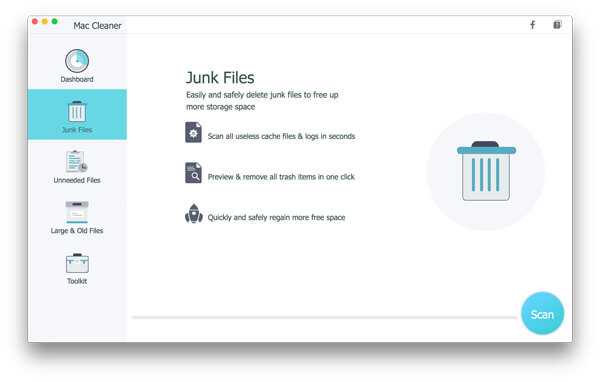
Шаг 2 Сканирование нежелательных файлов
Выберите модуль с левой стороны, как Файлы нежелательной почты, Нажмите Сканировать кнопка для сканирования ненужных файлов Mac.
Шаг 3 Нажмите кнопку обзора
Когда сканирование завершено, вы можете нажать Обзор Кнопка в правом нижнем углу окна, чтобы просмотреть результаты сканирования. Или вы можете нажать «Пересканировать» для повторного сканирования компьютера Mac.
Шаг 4 Просмотрите и выберите элементы
Нежелательные файлы, такие как кэш приложения, системные журналы, фото-мусоры, системный кеш и другие, перечислены в категориях. Проверьте, что вы хотите очистить, например, «Кэш приложения», и подробные данные о нежелательной почте отображаются справа. Проверьте элементы, которые вы хотите очистить, и, наконец, нажмите Чистка кнопки и сделай свой компьютер чистым.
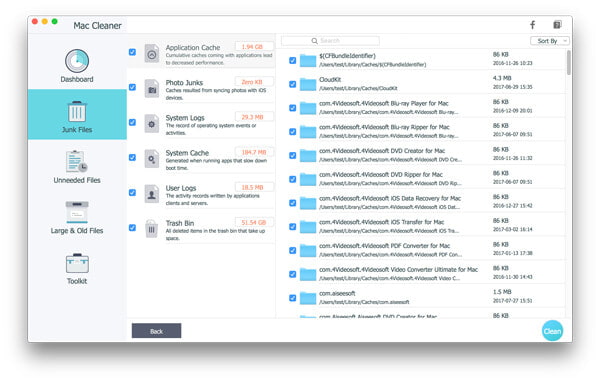
Шаг 5 Очистка выполнена
Это нежелательное содержимое сразу же удаляется с вашего Mac. Вот и все. Mac Cleaner удается очистить ваш Mac.
Примечание: Что касается других модулей, таких как «Ненужные файлы» и «Большие и старые файлы», шаги по очистке Mac такие же, как и у «Нежелательных файлов».
Как почистить Mac — восстановить права доступа к диску
Разрешения на доступ к диску похожи на привратников, которые не дают сторонним приложениям мешать вашей системе. Но разрешения на диске могут быть нарушены. Это ограничит возможности вашего Mac для поиска нужных документов. Тем пользователям, у которых Mac работает на macOS Sierra или macOS High Sierra, не нужно беспокоиться об этом, поскольку Sierra позаботится о них автоматически.
Для El Capitan или более старых версий OS X пользователи могут восстановить права доступа к диску с помощью следующей команды в окне терминала:
sudo /usr/libexec/repair_packages —verify —standard-pkgs /
Шаг скоро проверит правильность ваших прав доступа к диску. Если вы получили какое-либо уведомление о том, что «разрешения различаются», вы можете исправить это с помощью следующей команды:
sudo /usr/libexec/repair_packages —repair —standard-pkgs — volume /
Наконец, перезагрузите Mac, чтобы начать чистку заново.
В этой статье мы в основном покажем вам четыре полезных совета о том, как чистить ваш Mac. Поверьте нам, Mac Cleaner может быть идеальным выбором, если вы хотите почистить Mac.
Что вы думаете об этом посте.
Рейтинг: 4.8 / 5 (на основе голосов 179)

11 декабря 2020 г. 09:05 / Обновлено Луиза Уайт в Очистить Mac
Хотите найти эффективные способы или очиститель ненужных файлов для очистки надоедливых ненужных файлов iPhone, которые замедляют работу iPhone?
Как восстановить удаленные фотографии на Mac? Учебник объясняет, как восстановить удаленные фотографии на Mac полезными способами.
Какой самый лучший музыкальный диктофон? Как я могу записать свой голос поверх музыки? В этом посте показано 5 великолепных музыкальных программ для записи голоса, которые помогут вам захватить ваш голос во время воспроизведения музыки.
Как очистить “Другое” на Mac
Если вы проверяли использование вашего диска на компьютере Mac, вы наверняка видели что часть файлов занимающая значительное место в памяти, имеет название “Другое”. Что это за файлы и как их очистить мы расскажем в этой статье.
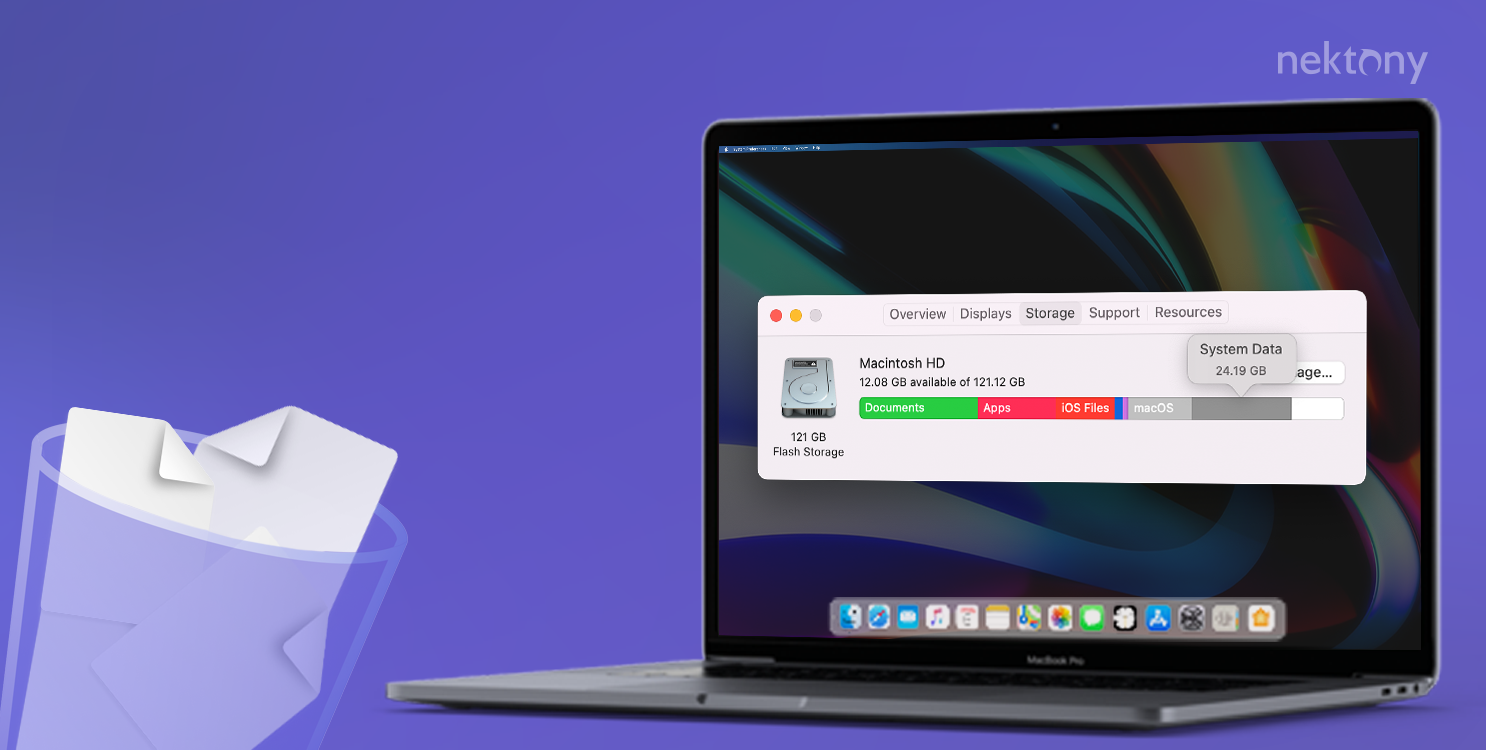
#1 Совет: Как быстро очистить раздел “Другое” на Mac
Как проверить использование дискового пространства на Mac
Шаги как проверить сколько места занимают файлы из категории “Другое” на macOS Monterey и более ранних версия:
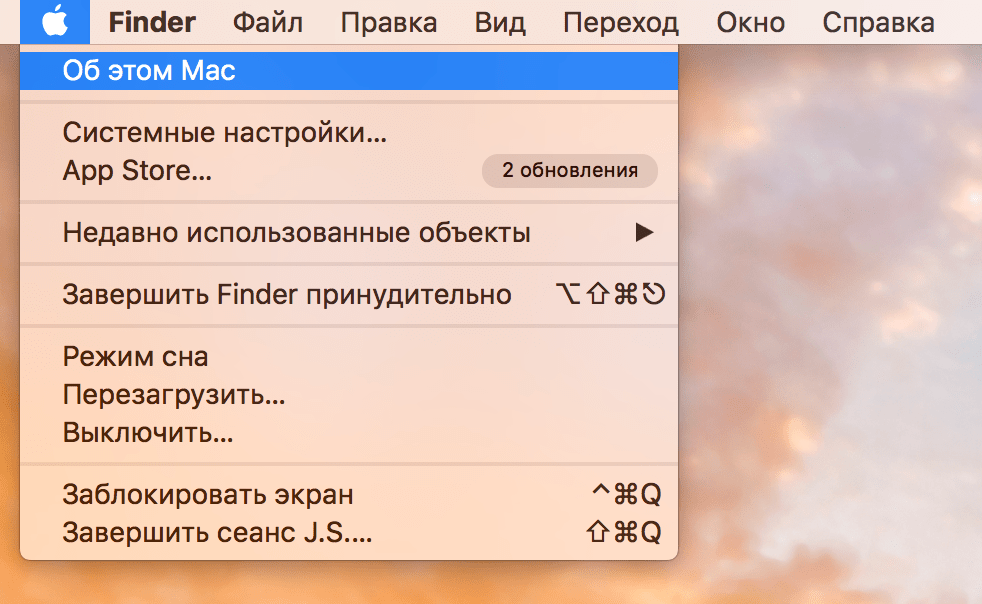
- Нажмите на значок Apple в строке меню.
- Выберите Об этом Mac.
- Перейдите во вкладку Хранилище.
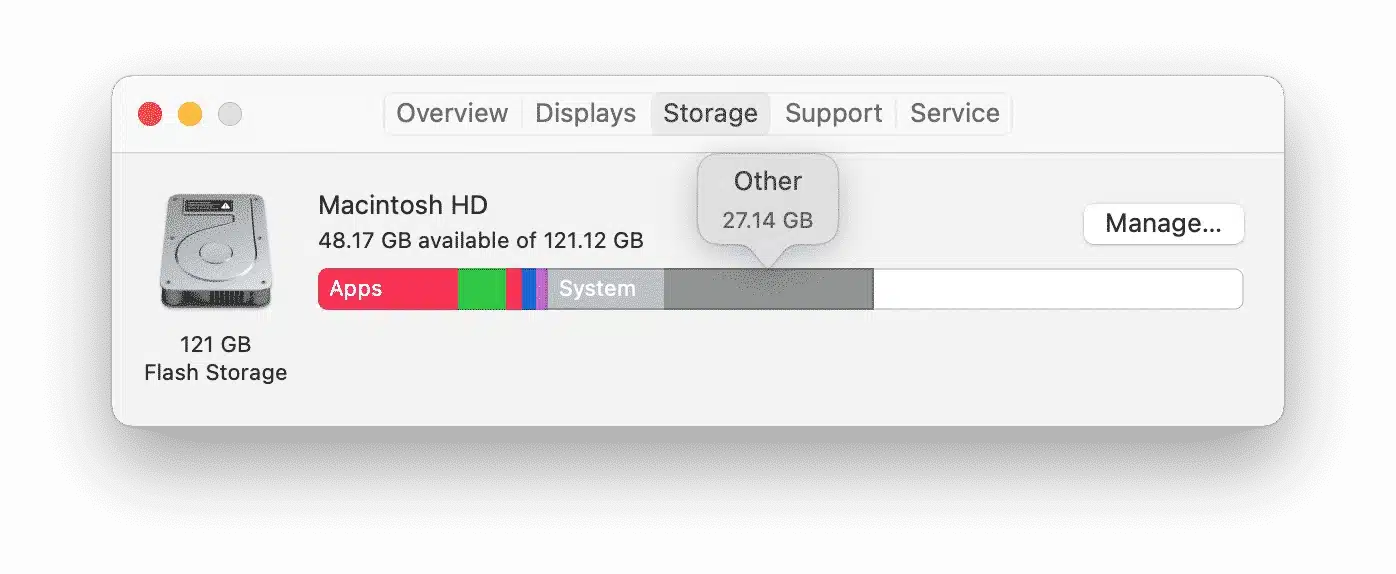
В нашем случае категория “Другое” занимает больше места по сравнению с другими категориями файлов.
Если у вас такая же ситуация, не волнуйтесь! Сейчас мы расскажем как очистить Другое на Mac. С нашим гидом все будет легко!
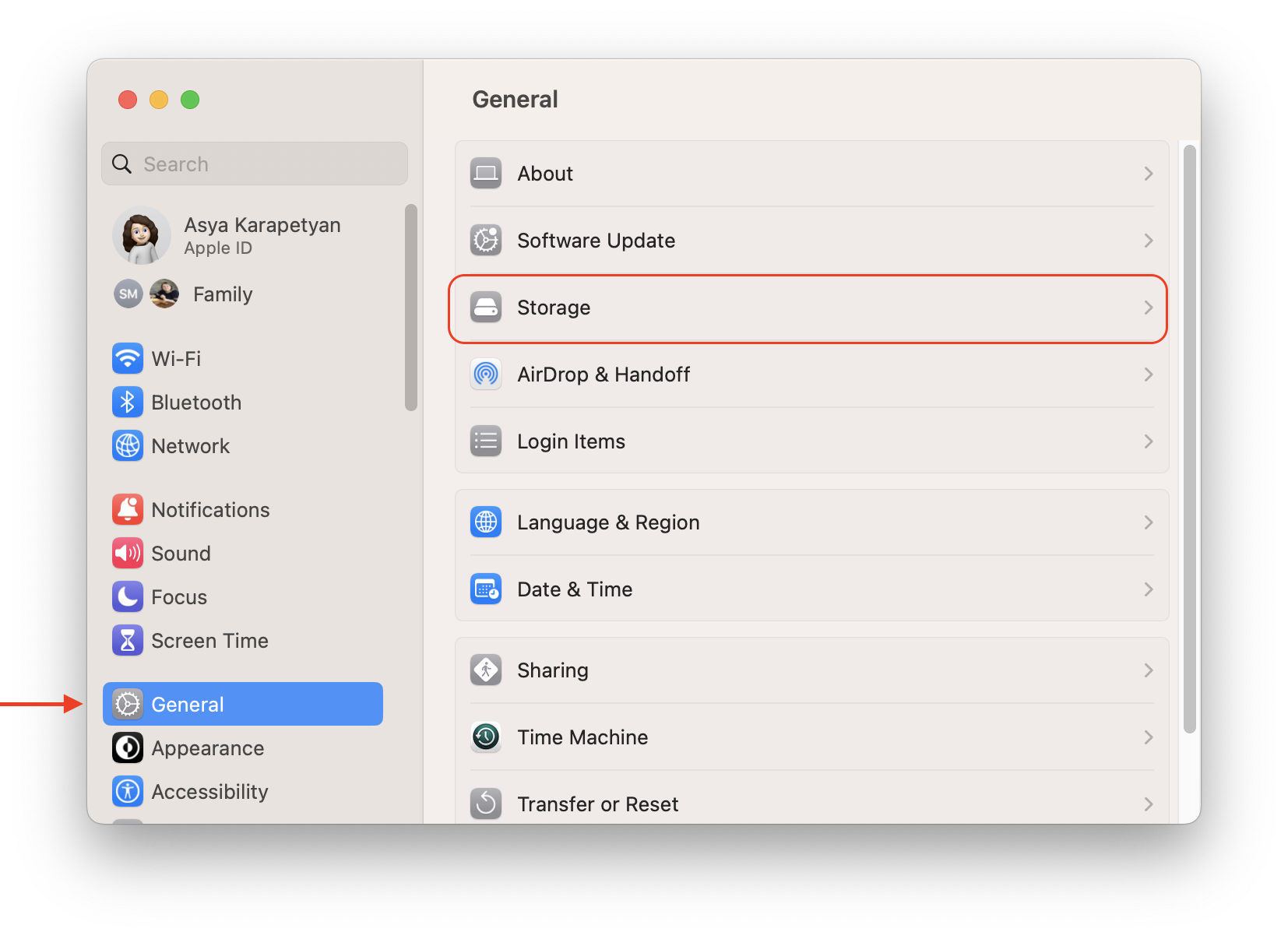
Шаги, чтобы увидеть использование хранилища в macOS Ventura и более поздних версиях:
- Откройте Системные настройки.
- Нажмите «Общие» в боковой панели.
- Щелкните Хранилище в правой панели.
- Вы увидите гистограмму того, что занимает место на вашем диске.
Что такое “Другое” на Mac
Согласно Apple категория файлов “Другое” включает в себя все файлы, которые не соответствуют следующим основным типам:
- Документы (PDF-файл, .doc, .psd и т.д.)
- Архивы и образы дисков (.zip, .iso и т.д.)
- Персональные данные пользователя
- Системные папки macOS и временные файлы
- Файлы из Библиотеки пользователя (поддержка приложений, файлы iCloud, заставки экрана и другие)
- Кэш
- Шрифты, плагины, расширения
- Другие файлы, которые не распознаются поиском Spotlight
Как вы видите, содержимое macOS под названием “Другое” – это не всегда мусорные файлы. Обычно система отправляет в эту категорию любые файлы, которые не являются фотографиями, видео, приложениями, музыкой или, по крайней мере, резервной копией. Если вы хотите очистить память на своем Mac, вы можете удалить ненужные файлы из категории “Другое”. Давайте посмотрим где хранятся мусорные файлы и как очистить память Mac от них.
Где хранятся файлы категории “Другое” на диске Mac
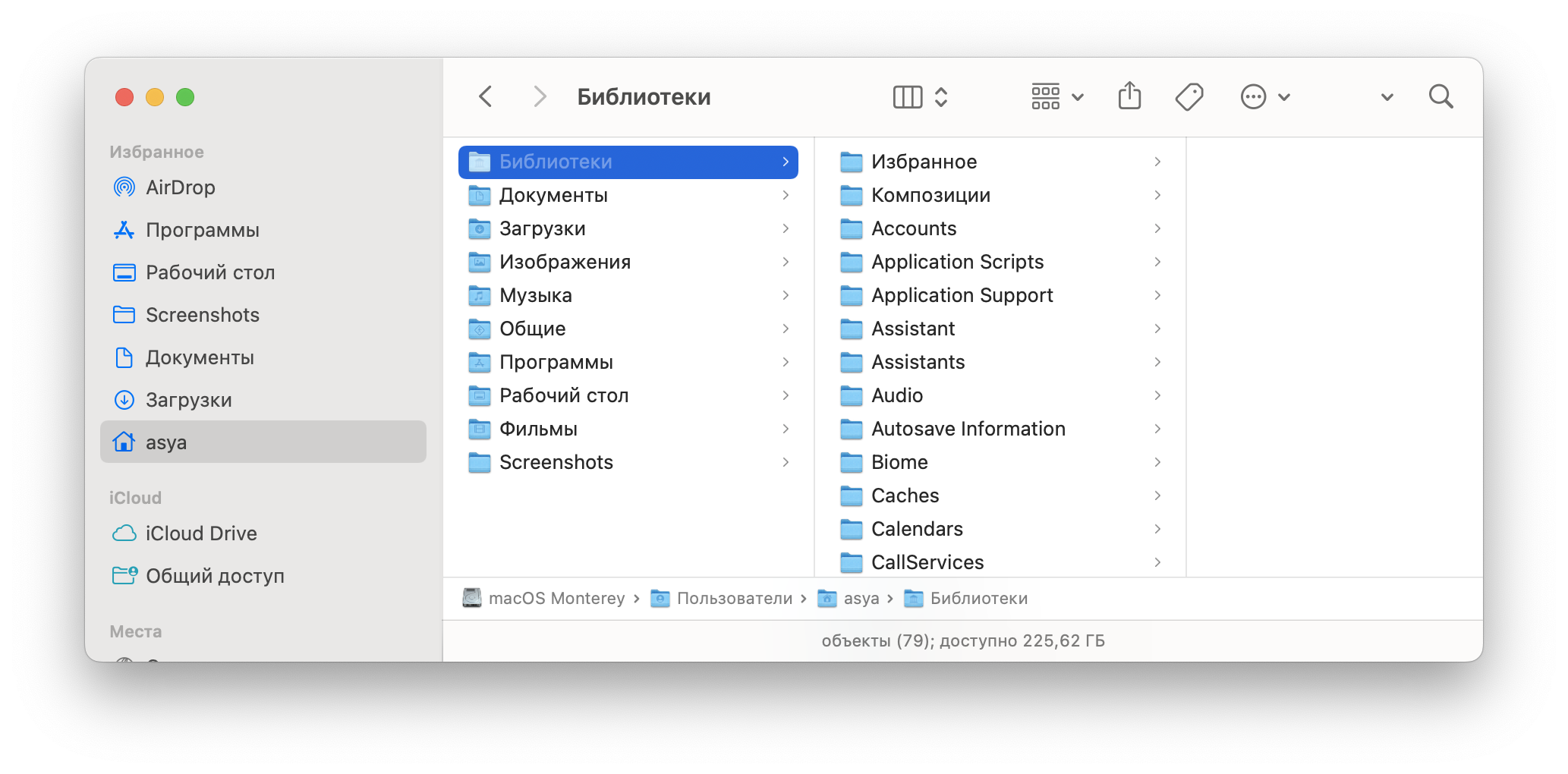
Большинство файлов в категории “Другое” находятся в скрытой папке Библиотека. По умолчанию Apple скрывает файлы хранилища “Другое” от пользователей в целях безопасности. Скрытый статус предназначен для предотвращения удаления важных файлов, которые могут вызвать проблемы с приложениями или системными операциями. Поэтому, если вы не понимаете, для чего эти файлы используются, мы рекомендуем не трогать, не удалять и не перемещать эти файлы.
Чтобы открыть папку Библиотеки выполните следующие действия:
- Откройте Finder.
- Нажмите сочетание клавиш ⌘Cmd + ⇧Shift + G.
- В появившемся окне введите
Здесь вы найдете все служебные файлы, которые мы упоминали выше и которые включены в категорию “Другое”.
5 шагов очистки “Другое” на Mac
Как мы уже говорили выше, большинство файлов в категории “Другое” не просто мусор. Они поддерживают приложения и системные процессы, обеспечивают их эффективную и бесперебойную работу. Но со временем таких файлов накапливается слишком много и они начинают засорять ваш диск, что приводит к тому, что ваш Mac работает медленно.
Поэтому теперь мы перейдем к шагам по чистке диска Mac. Давайте разберемся как почистить Mac от мусорных файлов, освободить место на диске и снова заставить ваш компьютер работать быстро и гладко. Вы можете это сделать вручную или с помощью специальных Mac программ для очистки от ненужных файлов, например с помощью MacCleaner Pro.
Несколько слов о MacCleaner Pro
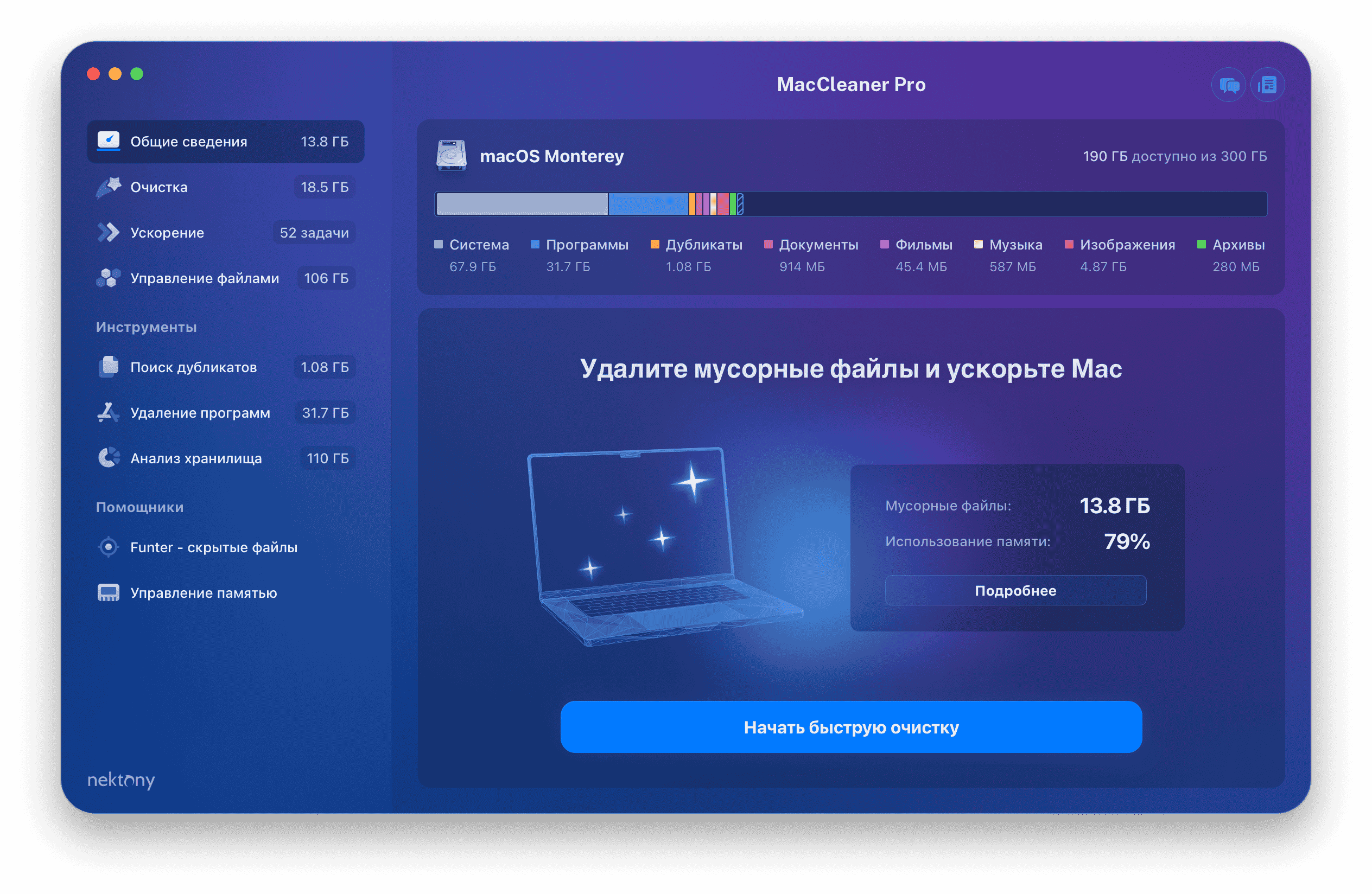
MacCleaner Pro – это профессиональный инструмент, который анализирует использование дискового пространства на вашем Mac и позволяет очистить диск от ненужных файлов.
- Удалять ненужный мусор (кэш, журналы, языковые файлы и другие системные файлы)
- Удалять ненужные пользовательские файлы
- Удалять неиспользуемые приложения
- Удалять служебные файлы приложений
- Удалять ненужные расширения и программы запуска
- Находить и удалять дубликатные файлы, папки и похожие фотографии.
- Оптимизировать дисковое пространство
- Очищать оперативную память
- Находить скрытые файлы и управлять ими
1. Удалите кэш из раздела “Другое”
Как мы уже говорили выше, большинство файлов категории “Другое” находятся в папке Библиотеки. Поэтому давайте перейдем в эту папку чтобы найти все служебные файлы.
Сначала мы покажем ручной способ как удалить кэш.
- Откройте Finder.
- Нажмите ⌘Cmd+⇧Shift+G.
- Введите путь
Выполните те же действия для других папок, в которых хранятся служебные файлы, и очистите их:
2. Удалите установочные файлы
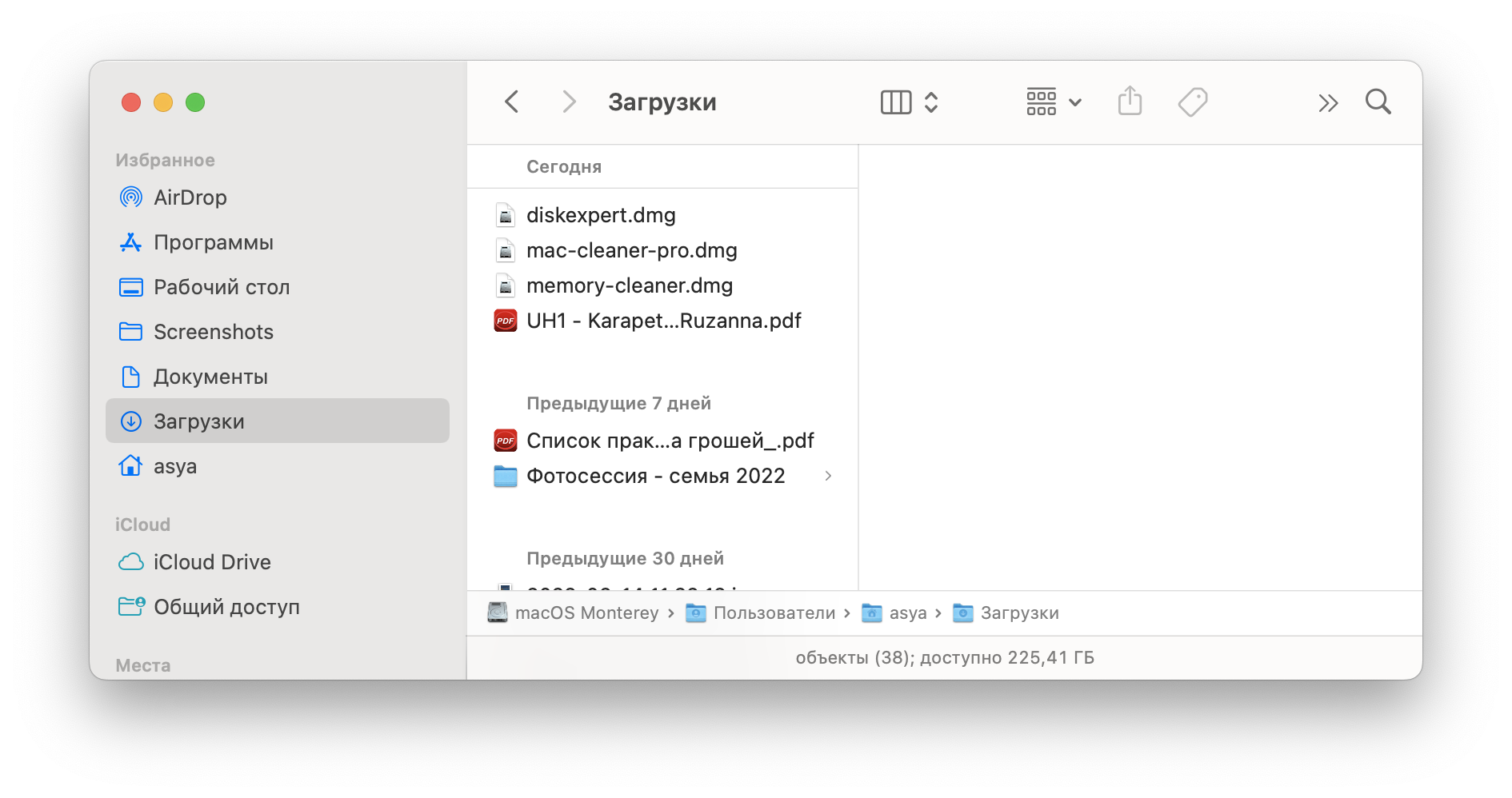
По умолчанию все файлы, загруженные из Интернета, хранятся в папке «Загрузки». Скорее всего, вы найдете в этой папке инсталляции, файлы .pkg и .dmg. Изучите папку «Загрузки» и удалите все ненужные файлы оттуда.
Обратите внимание, что установочные файлы, кэши и другие служебные файлы приложений можно легко и быстро удалить с помощью MacCleaner Pro.
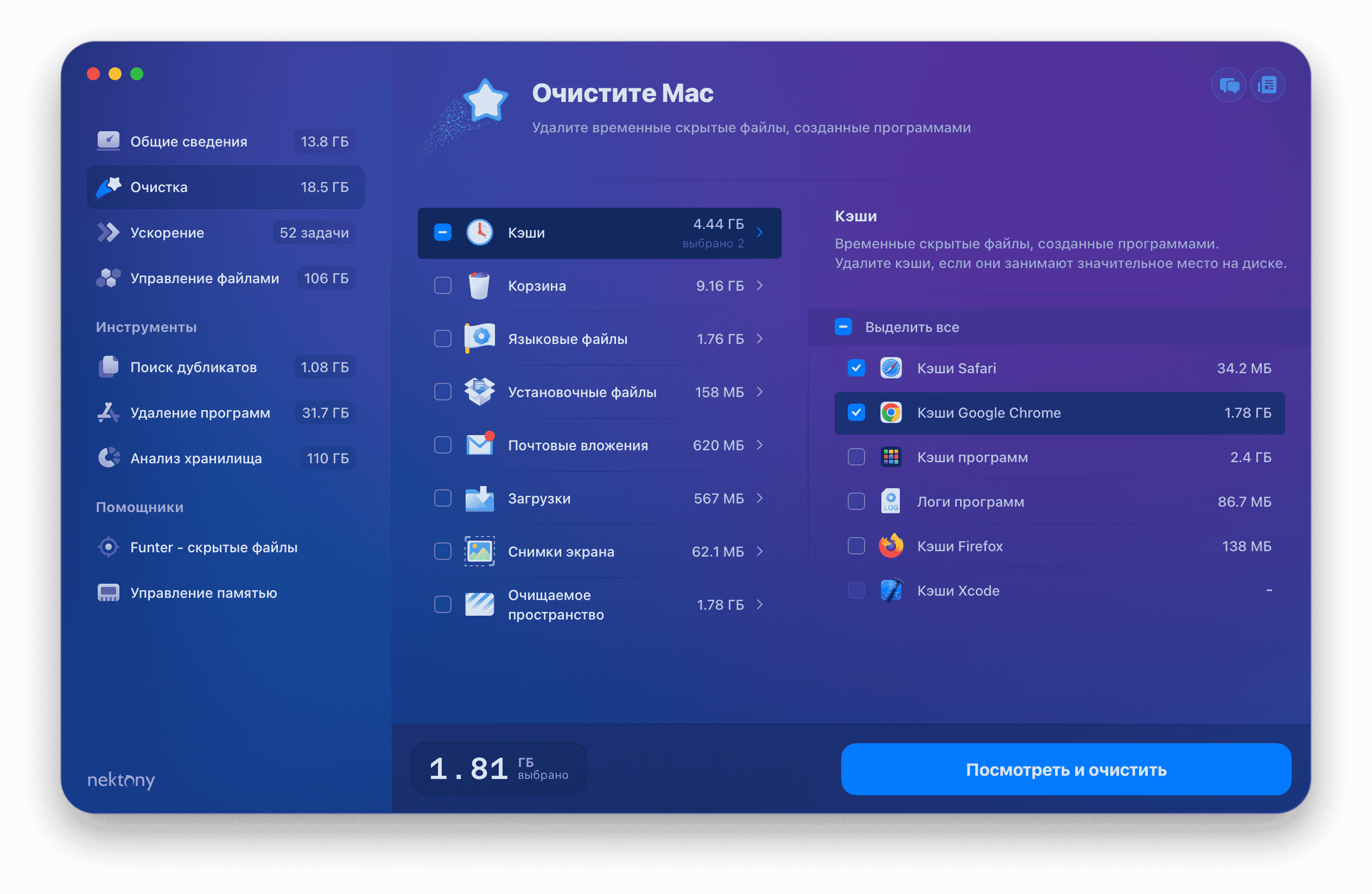
- Запустите MacCleaner Pro.
- Перейдите в раздел Clean up Mac.
- Выберите весь ненужный мусор.
- Нажмите, чтобы очистить выбранные файлы.
3. Удалите расширения из раздела “Другое”
Файлы расширений, такие как плагины, установочные файлы, заставки и расширения веб-браузеров занимают бесполезное дисковое пространство на вашем Mac. Хоть и отдельные файлы расширения не занимают много места на диске, но если их у вас много, то в целом их объем, занимаемый на диске, может быть большим. Более того, некоторые расширения могут значительно тормозить macOS систему. Мы рекомендуем найти и избавиться от них. Далее мы покажем как удалять разные типы расширений.
Удалите расширения веб-браузеров
Если вы не знаете как удалить расширения браузеров, прочитайте нашу статью “Как удалить расширения браузера на Mac”.
Следуйте этим шагам, чтобы найти и удалить заставки:
- Откройте Finder.
- Зажмите комбинацию клавиш Command + Shift + G.
- Введите в поле поиска
Чтобы найти и удалить Интернет плагины из категории Mac диска “Другое”, выполните следующие шаги:
- Откройте Finder.
- Зажмите комбинацию клавиш Command + Shift + G.
- Введите
И снова обратите внимание, что все предыдущие шаги можно легко и быстро выполнить с с помощью специального инструмента MacCleaner Pro – App Cleaner & Uninstaller. Программа выполнит всю эту работу за вас меньше чем за минуту.
Как быстро удалить расширения на Mac
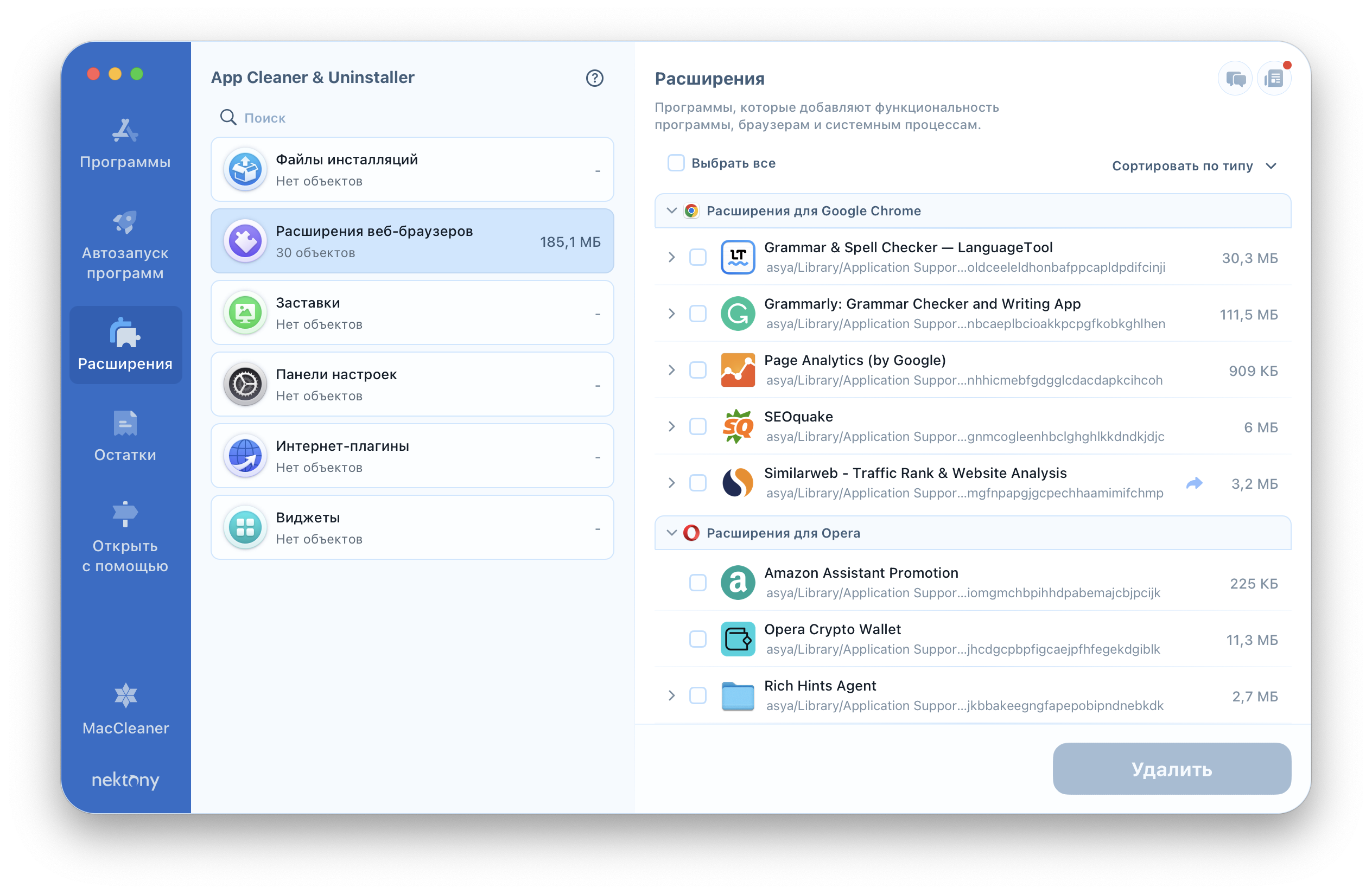
- Запустите инструмент App Cleaner & Uninstaller из MacCleaner Pro.
- Перейдите во вкладку Расширения.
- Выберите ненужные файлы и удалите их.
4. Удалите служебные файлы приложений
Кроме кэша, каждое приложение создает и хранит на диске Mac множество других служебных файлов, например логи и настройки. Шаги чтобы найти их такие же, как и при поиске кэшей.
Следуйте этим шагам чтобы удалить служебные файлы приложений.
-
Откройте Finder и зажмите комбинацию клавиш Command+Shift+G.
Перейдите по очереди в следующие подпапки:
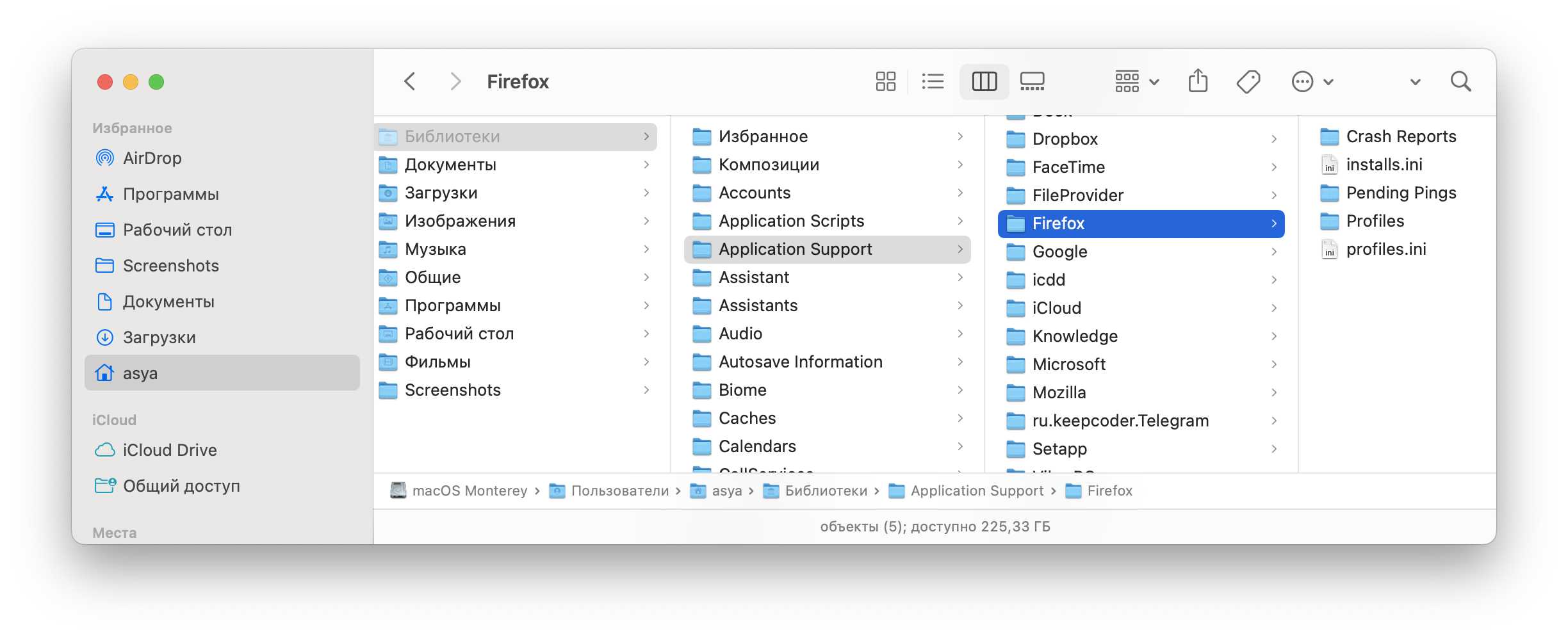
Нужно отметить, что с помощью App Cleaner & Uninstaller о котором мы уже упоминали выше, вы можете найти и удалить все служебные файлы приложений. Программа автоматически находит служебные файлы даже ранее удаленных приложений.
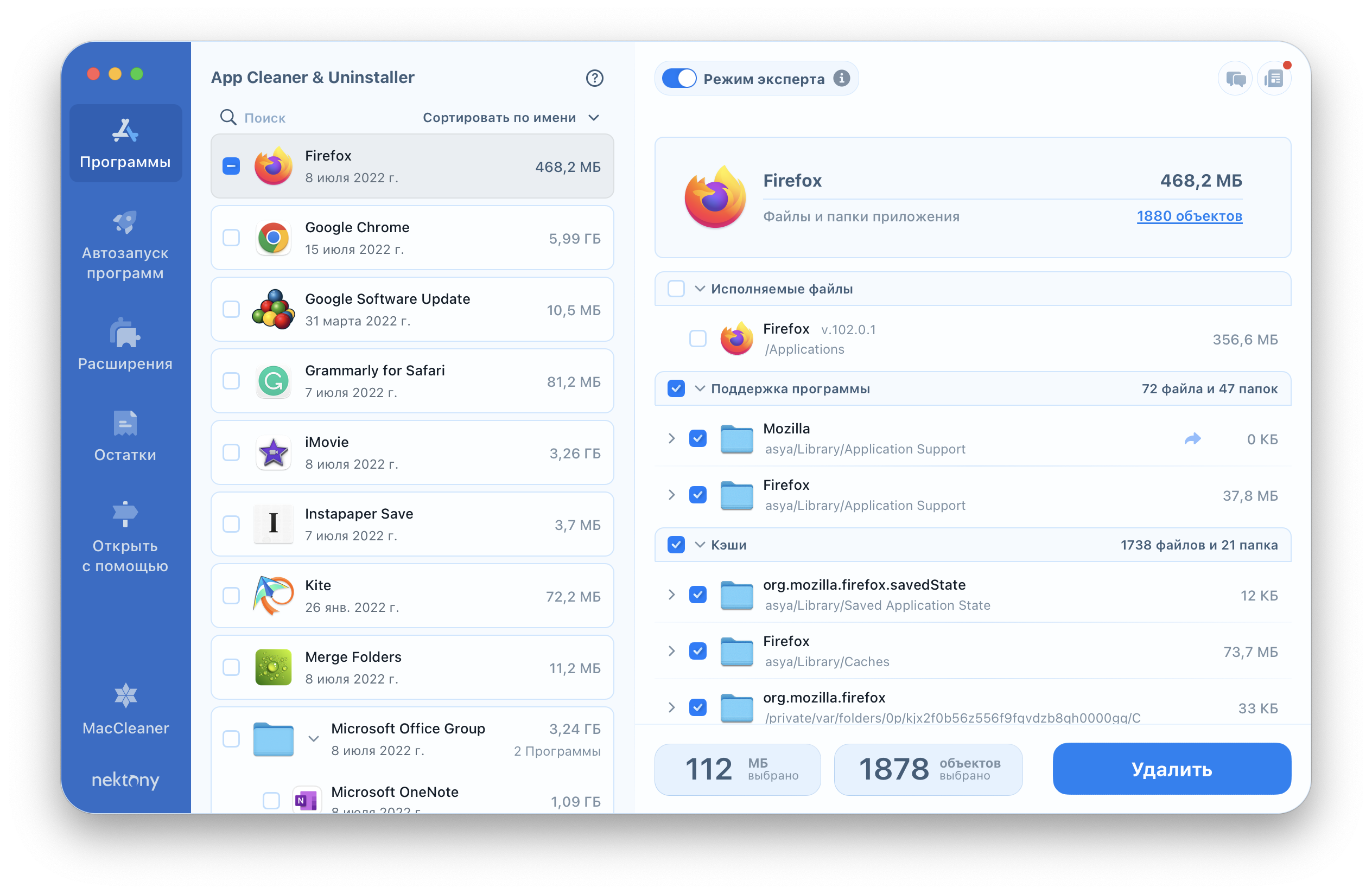
- Запустите App Cleaner & Uninstaller в режим эксперта.
- Выберите любое приложение из списка. Справ вы увидете список его служебных файлов.
- Выберите все служебные файлы кроме исполняемых файлов.
- Нажмите на кнопку Удалить.
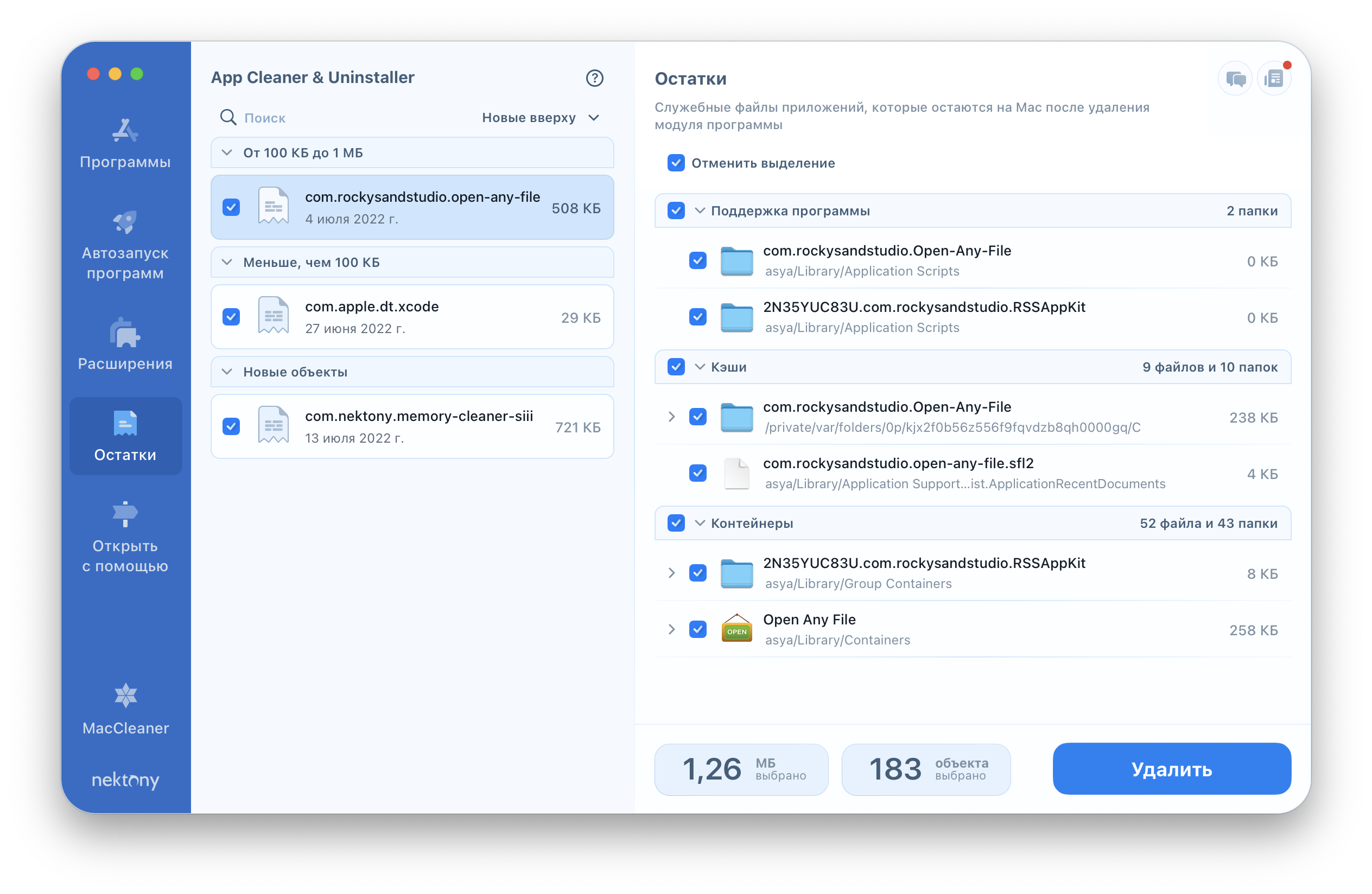
- Если вам нужно удалить остатки файлов уже удаленных программ, перейдите во вкладку Остатки.
5. Удалите ненужные документы из раздела “Другое”
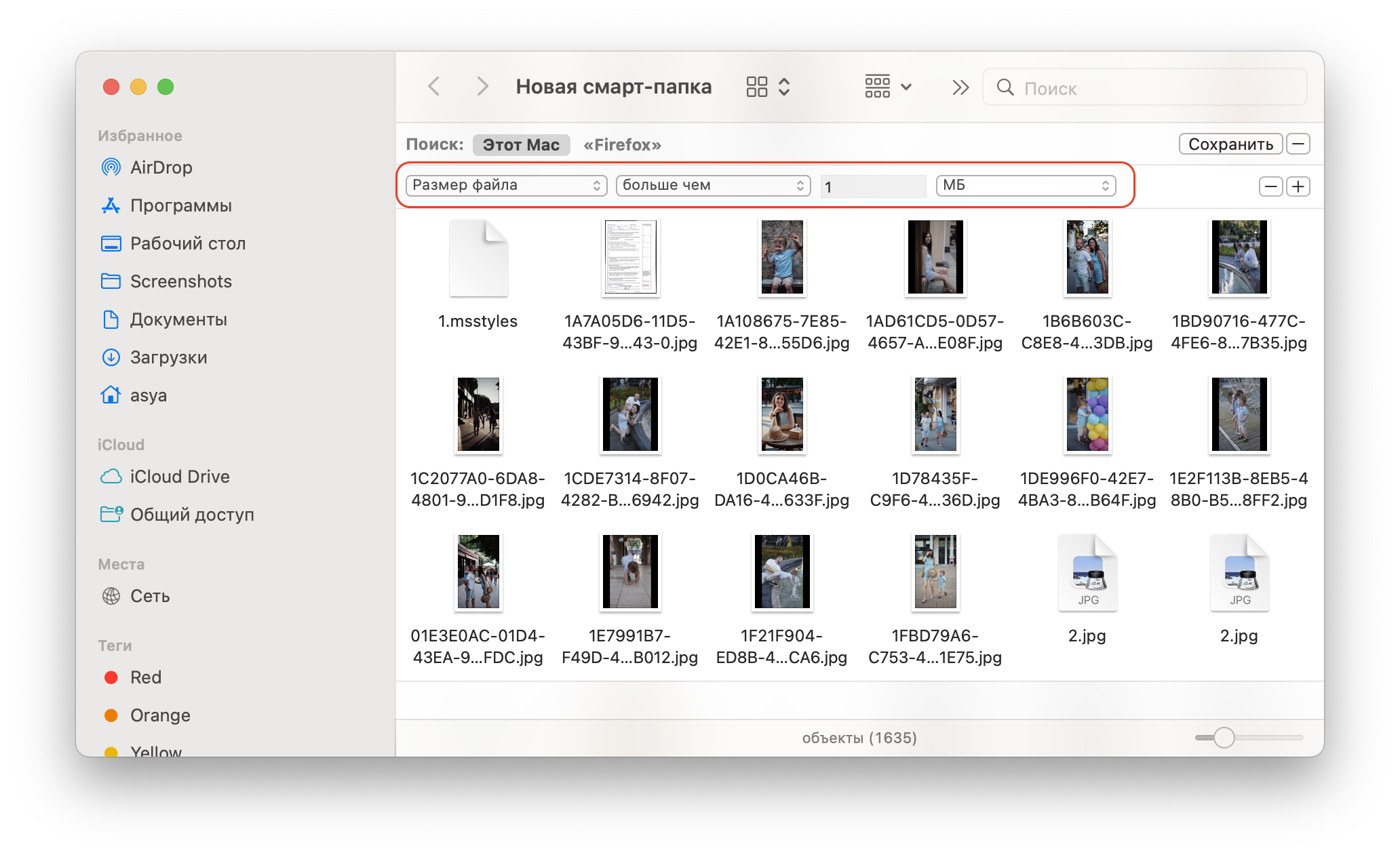
Это можно сделать с помощью Смарт-Папки в Finder.
- Откройте Finder.
- Нажмите комбинацию клавиш ⌘Cmd + F.
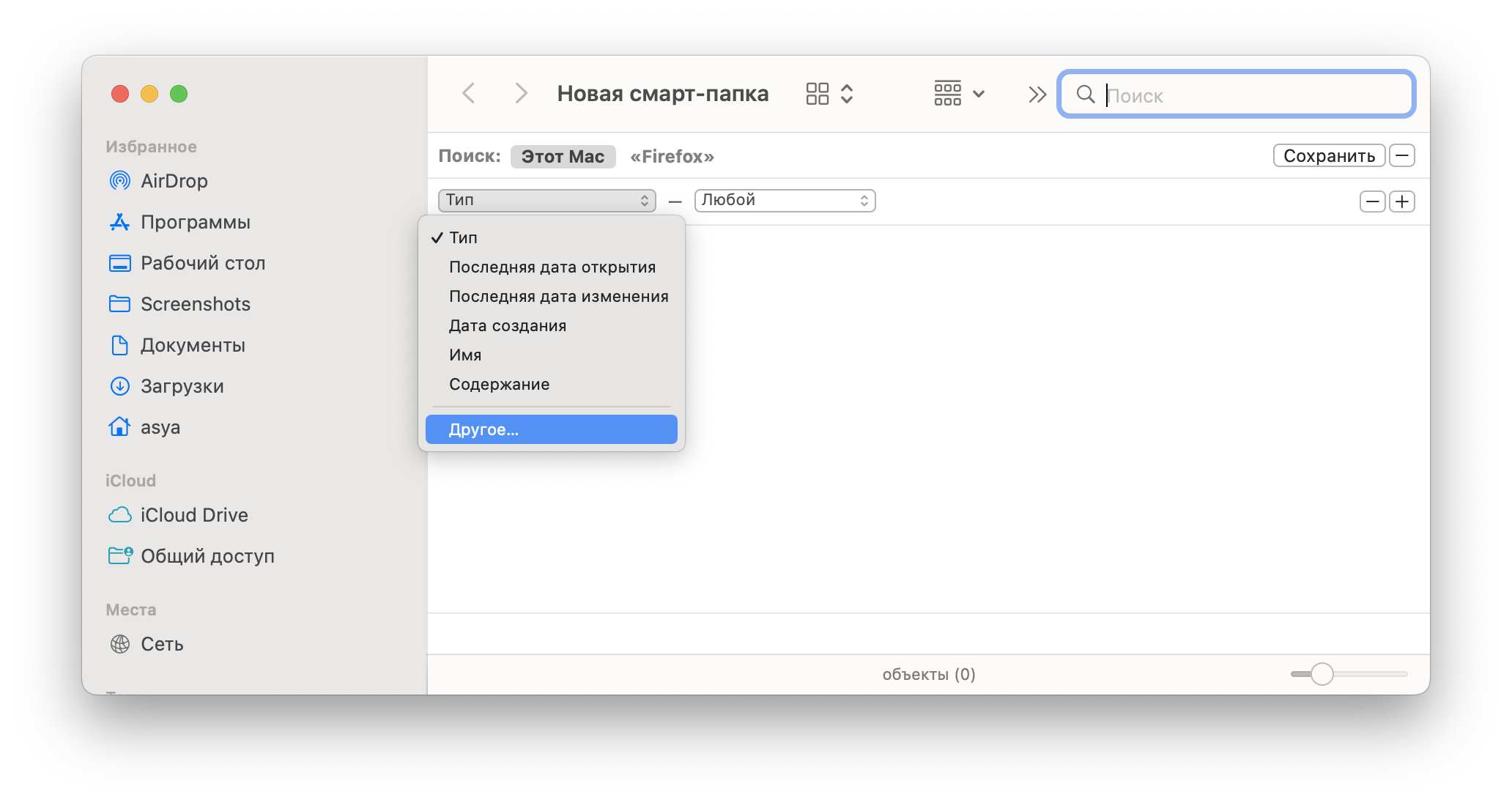
- В Finder отобразится специальное поле поиска. Выберите поиск на вашем Mac.
- Нажмите на знак “+” в правом верхнем углу.
- Затем нажмите на вкладку настройки условий поиска и в выпадающем меню нажмите «Другое».
- В появившемся окне отметьте «Размер файла» и нажмите кнопку «ОК».
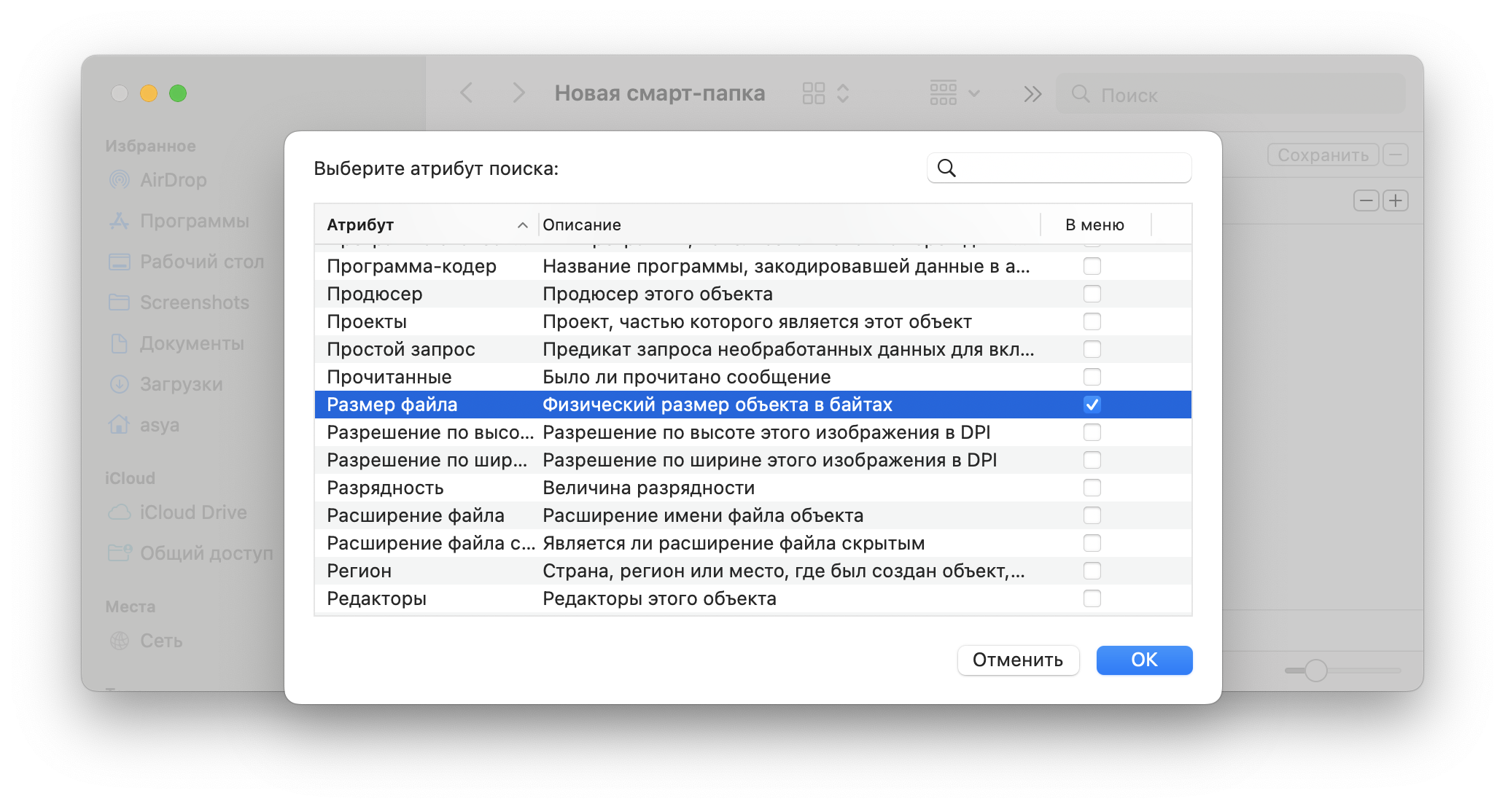
- Укажите размер файла и тип расширения.
- Вы увидите список всех файлов указанного размера. Просмотрите их, найдите самые большие документы, удалите или ненужные из них или переместите на внешнее облачное хранилище чтобы освободить место на вашем диске.
К счастью, даже в этом случае вам не придется тратить часы на поиск самого объемного контента на вашем Mac. Зачем использовать ручной метод, когда есть простой вариант?
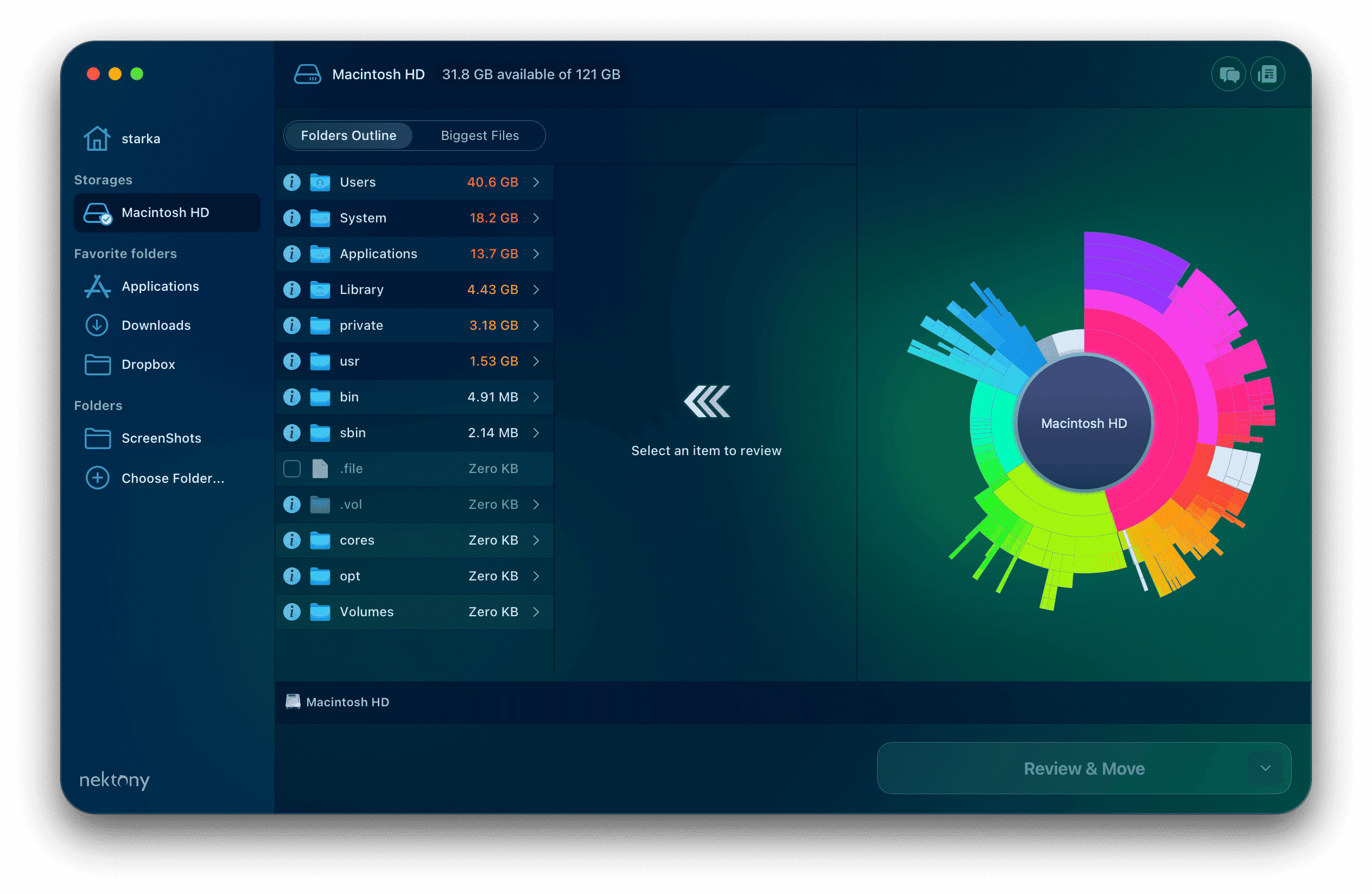
С помощью Pro инструментов MacCleaner Pro вы можете исследовать свой жесткий диск более удобным и эффективным способом. Запустите программу Disk Space Analyzer из комплекта MacCleaner Pro чтобы изучить свой жесткий диск и найти файлы и папки, которые занимают больше всего места.
Disk Space Analyzer сканирует ваш жесткий диск или любой внешний накопитель и находит самые большие файлы и папки на нем. Программа отображает визуализацию использования диска в виде удобной диаграммы, а также выводит список самых больших папок в отдельную колонку. Таким образом вы можете легко найти громоздкие папки на своем компьютере, удалить или переместить их чтобы освободить место на жестком диске Mac.
Мы рассказали как очистить “Другое” и получить больше свободного места на Mac компьютере. Вы можете вручную удалить ненужные файлы из раздела “Другое” или загрузить MacCleaner Pro, чтобы сэкономить время. Если вы хотите самый быстрый способ для чистки Mac, мы рекомендуем попробовать MacCleaner Pro, тем более программа предоставляет бесплатный триал. Дайте нам знать ваши результаты очистки раздела «Другое» в комментариях ниже.
Лучшие очистители Mac в 2023 году: очистите Mac за считанные минуты (бесплатно и платно)

Всемогущий эксперт по написанию текстов, который хорошо разбирается в проблемах Mac и предоставляет эффективные решения.
Очистка одного Mac отнимет у вас больше времени и, конечно же, ваших усилий, так как вам придется выполнять всю очистку вручную. Вы должны просмотреть все свои файлы, папки с документами, музыку, видео, приложения, загрузки электронной почты.
Помимо этого, вам также придется искать различные места на вашем Mac, чтобы вы могли найти и очистить очищаемое пространство на вашем Mac. Это действительно заноза в заднице, делать все это. Тем не менее, мир Mac может работать намного плавнее без него. По этой причине многие пользователи скачивают некоторые бесплатные или недорогие лучший очиститель Mac .
В этой статье мы собираемся показать вам одни из лучших бесплатных очистителей Mac есть в современных технологиях.
Часть 1. Нужен ли мне очиститель для моего Mac?
В среднем типе Mac пользователи могут накапливать 62 ГБ ненужных файлов. Из-за этого он сильно повлияет на ваш Mac, поскольку замедлит его работу. Кроме того, он также может съесть большую часть вашего дискового пространства на вашем Mac, что не позволит вам сохранить более важные файлы или приложения.

Вот несколько причин, по которым вам понадобится очиститель для Mac, установленный на вашем Mac.
- Приложение, которое вы устанавливаете на свой Mac, может хранить гигабайты языковых данных, которые вам не нужны и которые вам не нужны.
- Файлы системного кэша можно периодически или автоматически перестраивать.
- Файлы вашего системного журнала фактически хранятся в ваших системных приложениях, которые автоматически запускаются после загрузки вашего Mac.
- Другие данные, такие как временные данные, данные резервных копий, видео, фотографии и миниатюры, также занимают гигабайтное хранилище на вашем Mac.
- Существуют некоторые инструменты разработки, такие как файлы поддержки, кеши, фреймворки и временные файлы, которые будут храниться и оставаться.
- Эти нежелательные почтовые вложения, которые вы хотите удалить в течение многих лет на своем Mac, хранятся в приложении Mail.
- Ваш Mac может стать очень медленным и вести себя некорректно, если у вас закончилось место на диске.
Итак, лучшее, что вам нужно сделать, это удалить все эти ненужные файлы и любые другие файлы и приложения, которые вам больше не нужны на вашем Mac. Опять же, у вас есть возможность получить лучшее программное обеспечение для очистки Mac.
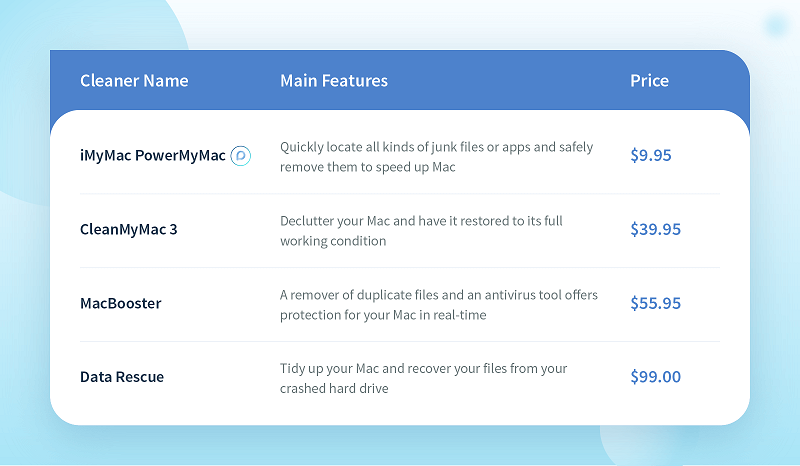
Быстрое сравнение некоторых из лучших очистителей Mac:
Часть 2. 11 лучших очистителей для Mac в 2023 году (бесплатно и премиум)
У вас должно быть лучшее приложение для очистки Mac. Вот список некоторых из лучших программ для очистки Mac в 2023 году.
1. iMyMac PowerMyMac
Помимо всего вышеперечисленного программного обеспечения для Mac, есть, конечно, лучшие из лучших. Это не что иное, как iMyMac PowerMyMac.
Использование PowerMyMac может сделать ваш Mac идеальным и безопасным. Вам также не нужно беспокоиться о каких-либо файлах, которые остались позади, если вы собираетесь удалить приложение с вашего Mac. Может ускорить свой Mac когда он работает медленно или плохо работает.
Почему PowerMyMac самый рекомендуемый очиститель Mac? Мы говорим, что это лучший очиститель Mac в 2023 году, потому что он может выполнять все, что вам нужно, с помощью всего лишь одного программного обеспечения. Он имеет 9 основных функций, которые помогут вам тщательно очистить ваш Mac:
- Очиститель мусора: Он может найти и очистить все виды ненужных файлов;
- Поиск похожих изображений: быстро находит и удаляет похожие изображения, чтобы освободить больше места на Mac;
- Деинсталлятор приложений: полностью удалить приложения на Mac вместе с соответствующими файлами и кэшами;
- Поиск дубликатов: он может удалять дубликаты фотографий, документов, видео, музыки и т. д.;
- Большой и старый файл: помогает находить большие или устаревшие файлы по размеру и времени;
- Конфиденциальность: очистить все данные просмотра, такие как история просмотров или файлы cookie, чтобы защитить вашу конфиденциальность;
- Расширения: вы можете управлять расширениями браузера, встроенными плагинами Mac, элементами автозагрузки, прокси-сервером и службами;
- Шредер: безвозвратно сотрите ненужные файлы;
- Оптимизация: Автоматическое ускорение и оптимизация Mac с помощью различных инструментов, таких как Flash DNS, Элементы входа или Освобождение оперативной памяти.
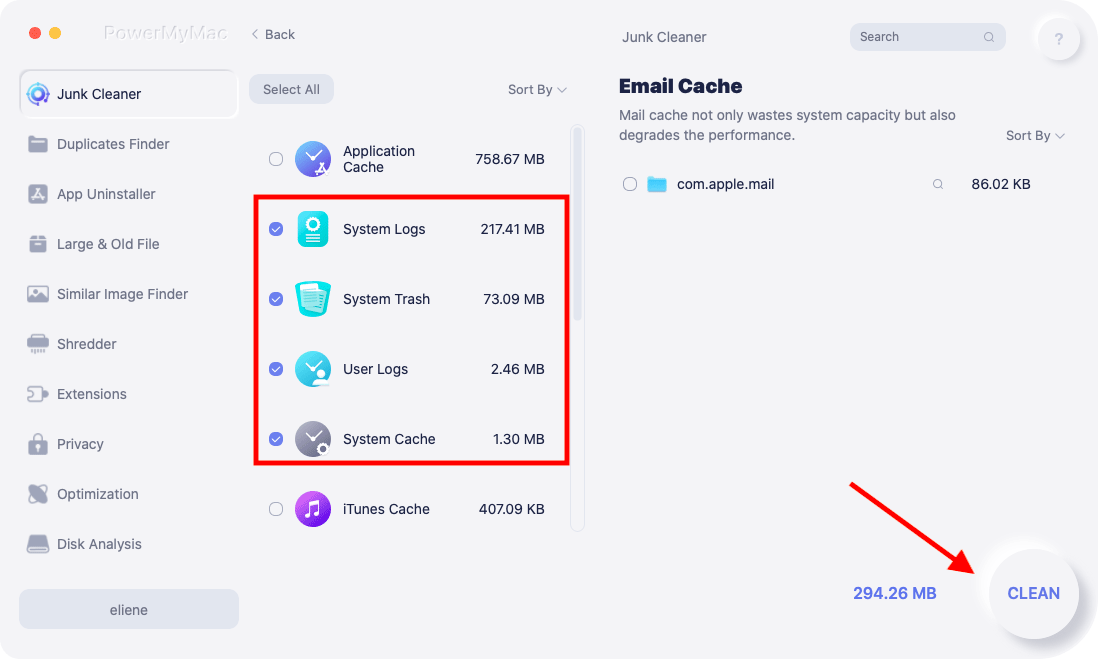
PowerMyMac может стать вашим лучшим другом, когда дело доходит до очистки всех файлов, папок, данных и других вещей, которые вам больше не нужны. Если вы сделаете это на своем Mac, вы получите более быстрый и надежный Mac.
Это программное обеспечение для очистки Mac также очень простой в использовании а главный экран может быть понятен даже тем, кто не разбирается в технологиях.
- Просто нажмите на очистку от мусора
- Затем нажмите кнопку SCAN, чтобы найти все ненужные файлы на вашем Mac.
- А затем нажмите кнопку CLEAN, чтобы очистить свой Mac, и все. Ваш Mac уже чист
Цена: бесплатно и платно (9.95 долларов в месяц)
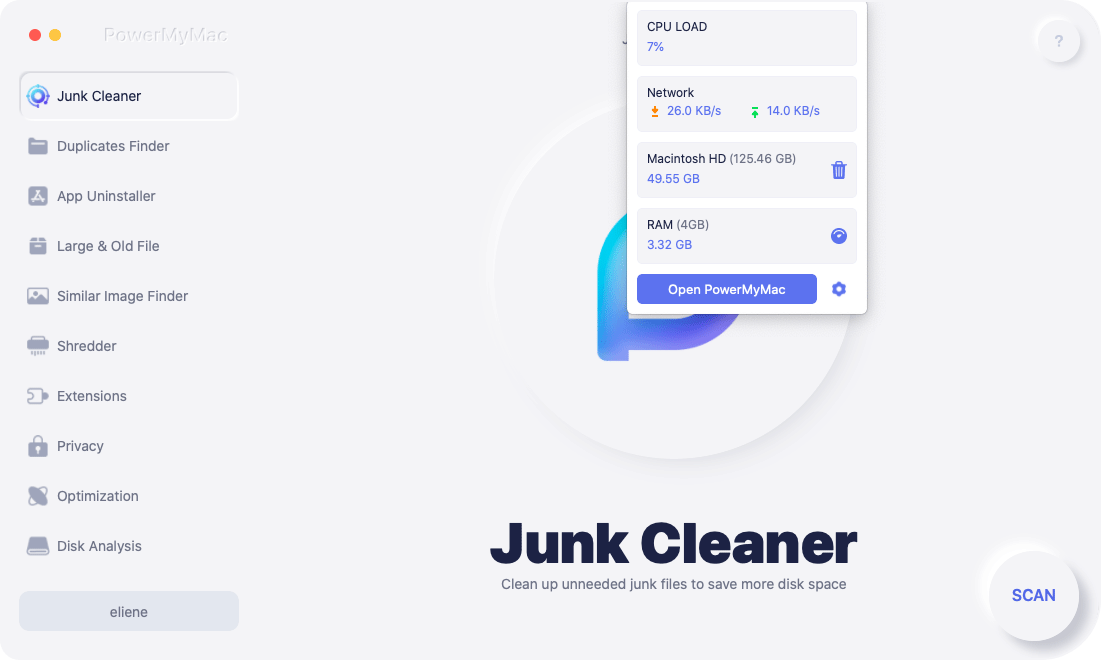
PowerMyMac — это бесплатная пробная версия программного обеспечения разнообразие способов очистки. Чего ты ждешь? Приходите и скачать его!
2. ЧистыйМак 3
Это один из самых мощных и лучших очистителей Mac, который используют многие пользователи Mac. Они используют эту программу, чтобы очистить свой Mac и вернуть его в рабочее состояние. Используя это программное обеспечение, вы также сможете настроить очистку вашего Mac. Вы можете удалить все ненужные файлы с помощью этого программного обеспечения. После того, как вы успешно загрузили это программное обеспечение на свой Mac, вы можете немедленно приступить к его очистке.
Цена: бесплатно и платно ($ 39.95 +)

3. Спасение данных
Созданный компанией Prosoft Engineering, Data Rescue позволит вам выполнять несколько функций. Это для вашего Mac, чтобы восстановить свою первоначальную производительность. Основная функция программного обеспечения Data Rescue — восстановить ваши файлы с поврежденного жесткого диска. Вы также можете восстановить ваши файлы из восстановления потерянных или удаленных файлов.
Для тех пользователей, которым на самом деле трудно восстановить ваши файлы, тогда это программное обеспечение для вас. Хотя это не средство очистки Mac, Data Rescue 3 позволит вам оптимизировать и привести в порядок ваш Mac с очень низкой производительностью. Это также может помочь вам решить другие проблемы на вашем Mac.
Цена: платная (99 долларов)

4. Очиститель приложений
Этот бесплатный и лучший очиститель Mac поможет вам удалить приложение на Mac. Если вы хотите быть уверены, что все файлы, связанные с приложением, которое вы собираетесь удалить. Это программное обеспечение позаботится о том, чтобы очистить все, чтобы жесткий диск вашего Mac можно было использовать для хранения других данных.
Эта программа также очень проста в использовании. Все, что вам нужно сделать, это перетащить приложение, которое вы хотите удалить, а затем перетащить его в окно App Cleaner. Затем будут перечислены все файлы, связанные с этим программным обеспечением, и после этого вы сможете сразу удалить их.
Цена: бесплатно (добровольное пожертвование)
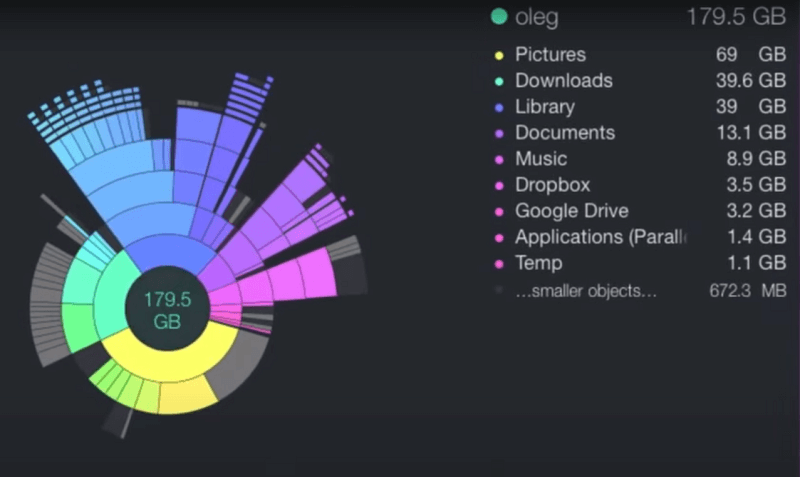
5. Инвентарь диска X
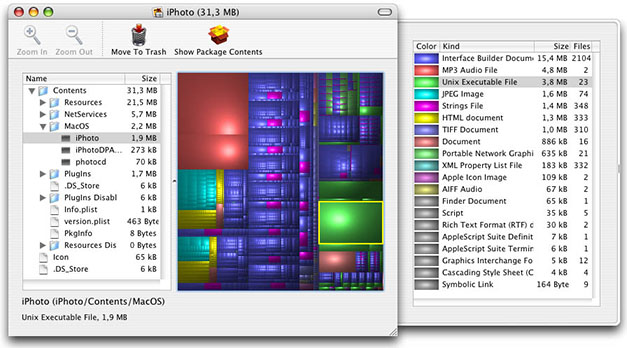
Это также один из лучших очистителей Mac. Это поможет пользователю получить визуальную и текстовую информацию об использовании диска вашего Mac. Это очень легко установить, и у него очень простой интерфейс.
Как только вы запустите Disk Inventory X, он покажет вам диалоговое окно, в котором есть селектор диска. В левой части экрана вы сможете увидеть размер ваших файлов и папок от самого большого до самого маленького размера. А на правой стороне экрана вы сможете увидеть красочное графическое представление. Благодаря этому вы сможете узнать, какие вещи занимают большую часть пространства на вашем Mac. Вы также сможете удалить его, чтобы освободить место.
6. CCleaner
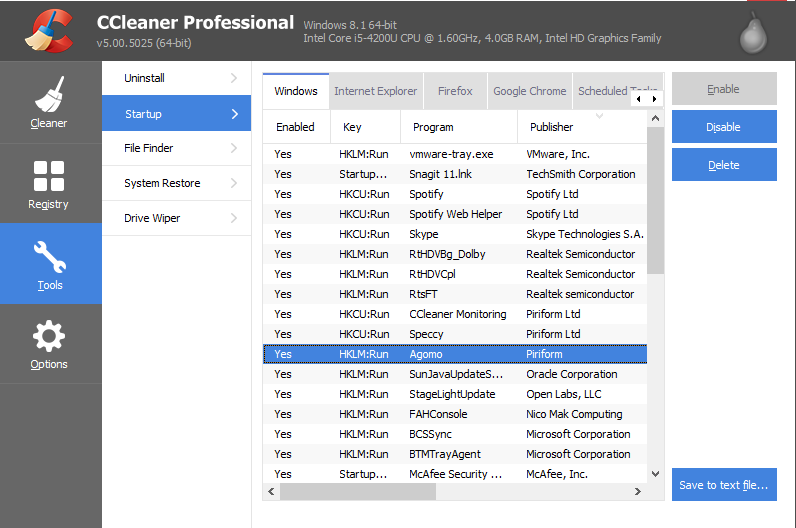
Это также хороший очиститель дисков Mac, который можно использовать для увеличения дискового пространства на вашем Mac. Интерфейс этой программы очень прост и удобен в использовании. В нем есть три варианта, которые можно увидеть в левой части экрана. Очиститель, инструменты и опции. Это можно использовать для выполнения задач с помощью программного обеспечения CCleaner.
Цена: бесплатно и платно (19.95 долларов в год)
7. DaisyDisk
Этот очиститель хранилища Mac даст вам визуальное представление о ваших папках Mac, которое поможет вам увидеть, какие из ваших файлов и папок занимают огромную часть вашего хранилища. Таким образом, вы сможете узнать, какая папка вам больше не нужна. Все, что вам нужно сделать, это выбрать диск, и программа просканирует его. После этого вы сможете удалить все вещи, которые занимают ваше пространство.
Цена: бесплатно и платно ( $9.99 )
8. Диск Доктор
Этот один из лучших очистителей Mac разработан в Великобритании и был удостоен награды Mac Gem. Это программное обеспечение, с помощью которого вы можете очистить свой Mac. Это программное обеспечение может помочь вам удалить все ненужные файлы, из-за которых ваш Mac работает медленно.
Все, что вам нужно сделать, это сканировать ваш диск, и программа покажет вам результат. Эти результаты будут отсортированы по различным категориям, и вы сможете решить, какие из них вам больше не нужны и подлежат удалению. Вы можете просмотреть их с помощью этого программного обеспечения, чтобы убедиться, что эти файлы вам больше не нужны.
Цена: оплату ( $ 2.99)

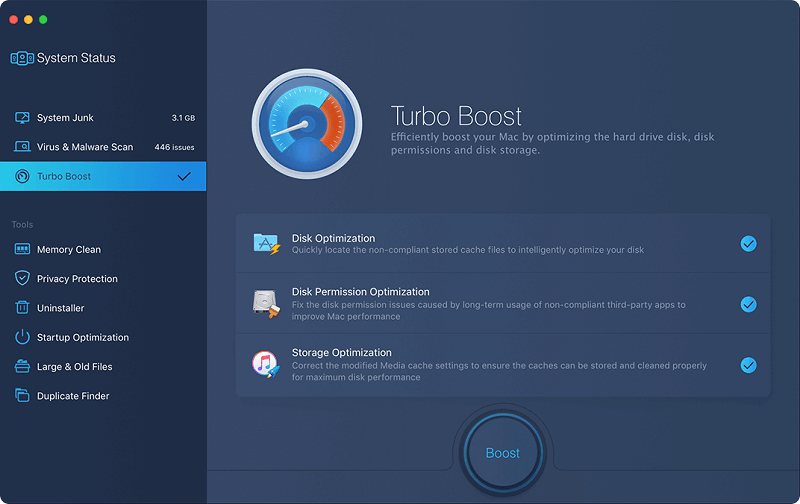
9. Макбустер
Это популярное приложение было разработано в IObit. Функции упакованы в небольшой пакет. Это не типичный очиститель, поскольку он обеспечивает удаление повторяющихся файлов. Он также предлагает защиту вашего Mac в режиме реального времени, что делает его антивирус слишком. Так что стоит быть лучшим очистителем Mac.
MacBooster выпускается как в бесплатной, так и в платной версиях. Однако бесплатный вариант не позволяет легко удалить ненужные файлы. Он предоставляет только бесплатное сканирование. Вредоносные файлы cookie в вашем браузере можно удалить с помощью этого инструмента, а также он позволяет избежать навязчивой рекламы в системе.
Цена: бесплатно и платно (55.95 долларов за премиум-версию)
10. Оникс
Это бесплатное решение для очистки Mac создано Titanium Software и занимает совсем немного места на вашем хранилище (около 5 МБ). Но когда дело доходит до функций, он весит тонну. Программистам определенно понравится возиться с инструментом.
Например, он позволяет автоматизировать задачи на вашем компьютере с macOS. Можно настроить такие действия, как удаление кеша и очистка диска, так что это один из лучших очистителей Mac. Он даже позволяет вам изменять цвет папок в вашей системе.
Это главный соперник в нашем списке очистителей Mac, поскольку он позволяет очищать журналы и внутренние базы данных. Однако это требует некоторого обучения. Это прочный и очень надежный инструмент. Обратной стороной этого является отсутствие отличной команды поддержки клиентов.
Цена: бесплатно

11. сенсей
Этот очиститель системы Mac является относительно новым, но обладает отличными возможностями, когда дело доходит до управления производительностью вашей системы. Он отображает подробный интерфейс в виде приборной панели относительно производительности вашего компьютера Mac.
Модуль Clean инструмента позволяет удалять большие файлы, журналы и пользовательский кеш. Также предоставляется инструмент для удаления целых приложений из систем macOS, включая их остатки. Предустановленные приложения не отображаются в списке. Однако любое другое приложение будет показано инструментом, которым вы сможете управлять.
Цена: бесплатно и платно (29 долларов в год)

Часто задаваемые вопросы о Mac Cleaner
1. Безопасен ли Mac Cleaner?
Краткий ответ на этот вопрос — большой ДА. Очистители Mac обычно безопасны и он выполняет свою работу. Обычно очистители Mac похожи на антивирусное программное обеспечение и программное обеспечение для оптимизации скорости, которое мы устанавливаем на ПК с Windows. Таким образом, они созданы для повышения производительности вашего компьютера с macOS.
Наконечник: Программное обеспечение PowerMyMac полностью нотариально заверенный Apple так что его код был проверен на вирусы и Apple его нашла безопасный в использовании на macOS Каталина. Вот почему это лучший очиститель Mac.
2. Действительно ли нужны приложения для очистки Mac?
На вашем компьютере с macOS есть встроенный очиститель Mac в системе. Этот инструмент, разработанный Apple, называется Optimized Storage. Он имеет ограниченные функции по сравнению с полноценным очистителем Mac. Но в нем есть базовые инструкции по очистке Mac.
Если вы ищете комплексную или тщательную утилиту для очистки Mac, то лучшим вариантом будет законный мощный очиститель Mac. Эти типы специальных инструментов могут помочь вам удалить вредоносные программы и ненужные ненужные файлы, которые могут привести к повреждению данных или системы.
3. Удалит ли приложения Mac Cleaner мои важные файлы?
Основная цель очистителей Mac — удалить ненужные файлы из вашей системы. Таким образом, важные файлы не будут удалены с вашего компьютера. У них есть встроенные механизмы защиты, позволяющие отсеивать ненужные из важных данных.
4. Сможет ли программа Mac Cleaner сделать мой Mac быстрее?
Есть чистильщики, которые действительно проникают внутрь элементов входа в систему. При этом используется большая часть памяти компьютера, что ложится на него тяжелым бременем. К счастью, надежные очистители Mac могут оптимизировать систему вашего Mac и повысить ее производительность, удалив ненужный мусор.
Заключение для Mac Cleaner
В нашем подробном руководстве мы рассказали вам, как найти заслуживающий доверия, надежный и лучший очиститель Mac. К сожалению, не все инструменты одинаковы. Есть те, кто использует теневые методы, которые наносят вред вашей системе.
Например, Malwarebytes говорит, что вы должны с осторожностью использовать «Advanced Mac Cleaner Pro» и другие подобные ему инструменты. Вот некоторые признаки, на которые следует обратить внимание, избегая мошеннических очистителей Mac:
- Он показывает навязчивое сообщение о том, что ваш Mac заражен. Это сообщение обычно ведет на страницу загрузки, рекламирующую их продукт.
- Он незаметно устанавливает другое приложение, пока вы используете основной установочный пакет для инструмента.
- Он отображает сообщение о том, что на вашем компьютере Mac имеется XXXX угроз. Обычно внутри этих X помещаются числа, чтобы сообщение выглядело легитимным.
- Он (очиститель Mac) перенаправляет вас на другой сайт при использовании страницы поиска.
Как известно, существует множество различных ПО для очистки Mac вы можете использовать, чтобы привести в порядок свой Mac. Однако не все они идентичны. К счастью, у нас есть iMyMac PowerMyMac который выполнит все задачи, необходимые для очистки вашего Mac. Это программное обеспечение повысит скорость вашего Mac. И это может дать Mac больше места для хранения, которое вам может понадобиться для новых файлов и приложений.