Как удалить музыку из Яндекс Музыки
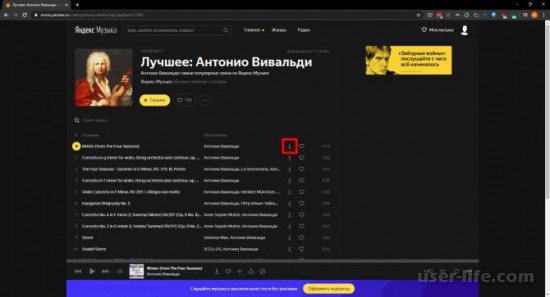
Всем привет! Сегодня поговорим про эффективные способы решения проблемы удаления музыки во всем известном популярном сервисе Яндекс.Музыка. Итак, поехали!
Вид 1: Песни в вашей личной музыкальной библиотеке
Вы можете удалять треки в Яндекс.Музыке без ограничений, но только если музыка предназначена для сохранения или добавления вручную. Однако само удаление может быть ограничено двумя методами: выборочное удаление и полное удаление.
Метод 1: Выборочное удаление
Основной метод удаления музыки заключается в одновременном использовании каждой из функций, доступных на официальном сайте, в приложении для компьютера и в мобильном приложении. Песни, удаленные таким образом, исчезнут из библиотеки и будут автоматически удалены из списка загрузок, за исключением песен, загруженных с устройства.
Если вы используете основную компьютерную версию сервиса через Интернет, сначала перейдите на вкладку «Коллекции» с помощью верхней панели и откройте список «Треки». Музыка, исключенная из папки, автоматически исчезнет из вашей фонотеки, также вы можете перейти к отдельным плейлистам на соответствующей странице.
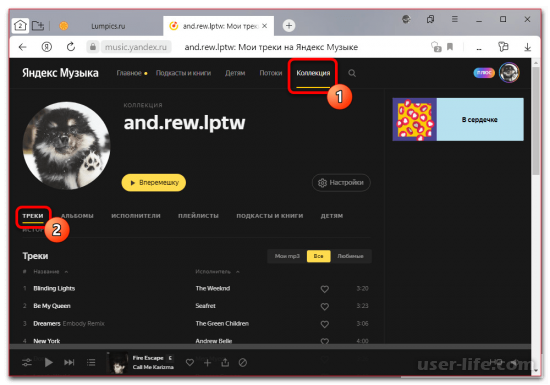
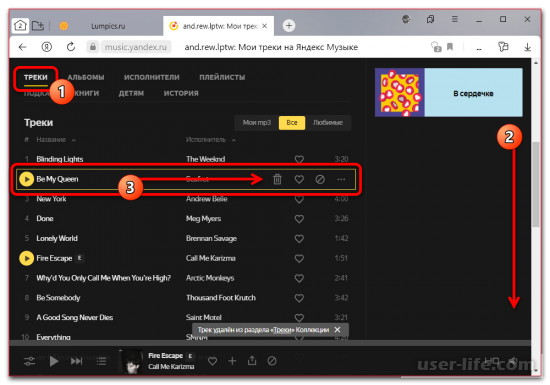
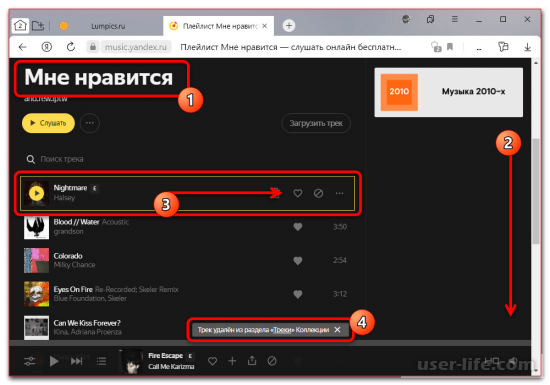
Обратите внимание, что удаленные композиции можно легко найти через поиск или в других разделах. Однако MP3-файлы, загруженные вручную, после удаления восстановить невозможно.
Приложение для Windows
Официальное приложение Яндекс.Музыки для Windows мало чем отличается от приложения на сайте, единственное различие заключается в расположении модулей и элементов управления. Сначала откройте главное меню в левой части экрана и выберите раздел «Песни». С другой стороны, вы не можете полностью удалить музыку в каждом плейлисте.
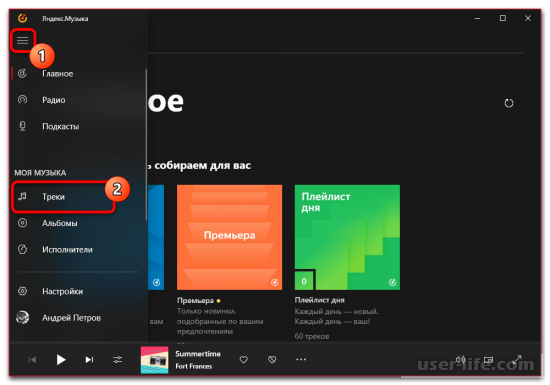
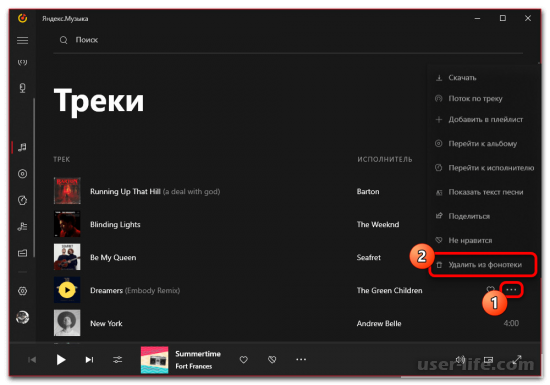
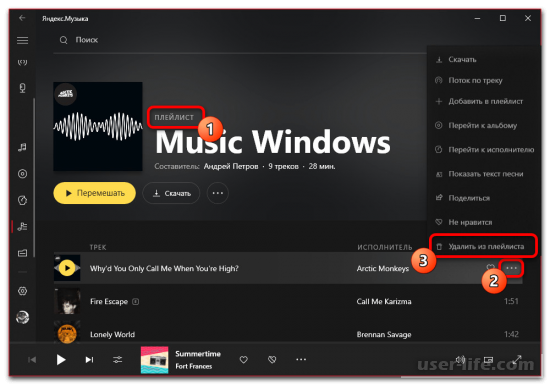
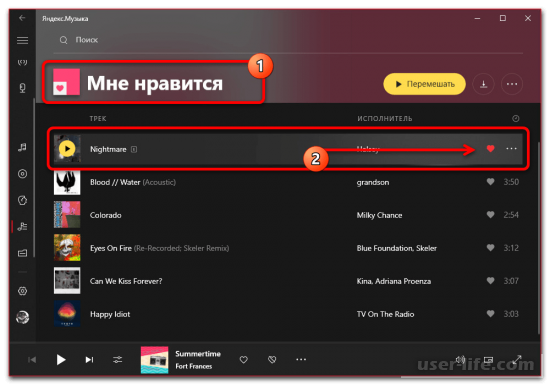
При прослушивании песни вы также можете удалить сердечко с помощью кнопки на нижней панели. Кроме того, вы можете удалить песню из рекомендаций, используя значок X рядом с ней.
Мобильное приложение
Мобильное приложение Яндекс.Музыка значительно отличается от ранее описанных вариантов, так как в разделе с полным списком сохраненной музыки отсутствует функция удаления. Чтобы удалить песни, необходимо сначала перейти на вкладку «Коллекция», открыть «Плейлисты» и выбрать одну из папок.
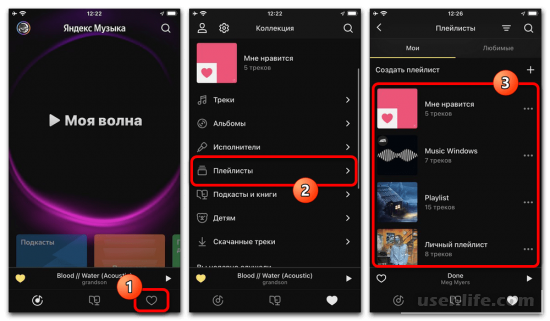
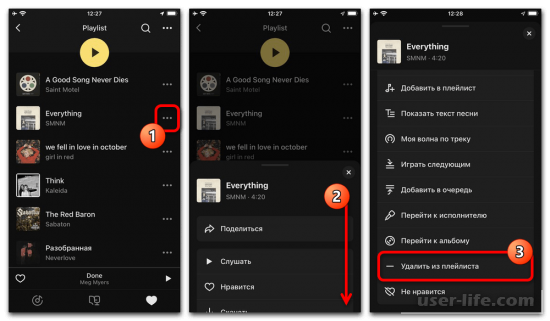
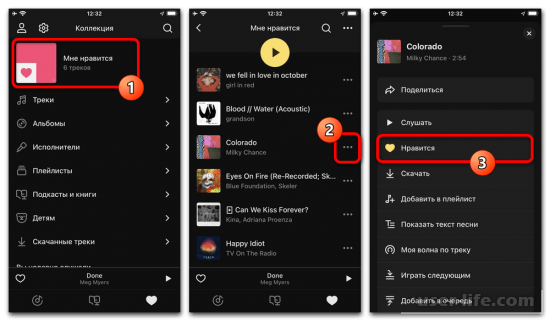
Чтобы навсегда удалить песню, перейдите на вкладку «Коллекция», выберите «Нравится» и в меню каждой песни поставьте галочку напротив «Нравится».Эту же операцию можно выполнить при воспроизведении композиций в окне воспроизведения.
Метод 2: Массовое удаление
Песни, которые были добавлены и сохранены в библиотеке Яндекс.Музыки, могут быть удалены в аккаунте. Рекомендуется использовать этот метод только для удаления аккаунтов.
Удаление данных производится из браузера, поэтому сначала перейдите на вкладку «Данные» по ссылке выше и выберите «Данные об услугах» в категории «Управление данными» Если вы используете приложение Windows, любой пункт в «Настройках» приведет вас на ту же страницу.
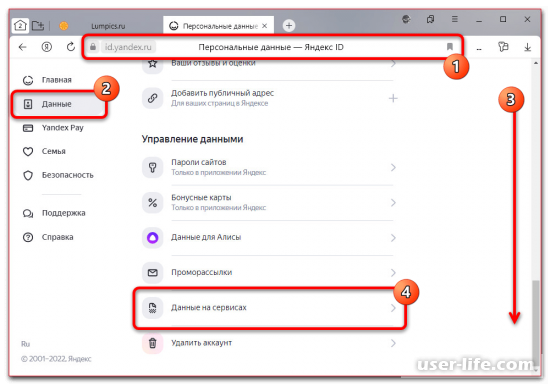
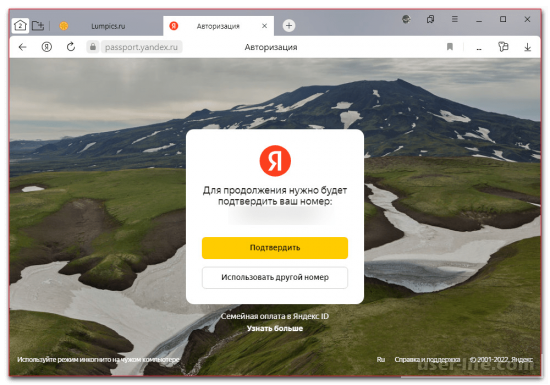
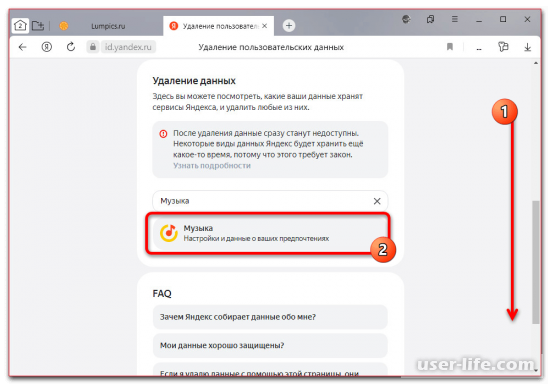
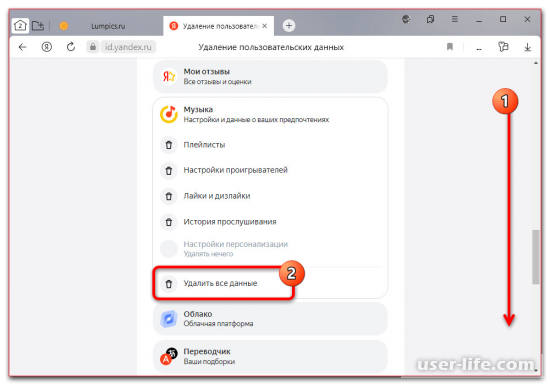
После завершения процесса, если все было сделано в соответствии с инструкциями, вы увидите уведомление ‘Удалить’. В зависимости от объема вашей фонотеки, полное удаление может занять довольно много времени, и в процессе информация будет постепенно исчезать.
Мобильные устройства
Тот же самый процесс можно выполнить на мобильных устройствах с помощью удобного браузера, перейдя по ссылке выше. Также можно воспользоваться официальным приложением компании, открыть главное меню в правом верхнем углу экрана и нажать на блок с фотографией профиля.
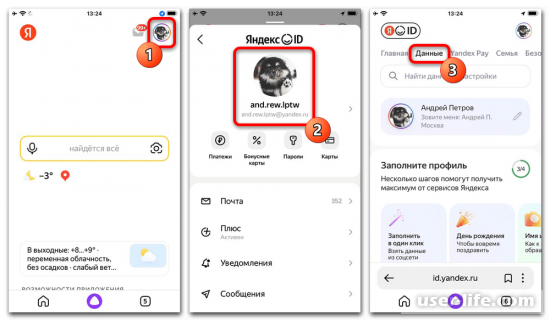
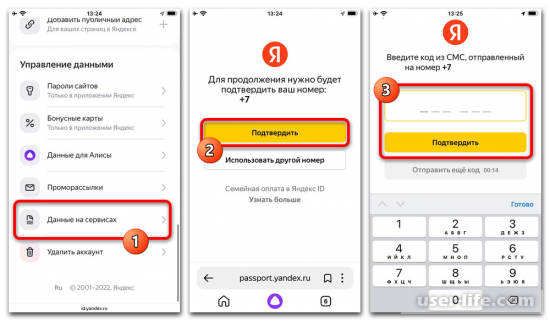
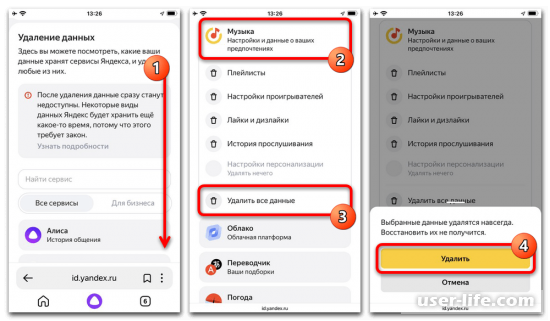
Также обратите внимание, что опцию «Нравится и не нравится» можно использовать и для прямого удаления любимых песен из фонотеки. То же самое можно сделать и с «Плейлистами», так как для добавления песен в фонотеку их нужно разделить на разные папки.
Вид 2: Скрыть музыку
Возможно, вам удастся избежать полного удаления музыки из фонотеки, скрыв ее с помощью настроек конфиденциальности учетной записи или отдельных плейлистов. Это относится, например, к песням, защищенным авторским правом, загруженным с устройств, которые обычно блокируются.
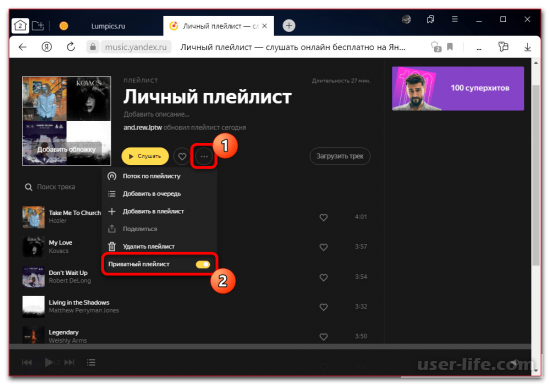
Для этого нужно зайти в настройки и отключить опцию «Публичный доступ к моей музыкальной библиотеке» или, вместо этого, включить «Приватные плейлисты» в настройках каждой папки. Вы также можете использовать кнопку «Не нравится», чтобы удалить рекомендации из автоматически созданных подборок.
Вид 3: Скачанная музыка
Загруженная музыка требует особого внимания и при необходимости может быть удалена с устройства для экономии места. Функция загрузки по умолчанию доступна только в компьютерных и мобильных приложениях, поэтому инструкции предоставляются вместе с соответствующим программным обеспечением.
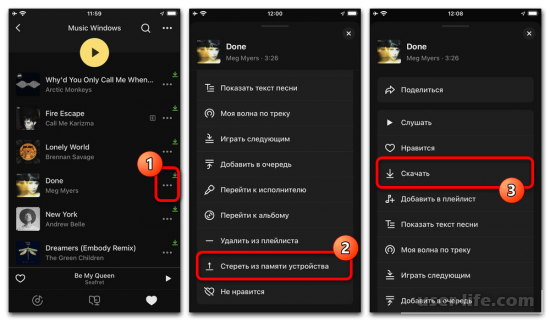
Удаление предполагает использование опции «Удалить с устройства» для отдельных песен или целых плейлистов. При желании вы также можете удалить все приложение с помощью его внутренних настроек.
Вид 4: Требования правообладателей
Вы можете удалить песни Яндекс.Музыки из общего доступа, только если вы сами являетесь правообладателем и можете доказать нарушение авторских прав. Вы можете связаться со службой поддержки по следующей ссылке на специальной странице.
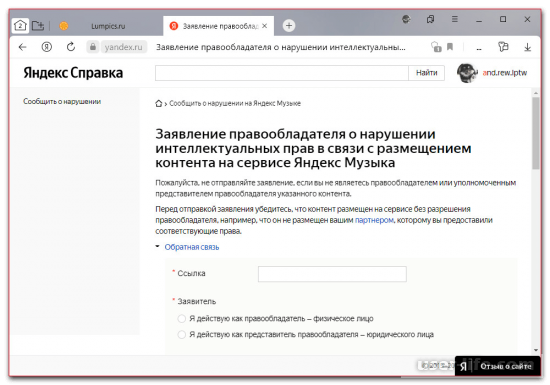
Хотя мы не будем подробно описывать, как заполнить форму и связаться со службой поддержки, обратите внимание, что для успешного удаления вы должны предоставить всю необходимую информацию. При этом будут удалены только общие песни, а загруженные вручную песни и песни, защищенные настройками конфиденциальности, останутся.
Как удалить все треки из Яндекс Музыки за один раз
Яндекс Музыка – это одна из самых популярных музыкальных платформ в России. Однако, возможно, у вас появилась необходимость удалить все треки из своей библиотеки. Это может быть связано с тем, что вы хотите начать все с чистого листа или просто хотите освободить место на устройстве.
Удаление всех треков из Яндекс Музыки может занять довольно много времени, особенно если в вашей библиотеке находится большое количество песен. Однако, есть несколько способов сделать это быстро и эффективно.
Первый способ – использовать функцию «Очистить всю медиатеку» в настройках Яндекс Музыки. Чтобы это сделать, откройте приложение и перейдите в раздел «Настройки». Затем найдите пункт «Очистить всю медиатеку» и подтвердите свое действие. После этого все треки будут удалены из вашей библиотеки.
Понимание проблемы
Проблема удаления нескольких треков из Яндекс Музыки за один раз возникает у пользователей, которые хотят очистить свою медиатеку от ненужных композиций или переслушанных треков. В стандартном функционале приложения отсутствует возможность выборочного удаления нескольких песен одновременно, что затрудняет и замедляет процесс очистки.
Эта проблема особенно актуальна для пользователей, у которых в медиатеке находится большое количество треков. Удаление их по одному требует значительного времени и терпения. Кроме того, отсутствие функции пакетного удаления треков может вызывать разочарование и негативный опыт использования приложения.
Несмотря на отсутствие возможности удаления нескольких треков за один раз, существует несколько способов решения этой проблемы. Некоторые пользователи прибегают к использованию сторонних приложений или скриптов, которые позволяют автоматизировать процесс удаления. Однако это требует определенных навыков и дополнительного времени на поиск и установку дополнительного программного обеспечения.
Возможным решением проблемы является обращение к службе поддержки Яндекс Музыки с просьбой о добавлении функции пакетного удаления треков. Пользователи могут выразить свое мнение и пожелания через официальные форумы или формы обратной связи, чтобы способствовать улучшению функционала приложения.
Подготовка к удалению
Перед тем, как удалить все треки из Яндекс Музыки, стоит выполнить несколько подготовительных шагов. Это поможет избежать потери важных данных и сохранить свою медиатеку в безопасности.
1. Создайте резервные копии
Прежде чем удалять все треки, рекомендуется создать резервные копии своей медиатеки. Это позволит вам восстановить треки в случае ошибки или нежелательного удаления. Для создания резервной копии можно воспользоваться встроенными инструментами Яндекс Музыки или использовать сторонние программы.
2. Отметьте важные треки
Прежде чем удалять все треки, рекомендуется отметить важные треки, которые вы хотите сохранить. Это поможет вам избежать случайного удаления ценных композиций. Вы можете создать плейлист или отметить треки специальным тегом для легкого поиска и восстановления в будущем.
3. Проверьте подключение к интернету
Удаление всех треков из Яндекс Музыки требует подключения к интернету. Убедитесь, что у вас есть стабильное и надежное подключение, чтобы процесс удаления прошел без проблем и перебоев.
4. Очистите кэш и временные файлы
Перед удалением всех треков рекомендуется очистить кэш и временные файлы Яндекс Музыки. Это поможет ускорить процесс удаления и освободить место на устройстве. Вы можете воспользоваться встроенными инструментами очистки или сторонними программами для этой цели.
Использование веб-интерфейса
Для удаления всех треков из Яндекс Музыки за один раз можно воспользоваться веб-интерфейсом сервиса. Это удобный способ освободить свою библиотеку от ненужных композиций.
1. Войдите в свой аккаунт Яндекс Музыки через веб-браузер на компьютере или мобильном устройстве.
2. Перейдите в раздел «Моя музыка» или «Библиотека», чтобы открыть список всех треков, сохраненных в вашем аккаунте.
3. Выберите опцию «Выбрать все» или используйте сочетание клавиш (Ctrl + A на Windows, Command + A на Mac) для выделения всех треков в списке.
4. После выделения всех треков найдите опцию «Удалить» или иконку корзины, которая обозначает удаление. Нажмите на нее.
5. Подтвердите удаление всех треков, следуя инструкциям на экране.
6. Подождите, пока процесс удаления завершится. Время удаления зависит от количества треков в вашей библиотеке.
7. После завершения удаления, все треки будут удалены из вашей библиотеки и больше не будут доступны для прослушивания.
Использование веб-интерфейса Яндекс Музыки для удаления всех треков из библиотеки за один раз позволяет сэкономить время и упростить процесс очистки вашего аккаунта от ненужной музыки.
Использование мобильного приложения
Удаление всех треков из Яндекс Музыки за один раз можно выполнить с помощью мобильного приложения. Для этого необходимо выполнить следующие шаги:
- Откройте приложение Яндекс Музыки на своем мобильном устройстве.
- Авторизуйтесь в приложении, используя свои учетные данные Яндекс аккаунта.
- На главной странице приложения найдите иконку «Моя музыка» и нажмите на нее.
- В открывшемся разделе «Моя музыка» прокрутите список треков вниз до тех пор, пока не увидите кнопку «Выбрать все».
- Нажмите на кнопку «Выбрать все», чтобы выделить все треки в списке.
- После того, как все треки будут выделены, внизу экрана появится панель с дополнительными опциями.
- На панели опций найдите иконку «Удалить» и нажмите на нее.
- Подтвердите удаление всех треков, следуя инструкциям на экране.
После выполнения этих шагов все треки будут удалены из вашей библиотеки Яндекс Музыки. Обратите внимание, что удаление треков нельзя будет отменить, поэтому перед удалением убедитесь, что вы действительно хотите удалить все треки.
Использование сторонних сервисов
Для удаления всех треков из Яндекс Музыки за один раз можно воспользоваться сторонними сервисами. Они предоставляют удобные инструменты для управления музыкальной библиотекой и позволяют выполнить массовое удаление треков.
Один из таких сервисов — Yandex Music Cleaner. С его помощью можно удалить все треки из Яндекс Музыки всего в несколько кликов. Для этого достаточно авторизоваться в сервисе с помощью аккаунта Яндекса, выбрать нужный плейлист или библиотеку и нажать кнопку «Удалить все треки». Yandex Music Cleaner также позволяет выполнить другие операции с треками, например, экспортировать их в другую музыкальную платформу или создать резервную копию.
Еще один полезный сервис — Yandex Music Manager. Он обладает более широкими возможностями для управления музыкой в Яндекс Музыке. С помощью Yandex Music Manager можно не только удалить все треки, но и отсортировать их по различным критериям, добавить или удалить плейлисты, а также настроить автоматическую синхронизацию с другими музыкальными сервисами.
Также стоит упомянуть о других сторонних сервисах, таких как Last.fm или Spotify. Они тоже предоставляют возможность управлять музыкальной библиотекой и выполнять массовое удаление треков. Для этого нужно авторизоваться в соответствующем сервисе, выбрать нужные треки или плейлисты и выполнить операцию удаления.
Использование сторонних сервисов для удаления всех треков из Яндекс Музыки за один раз может значительно упростить процесс и сэкономить время. Они предоставляют удобные инструменты для управления музыкой и позволяют выполнить операции массового удаления треков, а также другие действия, связанные с организацией музыкальной библиотеки.
Проверка удаления
После того, как вы удалите все треки из Яндекс.Музыки за один раз, вам будет интересно узнать, как проверить, что все треки действительно удалены. Вот несколько способов, которые помогут вам это сделать:
1. Поиск треков
Первый способ — воспользоваться функцией поиска в Яндекс.Музыке. Введите название какого-либо трека, который вы удалили, и посмотрите, есть ли он в результатах поиска. Если трек не отображается, это означает, что он успешно удален.
2. Просмотр плейлистов
Еще один способ — проверить ваши плейлисты. Если вы добавляли удаленные треки в какой-либо плейлист, откройте этот плейлист и посмотрите, есть ли в нем удаленные треки. Если их нет, значит, они успешно удалены.
3. Просмотр истории проигрывания
Также вы можете проверить историю проигрывания. Если вы слушали удаленные треки в прошлом, откройте историю проигрывания и убедитесь, что эти треки больше не отображаются. Если они пропали из истории, значит, они были удалены.
Используйте эти способы для проверки удаления всех треков из Яндекс.Музыки за один раз и убедитесь, что ваша музыкальная библиотека полностью очищена.
Восстановление удаленных треков
Иногда случается так, что пользователь по ошибке удаляет какой-то трек или даже все свои треки из плейлиста в Яндекс Музыке. Однако не стоит отчаиваться, ведь в системе предусмотрена возможность восстановления удаленных треков.
Для начала, необходимо зайти в свой аккаунт Яндекс Музыки и перейти в раздел «Библиотека». Затем нужно выбрать пункт меню «Удаленные треки».
После этого отобразится список всех удаленных треков. Восстановить трек можно, просто отметив его галочкой и нажав на кнопку «Восстановить».
Также есть возможность восстановить все удаленные треки сразу. Для этого нужно нажать на кнопку «Восстановить все». После этого все удаленные треки вернутся в вашу библиотеку и будут снова доступны для прослушивания.
Однако стоит отметить, что восстановление треков возможно только в течение определенного времени после их удаления. Поэтому необходимо быть внимательным и не откладывать восстановление треков на долгий срок.
Как удалить трек с Яндекс-Музыки: подробный гайд и советы
Яндекс музыка — это одна из самых популярных музыкальных платформ в России и странах СНГ. Она предлагает массу возможностей для прослушивание музыки онлайн, составления плейлистов и сохранения треков в свою медиатеку. Каждый пользователь сервиса может выбрать музыкальный жанр по душе и создать свою собственную коллекцию произведений. Как же удалить ненужный трек с Яндекс музыки?
Подобный вопрос может возникнуть у каждого пользователя, ведь никто не застрахован от того, что может по ошибке добавить трек не тот список или же изменить свои музыкальные вкусы. Здесь мы подробно расскажем, как удалить треки с Яндекс музыки быстро и без проблем, что позволит поддерживать порядок в своей медиатеке и наслаждаться только теми произведениями, которые действительно понравились вам.
Вы можете удалить трек с Яндекс музыки как на стационарном, так и на мобильном устройстве. В нашей статье мы рассмотрим, как это сделать на разных устройствах и браузерах, а также ответим на часто задаваемые вопросы, касающиеся удаления треков с Яндекс музыки.
Удаление песни из плейлиста на Яндекс Музыке
Шаг 1: Открыть плейлист с песней
Первым шагом необходимо зайти в свой аккаунт на Яндекс Музыке и выбрать нужный плейлист с песней, которую вы хотите удалить.
Шаг 2: Выбрать необходимую песню
Внутри выбранного плейлиста нажмите на песню, которую хотите удалить. Обратите внимание, что при нажатии на трек он начинает проигрываться в режиме «Мини-плеер».
Шаг 3: Удаление песни
После того, как вы выбрали песню, которую хотите удалить, нажмите на кнопку «настроить». После этого появится меню с возможностью удалить трек. Нажмите на «Удалить из плейлиста» и подтвердите свой выбор.
Готово! Вы успешно удалили выбранную песню из плейлиста на Яндекс Музыке.
Повторите процедуру для удаления других треков из своих плейлистов и наслаждайтесь музыкой без ненужных композиций.
Как удалять треки из «Нравится» в Яндекс Музыке
Одна из главных функций Яндекс Музыки — это возможность выбрать и сохранить музыкальные композиции в персональный плейлист «Нравится». Однако, бывают случаи, когда необходимо удалить отдельный или несколько треков из этого списка. Как это сделать?
Во-первых, надо зайти в свой плейлист «Нравится». Кликните на иконку с сердечком в правой части экрана и выберите опцию «Мои плейлисты».
После этого выберите «Нравится» и найдите трек, который нужно удалить. Когда нашли, нажмите на кнопку с тремя точками справа от названия трека.
Далее выберите опцию «Удалить из плейлиста». Подтвердите свои намерения и трек будет удален из плейлиста «Нравится».
Процесс удаления нескольких треков одновременно также очень прост. Выделите необходимые композиции, нажав на галочку слева от названия каждой из них. Далее, выберите опцию «Удалить из плейлиста», которая появится в меню сверху экрана.
И вот, Ваш список «Нравится» обновлен и будет содержать только те треки, которые Вы по-настоящему любите и хотите слушать.
Как удалить недавно прослушанные треки с Яндекс Музыки
Шаг 1: Откройте плейлист «Последнее прослушивание»
Логичным первым шагом будет открыть плейлист «Последнее прослушивание». В этом списке вы найдете все треки, которые вы недавно слушали на Яндекс Музыке.
Шаг 2: Выберите трек, который хотите удалить
Пролистайте список треков, чтобы найти тот, который вы хотите удалить.
Кликните на название трека, чтобы открыть его страницу.
Шаг 3: Нажмите «Удалить из списка»
После того, как вы открыли страницу трека, найдите кнопку «Удалить из списка».
Нажимая эту кнопку, вы удалите трек из плейлиста «Последнее прослушивание».
Если вы также хотите удалить трек из других плейлистов, в которых он есть, перейдите на страницу этого плейлиста и повторите те же самые шаги.
Также есть возможность удалить полностью свою историю прослушивания на Яндекс Музыке, но это уже отдельная тема.
Как удалить скачанную музыку
Некоторые треки на Яндекс музыке доступны для скачивания. Но что делать, если вы захотели удалить скачанную музыку с вашего устройства? Есть несколько способов это сделать:
- Удалить файлы вручную – откройте файловый менеджер на вашем устройстве и найдите папку, в которой хранятся скачанные треки. Возможно, это будет папка «Downloads» или «Музыка». В этой папке вы сможете удалить ненужные файлы, выбрав их и нажав на кнопку «Удалить».
- Использовать приложение для удаления – на многих устройствах есть встроенные приложения для управления файлами, которые могут помочь вам удалить ненужные треки. Это может быть приложение «Мой файлы» на Android или «Файлы» на iOS. Откройте приложение и найдите папку с музыкой, выберите треки, которые хотите удалить, и нажмите на кнопку «Удалить».
- Использовать программу для удаления файлов – если вы хотите удалить несколько файлов сразу, можете воспользоваться программой для удаления файлов. Например, на ПК можно использовать CCleaner, а на Android – Clean Master. Откройте приложение, перейдите в раздел «Удалить файлы», выберите папку с музыкой и отметьте треки, которые хотите удалить.
Как удалить трек с устройства в Яндекс музыке
1. Открыть Яндекс музыку на устройстве
Для того чтобы удалить трек с вашего устройства в Яндекс музыке, необходимо открыть приложение на вашем смартфоне или планшете. Введите свои данные для входа, если они еще не сохранены в приложении.
2. Найти нужную композицию
Найдите трек, который нужно удалить. Это можно сделать с помощью поиска по названию композиции, исполнителю, жанру или альбому. Если вы уже добавили его в свои плейлисты, откройте нужный плейлист.
3. Нажать на иконку «…» и выбрать «Удалить»
Нажмите на иконку «…» рядом с названием трека или в разделе плейлистов, затем выберите опцию «Удалить». В случае, если трек находится в плейлисте, он будет удален только из него. Если же он был загружен на ваше устройство, то он будет удален с полностью.
4. Подтвердить удаление
После того как вы нажали на «Удалить», появится запрос на подтверждение. Нажмите на кнопку «Да», чтобы удалить трек. Если вы передумали, нажмите на «Отмена».
Теперь вы знаете, как удалить трек с устройства в Яндекс музыке. Следите за своей медиатекой и удаляйте ненужные композиции, чтобы сохранять порядок в музыкальной библиотеке.
Как полностью сбросить Яндекс музыку
Отмена подписки на Яндекс музыку
Если вы больше не хотите пользоваться Яндекс музыкой и хотите отменить платную подписку, то вам необходимо:
- Открыть раздел «Оплата и подписка» на Яндекс Паспорте;
- Выбрать вкладку «Музыка»;
- Нажать на кнопку «Отменить подписку».
После этого вы автоматически станете свободным пользователем Яндекс музыки.
Удаление аудиозаписей
Если вы хотите удалить какую-то конкретную аудиозапись, то:
- Откройте Яндекс музыку в браузере или приложении;
- Найдите нужный трек;
- Нажмите на кнопку с тремя точками рядом с названием песни;
- Выберите «Удалить из медиатеки».
После этого трек будет удалён из вашей медиатеки.
Очистка медиатеки
Если вы хотите полностью очистить медиатеку Яндекс музыки, то можно воспользоваться функцией «Удалить все».
- Откройте Яндекс музыку в браузере или приложении;
- Перейдите в раздел «Медиатека»;
- Выберите «Управление медиатекой»;
- Выберите «Удалить все».
В продолжении нескольких минут все треки будут удалены из вашей медиатеки.
Удаление трека из плейлиста Яндекс Музыки
Хотите удалить какой-либо трек из своих плейлистов на Яндекс Музыке? Даже если вы случайно добавили песню в список воспроизведения, вы можете быстро удалить её из него.
Шаг 1: Откройте свой плейлист
Перед удалением трека из плейлиста, вам нужно открыть этот плейлист. Найдите его на странице Яндекс Музыки и нажмите на название плейлиста.
Шаг 2: Найдите трек, который хотите удалить
В плейлисте найдите трек, который хотите удалить, и нажмите на иконку «…» рядом с его названием. Вы увидите выпадающее меню.
Шаг 3: Удаление трека
В выпадающем меню выберите пункт «Удалить из плейлиста» и подтвердите свой выбор. Трек будет удален из вашего плейлиста.
Также вы можете быстро удалить трек, кликнув на иконку «…» с помощью правой кнопки мыши и выбрав соответствующий пункт.
Как удалить свой трек с площадок
1. Яндекс музыка
Для того, чтобы удалить свой трек с Яндекс музыки, необходимо:
- Зайти в свой профиль на Яндекс музыке
- Открыть песню, которую нужно удалить
- Кликнуть на кнопку «Ещё» под обложкой песни
- Выбрать пункт «Удалить из моей музыки»
После выполнения этих шагов трек будет удален из вашей библиотеки на Яндекс музыке. Однако, если вы добавили песню в плейлисты, то вам нужно удалить ее из них отдельно.
2. ВКонтакте
Чтобы удалить свой трек из ВКонтакте, нужно:
- Зайти на страницу песни в вашем профиле
- Нажать на значок с тремя точками в верхнем правом углу обложки песни
- Выбрать пункт «Удалить»
Этим действием трек будет удален из вашего профиля и из всех групп, в которых он был опубликован. Однако, если трек был добавлен в плейлисты других пользователей, то он останется в них.
3. YouTube
Чтобы удалить свой трек с YouTube, нужно:
- Зайти на страницу видео с треком в вашем канале
- Нажать на значок «Управление» над видео
- Выбрать пункт «Удалить видео»
После этого видео с треком будет удалено с вашего канала на YouTube. Однако, если трек был использован в других видео на YouTube, то он останется в них.
Почему пользователи удаляют треки из Яндекс Музыки?
1. Изменение музыкальных вкусов
Одной из основных причин удаления треков из Яндекс Музыки является изменение музыкальных вкусов у пользователя. Иногда человек может наслаждаться определенными жанрами музыки в течение какого-то времени, а затем передумать и перейти на другой жанр. В этом случае пользователям необходимо удалить старые треки и добавить новые, соответствующие их настоящим музыкальным предпочтениям.
2. Неудовлетворительное качество звука
Качество звука является одной из важнейших характеристик музыкального контента. В случае, если пользователь не удовлетворен качеством звука определенного трека, он может решить удалить этот трек из своей библиотеки Яндекс Музыки и загрузить его заново в более высоком качестве.
3. Низкое место в плейлисте
Когда у пользователя слишком много треков в плейлисте, он может решить удалить треки, занимающие низкое место в коллекции, чтобы освободить место для более новых и любимых песен. Это также может стимулировать пользователей обновлять свой музыкальный плейлист и оставаться в курсе последних новинок и хитов.
4. Артист больше не интересен
Временами музыкальный коллектив, которому интересуется пользователь, может потерять свою привлекательность в глазах слушателя. Это может быть связано с изменением стиля музыки, появлением новых исполнителей или просто неудовлетворением новым музыкальным материалом. В таком случае пользователь может решить удалить треки артиста или группы из своей библиотеки Яндекс Музыки.
Почему некоторые песни нужно удалить из Яндекс музыки?
Изменение музыкальных вкусов может быть одной из причин, почему пользователь желает удалить треки из своей медиатеки. Вкусы меняются со временем, и песни, которые были любимыми ранее, могут стать нежелательными. В такой ситуации удаление песен из Яндекс музыки является логичным шагом для обновления своей медиатеки.
Проблемы с качеством записи могут также привести к удалению песен из сохраненных треков в Яндекс музыке. Если песня имеет плохое качество звука или содержит помехи, это может быть раздражающим при прослушивании. Удаление таких песен поможет сохранить качество звука в медиатеке.
Ограниченное пространство на устройстве, на котором запущено приложение, может стать причиной удаления песен. Если у пользователя заканчивается доступное место на устройстве, причем часть его занимают загруженные песни из Яндекс музыки, удаление лишних треков может освободить ему место и ускорить работу приложения.
Неактуальность песен также является причиной удаления треков из медиатеки. Часто пользователи сохраняют песни для использования в определенном контексте, например, на вечеринке или спортивных занятиях. После завершения нужного мероприятия эти песни уже не нужны, и их можно удалить из Яндекс музыки, чтобы освободить место в медиатеке для других песен.
Как удалить все треки из Яндекс.Музыки одним кликом: подробная инструкция
Яндекс.Музыка — это популярный музыкальный сервис, который предлагает огромную коллекцию треков, плейлистов и альбомов. Но что делать, если вы решили очистить свою библиотеку и удалить все треки? В этой статье мы расскажем вам, как удалить все треки из Яндекс.Музыки одним кликом.
Удаление всех треков из Яндекс.Музыки может быть полезно, если вы хотите начать с чистого листа или просто освободить место на своем устройстве. Но стандартный интерфейс сервиса не предоставляет функцию удаления всех треков сразу. Однако, есть несколько способов, которые позволят вам удалить все треки быстро и легко.
Первый способ — использовать стороннее приложение или скрипт. Существуют различные программы и скрипты, которые позволяют автоматически удалить все треки из Яндекс.Музыки. Некоторые из них могут быть платными, но есть и бесплатные варианты. Вы можете найти подходящее приложение или скрипт, загрузить его на свое устройство и следовать инструкциям по удалению треков.
Второй способ — удалить треки вручную. Хотя это может занять некоторое время, этот способ бесплатный и не требует установки дополнительных программ. Для удаления треков вручную, вам потребуется зайти в свой аккаунт Яндекс.Музыки, открыть библиотеку и выбрать пункт «Удалить» для каждого трека, который вы хотите удалить. Этот способ может быть неудобным, если у вас очень большая библиотека, но он является самым надежным и безопасным.
Откройте Яндекс.Музыку
Для удаления всех треков из Яндекс.Музыки одним кликом, вам потребуется открыть приложение Яндекс.Музыка на вашем устройстве или зайти на официальный сайт Яндекс.Музыки через браузер.
Если у вас уже установлено приложение Яндекс.Музыка на вашем устройстве, просто откройте его, чтобы получить доступ ко всем функциям сервиса.
Если вы предпочитаете использовать браузер, перейдите на официальный сайт Яндекс.Музыки. Введите свои учетные данные (логин и пароль) для входа в свой аккаунт.
После успешного входа вы окажетесь на главной странице Яндекс.Музыки, где сможете управлять своей музыкальной библиотекой и настроить различные параметры сервиса.
Теперь вы готовы приступить к удалению всех треков из Яндекс.Музыки. Следуйте дальнейшим инструкциям для выполнения этой операции.
Перейдите в раздел «Моя музыка»
Чтобы удалить все треки из Яндекс.Музыки одним кликом, вам необходимо перейти в раздел «Моя музыка». Для этого в правом верхнем углу страницы найдите и нажмите на иконку с изображением головы пользователя. В открывшемся меню выберите пункт «Моя музыка».
В разделе «Моя музыка» вы сможете увидеть все треки, которые вы добавили в свою коллекцию. Здесь вы можете управлять своей музыкой, создавать плейлисты, добавлять и удалять треки.
Чтобы удалить все треки из Яндекс.Музыки, вам нужно выбрать все треки в разделе «Моя музыка». Для этого вы можете воспользоваться комбинацией клавиш Ctrl+A или выбрать все треки вручную, кликая на каждый трек с зажатой клавишей Shift.
После того, как вы выбрали все треки, вам нужно нажать на кнопку «Удалить» или «Удалить из моей музыки», которая обычно находится в верхней части страницы или рядом с выбранными треками. Подтвердите удаление треков, если система попросит вас подтвердить свои действия.
Выберите «Все треки»
Если вы хотите удалить все треки из Яндекс.Музыки одним кликом, первым шагом будет выбор всех треков. Для этого вам потребуется перейти на страницу со списком ваших треков.
На странице со списком треков вам понадобится найти кнопку или ссылку, которая позволяет выбрать все треки одновременно. Обычно такая кнопка или ссылка называется «Выбрать все» или имеет иконку, которая указывает на выбор всех треков.
После того, как вы выбрали все треки, у вас должен появиться список треков, которые вы хотите удалить. В этом списке будут отображаться названия треков, а также дополнительная информация, например, исполнитель и продолжительность трека.
Проверьте список треков, чтобы убедиться, что выбраны все треки, которые вы хотите удалить. Если вы случайно выбрали неправильные треки или хотите исключить из удаления определенные треки, вы можете снять галочку с соответствующих треков.
Нажмите на кнопку «Удалить все треки»
Чтобы удалить все треки из Яндекс.Музыки одним кликом, вам потребуется найти соответствующую кнопку в интерфейсе приложения или веб-сайта. Эта функция позволяет очистить вашу библиотеку от всех треков, которые вы добавили или сохранили ранее.
Чтобы найти кнопку «Удалить все треки», вам может потребоваться открыть меню настроек или перейти в раздел «Мои треки» или «Библиотека». Обычно кнопка находится внизу экрана или справа от списка треков. Если вы не можете найти эту кнопку, попробуйте воспользоваться функцией поиска или обратиться к руководству пользователя для вашего устройства или приложения.
После того как вы найдете кнопку «Удалить все треки», нажмите на нее. Возможно, вам будет предложено подтвердить свое действие или выбрать опции удаления (например, удалить только треки определенного жанра или артиста). Внимательно прочитайте предупреждение или инструкции, чтобы не удалить случайно что-то важное.
После подтверждения удаления, все треки будут удалены из вашей библиотеки. Обратите внимание, что этот процесс необратим, и вы не сможете восстановить удаленные треки. Убедитесь, что вы действительно хотите удалить все треки перед нажатием на кнопку «Удалить все треки».
Подтвердите удаление треков
Перед удалением всех треков из Яндекс.Музыки важно убедиться, что вы действительно хотите удалить все треки из вашей библиотеки. Это действие нельзя будет отменить, и все ваши треки будут безвозвратно удалены.
Прежде чем продолжить, рекомендуется сделать резервную копию всех ваших треков, чтобы в случае ошибки или нежелательного удаления можно было восстановить их.
Если вы уверены, что хотите удалить все треки, нажмите на кнопку «Удалить все треки» или следуйте инструкциям ниже:
- Откройте Яндекс.Музыку на своем устройстве.
- Войдите в свою учетную запись, используя логин и пароль.
- Перейдите в свою библиотеку треков.
- Выберите все треки, которые вы хотите удалить.
- Нажмите на кнопку «Удалить» или иконку корзины.
- Подтвердите удаление всех выбранных треков.
После подтверждения удаления все выбранные треки будут удалены из вашей библиотеки Яндекс.Музыки. Будьте внимательны и уверены в своем решении перед выполнением данного действия.
Дождитесь завершения процесса удаления
После того, как вы нажали на кнопку «Удалить все треки», система начнет процесс удаления. В этот момент важно дождаться его полного завершения, чтобы быть уверенным, что все треки были удалены.
Время, необходимое для завершения процесса удаления, зависит от количества треков, которые у вас есть в плейлистах. Если у вас большое количество треков, то процесс может занять несколько минут или даже дольше.
Во время удаления треков, вам не стоит закрывать страницу или перезагружать браузер, так как это может прервать процесс и оставить некоторые треки неудаленными.
По завершении процесса удаления, вы увидите уведомление о том, что все треки были успешно удалены. Проверьте свои плейлисты, чтобы убедиться, что все треки действительно удалены.