Как очистить кэш приложений на Андроид (скрытых и системных)
/>Илья – главный редактор сайта softdroid.net. Является автором нескольких сотен руководств и статей по настройке Android. Около 15 лет занимается ремонтом техники и решением технических проблем iOS и Android. Имел дело практически со всеми более-менее популярными марками мобильных смартфонов и планшетов Samsung, HTC, Xiaomi и др. Для тестирования используется iPhone 12 и Samsung Galaxy S21 с последней версией прошивки.
При работе приложения формируют временные файлы, которые используются для выполнения системных операций. Эти файлы хранятся в кэше и должны ускорять работу приложений. Если таких файлов накапливается слишком много, смартфон начинает работать медленнее, тормозит.
Количество временных файлов на хранении в кэше без ущерба для производительности телефона зависит от общего объема оперативной памяти. Чтобы телефон выполнял операции быстро и работал стабильно, нужно регулярно чистить кэш. Есть несколько способов очистки кэша на Android, о которых мы расскажем далее.
Содержание:
Видеоинструкция
Зачем чистить кэш?
Если вы регулярно пользуетесь 1-2 приложениями, то нет смысла постоянно очищать кэш на телефоне. Очистка понадобится, когда в памяти устройства много разных приложений, часть из них удаляется или редко используется.
Обычный смартфон с 4-8 ГБ оперативной памяти довольно быстро засоряется. Кэшированные файлы постоянно сохраняются в памяти операционной системы. Без очистки эти данные могут заполнить всю память устройства, вследствие чего для функционирования Андроид не останется ресурсов.
Регулярность чистки зависит от количества приложений и технических характеристик телефона. Лучше всего чистить кэш, когда память устройства заполняется почти полностью.
Слишком частая чистка вызовет обратный эффект: в телефоне будет много свободной памяти, но временные файлы приложений сотрутся, что приведет к сбоям в работе, нестабильности, медленному выполнению команд.
Перед тем как очистить кэш, рекомендуется оценить объем свободной памяти, и только потом удалять данные – в случае необходимости.
Способы очистки кэша
Существует несколько способов очистки кэшированных файлов. В операционной системе Android есть простой инструмент для удаления старых данных. Кроме того, в GooglePlay представлены специальные приложения-оптимизаторы. Они повышают производительность телефона и очищают системный мусор.
Рассмотрим подробнее все методы очистки кэша.
Совет. Перед удалением файлов обязательно закройте все работающие приложения, за исключением приложений для очистки или настроек телефона.
Настройки Андроида
Очистить кэш на Андроиде можно с помощью стандартных инструментов. Для этого нужно:
- Вызвать меню настроек;
- Пролистать список, найти «Хранилище», нажать на него;
- Пролистать вниз до пункта «Данные кэша»;
- Нажать на него, появится окно с предложением очистить кэш;
- Подтвердить операцию, подождать, пока система удалит все файлы.
В хранилище можно просмотреть информацию о том, сколько памяти занято и свободно. Если свободной оперативной памяти хватает, лучше не чистить кэш.
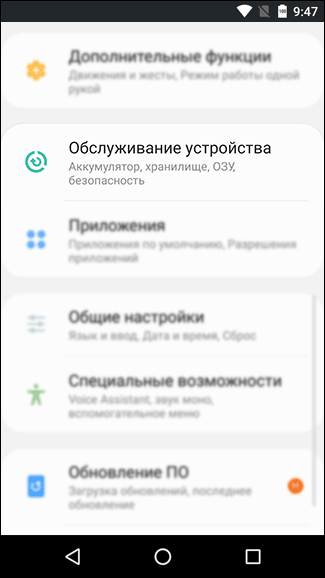
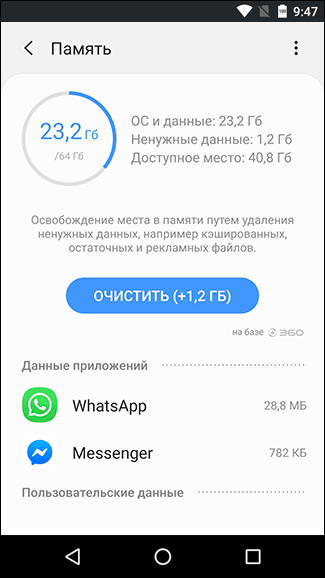
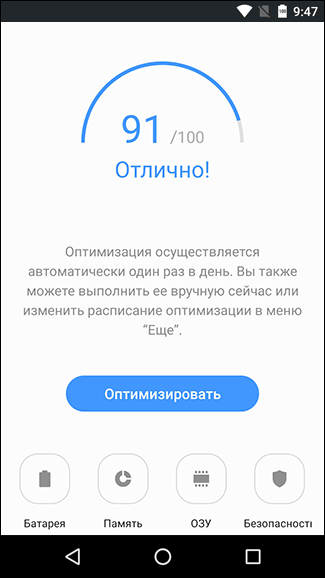
На телефонах Samsung Galaxy очистить кэш можно, зайдя в раздел «Настройки» > «Обслуживание устройства» > «Память» и нажав кнопку «Оптимизировать».
Clean Master
Это специальное приложение для повышения производительности телефона, удаления старых и ненужных файлов, чистки кэша. Чтобы очистить кэш:
- Скачайте Clean Master по ссылке ниже, установите на телефон;
- Запустите приложение, зайдите в раздел «Мусор»;
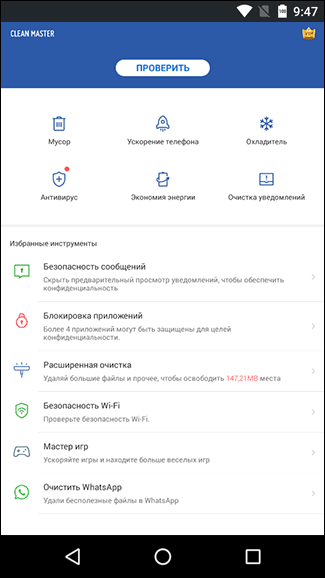
- Clean Master самостоятельно проанализирует и выведет на экран все лишнее, что мешает стабильной работе телефона;
- Отметьте галочкой пункт «Системный кэш» и подтвердите удаление.
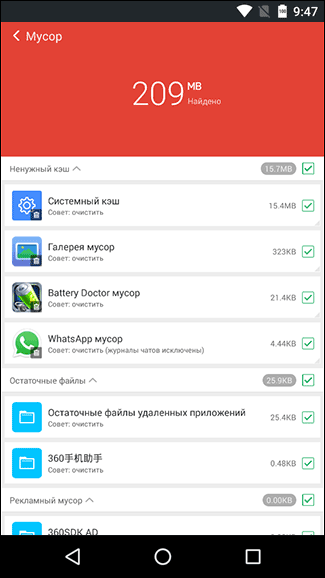
Clean Master — бесплатное приложение, но есть дополнительный платный и рекламный контент. В приложении имеются дополнительные функции, например, перевод неактивных приложении в спящий режим. Эта опция позволяет освободить часть памяти для продуктивной работы смартфона.
Piriform CCleaner
Изначально CCleaner был программой для очистки памяти компьютеров, ноутбуков. Разработчики создали мобильную версию для работы с операционной системой Android. Очистка кэшированных файлов проходит аналогично Clean Master:
- Скачайте и запустите приложение.
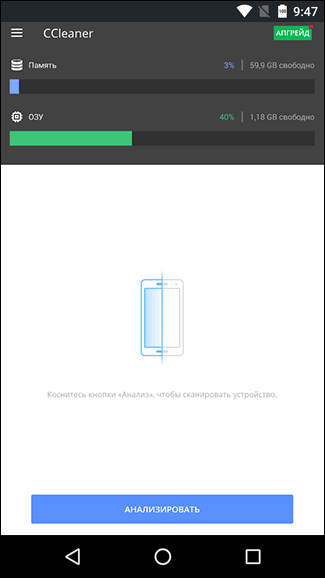
- При первом запуске нажмите на кнопку «Анализировать»; начнется анализ памяти устройства.
- В меню выберите пункты “Скрытая кэш-память” и «Видимая кэш-память».
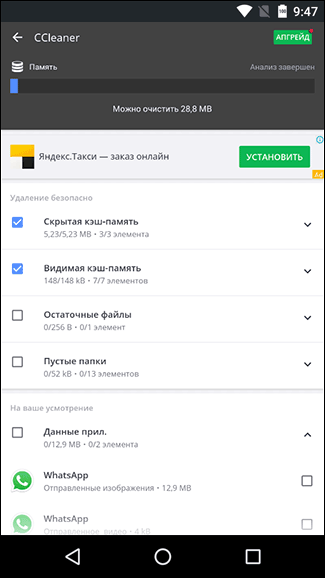
- Нажмите на кнопку «Завершить чистку».
- Дождитесь, пока программа сотрет кэш.
В CCleaner присутствуют платные функции (стоимость годовой подписки – $12.49), но для удаления системного мусора подойдет и бесплатная — базовая — версия.
App Cache Cleaner
Работает аналогично предыдущим приложениям, но имеет несколько отличий. App Cache Cleaner очищает телефон в заданное время, по графику. Кроме того, можно настроить перенос кэшированных файлов на съемный носитель, например, SD-карту.
Важно: Очистка кэша способна не только не ускорить работу приложений, но и замедлить операционную систему. Не увлекайтесь слишком частой чисткой данных кэша: смартфон будет выполнять операции медленнее и вести себя непредсказуемо.
Часто задаваемые вопросы
Если у вас есть вопросы по теме статьи — задавайте их в комментариях.
Что такое кэш?
Данные кэша необходимы для ускорения загрузки приложений, фото, видео, аудио файлов. Например, пользователь включает музыку. Аудиозаписи кэшируются, чтобы при воспроизведении не возникало задержек. Смартфон запоминает действия пользователя и в дальнейшем выполняет их быстрее. Если для конкретной операции в памяти устройства сохранены кэшированные файлы, то команды будут выполняться быстрее.
Как удалить скрытый кэш на Андроид
Скрытый кэш образуется в несистемных папках Андроид. На протяжение дня он может появляться и не удаляться в последующем. В принципе, особого вреда данный тип кэша не представляет, однако если он будет засорять систему регулярно, ничего хорошего в этом нет.
Скрытый кэш можно удалить при помощи приложения CCleaner. О нем читайте далее. Вкратце:
- Откройте CCleaner для Андроид,
- Запустите анализатор,
- выберите пункт Скрытая кэш-память,
- Приложение удалит весь скрытый кэш, найденный в процессе анализа.
Почему не очищается кэш в приложениях?
Скорее всего, приложение в данный момент работает. Временные данные, хранящиеся в кэше, необходимы для работы.
Попробуйте остановить приложение и после этого воспользоваться функцией очистки. С системными приложениями делать это не рекомендуется – возможен сбой связанных приложений.
Не очищается кэш на Андроиде: что делать?
Встроенная утилита-оптимизатор не всегда справляется с очисткой всего имеющегося кэша на Андроид. Это актуально и для Андроид 10, 11, 12. Исправить положение можно установив сторонние утилиты CCleaner или Clean Master.
Очистка кэша и ОЗУ через меню Recovery
Этот способ не самый популярный; используйте его, если системный кэш не очищается другими способами по какой-то причине. Способ работает как минимум для Андроид 10 и 11.
- Зайдите в меню Recovery, зажав клавишу громкости и питания.
- Используя клавиши громкости как вверх-вниз, перейдите в Wipe Cache Partition.
- Подтвердите действие. Появится надпись Cash wipe complete.
- Очистка кэша завершена, перезагрузите телефон.
Как восстановить кэш на Андроиде?
Актуально для Samsung Galaxy 10, 21 и др. моделей.
Скорее всего, это невозможно. Единственное исключение — если вы удалили кэш Галереи Андроид и хотите восстановить эскизы. Сделать это можно программой DiskDigger (моб.версия).
Как очистить скрытый кэш на телефоне андроид
 ВК
Здравствуйте. В данной инструкции вы можете узнать, как очистить скрытый кэш на телефоне андроид. Пример очистки показан на смартфоне самсунг галакси, но для других андроид смартфонов инструкция будет примерно такая же. Ориентируйтесь на название вкладок и параметров, их расположение может немного отличаться.
Что такое скрытый кэш? Это копии данных, которые сохраняются в каждом приложении андроид. Они нужны, чтобы быстрее взаимодействовать с приложением.
Зачем удалять скрытый кэш? Чтобы освободить встроенную память на телефоне. Скрытый кэш является одной из главных причин нехватки встроенной памяти. Дело в том, что его не получится просто так удалить с помощью приложений для оптимизации. Это могут делать только платные программы.
Такие приложения как ВК, Дзен, Инстаграм, Одноклассники, Тик-Ток, где необходимо загружать медиафайлы, могут создавать общий кэш весом 10-20 Гб и более, если долго его не чистить.
Как удалить скрытый кэш на телефоне андроид
На главном экране найдите значок Настройки и нажмите по нему.

В настройках нажмите на вкладку Приложения.

В списке приложений нажмите по названию приложения, в котором хотите удалить скрытый кэш.
Для примера покажем: Как очистить скрытый кэш в приложении ВК, так как оно создаёт его очень много.

На странице приложения нажмите на вкладку Память.

Нажмите здесь на кнопку Очистить кэш.

Кэш будет сразу же удалён.
Делайте так, хотя бы раз в месяц.

Если на вашем телефоне не хватает встроенной памяти, почистите кэш в самых больших по размеру (весу) приложениях.
Как очистить память Андроида, если она забита невидимыми файлами
Каждый владелец телефона на ОС Android знает, насколько важно наличие свободной памяти на его устройстве. Бывает, мы хотим установить новое приложение или снять нужный видеоролик, а телефон выдаёт сообщение, что место забито под завязку. Мы бросаемся удалять ненужные файлы и приложения, теряем драгоценное время, а нужный момент уже упущен. При детальном изучении выясняется, что приложений на нашем телефоне установлено не так уж и много, и куда делись 8-16-32 гигабайт места гаджета – неизвестно. Ниже разберём, каким образом очистить память вашего телефона на Андроид, если она забита скрытыми и невидимыми файлами.
Что такое невидимые файлы на ОС Андроид?
Большинство телефонов Андроид обычно предупреждают своих владельцев о полном заполнении внутренней памяти устройства. Но система обычно не сообщает, как и какими инструментами можно освободить столь нужное место. Практически все пользователи бросаются удалять приложения и старые фотографии, чего обычно делать не стоит. Файлы, которые действительно нужно удалить, скрыты (спрятаны) глубоко внутри папок вашего устройства, что усложняет их поиск и утилизацию.
Обычно, ненужными файлами на телефоне являются:
- Файлы кэша ОС и приложений;
- Данные в папках мессенджеров (картинки, видео, аудио и др.);
- Картинки в папке .thumbnails, расположенной в директории DCIM;
- Содержимое папки Downloads ;
- Файлы из папки торрентов (в некоторых случаях);
- Оффлайн-карты навигаторов и другое.
Давайте разберём, каким способом можно найти и удалить невидимые и ненужные файлы на ОС Андроид, чтобы очистить его память.
Удаление кешированных данных для очистки памяти смартфона от невидимых файлов
По мере того, как вы используете всё больше и больше приложений на вашем телефоне, они создают файлы кеша. Последние являются ненужными файлами и занимают много места. В зависимости от частоты и особенностей использования конкретных приложений, размер кешированных файлов у ряда программ может составлять десятки мегабайт. Также имеется другой тип кешированных данных, которые хранятся на вашем телефоне, и не принадлежит конкретному приложению.
Вы можете легко удалить два перечисленных типа кэшированных данных.
Для этого выполните следующее:
- Откройте настройки вашего телефона, и перейдите в раздел « Приложения »;
- Нажмите на любое приложение, и в открывшемся меню выберите « Хранилище » (или « Память »);
Также необходимо поступить с общими кешированными данными:
- Откройте приложение « Настройки »;
- Там выберите « Хранилище »;
- Прокрутите страницу вниз до параметра « Кешированные данные »;
- Нажмите на опцию кешированных данных для их удаления.
В некоторых версиях ОС нам поможет кнопка « Оптимизировать », находящаяся в разделе обслуживания устройства.
Этот способ поможет вам освободить достаточное количество внутренней памяти Андроид в случае, если она забита скрытыми файлами.
Способ с удалением файлов из папки .thumbnails на Андроиде
В папке .thumbnails хранятся эскизы фотографий и других медиафайлов. Работа с данными эскизами позволяет убыстрить работу телефона с плитками-миниатюрами при пользовательском просмотре имеющихся у него фотографий. Со временем в папке .thumbnails накапливаются гигабайты таких файлов, которые обычно попросту не нужны.
Найдите данную папку (она находится в директории DCIM) и удалите её содержимое. Это поможет очистить память на вашем Android, если она по каким-то причинам оказалась забита невидимыми файлами.
Очистка содержимого папки Download (Загрузки)
На каждом Андроид-телефоне присутствует папка для загрузок, в которой хранится всё, что вы загружаете из Интернета. Такая папка подчас может занимать много места, потому что всякий раз, когда нам нужно загрузить какие-либо медиа или apk-файлы, мы просто загружаем их, инсталлируем, и потом забываем о них. Таким образом, в данной папке может скопиться много файлов, замедляющих работу нашего телефона.
Для очистки памяти Андроид от ненужных файлов выполните следующее:
- Запустите ваш файловый менеджер (программу для просмотра содержимого памяти телефона);
- Перейдите во внутреннее хранилище (Internal storage) и найдите там папку « Download »;
Данные хранящиеся в этой папке часто представляют собой скрытые данные, остающиеся незамеченными.
Невидимые файлы фото и видео, копии которых у вас уже есть
У всех, кто пользуется телефоном Андроид, есть учётная запись Гугл. Компания Google предоставляет нам учётную запись в Photos, в которой мы можем бесплатно хранить до 15 Гб данных. Если вы активировали опцию « Синхронизация », то все ваши фото и видео будут автоматически сохранены в вашей учётной записи Photos.
Если вы откроете приложение « Фотографии », оно покажет вам, что можно освободить какое-то количество места на телефоне.
Выберите в меню приложения опцию « Free up Space » (Освободить место). Приложение «Photos» сообщит вам, сколько изображений можно удалить из локального хранилища. Нажмите на « Ок » (Удалить) для подтверждения.
Ненужные данные Гугл Мапс на Андроиде
Свежие версии приложения « Google Maps » (карты от Гугл) позволяют загружать карту любого маршрута или места, что упрощает навигацию. При этом загрузка таких карт потребует много места для их хранения в памяти телефона. Карты стран могут занимать многие гигабайты. Поэтому может потребоваться очистка памяти на вашем Андроиде.
Для удаления откройте приложение « Карты », тапните на аватарку вашего аккаунта, и в перечне выберите « Офлайн-карты ».
На открывшейся странице просмотрите, имеются ли у вас оффлайн-карты, и сколько места в памяти они занимают. При необходимости удалите их.
Использование сторонних приложений, чтобы очистить забитую память
В цифровых магазинах представлены различные приложения для поиска мусорных файлов и очистки памяти вашего гаджета. В частности, хорошие отзывы получило приложение «SD Maid» — удобный инструмент, позволяющий выполнять множество полезных функций.
Среди них:
- Нахождение файлов, принадлежащих приложениям, местонахождение которыз не установлено. Обычно таки приложения было удалены ранее, а мусорные файлы после него остались;
- Поиск файлов, которые можно безопасно удалить;
- Поиск и отображение файлов-дубликатов, одну часть из которых можно безопасно удалить;
- Анализ памяти – отображает, как разбита ваша память, какие папки (приложения) занимают в ней больше всего места и другое.
Установите приложение и просканируйте его инструментами ваш телефон. При необходимости удалите лишние файлы с памяти вашего гаджета.
Аналогами данного приложения являются популярные «CCleaner», «Super Clean», «ES Disk Analyzer» и другие.
Сброс настроек телефона Андроид до заводских
Наиболее эффективным (и радикальным) способом, позволяющим очистить память телефона от скрытых файлов, является сброс настроек устройства до заводских. Благодаря ему вы можете восстановить состояние вашего телефона до базового. Сброс удаляет все установленные пользователем приложения, файлы, изображения, видео документы и другие данные, собранные во время использования телефона. При этом сброс не удаляет последнюю версию Андроид и сохраняет последние обновления. Перед выполнением сброса рекомендуем скопировать все важные файлы с телефона на другой носитель во избежание их потери.
Для сброса телефона выполните следующее:
- Перейдите в « Настройки »;
- Найдите и выберите там раздел « Резервное копирование и сброс » или аналог (он также может располагаться в разделе «Дополнительные настройки»);
- Выберите « Сброс настроек »;
Видео-инструкция
В нашем материале мы рассмотрели, какими способами можно очистить память вашего Андроида, если она по какой-то причине забита невидимыми файлами. Наиболее эффективным решением в этом случае является использование специальных мобильных приложений уровня « SD Maid », « CCleaner », « ES Disk Analyzer » и других, позволяющих эффективно находить и удалять скрытые файлы в устройстве. Наиболее же кардинальным решением является сброс телефона до заводских настроек. Это позволит перевести его содержимое в заводское состояние, и удалить файловый мусор.
Как очистить кэш на Android (Андроиде). Самый быстрый и простой способ.
Кэш — это место или папка на устройстве, где хранятся временная информация системы. А также информация и файлы браузера, программ. Например в кеше хранятся картинки с сайта который вы недавно посещали. Да в принципе и код с этого сайта тоже может там быть. Также там располагаются части файлов которые были нужны при установке какого нибудь приложения. Одним словом кеш нужен дя ускорения работы. Например при входе на сайт который вы уже посещали некоторые картинки и часть кода сайта грузится не из интернета, а из памяти устройства.
И так, чем дольше вы используете телефон, тем больше собирается кэша и тем больше он занимает места. Кэш телефона состоит из автоматически сохраненной информации, которая берется из приложений, игр и просмотра веб-страниц. Сам по себе кеш весьма нестрашен и в какой то степени даже полезен. Но если его не очищать, то он может спровоцировать некоторые проблемы с производительностью Android. Поэтому вам требуется знать, как очистить кэш на телефоне Android.
Если вы испытываете проблемы из-за низкой производительности телефона Android. Вы можете решить их просто удалив кэш из телефона. Данный процесс очень прост и если выполнять его регулярно, то это позволит вашему телефону оставаться в наиболее оптимальном состоянии. Одним словом производительность устройства будет всегда на высоте.
Если быть точным: Вам НЕ требуется постоянно очищать кэш. Достаточно чистить кеш всего один раз в несколько месяцев. Ладно, не будем лить воду а покажем как очистить кэш на Android.
Как очистить кеш на телефона с системой Android
Система Android предоставляет несколько вариантов очистки кеша. Можно очистить все и сразу, а также можно очистить кеш каждого приложения на телефоне.
- Откройте «Настройки». Чаще всего они имеют ярлык шестеренки.
- Теперь перейдите в «Хранилище» или «Хранилище и память». Также может быть «Оптимизация» (Все зависит от версии android поэтому название может варьироваться).
- Далее нажмите на «Кэшированные данные», это действие покажет размер кэшированных данных.
- У вас должно выскочить всплывающее окно с вопросом: «Очистить кэшированные данные?». Если вы нажмете ОК, то система автоматически удалит весь кеш с телефона.
Если у вас Samsung и есть пункт оптимизация, тогда вам потребуется войти в этот пункт.
- Далее выбрать Память.
- В правом верхнем углу нажать на три точки и выбрать Очистить память
- Пункт ненужные файлы это и есть ваш кеш
Как очистить кэш самого приложения в Android
Как мы писали выше, вы легко можете очистить кеш выбранного приложения. например это может быть игра, одноклассники или инстаграм. Чтоб очистить кеш приложения в Android выполните следующие.
- Откройте «Настройки» на своем смартфоне.
- Прокрутите вниз найдите и нажмите «Приложения«.
- В данном списке выберите приложение, которому вы хотите очистить кэш.
- Далее требуется перейти в «Память«, смело нажимаете.
- На экране память вы увидите кнопку «Очистить кэш«. Если ее нажать то кэш приложения удалится.
Учетные данные такие как логин пароль, затронуты не будут.
Внимание: копка «Очистить данные» удалит логины и пароли из приложения! Не нажимайте ее, так как при следующем входе например в одноклассники, приложение будет как новое и попросит логин и пароль.
Как очистить кеш и файлы cookie на Android
Если вдруг вам потребовалось очистить файлы cookie и соответственно кеш из веб-браузера Google Chrome. Вам требуется сделать следующие:
- ЗапуститьGoogle Chrome
- Справа в верху нажать на три вертикальные точки
- Далее в меню нажмите История > Очистить данные просмотров.
- Если вы хотите удалить всю историю ВСЕ ВРЕМЯ
- Не забудьте пометить пункты «Файлы cookieи данные сайтов» и «Кэшированные изображения и файлы».
- Нажмите ОЧИСТИТЬ, и готово!
Вышеописанные действия полностью очистят кеш браузера Google Chrome, а также удалят все сохраненные куки файлы. Кстати если вдруг у вас появились проблемы с вашим браузером Google Chrome, то это первое с чего стоит начинать.
Заключение
Ну вот и все, я показал вам, как очистить кэш на андроиде.Теперь вы можете освободить свое устройство от ненужного мусора, который скопился за годы его использования.
Если вдруг по какой — то причине у вас что — то не получилось или не сработало, то пожалуйста, напишите в комментарии, мы обязательно рассмотрим и дадим вам полезные советы.