Как установить WhatsApp на Android-планшет
Более миллиарда зарегистрированных в WhatsApp пользователей – впечатляющий показатель, демонстрирующий популярность и распространенность мессенджера. Разработчики предоставляют приложения-клиенты для разных программных и аппаратных платформ, а участники сервиса используют для доступа к его возможностям самые разнообразные устройства. Рассмотрим, как установить знаменитое средство для обмена информацией на планшетные ПК, функционирующие под управлением ОС Android.
Необъяснимая ситуация, но, несмотря на огромную популярность ВотсАп и длительное время, прошедшее с момента запуска сервиса, разработчики мессенджера на сегодняшний день не обеспечили его беспроблемную установку на планшетные ПК, функционирующие под управлением Android. Но получить доступ ко всем возможностям, предоставляемым средством для обмена информацией с «таблетки», все же возможно, нужно лишь прибегнуть к некоторым «хитростям».
Как установить WhatsApp на Android-планшет с 3G/4G-модулем
Пользователи планшетных ПК с Андроид на борту и оснащенных одним или двумя слотом(ами) под SIM-карту в большинстве случаев не испытывают сложностей при инсталляции ВотсАпа в свой девайс. При наличии на планшете возможности осуществлять звонки и получать SMS для инсталляции мессенджера следует предпринять те же действия, что и на смартфонах.
Единственный нюанс, с которым могут столкнуться владельцы описываемых устройств при использовании самого простого метода инсталляции WhatsApp – загрузки из Google Play Market – это уведомление «Возможно, это приложение не оптимизировано для вашего устройства», демонстрируемого на страничке приложения-клиента мессенджера в магазине.
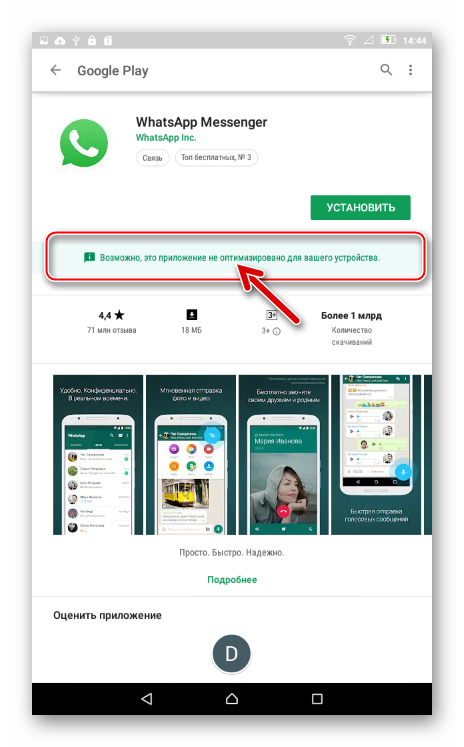
Повторимся, на большинство девайсов с 3G/4G-модулем ВотсАп устанавливается и в дальнейшем работает без проблем, просто не обращаем внимания на указанное сообщение системы. Если же получить приложение из магазина Гугл не удается, используем одну из инструкций, предложенных ниже и действенных в отношении устройств без слота под SIM-карту.
Как установить WhatsApp на Android-планшет без 3G/4G-модуля
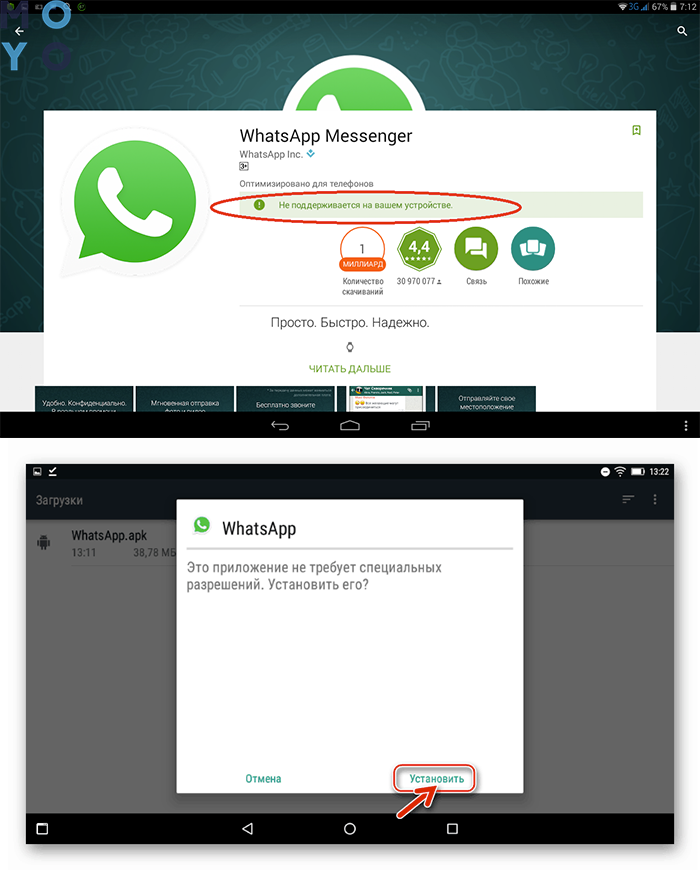
Владельцы так называемых «Wi-Fi ONLY» девайсов при попытке инсталлировать ВотсАп из Гугл Плей Маркета сталкиваются с невозможностью провести операцию и уведомлением «Не поддерживается на вашем устройстве»:
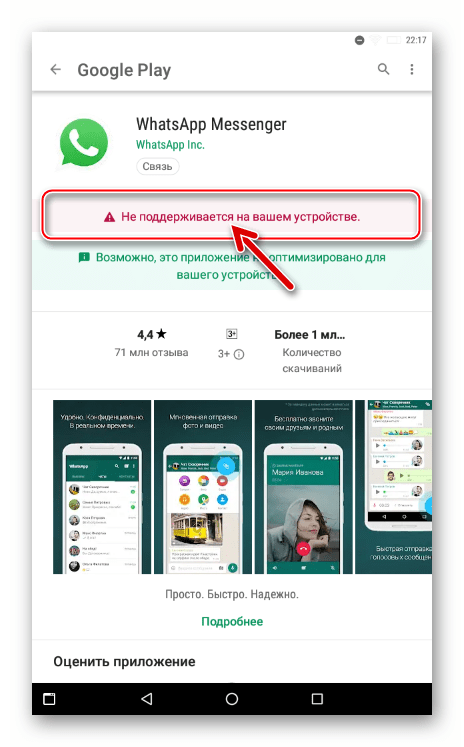
Многие, особенно начинающие пользователи, не подозревающие о доступности других, помимо стандартного и привычного, способов получения приложений в среде Android, после прочтения сообщения как на скриншоте выше прекращают попытки установить приложение-клиент WhatsApp на планшет и, стоит отметить, делают это зря. Существуют по крайней мере два метода, позволяющих получить мессенджер практически на любой Андроид-«таблетке».
Способ 1: Планшетный ПК
Чтобы установить WhatsApp для Android по нижеизложенной инструкции, потребуется сам планшет, подключение к интернету для скачивания пакета, распаковываемого в системе для получения приложения-клиента сервиса, и своеобразный дистрибутив мессенджера – APK-файл. Что касается АПК-файла, возможность его загрузки предоставляется разработчиками ВотсАпп на официальном сайте.
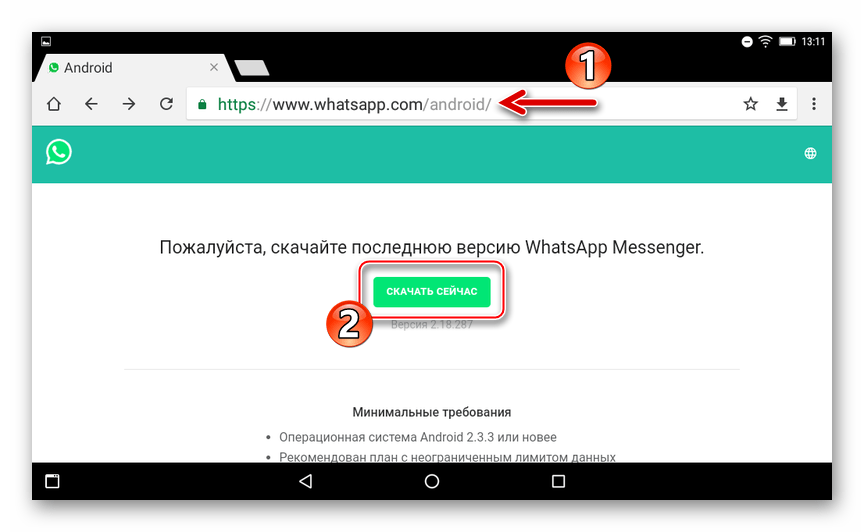
- Переходим по ссылке выше в любом браузере для Android, установленном в планшете (в примере – Google Chrome). Тапаем кнопку «СКАЧАТЬ СЕЙЧАС» на открывшейся веб-странице.
- Ожидаем завершения загрузки файла.
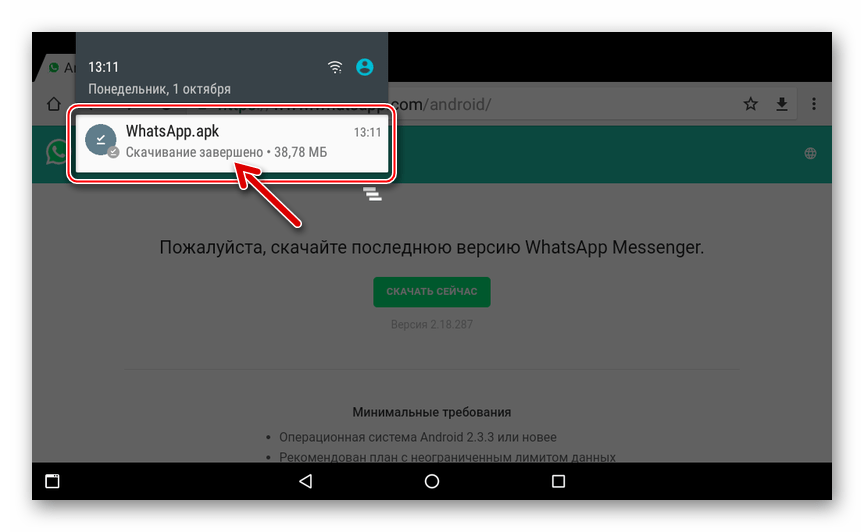
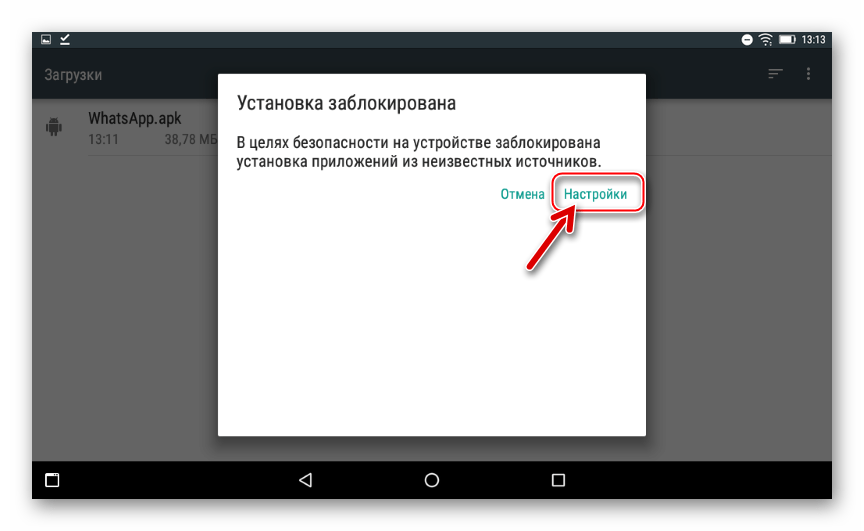
- Переходим в «Загрузки» либо открываем с помощью любого файлового менеджера для Андроид папку, выбранную ранее в качестве целевой для скачивания файлов.
- Тапаем «Настройки» под текстом предупреждения;
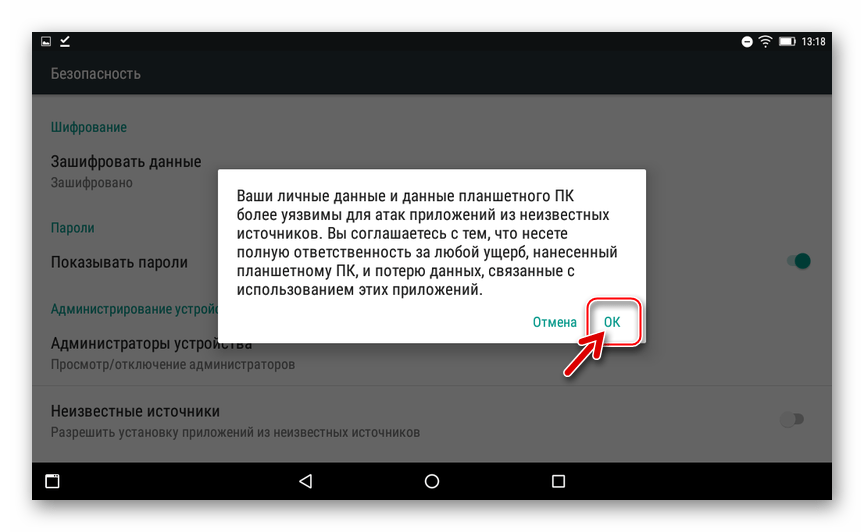
- Далее активируем переключатель «Неизвестные источники»;

- Подтверждаем поступивший запрос о потенциальной опасности использования приложений, полученных не из Play Маркета, коснувшись «ОК»;
- Возвращаемся в «Загрузки»;
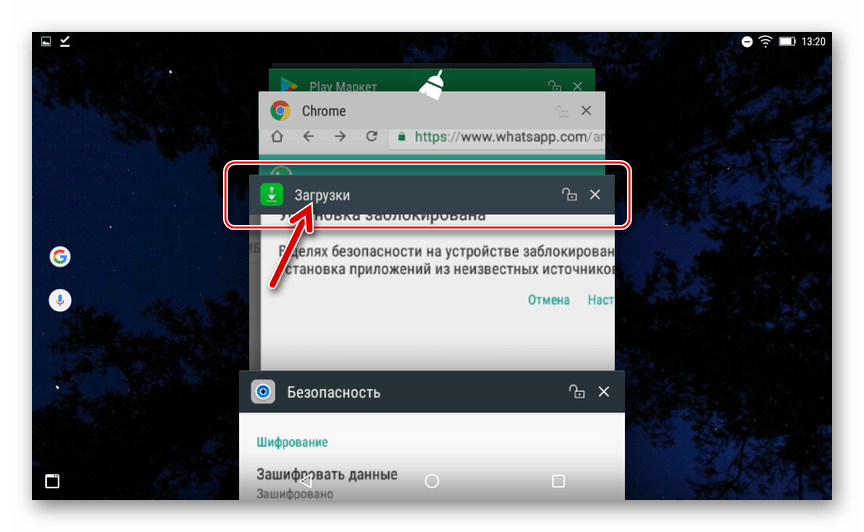
- Тапаем по наименованию apk-файла ВотсАп еще раз.
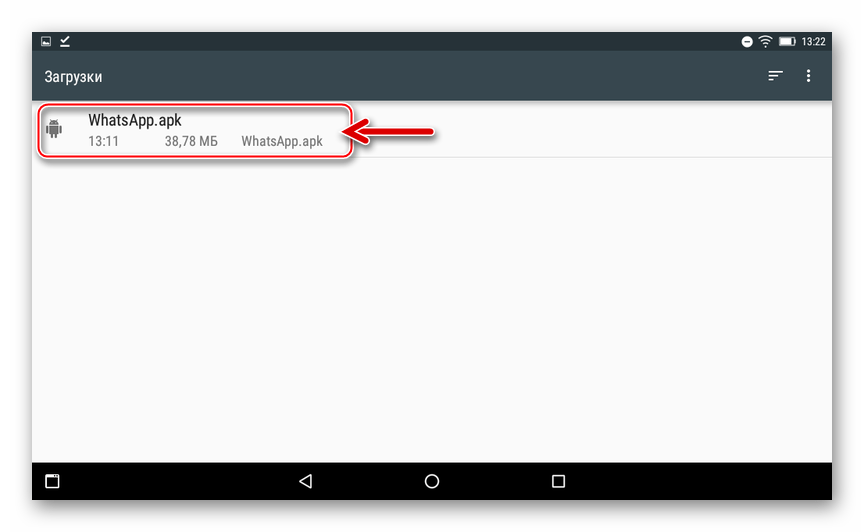
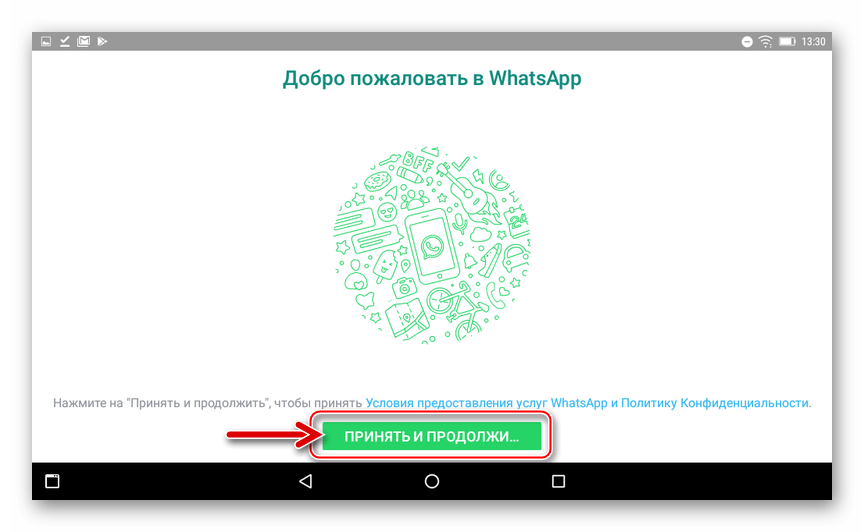
получаем сообщение о невозможности использования приложения-клиента на планшетах. Игнорируем уведомление, то есть тапаем «ОК».
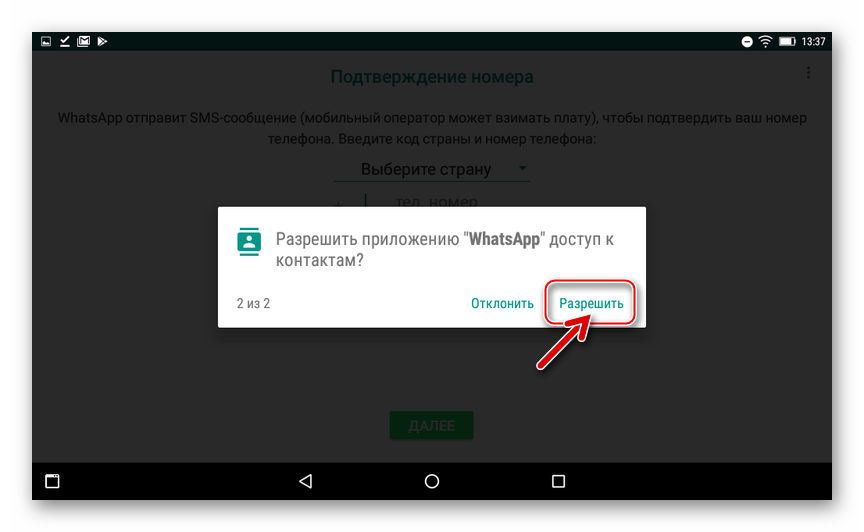
и «Разрешить» в двух последующих.
Способ 2: Десктоп или ноутбук
В случае когда вышеописанный метод установки WhatsApp в планшет не срабатывает, можно прибегнуть к более кардинальным действиям — интегрировать мессенджер в мобильную ОС с компьютера, прибегнув к использованию возможностей Android Debug Bridge (ADB).
Нужно отметить, что описываемый ниже метод установки WhatsApp в планшетный ПК реализуем с помощью различных программных инструментов. Принцип действия средств, функцией которых является инсталляция приложений в Андроид-устройства с компьютера, одинаков. В частности, можно применить Windows-утилиту InstALLAPK, неоднократно упомянутую в материалах на нашем сайте.
В инструкции, предложенной ниже, задействована одна из функций приложения ADB Run. Данный софт можно назвать одним из самых эффективных для взаимодействия с Android-девайсами при необходимости использовать ПК в качестве инструмента для проведения различных операций.
- Оснащаем компьютер средством ADB Run:
- Загружаем архив с дистрибутивом программы с сайта автора, распаковываем полученное и запускаем инсталлятор «setup.exe»;
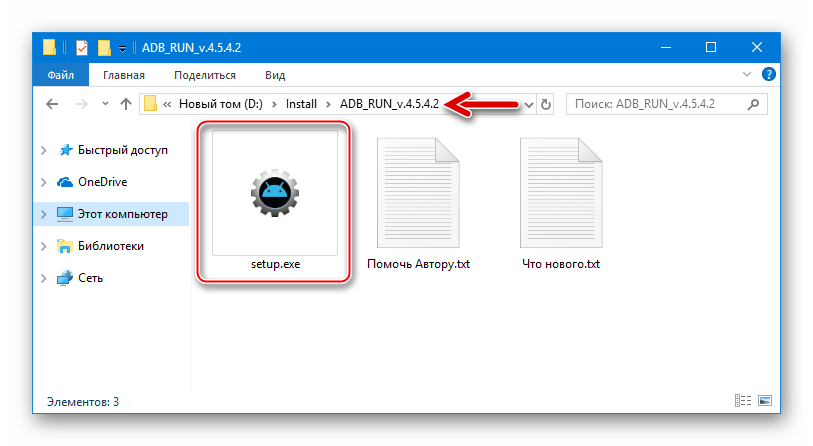
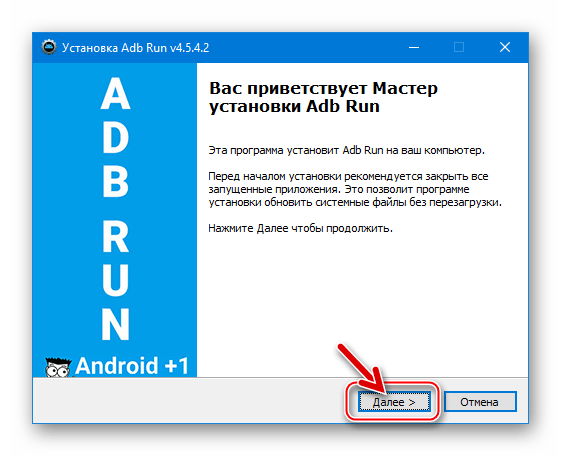
- В первом окне установщика кликаем «Далее»;
- На следующем шаге работы Мастера инсталляции нажимаем «Установить»;
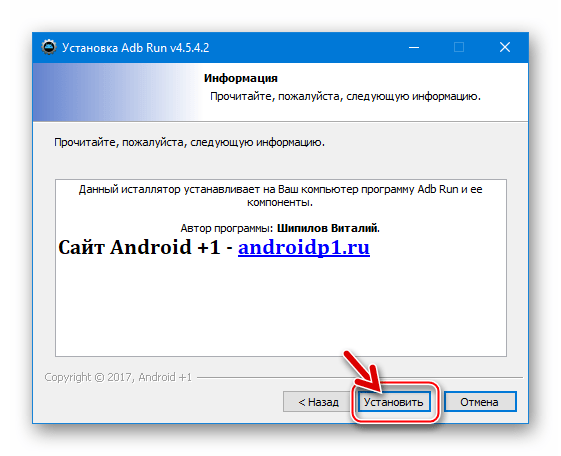
- Ожидаем завершения переноса файлов программы на диск ПК, окно с прогресс-баром, сопровождающее этот процесс, закроется автоматически;
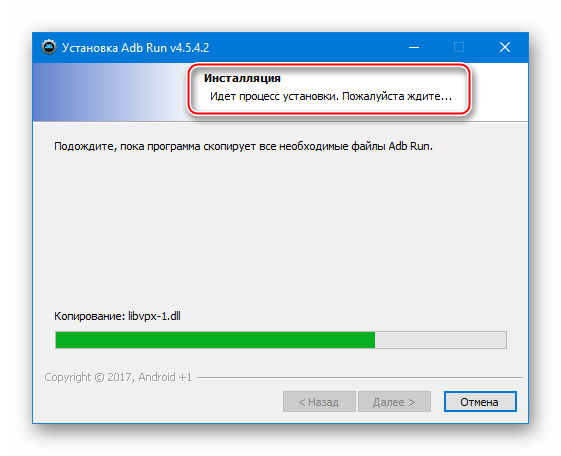
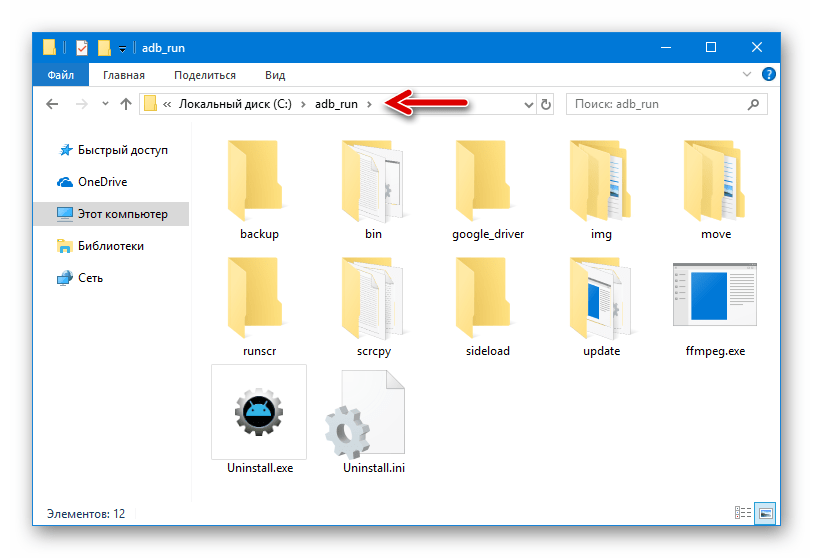
- Никаких подтверждающих успех операции окон или уведомлений установщик ADB Run не выдает. Убедиться в том, что средство инсталлировано, можно открыв системный раздел диска ПК в «Проводнике» — после выполнения предыдущих пунктов инструкции там должна наличествовать папка «adb_run».
- Загружаем архив с дистрибутивом программы с сайта автора, распаковываем полученное и запускаем инсталлятор «setup.exe»;
Кроме того, на Рабочий стол Windows по завершении работы инсталлятора автоматически добавляется ярлык, служащий для запуска программного инструмента.


Если каталог «app» в папке «adb_run» отсутствует, его нужно создать вручную!
Как видим, несмотря на отсутствие поддержки планшетов со стороны разработчиков WhatsApp для Android, установить мессенджер на «таблетку» и использовать все возможности сервиса возможно. Рассмотренная процедура не характеризуется особой сложностью и может быть выполнена в том числе неподготовленными пользователями.
Установка Whatsapp на планшет за 3 шага

Приложение Ватсап на телефоне и планшете входит в список самых популярных. Причем это относится как к статистике Apple-девайсов, так и к Андроид-устройствам.
Поэтому полезно знать, как установить WhatsApp для планшета и пользоваться программным обеспечением. Особенно Ватсап для планшета популярен среди русскоязычных пользователей на территории России и постсоветских стран.
Где скачать официальную версию программы
Ватсап на планшет можно скачать бесплатно. Для гаджетов под управлением операционной системы iOs существует лишь один вариант загрузки и последовательной инсталляции.
Это переход в официальный магазин приложений App Store, в котором нужно найти программное обеспечение, и загрузить его на АйПад или АйФон.
Загрузить WhatsApp на планшете можно двумя способами.

- Перейти в официальный магазин приложений Play Market.
- Найти программу и скачать ее.

- Открыть официальный сайт.
- Перейти на вкладку “Скачать”.
- Выбрать операционную систему Андроид.
- Загрузить установочный файл формата .apk.
Останется лишь запустить данный файл на планшетном компьютере.
Действия по загрузке приложения на операционные системы Windows ничем не отличаются от iOs и Android. Необходимо лишь скачать программное обеспечение через магазин приложений Windows Store.
Инструкция по установке Ватсап на планшет
Процесс того, как установить WhatsApp на планшет, зависит от операционной системы и требований пользователя.
Например, в некоторых случаях нужно инсталлировать приложение на два аппарата одновременно, либо на планшетный компьютер без SIM-карты. Все актуальные способы описаны далее.
Установка на Android
Установка на планшетники Андроид проходит довольно просто. Преимущества этой ОС в том, что у пользователя есть не один метод инсталляции.
Как установить Ватсап на планшет под управлением операционной системы Android:
- Открыть Play Market.
- Ввести название приложения в поисковую строку.

- Выбрать Уатсап. Откроется страница программы.
- Нажать на кнопку “Установить”.
- Сначала приложение скачается, а потом автоматически установится.
Второй вариант для инсталляции ПО на Андроид:
- Открыть браузер на планшетном компьютере.
- Перейти на официальный сайт.
- Выбрать раздел о загрузке программного обеспечения.
- Выбрать Android в перечне операционных систем.
- Подтвердить загрузку исполняемого файла. Рекомендуется скачать последнюю официальную версию.
- Дождаться окончания загрузки и запустить АПК-файл.
- Подтвердить установку WhatsApp для планшета.
На iPad
Установить Ватсап на планшет под управлением операционной системы iOs можно лишь одним методом. Это обусловлено закрытым типом ОС.

Инструкция по инсталляции на девайсы от Apple:
- Открыть App Store.
- Вписать название необходимой программы в поисковую строку.
- Нажать на надпись WhatsApp.
- Тапнуть на значок установки.
- Пройдет определенное время, после чего программное обеспечение сначала загрузится, а затем установится.
С АпСтор сразу загружается актуальная последняя версия, с новым интерфейсом программы WhatsApp и всеми нововведениями.
Установка на два устройства одновременно

Формально инсталляция приложения на два мобильных устройства одновременно возможна. Но использовать один и тот же аккаунт невозможно. В такой ситуации возникает вопрос, почему WhatsApp не активируется на двух устройствах одновременно?
Например, если Вастап уже авторизован на телефоне, то после авторизации через приложение на планшете, аккаунт на смартфоне закроется.
Многие по ошибке считают, что Ватсап не поддерживается в подобном случае. Но дело лишь в том, что разработчик не добавил функцию использования на нескольких аппаратах одновременно.
Тем не менее, выход есть. Можно использовать версию для браузера.
Инструкция:
- Авторизоваться в Ватсапе именно через приложение на любом мобильном устройстве.
- Запустить браузер на другом устройстве.
- Перейти на официальную страницу WhatsApp Web.

- Войти в уже имеющуюся учетную запись, отсканировав QR-код через устройство, в котором уже произведен вход в аккаунт Уатсап через приложение.
Таким образом будет Уатсап в приложении, допустим, на телефоне, и версия мессенджера для мобильных браузеров на планшетнике.
На планшет с сим картой

Процесс того, как установить WhatsApp на планшетный компьютер с SIM-картой, ничем не отличается от инсталляции на смартфон. Так как симка имеет номер и позволяет принимать SMS, необходимо лишь поставить приложение на планшетник.
После этого останется лишь его запустить, вписать номер телефона, и подтвердить мобильный номер. На него придет шестизначный код, который требуется ввести в соответствующее поле.
На планшет без сим карты

Создание новой учетной записи WhatsApp не поддерживается на планшетах без поддержки сим-карты. Это обусловлено тем, что за каждым аккаунтом нужно закрепить номер телефона, которого на таком устройстве нет.
Если аккаунт в Уатсапп уже есть, то инсталлировать приложение на планшетник без симки возможно. Понадобится лишь телефон с рабочей SIM.
- Установить приложение.
- Открыть его.
- Ввести номер телефона, который есть у пользователя на другом устройстве с симкой.
- На смартфон придет код, который надо вписать на планшетном компьютере.
Нужно ли активировать WhatsApp
Никаких проблем с тем, как подключить уже имеющийся аккаунт, не возникает. В любом случае все действия сводятся к подтверждению номера через высланный СМСкой код. Это и считается активацией Ватсапа.
Как синхронизировать Ватсап на телефоне и планшете
Чтобы знать, как синхронизировать WhatsApp, нужно включить эту функцию на используемом устройстве в настройках приложения.

Там можно выбрать, как часто будет происходить копирование пользовательских файлов (переписки, контакты, голосовые сообщения) на сервера программы.
Если синхронизация была включена, то при авторизации в Уатсаппе на другом устройстве, откроются все диалоги и прочие данные. Это происходит автоматически.
Как обновить WhatsApp на планшете
С тем, как обновить Ватсап, не возникает никаких проблем.
Всё, что нужно, это лишь открыть магазин приложений (Play Market или App Store), и обновить там Уатсап. Если в настройках включено автоматическое обновление, то при использовании Wi-Fi программа будет обновляться сама (причем не только WhatsApp).

Почему иногда WhatsApp не поддерживается на планшете
Иногда бывает, что приложение не устанавливается вообще, нет даже кнопки для инсталляции в Play Market или iOs. Это значит, что WhatsApp для планшета не поддерживается на данном устройстве.
Подобное бывает лишь на очень старых моделях. Или на технике, которую поразил вирус.
1 комментарий
Существует несколько вариантов использования мессенджера Вотсап на планшете. Все гаджеты с ОС Android работают по идентичному принципу. На этом ресурсе приводятся рекомендации по установке мессенджера
Добавить комментарий Отменить ответ
Об авторе этого сайта

Привет. Меня зовут Петр. Я автор этого сайта. В нем я рассказываю о том, что мне очень интересно. А именно о планшетах. В блоге я пытаюсь простым языком рассказывать о прошивках, настройках и новинках всех современных планшетов. Также большая часть статей посвящена ОС Андроид, которая мне очень нравится
Як встановити WhatsApp і Viber на планшет: інструкція щодо установки 2 популярних месенджерів
Зараз уявити спілкування без використання онлайн-месенджерів досить важко. За рівнем популярності вони обігнали навіть соцмережі. Причин такої високої затребуваності кілька: відсутність настирливої реклами в стрічці і простота інтерфейсу. Крім того, месенджери на планшеті працюють набагато швидше соцмереж і дають можливість користувачам відправляти і отримувати повідомлення за частки секунди.
Де знайти і як завантажити месенджери на планшет?
Найкраще завантажувати додатки не з піратських сайтів, а з перевіреного джерела. Таким чином можна убезпечити гаджет від вірусів і отримувати технічну підтримку при користуванні тією чи іншою програмою.
мети підійде популярний інтернет-магазин Google Плей Маркет. Зареєструвати аккаунт в Плей Маркет за певну суму покупцеві можуть запропонувати відразу в магазині, при покупці гаджета. Але при наявності інструкції можна це зробити самостійно, причому абсолютно безкоштовно.
Навіщо потрібен Play Market? Та хоча б для того, що після реєстрації власник аккаунта отримує доступ до більш ніж одному мільйону програм, причому багато хто з них – безкоштовні.
Щоб зареєструватися в магазині Плей Маркет на планшеті, необхідно виконати наступні дії:
Знайти на робочому столі або в меню пристрою іконку Play Market і клікнути по ній.
- У меню вибрати «Додати Обліковий запис». Якщо пошта Gmail вже є, потрібно клікнути «Існуючий», а якщо немає – «Новий». Ввести логін або пароль, а якщо їх немає, то придумати нові для реєстрації особистого кабінету. Пароль повинен складатися з цифр і букв.
- Після того, як дані введені, натиснути стрілочку вправо і продовжити настройку.
- Якщо потрібно, щоб була можливість відновлення пароля, в разі, якщо його забули – треба натиснути «налаштувати параметри», вказати в потрібному полі номер мобільного або ж адреса резервної електронної пошти, на яку прийде новий тимчасовий пароль.
- Після ознайомитися з угодою, прийняти його і ввести капчу.
- По завершенню реєстрації користувач отримає повідомлення з пропозицією підв’язати Google+. Однак ця установка не є обов’язковою і її можна відкласти, просто натиснувши кнопку «Не зараз». ДО того ж, в компанії Гугл планують закрити проект до серпня 2019 року.
Популярні месенджери: огляд і завантаження
У цьому розділі розглядаються два найпопулярніших месенджера – вайбер і ватсап.
планували, що він замінить скайп. Спершу ВПК працювала тільки в Ізраїлі, потім в 2014 році акції стартапу купила японська компанія Ракутен.
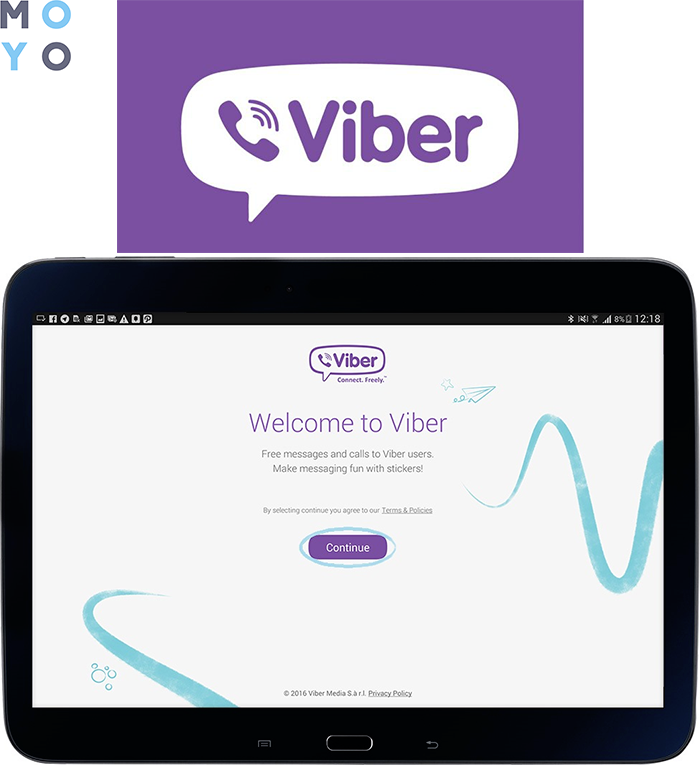
Додаток постійно удосконалює захист даних. У 2017-му користувачі отримали можливість спілкуватися в прихованих чатах, писати самоліквідуються повідомлення і контролювати створення скріншотів листування. Простота, приємний інтерфейс і функціональність змушують більшість користувачів задуматися про те, чи можна встановити Вайбер на планшет, і як це зробити.
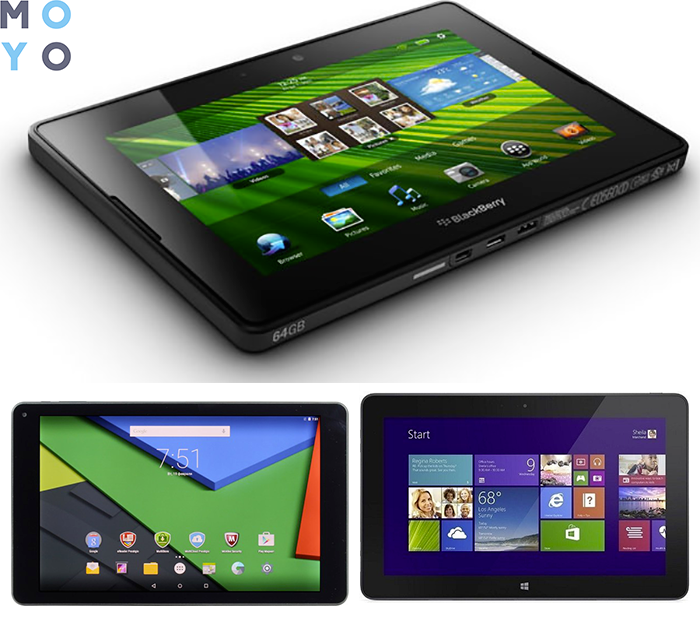
Вайбер підходить для таких платформ, як Android, Symbian і BlackBerry. Його можна встановити і на планшетах c системою Windows MacOS. Завдяки тому, що месенджер може стискати голос, для дзвінка по Viber не обов’язково мати підключення до сильного сигналу wi-fi, буде досить навіть сигналу 3G середньої сили. Це дуже зручно для тих, хто часто подорожує з планшетами Самсунг або будь-який інший фірми.
У свою чергу, WhatsApp лідирує по числу користувачів в усьому світі, незважаючи на те, що з самого початку не був задуманий для виконання ролі месенджера. Ватсап повинен був просто визначати статус контакту і показувати, в мережі він або оффлайн, говорить по телефону або недоступний. В результаті вийшло додаток, яке замінило спілкування по смс і могло використовувати контакти телефонної книги. І сьогодні багато користувачів, що випробували його в смартфоні, шукають, як можна швидко встановити його на Андроїд-планшет. Цікаво, що інтерфейс, дизайн і «тіло» популярного месенджера створили українці.
Що стосується безпеки, то з 2016 року WhatsApp використовує наскрізне шифрування, а творці стверджують, що до всієї листуванні, фото, викликам і голосових нагадувань мають доступ виключно відправник і одержувач.
Як встановити вайбер на планшет?
Багатьох бентежить те, що цей месенджер необхідно прив’язувати до номера мобільника, адже не у всіх планшетних ПК є гніздо для сім-картки. Такі користувачі шукають, як встановити Вайбер на планшет, що не прив’язуючи додаток до симке. Це дійсно можливо: програму можна інтегрувати в пристрій, що не має вбудованого телефонного модуля, вAsus Zen Pad.
Як встановити Вайбер на планшеті (покрокова інструкція):
- Завантажити месенджер з Плей Маркета.
- Відкрити долучення і клікнути «Продовжити».
- Ввести номер свого мобільного в простому форматі без нулів на початку, дефісів і прогалин.
- Підтвердити, якщо все правильно – клікнути на «Продовжити».
- Дозволити Вайберу доступ до телефонної книги.
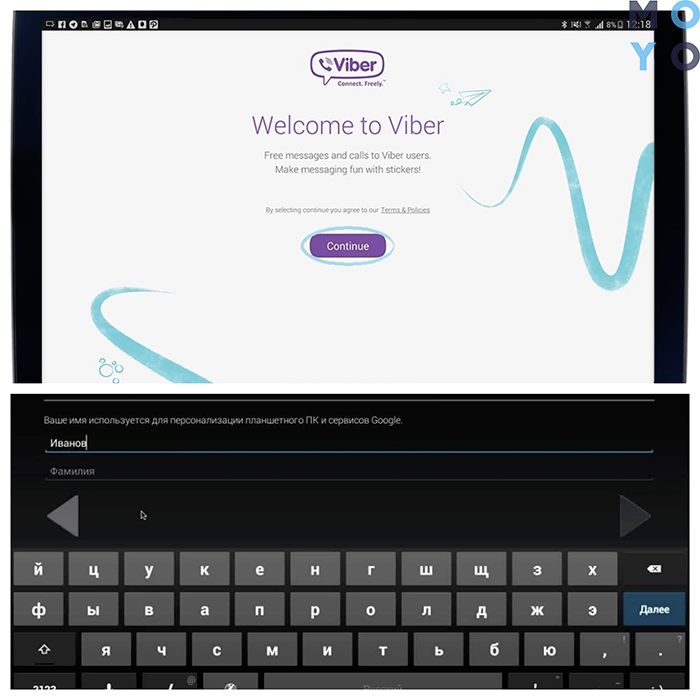
Налаштування:
Вайбер на андроїд-планшет і синхронізувати його з тим, що стоїть на смартфоні, потрібно відкрити QR код і відсканувати його. Після цього необхідно натиснути на відповідне повідомлення (воно з’явиться саме) і отримати код авторизації по смс. Потім – вписати його в відповідне поле і натиснути «Вхід». Усе! Залишилося тільки ввести дані для авторизації або увійти через Facebook.
Як встановити ватсап на планшет?
Дуже часто проста схема «скачав-відкрив-запустив» для планшетів не спрацьовує і вискакує повідомлення про те, що установка Whatsapp на планшет неможлива, оскільки на такому пристрої для цієї програми не підтримується. Це пов’язано з тим, що виробники наклали певні обмеження на месенджер.
Однак не варто впадати у відчай: є спосіб, як встановити Whatsapp на планшет:
- Зайти в Play Market або на офіційний ресурс розробника і завантажити месенджер звідти.
- Відкрити меню гаджета і зайти в «Налаштування».
- Зайти в розділ «Безпека».
- Перейти в пункт «Невідомі джерела». Перевести повзунок в режим активації.
- Перейти безпосередньо до установки.
- Відкрити установче меню, дати додатком доступ до даних, натиснути «Далі». Висвічується повідомлення про те, що встановити Ватсап вдалося.
Як встановити WhatsApp без сім-карти
Користувачі цікавляться, чи можна поставити Ватсап, якщо в планшеті не передбачений роз’єм для сім-карти. Відповідь – так: можна використовувати сімку смартфона. Для активації програми на мобільник буде надіслано повідомлення.
Однак потрібно пам’ятати, що введений номер телефону прив’язується саме до цього пристрою і запустити Ватсап на іншому гаджеті під цим же номером не вийде.
Користувачеві, який вперше зіткнувся з даними месенджером, для роботи потрібно задати основні параметри:
- Копіювати контакти з телефонної книжки.
- Завантажити аватар.
- Вибрати звуковий режим.
Створити чат або просто перейти в діалог і вибрати мову розкладки.
Які існують альтернативні месенджери для планшета?
- Facebook Messenger — один з найвідоміших месенджерів у всьому світі. Він дозволяє швидко і безкоштовно передавати не тільки повідомлення текстового характеру, а й фото, а також відео та аудіо. Також є можливість спілкуватися по відеозв’язку і просто телефонувати за наявності підключення до інтернету.
- Telegram. розробка Павла Дурова призначена для ведення переписки, передачі відеозаписів і фотографій, здійснення дзвінків та голосових і відеоповідомлень. Може бути встановлена на телефон з ОС Android будь-який інший ОС. Встановлювати можна як на планшет, так і на ПК. Основні переваги месенджера: зручний і практичний інтерфейс, наявність спеціальних опцій у вигляді ботів і можливість генерації масового чату або каналу.
- Google Hangouts— КЛАСИКА месенджерів на планшеті, і вона дуже часто передвстановлюють на гаджети, що працюють на Андроїд. Google Hangouts дозволяє обмінюватися текстовими повідомленнями, дзвонити і спілкуватися за допомогою відеозв’язку.

Існує велика кількість різних месенджерів і вибір залежить тільки від популярності і функцій того чи іншого продукту. Також кожен може вибрати комфортний для себе в плані наданих можливостей і оформлень інтерфейсу додаток. Добре те, що майже всі такі програми легко встановлюються на будь-який мобільний гаджет, до того ж, в більшості випадків на робочому столі месенджери теж йдуть.
Как установить и использовать WhatsApp на планшете Android
WhatsApp — эталон в мире обмена мгновенными сообщениями. Хотя это одно из наиболее часто используемых приложений в мире для отправки и получения контента, оно имеет несколько ограничений. Одно из них — отсутствие приложения для планшетов, по крайней мере, официально. Однако в случае Android его можно использовать, установив мобильную версию или зайдя на его веб-сайт. Далее мы объясним, как это сделать без осложнений.
Используйте WhatsApp на своем планшете, установив APK-файл
Возможна установка WhatsApp через установочный файл или APK на планшет. Для его получения воспользуйтесь ссылкой на этой странице. Когда вы находитесь на вкладке WhatsApp в Malavida, нажмите Загрузить.
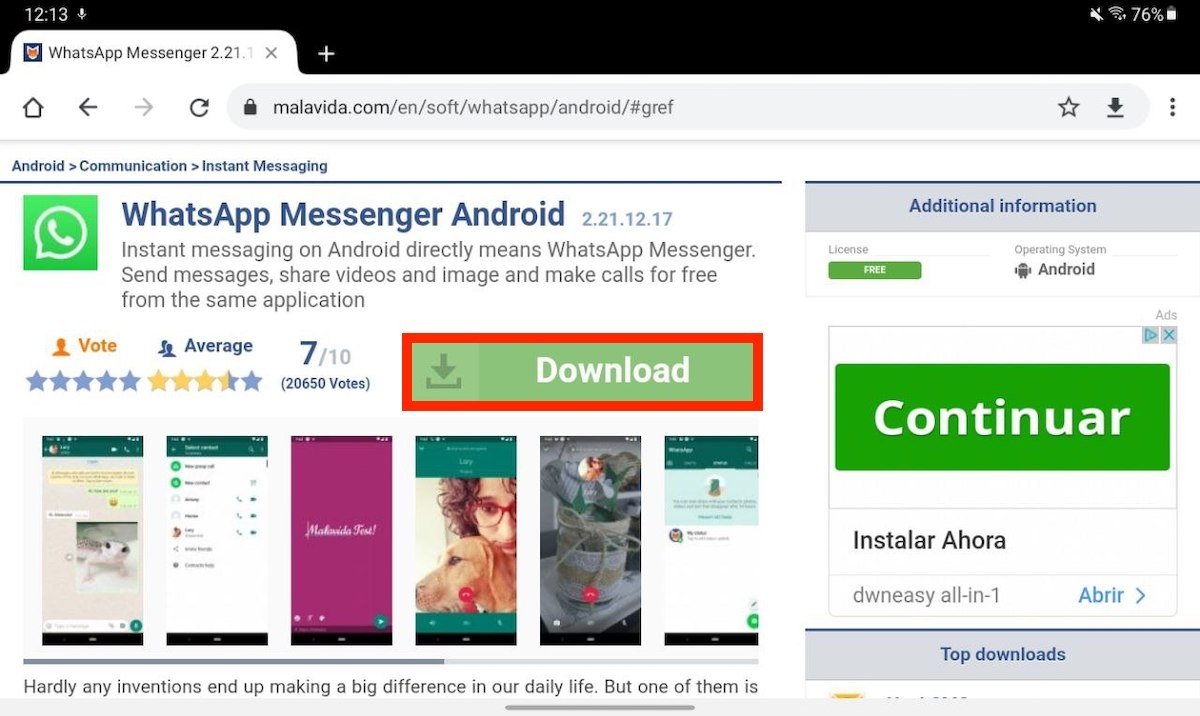
Страница загрузки WhatsApp
На странице загрузки снова нажмите Загрузить .
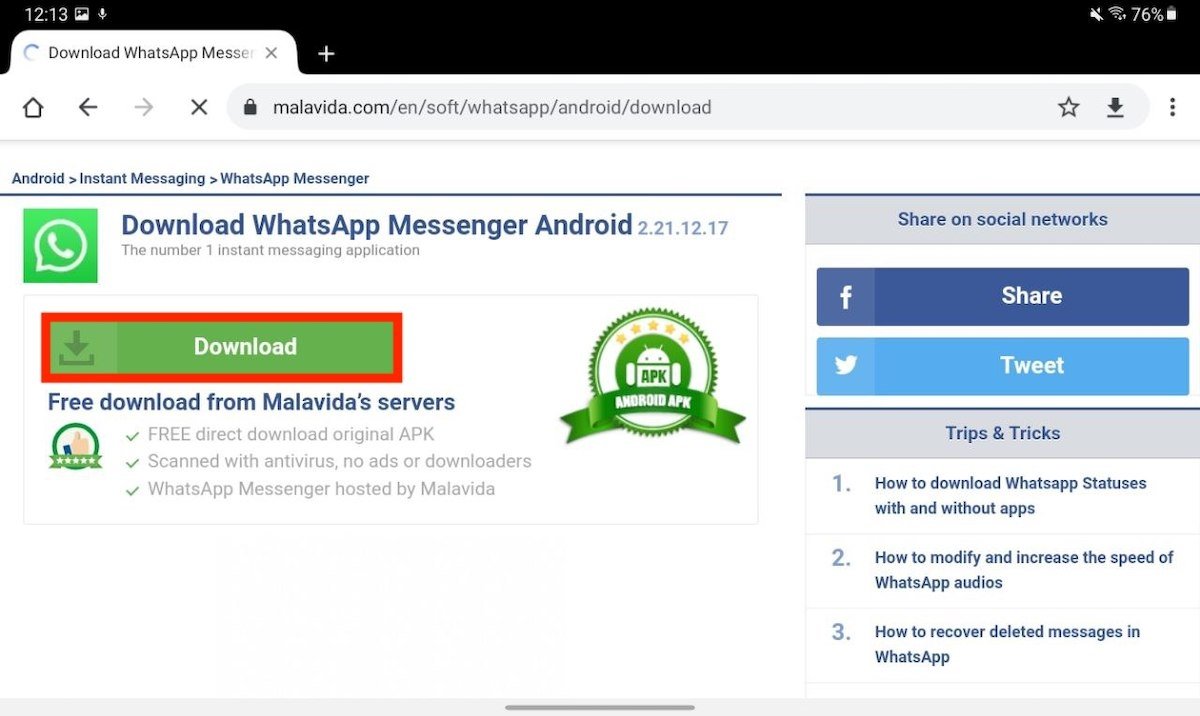
Начать загрузку WhatsApp
После завершения загрузки используйте кнопку Открыть, чтобы открыть APK.
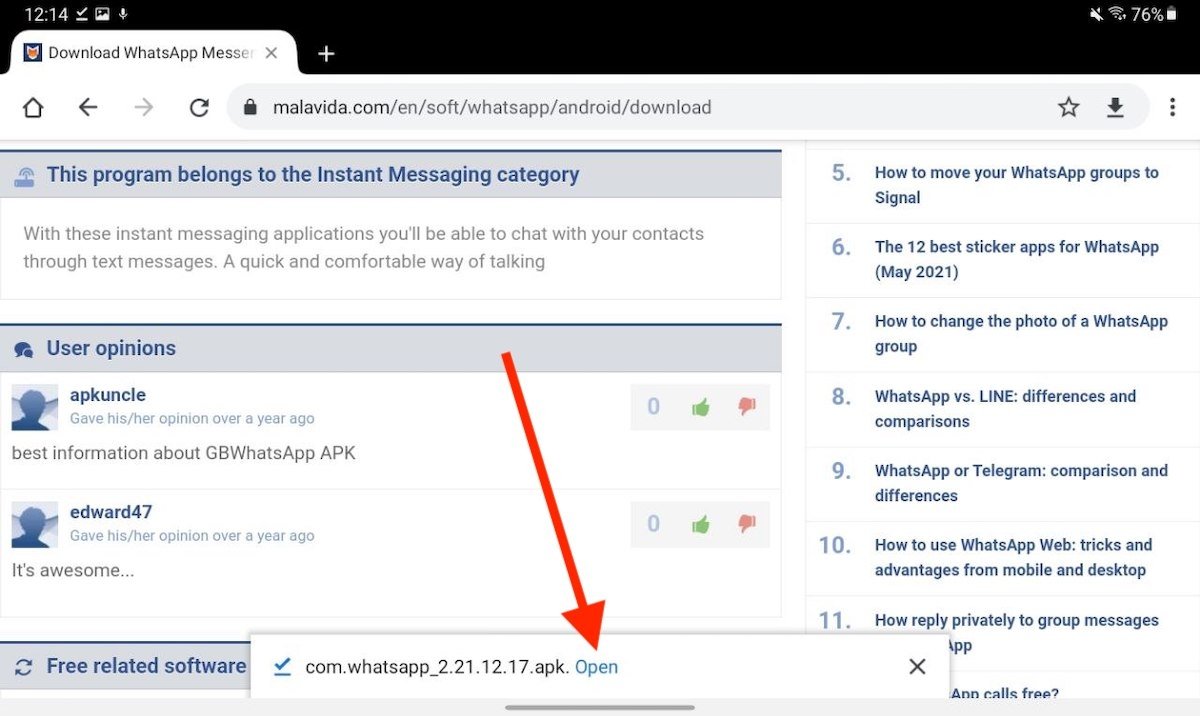
Откройте АРК
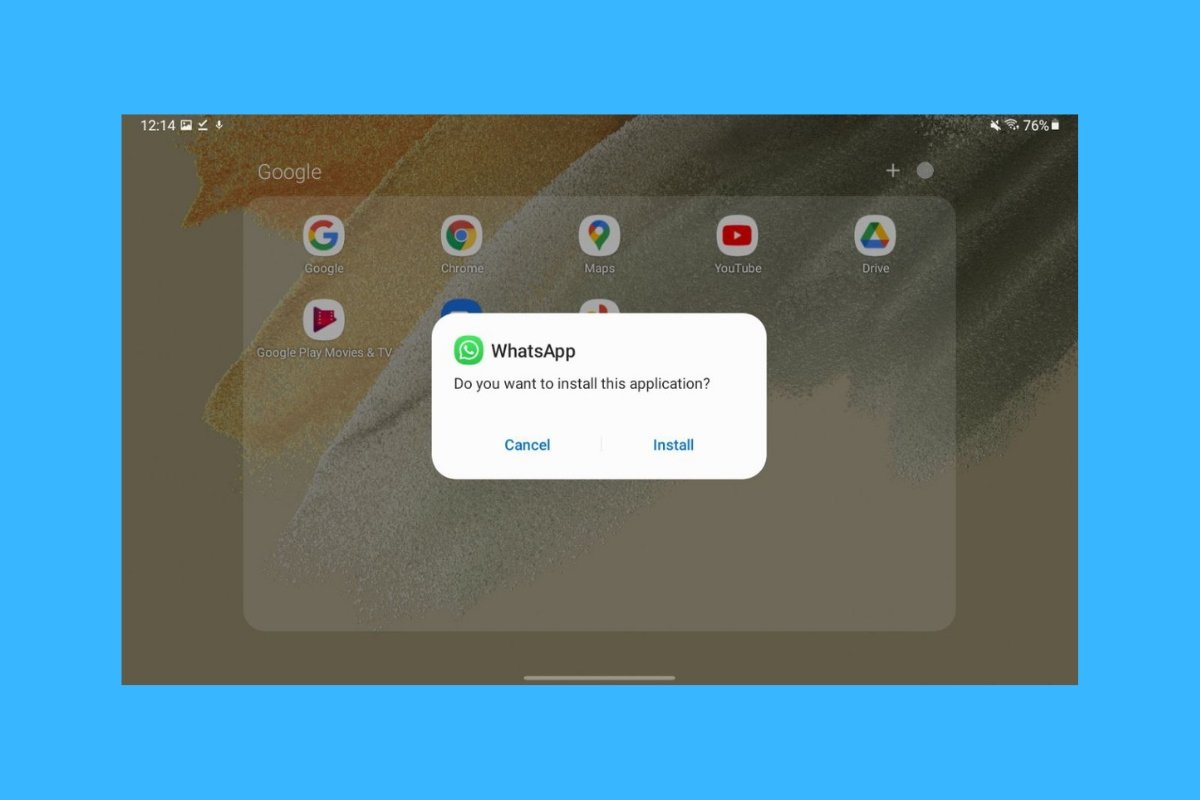
Установите приложение как обычно. Прежде всего, нажмите на кнопку Установить.
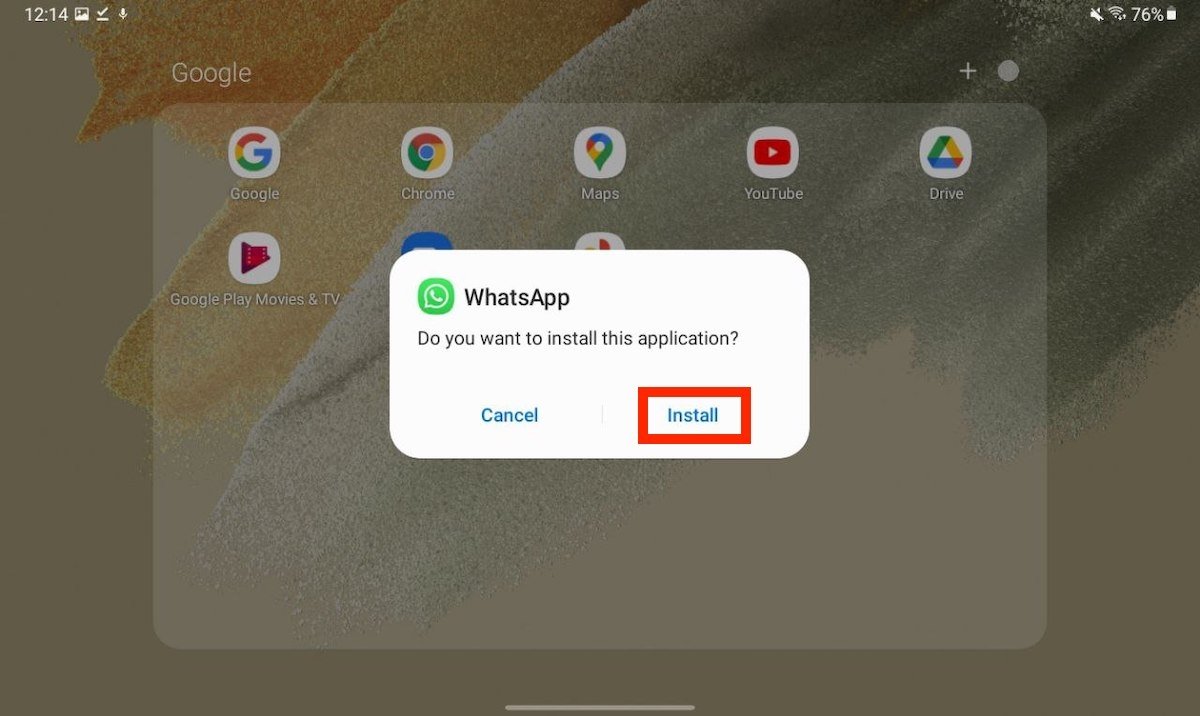
Начните установку
Затем нажмите Открыть, чтобы запустить приложение. Вы также можете использовать Готово, чтобы выйти и запустить его позже.
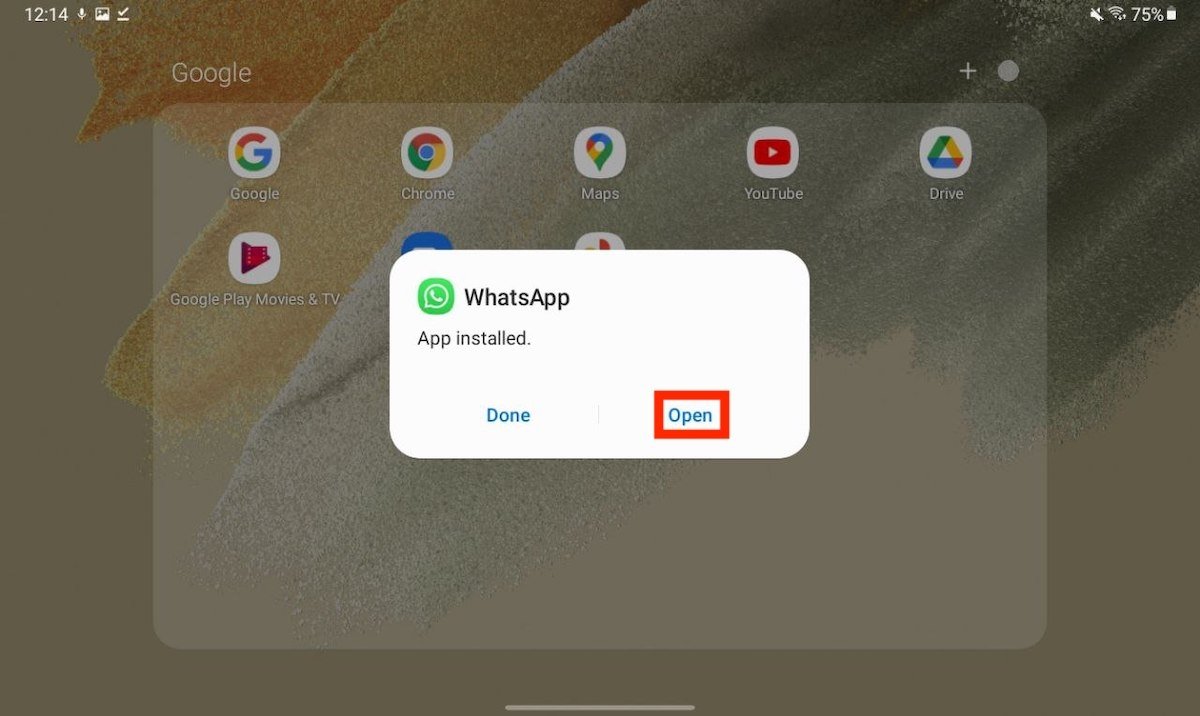
Откройте WhatsApp на планшете
Примите условия использования WhatsApp.
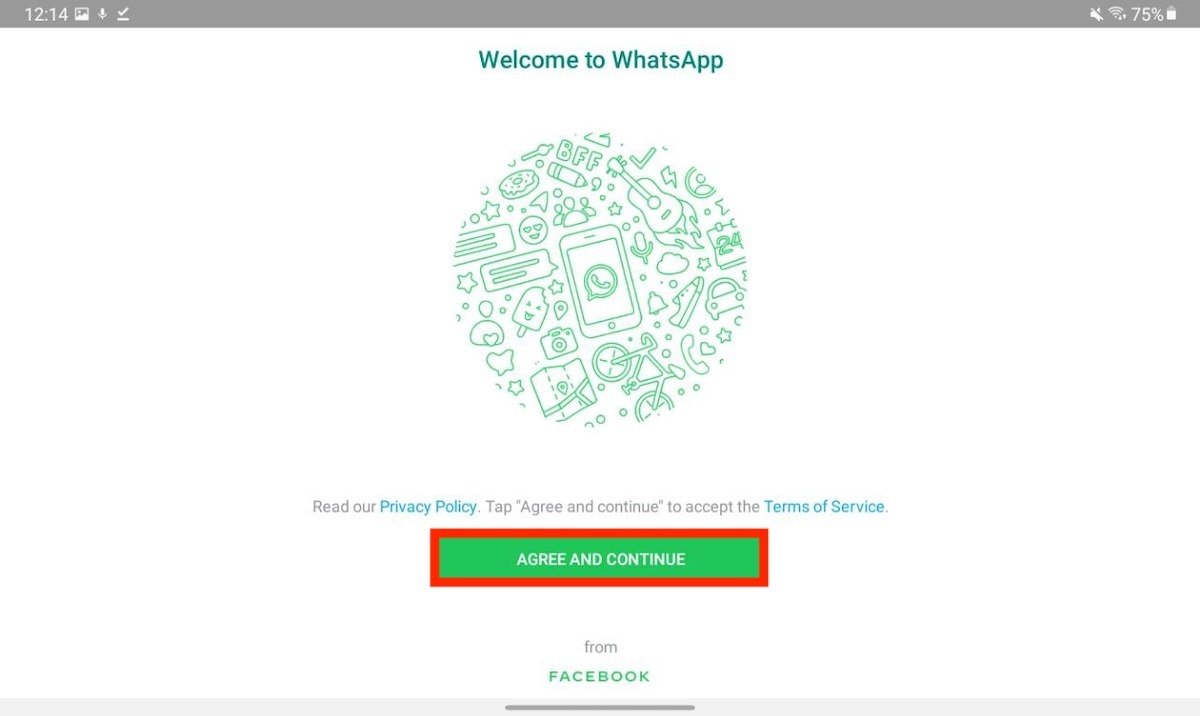
Примите правила и условия
Наконец, введите свой номер телефона, чтобы связать свою учетную запись.
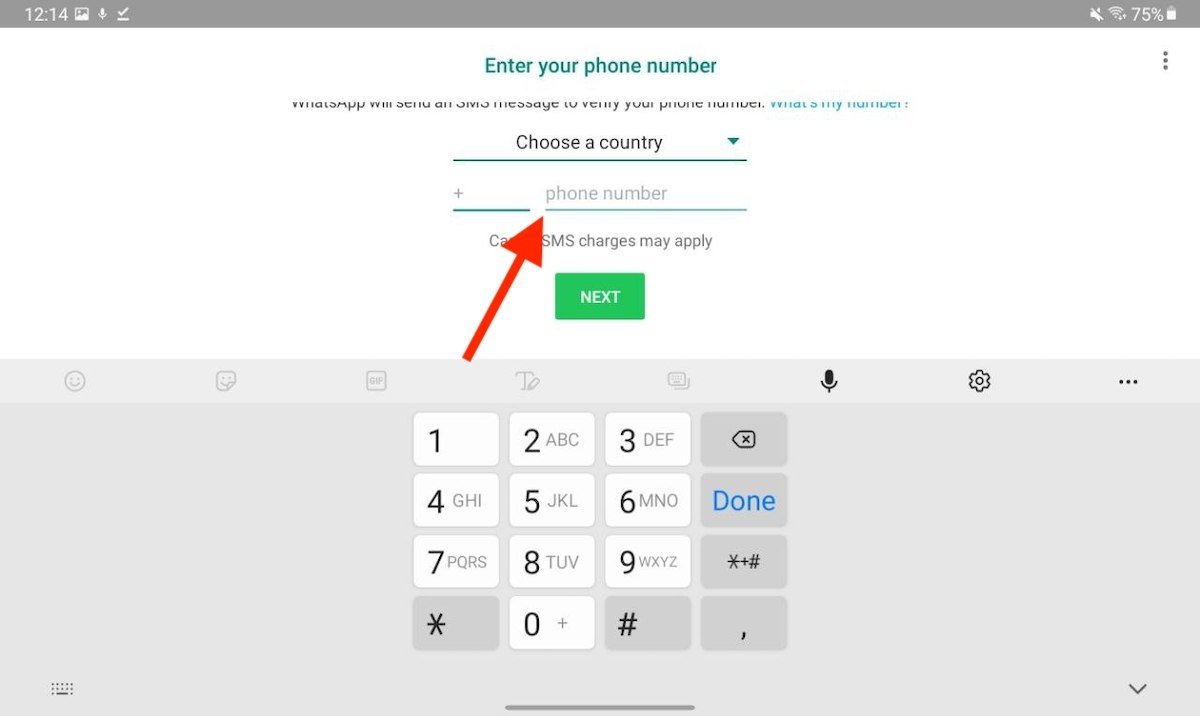
Укажите номер телефона
Что касается этого метода, вам нужно знать две вещи. С одной стороны, вход в систему на планшете означает, что ваша учетная запись больше не будет доступна на других устройствах, включая мобильные. WhatsApp можно установить только на одном устройстве. С другой стороны, помните, что для получения проверочного сообщения у вас должен быть доступ к телефону. Этот шаг необходим для успешного завершения процесса.
Используйте WhatsApp Web на планшете
Альтернативой установке WhatsApp является использование веб-версии . Для этого войдите в него через URL-адрес web.whatsapp.com в своем браузере. Затем откройте главное меню и нажмите на сайте Desktop. Таким образом вы заставите WhatsApp поверить, что вы входите с настольного компьютера.
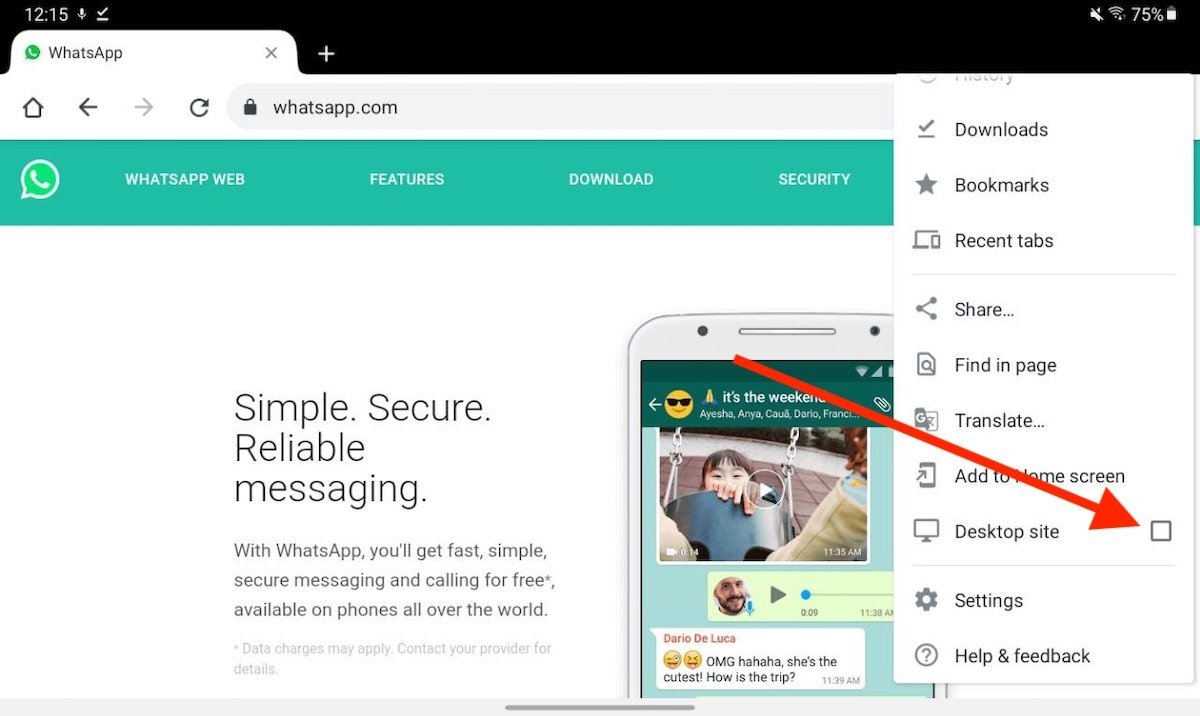
Откройте веб-версию
Отсканируйте QR-код своим мобильным телефоном, чтобы связать свою учетную запись.
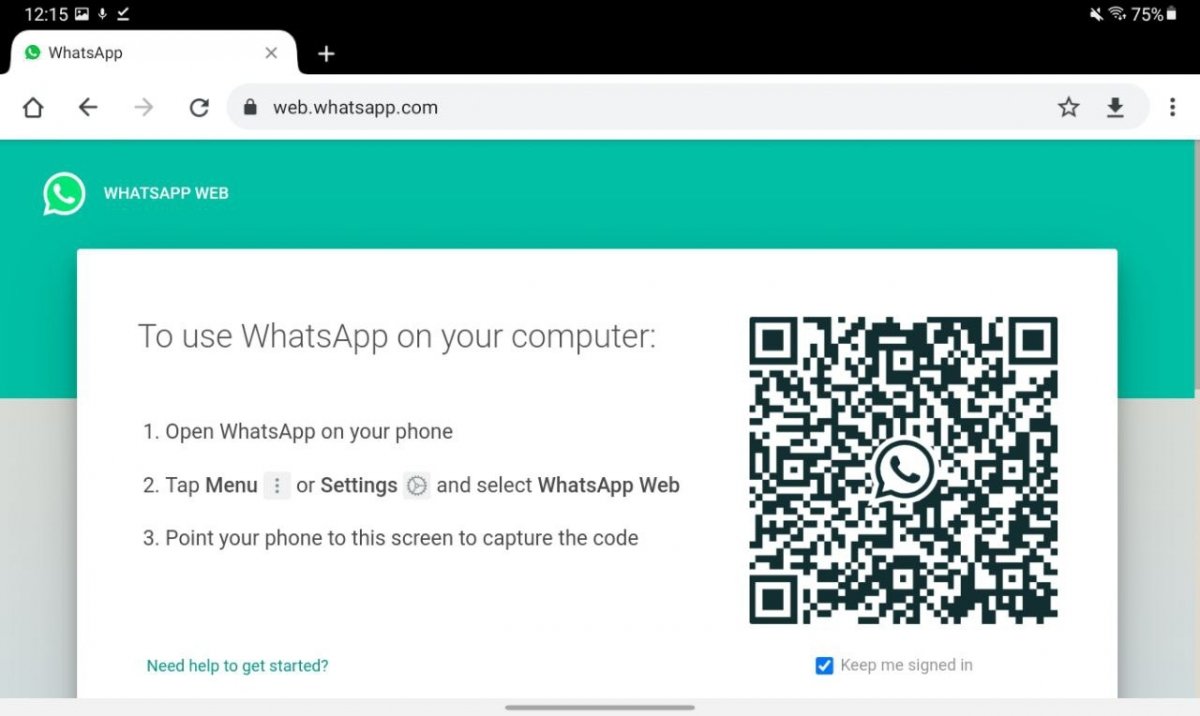
Отсканируйте QR-код
Для более быстрого доступа откройте меню браузера и нажмите Добавить на главный экран. Это создаст ярлык на главном экране.
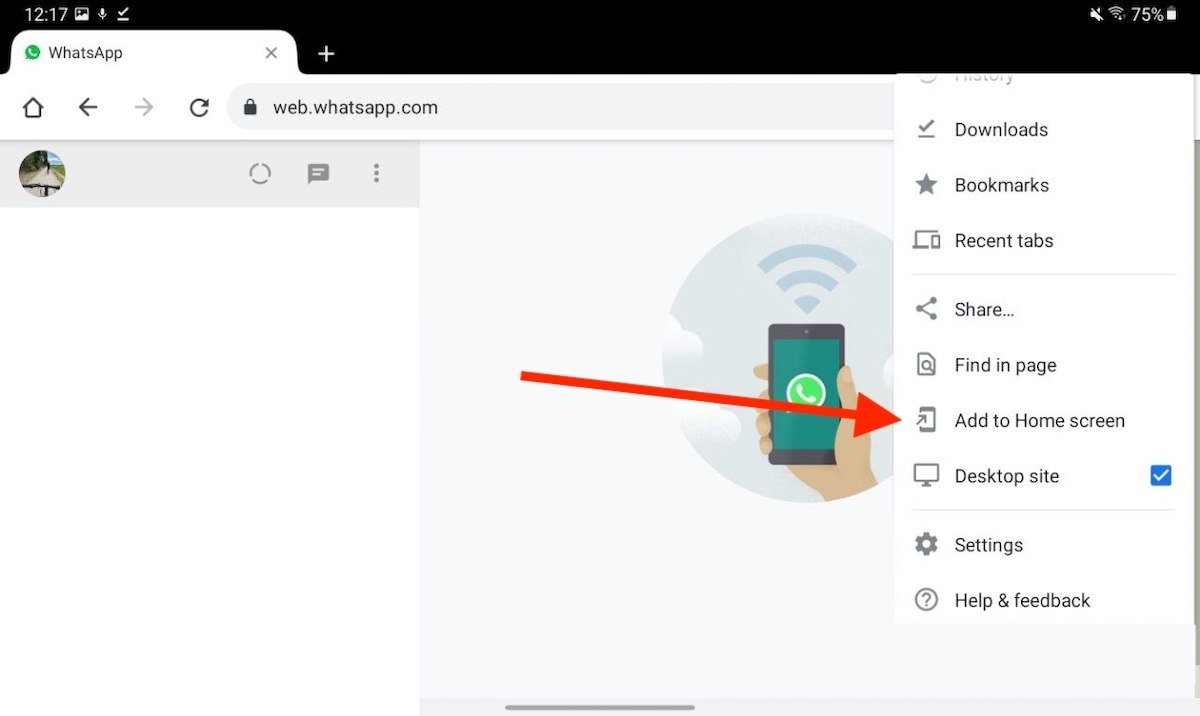
Добавьте сайт на главный экран
Подтвердите, нажав на Добавить.
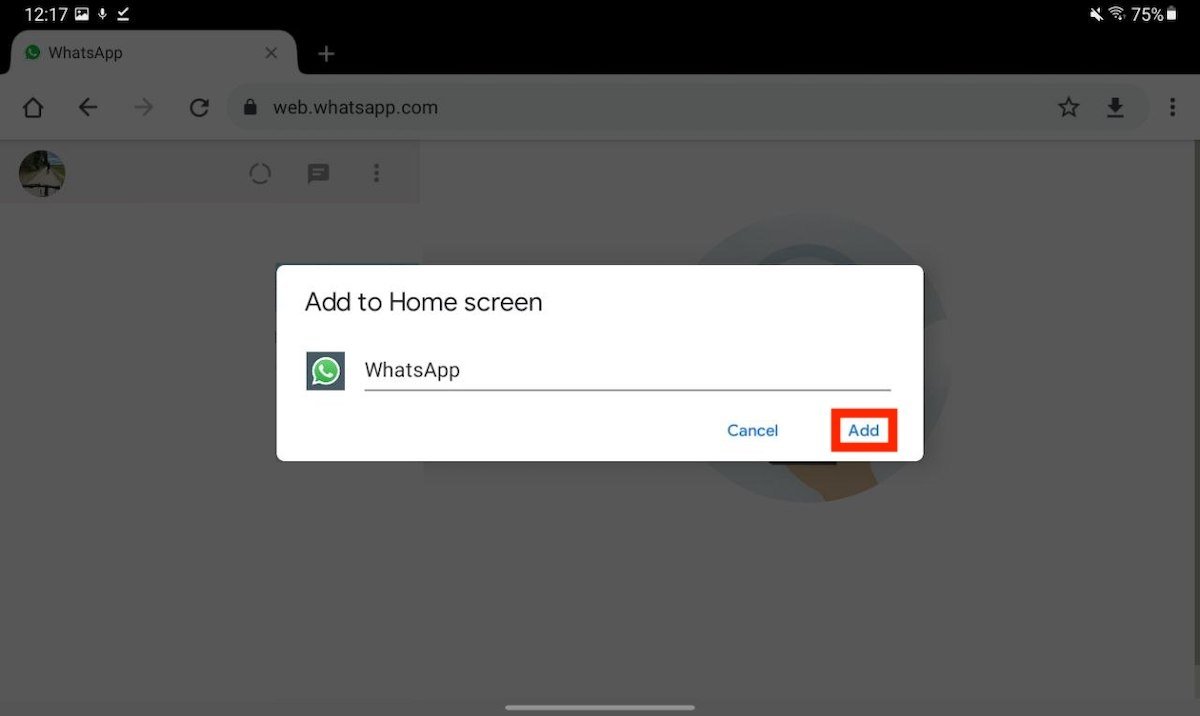
Создайте прямой доступ
Значок WhatsApp станет доступен на рабочем столе.
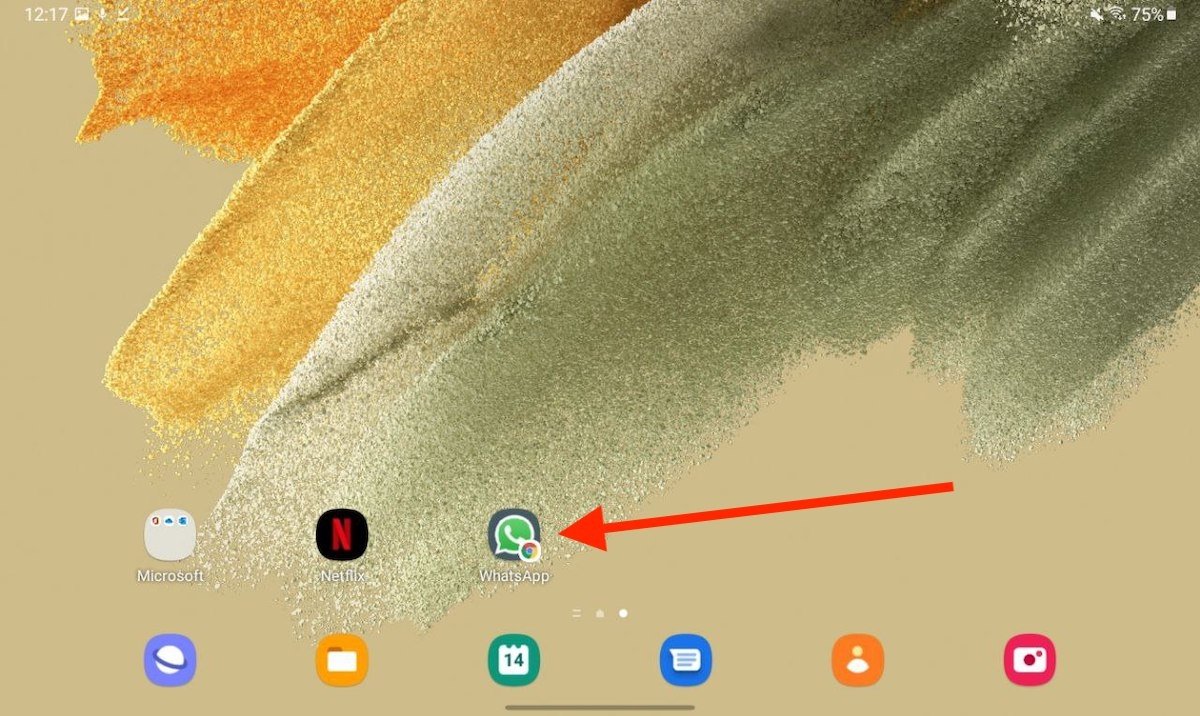
Прямой доступ к WhatsApp Web
У этого процесса также есть свои ограничения:
- Вы можете использовать только один экземплярWhatsAppWeb одновременно. Таким образом, если вы получаете доступ с планшета, вы не сможете делать то же самое со своего компьютера.
- Хотя получать уведомления можно, они будут приходить только в том случае, если процесс браузера остается открытым.
Напротив, использование WhatsApp Web на планшете имеет явное преимущество: вы по-прежнему будете иметь доступ к своим разговорам со своего мобильного телефона. Таким образом, у вас будет WhatsApp одновременно на двух устройствах.