Поиск по MAC-адресу
Не все пользователи знают, что такое MAC-адрес устройства, однако он имеется у каждого оборудования, подключаемого к сети интернет. MAC-адресом называется физический идентификатор, присваиваемый каждому девайсу еще на стадии производства. Такие адреса не повторяются, поэтому по нему и можно определить само устройство, его производителя и сетевой IP. Именно на эту тему мы бы и хотели поговорить в нашей сегодняшней статье.
Осуществление поиска по MAC-адресу
Как уже было сказано выше, благодаря рассматриваемому нами идентификатору осуществляется определение разработчика и IP. Для выполнения этих процедур вам нужен только компьютер и некоторые дополнительные инструменты. Справится с поставленными действиями даже неопытный пользователь, однако мы бы хотели представить развернутые руководства, чтобы ни у кого не возникло трудностей.
Поиск IP-адреса по MAC-адресу
Начать хотелось бы с установления IP-адреса по MAC, поскольку с такой задачей сталкиваются почти все обладатели сетевого оборудования. Бывает так, что на руках имеется физический адрес, однако для подключения или нахождения девайса в группе нужен его сетевой номер. В таком случае и производится такое нахождение. Используется при этом только классическое приложение Windows «Командная строка» или специальный скрипт, исполняющий все действия автоматически. Если у вас появилась надобность задействовать именно такой тип поиска, советуем обратить внимание на инструкции, описанные в другой нашей статье по следующей ссылке.
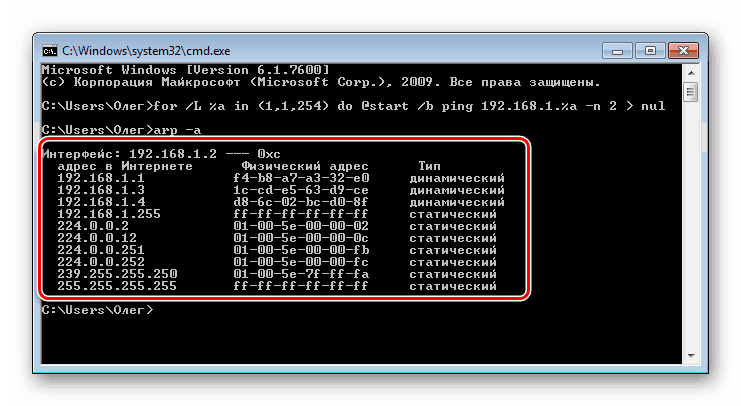
Если же поиск устройства по IP не увенчался успехом, ознакомьтесь с отдельными материалами, где рассматриваются альтернативные методы поиска сетевого идентификатора девайса.
Поиск производителя по MAC-адресу
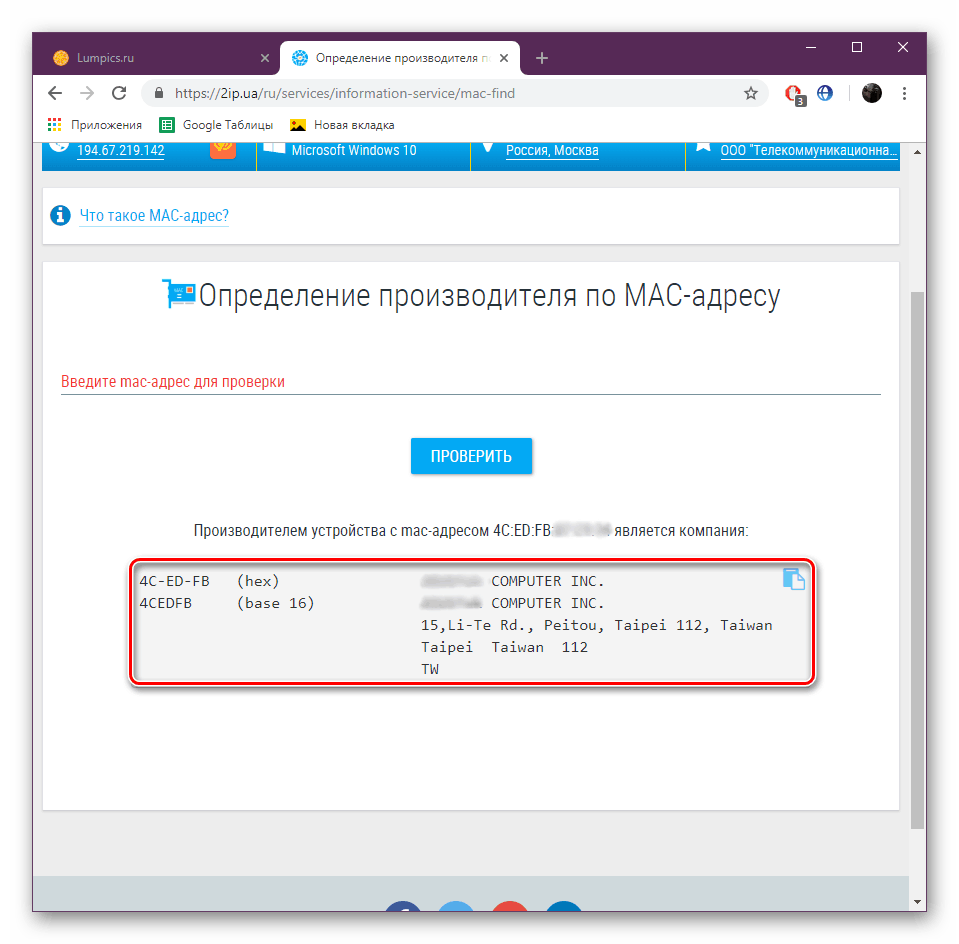
Первый вариант поиска был достаточно прост, ведь главным условием была только активная работа оборудования в сети. Для определения производителя через физический адрес не все зависит от самого пользователя. Сама компания-разработчик должна занести все данные в соответствующую базу, чтобы они стали доступны общественности. Только тогда специальные утилиты и онлайн-сервисы распознают производителя. Впрочем, подробную информацию на этот счет вы можете с легкостью прочитать далее. В указанном материале используется как метод с онлайн-сервисом, так и со специальным программным обеспечением.
Поиск по MAC-адресу в роутере
Как известно, у каждого роутера есть индивидуальный веб-интерфейс, где и осуществляется редактирование всех параметров, просмотр статистики и другой информации. Помимо всего, там же отображается список всех активных или ранее подключенных устройств. Среди всех данных присутствует и MAC-адрес. Благодаря этому можно достаточно легко определить название устройства, местоположение и IP. Производителей роутеров множество, поэтому мы за пример решили взять одну из моделей D-Link. Если же вы обладатель маршрутизатора от другой компании, постарайтесь найти те же пункты, детально изучив все компоненты в веб-интерфейсе.
Приведенные ниже инструкции могут использоваться только в том случае, если устройство уже было подключено к вашему роутеру. Если же соединение не производилось, такой поиск никогда не будет успешным.
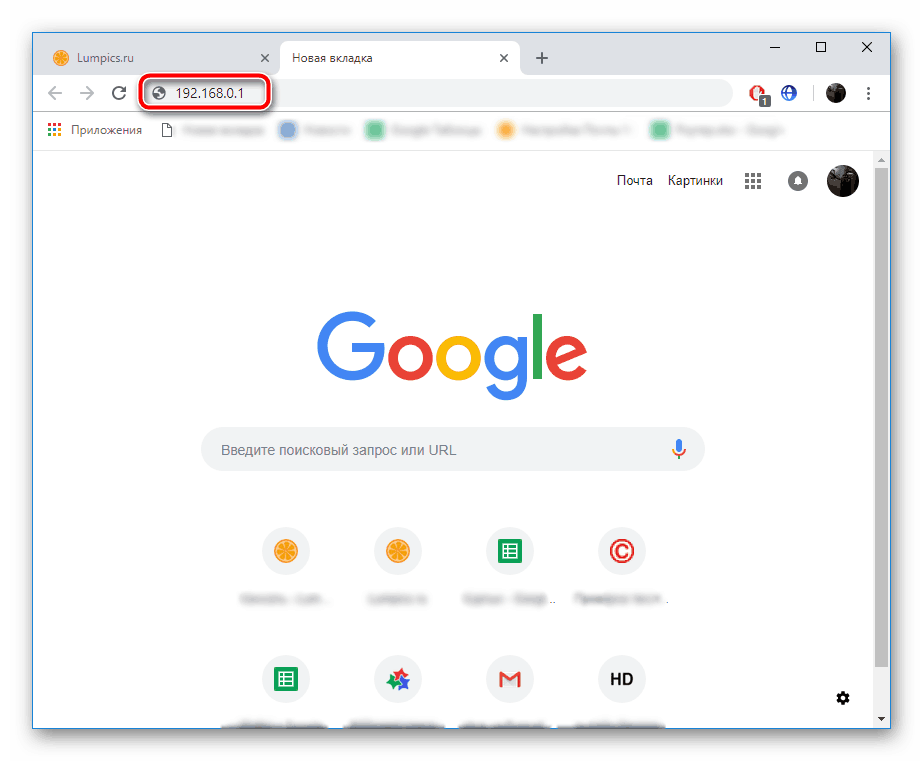
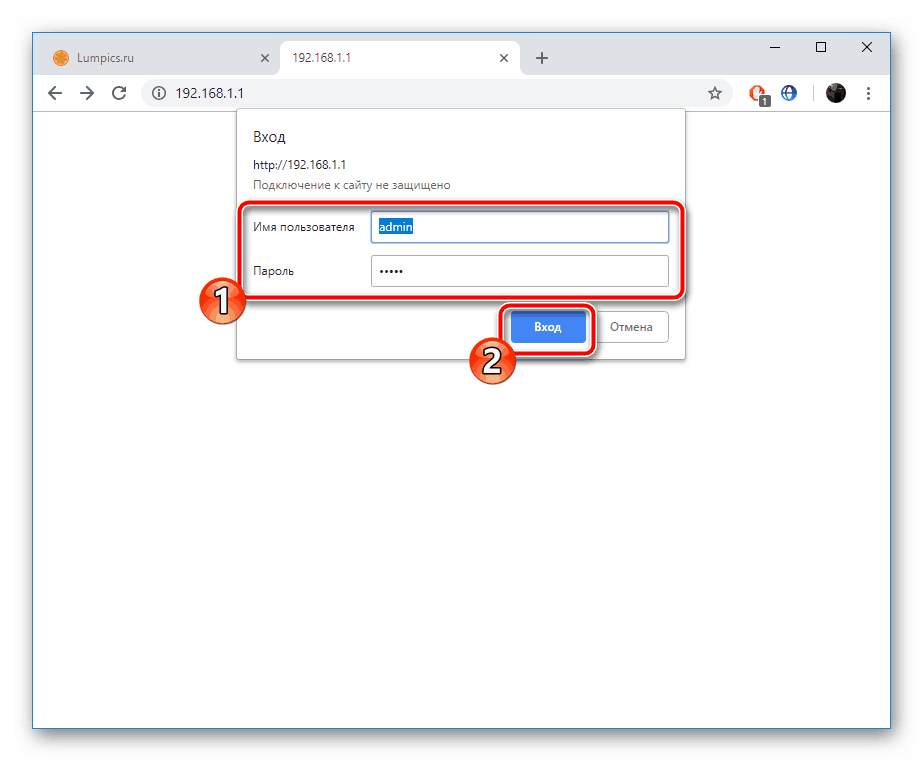
- Запустите любой удобный веб-обозреватель и в строке поиска напишите 192.168.1.1 или 192.168.0.1 , чтобы перейти в веб-интерфейс.
- Введите логин и пароль для входа. Обычно по умолчанию обе формы имеют значение admin , однако каждый пользователь может собственноручно поменять это через веб-интерфейс.
- Для удобства смените язык на русский, чтобы было проще ориентироваться в названиях меню.

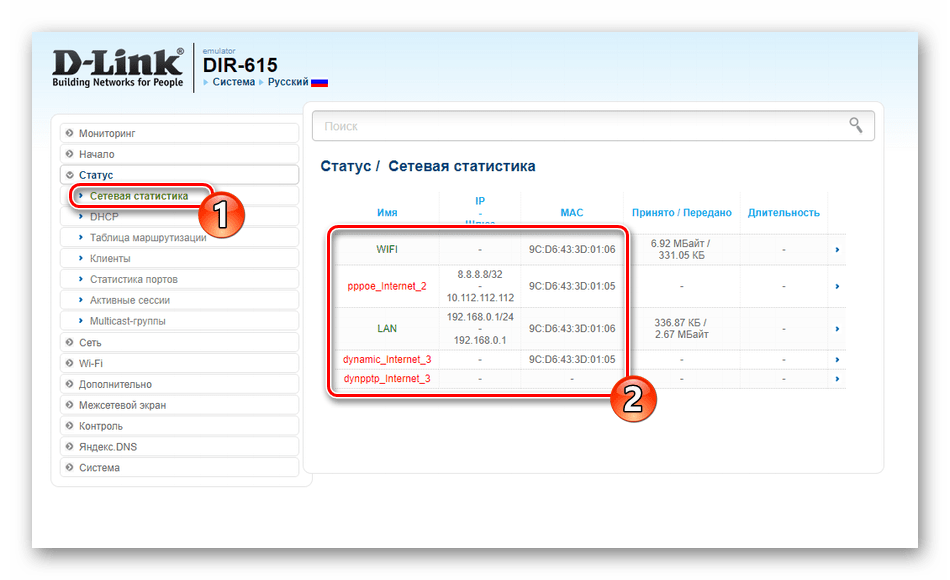
- В разделе «Статус» отыщите категорию «Сетевая статистика», где вы и увидите список всех соединенных девайсов. Отыщите там нужный MAC и определите IP-адрес, название устройства и его местоположение, если такой функционал предусмотрен разработчиками маршрутизатора.
Теперь вы знакомы с тремя разновидностями поиска по MAC-адресу. Предоставленные инструкции будут полезны всем тем пользователям, кто заинтересован в определении IP-адреса устройства или его производителя с помощью физического номера.
Как узнать кому принадлежит мак адрес?
МАС-адрес также называют физическим адресом, так как он прописан в самом устройстве, а не присваивается виртуально, как IP-адрес. При включенном .
В колонке – поле физического адреса можно увидеть mac-адрес. Так можно узнать не только идентификатор проводной сетевой карты, встроенной или же отдельной. Так можно видеть адреса сетевых устройств, подключенных к компьютеру. У каждого устройства mac-адрес уникальный.
На нужно адаптере при помощи нажатия правой кнопкой откроется окно, где можно посмотреть физический адрес – это и есть уникальный идентификатор или же mac-адрес. Этот вариант также очень и очень простой для большинства пользователей, особенно начинающих. Физический адрес можно будет выяснить при помощи интерфейса Windows.
Найдите строку «Физический адрес». В ней указан ваш MAC-адрес. Убедитесь, что это физический адрес того сетевого адаптера, который вам нужен (обычно отображаются несколько физических адресов, например, отдельно для беспроводного подключения и отдельно для подключения через Ethernet). Откройте Системные настройки.
Для того, чтобы настроить сеть или подключиться к интернету, следует знать mac-адрес компьютера. Что это такое и для чего это нужно? MAC – это уникальный адрес, который присваивают каждому устройству в сети. Этот идентификатор прописывается в компьютер еще на этапе его сборки.
Как найти человека по мак адресу?
Для беспроводных роутеров по MAC-адресу можно выявлять их географическое местоположение. Делается это при помощи такого сервиса http://samy.pl/mapxss/ или его аналогов https://alexell.ru/network/mac-geo/, https://find-wifi.mylnikov.org/.
Как по мак адресу узнать что за устройство?
Сервис позволяет определить производителя устройства по MAC-адресу. MAC-адрес, или как его ещё называют аппаратный или физический адрес, является уникальным идентификатором сетевого устройства.
Что можно определить по мак адресу?
В широковещательных сетях (таких, как сети на основе Ethernet) MAC-адрес позволяет уникально идентифицировать каждый узел сети и доставлять данные только этому узлу. Таким образом, MAC-адреса формируют основу сетей на канальном уровне модели OSI, которую используют протоколы более высокого (сетевого) уровня.
Что такое мак адрес в человеке?
Он представляет собой шесть пар букв/цифр (шестибайтный номер), в котором зашифрована информация о производителе (первые три старших байта) и модели сетевого устройства. Телефоны также могут показывать и имена данных устройств, если изменить настройки. «Эта функция есть только на Android.
HackWare.ru
Этичный хакинг и тестирование на проникновение, информационная безопасность
Как узнать MAC-адрес и Как по MAC-адресу узнать производителя
MAC-адрес (ещё называют физический адрес) – это уникальный идентификатор сетевого интерфейса в локальной сети. Одно устройство (компьютер, роутер) может иметь несколько сетевых интерфейсов (проводных и беспроводных) и, следовательно, иметь несколько MAC-адресов.
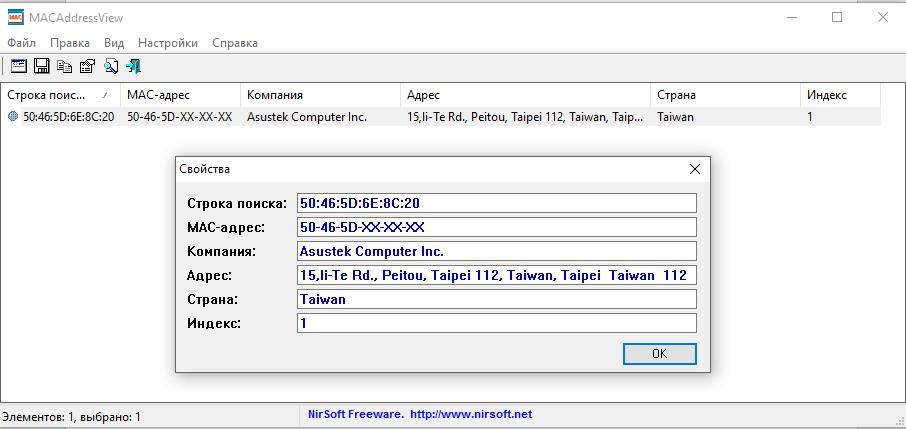
Пример MAC-адреса 50:46:5D:6E:8C:20, также распространены такие варианты записи как 50-46-5D-6E-8C-20 и 50465D6E8C20. Т.е. MAC-адрес состоит из шести пар символов (их называют октетами). В эти символы входят все цифры и буквы от A до F (набор символов шестнадцатеричной записи).
Первые три октета (бита) содержат уникальный идентификатор организации (OUI) или код MFG (Manufacturing, производителя), который производитель получает в IEEE. Т.е. они уникальны для каждого производителя сетевых устройств и каждый производитель, присваивая MAC-адрес своему сетевому устройству, начинает его со своих трёх октетов. Именно по ним, зная MAC-адрес, можно определить производителя. Последние три октета производитель присваивает произвольно и, в отличии от первых трёх, они должны быть уникальны для каждого сетевого интерфейса.
Как в Windows по MAC-адресу определить производителя устройства
В Windows для определения вендора (производителя) устройства по MAC-адресу есть бесплатная программа MACAddressView.
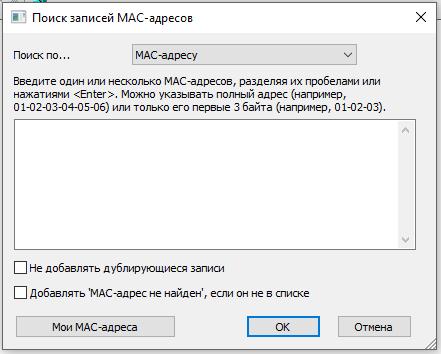
Вы можете искать по MAC-адресу, названию компании, адресу компании, стране компании, всем MAC-адресам. Правила ввода такие:
- Введите один или несколько MAC-адресов, разделяя их пробелами или нажатиями <Enter>. Можно указывать полный адрес (например, 01-02-03-04-05-06) или только его первые 3 байта (например, 01-02-03).
- Введите одно или несколько названий компаний для поиска, разделяя каждую строку поиска нажатием <Enter>.
- Введите один или несколько адресов для поиска, разделяя каждую строку поиска нажатием <Enter>.
- Введите одну или несколько стран для поиска, разделяя каждую строку поиска нажатием <Enter>.
Как в Linux по MAC-адресу определить производителя устройства
База с уникальными идентификаторами организаций (OUI) обычно уже присутствует в системах Linux, поскольку её используют различные программы. Вы можете поискать этот файл:
Также вы можете скачать эту базу
База представляет собой обычный текстовый файл, по которому мы можете искать различными удобными вам способами.
Я написал небольшой скрипт, который может вам также помочь. Создайте файл oui.sh и скопируйте в него:
Где вместо MAC вставьте интересующий вас MAC-адрес (полностью или частично):
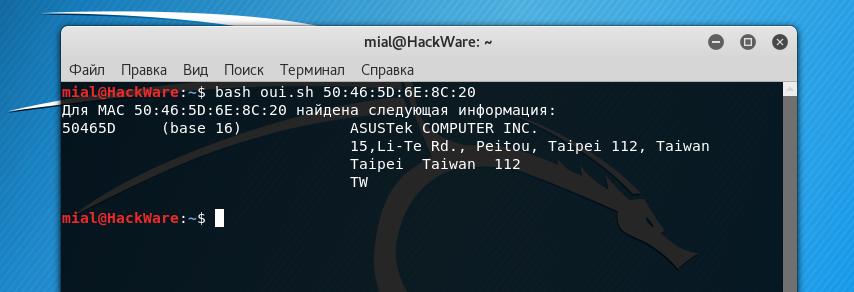
Как узнать свой MAC-адрес в Windows
В Windows вы можете узнать свой MAC-адрес несколькими способами – в графическом интерфейсе и в командной строке.
Чтобы узнать свой MAC-адрес, откройте Панель управления → Сеть и Интернет → Центр управления сетями и общим доступом → Изменение параметров адаптера или просто выполните команду:
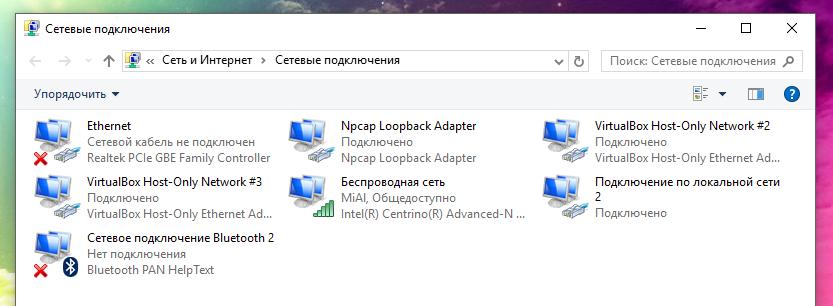
Выберите интересующий вас адаптер (сетевое подключение) нажмите на него правой кнопкой мыши и в контекстном меню выберите «Состояние». Далее нажмите кнопку «Сведения…»:
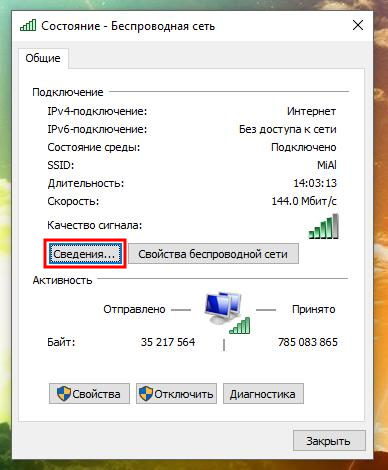
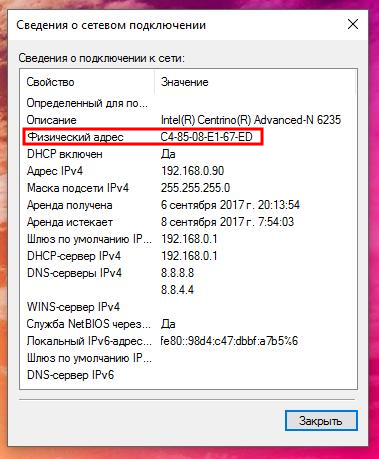
В открывшемся окне пункт «Физический адрес» это и есть MAC-адрес данного сетевого адаптера:
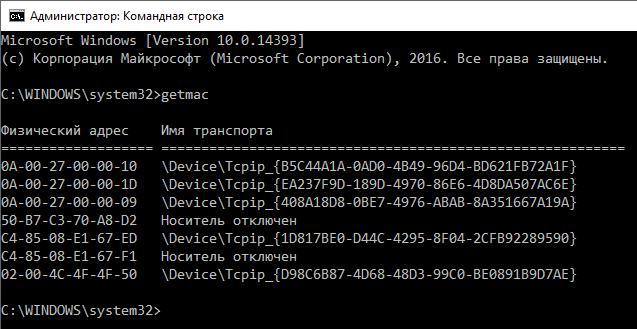
Чтобы узнать свой MAC-адрес в Windows из командной строки, откройте командную строку, для этого нажмите Win+x и выберите «Windows PowerShell». Вы можете использовать две команды, первая
показывает краткую информацию о всех MAC-адресах системы, при этом не всегда просто сориентироваться, какому именно интерфейсу соответствует конкретный MAC-адрес.
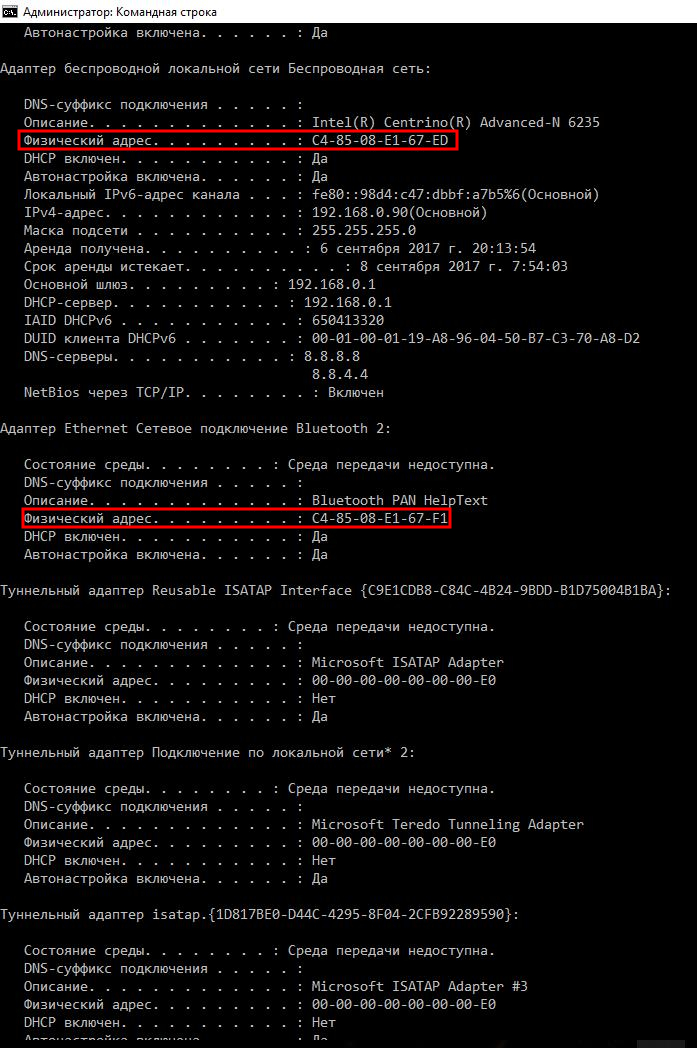
выводит более расширенную информацию о подключении, по ней можно сориентироваться, какой физический адрес (MAC) какому именно интерфейсу принадлежит:
Как узнать свой MAC-адрес в Linux
В Linux есть несколько способов узнать свой MAC-адрес. Если вас интересует только список адресов без дополнительных подробностей, то вы можете выполнить:

выводит информацию о текущем значении MAC и постоянный MAC-адрес устройства:

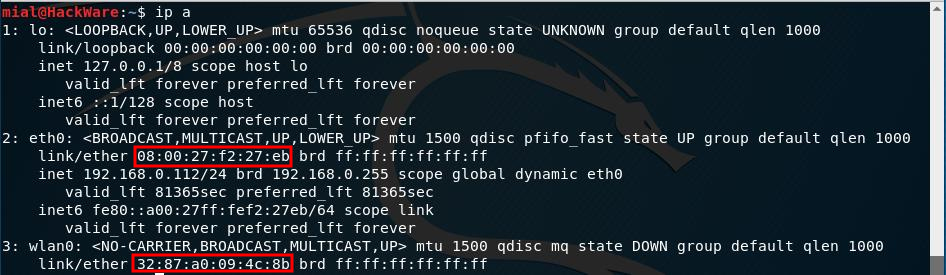
MAC-адрес располагается в строках, перед которыми стоит «link/ether». Если MAC-адрес был изменён, то текущее значение показывается после «link/ether», а постоянное значение после «permaddr».
покажет информацию о статусе соединений, в том числе MAC-адрес:
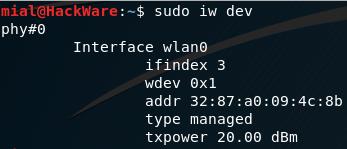
можно посмотреть MAC-адрес беспроводных интерфейсов:
Как узнать MAC-адрес устройств в локальной сети
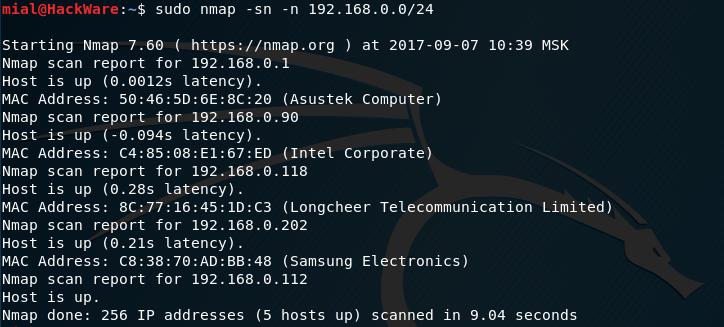
С помощью программы nmap, как в Windows, так и в Linux можно найти подключённые к локальной сети устройство и узнать их MAC-адреса. Пример команды для подсети 192.168.0.0/24:

Кроме MAC-адреса, также выводится IP адрес в локальной сети и производитель устройства.
Как узнать MAC-адрес и производителей беспроводных точек доступа в Windows
Вы можете узнать, какие рядом с вами работают сети Wi-Fi, а также узнать их производителя с помощью программы WifiInfoView.
WifiInfoView сканирует беспроводные сети в диапазоне доступности и отображает расширенную информацию о них, включая: имя сети (SSID), MAC адрес, тип PHY (802.11g или 802.11n), RSSI, качество сигнала, частоту, номер канала, максимальную скорость, имя компании, модель роутера и имя роутера (только для роутеров, которые предоставляют эту информацию) и другое.
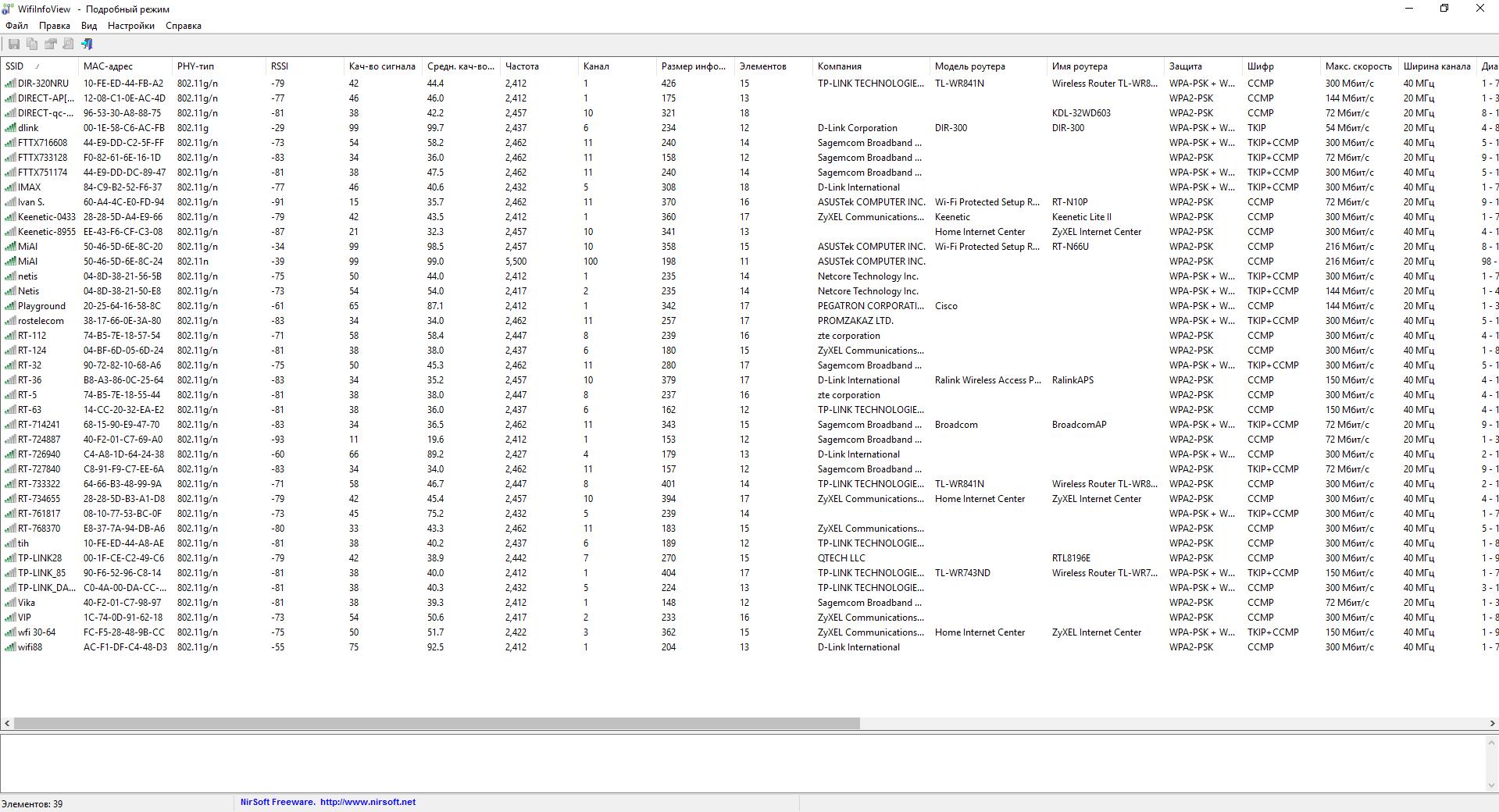
Обратите внимание на столбцы «Модель роутера» и «Имя роутера», для некоторых роутеров (которые сами отправляют эту информацию) в них написана точная модель. Насколько мне известно, в Linux нет готовых решений, которые показывали бы эту информацию. UPD: Теперь есть готовое решение и под Linux, подробности в «Новое в Wash и Reaver».
Как узнать MAC-адрес и производителей беспроводных точек доступа в Linux
В программе Airodump-ng имеется опция -M, —manufacturer, которая показывает столбец о производителях с информацией, полученной из списка IEEE OUI.
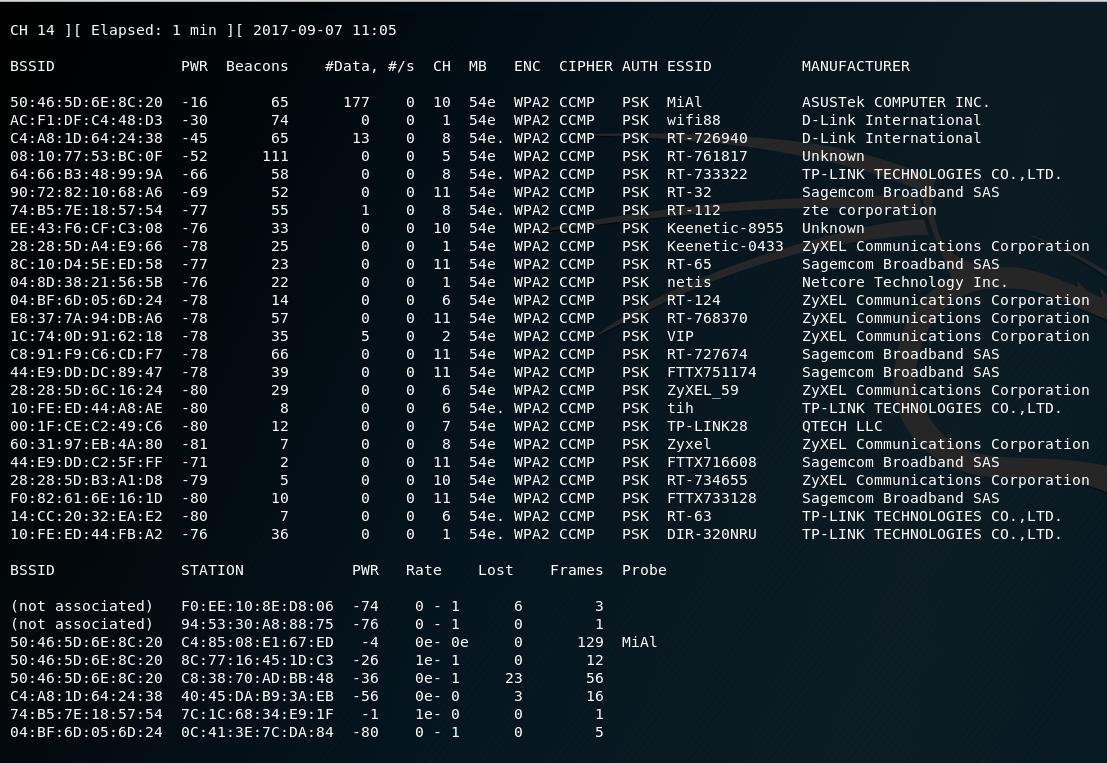
Также обратите внимание на столбец BSSID – это MAC-адреса беспроводных сетей Wi-Fi.
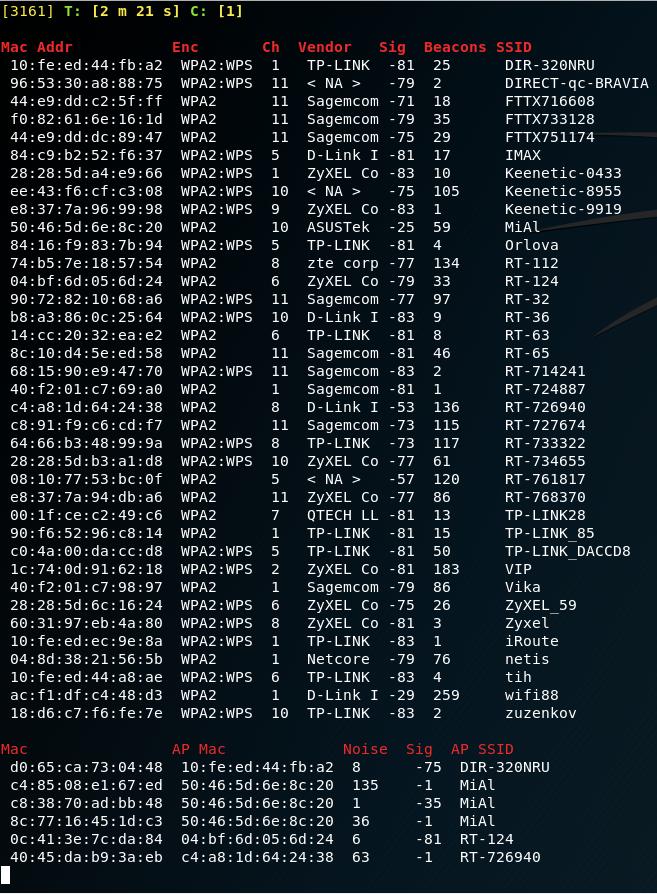
Программа boopsniff также по умолчанию показывает информацию о производителе точки доступа:
Как узнать MAC-адрес устройства/компьютера в Интернете
Получить MAC-адрес устройства можно только для хостов, которые находятся вместе с вами в локальной подсети, которые можно достичь напрямую через второй уровень (ethernet или wifi).
MAC-адреса используются только на уровне 2, а уровень 2 фактически представляет собой единую локальную сеть с собственными широковещательными (broadcast) доменами и сетями link-local. Исходный MAC-адрес и целевой MAC-адрес внутри пакетов TCP/IP изменяются по мере их перемещения из сети в сеть маршрутизаторами, которые пересылают пакеты на основе IP-адреса назначения.
MAC-адрес ПК бесполезен за пределами его собственной локальной сети, за исключением возможности использовать его для поиска поставщика сетевой карты в целях поддержки.
Исходный MAC-адрес (в пакете это заголовок source mac) заменяется MAC-адресом маршрутизатора (устанавливается в качестве значения заголовка source mac), и процесс повторяется.
Ваш исходный MAC-адрес (source mac) в пакете заменяется, но когда маршрутизатор получает пакет, возвращающийся с IP-адресом вашего компьютера в поле destination ip, он заменяет адрес в поле destination mac в пакете на MAC-адрес вашего ПК.
По сути, просто применяется концепция вашей локальной сети к каждой локальной сети.
То есть вы не можете узнать MAC-адрес устройства или компьютера в Интернете.
Хотя технически в некоторых обстоятельствах возможно определить MAC-адрес нелокальных хостов через такие протоколы как NetBIOS, SNMP и т.д. Для этих целей имеются соответствующие NSE скрипты. Если на узле запущена Samba или Windows, то nbstat покажет вам MAC-адрес и производителя. Для SNMP имеется скрипт snmp-interfaces.
Определить производителя по MAC-адресу онлайн
Если вам известен MAC-адрес и вы хотите узнать, кто является производителем данного устройства, вы можете воспользоваться бесплатным онлайн сервисом запросов к базе данных: https://suip.biz/ru/?act=mac
Заключение
MAC-адрес устройства может быть подменён (спуфлен), поэтому не всегда полученная информация о производители является достоверной.
Как определить производителя по MAC адресу

Всем привет! Сегодня поговорим про самые эффективные способы решения проблемы определения производителя оборудования по MAC-адресу. Итак, поехали!
Каждое сетевое устройство имеет постоянный, уникальный и неповторимый физический адрес — MAC-адрес выступает в качестве идентификатора, поэтому по этому коду можно найти производителя конкретного устройства. Это может быть сделано несколькими различными способами и требует от пользователя только знания MAC-адреса.
Сегодня мы рассмотрим два способа определения производителя устройства по его физическому адресу. Вы должны сразу понять, что такой поиск возможен, потому что более или менее все основные производители оборудования имеют идентификаторы в своих базах данных. Инструмент, который мы будем использовать, сканирует эту базу данных и, если возможно, указывает на производителя. Теперь мы опишем каждый метод более подробно.
Метод 1: Программное обеспечение Nmap
Программное обеспечение с открытым исходным кодом под названием Nmap имеет набор инструментов и функций, которые могут быть использованы для анализа сети, просмотра подключенных устройств и определений протоколов. Поскольку Nmap не предназначен для обычных пользователей, а сосредоточен на одном режиме сканирования, который может обнаружить разработчиков устройств, мы не будем сейчас обсуждать функции этого программного обеспечения.
Посетите сайт Nmap и скачайте последнюю стабильную версию для вашей операционной системы.


Изначально Nmap не имеет графического интерфейса и запускается через классическое приложение «командной строки» Windows. Рассмотрим и эту процедуру сканирования сети:
Откройте утилиту ‘Run’, введите cmd и нажмите ‘OK’.


С помощью графического интерфейса выполняется точно такой же анализ, как и в первом случае, но на этот раз результаты отображаются в консоли.
В командной строке вы должны увидеть результаты сканирования Nmap.
Если вы знаете только MAC-адрес устройства или вообще не имеете никакой информации и вам нужно узнать его IP-адрес, чтобы использовать Nmap для анализа сети, ознакомьтесь с нашей отдельной документацией по ссылке ниже.
У этого метода есть недостаток, поскольку он работает только в том случае, если вы знаете IP-адрес сети или конкретного устройства. Если его нет, стоит попробовать второй метод.
Метод 2: Онлайн-сервисы
Существует ряд онлайн-сервисов, предоставляющих функциональность, необходимую для выполнения этой задачи, но мы остановимся на одном из них, 2IP. Производитель этого сайта описывается следующим образом
Перейдите на главную страницу сервиса по ссылке выше. Прокрутите страницу немного вниз и найдите инструмент «Проверить производителя по MAC-адресу».


Вы видели два способа поиска производителя по MAC-адресу. Если вы не можете выполнить поиск с помощью одного из них, попробуйте другой (база, используемая для сканирования, может отличаться).