Кто слушает порт в Linux
Открытый доступ к порту хоть и является угрозой безопасности системы, но по сути ничего плохого не представляет до тех пор, пока его не начинает использовать программа. А чтобы выяснить какая программа слушает какой порт можно использовать утилиты «netstat» (или «ss») и «lsof».
Чтобы узнать информацию о программе, которая прослушивает определённый порт, можно воспользоваться командой «lsof» со следующими ключами: Здесь «номер_порта» — это цифра.
- -l показать только прослушиваемые «LISTEN» порты.
- -n показывать адреса как ip, а не пытаться определять домены.
- -t показывать TCP порты.
- -u показывать UDP порты.
- -p показать название программы, которая слушает порт.
всего от 290 руб
Если у Вас появились вопросы по материалам на нашем сайте, то пожалуйста, пришлите нам их на почтовый адрес support@mousedc.ru. Мы обязательно ответим.
Также Вы можете отправить нам свой отзыв на наши услуги, замечание или предложение. Мы ценим наших клиентов и внимательно прислушиваемся ко всем замечаниям!
- HTML
- Основы
- Теги
- Основы
- Свойства
- Основы
- База данных
- Объектно-ориентированное программирование
- Laravel
- Yii
- Основы
- WordPress
- Управление
- Разработка
- Управление
- Разработка
- Управление
- Разработка
- Управление
- Разработка
- Управление
- Разработка
- Управление
- Разработка
- Управление
- Управление
- Управление
- Управление
- Управление
- Управление
- Основы
- Работа с DOM
- AJAX
- jQuery
- Vue
- NodeJS
- React
- Основы React
- Стейты в React
- Компоненты React
- Apache
- Игровые серверы
- Linux
- MySQL
- Docker
- Nginx
- Устранение ошибок
- Почта
- SEO
- Личный кабинет
- Виртуальный хостинг
- Домены

- Генератор паролей
- Генератор .htpasswd
Коврик для мыши новым клиентам
Оплатите хостинг на год и получите удобный коврик
Помощь в переносе
с другого хостингаХотите переехать? Мы поможем перенести всё
Запишитесь на интенсивные курсы по созданию сайтов.
Приветствуем всех в нашем уютном дата центре! Мы предоставляем качественный и надёжный хостинг. У нас можно заказать домены и VPS, прочитать статьи по созданию сайтов и информационной безопасности. А из наших видео подкастов можно узнать о том, как продвигать и развивать iT-проекты.
Как узнать, какая программа использует какой порт

Компьютерные порты по принципу своей работы очень похожи на порты обыкновенные, те самые, которые можно встреть в любом городе с развитой водной транспортной инфраструктурой.
Недаром эти два слова являются омонимами.
С этой точки зрения компьютер представляется ничем иным как городом, а еще лучше страной с множеством портов, а программы, имеющие доступ в Интернет – судами с полезным или опасным грузом (тут уж всякое бывает).
Разница между портом компьютерным и портом как местом на берегу моря помимо явного назначения еще в том заключается, что суда, если их размеры тому позволяют, могут в разные порты входить, а вот программы только к определенным портам подключаться.


Многие браузеры, к примеру, используют порт под номером 80, в то время как почтовые программы могут использовать два порта, а именно номер 25 для отправки почты и номер 110 для приема.
Так вот, иногда у пользователей возникает необходимость узнать, какой порт использует какая программа. А узнать это весьма просто. Для этих целей можно воспользоваться специальными утилитами типа TCPView либо же самой обыкновенной командной строкой. Запустите консоль от имени администратора и выполните вот такую команду:netstat /?


При этом откроется краткое описание команды и список доступных параметров. Например, использование netstat с ключом –а выведет список всех подключений и портов прослушивания, ключ –o откроет доступ к ID каждого процесса, а ключ –b покажет исполняемый файл, участвующий в создании подключения, что собственно нами и нужно. Для просмотра адресов и номеров портов также можно использовать ключ –N.
Итак, выполняем команду netstat –a –n –oи смотрим, что получилось. Мы получили список активных подключений с указанием протокола, локального и внешнего адресов, состояния и идентификатора. Как узнать, к примеру, какому файлу принадлежит ID 2248? Можно расширить команду добавим в нее ключ –b или тут же выполнить другую команду tasklist | find «2248». Вот все так просто.
Blog of Khlebalin Dmitriy
На днях снова поступил вопрос: Как узнать что слушает TCP/IP порт в Windows?
Я уже когда-то писал об этом, но видать пришло время сделать это еще раз…


Есть еще один вариант:
Например C:\>netstat -an|findstr /i listen

Всем хорошей работы .
Share this:
Понравилось это:
Sorry, the comment form is closed at this time.
О сайте
 Записки из мира IT…
 В этом блоге, я пишу заметки о своей, как повседневной жизни, так и жизни и работе в сфере IT технологий. Собираю интересные ссылки, выражаю свои мысли и прочее… В основном посты посвящены, Управленческим моментам и решениям, различным продуктам Microsoft и VMWare, которые я эксплуатирую многие годы, Nix, MacOS, сетке, и другим интересным вопросам и задачам, с которыми приходится ежедневно сталкиваться и иметь дело. Здесь приведены не только мои посты, но и посты, которые были найдены мною на безграничных просторах интернета. Все написанное здесь, было проделано мною или моими коллегами при моем непосредственном участии на виртуальных машинах или в продакшин среде, о чем свидетельствуют комментарии в текстах. Всем удачи в работе.
Как определить какой порт занимает программа?
Иногда возникает такая необходимость узнать какой порт какая программа заняла. Например, это может пригодиться в том случае, если при использовании денвера, 80-й порт на котором по умолчанию он и работает, может занять другая программа и вот как раз в этом случае и нужно узнать кто же занял этот «драгоценный» порт. Узнать это можно как с помощью командной строки, так и при помощи сторонней программы про которую я и напишу в статье. Мне с ней удобнее работать, так же программа заменяет стандартный менеджер процессов и у нее есть очень много удобных в работе функций, поэтому она и заслуживает внимания в данной статье.
Итак, приступим. Сначала опишу способ как узнать какой порт занимает программа, при помощи командной строки.
- Запускать командную строку необходимо от имени администратора.
- После того как она будет запущена, введите команду: netstat -ab
- Командная строка начнет выводить список программ и порты которые они занимают.

Просмотрев список можно увидеть: TCP 0.0.0.0:80 Vladimir:0 LISTENING [Skype.exe]
Видно, что 80-й порт заняла программа Skype.
Определяется это довольно просто. Рассмотрим все по порядку:
TCP 0.0.0.0:80 Vladimir:0 LISTENING [Skype.exe]
TCP — указывает на то что используется протокол TCP ( может быть использован и UDP)
0.0.0.0:80 — локальный адрес программы, где 0.0.0.0 — это IP-адрес, а 80 порт
LISTENING — означает что порт прослушивается
[Skype.exe] — процесс который прослушивает этот самый порт.
Так же и с остальными процессами, например процесс wmware-hostd.exe прослушивает 443 порт. Ну думаю дальше все понятно. Таким вот способом можно легко узнать какой процесс на каком порте сидит и если это необходимо, то можно закрыть его для освобождения порта например 80 или 443.
После того как Вы завершили процесс и хотите узнать не занимает ли нужный Вам порт другая программа, то Вам придется еще раз ввести команду: netstat -ab в командную строку и просмотреть список еще раз, дабы убедиться что порт свободен.
А теперь перейдем к одной очень хорошей программе о которой я говорил в самом начале. Называется она Process Hacker. Аналогичен диспетчеру задач, но более функциональный.
К примеру Process Hacker имеет в своем арсенале 17 способов завершения процесса, убить может все что угодно 🙂 В отличие от менеджера задач Windows, Process Hacker показывает гораздо больше информации: процесс, путь к процессу, количество занимаемой памяти озу, нагрузка на процессор, идентификатор процесса и многое другое. Вывод всех данных так же можно настроить, убрать к примеру показ нагрузки на процессор или наоборот добавить. Функций очень много. Еще одной маленькой плюшкой является то что свернув Process Hacker в трей, будет виден график загруженности процессора и оперативной памяти. Я лично считаю что это удобно. Закончу пожалуй хвалить эту программу и перейду к основной теме про порты.
Как же узнать какой порт заняла та или иная программа с помощью Process Hacker?
Тут все просто, проще чем с использованием командной строки.
- Открываете Process Hacker
- Переходите на вкладку Network
И все, перед Вами откроется список с процессами, напротив каждого из них будет показан какой порт занимает тот или иной процесс. Я считаю это очень удобно. К тому же информация обновляется каждую секунду. Что опять таки я считаю удобным.
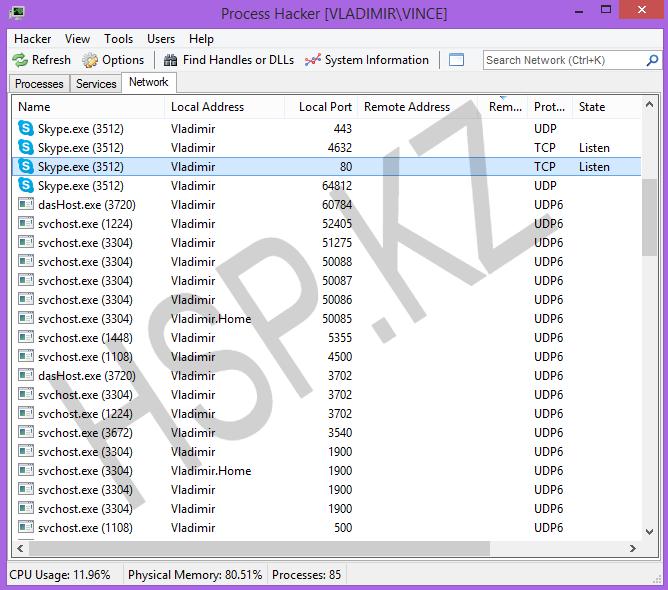
Не будет необходимости каждый раз вводить одну и ту же команду и дожидаться когда же командная строка закончит загружать список процессов с используемыми портами. Тут все гораздо проще и удобнее. Сразу же, как только нашли нужный процесс, при необходимости можно завершить его не запуская другой диспетчер задач или другую какую-нибудь программу.
Ну вот и все, получилась чуть ли не статья, а отзыв о программе Process Hacker :-). Но программа действительно хороша.