Как найти серийный номер флешки
Серийный номер USB-накопителя (InstanceId) является важной информацией, которая может понадобиться вам для поддержки технических вопросов в случае, если с флешкой что-то произойдет. Код этого номера прописан в программном обеспечени, или прошивке устройства, и если вы перепрошьете флешку, то этот код изменится. В статье рассмотрим несколько методов определения серийного номера флешки.
Метод 1: Серийный номер на корпусе устройства
Некоторые производители наклеивают этикетки с информацией на корпусы устройств, в том числе и на флешки. Один из этикеток содержит серийный номер, который выглядит как ряд символов, расположенный непосредственно под штрих-кодом. Этот метод наиболее простой и быстрый.
Некоторые другие производители на накопителях вместо штрих-кода используют QR-коды, которые не содержат серийных номеров.
Метод 2: Серийный номер под штрих-кодом
Если флешка не имеет этикетки с серийным номером, то, возможно, вы сможете найти его под штрих-кодом на корпусе накопителя. Серийный номер продублирован на корпусе после «SN:».
Метод 3: Серийный номер SD-карты памяти
Для SD-карты памяти серийный номер обычно располагается на обратной стороне карты. Для Standard microSD этот код может быть расположен на лицевой стороне карты.
Метод 4: Проверка через программную оболочку в ОС Windows
Одним из самых простых способов найти серийный номер USB-накопителя является использование встроенных средств WINDOWS. Вы можете выполнить следующие действия:
- Подключите флешку к компьютеру;
- Откройте Проводник или Мой компьютер;
- Нажмите правой кнопкой мыши по накопителю и выберите «Свойства»;
- Выберите вкладку «Аппаратное обеспечение»;
- Выберите нужное устройство и нажмите кнопку «Свойства»;
- Выберите вкладку «Детали»;
- Выберите в поле «Свойство» следующее — «Идентификатор экземпляра устройства».
Полезные советы и выводы
Некоторые производители не предоставляют серийные номера на корпусах своих устройств, но зачастую флешки временно регистрируются в системе при подключении к ПК, и благодаря этому вы можете узнать их серийные номера через Проводник или Мой компьютер. Для того чтобы сберечь информацию о своей флешке, вы можете создать копию контента с помощью надежной резервной копии. Кроме того, для правильного использования флешки, ее необходимо регулярно форматировать.
Найдя серийный номер вашей флешки, вы можете не только получить более подробную информацию об устройстве, но также извлечь урок из случая, если вы потеряли свою флешку, поскольку сможете сделать более информативный поиск по этой уникальной информации.
Как узнать какой USB у флешки
Чтобы узнать, какой USB имеет флешка, нужно обратить внимание на несколько внешних отличий. Во-первых, можно посмотреть на упаковку — там обычно указывается поколение карты, например, USB 2.0. Если информации на упаковке нет, то можно почитать описание — производитель обязан указать версию поколения на этикетке. Во-вторых, стоит внимательно осмотреть порт USB — у флешек поколения USB 2.0 он обычно белый или черный, а у флешек версии USB 3.0 — голубой. При выборе флешки с нужным USB-стандартом стоит учитывать цель использования — если нужно передавать большие файлы, то лучше выбрать более новую версию с высокой скоростью передачи данных.
Как узнать информацию о флешке
Чтобы узнать информацию о флешке, необходимо выполнить несколько простых действий. В первую очередь, вставьте флешку в любой из доступных USB портов. Затем нужно запустить программу, называемую Flash Drive Information Extractor, которая расположена в папке \usbflashinfo\GetFlashInfo.exe. Далее, нажмите на кнопку «Получить информацию о флешке», чтобы получить полную информацию об устройстве. Если вам требуется повторить измерения или получить какую-то дополнительную информацию, просто перезапустите программу. Таким образом, благодаря данной инструкции вы сможете быстро и легко получить всю необходимую информацию о флешке, что позволит вам более комфортно использовать данное устройство в повседневной жизни.
Для того чтобы найти серийный номер флешки, необходимо обратиться к ее программному обеспечению (прошивке). Этот код уникален для каждого устройства и меняется при повторной прошивке. Чтобы узнать его, можно воспользоваться специализированным программным обеспечением или встроенными инструментами операционной системы Windows. Как правило, серийный номер необходим для идентификации флешки в случае ее потери или необходимости прошивки. Он может быть использован для поиска и восстановления данных, которые были на устройстве до его потери или поломки. Важно помнить, что уникальность серийного номера является гарантией безопасности и целостности данных на флешке, поэтому его утеря или изменение могут привести к нежелательным последствиям.
USB (Universal Serial Bus) — стандартный интерфейс, предназначенный для подключения различных устройств к компьютеру. Он обеспечивает быструю передачу данных и позволяет подключать устройства «плуг-энд-плей» без необходимости перезагрузки компьютера. USB стал широко распространенным и практичным решением для подключения периферийных устройств, таких как клавиатуры, мыши, принтеры, внешние жесткие диски и многое другое. Он также используется для зарядки мобильных устройств и передачи электропитания. Благодаря своей универсальности и простоте в использовании, USB стал неотъемлемой частью современных компьютерных систем и электроники в целом.
Узнаем серийный номер флешки
Потребность узнать серийный номер флешки возникает не так часто, но, иногда это все же происходит. Например, при постановке для каких-то целей USB-устройства на учет, для повышения безопасности ПК или просто для того, чтобы удостовериться, что вам не подменили носитель на аналогичный по виду. Это связано с тем, что каждая отдельная флешка имеет уникальный номер. Далее мы подробно разберемся, как можно решить поставленную в теме статьи задачу.
Способы определения серийного номера
Серийный номер USB-накопителя (InstanceId) прописан в его программном обеспечении (прошивке). Соответственно, если вы перепрошьете флешку, этот код поменяется. Узнать его можно, использовав либо специализированное ПО, либо же воспользовавшись встроенными средствами Виндовс. Далее мы пошагово рассмотрим действия при применении каждого из данных методов.
Способ 1: Сторонние программы
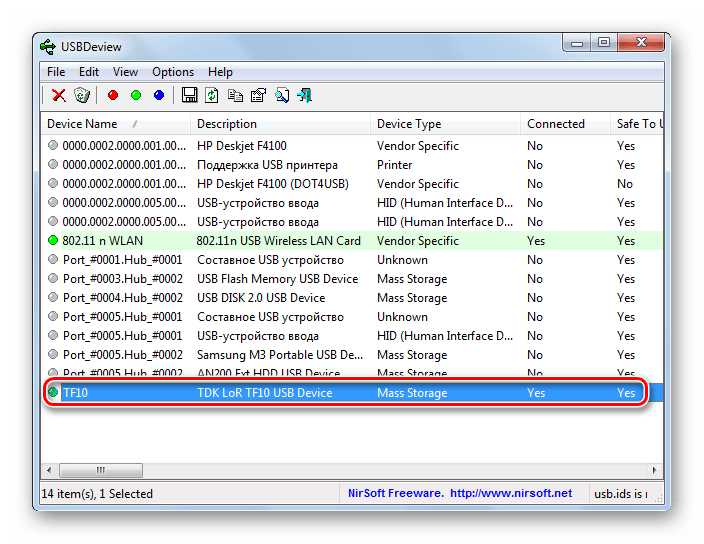
Прежде всего, рассмотрим порядок действий при использовании стороннего ПО. Он будет показан на примере утилиты USBDeview от компании Nirsoft.
-
Подключите флешку к USB-разъему ПК. Скачайте по ссылке выше и распакуйте архив ZIP. Запустите находящийся в нем файл с расширением EXE. Утилита не требует инсталляции на ПК, а поэтому ее рабочее окно тут же откроется. В отобразившемся перечне устройств отыщите наименование нужного носителя и щелкните по нему.
Способ 2: Встроенные инструменты Виндовс
Как говорилось выше, узнать серийный номер USB-накопителя можно также используя исключительно встроенные инструменты ОС Виндовс. Сделать это можно при помощи «Редактора реестра». При этом совсем не обязательно, чтобы флешка была подключена к компьютеру в данный момент. Достаточно и того, что она когда-либо ранее подсоединялся к этому ПК. Дальнейшие действия будет описаны на примере Windows 7, но этот алгоритм подойдет и для других систем данной линейки.
-
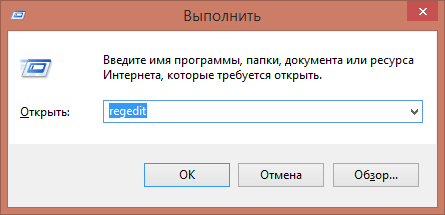
Наберите на клавиатуре Win+R и в открывшемся поле введите такое выражение:
Серийный номер флеш-накопителя при необходимости можно узнать при помощи встроенного инструментария ОС или же специализированного софта. Применение решений от сторонних разработчиков проще, но требует скачивания на компьютер. Для использования в этих целях системного реестра не требуется загрузки никаких дополнительных элементов, но этот вариант несколько сложнее, чем предыдущий.
Как узнать серийный номер флешки в windows

Как узнать серийный номер флешки
Серийный номер USB-накопителя можно узнать воспользовавшись встроенными средствами Windows. В данной статье разберем как это сделать.
Шаг 1 Одновременно на клавиатуре нажимаем Win+R и в открывшемся поле вводим команду regedit и нажимаем Ок.

Либо в строке поиска вводим команду вызова Редактора реестра regedit и нажимаем Enter.

Шаг 2 Открываем раздел HKEY_LOCAL_MACHINE\SYSTEM\CurrentControlSet\Enum\USBSTOR\
Откроется перечень папок с наименованием когда-либо подключаемых к данному ПК USB-накопителей. Выберите каталог, соответствующий названию флешки, серийный номер которой требуется узнать.

Шаг 3 Откроется вложенная папка. Именно её наименование без последних двух символов &0 и будет соответствовать искомому серийному номеру.
Информация о флешках в реестре
Потребность узнать серийный номер флешки возникает не так часто, но, иногда это все же происходит. Например, при постановке для каких-то целей USB-устройства на учет, для повышения безопасности ПК или просто для того, чтобы удостовериться, что вам не подменили носитель на аналогичный по виду. Это связано с тем, что каждая отдельная флешка имеет уникальный номер. Далее мы подробно разберемся, как можно решить поставленную в теме статьи задачу.
Способы определения серийного номера
Серийный номер USB-накопителя (InstanceId) прописан в его программном обеспечении (прошивке). Соответственно, если вы перепрошьете флешку, этот код поменяется. Узнать его можно, использовав либо специализированное ПО, либо же воспользовавшись встроенными средствами Виндовс. Далее мы пошагово рассмотрим действия при применении каждого из данных методов.
Способ 1: Сторонние программы
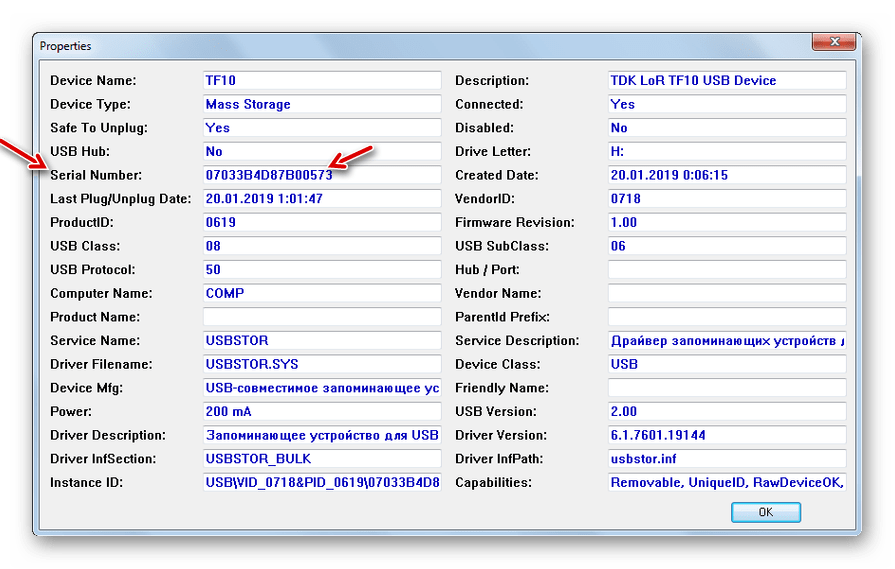
Прежде всего, рассмотрим порядок действий при использовании стороннего ПО. Он будет показан на примере утилиты USBDeview от компании Nirsoft.
-
Подключите флешку к USB-разъему ПК. Скачайте по ссылке выше и распакуйте архив ZIP. Запустите находящийся в нем файл с расширением EXE. Утилита не требует инсталляции на ПК, а поэтому ее рабочее окно тут же откроется. В отобразившемся перечне устройств отыщите наименование нужного носителя и щелкните по нему.
Способ 2: Встроенные инструменты Виндовс
Как говорилось выше, узнать серийный номер USB-накопителя можно также используя исключительно встроенные инструменты ОС Виндовс. Сделать это можно при помощи «Редактора реестра». При этом совсем не обязательно, чтобы флешка была подключена к компьютеру в данный момент. Достаточно и того, что она когда-либо ранее подсоединялся к этому ПК. Дальнейшие действия будет описаны на примере Windows 7, но этот алгоритм подойдет и для других систем данной линейки.
-
Наберите на клавиатуре Win+R и в открывшемся поле введите такое выражение:
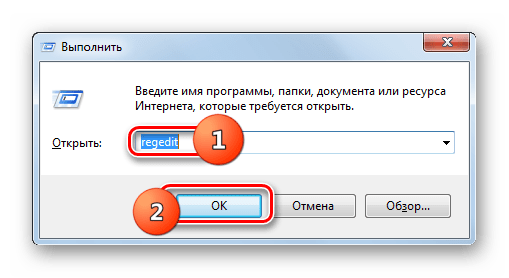
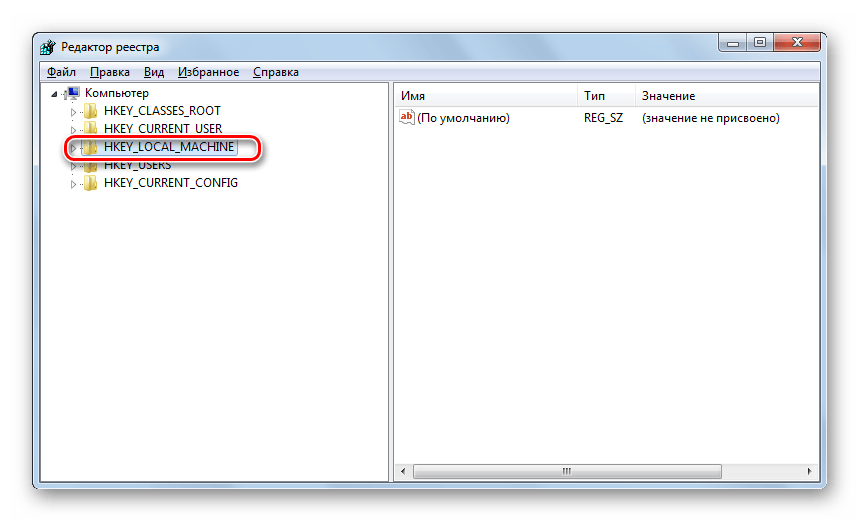
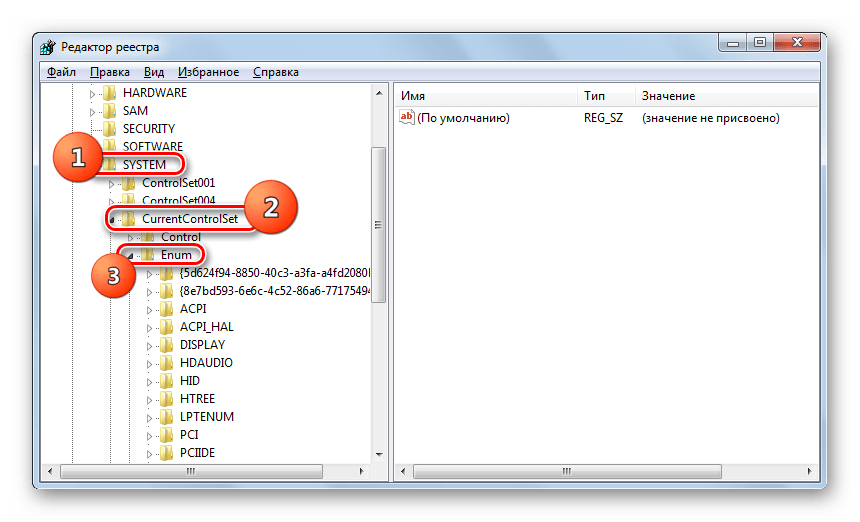
Далее последовательно перейдите в ветки «SYSTEM», «CurrentControlSet» и «Enum».
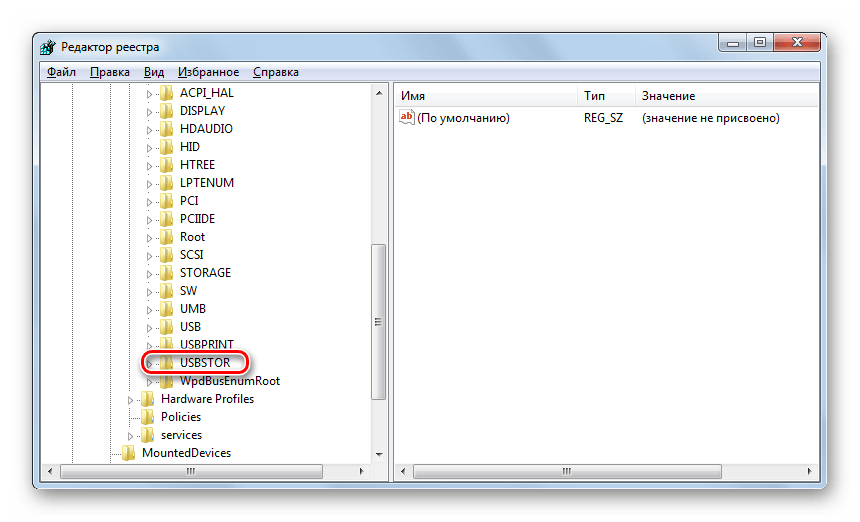
Затем откройте раздел «USBSTOR».
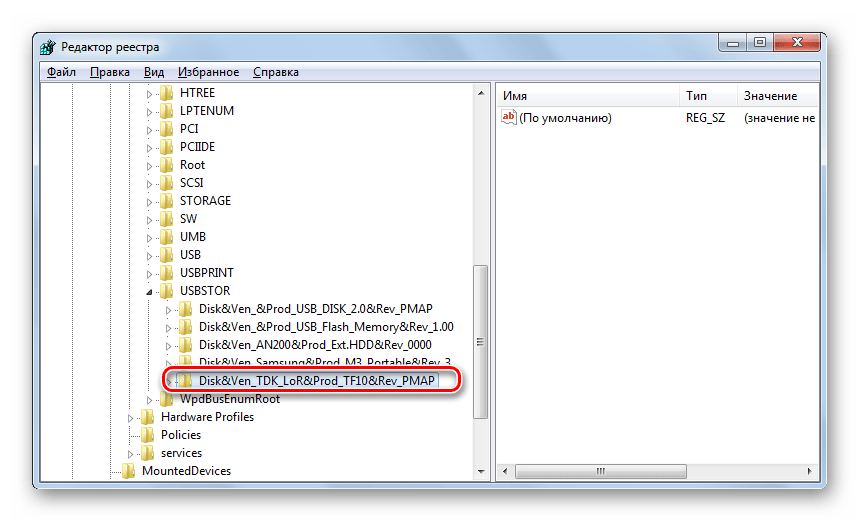
Откроется перечень папок с наименованием когда-либо подключаемых к данному ПК USB-накопителей. Выберите каталог, соответствующий названию флешки, серийный номер которой требуется узнать.
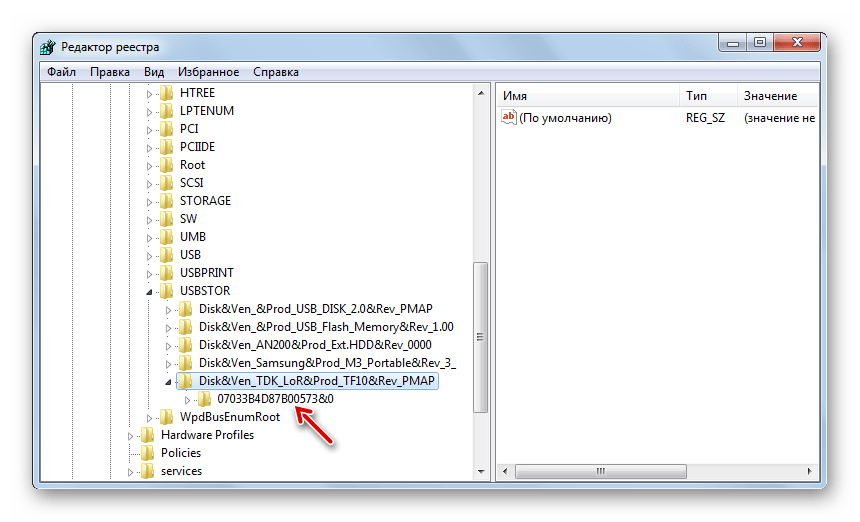
Серийный номер флеш-накопителя при необходимости можно узнать при помощи встроенного инструментария ОС или же специализированного софта. Применение решений от сторонних разработчиков проще, но требует скачивания на компьютер. Для использования в этих целях системного реестра не требуется загрузки никаких дополнительных элементов, но этот вариант несколько сложнее, чем предыдущий.
Отблагодарите автора, поделитесь статьей в социальных сетях.
Как удалить данные о USB Флешках в реестре Windows
Как удалить данные о USB Флешках в реестре Windows
Как удалить данные о USB Флешках в реестре Windows
Добрый день уважаемые читатели блога pyatilistnik.org, сегодня хочу рассказать как удалить данные о USB Флешках в реестре Windows. Эта статья является продолжением статьи Как узнать какие usb накопители подключались к компьютеру. Вся информация о любых USB носителях, когда-либо подключаемых к компьютеру, хранится в системном реестре. Если к компьютеру подключается много флешек разных моделей и производителей, то со временем в реестре скапливается очень много мусора. В результате процесс определения и подключения нового устройства начинает занимать значительное время и тормозит систему.
Выход один. Нужно периодически чистить разделы реестра, который хранят данные о подключаемых флешках и других USB накопителях. Очистка этих разделов позволит ускорить подключение новых USB устройств и работу системы в целом.
Чистку надо производить с помощью системной программы Regedit. Запускается она так.
Пуск – Выполнить – Regedit
Как удалить данные о USB Флешках в реестре Windows-01
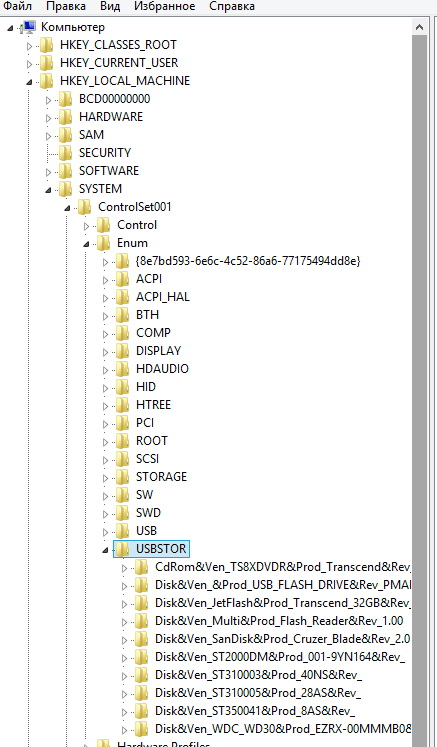
Разделы реестра, хранящие данные о любом USB накопителе, когда-либо подключаемом к ПК – Флешки, внешние хард диски, а так же фотоаппараты, телефоны, флеш плееры и другие устройства, которые при подключении к ПК были распознаны как внешний USB накопитель. Здесь можно удалить все подразделы с префиксом Disc.
Как удалить данные о USB Флешках в реестре Windows-02
Из скринов видно, что подключались так же и хабы и HDD через хаб
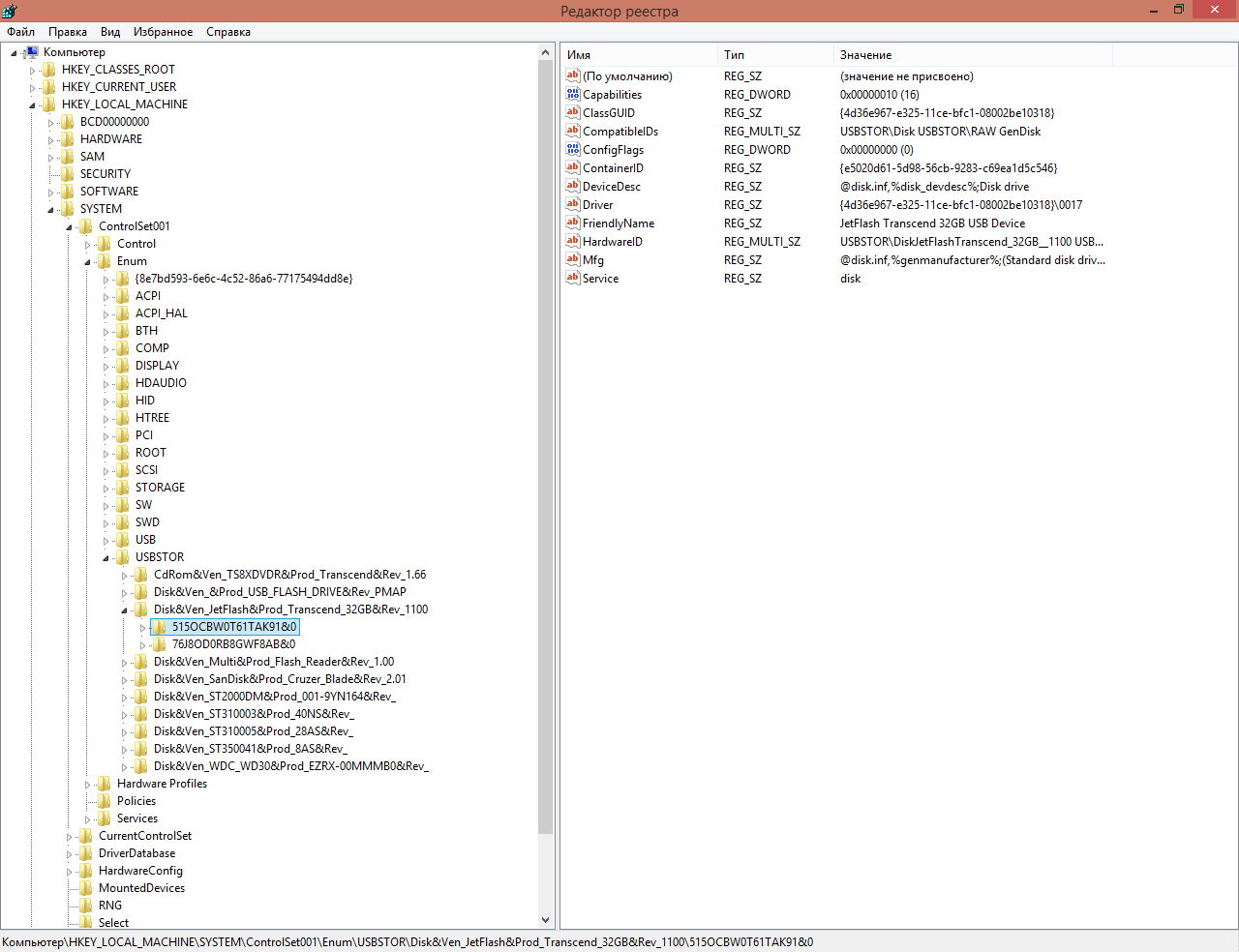
Как удалить данные о USB Флешках в реестре Windows-03
Если чистить в ручную не хотите, то есть и бесплатное ПО, например USB Oblivion . Запускаем утилиту
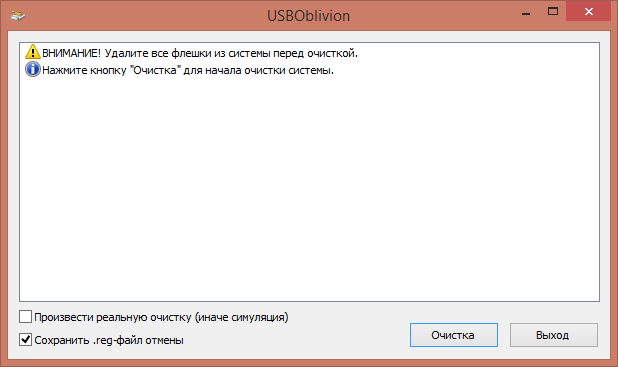
Как удалить данные о USB Флешках в реестре Windows-04
Ставим галку Произвести реальную очистку
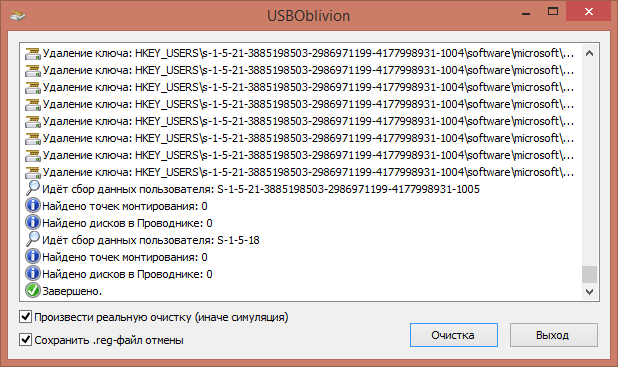
Как удалить данные о USB Флешках в реестре Windows-05
Видим, что все завершено и было удалено много записей из реестра. Проверим реестр. Обратите внимание что папку USBSTOR нету.
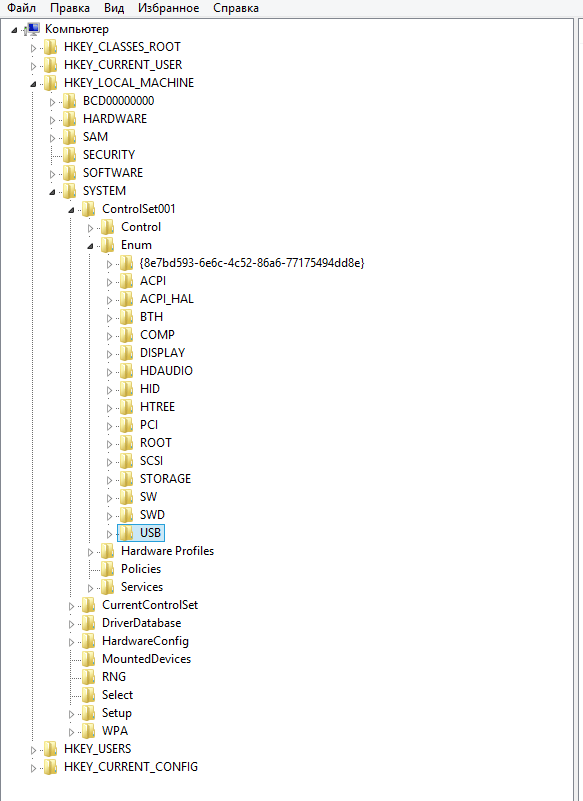
Как удалить данные о USB Флешках в реестре Windows-06
Ну и на по следок посмотрим программой USBDeview, тоже все чисто.
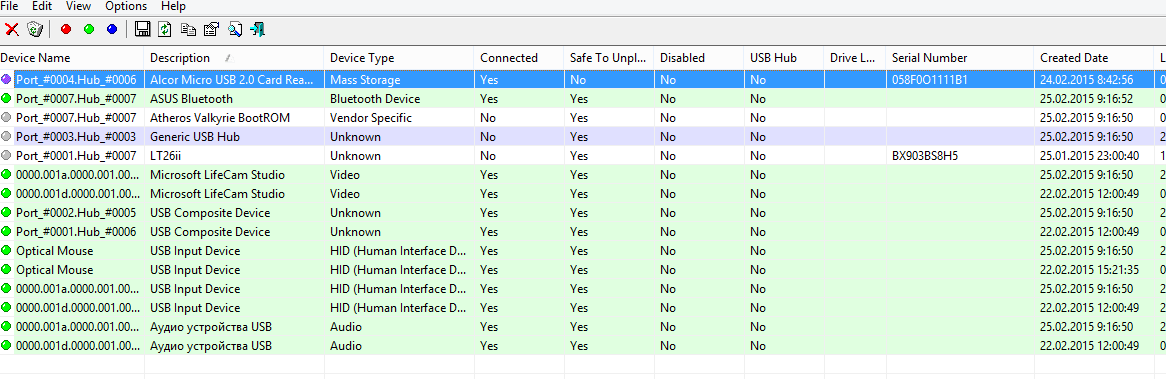
Как удалить данные о USB Флешках в реестре Windows-07
Вот уважаемые читатели где хранится данные о ваших флешках, так что если, что то нужно удалить то начинайте.

Как посмотреть историю подключения USB?
Недавно на сайте был задан интересный вопрос. Автор интересовался можно ли посмотреть историю подключения USB. Если есть интерес значит надо об этом написать. Кроме того данная тема относится к Форензике — компьютерной криминалистике, а как вам известно эта тема переплетается с тематикой нашего сайта.
Поэтому в данной статье я решил рассказать про все способы, которые позволяют узнать: когда и какие USB устройства подключались к компьютеру под управлением операционной системы Windows.
Если вы пользуетесь социальной сетью ВКонтакте, то вам будет интересно узнать как с помощью функции «История активности ВКонтакте» узнать о взломе своей страницы.
История USB подключений
- История USB подключений в реестре
- Программы для просмотра истории USB подключений
- История подключения USB устройств программой USBDeview
- История подключений USB программой USB History Viewer
Существуют несколько способов: ручной — это когда самому надо копаться в реестре Windows и с использованием специальных программ. Я поверхностно расскажу про реестр и более подробно поговорю о программах, так как это на мой взгляд самый легкий и удобный способ вытащить историю использования USB девайсов.
История USB подключений вручную
Все данные о подключениях USB хранятся в реестре Windows в этих ветках:

Если опыта нет, туда лучше не соваться. А если решитесь, то хотя бы делайте бекап или снимок реестра. Как это сделать мы писали в статье «Отслеживание изменений реестра»
История USB подключений программами
Идеальным для меня способом является использование специальных программ. Я представлю две программы, у каждой есть свои достоинства. Для вашего удобства в конце статьи я прикрепил архив для скачивания всех программ разом.
История USB подключений программой USBDeview
USBDeview — это маленькая, бесплатная программа для просмотра и анализа истории подключения USB- устройств, таких как флешка, внешний жесткий диск, смартфон, планшет, USB мышка, клавиатура и т.д.
Скачать USBDeview
Скачать USBDeview бесплатно вы можете по этой прямой ссылке английскую версию. А Русскую версию здесь с файлообменика.
Автор программы известный Израильский программист Нир Софер, который написал большое количество бесплатных, полезных приложений.
Использование USBDeview
После того как скачали, разархивируйте и запустите файл «USBDeview.exe». Версия портабельная, т.е не требует установки, и после запуска мгновенно запустится.
Быстренько просканировав компьютер USBDeview отобразит список всех ранее подключенных USB-устройств.

Вот какую информацию может показать программа:
- Имя устройства
- Описание
- Первое подключение
- Последнее подключение
- Буква диска
- Серийный номер
- Производитель устройства
- Версия USB
- И т.д.
Есть еще куча другой информации, но большинству для того чтобы отследить кто и когда подключал к компьютеру флешку наверное хватит даты подключения, названия и описания USB-устройства.
Это по поводу информации которую может предоставить данная утилита. Но кроме этого программа может отключить, включить, удалить а также запретить USB устройства. Если вы собираетесь проделывать какую-нибудь из этих вышеперечисленных операций, то я настоятельно рекомендую сделать предварительно бекап или точку восстановления системы. Если же вы желаете просто просмотреть историю подключений, то делать бекап не требуется.
Кроме этого программа умеет работать из командной строки. Т.е. используя специальные команды можно получить всю информацию удаленно. Подробнее о командах вы можете узнать на сайте разработчика.
Ну, и конечно все полученные данные можно сохранить в виде отчета во всевозможные форматы от *.txt до *.html.
История USB программой USB History Viewer
Следующая программа с которой я хочу вас познакомить — это USB History Viewer. Утилита отображает информацию только о подключенных флешках и внешних жестких дисках.
Скачать USB History Viewer
Скачать USB History Viewer бесплатно вы можете по этой ссылке только английскую версию.
Использование USB History Viewer
Запускаем программу и видим три поля.
- Computer name — Имя компьютера
- Authentication — Авторизация
- Get USB History — Список флешек
В первом поле выбираем компьютер. Во втором поле прописываем данные авторизации и нажимаем Start. Если необходимо вытащить информацию по текущему компьютеру и пользователю, то нечего не меняем, оставляем все поля как есть.

Данная программа лично мне нравится меньше, хотя имеет свои плюсы. Главным достоинством является умение вытаскивать историю использование флешек удаленно в локальной сети, но это требует логина и пароля удаленной машины.
На самом деле есть еще программа Internet Evidence Finder, но из-за ее фантастически высокой цены я даже рассказывать про нее не стал. Мощная утилита, но стоит 999$. Если вы профи Форензики, то вперед, но большинству хватит и этих инструментов.
Скачать архив с представленными в статье программами вы можете по этой ссылке.
На этом все, друзья. Надеюсь вам помогла данная статья и вы смогли посмотреть историю подключения USB. В целом это очень нужные программы, которыми надо уметь пользоваться, иметь у себя в архиве программ, ну или хотя бы как минимум знать об их существовании.
Кстати, чтобы не пропустить обзоры других подобных программ обязательно подпишитесь на наши паблики в социальных сетях. В будущем будет еще больше интересного!