Как найти свой пост в фейсбук
Если вы активно пользуетесь Facebook, то наверняка замечали, как легко потерять свой пост среди множества других. Поиск своих постов может стать настоящей проблемой, особенно если их накопилось много.
Но не отчаивайтесь! Существуют несколько способов, которые помогут быстро найти нужный пост. В данной статье мы рассмотрим лучшие из них и подробно расскажем, как пользоваться функциями Facebook для поиска своих постов.
Так что, если вы устали тратить много времени на поиск своих постов в Facebook, прочитайте эту статью и узнайте, как сделать это быстро и легко!
Способ №1: Использование поиска
Первым и наиболее простым способом найти свой пост в Facebook является использование функции поиска в социальной сети. Для этого необходимо выполнить следующие действия:
- Зайти в свой профиль на сайте Facebook;
- Нажать на иконку лупы в правом верхнем углу экрана;
- Ввести ключевые слова, связанные с постом, который вы ищете, и нажать на кнопку «Поиск».
После выполнения этих шагов вы увидите список своих постов, которые содержат введенные вами ключевые слова. Если вы не можете точно вспомнить, какие слова использовали в посте, удобнее воспользоваться следующим способом поиска.
Способ №2: Фильтрация постов
Если вы знаете точное ключевое слово или фразу, которые использовали в своем посте, вы можете легко найти его с помощью фильтрации постов.
Чтобы воспользоваться этой функцией, перейдите на свою страницу профиля и введите ключевое слово или фразу в поисковую строку. После того, как вы нажмете Enter, на странице отобразятся только те посты, в которых было использовано данное слово или фраза.
Более того, вы можете фильтровать посты по дате, типу поста (например, фото или видео), автору или местоположению. Это позволяет быстро найти нужный пост и предотвращает просмотр множества постов, которые не относятся к текущей теме.
- Как фильтровать посты по дате: на странице поиска нажмите на ссылку «Посты». В группе «Дата» выберите период, за который хотите найти посты, или введите конкретные даты.
- Как фильтровать посты по типу: на странице поиска нажмите на ссылку «Посты». В группе «Типы» выберите нужный тип постов, например, «фото» или «видео».
- Как фильтровать посты по автору: на странице поиска нажмите на ссылку «Посты». Введите имя пользователя в поле поиска в блоке «Автор».
- Как фильтровать посты по местоположению: на странице поиска нажмите на ссылку «Места». Введите название места в поле поиска в блоке «Места».
Способ №3: Использование хэштегов
Хэштеги — это ключевые слова, которые помогают сгруппировать посты по теме. Если вы хотите быстро найти свой пост или пост друга, то использование хэштегов может значительно ускорить процесс.
Для добавления хэштега просто напишите символ «#» перед выбранным словом. Если вы хотите добавить несколько слов в качестве одного хэштега, то пишите их слитно, без пробелов.
Например, если вы хотите добавить хэштег «путешествия по России», то напишите #»путешествияпоРоссии».
Чтобы найти все посты с определенным хэштегом, вам нужно использовать поиск в Facebook и ввести «#» и выбранный вами хэштег. После этого откроется страница с результатами поиска, где вы сможете найти все посты с этим хэштегом.
Хэштеги также могут использоваться для того, чтобы привлечь внимание к своим постам. Если вы хотите, чтобы больше людей увидели ваш пост, добавьте в него популярные хэштеги, связанные с вашей темой.
Вопрос-ответ:
Как найти свой пост на Фейсбук, если я не помню точное время его публикации?
Если вы не помните точное время публикации поста, вы можете воспользоваться поиском по ключевым словам. Например, введите в строку поиска ключевые слова, которые вы использовали в своем посте, и Facebook покажет все посты, содержащие эти слова. Также можно добавить фильтры по году, типу поста, местоположению и т.д.
Как найти пост на Фейсбук, если он был опубликован несколько месяцев назад?
Если вы не помните точную дату публикации поста, вы можете воспользоваться фильтрами по времени. Для этого в строке поиска выберите раздел «фильтры» и укажите временной диапазон, в котором вы ищете свой пост.
Как найти свой пост на Фейсбук, если я не помню, на какой странице он был опубликован?
Если вы не помните, на какой странице опубликован ваш пост, вы можете воспользоваться функцией «моя активность». Чтобы перейти к «моей активности», нажмите на стрелочку вверх в правом верхнем углу страницы и выберите «моя активность». Затем выберите раздел «посты» и найдите нужный пост в списке.
Как найти свой пост на Фейсбук, если я не помню, какое фото было прикреплено к нему?
Если вы не помните, какое фото было прикреплено к вашему посту, можно воспользоваться функцией фильтрации по видео и фотографиям. Для этого выберите раздел «моя активность» и откройте список «посты». Затем выберите фильтр «фото» и Facebook покажет все ваши посты, к которым были прикреплены фотографии.
Как найти свой пост на Фейсбук, если я не помню, какой текст был в нем написан?
Если вы не помните, какой текст был написан в вашем посте, попробуйте ввести в строку поиска ключевые слова, связанные с темой вашего поста. Если вы не знаете, какие ключевые слова использовать, вы можете воспользоваться функцией хештегов. Введите хештег, который вы использовали при публикации поста, и Facebook покажет все посты, связанные с этим хештегом.
Как найти свои старые посты на Facebook: справочное руководство
Facebook является одной из самых популярных социальных сетей, которая позволяет пользователям делиться своими мыслями, фотографиями и видео. Однако, когда вы начинаете использовать эту социальную сеть, вы можете забыть о своих старых постах. Если вы хотите вернуться к своим старым записям, следуйте этим простым инструкциям.
Шаг 1: Зайдите в свой профиль
Первым шагом для поиска своих старых записей на Facebook является вход в свой профиль. Для этого необходимо ввести свои учетные данные на странице входа в Facebook.
Шаг 2: Найдите иконку поиска
Когда вы вошли в свой профиль, вы увидите поисковую строку в верхней части страницы социальной сети. Этот инструмент позволяет искать людей, группы, страницы и записи на Facebook.
Шаг 3: Введите ключевые слова
Чтобы найти свои старые записи, введите ключевые слова в поисковую строку. Это может быть имя группы, куда вы опубликовали запись, или тема, которая связана с вашей записью.
Шаг 4: Фильтруйте результаты поиска
После того, как вы нажали кнопку "поиск", Facebook покажет список записей, связанных с вашим запросом. Чтобы уточнить результаты поиска, вы можете использовать фильтры, которые расположены в левой части страницы, такие как дата опубликования, место и тип записи.
Шаг 5: Просмотрите свои старые записи
Когда вы примените фильтры, Facebook покажет вам посты, которые соответствуют вашему запросу. Вы можете просмотреть свои старые записи, нажав на изображение, чтобы открыть ее в полном размере.
Вывод
Поиск старых записей на Facebook может быть простым процессом, если вы знаете, как это делать. Для поиска своих старых записей нужно всего лишь следовать этим простым шагам. Теперь вы можете легко найти свои старые посты на Facebook.
Посмотреть сохраненные публикации и подборки в Facebook
Сохранение публикаций а также функция «Избранные» — одни из очень удобных функций фейсбука, которые, кстати, работают как на телефоне, так и на компьютере .
Вы сохранили какой-то пост, но теперь не знаете где его искать? Читаем далее!….
Это просто — Инструкция
Начнём с того, что все сохранённые вами посты в разделе избранные будут показываться в начале ленты новостей (от самых старых, до самых новых). Пользователю даже не нужно ничего искать, достаточно просто открыть основную страницу фейсбука и найти соответствующий пост по дате сохранения… Кстати, данный способ актуален и для приложения Facebook (андроид или iOS).
→ Вопрос:
- Так Где найти «сохраненные публикации»
- а также «избранные» ?
Ответ:⇓
Но это не единственный способ! Онлайн-версия социальной сети довольно популярна среди пользователей, поэтому для ПК существует не один вариант решение проблемы:
- Открываем официальный сайт Facebook.com и логинимся на нём под своим именем (при необходимости).
- На главной странице необходимо переместить курсор в левую часть монитора.
- Сначала нажмите на кнопку “Ещё”!

- Здесь находится небольшое меню (фильтры), отыскиваем пункт “Избранное”
- Готово! Теперь на экране будут отображены все сохранённые публикации.

Кстати! А вы знали, что пользователь может сохранить не более 30 объектов фейсбука из своей ленты (постов, видеороликов, других юзеров). При попытке сохранить 31 пост, на экране отобразится ошибка.
В приложении на телефоне
Для большего удобства, разработчики создали максимально идентичный интерфейс приложения как для iOS, так и для Android системы. Поэтому вы можете пользоваться данным гайдом независимо от того, какая ОС стоит на вашем телефоне !
- Вновь открываем официальное приложение.
- В нижнем части телефона жмём на “три вертикальные полоски” (дополнительное меню).
- Затем кликаем по разделу “Ещё”

- А после нажимаем на пункт “Недавнее и Избранное”

- Либо находим «Сохраненное»

- Почти готово! Если вы выбрали пункт «Недавнее…..» то вверху пользователю следует нажать на еще одну кнопку “Избранное”.
Этот способ не для вас? Хорошо, в фейсбуке предусмотрели другой вариант решения проблемы, следуйте ему…
Способ 2 — Намного Быстрее
- Переходим на фейсбук в свою ленту новостей (как обычно) и в верхней части экрана должен появится пункт “Избранное”, НО только после того как вы сделаете следующее — сначала пролистайте экран и несколько публикаций(3-4) вниз, а затем начните листать обратно — вверх. Это странно ,но как только вы начнете листать вверх тут же появится кнопка «избранное»

- Кликаем по данной кнопке и ждём момента, когда на дисплее появятся все сохранённые публикации.
- Также, вы можете посмотреть сохранённые публикации, выставив фильтр “Избранное” через соответствующую кнопку в нижней части экрана!
А если вам нужно что то изменить в разделе избранных — то просто следуйте инструкции из видео ⇓
Подборка смотреть позже
Раздел «смотреть позже» находиться в том же месте — «сохраненное» ⇓

Вы также можете создавать собственные подборки про что угодно !
Вот и всё, теперь вы можете посмотреть все что вам нужно прямо в своём профиле.
Также, кратко опишем ещё одно решение… В функционал фейсбука встроена опция “Поиска” по сайту, ею мы и воспользуемся. Просто впишите в соответствующее поле фразу “Избранное” и в выпавшем меню выберете данный пункт!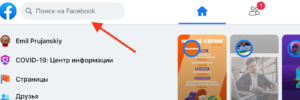
А на этом всё, мы описали все возможные решение проблемы и надеемся помогли вам понять, где же всё-таки находятся архив сохранённых публикаций. Оставьте своё мнение о прочтённом материале, нам очень важна ваша оценка!
Как восстановить удаленный пост в Facebook: возможные и невозможные способы
/>Илья – главный редактор сайта softdroid.net. Является автором нескольких сотен руководств и статей по настройке Android. Около 15 лет занимается ремонтом техники и решением технических проблем iOS и Android. Имел дело практически со всеми более-менее популярными марками мобильных смартфонов и планшетов Samsung, HTC, Xiaomi и др. Для тестирования используется iPhone 12 и Samsung Galaxy S21 с последней версией прошивки.
Есть утверждение, что восстановить пост в Фейсбуке невозможно. Это не совсем так: результат больше зависит от конкретной ситуации.
В этой статье мы рассмотрим все возможные варианты. Вероятно, среди них вы найдете решение, которое поможет вам восстановить пост, удаленный со стены вашего профиля. Самый верный способ – найти скрытую публикацию через Корзину Facebook. Но иногда это не работает. Пожалуйста, задавайте вопросы через контактную форму.
Содержание:
Официальный ответ Facebook: восстановить пост нельзя
Если верить официальному ответу из справки Facebook, восстановление поста после его удаления невозможно. Однако процитируем также ответ Facebook Support Team:
Что происходит с контентом (посты, картинки), удаленным из Facebook?
При удалении информации, опубликованной пользователем в Facebook, мы удаляем ее с сайта. Часть информации удаляется с наших серверов, однако некоторые данные могут быть уничтожены только после деактивации аккаунта.
По прочтению справки Facebook, следуют выводы, что:
- Если аккаунт был окончательно удален, вернуть данные (персональную информацию, фото, видео, переписку) вы не сможете.
- Если удалены посты в работающем аккаунте FB, восстановить их также нельзя.
- Только если вы деактивировали аккаунт и активировали снова, все посты и другие данные, опубликованные через аккаунт, возвращаются.
Но так ли все безнадежно на самом деле, как в случаях 1 и 2? Давайте разбираться.
Пользователи Quora предлагают восстановить посты в Facebook
Quora – отличный ресурс, где можно найти ответы на многие технические вопросы. Вот выжимка из того, что предлагают пользователи для восстановления постов в Facebook:
Первый способ:
- Войдите в Фейсбук-аккаунт, используя email, с которым ассоциируется учетная запись.
- Во вкладке Notification проверьте, не цитируются ли там удаленные посты, опубликованные на стене ранее.
Таким образом, на самом деле, иногда можно найти тексты удаленных постов.
Второй способ (может использоваться для создания резервной копии):
- Зайдите в настройки Facebook (кнопка Settings в правом углу).
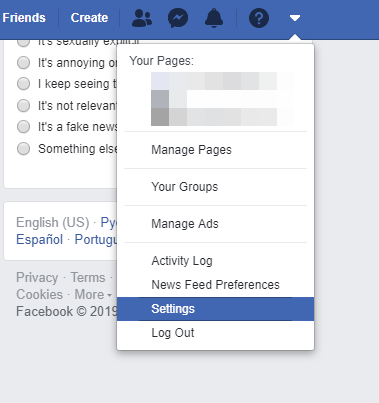
- Найдите опцию, отвечающую за скачивание данных из Facebook: Your Facebook Information – Download Your Information.
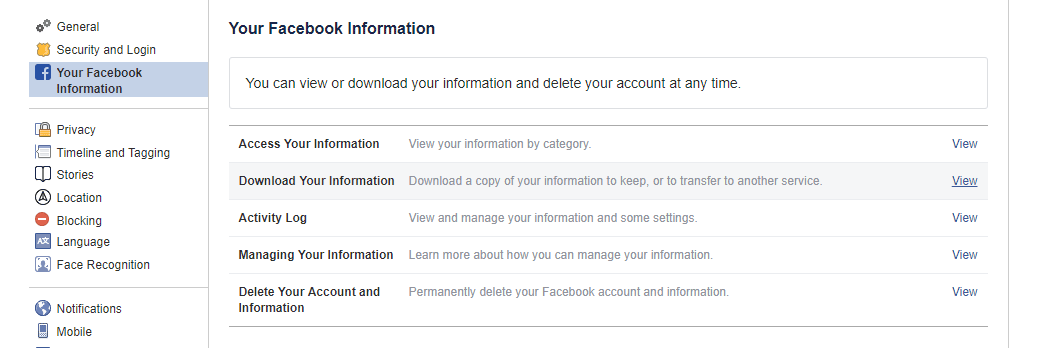
- В Your Information укажите типы данных для создания резервной копии
- Нажмите Create File для создания копии выбранных данных.
- Для создания архива нажмите Request My Download.
- После создания архива, на ваш email поступит уведомление со ссылкой.
- Пройдя по ссылке, вы получите доступ к истории аккаунта
- Среди скачанных данных попробуйте найти удаленные посты и другую информацию, которую требовалось восстановить.
К слову, во вкладке Available Copies хранятся ранее созданные резервные копии. Если таковые имеются, вы сможете восстановить всю информацию, скачанную на момент создания копии данных профиля Facebook.
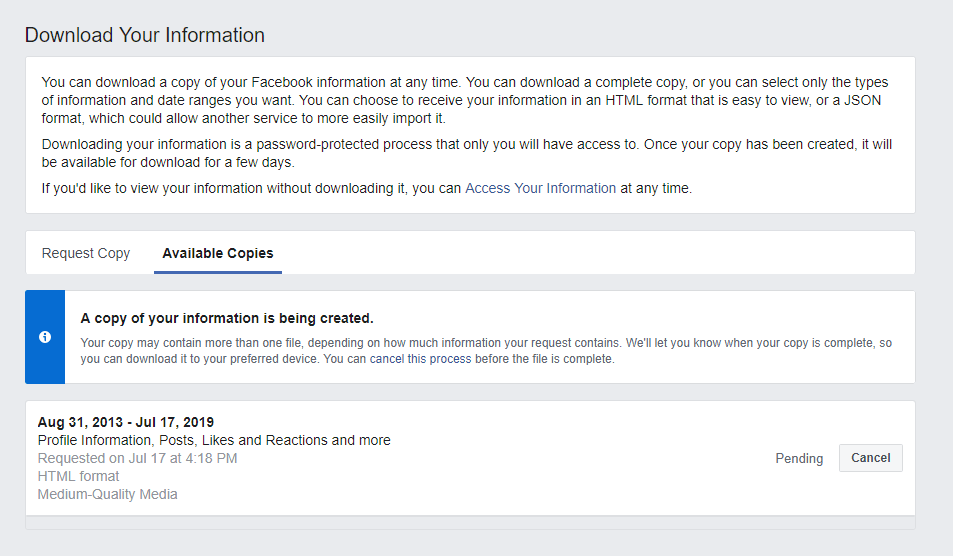
Где находится корзина в Facebook?
Корзина появилась относительно недавно в Фейсбуке. Она позволяет удалять посты и затем восстанавливать их.
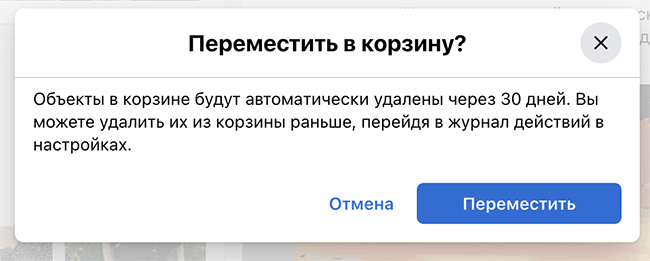
Напрашивается аналогия с Архивом в Инстаграм. Там имеется такая же функция – вы можете архивировать ненужные посты, фотографии, чтобы была возможность восстановить их по мере надобности.
При этом, другие пользователи Facebook, ваши друзья подписчики, не будут видеть пост, помещенный в Корзину.
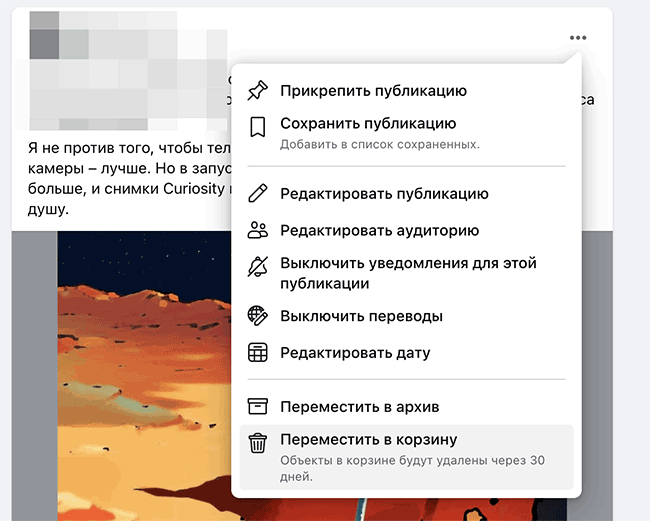
Итак, давайте разбираться, где находится раздел “Корзина” в Фейсбуке и как восстановить скрытые посты, если они были перемещены в “Корзину”.
- Перейдите на страницу своего профиля, нажав на аватарку.
- Вызовите контекстное меню, нажав на кнопку с тремя горизонтальными точками.
- Перейдите в раздел Архив.
- В архиве найдите раздел Корзина.
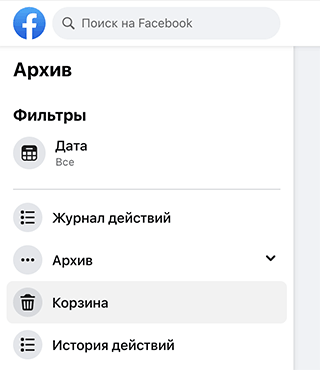
- В Корзине содержатся удаленные посты, которые можно восстановить. Для этого:
- Отметьте галочкой необходимые элементы.
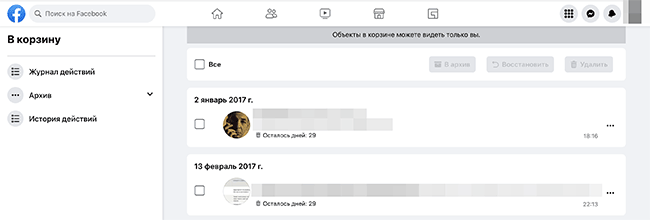
- Нажмите на кнопку Восстановить.
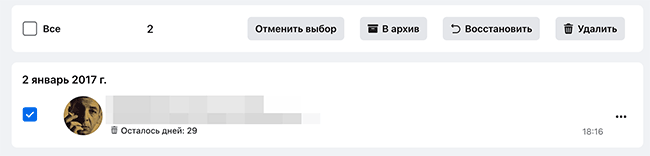
Таким образом вы сможете вернуть любую скрытую публикацию на стену со всеми исходными данными: датой, текстом, изображениями.
Есть ли программы для восстановления постов в Facebook?
При восстановлении постов мы хотим предостеречь вас от использования recovery-приложений как для ПК, так и для мобильных телефонов. Все они рассчитаны на восстановление данных непосредственно в памяти мобильного телефона, с носителей информации – таких как sd карта и жесткий диск.
Вся информация, которая вам нужна, хранится на серверах Facebook – соответственно, программы для восстановления до них не “доберутся”.
Тем не менее, некоторые недобросовестные разработчики программ настоятельно советуют воспользоваться их продуктом, хотя и сами понимают, что обманывают пользователей, заставляя платить деньги за несуществующие функции.
Не ведитесь на подобные предложения; пробуйте все другие способы восстановления, кроме этого.
Как удалить пост, чтобы потом быстро восстановить его
Отличный вариант – скрыть посты с таймлайна. Они будут недоступны для других пользователей, при этом вы сможете в любой момент вернуть их обратно.
- Перейдите на страницу профиля, где отображаются посты.
- Нажмите на кнопку Manage posts.
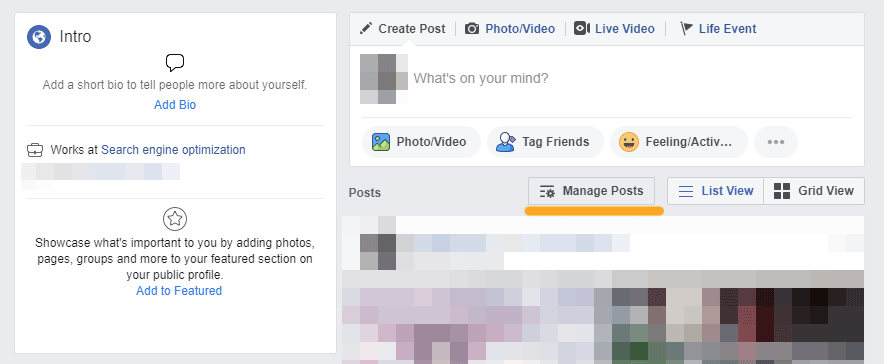
- Отметьте пост(ы) для удаления с таймлайна.
- Нажмите Next и в окне Manage Posts выберите опцию Hide posts.
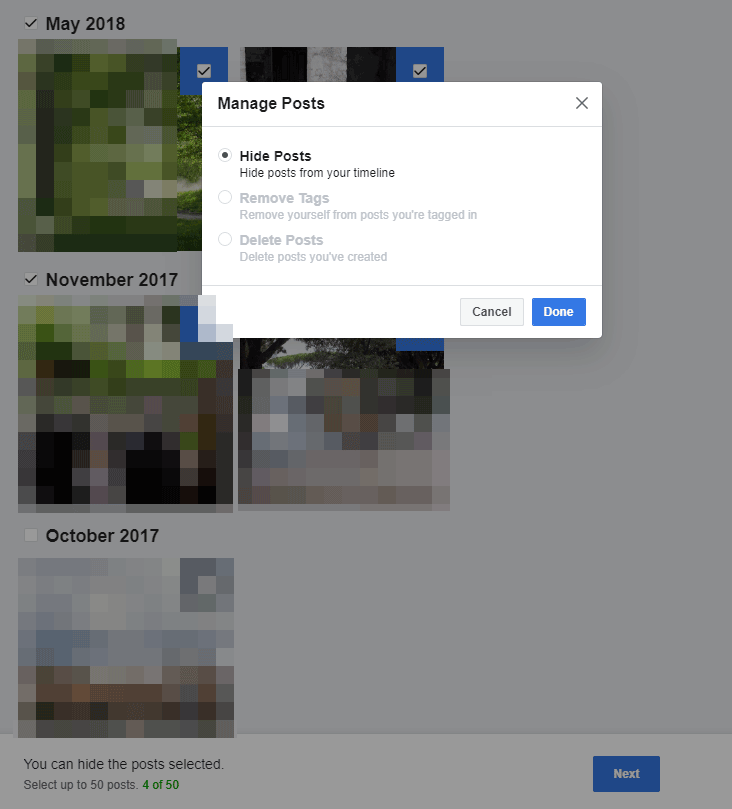
- Нажмите Done для подтверждения.
Таким же образом, через управление постами, легко вернуть пост на стену. Он восстановится без каких-либо изменения: с той же датой, комментариями, контентом и текстом.
Как избежать случайного удаления постов FB
Способ 1. См. выше, как скачать данные из Facebook через главные настройки в профиле.
Способ 2. Удаляя ценный пост, скопируйте его содержимое в текстовый редактор. Конечно, делать это с каждым постом в Facebook нет смысла, и все же нужно делать резервную копию, имея в виду, что удаляемая информация может когда-то понадобится (например, телефоны, цифры, контакты и т.п.).
Способ 3. Как вариант, делайте скриншоты постов и комментариев под ними, представляющих особую ценность. К слову, то же самое можно делать с чужими постами. В случае спорных ситуаций, конфликтов скриншот может быть отличным аргументом.