Sorry, you have been blocked
This website is using a security service to protect itself from online attacks. The action you just performed triggered the security solution. There are several actions that could trigger this block including submitting a certain word or phrase, a SQL command or malformed data.
What can I do to resolve this?
You can email the site owner to let them know you were blocked. Please include what you were doing when this page came up and the Cloudflare Ray ID found at the bottom of this page.
Cloudflare Ray ID: 803a72e24f500544 • Your IP: Click to reveal 178.175.133.149 • Performance & security by Cloudflare
Как включить параметры разработчика и отладку по USB на Samsung Galaxy A50
Руководство по устранению неполадок / by admin / August 05, 2021
Пользовательский ROM | CyanogenMod | Приложения для Android | Обновление прошивки | MiUi | Все стоковые прошивки | Lineage OS |
.Сегодня мы расскажем, как включить параметры разработчика и отладку по USB на вашем устройстве Samsung Galaxy A50. Всякий раз, когда пользователь хочет установить TWRP Recovery, загружать приложения или разблокировать загрузчик, это руководство поможет вам понять процесс.
Отладка по USB по умолчанию недоступна на телефонах Android. Пользователь устройства должен включить параметры разработчика, чтобы получить доступ к параметрам отладки USB. Ниже приведены инструкции по включению параметров разработчика на устройстве Samsung Galaxy A50.

- 1 Какие есть варианты для разработчиков?
- 2 Включить параметры разработчика на Samsung Galaxy A50
- 3 Включить опцию отладки по USB на Samsung Galaxy A50
- 4 Samsung Galaxy A50 технические характеристики
Какие есть варианты для разработчиков?
Параметры разработчика позволяют пользователю включить отладку через USB, отображать использование ЦП на экране, записывать отчеты об ошибках и многое другое. Это делается для того, чтобы измерить влияние программного обеспечения. Параметры разработчика не включены и недоступны на устройствах Android вручную. Эта опция скрыта глубоко внутри устройства на каждом телефоне Android. Выполните следующие шаги, и пользователь сможет легко их включить.
Включить параметры разработчика на Samsung Galaxy A50
Для подключения мобильного телефона к ПК необходимо включить опцию USB Debugging. Этот параметр отладки скрыт глубоко внутри параметров разработчика и по умолчанию не включен ни на одном телефоне Android. Чтобы включить, пользователь должен вручную включить отладку по USB.
- Перейдите в раздел «Настройки» на главном экране вашего устройства.
- Прокрутите вниз и выберите опцию О телефоне.
- Выберите информацию о программном обеспечении
- Теперь постоянно нажимайте на номер сборки, пока не будет включена опция разработчика.
Параметр «Разработчик» появится в меню «Настройки» после того, как пользователь выполнит все указанные выше действия. Теперь выполните следующие действия, чтобы включить параметр отладки по USB.
Включить опцию отладки по USB на Samsung Galaxy A50
- Перейдите в раздел «Настройки» на главном экране вашего устройства.
- Выберите параметры разработчика
- Нажмите кнопку переключения рядом с USB-отладкой и включите то же самое.
- Вы успешно включили отладку по USB на своем устройстве Samsung Galaxy A50
Выше приведены инструкции по включению параметров разработчика и отладки по USB на устройстве Samsung Galaxy A50. Надеюсь, вы подробно записали все вышеупомянутые шаги. Не стесняйтесь делиться своими сомнениями или вопросами в разделе комментариев ниже. Мы постараемся помочь вам в кратчайшие сроки.
Как включить параметры разработчика на телефоне Samsung
2. Опускаемся в самый низ, и переходим в раздел «Сведения о телефоне». 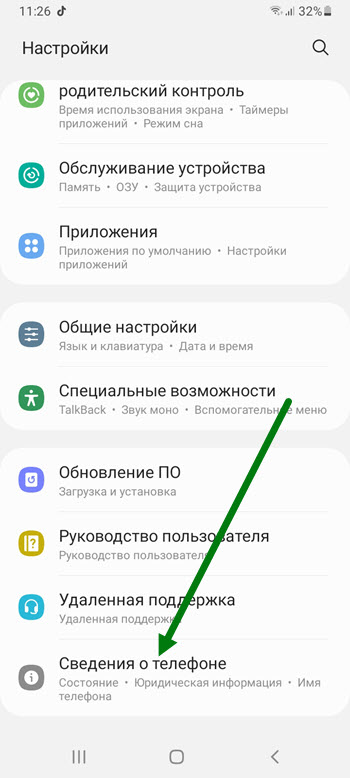
3. Далее переходим в подраздел «Сведения о ПО».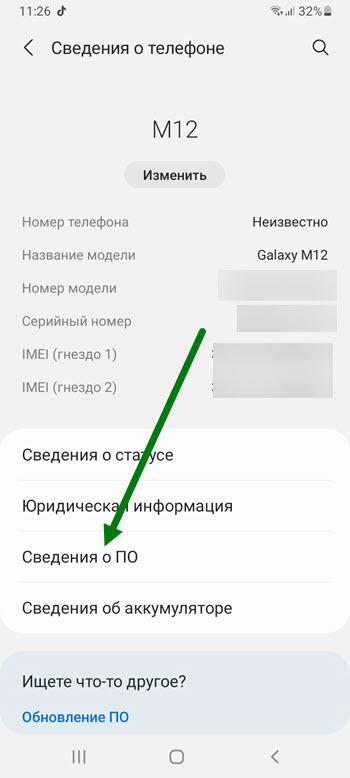
4. Находим пункт «Номер сборки» и кликаем по нему 5 — 7 раз. 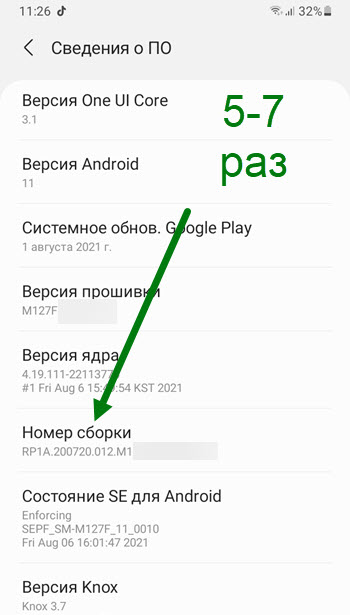
5. Для активации данного раздела, необходимо ввести пароль разблокировки телефона.
6. В итоге должна появится надпись «Режим разработчика включен». 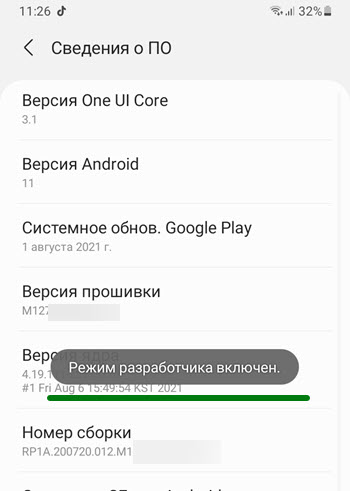
Как в него войти
1. Жмём на шестерёнку. 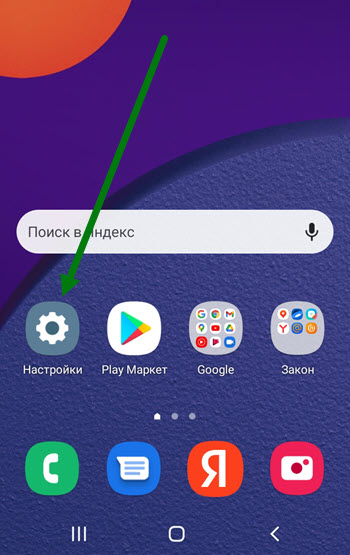
2. Опускаемся в самый низ, переходим в соответствующий раздел. 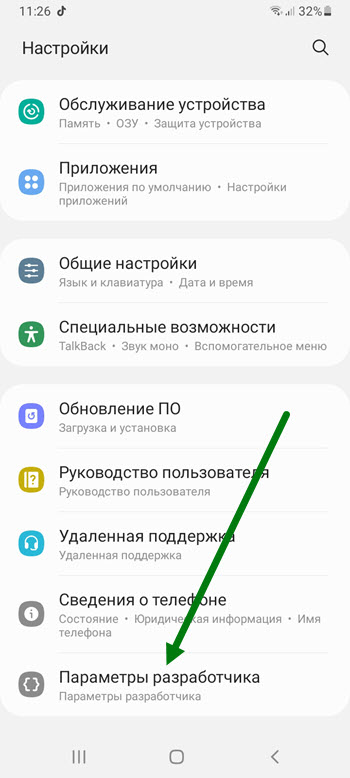
Как отключить
Для деактивации, необходимо необходимо перевести тумблер в выключенное состояние. 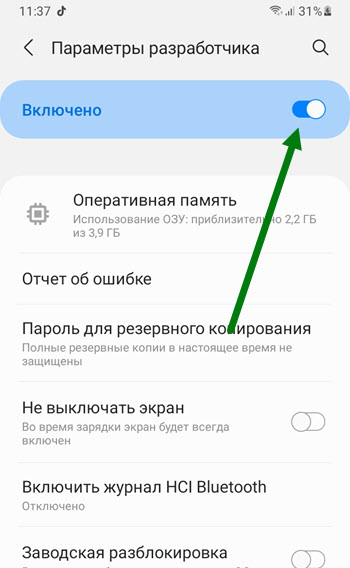
Как включить режим разработчика на самсунг андроид

Samsung Galaxy
Привет! Сегодня я покажу вам как включить режим разработчика на телефоне андроид самсунг галакси. Вы можете очень просто и быстро открыть параметры и настройки разработчика на смартфоне samsung galaxy. Смотрите инструкцию далее и пишите комментарии, если у вас есть вопросы. Поехали!)
На главном экране телефона найдите кнопку Настройки и нажмите на неё.

В настройках, внизу экрана нажмите на вкладку Сведения о телефоне.

Далее, найдите здесь вкладку Сведения о ПО и нажмите на неё.

Вам нужно найти здесь параметр Номер сборки и нажать по нему более 5 раз. При нажатии будут появляться уведомления типа: Шагов до включения параметров разработчика: 3.

Жмите (обычно 5 раз) пока не появится уведомление: Режим разработчика включен. Всё готово.

Вернитесь на страницу настроек. Внизу появится вкладка Параметры разработчика. Нажмите на неё.

Всё готово. Здесь вы можете воспользоваться дополнительными функциями: