Как включить телевизор TCL если нет пульта
Телевизор является одним из самых популярных устройств в домашнем кинотеатре. Он предлагает огромное количество развлекательных возможностей, от просмотра телепрограмм до онлайн-стриминга. Однако, если вы потеряли или сломали пульт дистанционного управления, вы можете столкнуться с проблемой включения телевизора. Но не стоит волноваться! В этой статье мы подробно расскажем вам, как включить телевизор TCL без пульта.
1. Используйте кнопки на корпусе телевизора
В большинстве моделей телевизоров TCL на корпусе имеется кнопка POWER, которая служит для включения и выключения телевизора. Она обычно расположена отдельно от других кнопок. Просто нажмите эту кнопку, чтобы включить устройство. Если кнопка POWER отсутствует, вам может потребоваться обратиться к руководству пользователя или связаться с производителем для получения дополнительной информации.
2. Войдите в меню через кнопку MENU
В некоторых моделях телевизоров TCL кнопка MENU может использоваться не только для доступа к меню, но также для включения телевизора. Если кнопка POWER недоступна на корпусе телевизора, попробуйте нажать кнопку MENU. Если это работает, вы сможете включить телевизор и настроить его через меню.
3. Подключитесь к телевизору через приложение Google Home
Если у вас есть устройство Google TV или Android TV, вы можете подключить его к телевизору TCL через приложение Google Home на вашем мобильном устройстве. Вот пошаговая инструкция:
- Включите телевизор и устройство Google TV или Android TV.
- Откройте приложение Google Home на своем мобильном устройстве.
- Выберите устройство Google TV или Android TV, к которому вы хотите подключиться.
- Нажмите кнопку «Открыть пульт», чтобы использовать ваш телефон в качестве пульта дистанционного управления.
4. Что делать, если телевизор TCL не включается
Если ваш телевизор TCL не включается, есть несколько возможных причин. Вот некоторые из них:
- Сбой или скачок напряжения в сети. В таком случае, вам могут потребоваться дополнительные меры предосторожности, такие как использование стабилизатора напряжения.
- Неисправный пульт дистанционного управления. Проверьте батарейки в пульте и убедитесь, что они заряжены.
- Неправильный выбор режима. Убедитесь, что вы выбрали правильный режим (например, HDMI) на вашем телевизоре.
- Выгорание подсветки. Если ваш телевизор TCL имеет подсветку, то с течением времени она может выгореть. В таком случае, вам потребуется обратиться к производителю для ее замены.
- Неработающая прошивка. Если у вас установлена неработающая прошивка, вам может потребоваться обновить ее или обратиться к производителю для получения помощи.
5. Что делать, если телевизор реагирует на пульт, но не включается
Если ваш телевизор реагирует на пульт дистанционного управления, но не включается, вы можете предпринять следующие действия:
- Включите телевизор кнопкой на корпусе. Некоторые модели телевизоров TCL имеют кнопку POWER на корпусе, которая помогает включить телевизор без пульта.
- Замените батарейки в пульте. Если батарейки в пульте слабые или истек срок их службы, замените их новыми.
- Нажмите кнопку включения несколько раз. Иногда устройство может не реагировать сразу на одно нажатие кнопки POWER на пульте. Попробуйте нажать кнопку несколько раз подряд и проверьте, начнет ли телевизор включаться.
- Проверьте связь между пультом и телевизором. Разберите корпус пульта и удалите загрязнения с контактов, чтобы восстановить нормальную работу.
- Проверьте сигнал пульта с помощью фронтальной камеры смартфона. Включите фронтальную камеру на вашем смартфоне и поднесите экран телефона к пульту ДУ. Если пульт исправен, экран телефона должен показывать инфракрасный свет, который излучается пультом.
Советы и выводы
- Если у вас нет пульта дистанционного управления для телевизора TCL, вы можете воспользоваться кнопками на корпусе телевизора или приложением Google Home.
- Если ваш телевизор не включается, убедитесь, что нет проблем с электропитанием, пультом дистанционного управления, выбранным режимом, подсветкой или прошивкой.
- Если ваш телевизор реагирует на пульт, но не включается, попробуйте включить его кнопкой на корпусе, замените батарейки, нажмите кнопку включения несколько раз, проверьте пульт на наличие сигнала с помощью фронтальной камеры смартфона.
- Если проблема сохраняется, обратитесь к руководству пользователя или свяжитесь с производителем для получения дополнительной помощи.
Теперь, когда вы знаете, как включить телевизор TCL без пульта, вы сможете наслаждаться любимыми программами и фильмами даже в отсутствие пульта дистанционного управления. Надеемся, что данное руководство было полезным для вас, и вы смогли решить возникшие проблемы с вашим телевизором TCL.
Как обнулить телевизор Sony Bravia
Чтобы обнулить телевизор Sony Bravia, вам понадобится знать модель вашего телевизора и иметь пульт ДУ. Начните с нажатия кнопки HOME или ACTION MENU на пульте или телевизоре. Затем выберите «Быстрые настройки». Далее следуйте инструкциям в зависимости от модели вашего телевизора.
В меню выберите «Система», затем «Об устройстве», а дальше — «Сброс». Возможно, что шаги будут различаться в зависимости от вашей модели телевизора (Меню A, B или C). Выберите «Factory data reset» или «Сброс к заводским настройкам».
На последнем шаге вам может быть предложено подтвердить сброс выбрав «Erase everything» или «Удалить все». Подтвердите свое решение, нажав «Да».
Таким образом, все настройки вашего телевизора Sony Bravia будут сброшены на заводские и все данные будут удалены.
Как можно смотреть фильмы на телевизоре с телефона
Для того, чтобы смотреть фильмы на телевизоре с телефона, необходимо выполнить несколько простых шагов. Во-первых, нужно подключить телефон и телевизор к одной беспроводной сети. Это можно сделать через устройство Chromecast, которое также нужно подключить к телевизору. Во-вторых, необходимо открыть на телефоне или планшете приложение «Google Play Фильмы». В нижней части экрана находим раздел «Библиотека» и переходим в него. Затем выбираем нужный фильм или сериал и нажимаем на значок трансляции. После этого фильм начнет воспроизводиться на телевизоре. Таким образом, благодаря Chromecast и приложению «Google Play Фильмы» можно легко и удобно смотреть фильмы с телефона на большом экране телевизора.
Как удаленно включить телевизор
Чтобы удаленно включить телевизор, вам потребуется установить приложение Google TV на свой смартфон с операционной системой Android. После установки приложения откройте его и найдите кнопку TV Remote. Нажмите на нее. Затем выберите пункт «Поиск устройств» из списка доступных опций. Приложение начнет поиск доступных телевизоров в вашем доме. Когда вы увидите свой телевизор в списке, выберите его. На экране телевизора появится код, который вам нужно запомнить. Вернитесь к приложению на своем смартфоне и введите этот код. После этого вы сможете использовать свой телефон как пульт управления телевизором. Теперь вы сможете включать и выключать телевизор, регулировать громкость и переключать каналы через приложение Google TV.
Какие слова нельзя проверить
Словарные слова — это слова, написание которых нельзя проверить, используя другие слова. Для того чтобы правильно написать такие слова, мы должны либо запомнить их орфографию, либо обратиться к орфографическому словарю. Например, слово «корова» — словарное слово, и мы должны знать, что оно пишется именно так. Если мы не знаем, как правильно написать это слово, мы можем обратиться к словарю и проверить его написание там. Также к словарным словам относится слово «воробей». Невозможно использовать другие слова для проверки написания этих словарных слов, поэтому нам приходится полагаться на нашу память или словарь.
Если вы не имеете доступа к пульту управления телевизором TCL, есть несколько способов включить его без него. Во-первых, на передней панели телевизора должна быть кнопка POWER, которая предназначена для включения и выключения. Как правило, эта кнопка располагается отдельно от остальных. Найдите ее и нажмите, чтобы включить телевизор.
Второй способ — использование кнопки MENU. В некоторых моделях TCL эта кнопка также используется для включения телевизора. Попробуйте нажать кнопку MENU и удерживайте ее некоторое время, чтобы увидеть, включится ли телевизор.
Если оба этих способа не работают, попробуйте найти на задней панели телевизора кнопку POWER. В некоторых моделях она может быть скрыта, поэтому внимательно осмотритесь. Нажмите эту кнопку, чтобы включить телевизор.
Если ни один из этих способов не дает результатов, лучше всего обратиться к специалисту или связаться с технической поддержкой TCL для получения дополнительной помощи.
Как включить телевизор tcl без пульта
Как включить телевизор TCL Roku без пульта дистанционного управления 4 разными способами

Лучший способ пользоваться телевизором — это, конечно, физический пульт дистанционного управления. Но что делать, если вы его потеряли? В этом случае вам может понадобиться другой способ его включения. На самом деле, телевизоры TCL Roku — это почти то же самое, что и потоковые устройства Roku. Я имею в виду, что они предоставляют все то же самое, что и потоковые устройства Roku, но ОС Roku является встроенной, поэтому вам не нужно использовать отдельное устройство Roku.
Если у вас есть телевизор TCL Roku и вы потеряли пульт дистанционного управления (или он не работает должным образом) — вот как вы можете включить телевизор TCL Roku без пульта дистанционного управления с помощью 4 различных методов.
Как включить телевизор TCL Roku с помощью кнопок на задней панели телевизора
Это, кстати, самый простой метод. Все, что вам нужно сделать, это найти кнопку питания на задней или боковой панели телевизора и нажать ее.
Обычно такая кнопка расположена ниже всех остальных кнопок, поэтому просто посмотрите, найдите ее и нажмите. В разных моделях телевизоров кнопка включения может быть расположена в разных местах — по бокам, на задней стороне или на дне. Поэтому просто посмотрите на свой телевизор, чтобы найти ее.
Это включит ваш телевизор TCL Roku, и теперь вы можете им пользоваться. Однако проблема с этим методом довольно проста — как вы сможете использовать телевизор после этого. То есть, хорошо, вы включили его, и это здорово. Но что делать дальше? Для этого и существует приложение Roku Remote, чтобы вы могли использовать свое устройство в качестве пульта.
Как использовать iPhone или устройство Android для включения телевизора TCL Roku TV
Вообще-то, я уже объяснил, как использовать приложение на iPhone или Android-устройстве в качестве пульта, так что вы можете прочитать эту статью. Но если вы не хотите — я объясню там.
Вот что вам следует сделать:
- ОткройтеApp Store и Play Store, найдите и загрузите приложение Roku — Official Remote.
- Запустите это приложение.
- Проверьте, подключено ли ваше устройство к той же сети Wi-Fi, что и телевизор TCL Roku.
- Нажмите Устройства и щелкните в списке ваш телевизор TCL Roku TV.
- Нажмите на значок Remote под названием вашего телевизора TCL Roku TV.
Теперь у вас есть полная копия физического пульта дистанционного управления на вашем iPhone или Android. И вы можете просто нажать кнопку питания и включить телевизор TCL Roku.
Однако если вам нужны другие методы — есть несколько действительно безумных. Чтобы воспользоваться ими, вам понадобится PS4 или Nintendo Switch. И вот что вам следует делать дальше.
Как использовать Nintendo Switch для включения телевизора TCL Roku TV
Если у вас есть Nintendo Switch — вам повезло. Вы можете использовать ее для включения телевизора TCL Roku. Вот как:
- Подключите Nintendo Switch к телевизору с помощью док-станции
- Теперь на главном экране выберите Системные настройки.
- Там в левой области выберите Настройки ТВ.
- Прокрутите вниз и включите опцию Match Power State.
- Теперь выключите Nintendo Switch, а затем включите ее. Сопоставление состояния питания приведет к тому, что телевизор TCL Roku будет включен вместе с Nintendo Switch.
Но если у вас нет Nintendo Switch, вы можете использовать PS4. И вот как.
Как использовать PlayStation 4 для включения телевизора TCL Roku TV
PS4 — это еще одно устройство, которое можно использовать для включения телевизора Roku TCL. Вот что вам нужно сделать:
- С помощью HDMI подключите PS4 к телевизору TCL Roku.
- Теперь включите вашу PS4.
- На главном экране выберите Настройки и перейдите к Системным настройкам.
- Установите флажок напротив ссылки Включить устройство HDMI.
- Затем выключите PS4, а затем включите PS4, телевизор TCL Roku TV включится вместе с PS4, и он будет выбран в качестве метода вывода.
Можно ли использовать Xbox для включения телевизора TCL Roku?
К сожалению, нет. По крайней мере, насколько мне известно, у Xbox нет функции, аналогичной Enable HDMI Device link на PS4 или Match Power State на Nintendo Switch.
Итак, вы не можете использовать Xbox для включения телевизора TCL Roku. Однако если я найду способ — я обновлю эту статью.
Также вы можете попробовать перезагрузить пульт Roku, если он у вас есть, но не работает. Это также может помочь.
Как сбросить настройки и повторно сопрячь пульт дистанционного управления Roku
Вот как сбросить и заново сопрячь пульт Roku (кстати, это один и тот же процесс):
- Убедитесь, что батареи имеют достаточный заряд. Если это так, извлеките их.
- Отключите телевизор TCL Roku от сети на 3-4 минуты.
- Включите телевизор TCL Roku.
- Вставьте батарейки обратно в пульт дистанционного управления Roku.
- Нажмите кнопку сопряжения на нижней части батарейного отсека.
Процесс повторного сопряжения займет до 1 минуты. Подождите, пока индикатор перестанет мигать, и проверьте, работает ли теперь пульт Roku с телевизором TCL Roku.
Как запустить TCL Android TV?
Можно ли включить телевизор TCL без пульта дистанционного управления?
На ЗАДНЕЙ ЧАСТИ телевизора есть крошечная кнопка питания. Вы можете получить доступ к меню телевизора с помощью этой кнопки, нажав на кнопку, если вам нужно меню. Нажмите кнопку, чтобы телевизор включился. Затем в приложении Roku на мобильном телефоне нажмите кнопку дистанционного управления.
Где находится кнопка питания на моем TCL Smart TV?
Кнопки питания на большинстве телевизоров TCL находятся на задней панели телевизора. Если вы смотрите перед телевизором, вы можете найти кнопку питания, посмотрев в правый нижний угол телевизора. Там будет одна кнопка включения.
Как вы используете TCL Smart TV?
5 Первоначальная настройка
- Включите телевизор с пульта дистанционного управления.
- Выберите предпочитаемый язык.
- Если вы видите этот экран, выберите свою страну проживания.
- Настройте телевизор для домашнего использования.
- Чтобы воспользоваться интеллектуальными функциями телевизора, вы должны быть подключены к Интернету.
Как перезагрузить телевизор TCL?
Как перезагрузить TCL Roku TV
- Нажмите на пульте дистанционного управления, чтобы открыть главный экран.
- Прокрутите вверх или вниз и выберите Настройки.
- Нажмите кнопку со стрелкой вправо и выберите Система.
- Нажмите кнопку со стрелкой вправо и выберите Power.
- Нажмите кнопку со стрелкой вправо и выберите Перезагрузка системы.
- Нажмите кнопку со стрелкой вправо и выберите «Перезагрузить».
- Нажмите кнопку для подтверждения.
Как активировать телевизор TCL?
Как активировать и настроить TCL Android TV
- Шаг 1. Включите Android TV. Подключите Android TV к розетке. Нажмите кнопку питания на пульте дистанционного управления TCL TV. .
- Шаг 2. Активируйте TCL Android TV. Есть три (3) способа настроить и активировать Android TV. Нажмите вкладку нужного вам варианта, чтобы выбрать и просмотреть пошаговые инструкции.
Есть ли на Roku TV кнопка питания?
Есть кнопка включения. Он находится в нижней части телевизора посередине квадратного пластикового корпуса светодиода. В центре телевизора.
Есть ли у TCL TV кнопка питания?
Помимо использования пульта ДУ для управления телевизором, вы также можете использовать многофункциональную кнопку на телевизоре. Вы можете включить телевизор из режима ожидания, нажав кнопку на телевизоре. …
Как долго прослужат телевизоры TCL?
В настоящее время, более чем когда-либо, переменные, определяющие, как долго телевизор прослужит до серьезной неисправности, никогда не будут согласованы в пределах одной марки. Я просмотрел три модели 1 года, в среднем они прослужили около 2019 недель.
Есть ли у TCL TV кнопки?
У 55FS4610R нет кнопок на передней панели; но если вы потеряли миниатюрный минималистичный пульт дистанционного управления Roku, вы можете перемещаться по меню с помощью крошечного джойстика, доступного за правым нижним углом телевизора. … Вверху расположены три порта HDMI — много, учитывая, что в телевизор встроена отличная приставка.
Какие приложения есть у TCL TV?
25 лучших телевизионных приложений
- Нетфликс. 73%
- YouTube. 51%
- Амазон Прайм Видео. 36%
- Пандора. 32%
- Хулу. 30%
- HBO GO / HBO Сейчас. 27%
- Спотифай. 24%
- СмотритеESPN. 17%
Как добавить приложения на телевизор TCL?
Как загрузить и установить новые приложения на TCL Android TV
- На главном экране Android TV перейдите в Приложения.
- Выберите Получить больше приложений или Получить больше игр. Это приведет вас в Google PlayStore.
- Просматривайте или ищите приложения и игры. Для просмотра: Нажмите ▲ / ▼ для просмотра различных категорий. …
- Выберите нужное приложение или игру. .
- После того, как вы успешно загрузили приложение или игру.
TCL — хороший бренд для телевидения?
В целом, телевизоры TCL предлагают хорошее качество изображения и отличные функции по невысокой цене. Хотя они не так функциональны и качественны, как более дорогие модели, их телевизоры обычно имеют большую ценность. Если вам нужен простой телевизор с хорошей интеллектуальной системой, вы должны быть довольны большинством предложений TCL.
Как мне устранить неполадки в моем TCL Smart TV?
- Нажмите кнопку «Домой» на пульте дистанционного управления Roku TV.
- Прокрутите вверх или вниз и выберите Настройки.
- Нажмите кнопку со стрелкой вправо и выберите Система.
- Нажмите кнопку со стрелкой вправо и выберите Power.
- Нажмите кнопку со стрелкой вправо и выберите Перезагрузка системы.
- Нажмите кнопку со стрелкой вправо и выберите «Перезагрузить».
Почему у моего телевизора TCL черный экран?
Отключите телевизор, отсоедините все устройства, подключенные к телевизору, а затем удерживайте кнопку питания около минуты. Затем подключите один источник видео (желательно локальный DVD / BR или игровую консоль) и подключите телевизор, перезапустите. Посмотрите, решило ли это проблему, так как из-за плохой кабельной приставки экран также может потемнеть.
Как включить телевизор Tcl Android без пульта?
Управление телевизором TCL Android LED с помощью кнопки питания
Посмотрите Как отключить адресную книгу At&T Address Book Android?
Если у вас есть телевизор TCL, но вы потеряли пульт дистанционного управления, вы все равно можете включить его. Сначала найдите кнопку питания на телевизоре. Обычно она находится на передней или задней панели телевизора. Найдя ее, нажмите и удерживайте в течение примерно пяти секунд, пока телевизор не включится.
Кнопка питания телевизора TCL находится на нижней правой стороне телевизора.
Да, вы можете пользоваться телевизором TCL без пульта дистанционного управления. Все, что вам нужно, — это номер модели вашего телевизора. Его можно найти на задней панели телевизора или в меню настроек. Узнав номер модели, зайдите на сайт TCL и нажмите на «коды пульта». Выберите модель вашего телевизора, и появится список кодов дистанционного управления. Выберите код, соответствующий вашему пульту, и следуйте инструкциям.
Есть несколько причин, по которым телевизор TCL может не включаться. Один из вариантов — шнур питания не до конца вставлен в розетку. Убедитесь, что вилка полностью вставлена в телевизор и в розетку. Если вилка вставлена, но все равно не включается, возможно, проблема в блоке питания. Попробуйте подключить телевизор к другой розетке.
Если вы потеряли пульт TCL Roku, не волнуйтесь — есть несколько вещей, которые можно сделать, чтобы попытаться его вернуть. Во-первых, осмотрите дом, чтобы найти его. Если вы не можете его найти, попробуйте позвонить или написать в службу поддержки TCL, чтобы узнать, смогут ли они помочь вам найти его. Вы также можете купить новый пульт на сайте TCL или в розничном магазине.
Есть несколько способов сбросить настройки смарт-телевизора TCL без пульта. Если у вас есть кабельная или спутниковая приставка, вы можете отключить оба устройства от сети примерно на 10 секунд, а затем снова подключить их. Это приведет к перезагрузке телевизора. Вы также можете удерживать кнопку питания на телевизоре в течение 10 секунд, чтобы перезагрузить его.
На телевизорах TCL нет кнопки сброса. Если у вас возникли проблемы с телевизором TCL, есть различные шаги по устранению неполадок, которые вы можете предпринять, чтобы попытаться решить проблему. Эти шаги по устранению неполадок можно найти на сайте TCL или обратившись в службу поддержки клиентов TCL.
Если телевизор не включается, первым делом проверьте, подключен ли он к сети. Если он подключен, попробуйте нажать кнопку питания на телевизоре или пульте дистанционного управления. Если это не помогло, возможно, вам придется отключить телевизор от сети и снова включить его в розетку. Если он по-прежнему не работает, возможно, проблема в телевизоре, и вам следует обратиться в службу поддержки.
Если у вас телевизор Roku, есть несколько способов включить его без пульта. Вы можете использовать кнопку питания на самом телевизоре или приложение Roku на вашем телефоне. Если у вас обычный Roku, вы можете использовать кнопку питания на устройстве или приложение Roku на телефоне.
Чтобы перезагрузить телевизор TCL Android TV, необходимо удерживать кнопку питания на телевизоре в течение 10 секунд. Через 10 секунд отпустите кнопку, и телевизор перезагрузится.
Как включить телевизор tcl без пульта
Completing the CAPTCHA proves you are a human and gives you temporary access to the web property.
What can I do to prevent this in the future?
If you are on a personal connection, like at home, you can run an anti-virus scan on your device to make sure it is not infected with malware.
If you are at an office or shared network, you can ask the network administrator to run a scan across the network looking for misconfigured or infected devices.
Another way to prevent getting this page in the future is to use Privacy Pass. Check out the browser extension in the Chrome Web Store.
Cloudflare Ray ID: 72657791c85c72a3 • Your IP: Click to reveal 109.70.150.94 • Performance & security by Cloudflare
Как включить TCL Smart TV без пульта дистанционного управления

TCL Smart TV — один из самых популярных потребительских брендов, предлагающий QLED TV, Ultra HD Smart TV, Android TV и Roku TV. Вы получите специальный пульт для управления смарт-телевизорами. Но иногда пульт может не работать или вы его потеряли. В таких случаях мы задаемся вопросом, как управлять или даже включить телевизор. Этот обходной путь поможет вам включить TCL Smart TV без пульта дистанционного управления.
Включите TCL Smart TV без пульта дистанционного управления
Существуют различные возможные способы включения телевизора без пульта. Но тогда традиционный способ — использовать физическую кнопку на панели телевизора. Или есть несколько других способов включить телевизор. Более того, если у вас есть мобильный телефон с инфракрасным датчиком, вы можете установить удаленное приложение TCL и использовать его для включения телевизора.
Включите TCL Smart TV без пульта дистанционного управления: с помощью физической кнопки на телевизоре
Вы можете найти физические кнопки на задней панели телевизора. Там вы можете найти кнопку питания, которая позволит вам включать и выключать телевизор.

Включите TCL Smart TV с помощью удаленного приложения
У TCL нет специального приложения, но, тем не менее, вы можете найти сторонние удаленные приложения для TCL TV в Play Store и iOS в App Store. Но тогда эти приложения не от разработчиков TCL.
- Вы можете подключить телевизор к домашней сети Wi-Fi и смартфон к той же сети Wi-Fi.
- Запустите удаленное приложение на вашем телевизоре.
- Теперь вы можете использовать экран смартфона для управления различными функциями телевизора.
К сожалению, приложение не работает, если телевизор выключен. Если в вашем мобильном телефоне есть ИК-датчик, то есть возможность использовать приложение для включения телевизора.
Включите TCL Google TV без пульта дистанционного управления
Если у вас есть TCL Google TV, вы можете использовать Удаленная служба Android TV приложение, чтобы включить его без использования пультов. Для этого
# 1 Подключите свой смартфон и TCL Google TV к одному и тому же WiFi-соединению.
#2 Установите Удаленная служба Android TV приложение из Play Маркета.
# 3 Откройте приложение Android TV Remote Service и выберите свой телевизор из списка.
# 4 Теперь вы получите удаленный макет.
#5 Коснитесь Сила кнопку, чтобы включить TCL Google TV.
#6 Чтобы выключить TCL Smart TV, коснитесь Сила кнопку еще раз. Используя эти приложения, вы можете сбросить настройки TCL TV.
Включите TCL Smart TV с PS4
# 1 Подключите консоль PS4 к телевизору.
#2 Тогда включи ваша консоль.
#3 На главном экране перейдите к Настройки а затем нажмите на Системные настройки.
#4 Теперь выберите Включить связь устройства HDMI.

# 5 Наконец, выключите PS4 и включите его. Ваш подключенный TCL Smart TV включится вместе с PS4.
Включите TCL Smart TV с помощью Nintendo Switch
# 1 Подключите Nintendo Switch к телевизору через док-станцию.

#2 На главном экране выберите Системные настройки вариант.
#3 Выберите Настройки ТВ на левой боковой панели.
#4 Прокрутите вниз и нажмите Соответствие состоянию питания.

# 5 Теперь выключите Nintendo Switch и включите его. Подключенный телевизор TCL включится.
Но тогда последние два метода работают только в том случае, если вы заранее включили настройки. Мы рекомендуем вам использовать приложение для смартфона или физическую кнопку, чтобы выключить или включить TCL Smart TV. Если у вас есть какие-либо вопросы относительно вашего TCL Smart TV, напишите нам в разделе комментариев ниже.
Часто задаваемые вопросы
Вы можете использовать приложение для смартфона или физические кнопки, чтобы выключить или включить TCL Smart TV.
Да, вы можете включить телевизор TCL с помощью игровых консолей или удаленного приложения.
Как включить телевизор TCL Roku без пульта дистанционного управления 4 разными способами
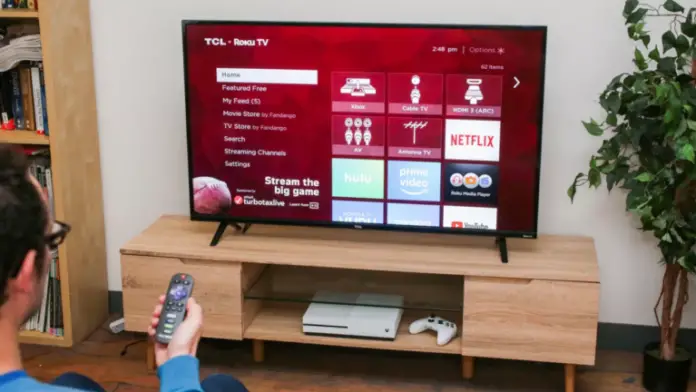
Лучший способ пользоваться телевизором — это, конечно, физический пульт дистанционного управления. Но что делать, если вы его потеряли? В этом случае вам может понадобиться другой способ его включения. На самом деле, телевизоры TCL Roku — это почти то же самое, что и потоковые устройства Roku. Я имею в виду, что они предоставляют все то же самое, что и потоковые устройства Roku, но ОС Roku является встроенной, поэтому вам не нужно использовать отдельное устройство Roku.
Если у вас есть телевизор TCL Roku и вы потеряли пульт дистанционного управления (или он не работает должным образом) — вот как вы можете включить телевизор TCL Roku без пульта дистанционного управления с помощью 4 различных методов.
Как включить телевизор TCL Roku с помощью кнопок на задней панели телевизора
Это, кстати, самый простой метод. Все, что вам нужно сделать, это найти кнопку питания на задней или боковой панели телевизора и нажать ее.
Обычно такая кнопка расположена ниже всех остальных кнопок, поэтому просто посмотрите, найдите ее и нажмите. В разных моделях телевизоров кнопка включения может быть расположена в разных местах — по бокам, на задней стороне или на дне. Поэтому просто посмотрите на свой телевизор, чтобы найти ее.
Это включит ваш телевизор TCL Roku, и теперь вы можете им пользоваться. Однако проблема с этим методом довольно проста — как вы сможете использовать телевизор после этого. То есть, хорошо, вы включили его, и это здорово. Но что делать дальше? Для этого и существует приложение Roku Remote, чтобы вы могли использовать свое устройство в качестве пульта.
Как использовать iPhone или устройство Android для включения телевизора TCL Roku TV
Вообще-то, я уже объяснил, как использовать приложение на iPhone или Android-устройстве в качестве пульта, так что вы можете прочитать эту статью. Но если вы не хотите — я объясню там.
Вот что вам следует сделать:
- ОткройтеApp Store и Play Store, найдите и загрузите приложение Roku — Official Remote.
- Запустите это приложение.
- Проверьте, подключено ли ваше устройство к той же сети Wi-Fi, что и телевизор TCL Roku.
- Нажмите Устройства и щелкните в списке ваш телевизор TCL Roku TV.
- Нажмите на значок Remote под названием вашего телевизора TCL Roku TV.
Теперь у вас есть полная копия физического пульта дистанционного управления на вашем iPhone или Android. И вы можете просто нажать кнопку питания и включить телевизор TCL Roku.
Однако если вам нужны другие методы — есть несколько действительно безумных. Чтобы воспользоваться ими, вам понадобится PS4 или Nintendo Switch. И вот что вам следует делать дальше.
Как использовать Nintendo Switch для включения телевизора TCL Roku TV
Если у вас есть Nintendo Switch — вам повезло. Вы можете использовать ее для включения телевизора TCL Roku. Вот как:
- Подключите Nintendo Switch к телевизору с помощью док-станции
- Теперь на главном экране выберите Системные настройки.
- Там в левой области выберите Настройки ТВ.
- Прокрутите вниз и включите опцию Match Power State.
- Теперь выключите Nintendo Switch, а затем включите ее. Сопоставление состояния питания приведет к тому, что телевизор TCL Roku будет включен вместе с Nintendo Switch.
Но если у вас нет Nintendo Switch, вы можете использовать PS4. И вот как.
Как использовать PlayStation 4 для включения телевизора TCL Roku TV
PS4 — это еще одно устройство, которое можно использовать для включения телевизора Roku TCL. Вот что вам нужно сделать:
- С помощью HDMI подключите PS4 к телевизору TCL Roku.
- Теперь включите вашу PS4.
- На главном экране выберите Настройки и перейдите к Системным настройкам.
- Установите флажок напротив ссылки Включить устройство HDMI.
- Затем выключите PS4, а затем включите PS4, телевизор TCL Roku TV включится вместе с PS4, и он будет выбран в качестве метода вывода.
Можно ли использовать Xbox для включения телевизора TCL Roku?
К сожалению, нет. По крайней мере, насколько мне известно, у Xbox нет функции, аналогичной Enable HDMI Device link на PS4 или Match Power State на Nintendo Switch.
Итак, вы не можете использовать Xbox для включения телевизора TCL Roku. Однако если я найду способ — я обновлю эту статью.
Также вы можете попробовать перезагрузить пульт Roku, если он у вас есть, но не работает. Это также может помочь.
Как сбросить настройки и повторно сопрячь пульт дистанционного управления Roku
Вот как сбросить и заново сопрячь пульт Roku (кстати, это один и тот же процесс):
- Убедитесь, что батареи имеют достаточный заряд. Если это так, извлеките их.
- Отключите телевизор TCL Roku от сети на 3-4 минуты.
- Включите телевизор TCL Roku.
- Вставьте батарейки обратно в пульт дистанционного управления Roku.
- Нажмите кнопку сопряжения на нижней части батарейного отсека.
Процесс повторного сопряжения займет до 1 минуты. Подождите, пока индикатор перестанет мигать, и проверьте, работает ли теперь пульт Roku с телевизором TCL Roku.