Как восстановить навсегда удалённые письма из учетной записи Gmail
Вы по ошибке удалили электронные письма или сообщения из своей учетной записи Gmail? На этой странице показано, как восстановить удалённые электронные письма из Gmail. Прочтите информацию ниже и восстановите удалённые письма из Gmail!

Восстановить сообщения Gmail из корзины
- 1. На вашем компьютере перейдите в Gmail.
- 2. В левой части страницы прокрутите вниз и нажмите «Еще > Корзина».
- 3. Установите флажки рядом с сообщениями, которые нужно восстановить.
- 4. Щелкните «Переместить в».
- 5. Выберите, куда вы хотите переместить сообщение . Подробнее >>
5 решений того, как восстановить удалённые электронные письма из Gmail
Многие пользователи сталкивались с проблемой ошибочного удаления электронных писем или сообщений из Gmail, когда освобождали место или очищали учетную запись. Теперь вы не знаете, как восстановить удалённые письма из своей учетной записи Gmail. Не волнуйтесь. В этом руководстве мы подробно поговорим о том, как восстановить удалённые электронные письма в Gmail, и о том, как восстановить навсегда удалённые письма.
| Рабочие решения | Пошаговое устранение неполадок |
|---|---|
| Решение 1. Восстановление из службы Gmail | На вашем компьютере откройте Gmail. В поле поиска нажмите «Стрелку вниз» . Все шаги |
| Решение 2. Используйте фильтр редактирования/удаления | Откройте Gmail в браузере. В правом верхнем углу нажмите на значок «Настройки» и выберите «Настройки». Все шаги |
| Решение 3. Проверьте папку корзины Gmail | Откройте учетную запись Gmail и войдите в систему> нажмите «Настройки»> «Ярлыки»> «Показать» . Все шаги |
| Решение 4. Проверьте сервер Gmail | Откройте свой Gmail. Щелкните стрелку раскрывающегося списка слева от поля поиска в верхней части экрана . Все шаги |
| Решение 5. Обратитесь в службу поддержки | Войдите в свою учетную запись Gmail. Заполните форму, указав всю необходимую информацию. Все шаги |
| Восстановить навсегда удалённые электронные письма с помощью программного обеспечения | Используйте инструмент восстановления данных, чтобы восстановить потерянные файлы электронной почты на вашем компьютере. Он сканирует файл базы данных электронной почты. Все шаги |
Как восстановить удалённые письма в Gmail в течение 30 дней
Если вы удалите письмо, оно останется в папке «Корзина» в течение 30 дней. Или, если вы пометите электронное письмо как спам, оно также останется в папке «Спам» в течение 30 дней. В этот период вы можете восстановить удаленные электронные письма в Gmail следующими способами.
Метод 1. Восстановить удаленное письмо с помощью «Почты, спама и корзины»
Параметр Gmail «Почта, спам и корзина» может быть очень полезен при поиске писем среди спама. Лучше искать электронные письма на компьютере, чем через мобильное приложение, поскольку в последнем некоторые функции недоступны.
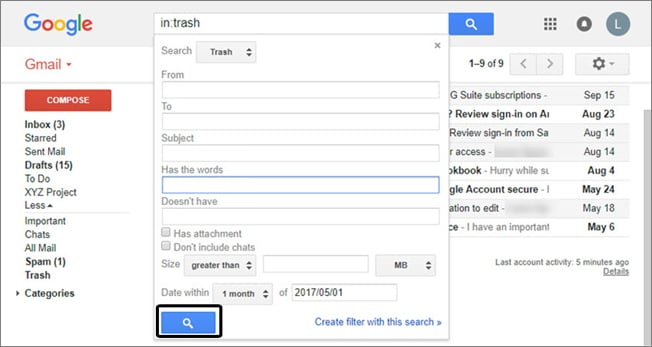
Шаг 1. На вашем компьютере откройте Gmail. В поле поиска щелкните стрелку вниз.
Шаг 2. Щелкните раскрывающееся меню «Вся почта», затем выберите «Почта, спам и корзина».
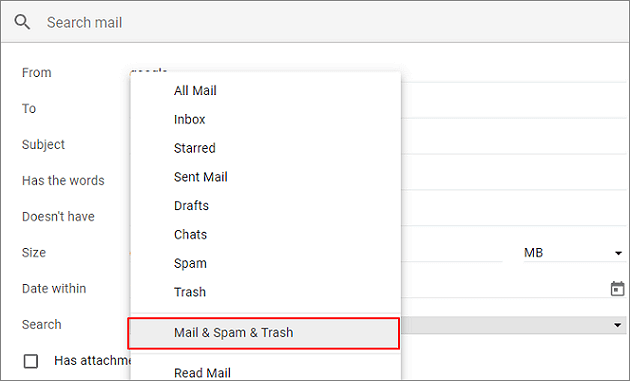
Шаг 3. Введите информацию, которая указана в пропавшем электронном письме. Например, «От кого» или «Кому». (Здесь мы берем Google в качестве примера.) Если вы не уверены в точных словах или деталях, оставьте поля пустыми.
Шаг 4. Внизу окна нажмите «Искать». Будут показаны все ваши удалённые электронные письма. Вы можете легко их вернуть.
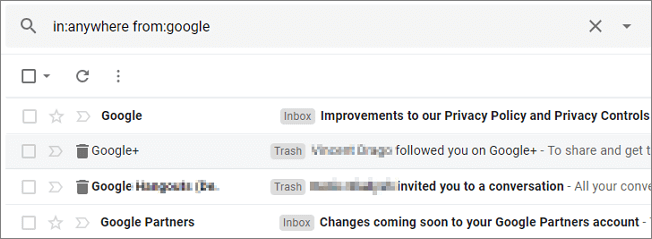
Способ 2. Извлечение удалённых писем Gmail с помощью фильтра редактирования/удаления
Возможно, вы создали фильтр, который автоматически архивирует или удаляет определённые электронные письма. Вы можете проверить свой фильтр, выполнив следующие действия:
Шаг 1. Откройте Gmail в браузере. В правом верхнем углу щелкните значок «Настройки» и выберите «Все настройки».
Шаг 2. Вверху нажмите вкладку «Фильтры и заблокированные адреса». Ищите фильтры со словами «Удалить» или «Пропустить входящие».
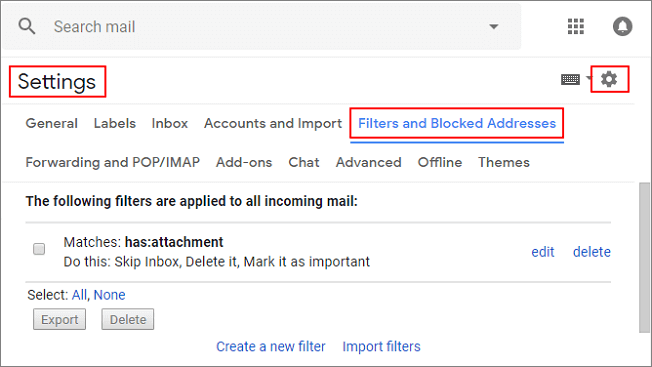
Шаг 3. Справа нажмите «Изменить» или «Удалить». Если вы выбрали «Изменить», нажмите «Продолжить», чтобы отредактировать фильтр.
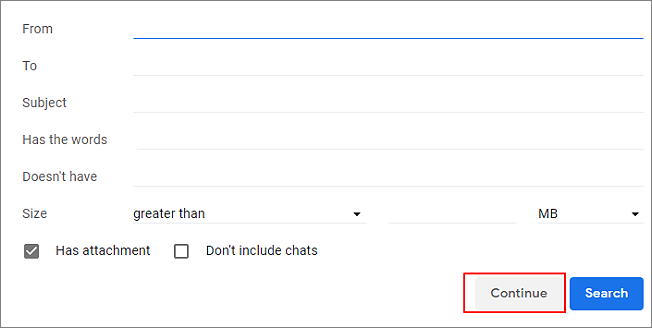
Шаг 4. Снимите флажок «Пропустить входящие» (архивировать) и «Удалить > «Обновить фильтр».
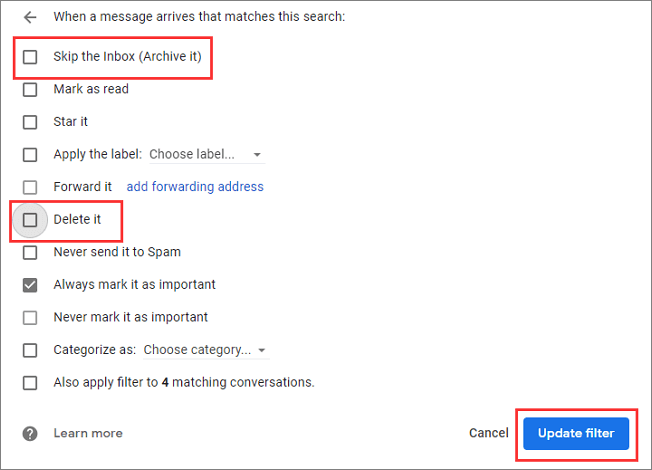
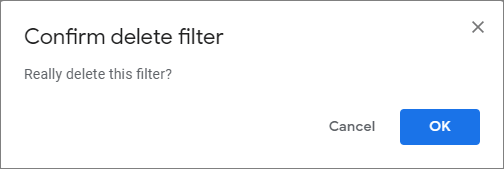
Шаг 5. Если вы выбрали «Удалить», нажмите «Удалить» > нажмите «ОК» для подтверждения.
Способ 3. Восстановление удалённых писем из корзины Gmail
Некоторые пользователи могли скрыть корзины Gmail, и этот способ поможет вам отобразить их и восстановить удаленные электронные письма в Gmail из корзины.
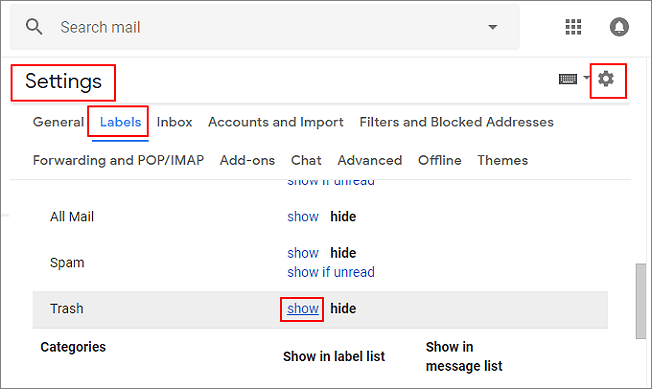
Шаг 1. Откройте свою учетную запись Gmail и войдите в систему > нажмите «Настройки» > «Ярлыки» > «Показывать в списке ярлыков» > «Корзина» > «Да». В результате на левой панели окна Gmail отобразится ваша папка «Корзина».
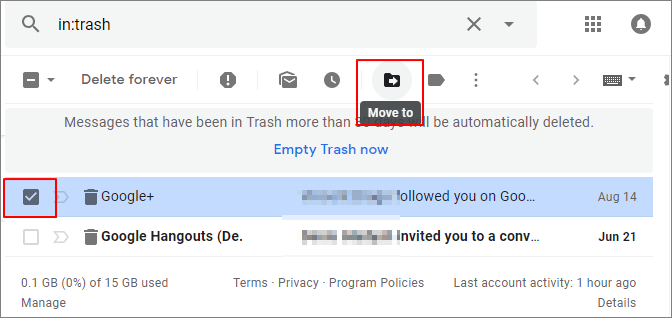
Шаг 2. Теперь вы можете видеть все удаленные файлы электронной почты в папке «Корзина». Выберите или отметьте нужные сообщения электронной почты и файлы, затем щелкните значок почты в верхней части окна со словами «Переместить в», чтобы переместить удаленные сообщения электронной почты в папку «Входящие».
Как восстановить навсегда удаленные письма из Gmail через 30 дней
Как было сказано выше, если вы удалите электронное письмо, оно попадет в папку «Корзина» на 30 дней. Через 30 дней электронные письма безвозвратно удаляются из корзины. Можно ли восстановить окончательно удаленные письма в Gmail? Да, если удаленные письма не находятся в папке «Корзина». У вашего почтового хоста могут быть копии ваших писем. Узнайте, как это сделать, с пошаговыми инструкциями ниже.
Способ 1. Восстановить навсегда удаленные электронные письма с сервера Gmail
- Если ваши электронные письма удалены с сервера, Gmail (бесплатная версия) не сможет их восстановить. Если вы являетесь пользователем Google Apps, они предлагают такую возможность.
- У каждого письма Gmail имеется только одна копия. Если вы удалили письмо из одного места, например ярлыка или устройства, оно полностью удаляется из Gmail.
- Gmail группирует все ответы на исходное письмо в одну беседу. Когда вы кликаете или нажимаете «удалить», вся беседа удаляется, включая исходное электронное письмо и все ответы.
Шаги, о которых мы говорим, аналогичны Способу 1 из первой части. Вы можете вернуться, чтобы получить доступ к подробным инструкциям.
Способ 2. Восстановление навсегда удаленных писем в Gmail с помощью службы поддержки Gmail
Еще один способ восстановить окончательно удаленные электронные письма в Gmail — это отправить запрос в службу поддержки Gmail с просьбой восстановить удаленные электронные письма. Этот метод не эффективен на 100%. Обычно это работает для атакованных аккаунтов Gmail.
Шаг 1. Войдите в свою учетную запись Gmail. Затем откройте следующую форму.
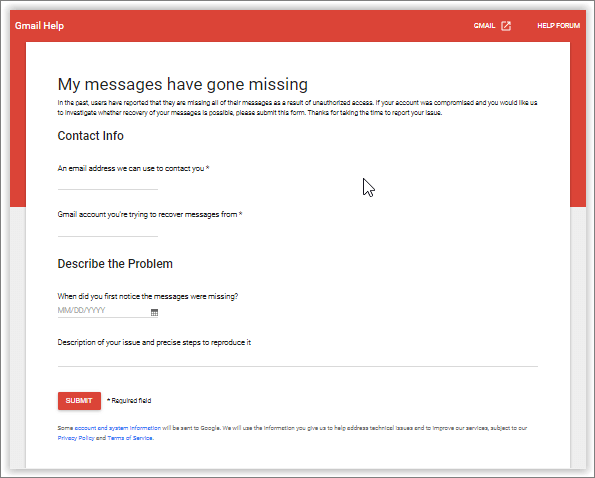
Шаг 2. Заполните форму, указав все необходимые данные. Обязательно подробно опишите свою проблему.
Шаг 3. После того, как вся информация будет заполнена, нажмите «Отправить».
Можно ли восстановить удаленные электронные письма Gmail с помощью программного обеспечения для восстановления данных
Как насчет использования каких-либо продуктов для восстановления данных для восстановления удалённых писем в учетной записи Gmail? К сожалению, невозможно восстановить удаленные электронные письма из Gmail, Thunderbird или других почтовых приложений с помощью программного обеспечения для восстановления данных, не говоря уже о восстановлении навсегда удалённых сообщений. Причины объяснены ниже.
1. Электронные письма — это не файлы; они хранятся в файле базы данных электронной почты.
Программное обеспечение для восстановления данных или подобные инструменты могут сканировать и находить потерянные файлы, сохраненные на вашем локальном диске, на вашем ПК или устройствах хранения.
2. Удаление этих писем изменяет только содержимое файла базы данных.
Это похоже на то, как вы редактируете текстовый документ. Удаляете одно или несколько слов внутри и сохраняете изменения, но сам текст все еще на месте, и он не теряется.
3. Никакая программа для восстановления данных не умеет извлекать удалённые электронные письма из файла базы данных.
Насколько нам известно, в настоящее время никакое программное обеспечение для восстановления данных не может извлекать удалённые электронные письма из существующих файлов базы данных.
Дополнительный совет: восстановление навсегда удаленных писем с помощью программного обеспечения (Outlook)
Хотя восстановить Gmail с помощью программного обеспечения для восстановления данных невозможно, вы можете восстановить электронные письма Outlook с помощью инструмента для восстановления файлов. Если вы потеряли локально сохраненный файл электронной почты на своем компьютере, а не в браузере или приложении электронной почты, EaseUS Data Recovery Wizard может помочь восстановить его с локального ПК или устройств хранения. Этот инструмент позволяет восстанавливать навсегда удаленные файлы с HDD, SSD, внешнего жесткого диска, USB-накопителя и т. п.
В Outlook используются два типа файлов данных: .pst и .ost. Программа для восстановления файлов EaseUS поддерживает как восстановление файлов PST, так и восстановление файлов OST. Вы можете быстро восстановить сообщения электронной почты, которые вы удалили на локальном диске; даже если файлы PST/OST полностью исчезли.
EaseUS Data Recovery Wizard
- Эффективное восстановление потерянных или удаленных документов, фотографий, видео, аудиофайлов и электронных писем
- Восстановление файлов из пустой корзины, жёсткого диска (HDD), твердотельного накопителя (SSD), USB-накопителя, карты памяти, SD-карты, цифровой камеры и видеокамер
- Поддержка восстановления данных при внезапном удалении, повреждении/форматировании жёсткого диска, вирусной атаке, сбое системы и т. п.
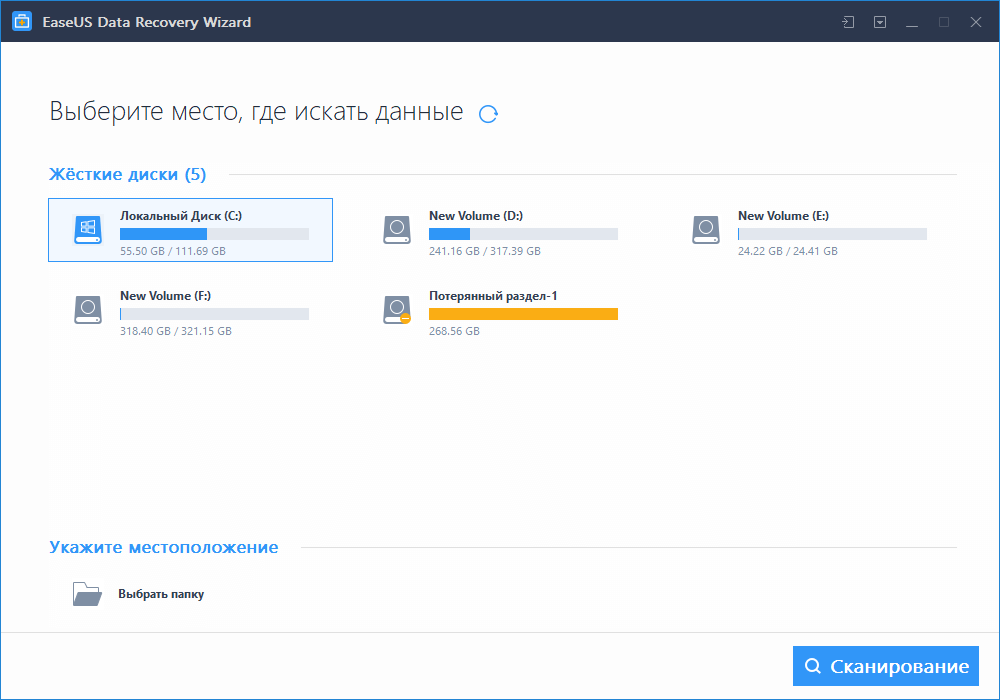
Шаг 1. Запустите программу восстановления данных с жесткого диска от EaseUS.
Запустите EaseUS Data Recovery Wizard и выберите тот диск, на котором вы потеряли или случайно удалили файлы.
Нажмите «Сканировать», чтобы начать поиск всех потерянных данных и файлов.
Шаг 2. Дождитесь завершения сканирования.
Программа от EaseUS просканирует указанный диск полностью и представит вам всю потерянную информацию (включая скрытые файлы).
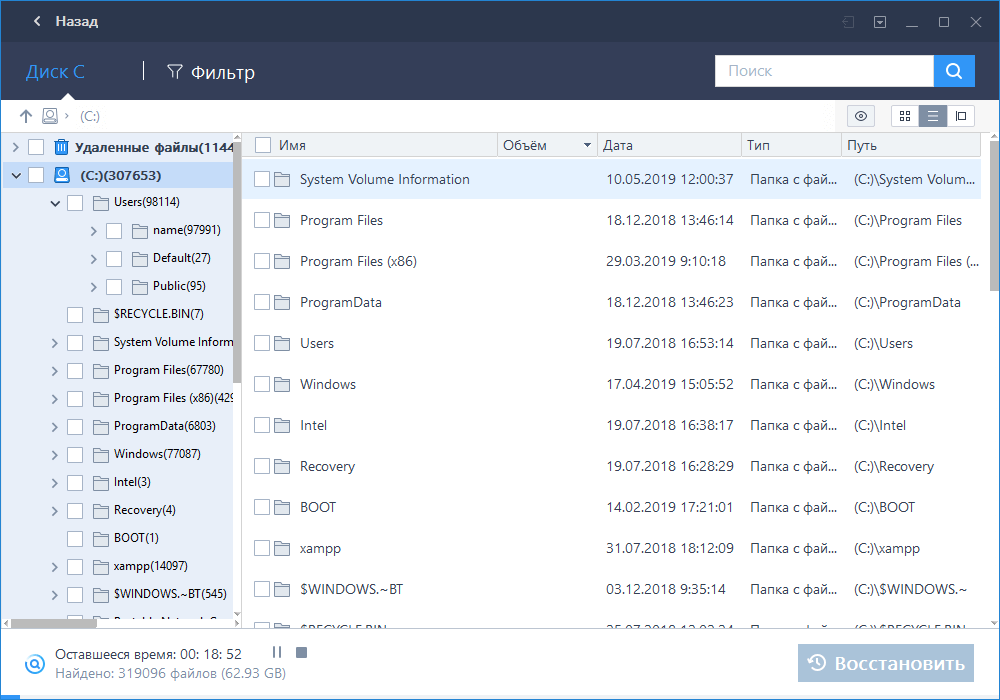
Шаг 3. Просмотрите список найденных файлов и восстановите нужные из них.
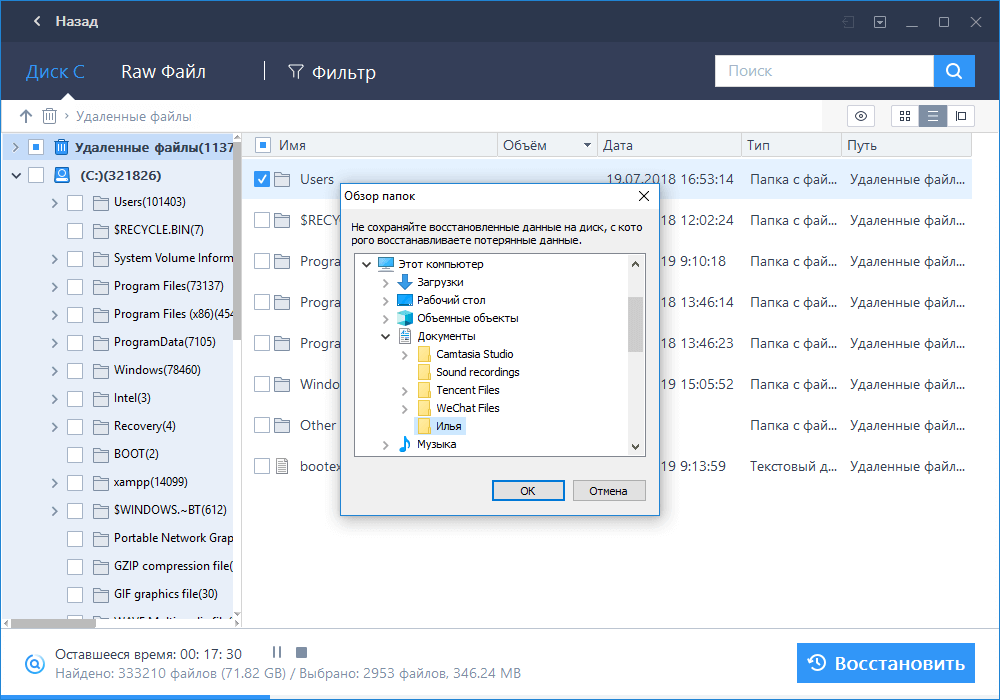
После предварительного просмотра, выберите нужные вам файлы, которые были потеряны на диске, и нажмите кнопку «»Восстановить»», чтобы сохранить их в безопасном месте на вашем компьютере или другом внешнем запоминающем устройстве.»
Последние статьи — Также в программе EaseUS
Как восстановить жесткий диск/HDD? EaseUS предлагает решения для восстановления .
Потеряли все фотографии на вашей SD-карте с Android? В нашей статье мы расскажем.
Следуйте руководству по восстановлению удаленных файлов из корзины Windows или .
Не беспокойтесь, если вы закрыли несохраненный документ Pages или по ошибке поте.
Как восстановить удаленные (или архивные) сообщения электронной почты в Gmail.
Вы знаете, что Вы получили важное письмо от своего босса, но сообщение больше не находится в Вашем почтовом ящике Gmail. Может быть, в спешке, чтобы привезти в порядок почтовый ящик, Вы случайно удалили или потеряли адрес электронной почты, который Вам действительно нужен? Такое может случиться.
Итак, что вы должны делать сейчас? Вам нужно найти это сообщение Gmail. Во-первых, не паникуйте. Вероятно, Вы обеспокоены тем, что придется связаться с боссом и признать, что вы удалили его электронные сообщения. Как неловко!
Но с Gmail Вам, возможно, не придется беспокоить своего начальника. Существует несколько способов восстановления удаленных писем в Gmail или других отсутствующих сообщениях.
В этом уроке мы рассмотрим различные способы восстановления удаленных писем. Вы узнаете, как извлекать удаленные письма из Gmail. Мы рассмотрим, как получить доступ к архивированным письмам. Мы также рассмотрим, почему архивирование старых писем может быть лучше, чем удаление их, особенно если Вне уверены, что Вам понадобится сообщение в будущем.
Как восстановить удаленные или архивированные письма из Gmail (видео)
Следующий скринкаст быстро объясняет, как восстановить удаленные письма в Gmail.
Для получения подробной инструкции о том, как восстановить удаленные письма из Gmail, ознакомьтесь с письменными инструкциями ниже:
1. Как найти и восстановить удаленную электронную почту Gmail из корзины
Если сообщение было удалено, оно скорее всего находится в папке корзины. Если Вы окончательно не удалили электронную почту, Вы можете восстановить ее из корзины, если она находится в папке менее 30 дней. Сообщения Gmail, которые были в папке дольше, автоматически удаляются.
В этом разделе вы узнаете, как найти и восстановить Gmail, который был случайно удален.
Шаг 1. Найдите и откройте папку «Корзина»
Когда Вы впервые открываете свой почтовый ящик Gmail, он может выглядеть примерно так:
 Начните с открытия почтового ящика Gmail.
Как Вы видите, корзина не видна. Чтобы найти его, нажмите кнопку «Дополнительно» в левой части экрана. Параметры меню расширяются:
 Затем найдите и откройте папку корзины Gmail.
В меню появится папка «Корзина». Нажмите кнопку «Корзина», чтобы открыть папку:
 Откроется папка корзины. Обратите внимание, что слова в: корзине отображаются в строке поиска.
Шаг 2. Используйте Gmail для поиска удаленных писем из Gmail.
Вы можете увидеть свое отсутствующее сообщение Gmail, как только откроете папку «Корзина». Если получилось — то это хорошо для вас.
Однако, если у Вас много электронных писем в папке «Корзина», может потребоваться больше усилий, чтобы получить удаленное сообщение электронной почты. С помощью полосы прокрутки в правой части экрана перейдите по электронной почте на экране. Если имеется более одного экрана сообщений, используйте левую и правую стрелки в правом верхнем углу экрана для перемещения по экранам:
 Используйте стрелки влево и вправо, чтобы перемещаться по папке «Корзина», если у вас несколько экранов.
Но прокрутка экрана сообщений электронной почты таким способом может занять много времени. Есть более простой способ. Вы можете использовать панель поиска Gmail, чтобы найти недостающее сообщение в папке «Корзина». Чтобы начать, нажмите стрелку вниз справа от строки поиска. Диалоговое окно «Расширенный поиск» отображает:
 Используйте диалоговое окно «Расширенный поиск», чтобы найти конкретное сообщение в папке «Корзина».
Лучший способ найти недостающее сообщение — ввести то, что вы знаете об этом, в поля поиска в диалоговом окне «Расширенный поиск».
В этом примере я ищу электронное письмо, отправленное в мае этого года о предстоящей конференции. Я ввожу информацию, которую я получил в полях поиска:
 Заполните диалоговое окно «Расширенный поиск» с информацией о вашем сообщении Gmail.
Совет. Чем больше информации Вы вводите в диалоговое окно, тем больше Вы сокращаете свой поиск. Однако будьте осторожны, чтобы не вводить неверную информацию, поскольку это может помешать Вам восстановить удаленное электронное письмо.
Когда Вы закончите ввод информации, нажмите кнопку «Поиск» (она выглядит как увеличительное стекло) в левом нижнем углу диалогового окна. Появятся результаты поиска:
 Отображаются все сообщения, соответствующие Вашим параметрам поиска.
В этом случае параметры поиска были достаточно конкретными, и они вернули отсутствующее сообщение электронной почты. Если несколько критериев соответствуют критериям поиска, Вы увидите несколько сообщений на этом экране.
Подробнее о том, как использовать инструмент поиска Gmail в этом пособии, читайте здесь:

Шаг 3. Восстановление удаленной электронной почты из Gmail
Теперь, когда мы обнаружили наш недостающий адрес электронной почты, пришло время вытащить его из папки «Корзина». Для этого установите флажок справа от адреса электронной почты, чтобы выбрать его. Ваш экран должен выглядеть так:
 Чтобы восстановить удаленное письмо из корзины Gmail, выберите электронное письмо и нажмите папку «Переместить в папку« Входящие ».
Нажмите кнопку «Переместить в папку« Входящие »над сообщением. Ваш адрес электронной почты перемещается из папки «Корзина» в папку «Входящие» Gmail. Вы только что узнали, как извлекать удаленные письма из Gmail.
2. Как восстановить окончательно удаленные сообщения
Если ваше удаленное почтовое сообщение Gmail не находится в корзине, вероятно, оно было удалено навсегда. Это может произойти несколькими способами:
- Вы очистили папку «Корзина».
- Вы выбрали сообщение в папке «Корзина» и нажали кнопку «Удалить навсегда».
- Электронная почта автоматически удалялась из папки «Корзина» через 30 дней.
Изучите это пособие, чтобы узнать больше о удалении электронной почты Gmail: как навсегда массово удалить все писема в Gmail (быстро).
Если Вы случайно удалили сообщение электронной почты (или сообщения), почта Gmail все равно может находиться на одном из серверов Google. Есть вероятность, что Вы сможете восстановить навсегда удаленное электронное письмо с помощью службы поддержки Google.
Что нужно делать:
Шаг 1. Сбор информации
Сопоставьте как можно больше информации о недостающих электронных письмах Gmail. Вот некоторые из деталей, которые вам понадобятся:
- Ваш Gmail адрес
- Когда Gmail (ы) исчезли (приблизительно)
- Подробная информация о том, какие шаги вы предприняли, чтобы попытаться получить удаленные электронные письма (ы)
Шаг 2. Обратитесь в службу поддержки Google.
Введите этот URL-адрес в поле адреса вашего браузера: support.google.com/mail/contact/missingemails
Заполните поля на экране справки Gmail, который отображается. После того, как Вы ввели всю свою информацию, нажмите «Отправить», чтобы отправить запрос в службу поддержки Google.
Внимание: не существует гарантии того, что служба поддержки Google сможет восстановить удаленную электронную почту Gmail. Вот почему лучше архивировать старое сообщение Gmail, чем удалять его. Я покажу Вам, как получить архивные письма в Gmail в следующем разделе.
3. Как получить доступ к архивным письмам в Gmail
Избегайте разочарования от постоянной потери электронной почты Gmail с помощью функции Архива Gmail. Архивирование старых сообщений лучше, чем их удаление. Архивированные электронные письма не удаляются автоматически через 30 дней. И если Вы знаете, что делать, Вы можете легко восстановить архивированную электронную почту Gmail.
Вы можете быть обеспокоены тем, что Ваш архив Gmail будет использовать Ваше доступное пространство для хранения Google. Но помните, что даже бесплатная учетная запись Google ограничивается 15 ГБ памяти (разделяемой между Google Диском, Gmail и Google Фото). Таким образом, вероятность того, что Вы не будете пополнять ваш Google Storage с архивированными сообщениями очень быстро. Кроме того, Вы можете купить дополнительные хранения, если Вам действительно нужно.
Если Вы не знаете, как архивировать сообщение Gmail, это легко сделать. Просто выберите электронное письмо, которое Вы хотите сохранить в своем почтовом ящике, и нажмите кнопку «Архив» на панели инструментов над сообщениями:
 Лучше архивировать сообщение Gmail, чем удалять его.
Вот как восстановить архивированное сообщение электронной почты:
Шаг 1. Извлеките архив Gmail
Вы не можете открыть свой архив Gmail так, как Вы можете открыть папку «Корзина». Но это не означает, что Вы не можете получить доступ к архивированным письмам в Gmail.
Вы можете найти письма Gmail в своем архиве с помощью опции «Все письма». Начните с открытого почтового ящика Gmail. Нажмите «Еще» слева от своих писем Gmail, чтобы развернуть свои параметры. Вот экран с расширенными опциями:
 Используйте функцию «Все письма» в Gmail для восстановления архивных сообщений.
Нажмите кнопку «Все письма». Отображается вся почта в вашей системе Gmail, включая архивные сообщения:
 Вся почта в вашей системе Gmail отображается, кроме почты в папке «Корзина» или «Спам».
Важно: вся почта не отображает сообщения в папках «Спам» или «Корзина».
С помощью полосы прокрутки вправо прокрутите сообщения электронной почты Gmail и найдите архивированный адрес электронной почты, который Вы ищете.
Шаг 2. Доступ к архивным письмам
Использование опции «Вся почта» может стать отличным способом получения архивированного почтового сообщения Gmail, если у Вас нет большого количества писем в Вашем архиве.
Если Ваш архив Gmail заполнен, Вы сэкономите время, если используете инструмент расширенного поиска Gmail. Этот процесс очень похож на метод, которым мы использовали — инструмент поиска, чтобы находить электронные письма Gmail в папке «Корзина».
Открыв папку «Входящие» Gmail, щелкните стрелку вниз справа от панели поиска. Диалоговое окно «Расширенный поиск» отображает:
 Извлеките архивные сообщения Gmail с помощью инструмента расширенного поиска.
Убедитесь, что для параметра «Поиск» в верхней части диалогового окна установлено значение «Вся почта».
В этом примере я потерял важное уведомление о встрече. Я набрать слово «собрание» в поле имеет слова в диалоговом окне Расширенный поиск. Я не уверен, когда письмо было отправлено, так что я установил дату в пределах параметра в течение 1 года.
Когда Вы закончите ввод информации, нажмите кнопку «Поиск» (она выглядит как увеличительное стекло) в левом нижнем углу диалогового окна. Появятся результаты поиска:
 Результаты поиска помогут вам восстановить архивные письма в Gmail.
В этом случае параметры поиска были общими и возвратили несколько писем Gmail со словом «встреча» в письме. Однако письмо, которое я надеялся извлечь из архива Gmail, появляется в верхней части экрана.
Шаг 3. Переместите архивные Gmails в папку «Входящие»
Теперь, когда мы узнали, как получить архивные письма в Gmail, пришло время вернуть полученные сообщения в почтовый ящик Gmail. Для этого установите флажок справа от адреса электронной почты, чтобы выбрать его. Ваш экран должен выглядеть так:
 Используйте кнопку «Переместить в папку« Входящие », чтобы восстановить электронную почту Gmail в папке« Входящие ».
Нажмите кнопку «Переместить в папку« Входящие »над сообщениями электронной почты. Ваш адрес электронной почты перемещается из архивов Gmail в папку «Входящие» Gmail. Вы только что узнали, как извлекать и восстанавливать архивные письма в Gmail.
4. Как получить электронную почту Gmail из папки спама
Есть одно последнее место для поиска Вашего почтового сообщения Gmail. Он может находиться в папке «Спам». Обычно электронные письма в папке «Спам» являются нежелательными, о которых Вам не о чем беспокоиться, но иногда по электронной почте там попадает важный адрес электронной почты.
Ссылка на Вашу папку «Спам» находится ниже ссылки «Вся почта»:
 Иногда сообщения попадают случайно в папку Gmail Spam.
Чтобы открыть фильтр спама, нажмите ссылку. Откроется папка спама. Чтобы получить сообщение электронной почты Gmail, находящееся в спаме, установите флажок слева от адреса электронной почты, чтобы выбрать его. Нажмите кнопку «Не спам» в верхней части экрана, чтобы отправить сообщение «Все письма». Или переместите выбранный адрес электронной почты непосредственно в папку «Входящие» или другую папку электронной почты.
Предупреждение. Сообщения в папке «Спам» автоматически удаляются через 30 дней. Итак, если сообщение, которое Вы ищете, было отправлено в спам более месяца назад, оно не будет в Вашей папке.
5. Сокращение числа почтовых аварий с улучшенным управлением электронной почтой
Вы менее склонны случайно удалять или ошибочно вводить сообщение электронной почты Gmail, если придерживаетесь хороших правил управления электронной почтой. Узнайте, как уменьшить беспорядок в почтовом ящике электронной почты с помощью нашей бесплатной книги :

Если Вам интересно узнать больше об управлении электронной почтой с помощью Gmail, это пособие — еще один хороший ресурс:

Вывод
Если Вы знаете, что делать, Вы можете найти недостающие отсутствующие сообщения электронной почты. В этом уроке Вы узнали, как извлекать удаленные письма из Gmail. Вы также узнали, как получить доступ к архивированным электронным письмам и как восстановить архивные письма. Мы даже обсуждали, как найти недостающие сообщения в папке «Спам».
Теперь Вы знаете, какие шаги предпринять, если не можете найти сообщение электронной почты Gmail. Никогда не беспокойтесь о потерянной электронной почте снова.
Как восстановить удалённое письмо, контакт, фильтр?
- Перейдите в раздел
 .
- Перейдите «Корзину».
- Откройте нужное письмо.
- Нажмите
 в правом верхнем углу.
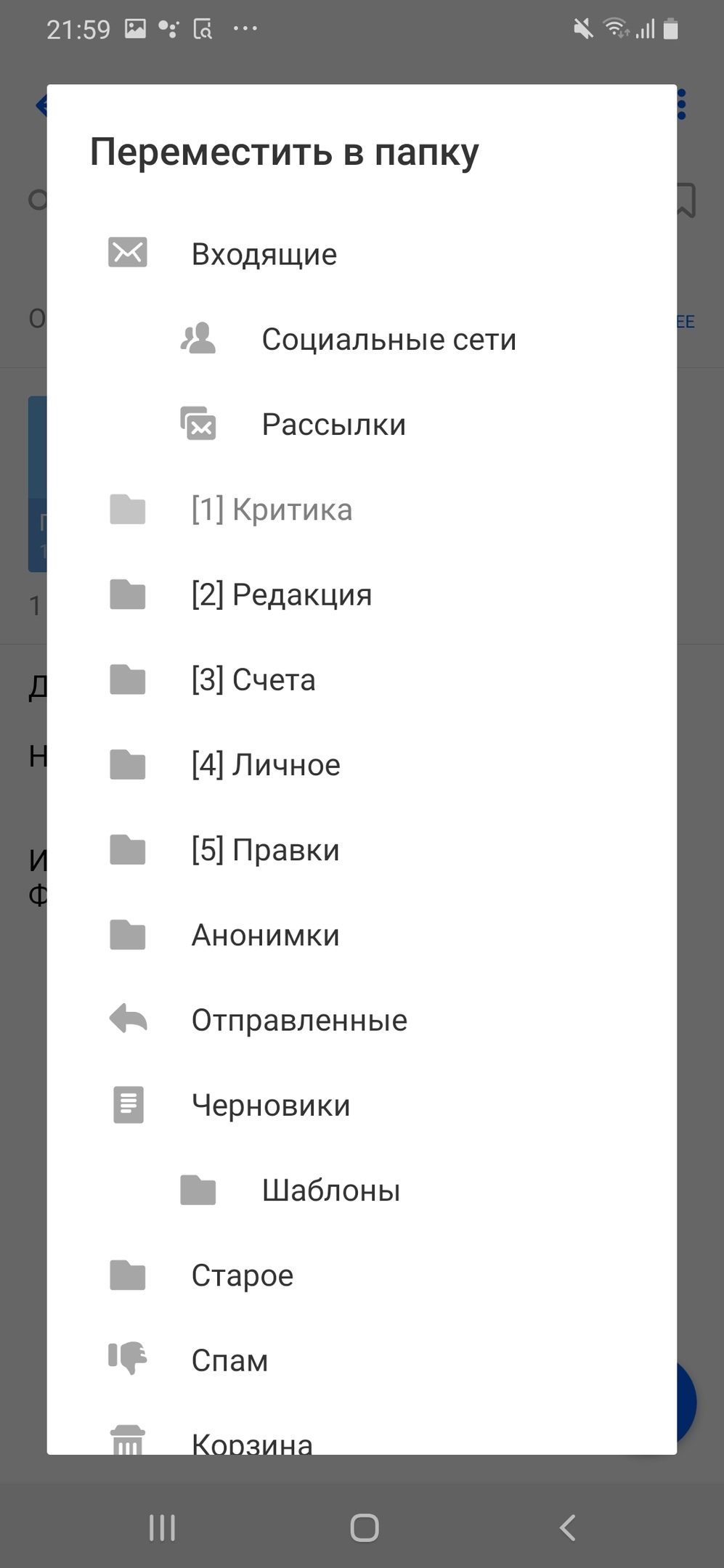
- Выберите, в какую папку восстановить письмо.
Восстановить удаленный контакт, фильтр или другую настройку невозможно.
После удаления письма хранятся в «Корзине» месяц, а затем «Корзина» очищается.
Можно ли восстановить письма, удаленные из корзины?
К сожалению, нельзя.
Когда вы удаляете письмо из «Корзины» или «Корзина» очищается сама, письма удаляются безвозвратно с серверов Mail.ru. Восстановить их не сможет даже служба поддержки.
Чтобы случайно не удалить важные письма, архивируйте их, а не перемещайте в «Корзину». Для этого нажмите кнопку «В архив». Письмо переместится в архивную папку и не будет мешать вам в основных папках.
[100% успеха] Как восстановить удаленные письма Gmail / Yahoo / Outlook
Когда вы удаляете электронные письма на своем iPhone или в Интернете, первым делом нужно найти их обратно из корзины. Если письма исчезли из корзины, где вы их восстанавливаете? Это точка на этой странице. Вы можете найти успешные решения для восстановления удаленных писем из Outlook, Gmail, Yahoo и т. Д.

Восстановить удаленные письма
Электронная почта — это эффективный способ общения друг с другом. Вы можете использовать электронную почту Yahoo для связи с вашим партнером, вы также можете использовать Outlook для общения с коллегами. Тем не менее, вы можете использовать свою учетную запись Gmail для получения личных писем. Однако никто не может избежать несчастных случаев.
Вы можете найти это раздраженным из-за потери данных после удаления электронных писем.
Об этом мы и поговорим на этой странице.
Мы собрали несколько эффективных способов восстановления удаленных писем из мусора и пустого мусора в Интернете, на мобильном телефоне и компьютере.
1 Как восстановить удаленные письма из корзины (7/30 дней)
Способ возврата удаленных писем из корзины аналогичен. Итак, здесь мы перечислим только подробные шаги таких широко используемых почтовых служб, как Yahoo, Gmail и Outlook.
Как восстановить удаленные письма из Gmail
1 Войдите в учетную запись Gmail с помощью учетной записи Gmail в Интернете. (Учетная запись Gmail или пароль забыты? Получить Восстановление Gmail здесь.)
2 Нажмите «Еще» с левой стороны, чтобы выбрать «Корзина», и вы сможете просмотреть удаленные электронные письма в списке.
3 Отметьте письма, которые вы хотите восстановить, нажмите «Переместить в» и выберите место, которое вы хотите восстановить.
Тогда вам просто нужно подождать и восстановить удаленные письма.
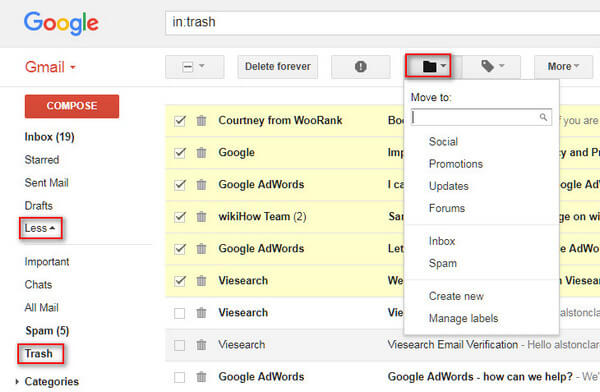
Когда вы удаляете сообщение, оно остается в вашей корзине 30 дней. Для восстановления удаленных писем за 30 дней, посетите часть 2.
Как восстановить удаленные письма в Outlook
Вы можете восстановить электронную почту из Удаленных элементов в веб-приложении или приложении для настольного компьютера на вашем компьютере.
Восстановление удаленных электронных писем онлайн из Удаленных
1 Войдите в свою учетную запись Outlook. В списке папок электронной почты нажмите «Удаленные».
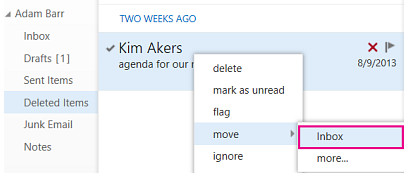
2 Найдите электронные письма, которые вы хотите восстановить, нажмите «Переместить»> «Входящие», чтобы выбрать место для возврата удаленных писем.
Вместо восстановления электронной почты, если вы хотите отзывать электронные письма из Outlook после отправки, вы можете прочитать эту страницу: Как отозвать письмо из Outlook.
Найти обратно удаленные электронные письма, которые больше не находятся в удаленных элементах
Если ваши электронные письма больше не находятся в удаленных элементах по следующим причинам:
Удалить элемент из папки «Удаленные».
Очистите папку «Удаленные».
Удалить объект навсегда, выбрав его и нажав Shift + Delete.
Затем вам следует попробовать следующие способы восстановления удаленных писем из Outlook:
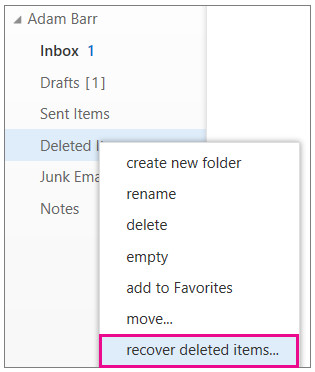
1 Войдите в свой аккаунт. В списке папок электронной почты щелкните правой кнопкой мыши «Удаленные элементы», а затем нажмите «Восстановить удаленные элементы».
2 При необходимости воспользуйтесь окном поиска, чтобы найти предмет, который вы хотите восстановить. Когда вы найдете предмет, выберите его, а затем нажмите «Восстановить».
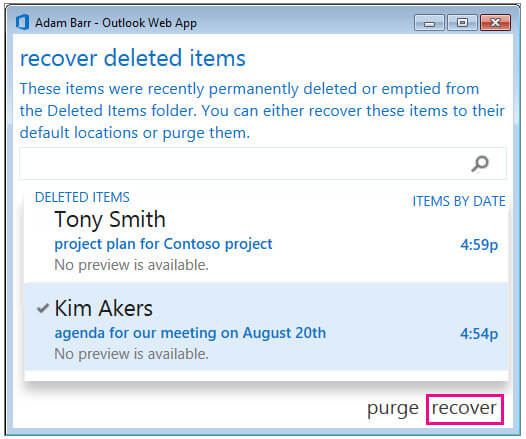
Если вы все еще не можете найти удаленные электронные письма таким образом, вам нужно перейти к части 2, чтобы восстановить электронные письма.
Как восстановить почту из Yahoo
Электронная почта Yahoo также дает вам мусор, чтобы получить возможность сожалеть об удалении писем.
1 Зайдите в Почту Yahoo и войдите в свою учетную запись Yahoo (Как исправить Восстановление аккаунта Yahoo?).
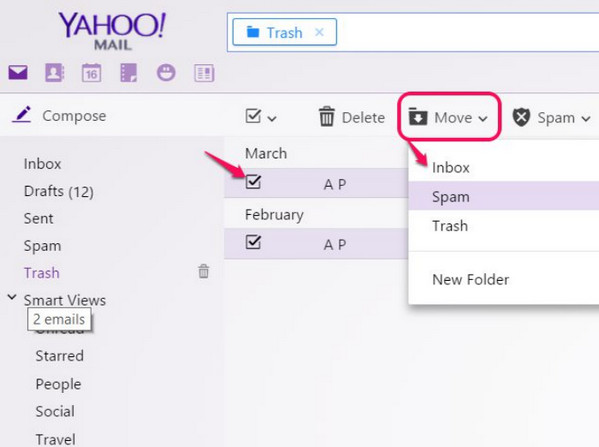
2 Нажмите «Корзина» на левой панели, чтобы получить доступ ко всем удаленным письмам.
3 Поставьте галочку на удаленных письмах и нажмите «Переместить», чтобы выбрать место, где вы хотите восстановить удаленные письма.
Теперь вы восстановили электронное письмо, включая все прикрепленные изображения в выбранном вами месте.
Если какие-либо ваши электронные письма были удалены или пропали без вести в течение последних 7 дней, вы можете отправить запрос на восстановление в службу поддержки Yahoo для восстановления ваших потерянных сообщений. Если вам не поможет поддержка Yahoo, прочитайте часть 2, чтобы получить восстановление.
2 Как восстановить навсегда удаленные электронные письма (компьютер Android iPhone)
Если вы используете почтовое приложение на своем мобильном телефоне или компьютере, удаленные электронные письма и вложения можно получить в стороннем программном обеспечении.
Как восстановить удаленные письма на компьютере
Для восстановления удаленных писем и вложений на компьютере, Aiseesoft Восстановление данных могу помочь вам точно.
- Доступ к удаленным сообщениям электронной почты и вложениям (ZIP, фотографии, Word и т. Д.) На компьютере. , жесткий диск, карта памяти, флешка и т. д.
- Восстановление мультимедийных файлов, таких как фотографии, видео, аудиофайлы и т. Д.
- Восстановить документы, такие как Word, Excel, PowerPoint, PDF, ZIP и т. Д.
- Найти обратно удаленные другие данные.
- Извлечение данных с жесткого диска, который отформатирован, поврежден, удален, подвергнут вирусной атаке и т. Д.
- Возвращать недоступные или скрытые данные с жесткого диска RAW, раздела RAW, повреждения системы данных, потери раздела и т. Д.
- Совместим с восстановлением данных в Windows 10 / 8.1 / 8/7 / Vista / XP (SP2 или новее).
Теперь давайте посмотрим подробные шаги восстановления удаленные электронные письма с iPhoneAndroid-телефон или компьютер.
1 Скачайте, установите и запустите этот инструмент на вашем компьютере.
2 Сканирование писем и вложений
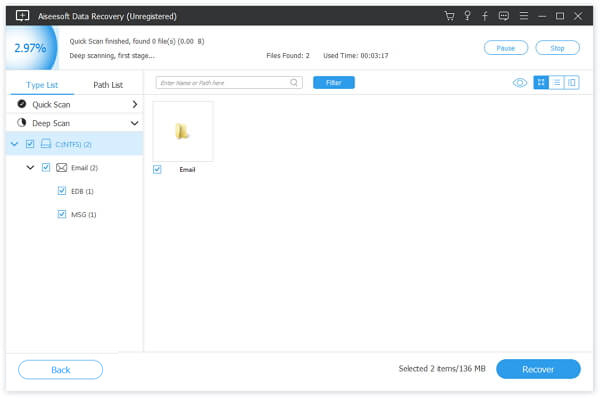
В главном интерфейсе вы увидите все драйверы, обнаруженные на вашем компьютере. Здесь вам нужно отметить тип данных и диск для сканирования и восстановления.
В разделе «Проверить все типы файлов» вы можете отметить типы данных: «Изображение», «Аудио», «Видео», «Электронная почта», «Документ» и «Другие». Здесь необходимо поставить галочку «Электронная почта».
Если вы хотите восстановить вложения, отметьте также типы данных вложения.
В разделе «Жесткие диски» отметьте диск, на котором вы удалили электронную почту.
Нажмите «Сканировать», чтобы начать быстрое сканирование, чтобы выполнить сканирование потерянных данных на вашем компьютере.
3 Восстановить электронную почту
После того, как результат сканирования завершен, вы можете увидеть все типы отсканированных сообщений электронной почты, отображаемые в интерфейсе.
Все электронные письма распределены по форматам (обычно используются форматы электронной почты MSG, MBOX и EML).
Выберите электронные письма и нажмите «Восстановить», чтобы извлечь электронные письма на ваш компьютер.
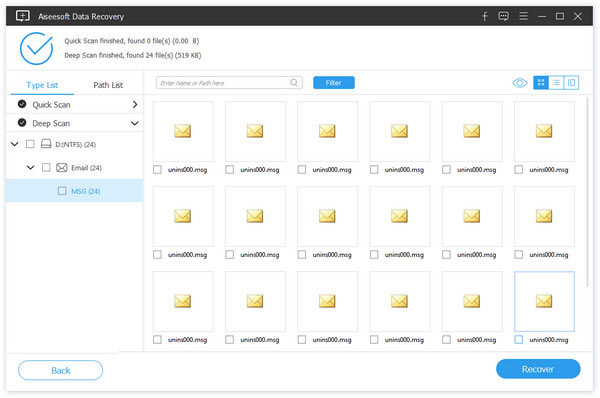
Для восстановления электронной почты iPhone, вы можете обратиться к этому сообщению: Как восстановить удаленные письма на iPhone.
Для восстановления удаленной электронной почты Android, вы должны перейти к Как восстановить удаленные данные на Android.
Заключение
Эта страница посвящена восстановлению электронной почты из корзины в течение ограниченного времени и извлечению из окончательно удаленной папки. Потеряли ли вы электронные письма в Интернете, на компьютере или мобильном телефоне, вы всегда можете найти удачные решения здесь.
Не стесняйтесь оставлять свои комментарии, если у вас есть какие-либо вопросы.
Кроме того, не стесняйтесь поделиться этим постом с друзьями, если он вам очень поможет.
Что вы думаете об этом посте.
Рейтинг: 4.8 / 5 (на основе голосов 147)

В этой статье рассказывается, как импортировать контакты в Gmail. Вы можете узнать, как импортировать контакты Outlook / Yahoo / iPhone в Gmail после прочтения.
Как удалить сообщения Gmail или восстановить навсегда удаленные письма из Gmail (удаленные письма через 30 дней)? Получить полное руководство с изображениями в этом посте.
Как вы можете найти заархивированные электронные письма в Gmail? Что делать, если архивные сообщения Gmail пропали? Этот пост дает лучшие методы.