Как выделить объект в ворде
Чтобы изменить или переместить объекты, фигуры, рисунки или надписи, их нужно выделить. При выделении фигуры или объекта отображаются маркеры изменения размера.
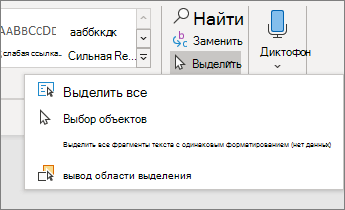
Щелкните или коснитесь объекта, чтобы выделить его. Если он не выбран, перейдите на главную > Выберите и выполните одно из следующих действий:
Чтобы выделить весь текст в документе, нажмите кнопку Выбрать все.
Чтобы выделить скрытые, сложенные или скрытые за текстом объекты, нажмите кнопку Выбрать объекты. Чтобы выбрать объект, щелкните или коснитесь, когда указатель становится стрелкой выделения при перемещении по объекту. Чтобы выделить несколько объектов, нажмите и удерживайте нажатой клавишу CTRL, щелкнув нужные объекты.
Чтобы выделить текст с похожим форматированием, выберите Выбрать весь текст с похожим форматированием.
Чтобы открыть область задач, в которой можно выбрать, выполнить множественный выбор, показать, скрыть или изменить порядок объектов, выберите Область выделения, а затем выберите нужные параметры.
Советы по выделению фигур и объектов
Выделение нескольких объектов.
При выборе объектов нажмите и удерживайте нажатой клавишу SHIFT или CTRL.
Выделение объекта, который находится под другими объектами, и перебор стопки перекрывающихся объектов по направлению к переднему плану.
Выберите верхний объект и нажмите клавишу TAB.
Выделение объекта, который находится под другими объектами, и перебор стопки перекрывающихся объектов по направлению к заднему плану.
Выберите верхний объект и нажмите клавиши SHIFT+TAB.
Выберите объекты, входящие в группу.
Выделите группу и выполните одно из следующих действий.
Чтобы выбрать один объект, щелкните объект или коснитесь его.
Чтобы выбрать несколько фигур в группе, нажимайте и удерживайте нажатой клавишу SHIFT или CTRL, щелкая фигуры.
Отмена выделения объектов по одному за раз.
Нажимайте и удерживайте нажатой клавишу SHIFT или CTRL, щелкая или касаясь каждого объекта.
См. также
Чтобы изменить или переместить объекты, фигуры, рисунки или надписи, их нужно выделить. При выделении фигуры или объекта отображаются маркеры изменения размера.
Использование области выделения
Если не удается выделить объект или его нужно выделить, используйте область Выбор.
Выделите один из нужных объектов.
Перейдите в раздел Формат фигуры или Формат рисунка> упорядочить  > области выделения.
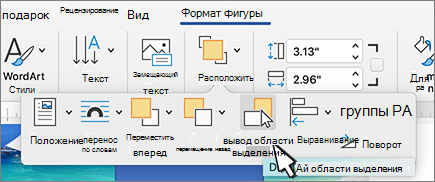
Откроется область выделения со всеми перечисленными объектами, и вы можете выполнить любое из следующих действий:
Перетащите элемент вверх или вниз в списке, чтобы изменить порядок. Если у вас есть объекты, которые покрывают друг друга, это приведет к переносу объекта на передний план или поместит его позади другого объекта.
Выберите отображение или скрытие объектов в области выделения. Чтобы скрыть объект, щелкните значок глаза в области выделения, указывающий, что объект отображается  . Значок изменится на простой значок, указывающий, что объект скрыт
  из представления. Чтобы снова отобразить объект, щелкните значок Скрытый , и объект снова появится.
Группировать или разгруппировать объекты, перечисленные в области выделения. Если выбрать несколько объектов с помощью команды и щелчка мыши, их можно сгруппировать или разгруппировать, выбрав Формат фигуры или Формат рисунка > Упорядочить объекты > группировать.
Как в ворде выделить объект?
На вкладке Главная в группе Редактирование щелкните элемент Выделить и выберите пункт Выбор по типу. В диалоговом окне Выбор по типу выберите тип объектов, которые необходимо выделить, например фигуры, соединительные линии или контейнеры, и нажмите кнопку ОК.
Вот как сгруппировать объекты в Ворде: Расположите иллюстрации так, как вам нужно. Выделите их. Для этого зажмите клавишу Ctrl и кликайте на фигуры, которые хотите соединить. В строке меню появится пункт «Формат». Выберете его — откроется ВордАрт. В Office 2003 эти настройки надо вызывать через Вид — Панель рисования.
Вы можете использовать группировку в ворде, которая позволяет управлять этими объектами, как единым целым. Таким образом Word позволяет группировать объекты вместе, чтобы они могли обрабатываться программой как один объект. Нажмите команду « Группировать » на вкладке « Формат », затем выберите « Сгруппировать ».
Чтобы открыть области задач, в которой можно выбрать, выбрать, отобрать, скрыть или изменить порядок объектов, нажмите кнопку Области выделения и выберите нужные параметры. Выделение нескольких объектов. Щелкните объекты, удерживая нажатой shift или CTRL.
Где кнопка Выбор объекта в ворде?
Вставив фигуры, текстовые поля, Графические элементы SmartArt изображения или другие объекты, можно открыть область выделения, чтобы отслеживать их все. Панель выбора можно запустить на вкладке «Главная » ленты или нажав клавиши ALT+F10.
Как в ворде выделить фигуры?
На вкладке Главная в группе Редактирование щелкните элемент Выделить и выберите пункт Выбор по типу. В диалоговом окне Выбор по типу выберите тип объектов, которые необходимо выделить, например фигуры, соединительные линии или контейнеры, и нажмите кнопку ОК.
Как выделить рисунок?
Для редактора Word 2007 На вкладке Главная в группе команд Редактирование нажмите кнопку Выделить. Из раскрывшегося списка выберите команду Выбор объектов. Наведите указатель мыши на рисунок и щелкните по нему левой кнопкой мыши. Рисунок будет выделен.
Как выделить объект за текстом?
Как выделить рисунки, размещенные за текстомНажмите кнопку Выбор объектов. Эта вторая слева кнопка с изображением курсора.Наведите указатель мыши на рисунок и щелкните по нему левой кнопкой мыши. Рисунок будет выделен и доступен для различных манипуляций с ним.17 дек. 2007 г.
Как выделить объект за текстом в ворде?
Для редактора Word 2007 На вкладке Главная в группе команд Редактирование нажмите кнопку Выделить. Из раскрывшегося списка выберите команду Выбор объектов. Наведите указатель мыши на рисунок и щелкните по нему левой кнопкой мыши. Рисунок будет выделен.
Как выделять картинку?
Для редактора Word 2007 На вкладке Главная в группе команд Редактирование нажмите кнопку Выделить. Из раскрывшегося списка выберите команду Выбор объектов. Наведите указатель мыши на рисунок и щелкните по нему левой кнопкой мыши. Рисунок будет выделен.
Как в ворде выделить объект? Ответы пользователей
Важно: В Word и Outlook необходимо сначала привязыть несколько объектов, . Перетащите выделение вверх или вниз или щелкните стрелку вверх (переместить .
1. Выполните одинарный щелчок левой кнопкой мыши по каждому объекту, при этом удерживая нажатой клавишу Shift , 2. Выберите кнопку “Выбор объектов” панели .
Форум Microsoft Office Word. . Нужно изменить их толщину, но сделать это выделив их всех, по одной выделять и изменять будет очень долго.
Выполните одинарный щелчок левой кнопкой мыши по каждому объекту, при этом удерживая нажатой клавишу Shift , 2. Выберите кнопку “Выбор объектов” панели .
Сочетания клавиш Ctrl+Shift+Home и Ctrl+Shift+End позволяют выделить содержимое документа от текущего положения текстового курсора до начала или .
Советы по выделению фигур и объектов
Сочетания клавиш Ctrl+Shift+Home и Ctrl+Shift+End позволяют выделить содержимое документа от текущего положения текстового курсора до начала или конца документа .
Советы по выделению фигур и объектов
6.1.1 Создание объекта в окне MS Word . меню вновь перестроятся для Word. . Выделение встроенных объектов выполняется так же, как и у текста: путем.
Как в ворде выделить часть рисунка?
Щелкните рисунок и перейдите на вкладку Формат рисунка на ленте. На вкладке Формат рисунка выберите обрезка. На краях и в углах рисунка появятся черные маркеры обрезки. Обрезка изображения путем перетаскиванием любого из них внутрь.
Как в ворде выделить рисунок?
На вкладке Главная в группе команд Редактирование нажмите кнопку Выделить . Из раскрывшегося списка выберите команду Выбор объектов. Наведите указатель мыши на рисунок и щелкните по нему левой кнопкой мыши. Рисунок будет выделен.
Как вырезать часть рисунка?
Как обрезать фото или картинку
Загрузите изображение, нажав на кнопку «Загрузить фото». Картинка отобразиться в рабочем окне. Удерживая левую кнопку мышки, выделите область, которую необходимо вырезать . Для сохранения изображения нажмите на кнопку ‘Сохранить выделенную область’.
Как вырезать фрагмент из Ворда?
- Щелкните рисунок, чтобы выделить его. .
- На вкладке «Формат» в группе»Средства работы с рисунками» в группе «Упорядоставить» нажмите кнопку «Обрезать .
- Перетаскивать их, пока не будет видна только нужная часть рисунка, рисунка или объекта.
Как вырезать часть рисунка в ворде?
На вкладке «Формат»вобласти «Средства работы с рисунками » нажмите кнопку «Сжать рисунок», выберите » Удалить обрезанные области рисунков » и нажмите кнопку «ОК».
Как вырезать изображение по контуру?
Находим инструмент «Выделение произвольной области», обозначенный пунктирной звездочкой. Щелкнули по звездочке левой кнопки мыши, и наведя появившийся крестик на необходимый фрагмент, нажимаем вновь левую кнопку. Удерживая ее в нажатом состоянии, аккуратно вырезаем по контуру фрагмент с требуемым изображением
Как выделить рисунок в ворде если он за текстом?
- На вкладке Главная в группе команд Редактирование нажмите кнопку Выделить .
- Из раскрывшегося списка выберите команду Выбор объектов.
- Наведите указатель мыши на рисунок и щелкните по нему левой кнопкой мыши. Рисунок будет выделен.
Как в ворде выделить сразу все рисунки?
Alt+F11, Ctrl+G, Ctrl+V, Enter. Все рисунки будут выделены
Как выделить несколько графических объектов в ворде?
Вкладка Формат, которая появится в правой части ленты, а затем в группе Упорядока выберите Области выделения. Выберите один или несколько элементов в списке. (Нажмите CTRL+щелчок, чтобы выбрать несколько .
Как выделить область в ворде?
Для этого нажмите Ctrl+Shift+F8 и при помощи стрелок на клавиатуре выделите нужное содержимое. Если Вы хотите воспользоваться не стрелками, а мышью, чтобы выделить фрагмент, то после нажатия F8 выделяйте содержимое вместе с нажатой клавишей Al
Как вырезать часть из фотографии?
- открыть фотографию с помощью программы;
- уменьшить изображение, чтобы оно помещалось в окне;
- нажать кнопку «Выделить» и обозначить часть снимка, которая должна остаться после обрезки;
- после выделения нажать кнопку «Обрезать» и сохранить результат в нужном формате.
Как удалить обрезанные области рисунков?
- Выберите один или несколько рисунков , из которых вы хотите удалить обрезанные области .
- В разделе Работа с рисунками на вкладке Формат в группе Изменение нажмите кнопку Сжать рисунки . .
- В разделе Параметры сжатия установите флажок Удалить обрезанные области рисунков .
Как вырезать фрагмент из рисунка?
Используйте инструменты на вкладке»Формат» вкладки «Средстваработы с рисунками «, чтобы обрезать и настраивать изображение. Для объектов DWG щелкните объект правой кнопкой мыши и выберите инструмент «Обрезка». Когда все будет готово, щелкните пустое место на схеме, чтобы очистить выделение.
Как обрезать фото в Windows 10?
Нажмите правой кнопкой мыши на фото , которое хотите обрезать и выберите в меню «И изменить с помощью приложения Фотографии». Шаг 2. В приложении «фотографии» нажмите на » Обрезать и повернуть» и выберите ту область, которую Вам нужно обрезать . Далее нажмите Готово.
Выделение объектов документа Word 2010
В качестве основной рабочей клавиши для выделения содержимого с помощью клавиатуры используется Shift. Сочетание этой клавиши с другими позволяет выделять различные участки содержимого документа.
- Сочетания клавиш Shift+→ и Shift+← позволяют выделять по одному символу справа или слева от текущего положения текстового курсора соответственно.
- Сочетания клавиш Shift+↑ и Shift+↓ позволяют выделять содержимое от текущего положения текстового курсора до символа, имеющего тот же порядковый номер в верхней или нижней строке соответственно.
[box color=primechanie]Если строка (ниже или выше) короче той, в которой на момент выделения содержимого установлен текстовый курсор, будет выделена только текущая строка.[/box]
[box color=sovet]Нажмите комбинацию клавиш Ctrl+Shift и, удерживая их нажатыми, нажмите на клавиатуре клавишу → или ←. Ближайшее слово слева или справа от установленного курсора будет выделено. Если продолжить нажимать клавиши стрелок, то можно дополнительно выделить другие расположенные рядом слова. В обратном порядке снимается выделение со слов.[/box]
Выделение содержимого с помощью мыши
Теперь обратимся к возможностям выделения содержимого открытого документа при помощи мыши.
- Чтобы выделить часть содержимого мышью, достаточно установить щелчком мыши текстовый курсор в нужное место и, не отпуская левой кнопки мыши, переместить мышь в нужном направлении. Вслед за движением мыши текст будет выделяться.
- Чтобы выделить одно слово в тексте, необходимо установить на нем текстовый курсор и дважды щелкнуть левой кнопкой мыши. Обратите внимание на то, что вместе со словом будет выделен и последующий символ пробела.
[box color=primechanie]Для выделения нескольких слов можно использовать двойной щелчок мыши в сочетании с нажатой клавишей Ctrl. Для выделения абзаца целиком необходимо выделить двойным щелчком мыши слово в нужном абзаце, затем еще раз двойным щелчком левой кнопки мыши щелкнуть на уже выделенном слове.

Рис. 4.5. Пример выделения вертикального блока
Выделение содержимого всего документа
Чтобы выделить содержимое всего документа целиком, необходимо использовать любой из предложенных ниже вариантов:
• нажать сочетание клавиш Ctrl+A или Ctrl+Num 5;
• на вкладке ленты Главная (Home) в группе элементов Редактирование (Editing) выбрать пункт Выделить ⇒ Выделить все (Select ⇒ Select All).
[box color=sovet]Если выделенный текст не заменяется при введении нового, то вы легко можете исправить это в настройках программы. Нажмите кнопку Файл (File) и в меню в левой части окна щелкните мышью по команде Параметры (Options). Откроется диалоговое окно Параметры Word (Word Options), в котором отображены элементы управления раздела Дополнительно (Advanced). Установите флажок Заменять выделенный фрагмент (Typing replaces selected text). Закройте диалоговое окно Параметры Word (Word Options).[/box]
Выделение по стилю объекта
В текстовом процессоре Microsoft Office cуществует еще один способ выделения содержимого документа — участков, оформленных определенным стилем. Для этого нужно на вкладке Главная (Home) ленты управления в группе элементов Стили (Styles) щелкнуть правой кнопкой мыши на нужном стиле и в открывшемся контекстном меню выбрать пункт Выделить все вхождения: (Select All instance(s)). В конце названия пункта будет указано количество вхождений в данном документе. Если данный стиль не используется, этот пункт контекстного меню будет неактивным.