Как скрыть сохраненные фотографии «ВКонтакте»?

«ВКонтакте» многие пользователи, посещая различные страницы и паблики, любят сохранять себе понравившиеся картинки. Для этого в социальной сети предусмотрен специальный альбом, в который помещаются все сохраненные фотографии, чтобы к ним можно было удобно возвращаться в любой момент. При этом некоторые пользователи не хотят, чтобы кто-либо видел, какие картинки они сохраняют.
После очередных обновлений альбом с «Сохраненными картинками» закрыт по умолчанию ото всех остальных людей, кроме самого пользователя. Однако его все еще можно открыть, либо обратно скрыть в любой момент через специальные настройки приватности. В этой статье мы подробно рассмотрим, как это сделать:
- В полной компьютерной версии сайта;
- Через приложение для мобильных устройств;
- В мобильной версии сайта.
Как скрыть сохраненные фотографии «ВКонтакте» с компьютера?
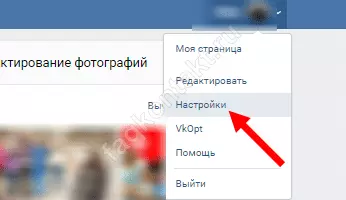
Для начала нужно перейти в «Настройки», нажав на миниатюру своей аватарки в правом верхнем углу и выбрав в выпадающем меню соответствующий пункт.

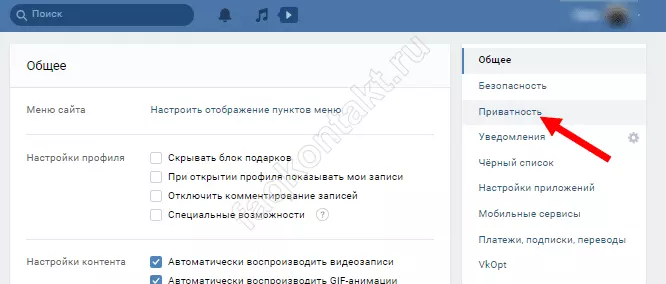
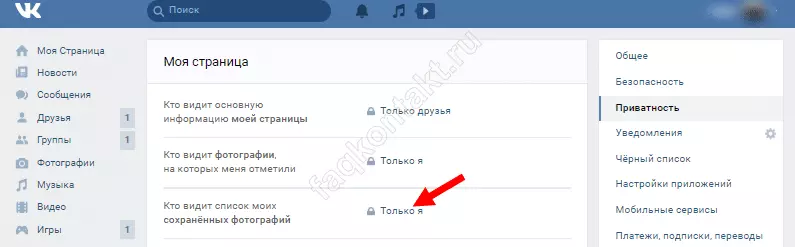
Далее нужно перейти на вкладку «Приватность» справа и раскрыть список вариантов в разделе «Кто видит список моих сохраненных фотографий». Чтобы полностью скрыть данный альбом, нужно выбрать пункт «Только я».

Как скрыть сохраненные фотографии «ВКонтакте» в приложении?
В официальном мобильном приложении тоже можно настроить соответствующие параметры. Для этого в окне «Настроек» нужно сначала перейти в раздел «Приватность».

Далее нужно выбрать раздел «Кто видит список моих сохраненных фотографий», чтобы перейти конкретно к этим настройкам.

Откроется окно, в котором следует отметить один из пунктов (например, «Только я» для полной конфиденциальности). Если пользователь все же открывает свой альбом для других людей, он может отметить тех друзей, для которых альбом все равно будет скрыт, нажав на кнопку ниже «Добавить друзей».

Как скрыть сохраненные фотографии «ВКонтакте» в мобильной версии?
В окне «Настроек» в мобильной версии сайта m.vk.com сначала следует перейти в раздел «Приватность».

Далее нужно открыть пункт, касающийся альбома с сохраненными фотографиями.

Здесь можно просто отметить пункт «Только я» для полной конфиденциальности, либо отметить один из других вариантов, если пользователь хочет открыть кому-либо доступ к этому альбому (в этом случае появляется дополнительная функция, позволяющая отметить конкретных друзей, которые не смогут увидеть этот альбом). Для подтверждения своих действий следует нажать на «Сохранить».

Заключение
Разработчики «ВКонтакте» стараются предоставить своим пользователям все возможности настройки конфиденциальности своей страницы, а потому здесь каждый может особым образом настроить видимость своих сохраненных картинок, полностью скрыв их ото всех, либо предоставив доступ к альбому для отдельных людей.
Несколько способов скрыть сохраненные фото Вконтакте

Изображения, которые пользователь сохраняет к себе на страницу помещаются в специальный альбом. Его можно просматривать, отправлять друзьям, редактировать и удалять.
Но по умолчанию любой посетитель страницы может просмотреть этот и другие альбомы. Многих это не устраивало и не так давно появилась возможность скрыть фотоальбомы, превью и любые сохраненные фотографии в ВК.
Стандартной возможности увидеть скрытые фото Вконтакте нет.
Скрыть превью на своей странице
Превью – специальный блок из фотографий, в который постепенно собираются фото по мере их добавления. Сюда же помещаются как загруженные картинки, так и сохраненные вручную пользователем.
Стоит отметить, что убрав изображение из этого блока оно все равно остается доступным для просмотра. Но найти его будет уже сложнее так как оно не мелькает перед глазами гостей страницы. Итак, для скрытия фото в превью нужно:
- Открыть свой профиль. Для этого через главное меню слева необходимо нажать на раздел «Моя страница».

- Далее найти блок «Мои фотографии». Расположен он под краткой информацией о пользователе. Именно в нем содержится превью последних загруженных фото.

- При наведении курсора мыши на изображение, которое требуется убрать в правом верхнем углу появится крестик. При нажатии на него фото будет удалено из блока.

- После скрытия фото в ВК появится уведомление. Нажав в нем на кнопку «Отменить» можно вернуть изображение на место (после обновления страницы вернуть фото уже нельзя).

Убираются снимки из этого блока только вручную.
Как скрыть фото с отметками
Не редкостью являются случаи, когда кто-то отмечает друга на фотографии без его согласия. Тогда поможет функция, которая уберет все изображения с этими отметками и позволит скрыть свои фотографии от посторонних. В этом случае придется воспользоваться разделом настроек соц. сети Вконтакте:
- открыв свой профиль необходимо кликнуть по своей фотографии расположенной в правом верхнем углу;

- в раскрывшемся меню выбрать раздел «Настройки»;

- страница обновится и справа в навигационном меню следует переключиться в раздел «Приватность»;

- находим графу «Кто видит фотографии, на которых меня отметили»;

- кликнув по надписи: «Все пользователи» откроется дополнительное меню, в котором следует выбрать пункт «Только я»;

После проделанных выше манипуляций все фото на которых был отмечен пользователь станут видны только ему. Таким образом, изображение можно считать закрытым от посторонних глаз.
Скрываем альбом или фото
Иногда возникает потребность скрыть целый альбом с фото Вконтакте от посторонних людей. В данном случае придется работать непосредственно с настройками этой папки:
- В главном меню слева необходимо перейти в раздел «Фотографии».

- Страница обновится. Чтобы произвести скрытие фотоальбома нужно навести на него курсор мыши (на примере ниже автор хочет спрятать фотоальбом с названием «Фото»).

- В верхнем углу появится значок при наведении на который появится всплывающая подсказка «Редактировать альбом».

- Нажав на значок редактирования страница обновится. Внизу будет находится блок настроек приватности.

- Здесь можно скрыть альбом от посторонних глаз оставив возможность просмотра только друзьям. Или же заблокировать просмотр фотоальбома для всех без исключения.

- Закончив с установкой настроек приватности необходимо подтвердить изменения кнопкой «Сохранить изменения».

Скрывать отдельно взятое фото на данный момент невозможно. Если в этом есть необходимость, то можно отправить желаемое в специальный фотоальбом с подходящими настройками приватности.
Настройки на телефоне
Мобильное приложение ВКонтакте отличается от версии в браузере, но трудностей с закрытием доступа к фото не возникнет:
- Запустив приложение на телефоне необходимо нажать на специальный значок «Меню», расположенный внизу экрана.

- Далее перейти в раздел «Фотографии».

- Выбрать вкладку «Альбомы».

- На изображении альбома в его верхнем правом углу будет виден значок в виде трех точек.

- Нажав на него откроется контекстное меню, в котором следует выбрать «Редактировать».

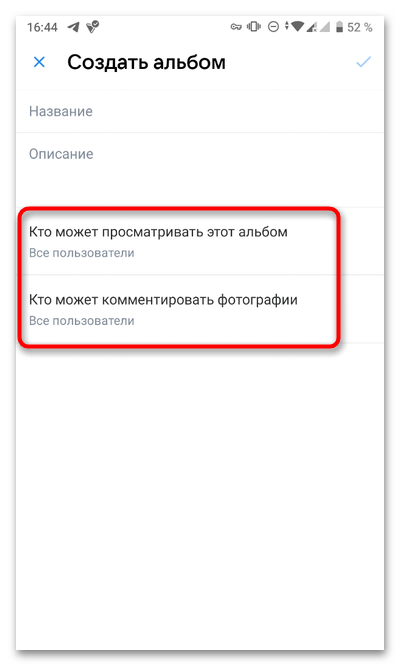
- Изменить настройки приватности выбрав пункт «Кто может просматривать этот альбом?».


Проделанные изменения следует сохранить. Для этого используется значок в виде галочки справа вверху.
Как вернуть фотографии в ВК которые скрыл
Если снова требуется открыть доступ к фото и альбомам Вконтакте, то достаточно еще раз выполнить любую из инструкций, только в приватности установить значение на «Все пользователи».
Просмотр скрытых фото
В самом начале введения функции скрытия фотографий находчивые пользователи нашли некоторые уязвимости при помощи которых появлялась возможность просматривать приватные фотоальбомы. Среди них самыми популярными являлись:
- просмотр по id пользователя;
- при помощи исходного кода страницы и адресной строки;
- специальные сайты предоставляющие эту возможность;
- программы (зачастую это были пустышки с вирусом внутри).
Администрация Вконтакте уважает желание пользователей в приватности. Поэтому обнаруженные дыры своевременно закрывались. Практически все вышеперечисленные способы на данный момент не работают. К тому же сегодня все эти методы являются противозаконными и просмотреть закрытые фото Вконтакте нельзя. Желающих вторгнуться в чужую личную жизнь могут привлечь к ответственности.
Как скрыть фото в ВК
Если вы ищете, как скрыть фото в ВК: целый альбом или отдельные кадры, не хотите быть слишком открытыми в виртуальном мире, и это совершенно нормально. Социальные сети сегодня занимают значительную часть нашей жизни: мы там общаемся, работаем, учимся, поддерживаем связь с друзьями. Необходимость скрывать изображения возникает по разным причинам: от желания спрятаться от конкретного человека до желания просто ограничить рекламу.
В статье мы увидим, как скрыть фотографии других пользователей в ВК, разберем все возможные ситуации: в зависимости от того, где расположены рамки, сколько нужно скрыть, какие настройки можно применить.
#1 Снимки со своей станицы
Этот блок находится на главной странице профиля и доступен всем гостям. По умолчанию здесь отображаются 4 изображения, отсортированные по дате загрузки.
- Чтобы скрыть файлы отсюда, наведите на них курсор мыши;
- Щелкните всплывающий крестик в правом углу;
- Щелкните по команде «Скрыть»;
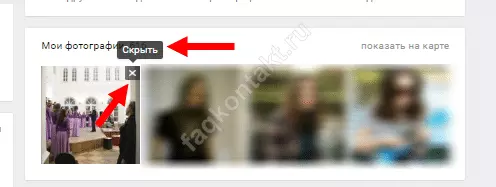
- Если вы сейчас нажмете кнопку «Отменить», действие будет отменено. После обновления страницы это станет невозможно (фото придется удалить и загрузить заново).
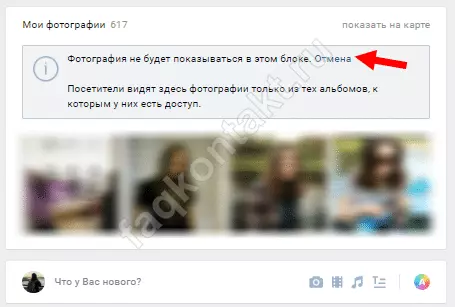
Обратите внимание, что в этом блоке вам придется скрывать кадры вручную, одну за другой. Нет специальной функции, позволяющей выполнять задачу «оптом.
Нарочно! Кстати, в любой момент вы можете скачать фото из ВК. Это совсем не сложно!
#2 Из альбома
А теперь давайте разберемся, как скрыть фотографии в ВК с моей страницы из альбома — кадры, которые ранее были загружены в папку. Невозможно скрыть отдельное изображение, но есть возможность применить настройки конфиденциальности для всего альбома:
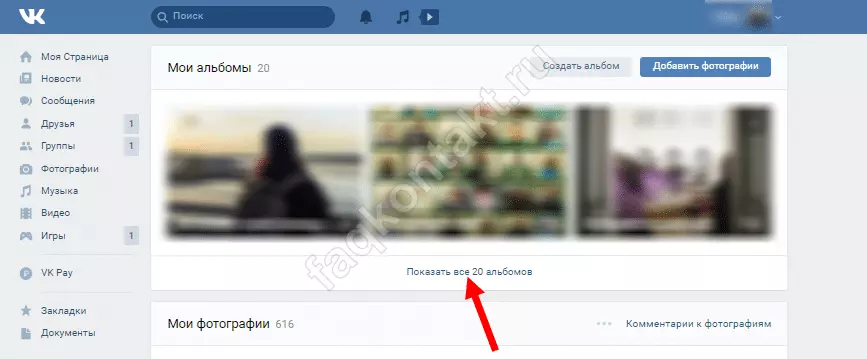
- Перейти в блок «Фото»;
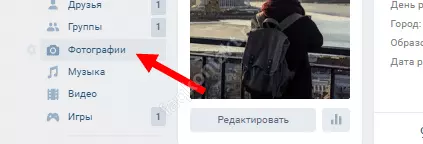
- Нажмите кнопку «Показать альбом»;
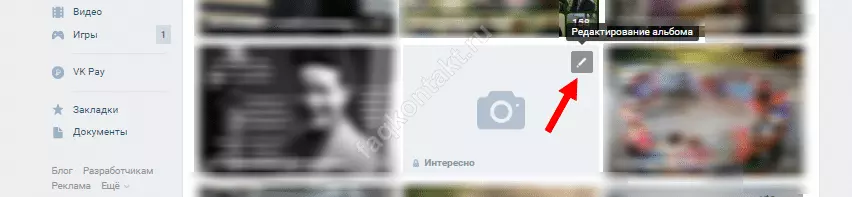
- Наведите указатель мыши на папку, щелкните всплывающий значок карандашом;
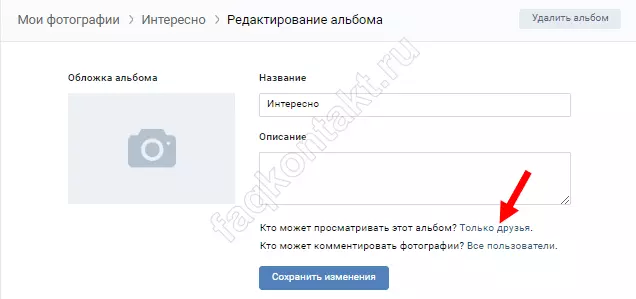
- Внутри раздела нажмите ссылку «Кто может просматривать»;
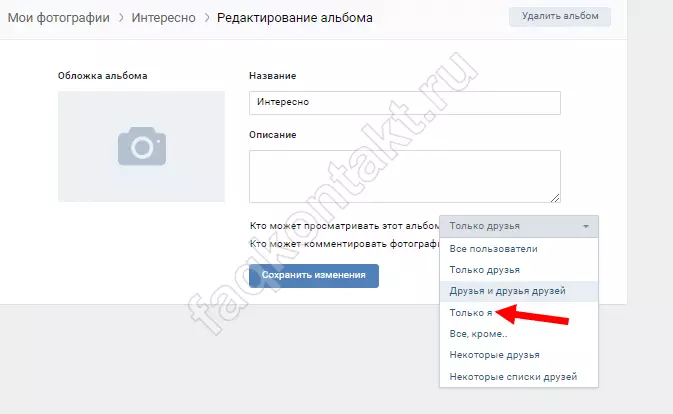
- Выберите значение: разрешить доступ всем, только друзьям, отдельным пользователям или только вам.
Кстати, если вы находитесь по ту сторону баррикад и вам нужно увидеть скрытые фотографии вашего друга, тогда вам помогут другие наши инструкции! Обязательно зацените!
#3 Сохраненные изображения
Если вы хотите скрыть фотографии, сохраненные во ВКонтакте, от определенных людей (по умолчанию этот альбом уже виден только владельцу профиля) и открыть доступ для всех остальных, выполните следующие действия:
- Нажмите на маленький значок с аватаркой в правом углу экрана, выберите строку «Настройки»;
- Найдите в разделе блок «Конфиденциальность»;
- Найдите строчку «Кто видит список сохраненных изображений».
- Измените «Только я» на «Все, кроме» или выберите другой вариант.
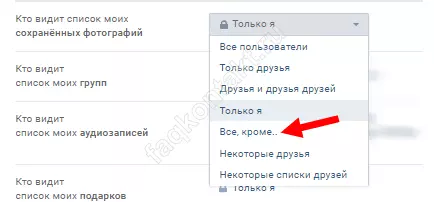
- Выберите людей, доступ к которым будет ограничен.
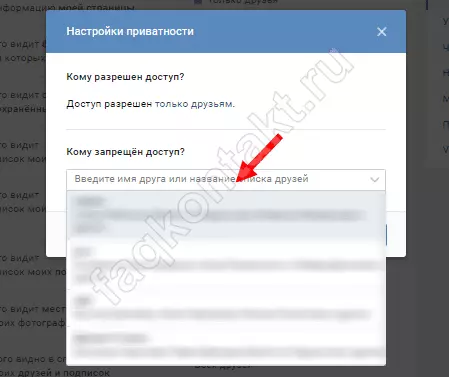
- После их выбора необходимо сохранить изменения.
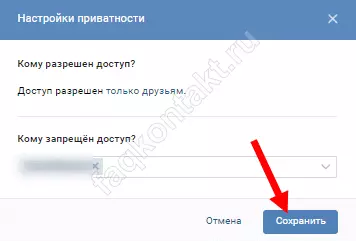
Помните, что если вы недостаточно чувствительны, чтобы постоянно просматривать одни и те же изображения, и больше не чувствуете необходимости хранить их, то лучше избавиться от них навсегда. Также удалить фото, сохраненные в ВК, несложно!
#4 Все снимки
Чтобы скрыть все фотографии в ВК, вам нужно будет перенести их в альбом, а если на странице есть кадры, не привязанные ни к какой папке, их нужно будет добавить туда.
- Для новой загрузки в блоке фотографий нажмите «Добавить фото»;
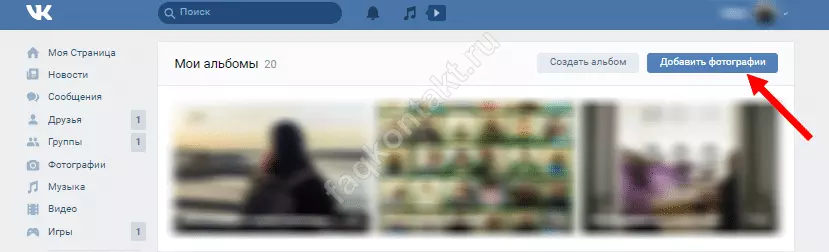
- Выберите рамку на вашем компьютере и нажмите «Открыть»;

- Когда изображение появится в интерфейсе ВКонтакте, выберите «Добавить в альбом» вместо «Опубликовать на странице»;
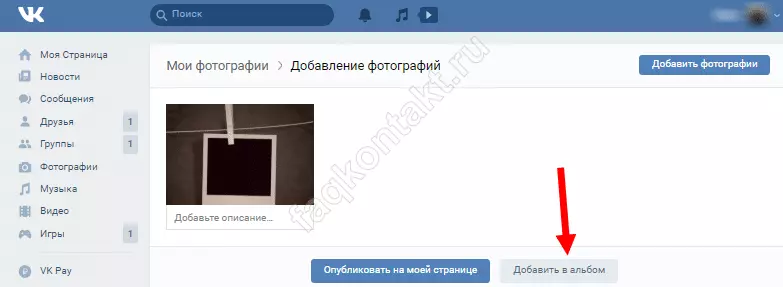
- Найдите нужную папку, нажмите на нее;
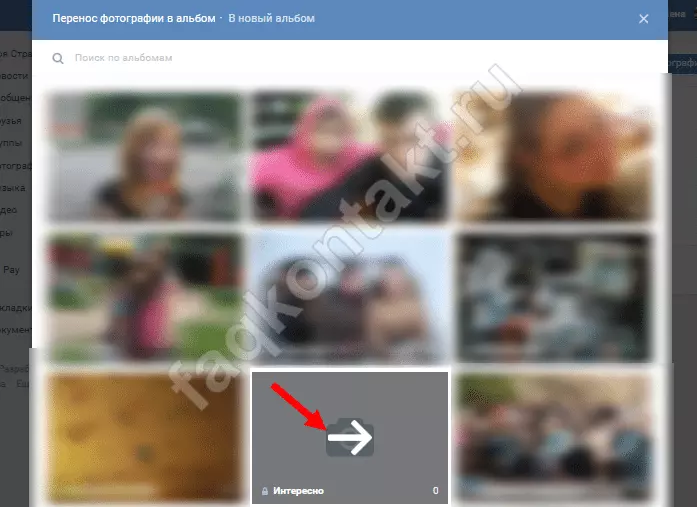
- Теперь следуйте инструкциям, чтобы скрыть папку.
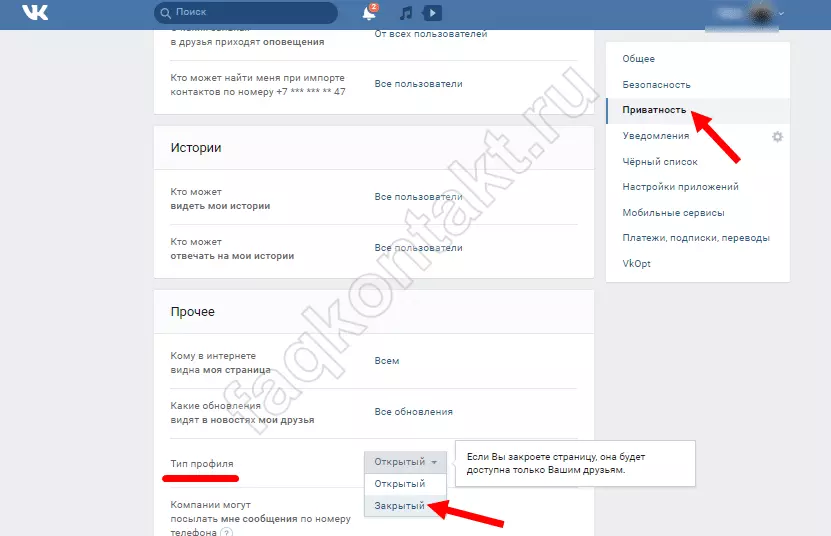
Кроме того, есть способ предпринять радикальные действия: найти в настройках приватности запись «Закрыть профиль» и наслаждаться общением исключительно с друзьями.
#5 Несколько картинок
Если вы хотите закрыть ВКонтакте фотографии других пользователей, тем более, чтобы наложить ограничения только на некоторые изображения, то:
- Создайте для них отдельную папку и закройте ее от других людей.
- Другой способ решить проблему — удалить эти изображения. Кроме того, вы можете мгновенно удалить альбом с фотографиями всего за пару кликов.
- К сожалению, другого выхода нет, разработчики ВК убрали опцию выборочного закрытия изображений.
#6 Фото, на которых вас отметили
Если вас отметили на чьей-то фотографии, вы получите уведомление об этом. Бывает, что пользователю Вконтакте не нравится, что посторонние на чужой странице будут получать информацию о нем через чьи-то отметки на загруженных фреймах.
- Снова заходим в «Настройки» — «Конфиденциальность»;
- Найдите «Фотографии, на которых меня отметили» и выберите нужную команду, например «Некоторые друзья» или «Только я».
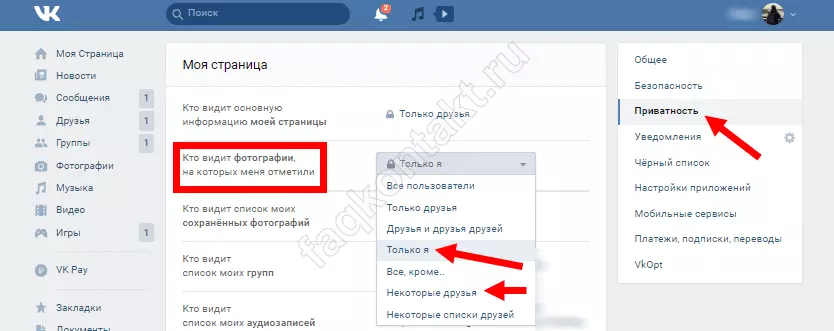
В ситуации, когда кто-то загрузил ваше изображение в свой альбом, и вы не хотите, чтобы его видели другие, напишите другу и попросите его удалить его. Если человек отказывается, обратитесь в службу поддержки Вконтакте, укажите суть проблемы, помните об авторских правах на свои фото.
Можно ли скрыть фото в ВК с телефона?
На этот вопрос мы ответим утвердительно, все те же инструкции, которые были даны выше для работы компьютера на мобильном устройстве. Не хватает только возможности скрывать кадры из блока с превью фотографий на главной странице.

Чтобы скрыть некоторые фотографии в ВК, изменить параметры тех, на которых вы были отмечены или выполнить другие действия, вам просто нужно знать, как найти нужные разделы в мобильном приложении:
- Чтобы получить доступ к настройкам конфиденциальности, дважды щелкните значок «Профиль» (в виде человечка в круге) в правой части экрана внизу;
- Найдите значок шестеренки ниже;
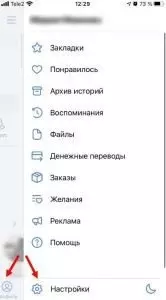
- Найдите команду «Конфиденциальность».
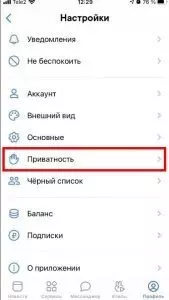
- Внесите изменения в нужные разделы.
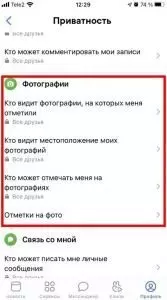
Выберите желаемые значения настроек.
- Чтобы скрыть папку, перейдите в раздел «Фото» — «Альбомы»;
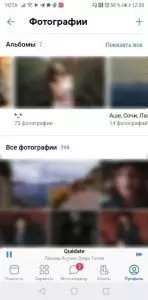
- Щелкните по трем точкам нужной папки, выберите команду «Редактировать»;
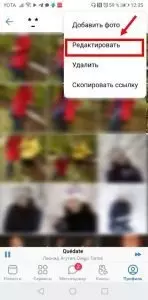
- Остановитесь на желаемых параметрах;
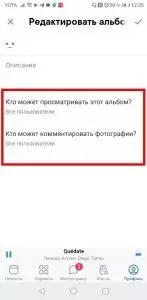
- Не забудьте установить флажок в верхней части экрана, чтобы сохранить свои действия.
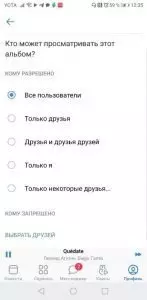
Таким образом, со своего телефона можно легко закрыть сохраненные фотографии Вконтакте, скрыть всю папку, открыть доступ к файлам отдельным пользователям. Как видите, все манипуляции во ВКонтакте очень просты и понятны — это одно из главных преимуществ данной социальной сети перед остальными.
Скрываем фотографии во ВКонтакте
Все возможности по настройкам приватности и управления медиа во ВКонтакте открываются для пользователей десктопной версии социальной сети, то есть для тех, кто заходит на сайт с компьютера или ноутбука. Существуют три разных настройки, относящиеся к разным типам фотографий на странице. Все их можно применить для скрытия отдельных снимков или целых альбомов, о чем и пойдет речь далее.
Скрытие снимков с превью на личной странице
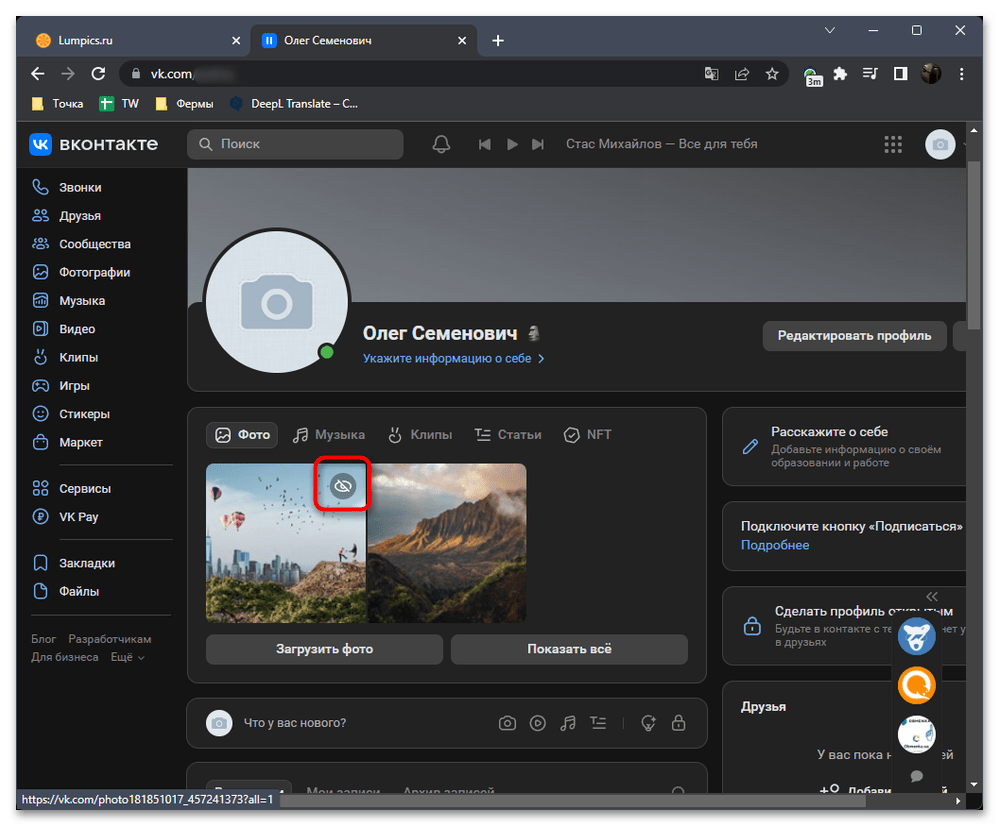
Если вы зайдете на страницу любого пользователя в ВК или на свою, то увидите раздел «Фото», в котором отображаются недавно загруженные снимки. Вы можете вручную управлять этим разделом, скрывая превью снимков, которые не должны здесь отображаться. Для выполнения данной операции следуйте инструкции.
- Сначала на сайте нажмите «Моя страница», чтобы перейти к своему профилю и получить доступ к фотографиям.
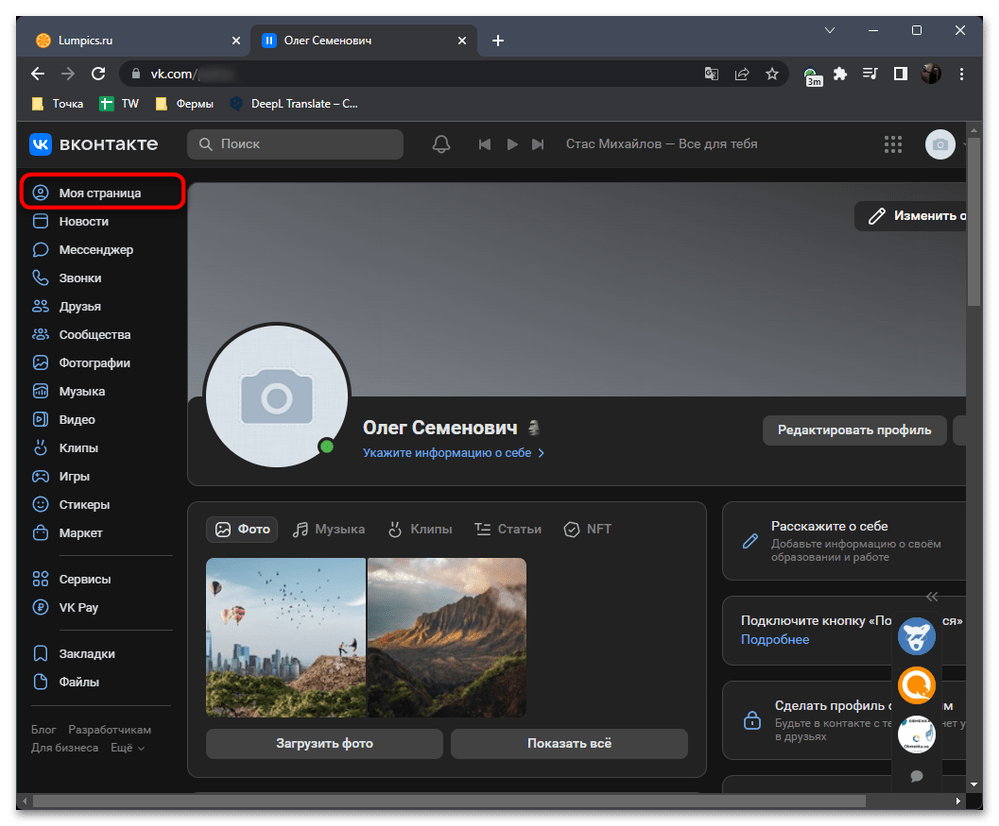
- Затем обратите внимание на раздел «Фото» и наведите курсор на любой из снимков. Вы увидите значок с перечеркнутым глазом, который и отвечает за скрытие изображения из данного раздела.
Изменение настроек приватности
В настройках приватности учетной записи ВКонтакте есть несколько пунктов, связанных с фотографиями. Вы можете сделать так, чтобы сохраненные снимки видели только вы или друзья, и повторить то же самое с теми изображениями, на которых вы отмечены. К сожалению, пока настройки приватности не позволяют скрыть сразу все фотографии на странице, но об этом мы еще поговорим позже, когда будем разбирать настройки для альбомов.
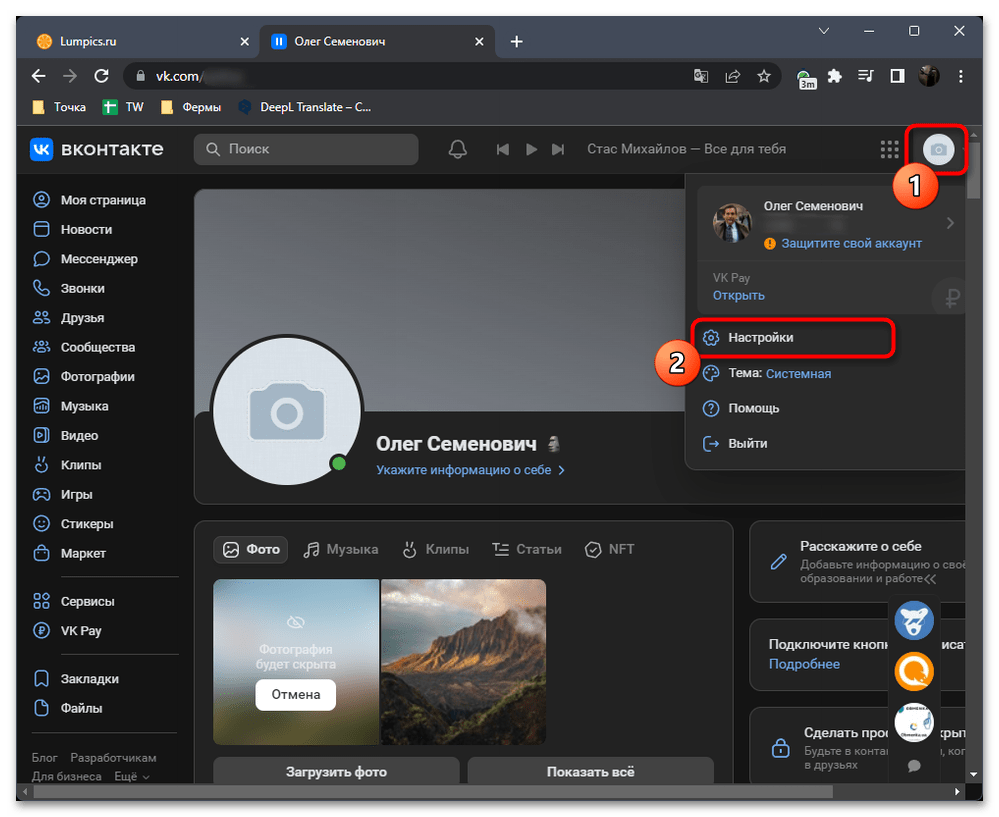
- Переход в нужный раздел с параметрами осуществляется довольно просто. Вызовите меню профиля, нажав по аватарке в правом верхнем углу. Из списка выберите пункт «Настройки».
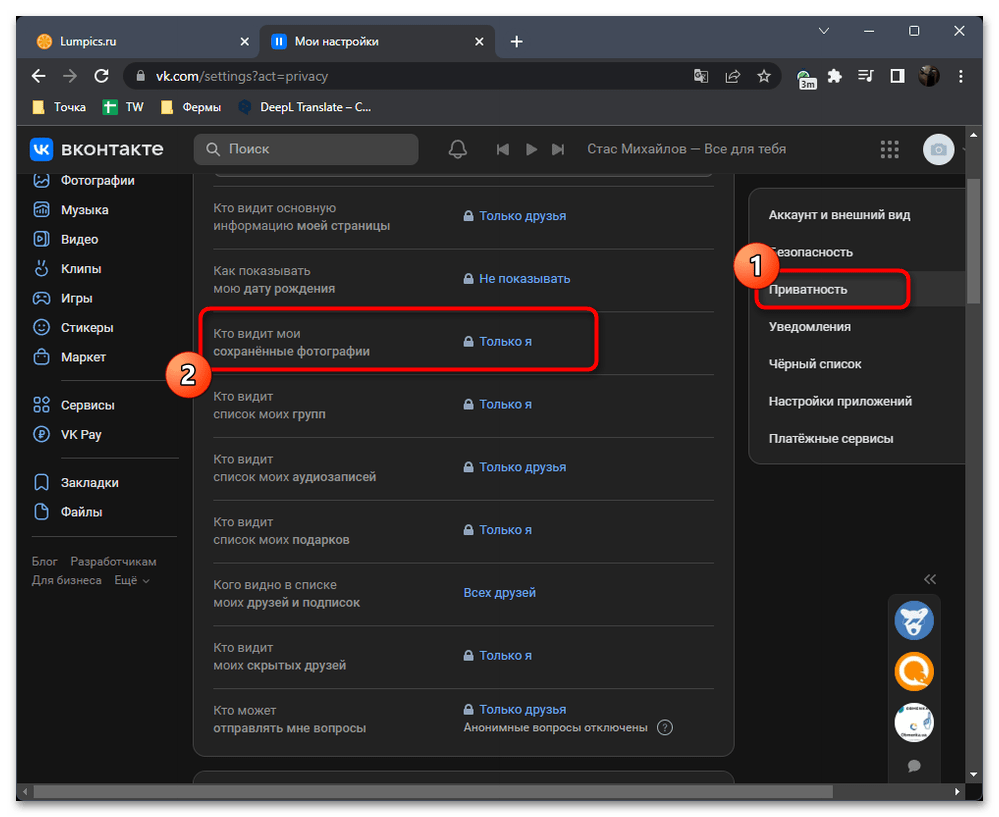
- На панели справа выберите раздел «Приватность» и обратите внимание на пункт «Кто видит мои сохраненные фотографии». Здесь можно установить значение «Только я», если хотите скрыть данный стандартный альбом от всех остальных пользователей.
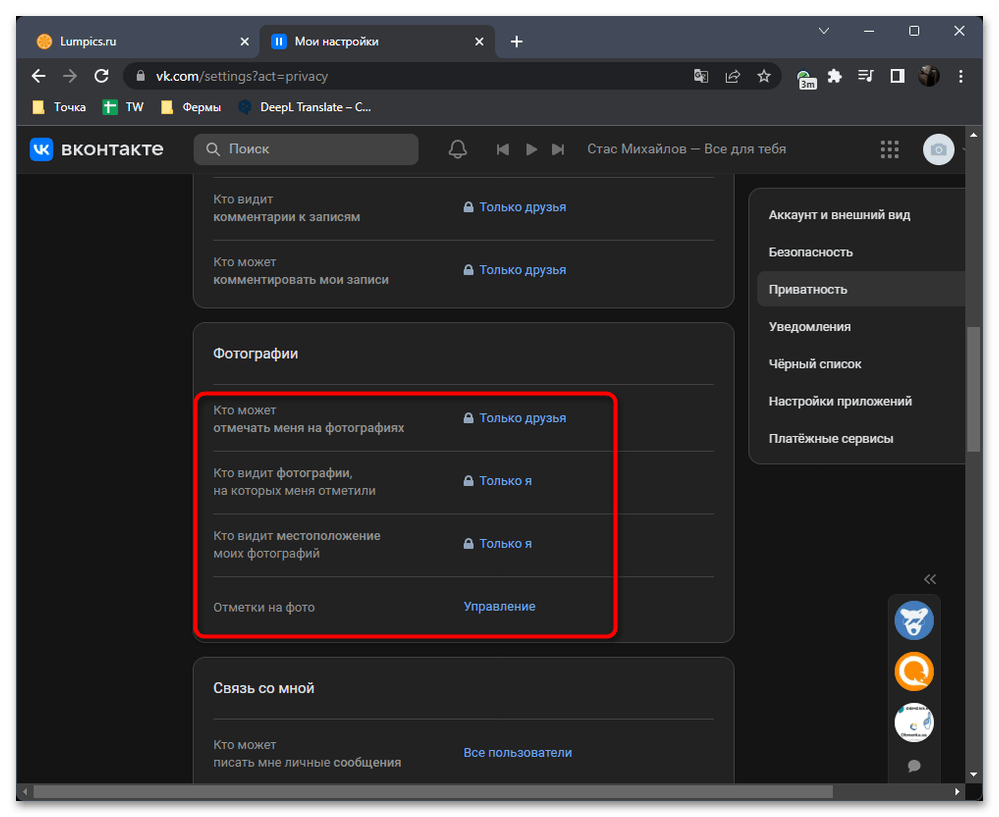
- В блоке «Фотографии» находятся настройки приватности для отметок и отмеченных снимков. Повторите те же самые настройки или вовсе запретите отмечать вас на фотографиях, чтобы не пришлось редактировать параметры.
Настройка альбомов с фотографиями
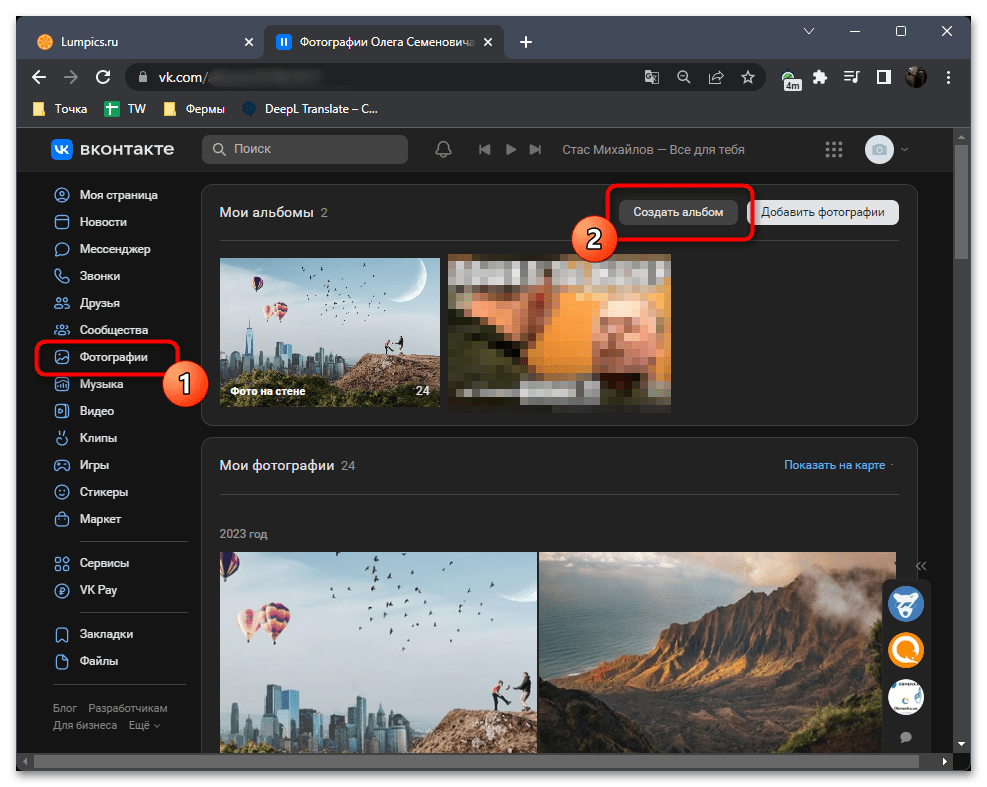
Теперь что касается скрытия абсолютно всех фотографий в социальной сети на свой странице. Сделать это можно только в том случае, если каждый снимок находится в одном и том же альбоме или для каждого альбома установлена одинаковая настройка приватности. Давайте разберемся с тем, как запретить пользователям просмотр ваших изображений, что позволит тем самым скрыть их от посторонних глаз.
- Откройте раздел «Фотографии», выберите уже существующий альбом или создайте новый.
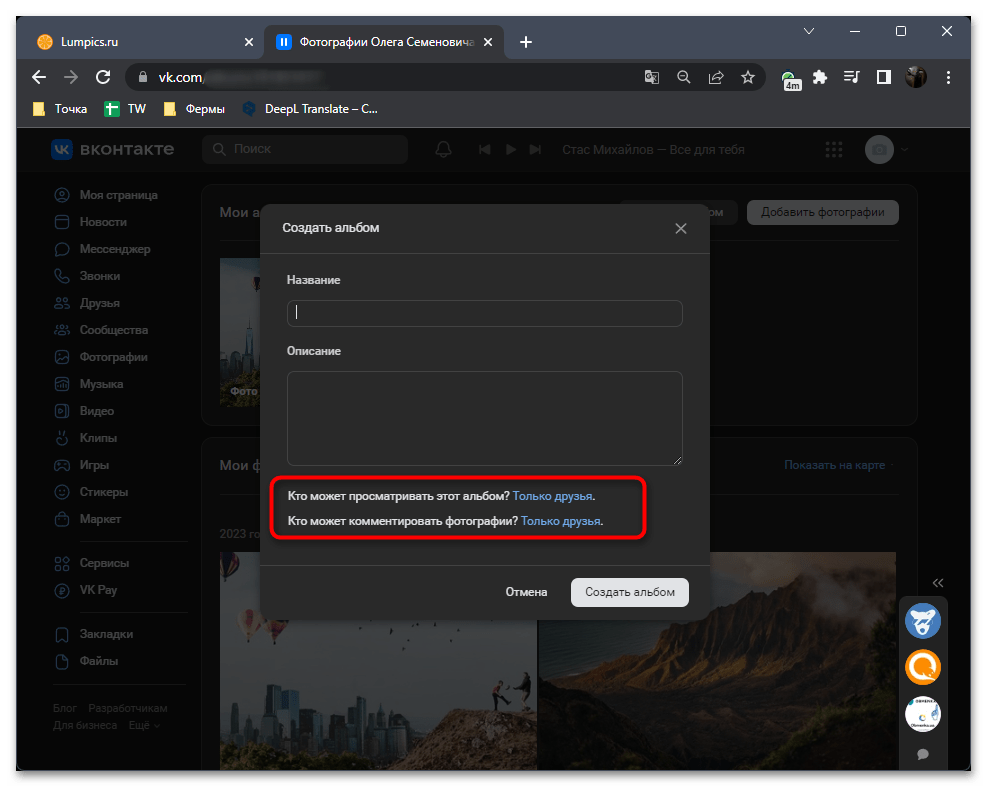
- Установите для параметра «Кто может просматривать этот альбом?» нужное значение. Это могут быть списки друзей, только вы или только друзья.
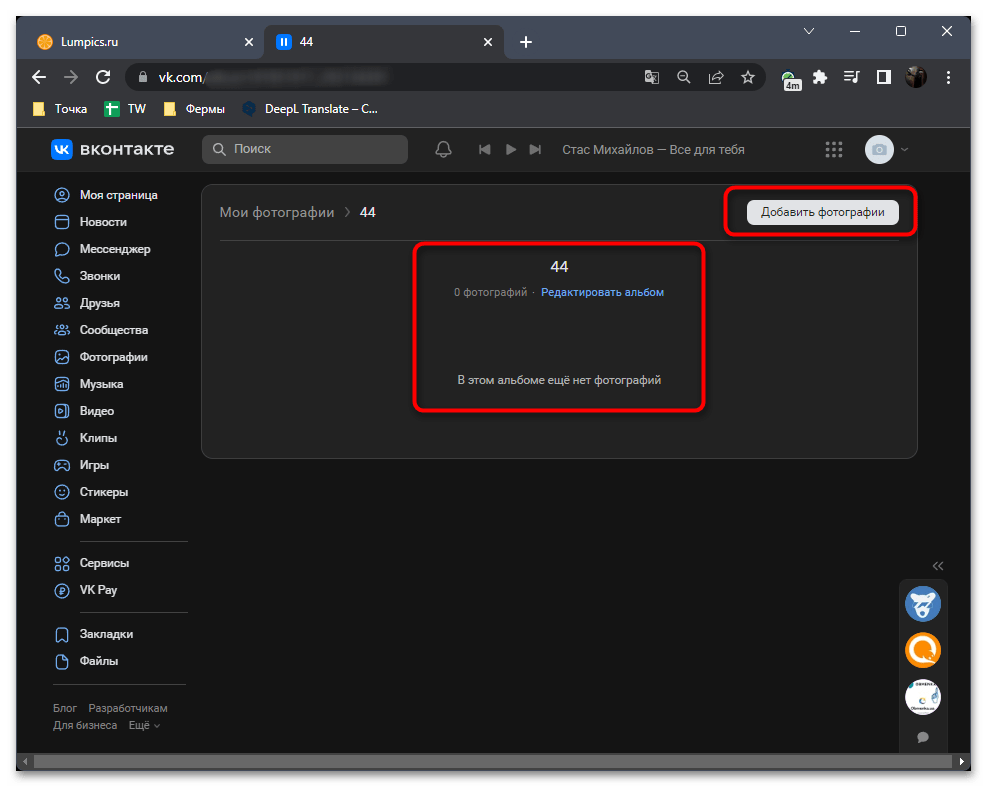
- Если это новый альбом, начните загружать сюда изображения, которые должны быть скрыты от остальных. При редактировании альбома настройки приватности автоматически применятся ко всем изображениям, которые в нем находятся на момент изменения настроек.
Вариант 2: Мобильное приложение
Давайте рассмотрим несколько методов скрытия фотографий во ВКонтакте для пользователей его мобильного приложения. К сожалению, скрыть снимки с превью на главной странице, как это было показано выше, не получится. Однако все еще есть доступ к настройкам приватности и редактированию альбомов, что в какой-то мере позволит решить поставленную задачу.
Изменение настроек приватности
Как вы уже знаете из предыдущих разделов статьи, в настройках приватности ВКонтакте можно ограничить доступ к сохраненным снимкам и скрывать фотографии, на которых вас отметили другие пользователи. В мобильном приложении такая настройка есть, остается только разобраться с тем, как получить к ней доступ и внести необходимые изменения.
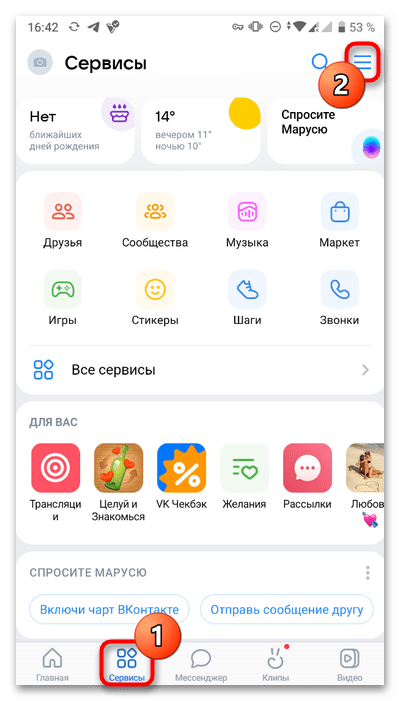
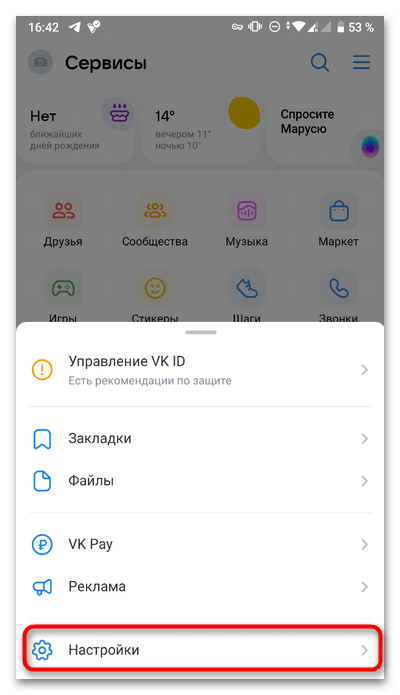
- На нижней панели выберите «Сервисы», чтобы перейти к списку всех виджетов и опций приложения. Далее вызовите дополнительное меню, тапнув по значку с тремя линиями.
- Из появившегося меню выберите пункт «Настройки».
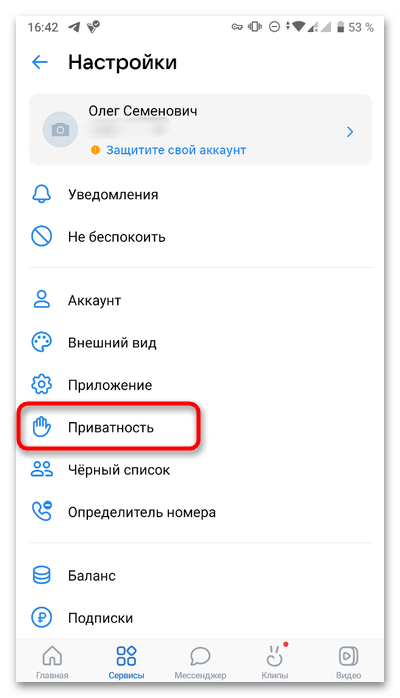
- В списке найдите раздел «Приватность» и перейдите в него, чтобы получить доступ к необходимым параметрам.
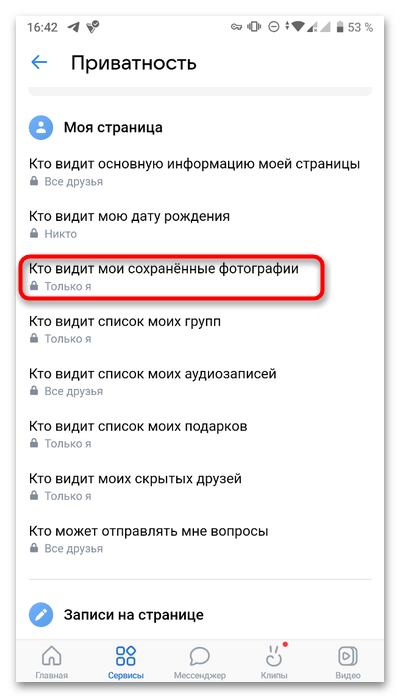
- Отыщите в параметрах личной страницы «Кто видит мои сохраненные фотографии» и задайте подходящую настройку приватности для скрытия снимков.
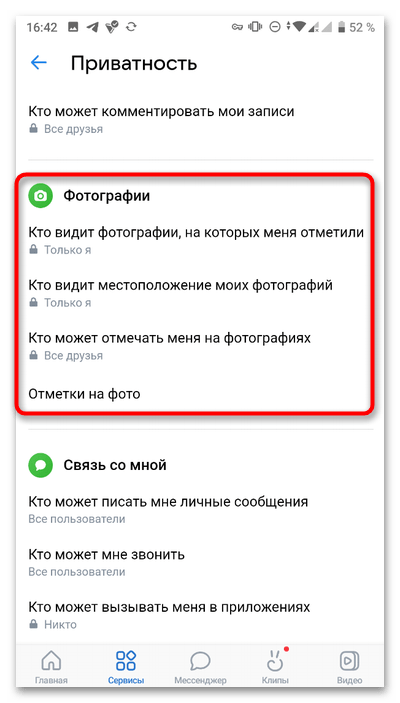
- То же самое можете сделать и в блоке «Фотографии», выбрав приватность для отображения снимков с отметками, местоположения и доступности выбирать вас для отметки на изображениях.
Настройка альбомов с фотографиями
Последняя настройка, связанная со скрытием снимков в мобильном приложении ВКонтакте, подразумевает создание новых альбомов с установленным режимом приватности или редактирование уже существующих. Для них можно выбрать, у кого из пользователей будет доступ к просмотру снимков, или же сделать так, чтобы их видели исключительно вы.
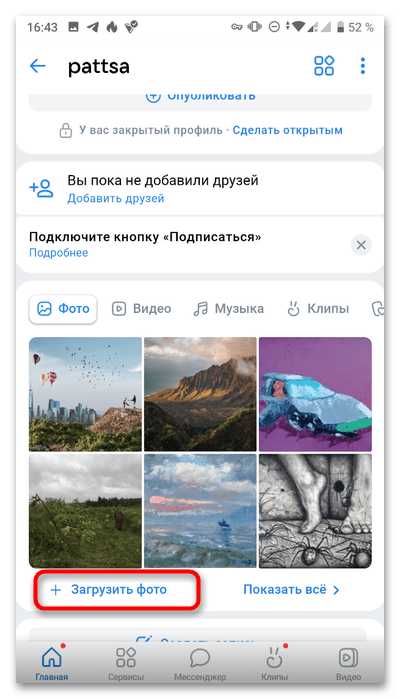
- На своей странице нажмите «Загрузить фото» или выберите существующий альбом для настройки.
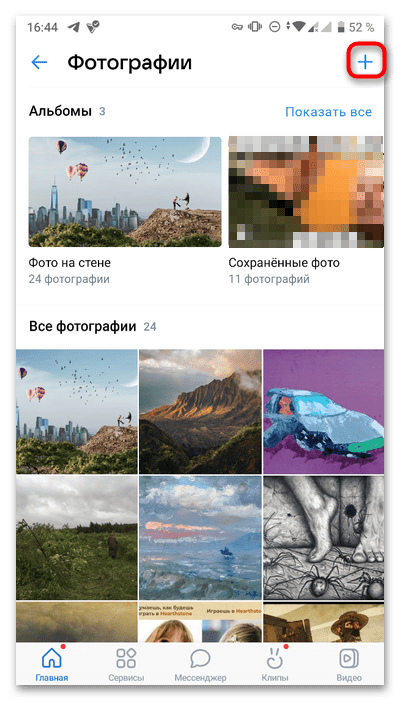
- Создается новый альбом путем нажатия по кнопке с плюсом справа вверху.
- Из меню понадобится выбрать пункт «Создать альбом».
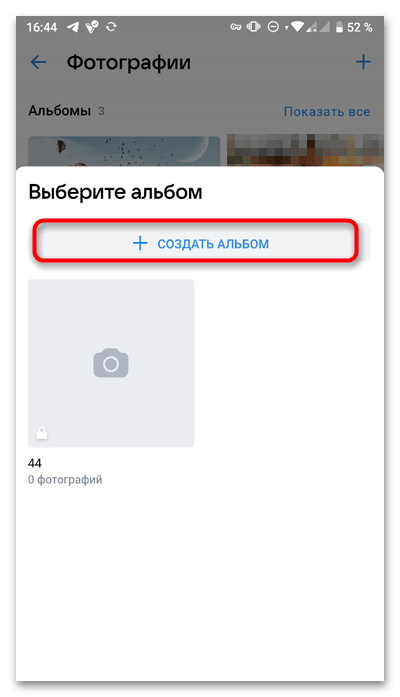
- Далее измените настройки приватности для просмотра и комментирования снимков, после чего сохраните изменения. В существующий альбом с новыми настройками или в еще пустой можете загружать снимки и быть уверенным в том, что они будут доступны только тем юзерам, кого вы выбрали из настроек приватности.