На что влияет ссд диск
К сожалению, вы используете слишком старый браузер. Обновите его, либо смените на другой. Это бесплатно!
В наши дни компьютерное оборудование развивается быстрыми темпами, но когда дело доходит до хранения данных, большинство людей все еще полагаются на старую технологию, история которой насчитывает уже не одно десятилетие, – накопитель на жестких магнитных дисках. При этом есть и другой вариант, в котором используются новейшие технологии флеш-памяти, чтобы предложить более быстрое, эффективное и надежное решение для хранения данных. Речь идет, разумеется, о твердотельных накопителях (SSD). Рассказываем, чем они так хороши.
- 1. Что такое SSD-накопители и чем они отличаются от привычных жестких дисков?
- 2. И чем SSD лучше HDD?
- 3. А еще?
- 4. А про низкое энергопотребление — правда?
- 5. А что конкретно такой апгрейд дает?
HDD (он же «винчестер») — это жесткий диск, который состоит из нескольких намагниченных «блинов» и специальной головки. Она расположена в микрометрах от болванок и считывает информацию над их поверхностью. Работа винчестера схожа с проигрыванием виниловой пластинки.
SSD — твердотельный накопитель, в котором отсутствуют подвижные детали. Представляет собой набор микросхем, размещенных на одной плате. Запоминающее устройство работает, как USB флешка, но во много раз её быстрее.
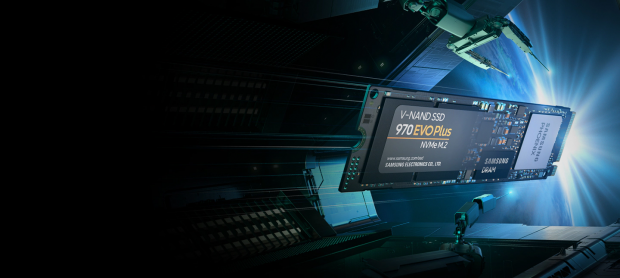
Самым явным и очевидным плюсом в пользу SSD является высокая скорость чтения и записи данных. Накопитель за 10-15 секунд считывает и передает информацию. Время загрузки системы, которая стоит на жестком диске — до сорока секунд.
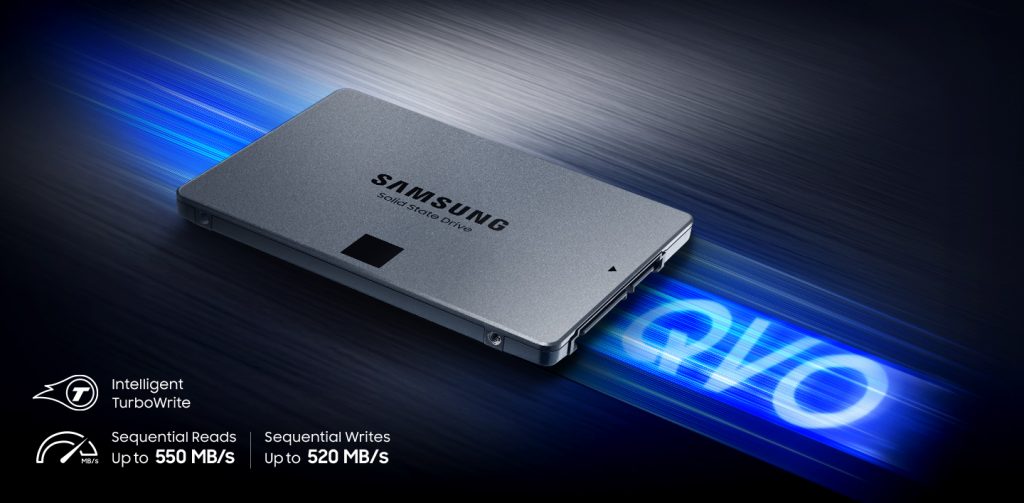
Модель 860 QVO от Samsung обеспечивает примерно на 60% более высокую скорость загрузки компьютера, ускоряет распаковку заархивированных файлов на 110% и позволяет копировать данные на 250% быстрее, чем обычные HDD. Вот еще несколько цифр: загрузка системы – на 60% быстрее; разархивирование файлов – на 110% быстрее; копирование данных – на 250% быстрее.
Что касается второй новинки от Samsung, 970 Evo Plus, то это первый накопитель компании, представленный новой 96-слойной технологией V-NAND. Это значит, что новая форма памяти в основном предназначена для повышения производительности и достижения более высоких скоростей.
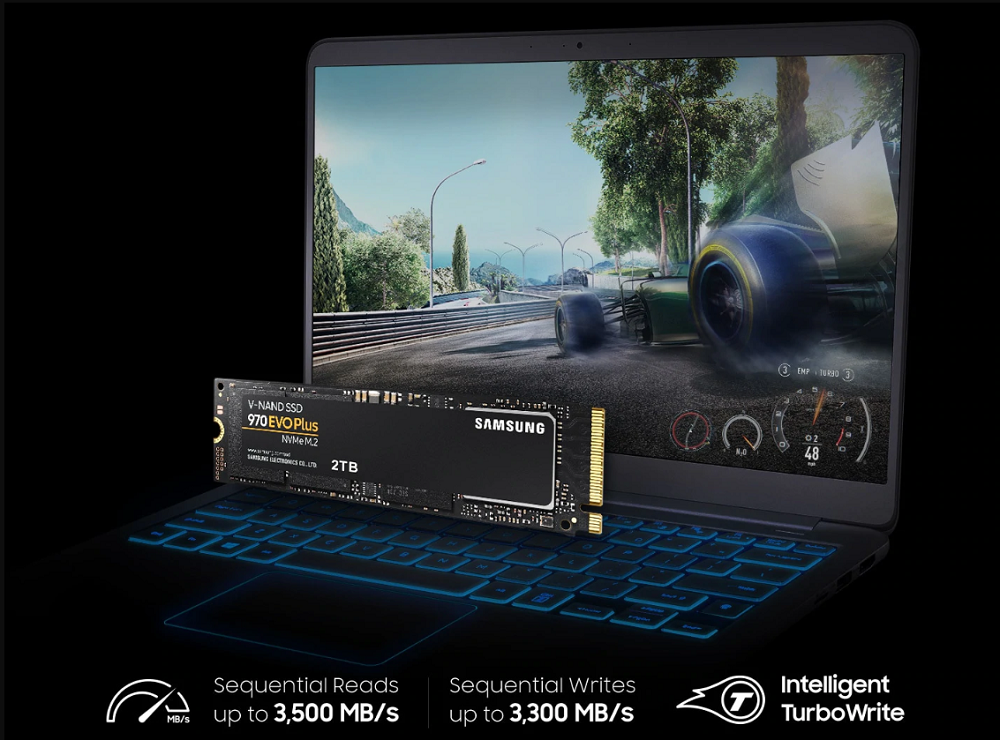
SSD меньше, тоньше и легче, чем жёсткие диски. Кроме того, у SSD нет движущихся частей, они работают бесшумно, а вот винчестер потрескивает. А еще SSD легче HDD, потому что состоит из микросхем.
Например, модель SSD 860 QVO была спроектирована с использованием высокоплотной архитектуры флеш-памяти NAND от Samsung с многоуровневыми ячейками (MLC) – с 4 битами на ячейку.
А 970 EVO Plus продаётся с 5-летней гарантией и должен выдержать запись 150 Тб данных при объёме накопителя 250 Гб. Столько вы можете не записать за 10 лет использования накопителя или даже после этого он продолжит работать.
Правда! При пиковой нагрузке накопитель потребляет до 2 Вт, жесткий диск «съедает» до 7 Вт. Таким образом, SSD на 80% снижает потребление электричества.
В случае Samsung 860 PRO, среднее потребление составляет 2.2 Вт, а максимальное при пиковой нагрузке — 4.5 Вт. Особенно важно это при использовании в ноутбуках: чем меньше энергопотребление — тем дольше ноутбук работает от аккумулятора.
Во-первых более быстрый запуск и работа каких-либо приложений. Особенно это будет заметно с тяжёлыми приложениями и обработкой больших объёмов данных. Проще говоря: и без того мгновенно запускающийся блокнот будет и далее запускаться мгновенно, другое дело — Photoshop, Lightshot, Adobe Premiere, AfterEffects, Final Cut, Cubase, Ableton, Pro Tools. Иными словами, любые графические, фото-, видео-, аудиоредакторы работают значительно быстрее, в том числе и при обработке больших 4K-видеороликов.
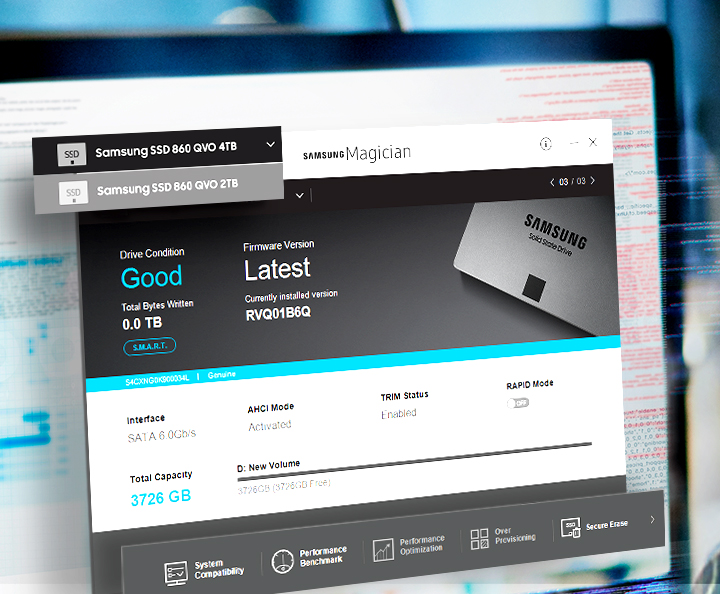
Пользователи могут с легкостью обновить свой компьютер, так как, например, 970 EVO Plus поставляется в компактном форм-факторе M.2 с интерфейсом PCIe Gen3 x4, который используется в большинстве современных ПК. 970 EVO Plus также обладает ограниченной гарантией на 5 лет или 1200 терабайт перезаписи.
SSD против HDD в играх. Тесты накопителей на скорость загрузки

При бюджетной сборке игрового компьютера у пользователя возникает резонный вопрос: возможно ли использовать HDD в качестве единственного накопителя? Современные игры занимают от 60 до 100 ГБ. A SSD-накопители все еще уступают жестким дискам в соотношении цена/объем почти в 2,5–3 раза. Проведем сравнение времени запуска игр на HDD и SSD, дабы ответить на поставленный вопрос.
Тестовый стенд, накопители и методика тестирования
Для проведения тестирования использовался персональный компьютер следующей конфигурации:
- Корпус Thermaltake View 27 (3 вентилятора на вдув,1 на выдув);
- Материнская плата MSI X370 GAMING PLUS;
- Процессор AMD Ryzen 7 1700 (BOX);
- Оперативная память GSKILL AEGIS DDR4-2933 2×8 ГБ;
- Видеокарта KFA2 GTX 1060 6GB OC.
В качестве накопителей для установки и запуска тестовых игр выбраны HDD WD20EFRX и три SSD: TS128GSSD360S (с интерфейсом подключения SATA III), SA2000M8/250G и WDS500G2X0C (с интерфейсом подключения PCI-E 3.0 x4 и поддержкой спецификации NVMe).
Замер скорости загрузки и оценка производительности при работе осуществлялись в играх:
- Frostpunk
- Metro Exodus
- Watch Dogs 2
- Battlefield V
- DOOM Eternal
Тестовые игры запускались из-под операционной системы Windows 10 Professional сборки 1709.
Мониторинг Frame rate и Frame time выполнялся при помощи утилиты MSI Afterburner версии 4.6.2.15745 и приложения Riva Tuner Statistics Server версии 7.2.3.20686.
Запись видео игрового процесса осуществлялась при помощи NVIDIA ShadowPlay.
Тестирование
Время запуска
После установки всех (в случае с SSD TS128GSSD360S устанавливалось столько игр, сколько позволял объем накопителя) тестовых игр на накопитель выполнялся замер скорости его работы при помощи утилиты CrystalDiskMark 7.0.0. Тест выполнялся для объема данных 1 ГБ с 5 тестовыми прогонами (за результат берется среднее значение).


В получившихся результатах нас интересует только скорость чтения данных с накопителя.
Из результатов тестов видно, что HDD значительно уступает SSD в скорости последовательного чтения в 3.5 раза для SATA SSD и в 12–15 раз для PCI-E 3.0 x4 SSD c поддержкой спецификации NVMe. Со случайным чтением разница — 48 раз для SATA SSD и в 97–129 раз для PCI-E 3.0 x4 SSD c поддержкой спецификации NVMe.
Разница в скоростях чтения между HDD и SSD весьма ощутимая, но будет ли она такой же в случае со временем запуска игр?
После замера времени запуска игр на различных накопителях получены следующие результаты:

Из диаграммы видно, что разница во времени запуска игр между HDD и SSD есть, но не настолько большая, как в случае с «синтетическими» тестами.
Frostpunk загрузился на 10,99 с (на 33 %) быстрее, Metro Exodus на 55,37 с (на 166 %), Watch Dogs 2 на 26,5 с (на 170 %), Battlefield V на 11,71 с (на 32 %), DOOM Eternal на 23,22 с (на 205 %).
Время кадра
Еще один параметр в игре, на который влияет накопитель — это время кадра (Frame time). Этот параметр характеризует плавность игрового процесса.
На этом моменте многие возразят: но ведь плавность в игре отражает fps (Frame rate)? Чем выше fps, тем более плавной будет картинка в игре.
Но это не совсем так. Рассмотрим две ситуации, когда fps в игре равен 50. Разделив 1 секунду на 50 кадров, получаем среднее время кадра равное 20 мс (но это в теории). А на практике может получиться так, что из 50 кадров 45 будут отрисованы за 13 мс, а оставшиеся 5 за 83 мс. В обеих ситуациях fps будет равен 50, но в первом случае получится плавная картинка, а во втором — картинка с микрофризами.
Вторая ситуация часто встречается в играх с открытым миром, когда игрок перемещается в новую часть локации с большой скоростью.
В тестовом видеоролике в игре Metro Exodus, запущенной с HDD, микрофризы зрительно не ощущались, но на графике Frame time они были отчетливо видны. При прохождении этого же места в игре, запущенной с SSD, график времени кадра был плавным.

В игре Watch Dogs 2, запущенной на HDD, микрофриз был хорошо заметен не только на графике времени кадра, но и зрительно. Графики Frame time в случаях с SSD были плавными, без больших скачков.

Итоги
Устанавливать игры на HDD в 2020 году — это неразумно.
Несомненно, игра запустится с HDD, и в нее можно будет играть, но загрузку уровня придется ждать значительно дольше. Если это игра с открытым миром, то будьте готовы к постоянным фризам при переходе в новую часть локации или внезапно прорисовавшейся в нескольких метрах от вас траве, кустарнике и других объектах. И все это будет происходить вне зависимости от того, какой процессор, видеокарта и оперативная память установлены в компьютере (ноутбуке).
Но ведь HDD гораздо дешевле SSD. Да, SSD-накопитель на 480 ГБ обойдется вам в 5000 рублей. За эти деньги можно приобрести HDD на 1 ТБ и дополнительную планку оперативной памяти объемом 4 ГБ. Но если в первом случае мы получим значительный прирост в скорости загрузки ОС, программ и игр, то во втором — просто нерационально израсходуем часть денег из бюджета сборки ПК.
Также обратите внимание на еще один момент — разница во времени загрузки игр между SSD с поддержкой NVMe и без нее составляет не более 10 %. А их цена отличается на 15–25 %. В игровую сборку при ограниченном бюджете лучше поставить SSD без поддержки NVMe, а на сэкономленные деньги купить еще одну планку оперативной памяти.
Какое главное преимущество SSD и как правильно его выбирать

Что такое SSD? Как пишет автор портала TechTarget Александр С. Гиллис, SSD (твердотельный накопитель) — это тип запоминающего устройства, который используется в компьютерах и ноутбуках. Этот носитель хранит постоянные данные в твердотельной флэш-памяти.
Какое главное преимущество SSD-накопителей перед классическими жесткими дисками? В современных компьютерах SSD-накопитель заменяют HDD-диски (жесткие диски), но выполняют те же функции. Главное преимущество SSD перед HDD — это его скорость. Благодаря твердотельному накопителю операционная система и программы загружаются в разы быстрее, а файлы мгновенно сохраняются.
Традиционный жесткий диск состоит из вращающегося диска с головкой чтения / записи на механическом рычаге, называемом приводом. Он считывает и записывает данные магнитным способом. SSD не имеет движущихся частей, которые могли бы сломаться или раскрутиться. У твердотельного накопителя два ключевых компонента — флэш-контроллер и микросхемы флэш-памяти NAND. Эта конфигурация оптимизирована для обеспечения высокой производительности чтения / записи для последовательных и случайных запросов данных.
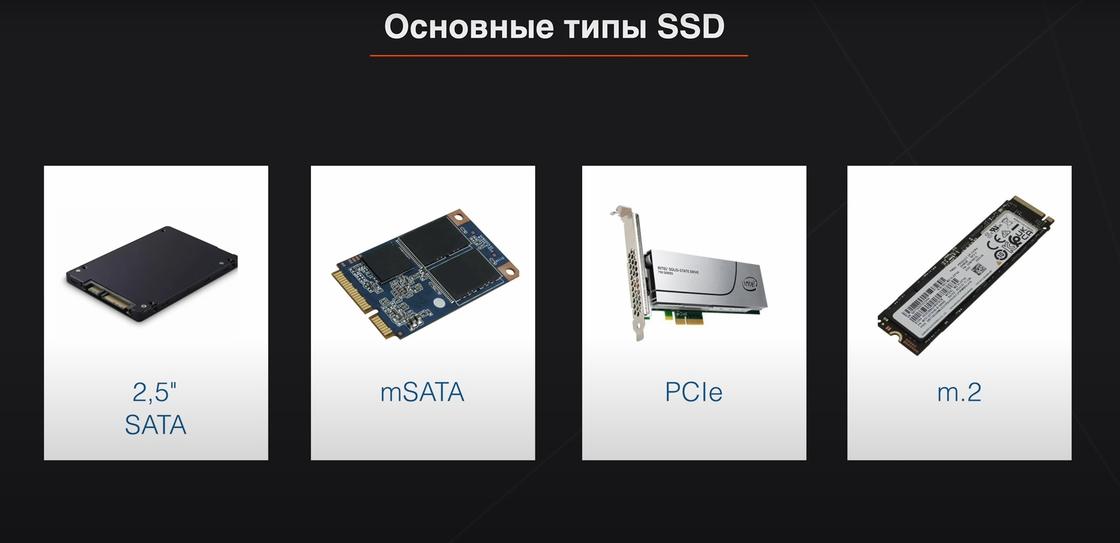
Типы SSD: YouTube/XCOM-SHOP
На портале Computer Hope выделили такие преимущества SSD перед HDD:
- Время доступа. SSD имеет скорость доступа от 35 до 100 микросекунд, когда HDD от 5000 до 10000 микросекунд, что влияет на скорость чтения / записи, скорость загрузки ОС и программ.
- Надежность. Так как SSD не имеет движущихся компонентов, они служат дольше, чем HDD, у которых движущие части и магнитные пластины изнашиваются. Если уронить на пол HDD, диск внутри может повредиться. SSD в этой ситуации практически не пострадает.
- Энергопотребление. SSD потребляет меньше энергии, чем стандартный жесткий диск. Это означает меньшие расходы на электроэнергию и нагрузки на блок питания. Для ноутбуков это более продолжительный срок службы батареи.
- Шум. Из-за отсутствия движущихся частей SSD не шумят при нагрузке, как HDD.
- Размер. SSD меньше по размерам. Устройства с интерфейсом подключения SATA и форм-фактором 2.5” имеют вид небольшого плоского прямоугольника, который в разы меньше HDD. SSD типа M.2 по размеру напоминают оперативную память.
- Выделяемое тепло. SSD выделяет гораздо меньше тепла.
- Магнетизм. Минус HDD — информацию можно стереть при помощи сильных магнитов. С SSD такое сделать невозможно.
Из минусов стоит выделить стоимость и объем. HDD стоит гораздо дешевле. Объем в несколько терабайт можно запросто найти как для HDD, так и SSD. Но в случае с твердотельным накопителем объем свыше 3 ТБ обычно выходит за рамки ценового диапазона большинства людей. Жесткие диски в этом плане гораздо доступнее.
Советы по выбору SSD
Какой SSD выбрать? Изучите материнскую плату в ПК. Узнайте, есть ли на ней вход для подключения SSD типа M.2. Узнайте, какие SSD возможно подключить к материнской плате своего ПК. Дальше определитесь с объемом и производительностью.
Объем
Как пишет автор портала Tom’s HARDWARE Мэтт Саффорд, большинство SSD имеют объем от 120 ГБ до 2 ТБ. Самый маленький объем 120 ГБ подходит для установки операционной системы и нескольких программ. Возможно, поместится 1–2 игры. На многое рассчитывать не стоит.
Для большинства пользователей золотой серединой по стоимости, емкости и производительности станет объем 500 ГБ. Начиная от 1 ТБ, SSD подходят профессиональным пользователям, которым важно пространство и скорость передачи данных.
Форм-фактор и тип подключения
Если в компьютере стоит современная материнская плата среднего и высокого класса, она может включать большинство или все современные типы подключения SSD-накопителей. Традиционный SSD имеет форм-фактор 2.5”. У него толщина 7 мм и выглядит внешне как небольшой тонкий прямоугольник. В современных корпусах под него выделяют отдельные места. Проверьте свой корпус. Подключается такой SSD по SATA интерфейсу как жесткий диск.
Другой распространенный SSD-накопитель — M.2. Внешне это продолговатая небольшая плата, которая напоминает оперативную плату. По сравнению с 2.5” такой SSD практически не занимает места в корпусе, поскольку подключается непосредственно на материнской плате. Изучите документацию материнской платы, чтобы узнать, есть ли разъем под M.2.
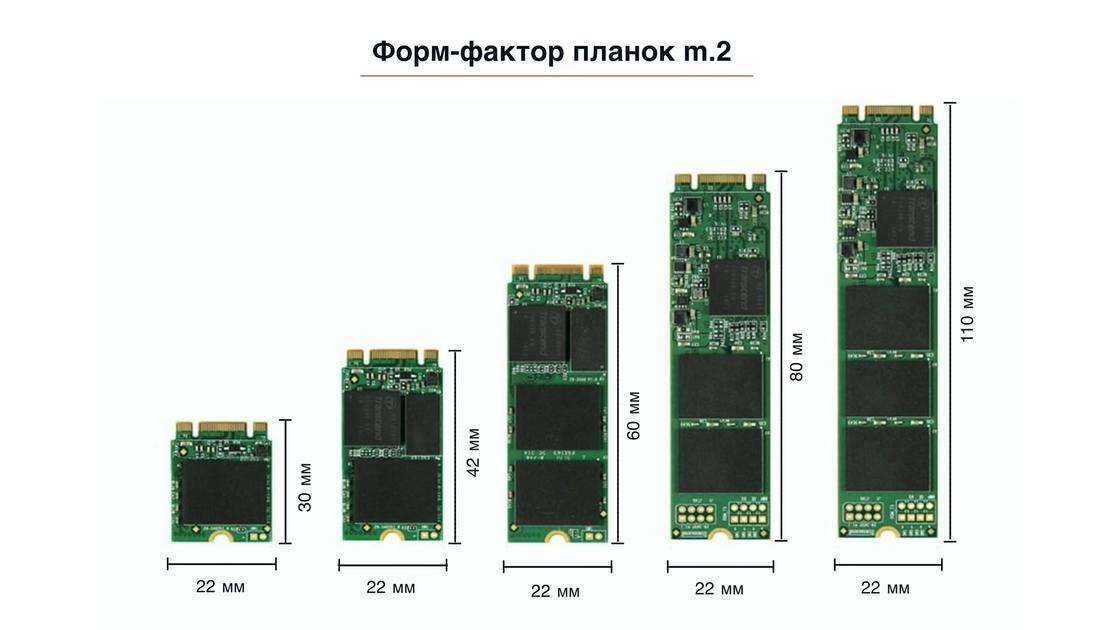
SSD M.2: YouTube/XCOM-SHOP
Обычно в документации указана схема материнки с указанием всех возможных подключений. Например, для SSD M.2 может быть разъем PCIe 4.0. Изучите тип подключения и сверьте с данными в документации к материнской плате.
С этим будьте внимательны. Если купите M.2 и не будет для него подходящего разъема, то такой SSD никак не подключите к ПК. Как правило, на сайте производителя материнской платы можете найти список всех SSD, которые можно к ней подключить.
Производительность
Здесь смотрите на параметр скорости чтения и записи. В характеристиках указывают скорость в МБ/с. Обычно SSD SATA 2.5” имеет 500 МБ/с, когда М.2 имеет от 2000 до 3000 МБ/с. Это все на бумаге, в действительности ситуация может отличаться. На скорость влияет модель используемого контроллера, тип и количество микросхем флэш-памяти, вместительность и алгоритм кэша. Рекомендуем выбирать по принципу «чем выше, тем лучше».
Как проверить SSD? После покупки рекомендуется проверить накопитель. Это поможет определить брак. Для этого используют специальный софт. Под рукой лучше иметь две программы — CrystalDiskInfo и CrystalDiskMark. Первая программа позволит выполнить диагностику накопителя, а вторая — проверить ее скоростные характеристики.
Это основные характеристики, на которые стоит обратить внимание при выборе SSD-накопителя. К этому можно добавить еще один немаловажный фактор — производителя. К более известным компаниям, которые себя зарекомендовали в области SSD, больше доверия. В первую очередь обращайте внимание на них.
Навіщо SSD в ігровому ноутбуці і комп’ютері: 5 відповідей
Твердотільний або жорсткий, подорожче – дешевше, продуктивність або пам’ять? Відповіді на ці питання по вибору підходящого накопичувача для ПК і ноута вже в статті.
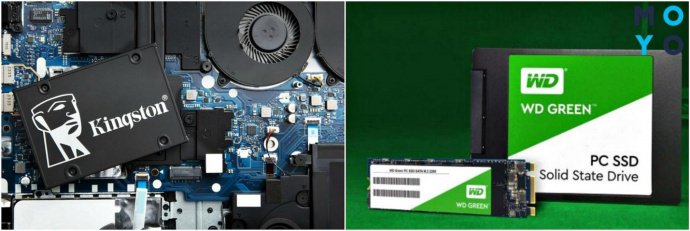
Дізнаєтеся, що таке SSD диск і для чого він потрібен, в чому його головні відмінності від вінчестера. Розповідаємо, як установка накопичувача вплине на роботу десктопа або переносного девайса.
Конструкція і відмінності SSD і HDD
Solid-State Drive, або просто ССД, – немаханічне пристрій. Основа твердотільного накопичувача – мікросхеми. Дані записуються на NAND пам’ять, яка може бути різних типів: MLC, TLC, V-NAND і ін. Від виду flash-пам’яті залежить вартість і довговічність роботи твердотельніка. Усередині ССД також є контролер, керуючий його роботою.
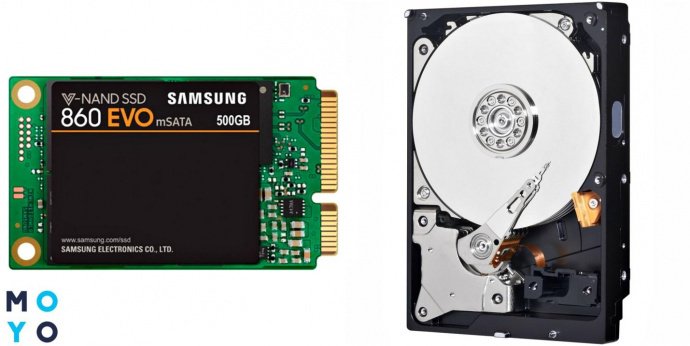
Hard Disk Drive, або, більш звично, HDD, – це наполовину механічний, наполовину електронний девайс. Жорсткий диск складається з чотирьох основних компонентів:
- магнітних пластин,
- зчитують головок,
- мотора,
- плати керування.
Мотор розкручує магнітні пластини до декількох тисяч обертів на хвилину. Так, в WD 1TB 7200rpm 64MB 3.5″ обертання шпинделя досягає 7200 об/хв., Що зчитує голівка, рухаючись над обертається поверхнею вінчестера, читає і пише інфу.
Давайте ж розберемося для чого потрібен твердотільний (SSD) накопичувач і вінчестер (HDD). Диски обох типів виконують ідентичні функції: запис і читання інформації. Вони використовуються в ПК, ноута для установки на них ОС, різних прог і драйверів, зберігання даних.
Порівняння дискових систем в таблиці:
Основна відмінність СДД від ХДД – повна відсутність механічних частин. Через що швидкість запису і читання у твердотельніка досягає пристойних показників. Як приклад: у KINGSTON KC600 256GB 2.5 SATAIII 3D NAND TLC 500/550 Mb/s, відповідно. У HDD аналогічні показники ≈ в 2-3 рази менше.
Недоліки твердотільних накопичувачів
ДО «мінусів» відносяться:
- Вартість – трохи перевищує розцінки на жорсткий диск.
- Об’єм – збільшується з випуском нових моделей, але поки поступається вінчестера за кількістю Гб.
- Час роботи на знос – у флеш-пам’яті обмежена кількість циклів перезапису (від тисячі до сотні тисяч годин). Для прикладу, у SANDISK Plus 480GB 2.5″ SATA 3.0 показник дорівнює 1750 год. Контролер ССД рівномірно розподіляє дані на диску, щоб забезпечити максимально можливий термін служби блоків пам’яті.
- Складність відновлення даних після електричних пошкоджень – при перепаді напруги в працюючому ССД можуть пошкодитися мікросхеми, що призведе до втрати інформації.
Навіщо тоді потрібен SSD накопичувач для комп’ютера або ноута? при наявних недоліках твердотельнік все ж краще і швидше звичайного гвинта з- за високошвидкісний роботи, відсутності механіки в конструкції і шуму під час читання/запису інформації.
Розглянемо необхідність і «плюси» його установки в різні апарати.
Переваги SSD для комп’ютера
Твердотельнік однозначно збільшить продуктивність комп’ютера. Ось для чого потрібен SSD в ПК. «Плюси» його установки відчуваються не тільки, коли користувач переглядає Blu-Ray контент або користується ресурсоемкими прогами. Одна з причин, для чого потрібен SSD диск в комп’ютері, – то, що навіть в процесі стандартного Юзан «Ворда» або «Ексель» підвищується продуктивність роботи.
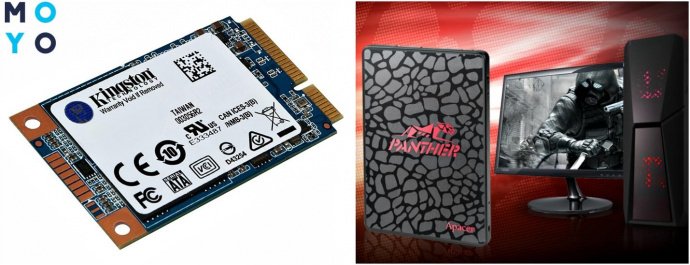
У домашніх і офісних комп’ютерах твердотельнік доцільно використовувати для розміщення на ньому ОС. Файли операційної системи і всіх встановлених програм будуть завантажуватися в рази швидше.
Отже, навіщо SSD в ПК (ARTLINE Home H42 v02АБО іншому)? Для Високошвидкісної обробки даних та підвищити швидкість завантаження системи.
Чи потрібно ставити SSD в ноутбук
Для установки в компактні переносні гаджети, варто вибрати твердотельнік з інтерфейсом підключення САТА (припустимо ,KINGSTON A400 960GB 2.5″ SATAIII).
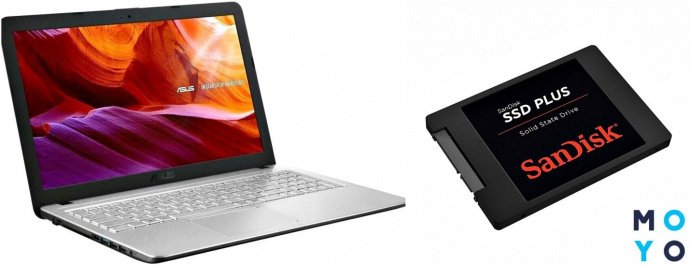
Навіщо потрібен SSD диск в ноутбуці:
- прискорити роботу – завантаження ОС, запуск необхідних прог і файлів;
- збільшити час автономності за рахунок економного споживання енергії.
Через відсутність механічних частин ССД більш стійкий до коливань та вібрації. Тому можна сміливо переносити ноут, як цей ASUS X543UA-DM1622, навіть у включеному стані.
Чи потрібен SSD для ігрового комп’ютера
Так , швидкість установки і запуску ігор збільшиться В 2-3 Рази. Але це ще не всі ПЕРЕВАГИ SSD Віграх.
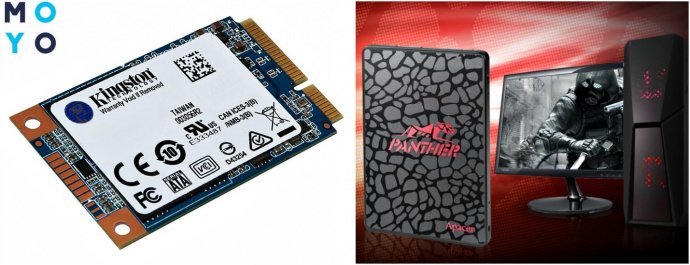
Установка твердотельніка позитивно впливає і на сам ігровий процес:
- мінімізація числа затримок під час завантаження контенту з безліччю деталей (наприклад, в геймплеї з відкритим світом, таких як GTA або Assassin`s Creed);
- швидка подгрузка текстур без гальмувань і зависань відеоігор;
- приріст швидкості при завантаженні наступних рівнів гри.
Ще один плюс SSD для ігрового ПК- БЕЗШУМНІСТЬ роботи твердотельніка. Сторонні Звуки, що не відносяться до гри, що не будуть збивати з пантелику під час напруженого Геймплея. Можна, наприклад, розчути крадуться кроки супротивника в стрілялках, а не гул вінчестера.
Чи потрібен ССД для ігор? Якщо лише час від часу зависати в бродилках і стрілялках, можна обмежитися одним ХДД. Завзятим геймерам, що цінують плавність і швидкість геймплея, варто подбати про оснащення ігрового компа твердотельніком.
Тепер зрозуміло, що дає ССД при установці в ПК і ноут і навіщо потрібен SSD в іграх. Твердотельнік працює в якості прискорювача завантаження операційки і прог, надає додаткове місце для зберігання інформації.
Навіщо і для чого потрібен ССД накопичувач: запуск, копіювання, скачування – всі ці дії відчутно прискорюються після установки твердотельніка. По суті, ССД – це велика флешка. Нічого крутного, що рухається і дзижчить в ній немає. Зате є мінімальні габарити, економічна витрата енергії і суперпродуктивної в роботі.