Используем Adobe Illustrator Для Создания Рисунков с Переспективой.
В этом уроке, я рассмотрю как использовать Illustrator, чтобы настроить его на рисование в перспективе, а также помогу выбрать вам лучший способ, для создания работы в перспективе. Мы рассмотрим немного теории и затем поработаем с примерами использования 1 точечной, 2х точечной и 3х точечной Рерспектив.
Введение
Есть два основных подхода к созданию рисунка в перспективе. Первый это неточный метод, когда вы используете точки схода и образцы, чтобы рисовать элементы. Во втором используется более точный математический подход. Выбор способа для вашего рисунка зависит от той информации, которая у вас есть в начале, и от того что вы будете рисовать. Лучше всего начинать с неточного подхода, который мы рассмотрим в этом уроке.
Главное преимущество такого подхода — это гибкость. Вы можете быстро составить композицию, или можете создать проработанный линейный рисунок. Однако, вы должны знать, что это не лучший выбор, если ваш рисунок основан на точных измерениях, что имеет место в инженерной графике и чертежах .
Есть много математически точных подходов для создания набросков в перспективе, но я не буду касаться этих вопросов в этом уроке. Если вы хотите узнать больше о таких точных подходах, то я рекомендую вам взглянуть на Visual Ray Method . А мы, давайте по-подробнее, разберем неточный метод рисования в перспективе, используя Illustrator.
Создание Горизонтали
Подготовить ваш файл к рисованию в перспективе очень просто.
Шаг 1
Начнем с того, что потянем вниз за линейку расположенную вверху, и сделаем, таким образом линию горизонта. Если у вас нет линейки, то нажмите Control+R или зайдите в Просмотр > Линейки > Показать Линейки. Далее, потяните за линейку слева, что бы создать точку схода.

Шаг 2
Нарисуйте отрезок между двумя точками на экране. Далее используя инструмент Прямое Выделение (А), выберите одну точку отрезка и потяните ее до пересечения горизонтальной и вертикальной линий. Вид стрелки изменится, когда вы достигните пересечения. Теперь вы привязали линию к точке схода.


Шаг 3
Теперь сделайте тоже самое для любой другой точки схода (ТС) с новой линией. Когда закончите, назовите этот слой «горризонт» и создайте новый слой.
Выберите линию на горизонтальном слое, а затем щелкните по цветному квадратику в панели Слои и потяните его в новый слой. Перед тем, как отпустить кнопку мыши, нажмите и удерживайте кнопку Alt. У вас получится копия выделенного объекта в новом слое в том же положении. Заблокируйте горизонтальный слой и теперь вы готовы начинать.

Работа в 1-Точечной Перспективе
Шаг 1
Нарисуйте горизонтальную линию, и выберите точку на ней, которая будет центральным фокусом. Это будет ваша точка схода.
Шаг 2
На этом шаге вы должны решить, где на вашей картинке будет расположен объект. Если вы поместите его выше горизонтальной линии, вы будете смотреть на него снизу вверх. Ниже — вы будете смотреть сверху вниз. Итак, решите и поместите ваш объект на рисунке.
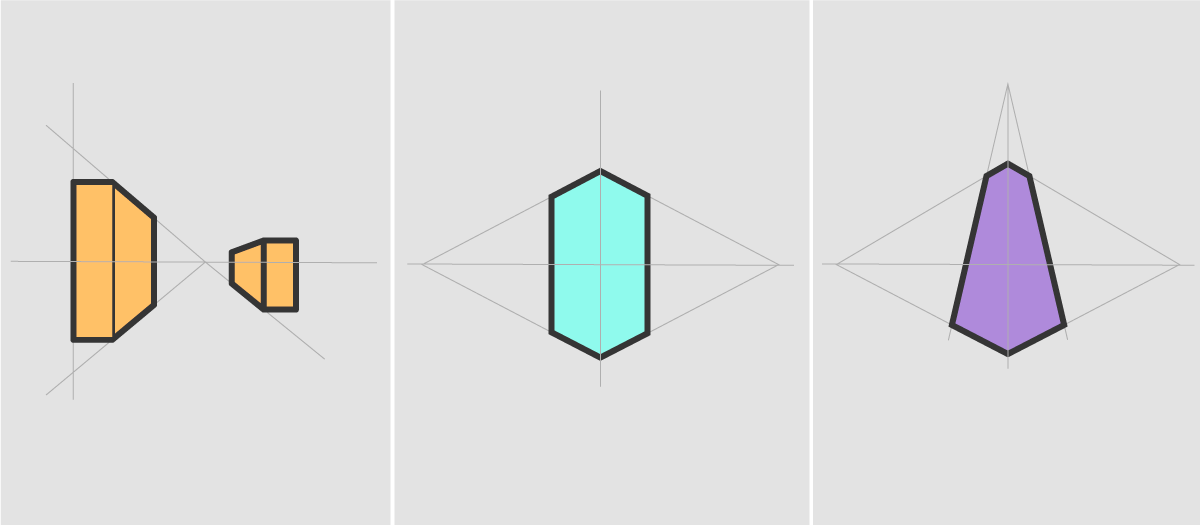
Вот объект, который я буду рисовать в этом уроке. Три рисунка слева называются ортогональными проекциями , и они показывают разложение объекта на вид сверху, сбоку и спереди. Рисунок, тот что справа — это изометрический вид объекта. Я привожу это в качестве образца.

Шаг 3
Нарисуйте переднюю плоскость вашего объекта, там где вы решили его разместить. Эта передняя плоскость никак не взаимодействует с точкой схода. Вертикали остаются вертикалями, а горизонтали горизонталями.

Шаг 4
Давайте соединим углы вашей передней плоскости с точкой схода. Я для себя понял, что лучшим способом соединить точку с точкой схода, это копировать отрезок, при этом одну опорную точку, мы оставляем на месте. Если вы так сделаете, то у вас будет отрезок линии, одна опорная точка которого будет находится на точке схода (Вот для чего создавались отрезки вначале урока).
С помощью Прямого Выделения (А), выберите опорную точку(не на точке схода) и переместите ее к ближайшему углу вашего контура. Теперь, прежде чем отпустить кнопку мыши, нажмите Alt, и это создаст копию сегмента линии.
Тут секрет в том, что если вы нажмете Alt, до того как вы выберите опорную точку, то у вас переместится вся линия. Это работает, если вы жмете Alt после того, как стали перемещать точку. После того, как вы создали копию, используйте Прямое Выделение, чтобы совместить опорную точку лини уходящей в сход и угол вашего объекта.


Шаг 5
Теперь создайте глубину. Это непростой шаг. По мере приближения к точке схода, пространство сжимается, согласно правилу перспективы. Чем ближе вы к точке схода, тем меньше расстояния. Здесь лучше всего положиться на пропорции.
Посмотрите на соотношение размеров того, что вы уже нарисовали, и оцените длину сторон, которые вы будете рисовать. В этом методе вы разумным образом должны опираться на ваш глазомер.

Шаг 6
Удалите лишние линии. Обычно, я использую инструмент Ножницы и обрезаю лини идущие к точке схода. Я удаляю почти все, но оставляют одну или две линии, идущие из точки схода, чтобы позже я мог быстро сделать копии, если они мне понадобятся. Используйте белую стрелку чтобы выравнять грани и убедитесь. что они выровнены между собой, наблюдая за тем, когда стрелка становится белой.


Шаг 7
Давайте быстро наведем порядок с соединением точек. Выберите две точки Прямым Выделением и нажмите Control+J (Объект > Контур > Соединить). Если появляется диалоговое окно, то одна точка находится на другой и у вас получился правильный угол. Если диалоговое окно не появилось, тогда две точки немного в стороне и вы должны это подправить, и попытаться снова.
Ниже вы можете видеть результат, рисования в 1-точечной перспективе.

Работа в 2-Точечной Перспективе
Шаг 1
Нарисуйте горизонтальную линию. Выберите две точки на этой линии, которые будут точками схода. То, как вы их разместите сильно повлияет на конечный результат. Если вы разместите их слишком близко, то у вас получится сильно искаженный рисунок.

Шаг 2
Если вы разместите точки схода на равном удалении от объекта, то у вас получится статичная композиция.

Шаг 3
Чтобы добиться более динамичного изображения, поиграйте с расстояниями. Пусть одна точка схода будет ближе к объекту, а другая дальше. Вы создадите первичную и вторичную точки схода.

Шаг 4
После того, как вы зададите точки схода, начните рисовать переднюю поверхность вашей формы. Высота произвольная, но используйте пропорции и отношения, чтобы правильно нарисовать остальные элементы объекта.

Шаг 5
Нарисуйте линии от верхней и нижней первой линии к правой точке схода (ПТС) и левой точек схода (ЛТС).

Шаг 6
Сформируйте вашу первую большую форму.

Шаг 7
Используйте первую форму, как образец для остальных и набросайте их.

Шаг 8
Подчистите линии и детали.


Шаг 9
Ниже результат рисования нашего объекта в 2-точечной перспективе. Заметьте, как мы подчеркнули наружные контуры, сделав их толще, в отличие от внутренних линий. Это метод рассматривается уроке How to Create a See-through Information Graphic .

Работа в 3-Точечной Перспективе
Шаг 1
Нарисуйте горизонтальную линию и отметьте на ней первые две точки схода. Третья точка будет выше или ниже горизонтальной линии, и ближе к центру композиции. Чаще всего третья точка будет за пределами листа. Она не должна быть точкой фокуса. Если третья точка будет слишком близко, объект будет искажен. Помните, что третью точку перспективы лучше использовать в случаях, если ваш объект или слишком большой или слишком маленький.

Шаг 2
Следуйте тем же шагам, которые мы сделали в 2-Точечной Перспективе, но все вертикальные линии должны сходиться в вашей новой Точке Схода.

Шаг 3
Соедините края с точками схода и сформируйте вашу первую форму.

Шаг 4
Используйте первую форму как образец, который поможет сформировать вам другие большие формы.

Шаг 5
Используйте ножницы, чтобы обрезать лишние линии.

Шаг 6
Используйте инструмент Прямое Выделение, чтобы выравнять все углы.

Шаг 7
Теперь, когда объект визуально более хорошо просматривается, легче добавить детали.


Шаг 8
Обрежьте и выравняйте детали.

Шаг 9
Ниже вы можете видеть результат рисования нашего объекта в 3-точечной перспективе.

Заключение
Я надеюсь это урок был вам полезен и вы сможете начать работать с перспективой в Иллюстраторе. Методы, которые я рассмотрел в этом уроке применимы к очень широкому кругу профессиональных проектов. Я ограничился в этом уроке самыми фундаментальными сведениями, и я надеюсь рассмотреть более продвинутые техники в области технической иллюстрации в будущих уроках.
Подписывайтесь на рассылку VECTORTUTS RSS Feed , чтобы оставаться в курсе последних новостей и новых уроков.
Создание и редактирование сетки перспективы
Узнайте, как определять и редактировать сетку перспективы, а также изменять ее виджеты и точки, чтобы приступить к рисованию в перспективе в Illustrator.
С помощью сетки перспективы можно точно отобразить глубину и пространственные связи в самых разных проектах — от дизайна архитектуры и интерьеров до графического дизайна и иллюстраций.
В Illustrator можно создавать и редактировать сетку перспективы, определять стили сетки, а также рисовать и редактировать объекты в перспективе. Также можно выбрать перспективу, которую требуется создать.
Одноточечная перспектива
Позволяет отображать объекты, просматриваемые спереди или сзади. Объекты можно рисовать параллельно, создавая иллюзию отдаляющихся объектов.
Двухточечная перспектива
Позволяет отображать объекты или дизайны, просматриваемые с угла или под углом, что придает иллюстрации визуальный эффект глубины и увеличивает ее сложность.
Трехточечная перспектива
Позволяет передать масштаб, пропорции и сложные детали архитектурных проектов с учетом точности, глубины и пространства.
Перед началом работы
- В документе Illustrator можно создать только одну сетку.
- Если вы уже изучили основы работы с сетками перспективы, узнайте, как рисовать и редактировать объекты в перспективе.
Определение сетки перспективы
Выберите инструмент Сетка перспективы или нажмите Shift + P , чтобы просмотреть сетку перспективы в своем документе Illustrator. Этот инструмент позволяет выбрать число точек схода, настроить угол и положение сетки, а также привязать иллюстрацию к линиям сетки и точкам схода для точного размещения.

Изменение точек и виджетов в сетке перспективы
A. Виджет «Переключение плоскостей» B. Линейка сетки перспективы C. Правая точка схода D. Уровень горизонта E. Размер ячеек сетки F. Нулевая отметка G. Элементы управления плоскостью правой, горизонтальной и левой сетки H. Начало координат I. Протяженность сетки J. Высота горизонта
Использование виджета переключения плоскостей
Виджет Переключение плоскостей появляется при выборе инструмента Сетка перспективы . Этот виджет используется для выбора активной плоскости сетки. В сетке перспективы активной является плоскость, на которой рисуется объект для проецирования точки зрения наблюдателя на эту часть сцены. Можно настроить положение данного виджета в любом из четырех углов экрана и выбрать его отображение вместе с сеткой перспективы.
Дважды нажмите инструмент Сетка перспективы .
В диалоговом окне Параметры сетки перспективы можно выбрать следующие параметры.
Illustrator за минуту: The Perspective Grid (сетка перспективы)

Andrei Stefan Last updated May 21, 2018

 What You’ll Be Creating
Добро пожаловать в нашу серию Illustrator за 60 секунд, где вы сможете освоить приём, функцию или технику Adobe Illustrator всего за минуту!
Illustrator за 60 секунд: сетка перспективы
Всегда хотели использовать Perspective Grid, но не знали, как это сделать? Если да, то вам обязательно нужно посмотреть видео и повторить шаги, которые помогут вам понять все его основные функции.
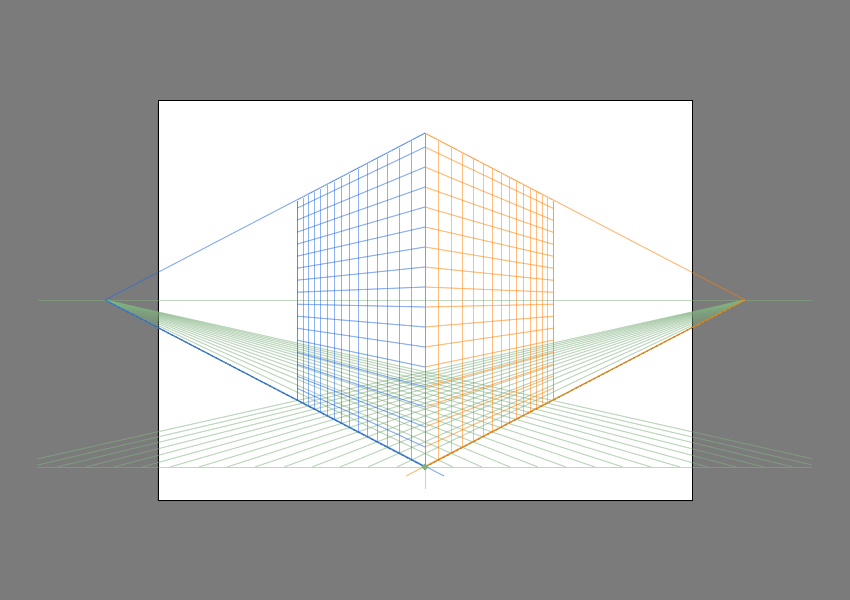
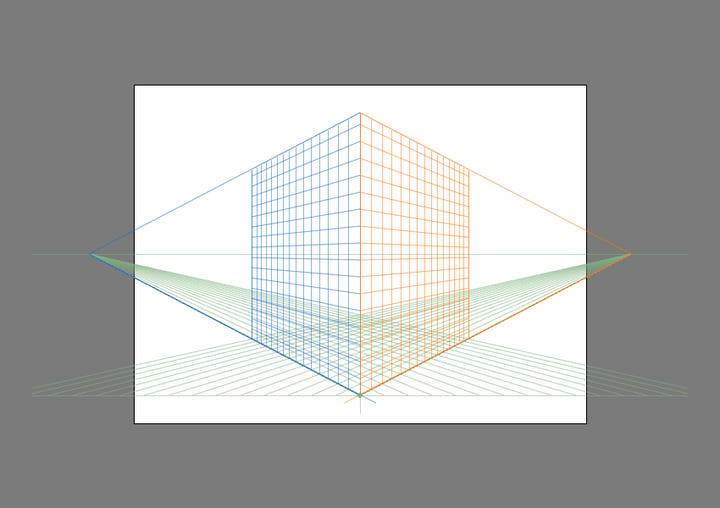
По умолчанию инструмент можно вызвать из левой панели или сочетанием клавиш Shift-P. Он имеет предустановленную двухточечную перспективу, которую можно легко изменить, выбрав в меню View > Perspective Grid одну из трёх доступных опций.
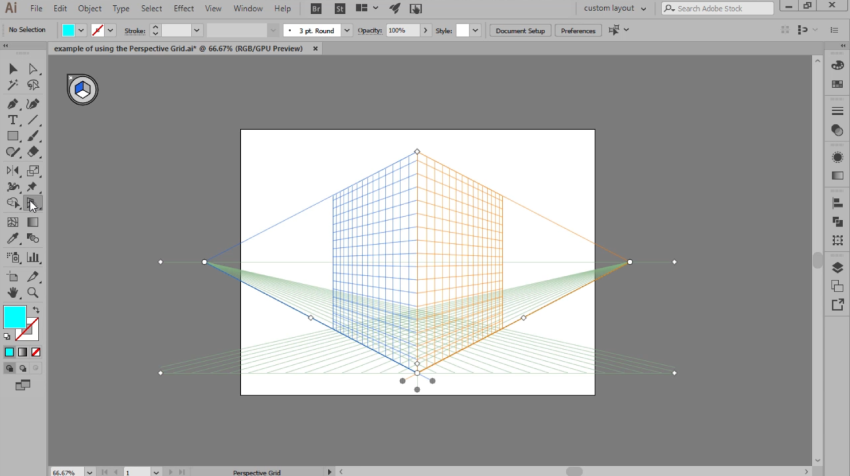
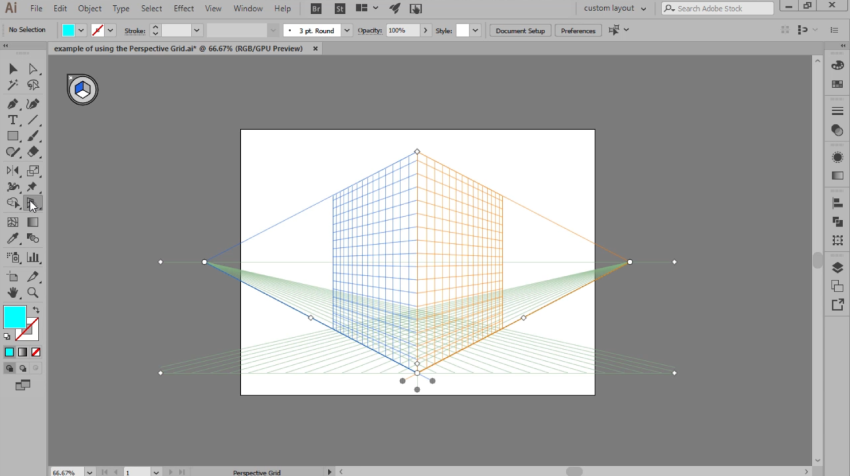

В зависимости от задачи вы можете легко настроить сетку, используя разные точки и ручки.
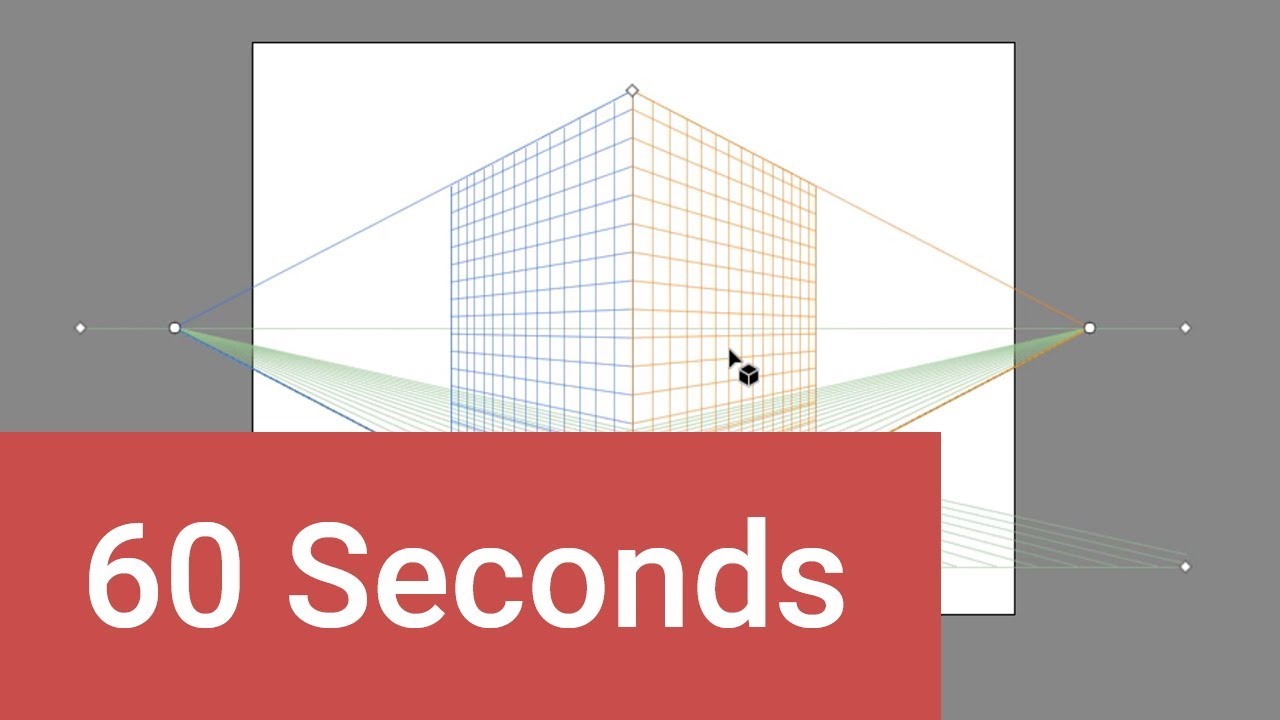
Например, вы можете отрегулировать положение двух исчезающих точек, выбрав внешние круги и перемещая их ближе или дальше от центра сетки.
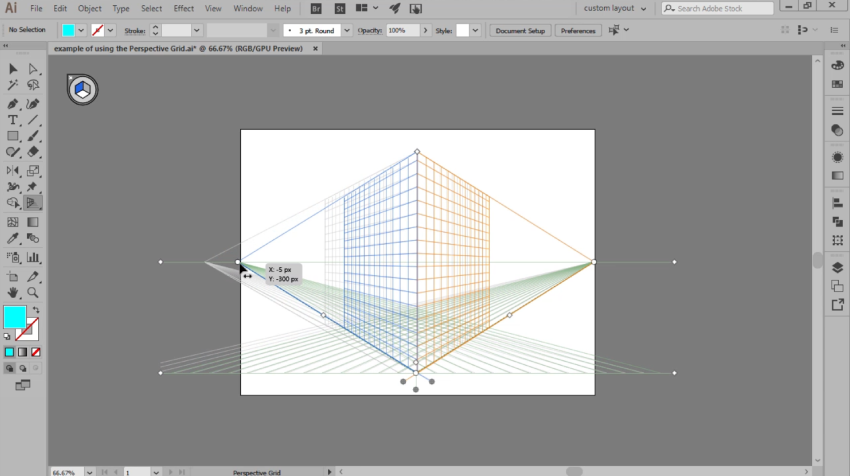
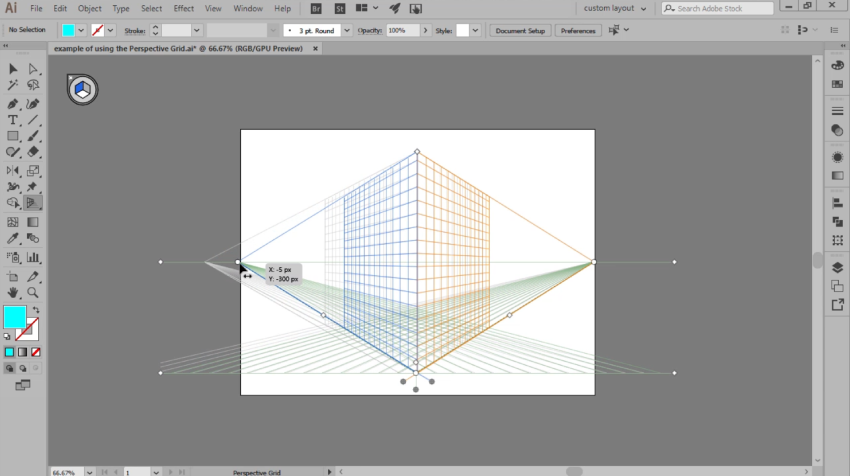
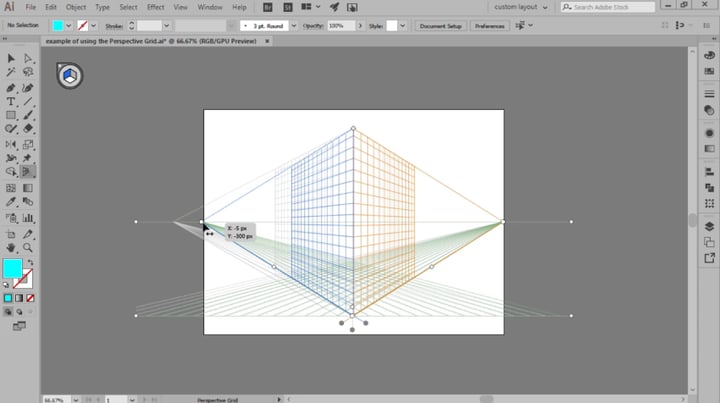
Вы можете контролировать Vertical Grid Extent и положение Horizon Level, используя внешние ручки алмазных граней.
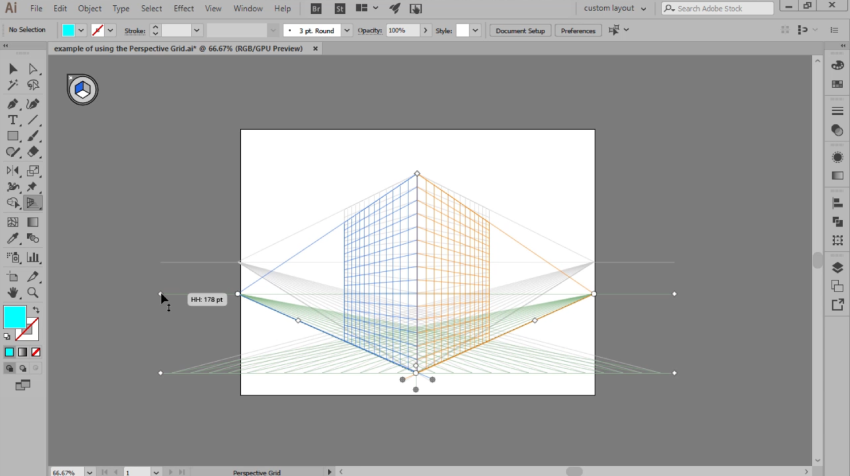

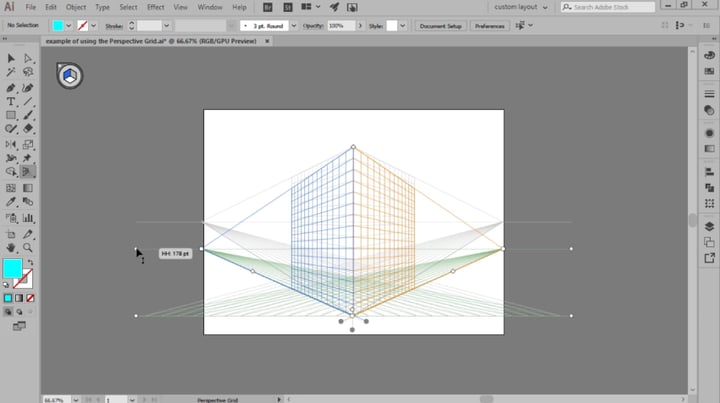
Центральный алмаз управляет размером Grid Cells, а внутренние боковые панели позволяют регулировать Extent сетки на плоскостях.
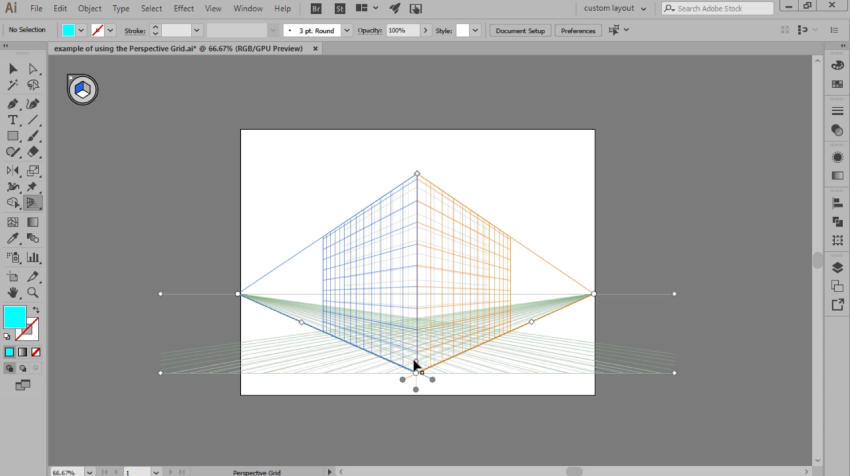
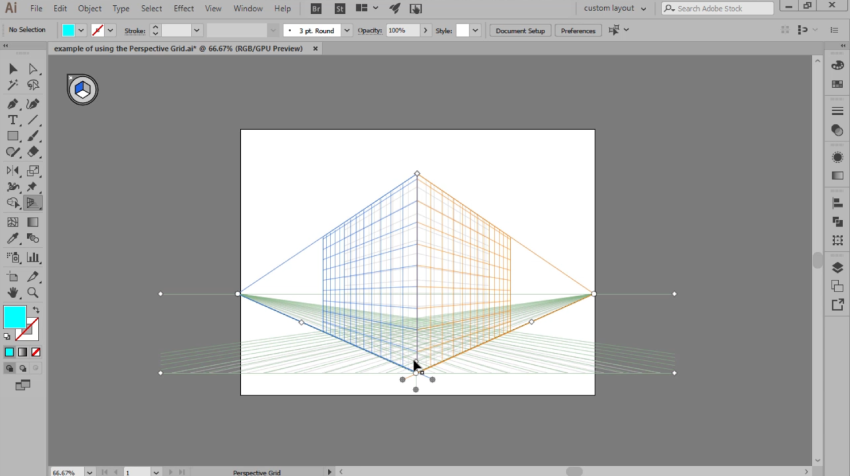

Независимо от выбора инструмента фигуры будут автоматически привязаны к Grid Plane, которая в настоящее время активна в Plane Switching Widget. Вы можете изменить это щелчком по сторонам маленького куба.
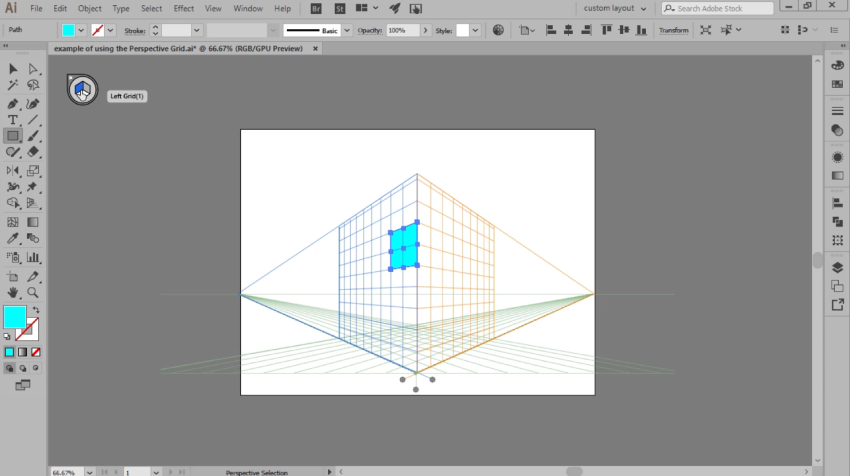
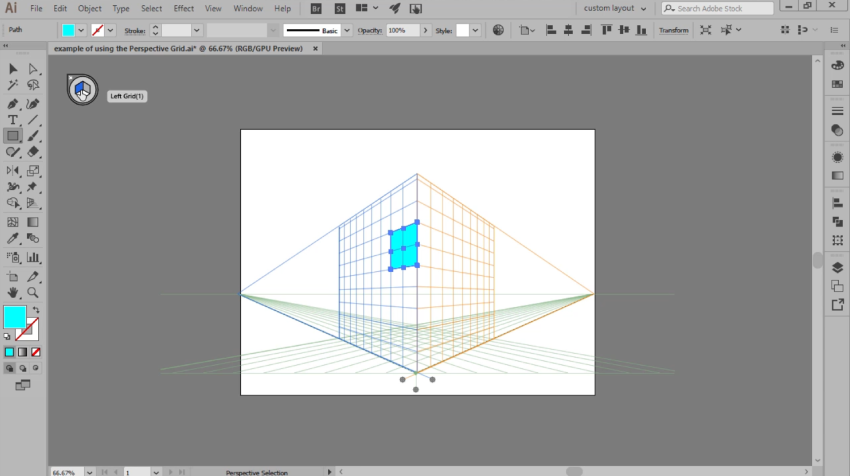

Вот и всё! Играя с настройками, вы сможете создавать интересные композиции в разных перспективах.
Ещё немного деталей
Illustrator in 60 Seconds: Grids


10 Illustrator Tools Every Designer Should Be Using
How to Create Pixel-Perfect Artwork Using Adobe Illustrator
60 секунд?!
Это часть серии быстрых видеоуроков на Envato Tuts +, в которых мы представляем целый ряд тем всего за 60 секунд — достаточно, чтобы поднять аппетит. Сообщите нам в комментариях, что вы думаете об этом видео, и что ещё вы хотели бы видеть за 60 секунд!
Как использовать инструмент "Перспектива" в Adobe Illustrator
 Cathy Daniels
Раньше я работал между Photoshop и Adobe Illustrator, когда делал макеты упаковки. Но позже я обнаружил, что инструмент Perspect Grid Tool тоже неплохо работает, режим двухточечной перспективы позволяет так легко сделать макет коробки.
Помимо создания макетов упаковки, вы также можете использовать инструмент перспективы для создания перспективных иллюстраций или рисунков. И именно этому вы научитесь в этом уроке.
Прежде чем приступить к выполнению действий, необходимо найти инструмент перспективы в Adobe Illustrator.
Примечание: все скриншоты из этого руководства сделаны из версии Adobe Illustrator CC 2022 Mac. Windows или другие версии могут выглядеть иначе.
Где находится инструмент «Перспектива» в Adobe Illustrator
Инструмент «Перспектива» можно найти в верхней части экрана Посмотреть меню, расширенной панели инструментов или сочетаний клавиш.
Примечание: Показ сетки перспективы — это не совсем то же самое, что активный инструмент «Сетка перспективы». Разница в том, что когда вы показываете сетку перспективы из меню просмотра, вы можете видеть сетку, но не можете ее редактировать. Если вы используете инструмент «Сетка перспективы», вы можете редактировать сетку.
Включите Перспективную сетку в меню Вид
Если вы просто хотите увидеть перспективную сетку и не нуждаетесь в ее редактировании, вы можете перейти в верхнее меню Посмотреть > Перспективная сетка > Показать сетку чтобы увидеть решетку.

Найдите инструмент Перспективная сетка на панели инструментов
Если вам нужно использовать перспективную сетку для создания перспективного дизайна, выберите инструмент Перспективная сетка на панели инструментов. Если вы используете базовую панель инструментов, вы можете быстро изменить ее на расширенную панель инструментов с помощью кнопки Окно > Панели инструментов > Расширенный .
Затем вы должны увидеть Инструмент «Перспективная сетка и в том же меню вы также найдете Инструмент выбора перспективы .

Ярлыки клавиатуры
Вы также можете использовать комбинацию клавиш инструмента Перспективная сетка Смена + P и короткая комбинация клавиш инструмента выделения перспективы Смена + V для активации и использования инструментов.
Если вы хотите просмотреть перспективную сетку, вы также можете использовать комбинацию клавиш Команда (или Ctrl для пользователей Windows) + Смена + I чтобы показать (и скрыть) сетку перспективы.
Теперь, когда вы нашли инструменты, я покажу вам, как их использовать.
Как использовать инструмент «Перспектива» в Adobe Illustrator
Предустановленный вид перспективы — перспектива по двум точкам, но вы можете переключиться в режим перспективы по одной или по трем точкам из верхнего меню Посмотреть > Перспективная сетка .

Вот краткий обзор того, как выглядит каждый режим перспективы.
«Point» здесь означает «точка исчезновения», но вы также можете понимать его как «сторона».
Как вы можете видеть, перспектива с одной точкой имеет только одну сторону (и одну точку схода), перспектива с двумя точками имеет две стороны (и две точки схода), а перспектива с тремя точками имеет три стороны (и три точки схода).

Перспективная сетка может выглядеть сложной не только из-за большого количества линий, но и из-за различных виджетов с разными функциями.
Вы можете перемещать виджеты для настройки перспективной сетки по горизонтали, вертикали и с разных точек зрения.
Кроме того, вы также увидите этот виджет плоскости, на котором вы можете выбрать сторону, над которой хотите работать, просто щелкнув по ней. Как вы можете видеть, выбранная сторона будет выделена синим цветом.

Я покажу вам, как это работает, на нескольких примерах.
Пример 1: Рисование на перспективной сетке
Рисовать фигуры на перспективной сетке очень просто, можно создать фигуру с нуля на сетке или добавить существующую фигуру на сетку.
Я покажу вам пример использования сетки одноточечной перспективы для рисования части тротуара.
Совет: Если вы не можете найти нужную точку для начала работы, вам может помочь использование эталонного изображения. Просто уменьшите непрозрачность изображения и заблокируйте слой с изображением.
Шаг 1: Перейдите в верхнее меню Посмотреть > Перспективная сетка > Перспектива одной точки > [1P-Normal View] .

Вы также можете выбрать Инструмент «Перспективная сетка из панели инструментов, а затем перейдите в меню просмотра, чтобы изменить режим на [1P нормальный вид] .
Вот как выглядит стандартная перспективная сетка 1P.

Вы можете щелкнуть и перетащить ручки виджета, чтобы соответствующим образом настроить вид перспективы.
Например, я переместил виджет C к левому концу, чтобы расширить сетку по горизонтали, и переместил виджет C вниз, чтобы уменьшить расстояние от горизонтального уровня земли.
Затем я передвинул виджет F вправо, чтобы расширить сетку дальше, одновременно передвинул виджет E вверх, чтобы расширить сетку по вертикали, и передвинул виджет D к точке исчезновения.
Если вы обводите изображение, вы можете нажать на виджет B, удерживать его и перемещать сетку перспективы в соответствии с вашим изображением.

Теперь это начинает выглядеть как одна сторона улицы, верно? Следующим шагом будет рисование форм. Мы можем начать с форм зданий, а затем добавить детали.
Шаг 2: Выберите Инструмент «Прямоугольник ( M ) на панели инструментов, щелкните по линии сетки (можно начать с линии между виджетами C и E) в качестве направляющей и перетащите, чтобы создать перспективный прямоугольник.
Когда вы создаете фигуры на сетке перспективы, ваши фигуры будут автоматически следовать перспективному виду.

Используйте тот же метод и следуйте линиям сетки, чтобы создать еще несколько прямоугольников в виде зданий на тротуаре.

Шаг 3: Добавьте детали к чертежу. Вы можете добавить окна, линии или другие формы к зданиям или добавить пешеходную дорожку/тропинку.

Если вам трудно рисовать на сетке перспективы, вы также можете создавать фигуры из сетки обычным способом и использовать инструмент Perspective Selection Tool для размещения объектов в сетке.
Например, давайте добавим этот объект в одно из зданий.

Выберите инструмент Perspective Selection Tool на панели инструментов, щелкните и перетащите этот объект туда, где он должен находиться на сетке перспективы. В данном случае я перетащил его на синее здание.

Теперь давайте добавим на чертеж улицу.
Шаг 4: Нажмите на нижнюю сторону виджета самолета, чтобы работать с областью перспективы земли.

Следуйте этому же методу для добавления фигур или линий, чтобы нарисовать тротуар.

Теперь, как насчет добавления текста в перспективную сетку?
Пример 2: Использование инструмента «Перспектива» с текстом
Добавление текста в перспективную сетку в основном работает так же, как и добавление фигуры. Используйте инструмент Perspective Selection Tool для выделения текста и перетащите его в область, где должен находиться текст. Вот подробные шаги.
Шаг 1: Используйте инструмент «Тип» для добавления текста в Adobe Illustrator.

Шаг 2: Переключите виджет плоскости на ту сторону, куда вы хотите добавить текст. В данном случае мы переключаемся на левую сторону, где находятся здания.
Шаг 3: Выберите Инструмент выбора перспективы на панели инструментов. Выберите текст и перетащите его в нужную область. Например, мы можем перетащить его в первое здание.
Первоначально это будет выглядеть следующим образом.

Однако вы можете настроить точки привязки, чтобы изменить размер и переместить текст в идеальное положение.

Шаг 4: Нажмите на маленький значок x на плоскости виджета, чтобы удалить сетку перспективы.

Или вы можете использовать комбинацию клавиш Команда / Ctrl + Смена + I чтобы отключить режим просмотра перспективной сетки и посмотреть, как это выглядит.

Это все для данного урока. Не стесняйтесь добавлять больше деталей к своему перспективному рисунку.
Подведение итогов
Теперь вы должны получить представление о том, как работает инструмент перспективы и что вы можете с ним делать. Я показал вам пример перспективы с 1 точкой, если вы хотите создать чертежи с перспективой с 2 или 3 точками, у вас будет больше виджетов для перемещения и настройки сеток, но метод рисования работает одинаково.