Как убрать оповещение об оценке организаций и рекомендации мест в Яндекс Картах
В русскоговорящих странах в качестве карт широко используются Яндекс Карты. В отличии от карт от компании Google, карты от Яндекса являются более точными и поэтому завоевали большую популярность.
Яндекс Карты на телефоне предоставляют возможность ставить различным организациям оценки, загружать фотографии и оставлять отзывы. Иногда само приложение карт периодически просит вас оценить какую-нибудь организацию или рекомендует вам посетить какое-то место. Если вы так же как и я, не хотите получать уведомления об оценке организаций и рекомендации мест, то в этой статье я расскажу, каким образом это можно сделать.
Как убрать нотификацию об оценке организация в Яндекс картах через настройки программы
Наиболее простым способом убрать оповещения об рекомендации мест или оценке организаций — это через настройки программы Яндекс Карты.
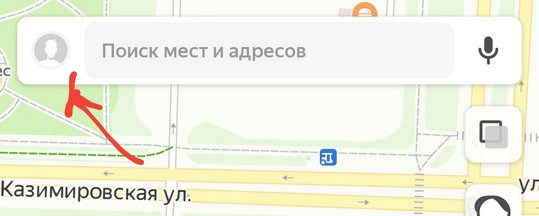
Открываем приложение на своем телефоне и тапаем по своей аватарке для доступа к настройкам.
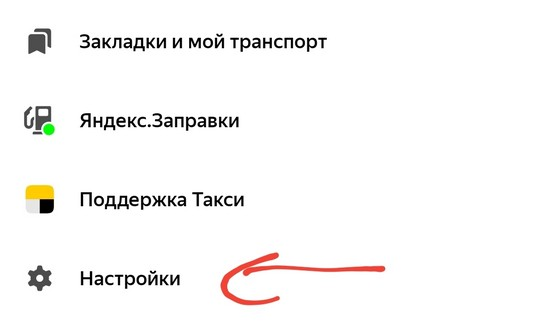
Выбираем пункт Настройки.
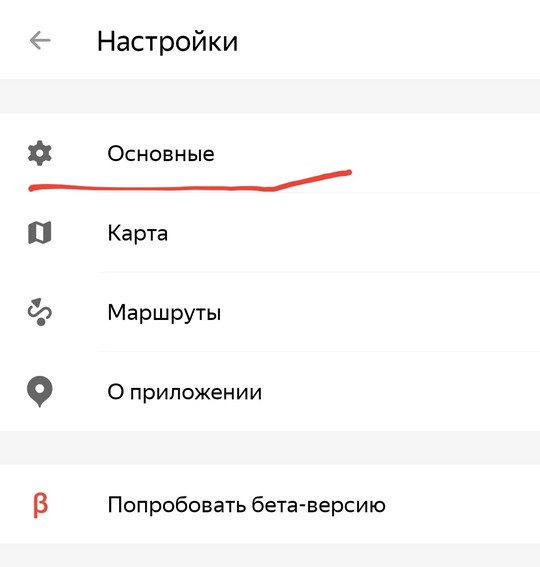
На Андроиде переходим в раздел Основные. На Айфоне в раздел Уведомления.
Снимаем переключатель с раздела Оценка организаций и Рекомендация мест. Если вы хотите наоборот, получать рекомендации, то пункты нужно включить.
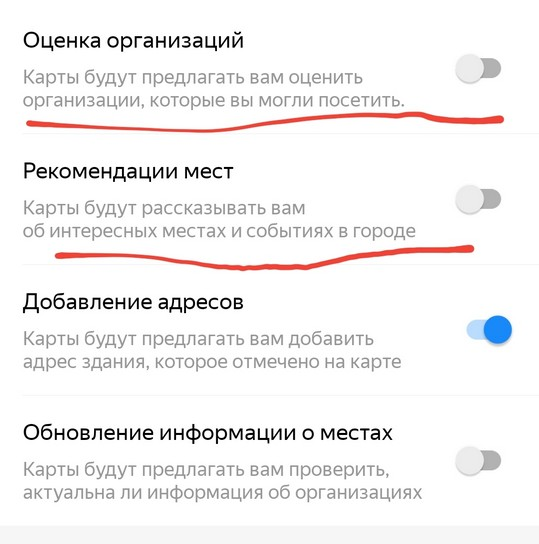
После этого рекомендации перестанут приходить вам в виде оповещений.
Убираем оповещение об оценке организация в Яндекс картах на Андроиде
Еще одним способом убрать назойливые оповещения от Яндекс Карт — это через настройки системы.
Заходим в настройки системы, дальше в раздел с установленными приложениями. Находим Яндекс карты, открываем и переходим в раздел Уведомления.
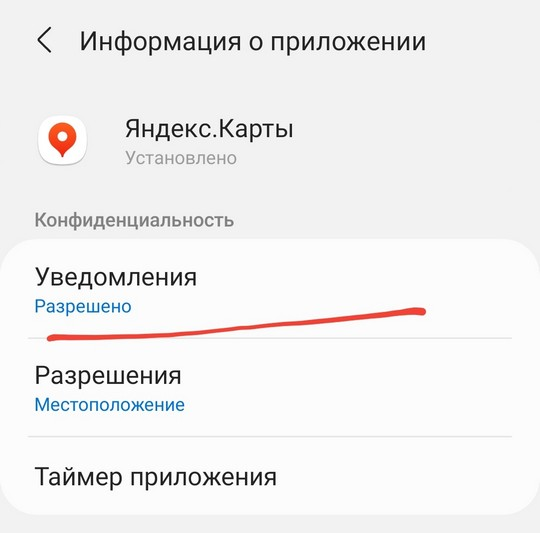
В этом разделе отключаем Рекомендации мест и оценка организаций.
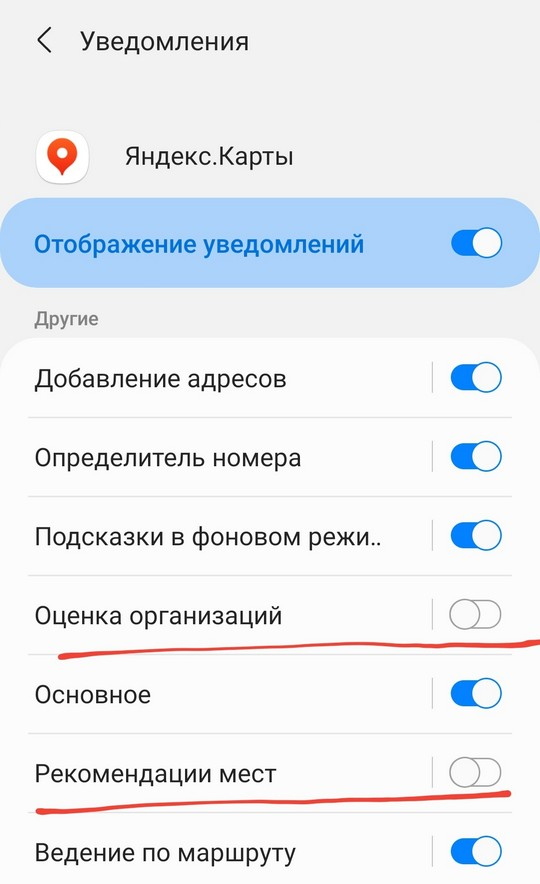
Кроме того, можно выключить различные дополнительные параметры, которые вы считаете не нужными.
Как отключить Яндекс ревью
Яндекс — это одна из крупнейших российских компаний, предоставляющих широкий спектр сервисов в различных областях, начиная от поисковой системы и заканчивая сервисами для бизнеса. Однако, некоторые из этих сервисов могут быть назойливыми или не нужными для конкретного пользователя. В данной статье рассмотрим, как отключить несколько таких функций Яндекс, такие как отзывы, подписки, расширения и советники.
Как отключить показ отзывов Яндекс
Отзывы на сайтах, оставленные пользователями Яндекса, могут быть полезными, но некоторым пользователям они просто мешают. Если вы не хотите видеть отзывы на сайтах, то можно их отключить:
- Откройте браузер и нажмите на кнопку «Настройки».
- В меню «Настройки» выберите раздел «Интерфейс».
- Отключите опцию «Показывать отзывы на сайтах», которая находится в разделе «Умная строка».
После этого, отзывы не будут отображаться на сайтах, которые вы посещаете.
Как отменить подписку на Яндекс
Подписка на сервисы Яндекса может быть удобной для некоторых пользователей, но если вы не используете эти сервисы или просто не хотите платить за подписку, то можно ее отменить:
- Зайдите в свой аккаунт Яндекса.
- Найдите блок Плюс со списком сервисов, на которые вы подписаны, и нажмите на него.
- В открывшемся окне выберите ссылку «Управление подпиской».
- Нажмите на ссылку «Отменить подписку».
После этого, подписка на сервисы Яндекса будет отменена, и деньги за нее больше не будут списываться.
Как удалить Яндекс советник из Google Chrome
Яндекс советник — это расширение для браузера Google Chrome, которое предлагает пользователю различные советы и рекомендации. Если вы не хотите больше видеть Яндекс советник в браузере, то его можно удалить:
- Откройте браузер Google Chrome и нажмите на значок вверху экрана.
- Выберите пункт «Расширения».
- Найдите «Советник Яндекса» в списке расширений и нажмите на кнопку «Удалить».
После этого, расширение Яндекс советник будет удалено из браузера Google Chrome.
Как убрать расширение Яндекс
Rasширения Яндекс могут быть установлены на браузер пользователя для удобства, но если вы больше не хотите использовать какое-либо из них, то его можно удалить:
- Откройте браузер и откройте страницу browser://extensions.
- Найдите нужное расширение и нажмите на кнопку «Удалить».
Это удалит выбранное расширение Яндекс из браузера.
Как отписаться от Яндекс плюс, чтобы не снимали деньги
Подписка на Яндекс плюс может быть удобной для пользователей, но если вы не хотите больше пользоваться ее возможностями, то можно отписаться:
- Зайдите в свой аккаунт Яндекса.
- Найдите блок «Плюс активен» и нажмите на кнопку «Управлять».
- Пролистайте страницу вниз и найдите кнопку «Отменить подписку».
- Нажмите на эту кнопку для подтверждения отписки.
Не забудьте повторно пролистать страницу вниз и нажать «Отменить подписку» еще раз, чтобы подтвердить отписку. После этого, подписка на Яндекс плюс будет отменена.
Полезные советы и выводы
Яндекс предоставляет широкий спектр услуг и сервисов, но не все они могут быть полезны для каждого пользователя. Если вы столкнулись с назойливыми функциями или сервисами, которые вам уже не нужны, то приложенный выше руководство поможет вам отключить или удалить их из вашего браузера. Делайте это осторожно и внимательно, чтобы не повредить другие полезные функции вашего браузера или компьютера.
Как удалить список в Яндекс картах
Чтобы удалить список в Яндекс картах, нужно сделать несколько простых действий. Сначала необходимо нажать на значок профиля и перейти в раздел «Закладки и мой транспорт». Затем нужно выбрать нужный список и кликнуть на иконку с тремя точками, которая расположена справа от названия. Открывшееся меню должно содержать пункт «Удалить список», на который и следует нажать. Стоит иметь в виду, что при удалении списка будут также удалены все закладки, сохраненные в нем. Поэтому, если не хочется потерять какую-то важную информацию, лучше перед удалением сделать резервную копию списка или переместить закладки в другое место. В целом, удаление списка в Яндекс картах — достаточно простая и быстрая процедура, которая вполне выполнима даже для тех, кто не имеет большого опыта работы с этим сервисом.
Как удалить то что ты искал в Яндексе
Если вы хотите удалить историю поиска в Яндексе, то для этого необходимо выполнить несколько простых действий. Сначала нужно нажать на кнопку «История», которая расположена в верхней части экрана. Затем выбрать опцию «История» в выпадающем меню. В левом нижнем углу интерфейса появится кнопка «Очистить историю», на которую нужно нажать. Далее откроется диалоговое окно «Очистка истории», в котором вы можете указать период времени, за который следует удалить всю историю. После этого просто нажмите кнопку «Очистить» и вся история поисковых запросов будет удалена. Таким образом, вы можете легко и быстро очистить историю поиска на своем аккаунте в Яндексе.
Как удалить читалку в Яндексе
Если вы решите избавиться от Читалки в Яндексе, вам нужно выполнить несколько шагов. Сначала прокрутите Главный экран вниз и выберите Все сервисы. Затем найдите Читалку и нажмите на неё. На экране появятся все сохраненные книги. Нажмите и удерживайте книгу, которую хотите удалить, и в появившемся меню выберите Удалить. Вы также можете удалять книги путем свайпа вправо и нажатия на кнопку Удалить в открывшемся меню. Если вам нужно удалить все сохраненные книги, выполните эту процедуру для каждой из них. После удаления всех книг из Читалки на Главном экране пропадет значок этого сервиса.
Как удалить ответы из Яндекс форм
В некоторых ситуациях может возникнуть необходимость сбросить ответы, полученные в Яндекс Формах. Однако, сам сервис не предоставляет такой функциональности. Вместо этого, можно создать копию формы и использовать ее заново. Для этого нужно перейти на верхнюю панель в Яндекс Формах и выбрать вкладку «Мои формы». Затем найдите интересующую форму и нажмите на кнопку копирования. После создания копии можно удалить ответы из оригинальной формы и использовать ее повторно. Это может быть полезно, например, если по какой-либо причине требуется провести повторное исследование или если хочется установить новые параметры для ответов. Копирование формы в Яндекс Формах простое и быстрое решение для подобных задач.
Хотите ли вы, чтобы Яндекс отзывы больше не мешали вам в браузере? Нет проблем! Вы можете легко отключить показ отзывов на компьютере. Для этого откройте браузер и нажмите на «Настройки», далее выберите «Интерфейс». В этом разделе вы найдете опцию «Показывать отзывы на сайты» и просто отключите ее, нажав на значок слева от адресной строки. С этого момента браузер не будет показывать вам отзывы на сайтах, которые вы посещаете. Это полезно, если вы хотите избежать дополнительной информации и сконцентрироваться на основном содержании страницы. Так что не стесняйтесь отключить Яндекс отзывы, если вы считаете, что это поможет вам лучше использовать свой браузер.
Как избавиться от лишней информации на главной странице Яндекса: 5 простых способов
Современный пользователь интернета стремится к быстроте и простоте. И кажется, что самым первым этапом создания идеальной главной страницы поисковика Яндекс является заполнение ее всеми возможными блоками поиска и рекламы. Однако это часто только создает запутанность и замедляет процесс поиска.
В этой статье мы разберемся, как упростить главную страницу Яндекса, избавив ее от всего лишнего. Желаемое искусство, быстрота и надежность в одном.
Мы начнем с малого и изучим каждый элемент, чтобы определить, какие блоки поиска и рекламы необходимы, а какие лучше убрать. Мы также обсудим, какие инструменты доступны для настройки интерфейса Яндекса под ваши нужды.
Как убрать Яндекс с главной страницы
Первый способ — изменение настроек
Достаточно просто изменить настройки Яндекса, чтобы снять галочки с ненужных функций:
- Зайти на главную страницу Яндекса
- Кликнуть на иконку «Настроить Яндекс» в правом верхнем углу
- Убрать галочки напротив ненужных функций, например, «Погода» или «ТВ-программа»
Второй способ — использование блокировщика рекламы
Для того чтобы убрать лишние элементы с главной страницы, можно воспользоваться блокировщиком рекламы. Например, Adblock Plus:
- Установить расширение Adblock Plus для выбранного браузера
- Запустить Яндекс и настроить фильтры, чтобы скрыть ненужные элементы
Третий способ — создание персональной страницы
Если же необходимо полностью изменить главную страницу Яндекса, можно создать свою персональную страницу и настроить ее под свои потребности:
- Зарегистрироваться на сайте Яндекса
- Создать свою персональную страницу, добавив необходимые виджеты, например, «Погоду» или «Новости»
- Установить свою персональную страницу в качестве главной
Использование таблицы для сравнения способов
| Способ | Преимущества | Недостатки |
|---|---|---|
| Изменение настроек | Простой и быстрый способ | Не всегда возможно убрать все ненужные элементы |
| Использование блокировщика рекламы | Полная настройка главной страницы | Необходимо установить дополнительное расширение |
| Создание персональной страницы | Полное изменение главной страницы | Необходимо зарегистрироваться на сайте Яндекса |
Возвращаем привычный вид Яндекса
Если вы случайно удалили какие-то разделы на главной странице Яндекса, то не переживайте, вы всегда можете вернуть все на место. Для этого достаточно пройти по инструкции, которую мы подготовили для вас.
Во-первых, зайдите в меню настроек Яндекса, которое находится в правом верхнем углу страницы. Откройте вкладку «Персональные данные» и нажмите на кнопку «Изменить».
Далее вам нужно выбрать интересующие вас разделы и добавить их на главную страницу. Не забудьте сохранить изменения, чтобы они вступили в силу.
Если вы не можете найти нужный раздел или приложение, то воспользуйтесь поиском в меню настроек. Также, если вы хотите удалить какой-то раздел, то сделать это можно в том же разделе настроек.
Теперь вы знаете, как вернуть прежний вид страницы Яндекса. Не бойтесь делать настройки по своему усмотрению, ведь Яндекс создан, чтобы облегчить вашу жизнь и сделать ее более удобной.
Как убрать ленту Дзен с главной страницы Яндекса
Лента Дзен на главной странице Яндекса может быть интересной для некоторых пользователей, но для других она является просто лишним окном, которое занимает место и отвлекает от главной цели поиска информации в интернете.
Если вы хотите убрать ленту Дзен с главной страницы Яндекса, есть несколько способов.
- Первый способ: нажмите на значок карандаша в правом верхнем углу ленты и выберите опцию «Скрыть ленту Дзен».
- Второй способ: нажмите на значок шестеренки в правом верхнем углу главной страницы Яндекса и выберите опцию «Персональная главная страница». Затем перейдите на вкладку «Виджеты» и отключите опцию «Дзен».
Если вы всё же захотите использовать ленту Дзен на главной странице Яндекса в будущем, вы можете вернуть её, повторив указанные выше действия и выбрав опцию «Показывать ленту Дзен».
Как скрыть новости на главной странице Яндекса?
Многие пользователи Яндекса предпочитают, чтобы на главной странице была только поисковая строка и не было лишней информации. В частности, многие желают отключить блок новостей на главной странице.
Для того чтобы скрыть блок новостей на главной странице Яндекса, необходимо выполнить несколько простых шагов. Прежде всего, необходимо перейти в настройки Яндекса.
Далее нужно выбрать раздел «Персональные настройки» и перейти во вкладку «Настройки главной страницы». Там нужно найти опцию «Показывать новости на главной» и снять галочку.
В результате выполненных действий блок новостей на главной странице Яндекса будет скрыт. Если вам понадобится вернуть его на главную страницу, то необходимо повторно включить опцию «Показывать новости на главной».
Как убрать Дзен с главной страницы Яндекса в мозиле
Для тех, кто не пользуется сервисом «Яндекс.Дзен» и не хочет видеть его на главной странице, существует несколько способов удаления этого блока.
1. Использование расширений для браузера
Одним из наиболее удобных способов является установка специального расширения для браузера. Например, «Hide Unwanted Results of Google Search» или «Block Site» позволяют скрыть различные элементы страницы, в том числе и блок «Яндекс.Дзен». Установить их можно через Интернет-магазин браузера.
2. Использование пользовательских стилей
Для удаления Дзена можно также воспользоваться «user style sheet». Это файл CSS, который браузер использует для оформления элементов страницы. Создайте файл и добавьте в него следующий код:
После этого откройте настройки браузера, перейдите в раздел «Дополнительно» и выберите «Показать папку», в которой хранятся пользовательские файлы. Скопируйте созданный файл в эту папку, перезапустите браузер и блок «Яндекс.Дзен» должен исчезнуть.
Таким образом, описанные выше методы помогут убрать «Яндекс.Дзен» с главной страницы Яндекса в мозиле без лишних усилий и сохранить концентрацию на самой необходимой информации.
Вернуть старый дизайн Яндекса
Если вы не удовлетворены новым дизайном главной страницы Яндекса, вы можете вернуть прежний вид. Для этого вам необходимо выполнить несколько простых действий.
Шаг 1. Открыть настройки Яндекса
Чтобы вернуть старый дизайн, вам нужно открыть настройки Яндекса. Это можно сделать, нажав на иконку шестеренки в правом верхнем углу экрана.

Шаг 2. Выбрать тему
В открывшемся меню настроек выберите раздел «Тема» и выберите «Классическая тема» вместо «Новой темы».
| Старый дизайн | Новый дизайн |
 |
 |
Шаг 3. Сохранить изменения
Чтобы изменения вступили в силу, нужно сохранить их. Для этого нажмите на кнопку «Сохранить», которой находится внизу страницы настроек.

После выполнения этих простых шагов дизайн главной страницы Яндекса вернется к прежнему виду.
Как избавиться от рекламы на главной странице Яндекса
Шаг 1: Откройте страницу Яндекса в браузере и войдите в аккаунт.
Шаг 2: Найдите и нажмите на значок «Настройки» в правом верхнем углу страницы.
Шаг 3: В разделе «Мои настройки» выберите «Личные данные».
Шаг 4: Перейдите на вкладку «Реклама» и выключите переключатель для опции «Показывать рекламу».
Шаг 5: Сохраните изменения, нажав на кнопку «Применить».
Теперь вы не будете видеть рекламу на главной странице Яндекса. Если вы хотите убрать рекламу с других страниц, повторите эту процедуру на каждой странице.
Примечание: Некоторые элементы рекламы на главной странице Яндекса могут быть отключены только с помощью расширений для блокировки рекламы в вашем браузере.
Как убрать "Вам может быть интересно" в Яндекс
СЕО-специалисты заметили нововведение в поисковой системе Яндекс. Это блок из четырех ответов на запрос, который отображается на первой странице выдачи. Многим пользователям он мешает, поэтому они ищут возможность убрать блок «Вам может быть интересно» в поисковике Яндекс.
Решение есть! Читайте далее!
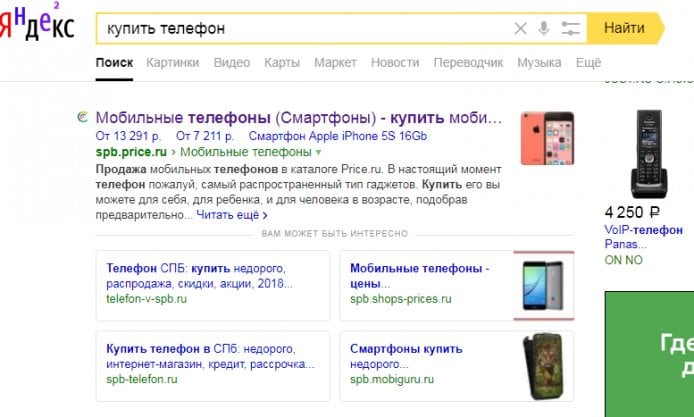
Что это за блок «Вам может быть интересно»?
В данном блоке отображается название товара или предложения, краткое его описание, ссылка на сайт и изображение. Он отображается даже при повторном запросе в поисковике Яндекс. Блок отображается не всегда. Информация, отображаемая в блоке, может относиться как к рекламе, так и содержать органические ссылки. Но что самое интересное — здесь иногда отображаются сайты, которые не находятся в топе выдачи. То есть, здесь может оказаться информация сайта, который находится далеко от первой страницы выдачи по определенному запросу в Яндекс. Это, конечно же, радует владельцев сайтов, которые не находятся в топе. Но интересна ли такая информация посетителям? Поэтому множество пользователей ищут возможность удалить эти рекомендации.
Каким образом работает блок, пока не известно. Определено, что здесь не отображаются ответы с аннотацией, сниппеты социальных сетей и блоки быстрых ссылок и быстрых ответов.
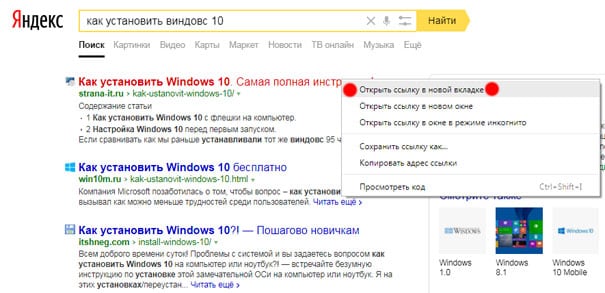
Для того, чтобы обойти появление блока нужно: открывать страницы из поиска не стандартным кликом левой кнопкой мыши, а кнопкой на колесико мыши или «Открыть ссылку в новой вкладке» (кликнув на ссылку правой кнопкой мыши и далее открыть в новой вкладке браузера).
В отличие от подобного блока в поисковой системе Google, в Яндексе блок «Вам может быть интересно» удалить стандартными настройками невозможно только хитростью. Его нельзя настроить, а поведение блока определяет искусственный интеллект. Мы следим за всеми сео-новостями в сети. Поэтому, как только будет известно о способах его удаления или настройке — информация сразу же появится в этой статье. Не забудьте положить страницу в закладки (CTRL+D).
Отзывы пользователей Яндекс о блоке
Большинство пользователей высказываются категорически против такого нововведения в поисковике Яндекс и хотят его поскорее убрать. Первым и самым весомым аргументом является то, что блок мешает быстрому поиску нужной информации. Вот комментарий одного пользователя: «Отключите ненужный блок! Все, что мне интересно уже и так находится в отображаемых результатах, а перемещающиеся ссылки раздражают!».
Подобных высказываний достаточно много в сети. Самое главное — блок находится в стадии тестирования. Все комментарии и пожелания пользователей учитываются. Поэтому вполне возможно, что вскоре блок исчезнет из поисковой выдачи Яндекс.
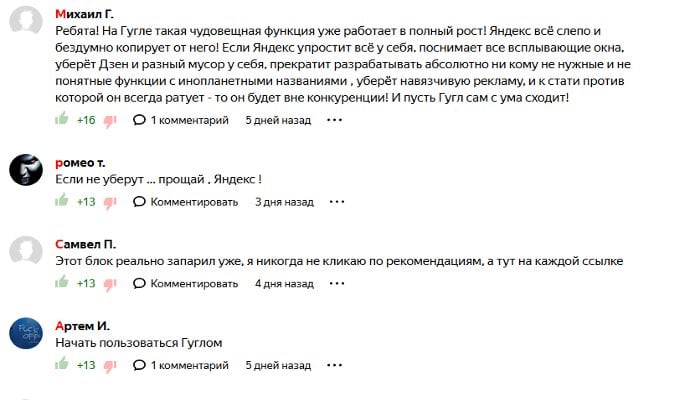
Многие в шутку грозятся перейти на другую поисковую систему и не использовать больше Яндекс для поиска информации. Если использовать для устранения блока «Вам может быть интересно» специальные утилиты и расширения для браузеров (например, AdBlock), то некоторые результаты поиска и их информация просто исчезает, но блок все равно находится на своем месте.
Вебмастеры тоже выражают свое негодование. Ведь они прилагают максимальные усилия для того, чтобы их сайты и страницы попадали на первую страницу поисковика. А в блоке могут отображаться сайты, которые находятся далеко от первой страницы выдачи. Комментарий одного из вебмастеров по этому поводу: «Если Яндекс не выключит этот блок из поиска, то размещать здесь рекламу нет смысла. На Google такая же ситуация. Так как за собственные средства приходиться тащить за собой своих же конкурентов».

Комментарий возмущенного вебмастера о блоке в Яндекс
Влияние блока на поисковую выдачу
Специалисты расходятся во мнении о том, что будет, если нововведение «Вам может быть интересно» останется в Яндекс и деактивировать его будет невозможно. Можно только спрогнозировать, что по отдельным запросам CTR позиций после первого ответа могут сильно снизиться. И уже точно можно сказать, что периодическое появление упавших сайтов в данном блоке никак не компенсирует это. Теперь можно понять неодобрительные высказывания вебмастеров по этому поводу. Напишите в комментариях к этому тексту, считаете ли вы, что нужно убрать рассматриваемый блок в поиске Яндекс.