Как удалить аккаунт из списка аккаунтов Яндекс
1. Нажмите на аватар своего аккаунта. В появившемся меню нажмите кнопку «Настройки».
2. Выберите страницу «Настройки аккаунта».
3. Проскрольте страницу в самый низ. В конце страницы мелким черным шрифтом вы увидите строку «Удалить аккаунт».
Как удалить все аккаунты
Откройте приложение «Настройки» на телефоне. Нажмите Пароли и аккаунты. Если этого пункта нет, нажмите Пользователи и аккаунты. нажмите Удалить аккаунт.
Как удалить почту из списка Яндекс
Чтобы удалить почтовый ящик:
1. Перейдите в раздел Все настройки.
2. Нажмите ссылку удалить внизу страницы:
3. Введите пароль от вашего Яндекс ID и подтвердите удаление одним из способов: введите код из SMS-сообщения, отправленного на ваш номер телефона; ответьте на контрольный вопрос.
Как узнать все свои аккаунты в Яндексе
Если вы корректно указали имя и фамилию при регистрации и привязали номер телефона к аккаунту, Яндекс может найти все логины с этими данными. Для этого откройте страницу Восстановление логина и следуйте инструкциям. Автоматический поиск логина работает, только если вы точно указали имя и фамилию.
Как выйти из всех аккаунтов в Яндекс
Откройте меню аккаунта в правом верхнем углу экрана и нажмите кнопку Выйти. Если вы забыли выйти из Диска на чужом устройстве, откройте Яндекс ID и в блоке История входов и устройства нажмите ссылку Выйти на всех устройствах. Внимание.
Как выйти из всех аккаунтов Яндекс
Как выйти из Яндекс:
1. Перейдите в Яндекс. Паспорт: passport.yandex-team.ru/profile.
2. Нажмите «Выйти на всех устройствах».
Как Удалить аккаунт в Яндекс облаке
В консоли управления перейдите в каталог, которому принадлежит сервисный аккаунт. Перейдите на вкладку Сервисные аккаунты. Нажмите значок напротив сервисного аккаунта и выберите Удалить. В открывшемся окне нажмите кнопку Удалить.
Как удалить один из аккаунтов Яндекс
Для полного удаления вашего аккаунта перейдите на вкладкуДанные и нажмите Удалить аккаунт внизу страницы. Удаление нужно будет подтвердить кодом, отправленным на ваш мобильный телефон или адрес почты. Если вы не привязали ни дополнительный адрес, ни номер телефона, нужно будет ответить на контрольный вопрос.
Как удалить пользователя из Яндекс трекера
На панели слева выберите Пользователи. Выберите пользователя из списка или воспользуйтесь строкой поиска вверху страницы. Нажмите и выберите Исключить из организации. Подтвердите удаление.
Как Удалить аккаунт в Яндекс доставке
Откройте меню приложения. Нажмите на номер телефона. Нажмите Выйти из профиля → Удалить аккаунт (или Выйти).
Удаление аккаунта Яндекс является важной процедурой для многих пользователей, которые больше не желают использовать свою учетную запись. мы рассмотрим несколько способов удаления аккаунта из списка аккаунтов Яндекс и предоставим полезную информацию, которая может быть полезна в данном процессе.
Первый способ удаления аккаунта — это через приложение Настройки. Для этого необходимо открыть приложение Настройки на вашем устройстве и выбрать пункт «Пользователи и аккаунты». Затем выберите учетную запись, которую вы хотите удалить, из списка Аккаунты для пользователя, и нажмите кнопку «Удалить аккаунт».
Другой способ удаления аккаунта Яндекс — это через страницу «Настройки аккаунта» в приложении Яндекс на вашем телефоне. Чтобы удалить аккаунт, вам необходимо нажать на аватар своего аккаунта, затем выбрать пункт «Настройки» в появившемся меню. Проскролльте страницу вниз и найдите строку «Удалить аккаунт», которая будет указана в конце страницы мелким черным шрифтом.
Еще один способ удалить аккаунт Яндекс — это через раздел «Все настройки» на веб-сайте Яндекс. Чтобы удалить почтовый ящик, необходимо перейти в раздел «Все настройки», затем нажать на ссылку «удалить» внизу страницы. После этого вы будете предложены ввести пароль от вашего Яндекс ID и подтвердить удаление одним из способов, например, введя код из SMS-сообщения, отправленного на ваш номер телефона, или ответив на контрольный вопрос.
Помимо возможностей удалить аккаунт Яндекс, многие пользователи также интересуются, как узнать все свои аккаунты в Яндексе. Если вы корректно указали имя и фамилию при регистрации и привязали номер телефона к аккаунту, Яндекс может найти все логины с этими данными. Для этого необходимо открыть страницу Восстановление логина и следовать инструкциям. Автоматический поиск логина работает только в том случае, если вы верно указали имя и фамилию.
Если вы хотите выйти из всех аккаунтов Яндекс, вам нужно открыть меню аккаунта в правом верхнем углу экрана и нажать кнопку «Выйти». Если вы забыли выйти из Диска на чужом устройстве, вы можете открыть Яндекс ID и в блоке «История входов и устройства» нажать ссылку «Выйти на всех устройствах».
Удаление аккаунта в Яндекс Облаке осуществляется с помощью консоли управления. Для этого нужно перейти в каталог, к которому принадлежит сервисный аккаунт, и затем во вкладке «Сервисные аккаунты» нажать на значок напротив сервисного аккаунта и выбрать пункт «Удалить». В открывшемся окне необходимо будет нажать кнопку «Удалить».
Если у вас есть несколько аккаунтов Яндекс и вы хотите удалить один из них полностью, вы можете перейти на вкладку «Данные» и нажать на кнопку «Удалить аккаунт» внизу страницы. Удаление аккаунта потребует подтверждения через код, отправленный на ваш мобильный телефон или адрес электронной почты. Если вы не привязали ни дополнительный адрес, ни номер телефона, вам потребуется ответить на контрольный вопрос.
Выводя всю вышеуказанную информацию, можно сделать вывод о том, что удаление аккаунта из списка аккаунтов Яндекс может быть выполнено различными способами в зависимости от вашего устройства и целей.
Как удалить ненужные адреса электронной почты в Яндексе из списка
Как удалить лишние адреса электронной почты в Яндексе
Чтобы удалить почтовый ящик:
- Перейдите в раздел Все настройки.
- Нажмите ссылку удалить внизу страницы:
- Введите пароль от вашего Яндекс ID и подтвердите удаление одним из способов:
Как удалить ненужные контакты из электронной почты
Как удалить контакт:
- Откройте Google Контакты.
- Выберите один из следующих вариантов: Один контакт. Установите флажок рядом с именем контакта. Несколько контактов.
- В верхней части экрана нажмите на значок «Ещё» Удалить «Удалить». Контакты окажутся в корзине и через 30 дней будут удалены навсегда.
Как редактировать список контакты в Яндекс почте
Изменить информацию о контакте — имя, электронный адрес, телефон, дату рождения — можно одним из способов: Через интерфейс адресной книги. Выберите контакт из списка, нажмите Изменить, введите новую информацию о контакте и сохраните изменения.
Как удалить ненужный аккаунт в Яндексе
Чтобы стереть аккаунт:
- Откройте приложение Настройки и выберите пункт Пользователи и аккаунты.
- Выберите учетную запись из списка Аккаунты для пользователя.
- Нажмите кнопку Удалить аккаунт.
Как удалить дополнительный адрес электронной почты
Как удалить дополнительный адрес электронной почты:
- На телефоне или планшете Android откройте приложение «Настройки» Google.
- Вверху экрана выберите Личная информация.
- В разделе «Контактная информация» выберите Электронная почта.
- Нажмите Дополнительные адреса электронной почты.
Как удалить ненужные почтовые ящики
Управление аккаунтом Google.
В верхней части экрана выберите Данные и конфиденциальность. Найдите пункт «Какие данные хранятся в приложениях и сервисах, которыми вы пользуетесь». В разделе «Скачивание и удаление данных» выберите Удаление сервиса Google. При необходимости войдите в аккаунт.
Как удалить не нужные Контакты
Как удалить контакт:
- Один контакт. Нажмите на контакт выберите Удалить навсегда Удалить навсегда.
- Несколько контактов. Нажмите на контакт и удерживайте его, а затем выберите остальные. Коснитесь значка «Ещё» выберите Удалить навсегда Удалить навсегда.
- Все контакты. Нажмите Очистить корзину Удалить навсегда.
Как удалить адрес из адресной строки в электронной почте
Откройте Explorer, начните вводить нужный вам адрес и ниже вы увидите варианты автозаполнения. С помощью стрелки вниз (или просто наведя курсор) выделите ненужный адрес и в конце его нажмите на крестик. Выделяя адреса и нажимая на крестик в конце строки вы можете удалить все ненужные адреса.
Как удалить все ненужные Контакты
Если вы решили избавиться от всех контактов в телефонной книге, то и это можно сделать легко и просто. В «Контактах» выделите первый контакт, нажмите клавишу Shift, а затем кликните по последнему контакту. Все контакты будут выделены, и для удаления нужно нажать на Del, а затем подтвердить действие.
Как удалить отправителя из почты
- Откройте приложение Gmail на устройстве Android.
- Откройте письмо или прямо в списке входящих нажмите на фото отправителя (или на круг с инициалом).
- Нажмите на значок «Удалить».
Как редактировать профиль в Яндекс почте
Чтобы изменить персональные данные, указанные при регистрации на Яндексе, выполните следующие действия:
- Перейдите в Яндекс ID.
- Нажмите ссылку Изменить персональные данные.
- Внесите необходимые изменения.
- Нажмите кнопку Сохранить.
Как редактировать контакты в почте mail ru
Действия с одним контактом
Откройте контакт в адресной книге. В верхней панели вы увидите доступные действия. Из карточки вы можете написать письмо, отредактировать информацию, удалить контакт из адресной книги или добавить его в группу.
Как удалить ненужные аккаунты
Как удалить с устройства аккаунт Google или стороннего сервиса:
- Откройте приложение «Настройки» на телефоне.
- Нажмите Пароли и аккаунты.
- В разделе с аккаунтами выберите нужный вариант
- Подтвердите действие, нажав Удалить аккаунт
Как очистить в Яндексе
Очистка всей истории:
- Нажмите → История → История.
- В левом нижнем углу нажмите Очистить историю.
- В окне Очистка истории укажите период времени, за который нужно удалить историю.
- Включите опцию Просмотры.
- При необходимости отключите все остальные опции.
- Нажмите Очистить.
Как удалить все аккаунты на Яндексе
Как удалить аккаунт Яндекса с телефона:
- Откройте страницу ya.ru.
- Нажмите на значок профиля в правом верхнем углу.
- Выберите «Настройки, затем — «Настройки аккаунта».
- Вверху страницы нажмите «Данные» и прокрутите страницу до конца.
- Нажмите «Удалить аккаунт», после чего ознакомьтесь с информацией об удалении.
Как удалить один из аккаунтов в Яндексе
Удаление аккаунта «Яндекс» в браузере:
- Нажмите на аватар своего аккаунта.
- В появившемся меню нажмите кнопку «Управление аккаунтом» (или «Яндекс. Паспорт»). Проскрольте страницу в самый низ. В конце страницы мелким шрифтом вы увидите строку «Удалить аккаунт».
Как удалить адрес из адресной строки mail ru
Удаление адресата электронной почты:
- Нажмите [Параметры системы].
- Нажмите [Инструм. админ.].
- Нажмите [Управление адресной книгой].
- Удостоверьтесь, что выбрано [Прогр./изменить].
- Выберите имя для адреса электронной почты, который требуется удалить.
- Нажмите [Эл.
- Нажмите [Изменить] в пункте "Адрес эл.
- Нажмите [Удал.
Как удалить имя ящика в mail ru
- Войдите в аккаунт, который хотите удалить.
- Перейдите к форме удаления.
- Введите имя ящика и пароль.
- Укажите причину удаления, пароль и код с картинки.
- Нажмите «Удалить».
Как открепить письмо в Яндекс почте
Чтобы открепить письмо:
- Откройте нужное письмо.
- Нажмите в правой части экрана.
- Выберите Открепить.
Электронная почта стала неотъемлемой частью нашей жизни. Она позволяет нам связываться с людьми со всего мира, а также получать важную информацию. Однако, как и любая другая технология, она может иногда стать проблемой, когда в нашем списке адресов накапливается слишком много ненужных контактов.
Мы расскажем о том, как удалить ненужные адреса электронной почты в Яндексе из списка, а также о других полезных функциях этого сервиса.
Один из способов удаления адресов электронной почты в Яндексе заключается в том, чтобы перейти на страницу «Адреса электронной почты» и навести на нужный адрес курсор мыши. Появившийся значок позволит удалить этот адрес из списка. Однако, если вам нужно удалить несколько адресов, более удобный способ — это перейти в раздел «Все настройки» и нажать ссылку «Удалить» внизу страницы. Здесь вы сможете ввести пароль от вашего Яндекс ID и подтвердить удаление одним из доступных способов.
Если вы хотите удалить контакт из своей электронной почты, то вам нужно открыть Google Контакты и выбрать нужный контакт. Если вы хотите удалить только один контакт, установите флажок рядом с его именем и нажмите на значок «Ещё». Выберите опцию «Удалить» и контакт попадет в корзину. Он будет полностью удален через 30 дней. Если вы хотите удалить несколько контактов, то выберите их и нажмите на значок «Ещё». Опять же, выберите опцию «Удалить» и контакты будут удалены.
Если вам нужно изменить информацию о контакте, то есть несколько способов — через интерфейс адресной книги, выбрав контакт из списка и нажав на «Изменить», либо через настройки Яндекс почты.
Чтобы удалить дополнительный адрес электронной почты, вам нужно открыть приложение «Настройки» на своем телефоне или планшете, выбрать «Личная информация» и затем «Электронная почта». Здесь вы найдете опцию «Дополнительные адреса электронной почты», где вы сможете удалить ненужный адрес.
Если вы хотите удалить ненужный аккаунт в Яндексе, то вам нужно открыть приложение «Настройки» и выбрать пункт «Пользователи и аккаунты». Затем выберите учетную запись из списка аккаунтов и нажмите кнопку «Удалить аккаунт».
Кроме того, если вам нужно удалить несколько почтовых ящиков, вы можете воспользоваться управлением аккаунтом Google. В верхней части экрана выберите «Данные и конфиденциальность» и найдите пункт «Какие данные хранятся в приложениях и сервисах, которыми вы пользуетесь». В разделе «Скачивание и удаление данных» выберите «Удаление сервиса Google» и, при необходимости, войдите в аккаунт.
Кроме того, вы можете удалить адрес из адресной строки в электронной почте, открыв Explorer и начав вводить нужный вам адрес. Появившиеся варианты автозаполнения можно удалить, выделив ненужный адрес и нажав на крестик в конце строки.
Таким образом, удаление ненужных адресов электронной почты и контактов в Яндексе и Google Контактах — это довольно простой процесс, который может значительно упростить работу с вашей электронной почтой и улучшить качество вашей связи с другими людьми.
Как быстро удалить сохраненные аккаунты Яндекс: подробная инструкция
Интернет-пользователи широко используют Яндекс для поиска информации, отправки почты, трансляции музыки и других сервисов. Для использования этих сервисов требуется авторизация, после которой ваш аккаунт Яндекс сохраняется в браузере.
Но что делать, если возникает необходимость удалить сохраненный аккаунт, например, если вы планируете продать свой компьютер или передать его другому человеку?
В этой статье мы представляем подробную инструкцию, как удалить сохраненные аккаунты Яндекс без лишних трудностей и шаг за шагом.
Эта инструкция рассчитана на пользователей всех уровней знаний, начиная от новичков до опытных пользователей, которые имеют большой список аккаунтов Яндекс, и хотят удалить ненужные или устаревшие учетные записи в своем браузере.
Вход в аккаунт Яндекс
Основные методы входа в аккаунт Яндекс:
- Использование логина и пароля — наиболее распространенный способ входа. Необходимо запомнить логин и пароль, которые вводятся в соответствующие поля на странице ввода данных.
- Вход через соцсети — при этом методе входа, пользователь может использовать уже имеющийся аккаунт в социальной сети (например, ВКонтакте или Facebook), чтобы авторизоваться на сайте Яндекс.
- Вход через мобильное приложение — для входа в аккаунт Яндекс можно использовать мобильное приложение, которое устанавливается на смартфон или планшет. Для этого нужно ввести свой логин и пароль.
Все эти механизмы авторизации доступны на сайте Яндекс и приложениях на устройствах iOS и Android.
Обратите внимание, что для безопасности своего аккаунта важно не передавать свой логин и пароль третьим лицам. Если вы замечаете подозрительную активность в своем аккаунте Яндекс, рекомендуется незамедлительно изменить свой пароль.
Удаление сохраненных аккаунтов Яндекс также может быть полезным для защиты вашей информации. Следуя простой инструкции, вы можете удалить свои сохраненные аккаунты Яндекс за несколько минут.
Очистка списка сохраненных аккаунтов
Когда вы оставляете свой аккаунт Яндекс автоматически сохраненным на устройстве, это может стать настоящей головной болью в будущем. Коллекция сохраненных аккаунтов может быть достаточно большой и не удобной в использовании, особенно если вы забыли пароль к тому или иному аккаунту.
Однако Вы всегда можете очистить список сохраненных аккаунтов в своем Яндекс-профиле совершенно легко. Ниже приведен краткий список действий, которые помогут вам удалить сохраненные аккаунты из списка:
- Шаг 1: Откройте свой Яндекс-профиль и перейдите на вкладку «Настройки».
- Шаг 2: Выберите «Безопасность» в меню слева и найдите раздел «Управление сервисами».
- Шаг 3: Откройте раздел «Сохраненные аккаунты» и выберите тот аккаунт, который нужно удалить.
- Шаг 4: Нажмите на кнопку «Удалить» на странице с подробной информацией аккаунта.
- Шаг 5: Подтвердите удаление аккаунта, кликнув на кнопку «Да».
Следуя этим простым шагам, вы сможете легко управлять своим списком сохраненных аккаунтов и удалить те, которые вам больше не нужны. Это делать просто и быстро, и обновленный список аккаунтов будет гораздо более простым и удобным к использованию, чем прежде.
Подтверждение удаления аккаунта Яндекс
Перед тем, как удалить ваш аккаунт Яндекс, система требует от вас подтверждения действия.
Для этого вам необходимо ввести пароль от вашего аккаунта. Это сделано для того, чтобы предотвратить случайное удаление данных.
Кроме того, система Яндекс предоставляет вам 7 дней на размышление, после чего происходит окончательное удаление аккаунта. Если в течение этого времени вы решите вернуться, вы можете восстановить свой аккаунт, но восстановление будет невозможно после окончания срока.
Если вы точно уверены в своем решении, введите свой пароль и нажмите кнопку «Удалить аккаунт». После этого все ваши данные будут безвозвратно удалены из системы Яндекс.
Яндекс блокирует аккаунты, к которым не привязан номер телефона
Я наверное как те самые мыши, которые «плакали, кололись, но продолжали жрать кактус». Который раз пытаюсь патриотично пользоваться сервисами Яндекса — и который раз это выходит мне боком.
В этот раз заблокировали доступ к почте под предлогом «подозрения на взлом». А в реальности — потому что при регистрации не указал номер телефона, что вообще-то не возбраняется, но как всегда есть НО…
Небольшой разбор ситуации под катом.
Почтовый ящик я создал в 14 июня этого года. Нужно было собрать номера телефонов от жителей нашего многоквартирного дома для того, чтобы внести их в шлагбаум с GSM-управлением. Ящик я решил создать на Яндексе и повесил объявление с E-mail в подъезде.
При регистрации можно не указывать номер мобильного телефона
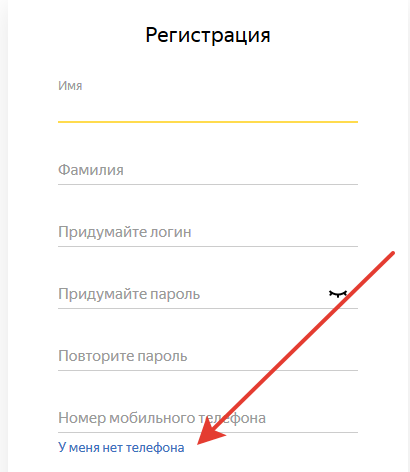
Вообще я считаю это правильно, что можно не указывать номер телефона при регистрации почты. Больше всего веселит, что при подключении у оператора мобильной связи сейчас тоже просят номер мобильного телефона. То есть считается нереальным, что мне нужна первая и единственная симка?
Ладно, раз можно не указывать номер телефона, то не будем его указывать. Правда нужно указать контрольный вопрос, придумать на него ответ. И ввести капчу. Хорошо, так и сделал.
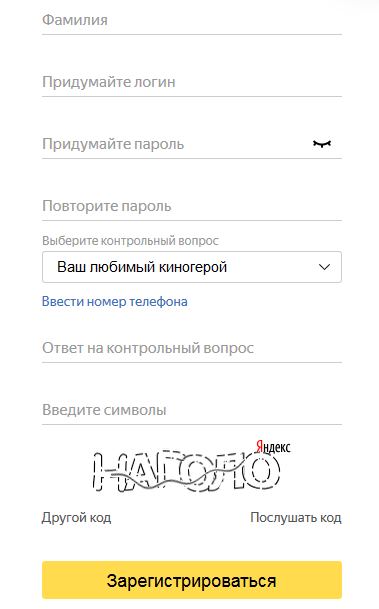
Пароль как всегда генерировал в KeePass около 20 символов буквоцифр.
Первое время все было нормально, люди прислали письма с номерами, я внес их в базу. Потом поток писем иссяк. Чтобы «не проворонить» новые письма я настроил уведомление о новом письме на личный почтовый ящик. Последнее письмо было 14 июля.
Сегодня, 7 августа, в личный ящик приходит уведомление «Вам письмо на xxxx@ya.ru. Прочитать: ya.cc/ZZZZ / Яндекс.Почта». Думаю — ну ок, нужно читать.
И тут меня ждал сюрприз. После ввода логина и пароля я получил уведомление:
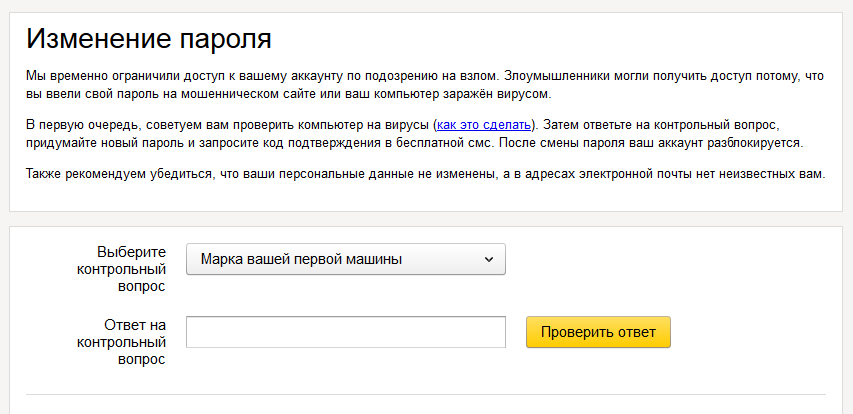
Вот это да! Аккаунт взломали? Подобрали пароль из 20 символов, а потом его НЕ поменяли? Хорошо, ввожу ответ на контрольный вопрос и получаю такую вот форму:
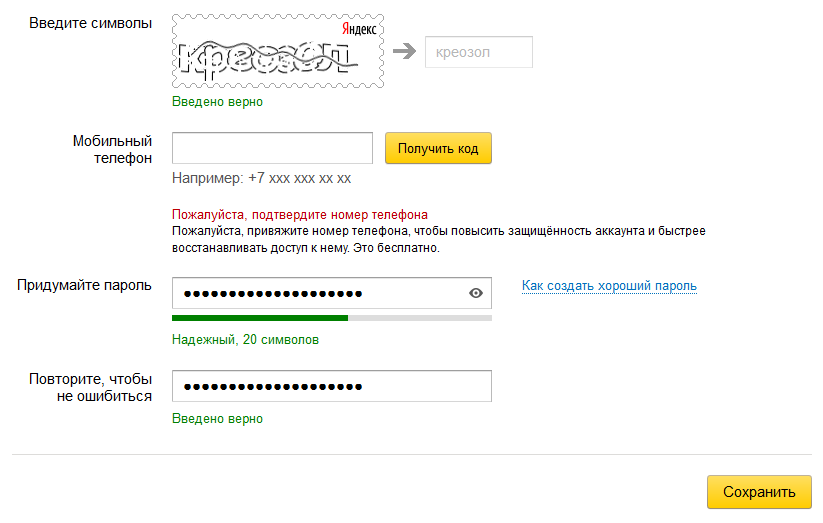
Так, постойте! Я же при регистрации указал «у меня нет телефона»! А теперь мне предлагают его ввести, причем далее нельзя продвинуться никак. И как же его вводить, если у меня его нет? Или есть, но не мобильный, а стационарный?
Ладно, до дыр читаю Help на тему, как восстановить учетку. Да и еще не вводя номер телефона. Там в основном ответы вроде «не помню логин», «не помню пароль». А я их помню (вернее помнит KeePass).
Есть вариант восстановить доступ заполнив анкету, но там все еще смешнее. Например, нужно ввести дату рождения. Которую я конечно не заполнял.

Почему-то в Яндексе уверены, что если я не заполнил дату при регистрации (а это возможно), то я заполню ее позже. Если указать дату неверно (я пробовал такой вариант) сообщается что данные введены неверно и восстановление доступа невозможно. А если не указать — форма не отправляется.
В итоге я немного устал от этой наглости Яндекса с выклянчиванием телефона, и ввел свой номер. Первый раз что-то пошло не так

Но второй раз все получилось и я попал в почту.
Введенный мной номер автоматически «привязался» к аккаунту, хотя я этого не просил. Нашел, что его можно отвязать от аккаунта. И тут снова сюрприз: для того, чтобы отвязать номер, нужно ввести пароль от аккаунта и код из СМС, который придет на отвязываемый номер. То есть если аккаунт действительно взломали злоумышленники и привязали свой номер — вы сами его не отвяжете. Ну или если к почтовому ящику привязан телефон, к которому у вас теперь нет доступа (допустим, вы расторгли договор с сотовым оператором) — то тоже его не отвяжете. А номер этот через некоторое время выдадут другому человеку.
Так как я не исключал случая, что «мой аккаунт взломали или у меня вирусы», то я конечно же просканировал компьютер одним из рекомендуемых антивирусов (выбор пал на KVRT). И конечно же не нашел никаких вирусов.
Предположим, подобрали пароль. Или «угнали» cookie. Тогда должны остаться логи входов с другого адреса, ну или хотя бы какая-то активность в аккаунте (вероятно, отправленные письма)
Посмотрим логи входов:

14 июня мой последний вход. 7 августа — мой вход после восстановления доступа. В промежутке между этими датами никто в аккаунт не входил. Да и вообще никто не входил в аккаунт с адреса, отличного от моего домашнего IP. Никаких писем в почте, кроме тех, что я отправлял, тоже нет. Файлов на Я.Диске нет, Я.Деньги не активировал (кошелек не создан).
Посмотрим логи активности в аккаунте (читать снизу вверх):
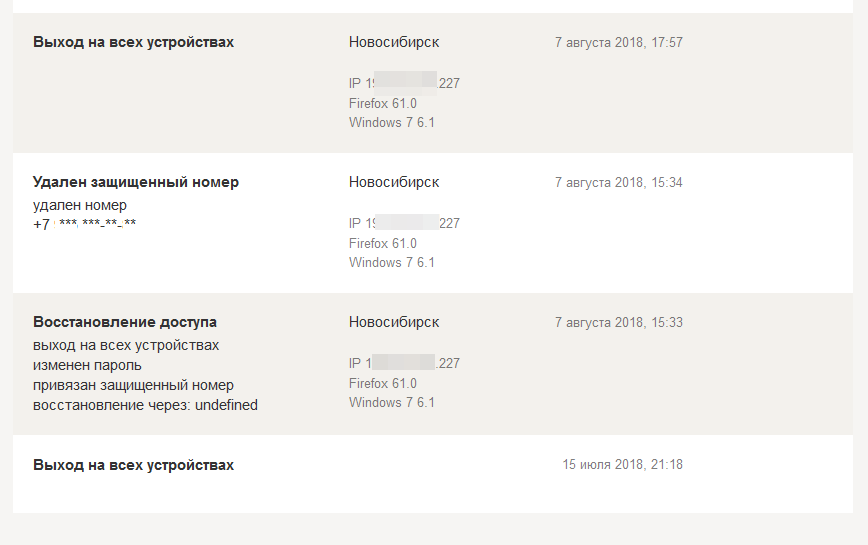
А вот тут интересно
- Истории действий ранее 15 июля нет, хотя история входов — есть
- 15 июля произведен «выход на всех устройствах». Причем делал это не я. И в логах не отображено детальной информации (например, нет IP с которого совершена операция)
- А вот 7 августа для проверки я самостоятельно сделал «выход на всех устройствах» и информация о моем браузере, ОС и IP-адресе зафиксировалась
- Отдельно доставило про «восстановление через: undefined»
Блокировка произошла ровно через месяц после регистрации (регистрация 14 июня, блокировка ночью 15 июля), наверняка автоматическая.
Все бы ничего, но зачем вводить пользователей в заблуждение про «попытки взлома»? И давать возможность зарегистрироваться без номера телефона, если он так необходим для идентификации? Прямо так и писали бы: телефон нужен для того, чтобы привязать ваши посты на форумах, где вы регистрировались с использованием e-mail, к вашему телефону. А далее, через оператора мобильной связи, к вашим паспортным данным.
Интересно отметить, что при регистрации просят «Фамилию и Имя», а в соглашении ссылаются потом на случаи «когда данные, указанные при регистрации, не позволяют идентифицировать пользователя». Можно сказать, что Фамилия и Имя никогда не позволяют однозначно идентифицировать пользователя, и поэтому «Яндекс вправе отказать Пользователю в доступе к учетной записи и использовании сервисов Яндекса».
Так же интересной показалась ситуация с автоматической привязкой неподтвержденного ранее номера телефона к аккаунту и невозможности его впоследствии отвязать.
UPD: чукча не читатель, чукча писатель. Не первый раз такая проблема и я еще легко отделался — Очередная подлянка от Яндекс-почты
UPD2: ответ сотрудника Яндекса:
Конечно же, для использования Яндекс.Почты не требуется номер телефона в обязательном порядке. Многие наши пользователи используют Почту годами без привязанного номера и не сталкиваются с запросами дополнительной информации.
В вашем случае, скорее всего, сработала наша антифрод-система. Она работает уже не первый год и создана специально для выявления новых аккаунтов, из которых формируются спам- и фрод-фермы.
Система анализирует более ста различных факторов. Наличие привязанного телефона – один из них, но не решающий. Поэтому и потребовалась дополнительная идентификация аккаунта.
UPD3: Вспомнил, что у меня есть аккаунт на Яндексе без привязанного номера, зарегистрированный еще в 2011г и которым очень редко пользуются. Последний вход был наверное в конце 2017г. Зашел сейчас в него и получил такой баннер