Как удалить time-to-read.ru
Time-to-read.ru — это нежелательный сайт, другими словами «сайт-угонщик», который прописывается в браузере с помощью вируса и выскакивает при загрузке компьютера и запуске браузера Chrome, Opera, Mozilla Firefox или любого другого. В адресной строке могут отображаться разные варианты адреса, например:

Time-to-read.ru является очередным клоном вирусного сайта smartinf.ru и заражает систему абсолютно тем же способом. Избавиться от time to read довольно непросто. В настройках стартовой страницы или в ярлыке браузера вы не найдете адрес данного сайта. Сегодня рассмотрим, как удалить time-to-read.ru из браузера и убрать из автозапуска.
Как удалить time-to-read.ru
Для того, чтобы избавиться от бесполезного сайта, необходимо выполнить следующие шаги.
1. Отключите интернет. Для этого можно выключить роутер, отключиться от wifi-сети или отключить сетевой интерфейс.

2. Перезагрузите компьютер.
3. При загрузке у вас запустится браузер. Вам нужно скопировать адрес сайта, который указан в адресной строке. Это адрес промежуточного сайта, который перенаправляет браузер на time-to-read.ru и служит для маскировки. Таких сайтов не один и не два. Как правило, их список постоянно пополняется новыми. В нашем случае, это basady.ru:

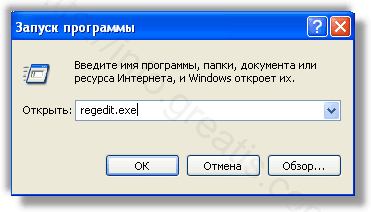
4. Запустите редактор реестра:

5. Выделите «Компьютер», нажмите «CTRL+F», введите адрес сайта (который вы только что скопировали) и нажмите «Найти далее»:

6. Удалите значение, которое содержит адрес сайта, когда его найдет поиск:

7. Нажмите F3 для продолжения поиска. Если адрес будет найден в другом месте реестра, также удалите значение. Нажимайте F3 для продолжения поиска, пока не увидите сообщение «Поиск в реестре завершен»:

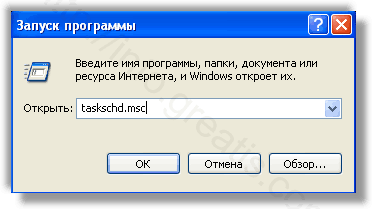
8. Откройте Планировщик заданий. Внимательно просмотрите список заданий и удалите задачу, которая запускает подозрительный exe-файл. Обычно, этот файл находится в папке C:\Users\Ваше Имя\AppData\ и т.д. Очень удобно искать и удалять вредоносные задания при помощи утилиты CCleaner. Вам нужно открыть Сервис => Автозагрузка и внимательно просмотреть все пункты на вкладках Windows и Запланированные задачи:

Внимание! Не пропускайте этот пункт! Иначе сайт, перенаправляющий на time-to-read.ru, снова пропишется в реестре и удалять придется заново!
Удаление следов time-to-read.ru
1. После того, как вы удалите time-to-read.ru из автозапуска, проверьте компьютер утилитами AdwCleaner и Anti-Malware. В рекдих случаях утилита AdwCleaner способна удалить time to read без дополнительных действий, но рассчитывать на это не стоит. Однако, если вы чувствуете, что инструкция чересчур сложна для вас, можете начать очистку ПК именно с проверки AdwCleaner.
2. Просмотрите список недавних загрузок. Отсортируйте файлы по дате и тщательно проверьте последние загруженные файлы. Скорее всего, один из этих файлов и заражен вирусом, который помещает time-to-read.ru в автозапуск, прописывает в реестре и в планировщике заданий. Удалите неизвестные и подозрительные файлы из Загрузок.

3. Внимательно просмотрите следующие разделы реестра:
Если в любом из них вы найдете значение с адресом сайта — удаляйте такое значение. Также, удалите значения, которые содержат ссылку на exe-файл, расположенный в AppData\Local или AppData\Local\Temp.
«Time to read» — как избавиться?
Если при запуске браузера или создании новой вкладки вместо привычной домашней страницы открывается подозрительный сайт с дизайном, копирующим стиль Яндекса, значит, на ПК содержится вирусный файл (троян) «time to read». Программа может причинить вред компьютеру, поэтому от нее необходимо избавляться при обнаружении.

Что такое «time to read».?
«Time to read» представляет собой вирус, который изменяет настройки браузера, чтобы показывать нежелательную рекламу и устанавливать приложения недобросовестных разработчиков без ведома владельца ПК.
Чаще всего троян попадает на компьютер при установке нелицензионного софта. Скачивая приложения, драйвера, игры c неофициальных сайтов, пользователь рискует заразить свой ПК многочисленными вирусами, и «time to read» — далеко не самый опасный из них. Поэтому рекомендуется устанавливать ПО только от надежных разработчиков и всегда проверять загруженные файлы антивирусом.
Последствия установки «тайм ту рид» на компьютер:
- смена стартовой страницы во всех браузерах на поисковую систему от создателей троянской программы;
- автоматическое перенаправление ссылок пользователя на рекламные сайты;
- некорректное отображение страниц в браузере;
- изменение настроек безопасности операционной системы (отключение защитного ПО);
- появление всплывающей рекламы и баннеров там, где их не должно быть;
- незаметная установка вредоносных программ;
- кража персональных данных пользователя.
Совет: если ваш ПК работает слишком медленно, узнайте, как повысить его быстродействие с помощью лучшей программы для очистки и оптимизации компьютера.
Как удалить «time to read»?
Чтобы полностью избавиться от «time to read», нужно выполнить следующие действия.
Удалить программу, вместе с которой был установлен вирусный файл:
- Открыть меню «Пуск», нажать «Параметры», перейти в раздел «Приложения».

- Найти и удалить подозрительный софт из списка программ. Для упрощения поиска рекомендуется отсортировать файлы по дате установки.

- Возможные названия вредоносных приложений: YeaDesktop, DNS Unlocker, Cinema Plus, SalesPlus, MediaVideosPlayers, Browsers_Apps_Pro, Pic Enhance, Sm23mS, Network System Driver, SS8, Desktop Temperature Monitor, CloudScout Parental Control, Savefier, Savepass, HostSecurePlugin.
Если самостоятельно обнаружить программу с трояном не удалось, удалить временные файлы с компьютера (вирус может использовать их для автоматического восстановления):
- Войти в «Мой компьютер» и далее последовательно открывать папки: Диск «C» – Пользователи (или Users) – Имя пользователя (или Администратор) – AppData – Local – Temp.

- Нажать Ctrl +A (выделить все файлы), затем Shift +Delete (удалить безвозвратно) и подтвердить действие.

- Если папка AppData не отображается, следует нажать на вкладку «Вид» в верхнем меню и поставить галочку напротив пункта «Скрытые элементы».

Установить и запустить приложение AdwCleaner (бесплатная утилита для избавления от вредоносного рекламного ПО, к которому относится «тайм ту рид»):
- Ссылка для скачивания — malwarebytes.com. Для начала загрузки нажать «Free Download».

- Открыть программу и кликнуть «Сканировать».

- После завершения поиска угроз нажать кнопку «Очистить и восстановить».

В большинстве случаев после данных операций «time to read» полностью удаляется с компьютера. Если браузер продолжает работать некорректно, нужно переходить к следующему шагу.
Откатить настройки. Сброс параметров браузера приведет к отключению и удалению «тайм ту рид» и других нежелательных расширений, при этом закладки, пароли и другие личные данные сохранятся.
В Google Chrome и Opera:
- Открыть «Настройки».


- Кликнуть «Дополнительные». Нажать «Восстановление настроек по умолчанию» и выбрать вариант «Сбросить» для подтверждения запуска процесса.

В Mozilla Firefox:
- Скопировать в адресную строку команду about:support и нажать Enter.
- Кликнуть «Очистить Firefox» и подтвердить действие в открывшемся окне.

Почистить реестр от остаточных записей, созданных вирусом. Для этого подойдет приложение CCleaner:
- Скачать бесплатную версию с официального сайта — ccleaner.com (с пометкой Free).
- Установить и запустить программу.
- Открыть вкладку «Реестр» (Registry) и кликнуть «Поиск проблем» (Scan for issues).
- Когда CCleaner завершит сканирование, нажать «Исправить» (Fix selected Issues).

Совет: если вы хотите защитить ноутбук от внешних угроз, узнайте, как установить лучший бесплатный антивирус.
Подводим итоги
«Time to read» — это вирусная программа, вмешивающаяся в работу браузера в обход владельца компьютера. Обычно она интегрируется злоумышленниками в установочные файлы нелицензионного софта. Чтобы убрать «тайм ту рид» с ПК, понадобится удалить то приложение, с которым вирус был скачан. Избавиться от вредоносного ПО помогают бесплатные утилиты AdwCleaner и CCleaner. Чтобы уберечь компьютер от подобных вирусов, рекомендуется установить в браузере расширение AdBlock или AdGuard.
Как удалить Time-to-read?
С недавнего времени в Интернете появился очередной троянский вирус, который устанавливает по умолчанию стартовую страницу time-to-read.ru. Давайте разберемся что это за вирус и как убрать его из браузера.
Угонщики браузера — одни из самых распространенных вирусов в Сети наряду с рекламными зловредами. Основная их цель, сменить настройки браузера и направлять пользователей на прописанные злоумышленниками ресурсы. Также появляется реклама, баннеры, текстовые ссылки.

Time-to-read.ru – вирусная поисковая система, устанавливается по умолчанию в браузере как стартовая страница. Это происходит из-за того, что в Windows сидит троян, который прописывает новые Рабочие папки и объекты для ярлыка браузера.
Проникнуть в вашу систему этот вирус мог разными путями. Все не отследишь! Но в основном — это скачивание из непроверенных источников. Также пользователь игнорирует уведомления от антивируса при установке и жмет далее, а это дает вирусу полную свободу.
После этого вы будете получать тематическую рекламу или баннеры. Помимо всего прочего, возможно подтягивание результатов выдачи, установка вредоносных расширений и плагинов. Помимо рекламы и смены настроек, time to read опасен перехватом личных данных пользоваелей. Логины и пароль, данные из поисковых запросов, переписка – все это может попасть в третьи руки.
Как убрать Time-to-read из браузера?
В последнее время, подобные вирусы распространяются пакетным способом по 5-10 программ. Поэтому, помимо тайм-ту-реад, в Windows, с большой долей вероятности, могут находится еще несколько зараженных приложений.
Следовательно, очистка должна быть полной и комплексной. Необходимо проверить все папки Windows на предмет зараженных файлов. Вот как я избавился от этой заразы:
- На диске C удаляем все временные файлы и процессы. Если у вас Виндовс 7, то идем по пути — C:UsersВаш пользовательAppDataLocalTemp. Если Виндовс 10 то путь немного другой — C:UsersАдминистраторAppDataLocalTemp. Удаляйте все из них — это временные файлы, в них постоянно прячутся зараженные процессы.
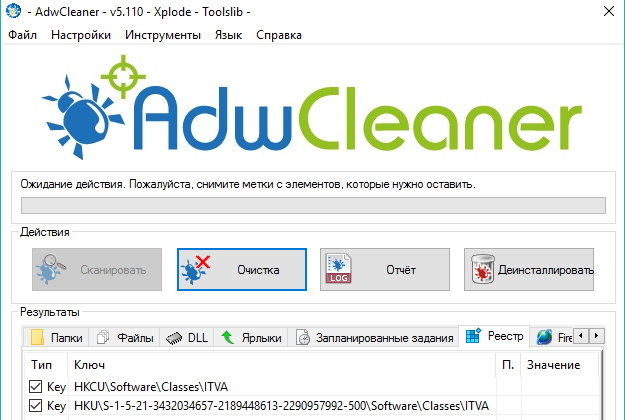
- Устанавливаем утилитуAdwCleaner . На сегодняшний день это лучший сканер для обнаружения зараженных файлов и нежелательного ПО. Базы обновляются каждые три дня и содержат актуальную информацию по вирусам.
- Установки и настройки для AdwCleaner не требуется. Запускаем — нажимаем Сканировать — после Очистка — перезагружаем ПК.
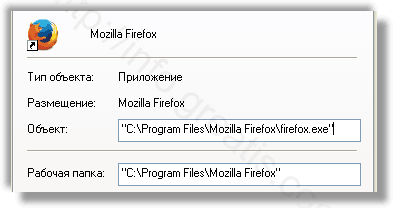
- Проверьте свойства ярлыка своего браузера (Google Chrome, Opera, Mozilla, IE), а точнее поля Рабочая папка и Объект.
- Если же манипуляции с браузером слишком тяжелы для вас — просто удалите его ярлык с Рабочего стола и меню Пуск, а новый сбросьте из папки куда установлен браузер.
- Обнулите и вновь пропишите настройки сетевого подключения. Часто бывает, что троян прописывает свой посреднический ip-адрес в DNS-серверах.
Еще бы я рекомендовал воспользоваться программой CCleaner. Она очень хорошо очистит ваш ПК от остатков ненужных записей в реестре и системного мусора.
Что такое TIME-TO-READ.RU?
TIME-TO-READ.RU — это рекламный вирус, при заражении которым браузер вашего компьютера начинает перенаправлять вас на сайты с рекламой вне зависимости от используемого вами браузера.
Вирусы, подобные TIME-TO-READ.RU, как правило занимаются подменой домашних страниц вашего браузера, меняют поисковый сайт, создают собственные задания в расписании, видоизменяют свойства ярлыков ваших браузеров.
Как происходит заражение рекламным вирусом TIME-TO-READ.RU?
Прежде чем начать разговор об удалении TIME-TO-READ.RU, позвольте поинтересоваться у вас об одной важной детали.
Каждый из нас рано или поздно сталкивается с необходимостью установки нового программного обеспечения. Но как вы обычно это делаете? «Конечно, самым простым и быстрым способом — по умолчанию», — скорее всего ответите вы.
На первый взгляд это разумно. Нет ненужных телодвижений, каких-то полей для заполнения. Но этим вы допускаете серьезную ошибку.

В настоящее время слишком много производителей инсталляционных пакетов грешат включением в процесс установки дополнительных программ. Частенько это не просто нежелательное, а даже опасное программное обеспечение. Одним из таких примеров служит TIME-TO-READ.RU. Этот зловред создан для демонстрации рекламы на вашем компьютере, хотите вы того или нет. Также он заражает и тормозит работу вашей системы, создает свои задания и расписания.
Как можно защититься от вируса TIME-TO-READ.RU и другого нежелательного программного обеспечения?
Прежде всего, как вы вероятно уяснили из предыдущего параграфа, никогда не следует устанавливать программы по-умолчанию. Всегда стоит обратить внимание на предлагаемые опции установки. Проверяйте, не предлагается ли установить какое то ненужное вам программное обеспечение или плагин. Отменяйте их установку. И главное правило: лучше потратить пару минут сначала, чем разгребать потом результат часами!
Но что если вы уже заражены? Что делать в этом случае?
Не волнуйтесь, я предлагаю два метода решения вашей проблемы: ручной и автоматизированный.
Инструкция по ручному удалению рекламного вируса TIME-TO-READ.RU
Для того, чтобы самостоятельно избавиться от рекламы TIME-TO-READ.RU, вам необходимо последовательно выполнить все шаги, которые я привожу ниже:
-
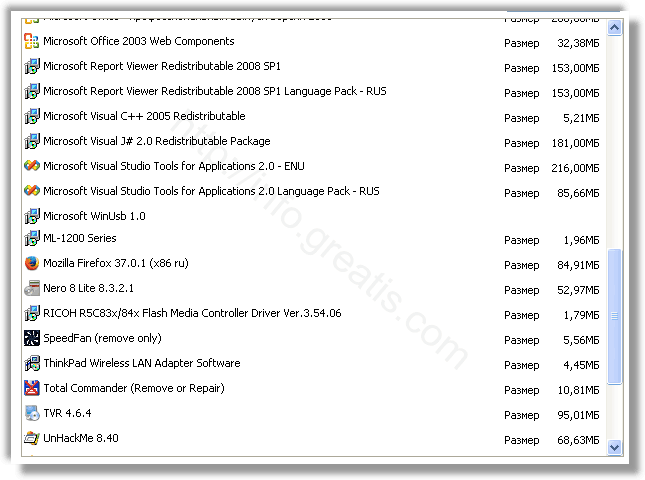
Поискать «TIME-TO-READ.RU» в списке установленных программ и удалить ее.
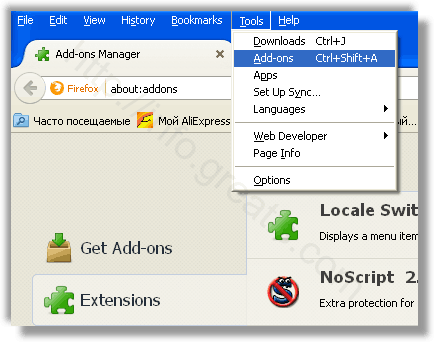
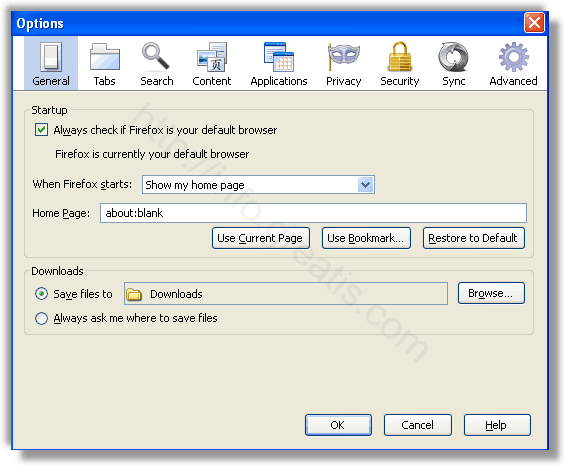
И все же автоматика лучше!
Если ручной метод — не для вас, и хочется более легкий путь, существует множество специализированного ПО, которое сделает всю работу за вас. Я рекомендую воспользоваться UnHackMe от Greatis Software, выполнив все по пошаговой инструкции.
Шаг 1. Установите UnHackMe. (1 минута)
Шаг 2. Запустите поиск вредоносных программ в UnHackMe. (1 минута)
Шаг 3. Удалите вредоносные программы. (3 минуты)
UnHackMe выполнит все указанные шаги, проверяя по своей базе, всего за одну минуту.
При этом UnHackMe скорее всего найдет и другие вредоносные программы, а не только редиректор на TIME-TO-READ.RU.
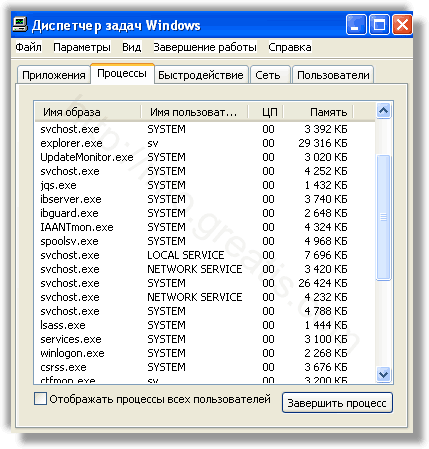
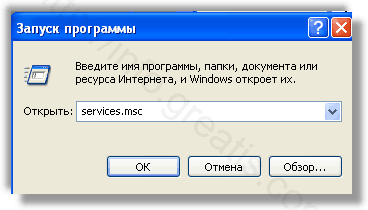
При ручном удалении могут возникнуть проблемы с удалением открытых файлов. Закрываемые процессы могут немедленно запускаться вновь, либо могут сделать это после перезагрузки. Часто возникают ситуации, когда недостаточно прав для удалении ключа реестра или файла.
UnHackMe легко со всем справится и выполнит всю трудную работу во время перезагрузки.
И это еще не все. Если после удаления редиректа на TIME-TO-READ.RU какие то проблемы остались, то в UnHackMe есть ручной режим, в котором можно самостоятельно определять вредоносные программы в списке всех программ.
Итак, приступим:
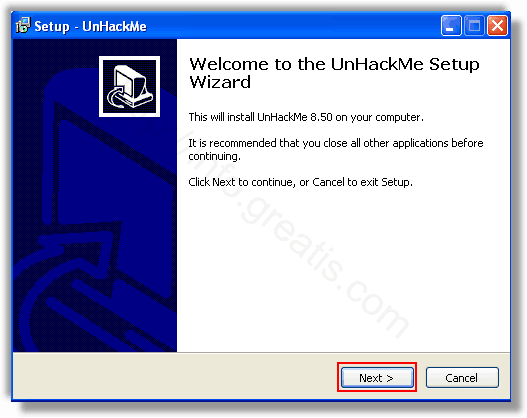
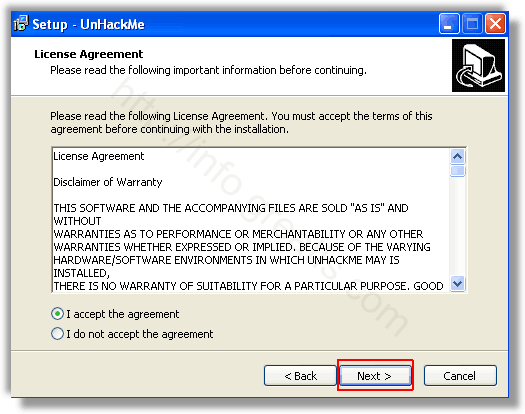
Шаг 1. Установите UnHackMe (1 минута).
- Скачали софт, желательно последней версии. И не надо искать на всяких развалах, вполне возможно там вы нарветесь на пиратскую версию с вшитым очередным мусором. Оно вам надо? Идите на сайт производителя, тем более там есть бесплатный триал. Запустите установку программы.
Шаг 2. Запустите поиск вредоносных программ в UnHackMe (1 минута).
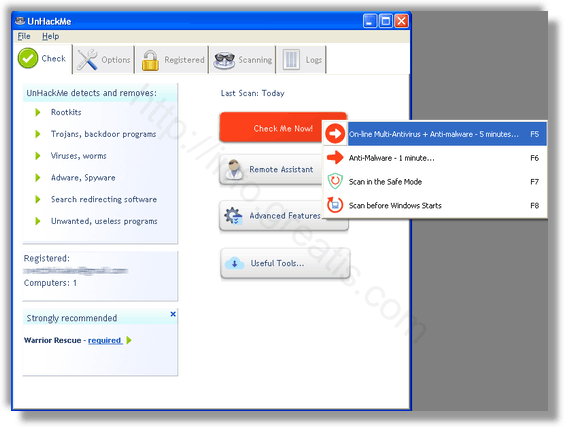
- Итак, запускаем UnHackMe, и сразу стартуем тестирование, можно использовать быстрое, за 1 минуту. Но если время есть — рекомендую расширенное онлайн тестирование с использованием VirusTotal — это повысит вероятность обнаружения не только перенаправления на TIME-TO-READ.RU, но и остальной нечисти.
Шаг 3. Удалите вредоносные программы (3 минуты).
- Обнаруживаем что-то на очередном этапе. UnHackMe отличается тем, что показывает вообще все, и очень плохое, и подозрительное, и даже хорошее. Не будьте обезьяной с гранатой! Не уверены в объектах из разряда “подозрительный” или “нейтральный” — не трогайте их. А вот в опасное лучше поверить. Итак, нашли опасный элемент, он будет подсвечен красным. Что делаем, как думаете? Правильно — убить! Ну или в английской версии — Remove Checked. В общем, жмем красную кнопку.
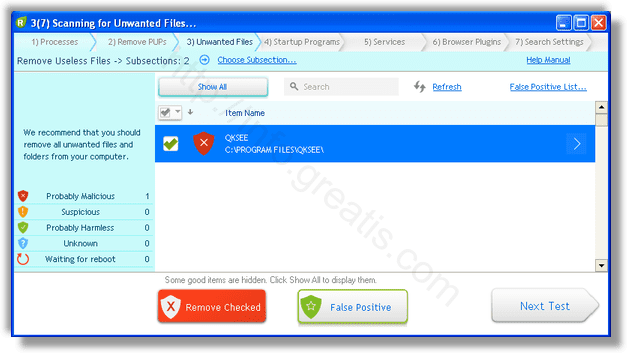
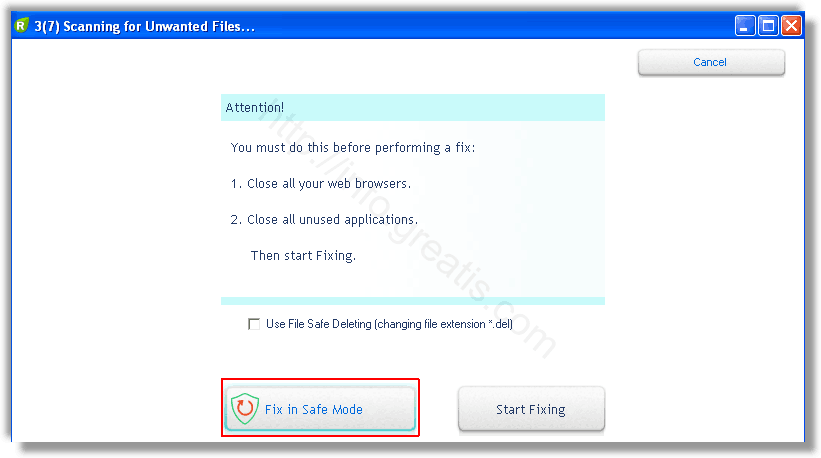
Итак, как вы наверное заметили, автоматизированное лечение значительно быстрее и проще! Лично у меня избавление от перенаправителя на TIME-TO-READ.RU заняло 5 минут! Поэтому я настоятельно рекомендую использовать UnHackMe для лечения вашего компьютера от любых нежелательных программ!
Андрей «Вирусолог»
Андрей — обычный парень, который пользуется компьютером каждый день, и ненавидит, когда неприятности наполняют его жизнь. А еще он любит петь. Но не переживайте, его голос не будет досаждать вам. Только текст )
Об авторе

Андрей — обычный парень, который обожает компьютеры и пользуется ими каждый день. Он ненавидит, если в его размеренную жизнь врываются неприятности. Еще он очень любит петь. Но не переживайте, он не будет доставать вас своим пением. Только текстом.