Win10 All Settings — простое изменение настроек, режим бога и управление доступными параметрами Windows 10

Различные настройки, параметры, системные инструменты администрирования Windows 10 не всегда просто найти и нельзя сказать, чтобы они были организованы наилучшим образом: часть доступны в параметрах, часть — в панели управления, некоторые отображаются лишь при определенных параметрах вида, существуют и другие проблемы. Win10 All Settings — простая бесплатная программа, которая предоставляет действительно удобный доступ ко всему перечисленному и не только.
В этом обзоре о возможностях программы, о том, как скачать и «установить» её, включить русский язык интерфейса и дополнительная информация, которая может оказаться полезной.
Загрузка Win10 All Settings и русский язык интерфейса
Утилита Win10 All Settings не требует установки на компьютер и прав администратора: достаточно просто скачать её с официального сайта разработчика https://www.wintools.info/index.php/win10-all-settings и запустить её. Если вы планируете использовать инструмент регулярно, рекомендую скопировать файл программы в удобное место (чтобы не лежал на рабочем столе или в «Загрузках»), а затем, при желании включить автоматический запуск при старте Windows в параметрах.
Обновление: в программе появился русский язык интерфейса. У вас есть две возможности, чтобы программа была на русском:
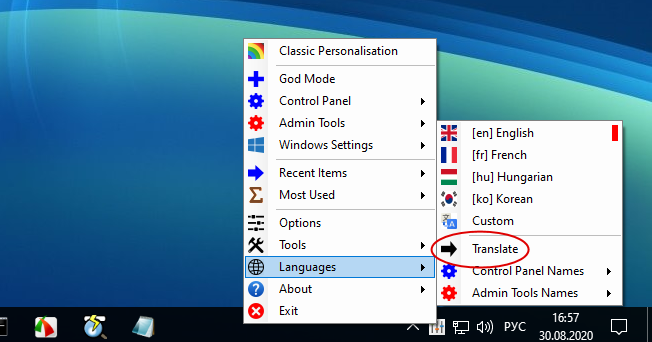
- Нажать правой кнопкой мыши по значку программы в области уведомлений (появится после запуска), выбрать пункт «Languages» (языки), затем — «Translate» и самостоятельно использовать встроенный инструмент перевода для того, чтобы перевести все пункты меню.

- Скачать подготовленный мной перевод программы Win10 All Settings на русский язык: заходим на страницу https://pastebin.com/wMyBPs4y, нажимаем кнопку «Download» и сохраняем файл под именем win10settings-lang.txt в ту же папку, где находится win10settings.exe. Перезапускаем программу (выход через правый клик — Exit и повторный запуск), а затем в меню «Languages» выбираем «Custom». Готово, теперь программа на русском языке.

Использование Win10 All Settings, доступные параметры и инструменты
Как уже было отмечено выше, после запуска Win10 All Settings в области уведомлений Windows 10 появляется значок программы, по простому нажатию на который по умолчанию (можно изменить в параметрах программы) открывается папка «Режим бога» со всеми доступными элементами панели управления и средств администрирования системы.

Если нажать по значку программы правой кнопкой мыши мы попадем в простое меню (пожалуй, примерно такой и должна быть «Панель управления»), в которой обнаружатся следующие пункты:
- Простые инструменты персонализации с возможностью загрузки других утилит для оформления Windows 10, о некоторых из которых я уже писал на сайте.

- Открытие папки «Режим бога» как при простом нажатии на значок.
- Все элементы панели управления.

- Почти все инструменты администрирования Windows 10.

- Быстрый доступ к параметрам Windows 10 (те, которые открываются по клавишам Win+I).
- В разделе «Инструменты» — несколько системных инструментов самой Windows 10, создание папки «Режим бога» на рабочем столе (не будет требовать для работы запущенной программы, будет отображаться без имени) и возможность загрузки нескольких системных утилит от разработчика.

- В параметрах Win10 All Settings вы можете включить автоматический запуск программы, незначительно изменить внешний вид меню программы.

Видео обзор
Как итог: утилита показалась мне очень удобной и достойной того, чтобы опробовать и, если вы постоянно используете какие-либо элементы управления Windows 10, она может оказаться полезной и вам. В контексте темы интересным могут быть полезными материалы: Настройка Windows 10 в Winaero Tweaker, Встроенные системные утилиты Windows, о которых многие не знают.
Win10 All Settings — режим «бога», единый доступ к средствам администрирования и прочим настройкам Windows 10
Приложение «Параметры» в Windows 10 объединяет только наиболее востребованные функции и настройки, чего нельзя сказать об инструментах администрирования, организация доступа в которых по-прежнему оставляет желать лучшего. Возможно, когда-нибудь в Microsoft реализуют такой доступ, а пока что очень даже неплохим решением может послужить Win10 All Settings — бесплатная программа, позволяющая запустить любую системную утилиту и открыть любую настройку из единого интерфейса.
Как русифицировать Win10 All Settings
Программа не нуждается в установке и правах администратора, единственное, что вам нужно сделать, это ее русифицировать, скачав файл с переводом по ссылке yadi.sk/d/0NkKlFNjv01UEQ.
Запустив утилиту, откройте ее меню кликом по значку в системном трее и выберите Languages -> Custom. В результате в папке с исполняемым файлом утилиты будет создан текстовый файлик win10settings-lang.txt . Замените его содержимое текстом из файла перевода. Сохранив языковой файл и перезапустив программу, вы увидите, что ее меню стало на русском языке. К слову, в Win10 All Settings имеется встроенный переводчик, доступный из того же меню Languages -> Translate, но нужно время, чтобы перевести все опции.
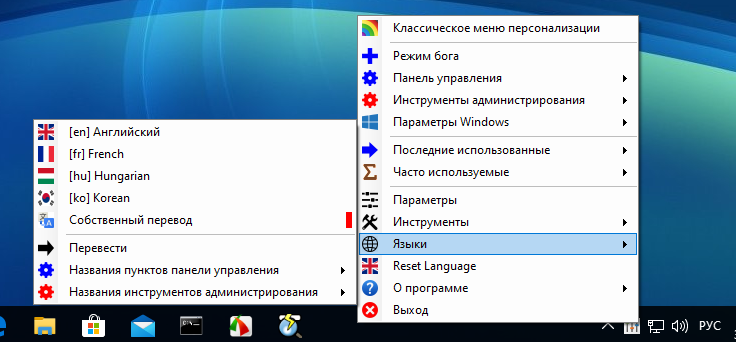
Доступные в Win10 All Settings опции
Перечислять все доступные через меню утилиты опции вряд будет уместным, так как все их вы можете видеть на приложенных ниже скриншотах.
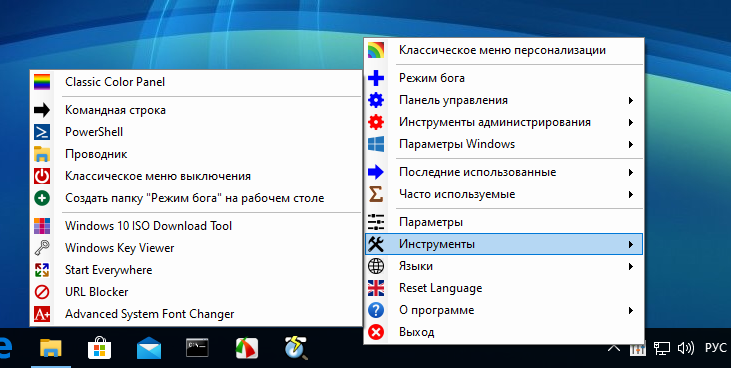
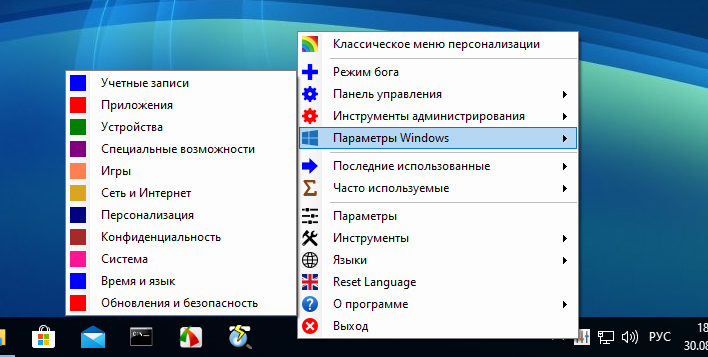
Отдельно рекомендуем обратить внимание только на следующие пункты:
- Режим бога или «Создать папку «Режим бога» на рабочем столе» — создает на рабочем столе каталог с наиболее полным набором ярлыков на инструменты администрирования.
- Командная строка — открывает классическую командную строку без прав администратора.
- Классическое меню персонализации — открывает простейшее меню модуля управления персонализацией.
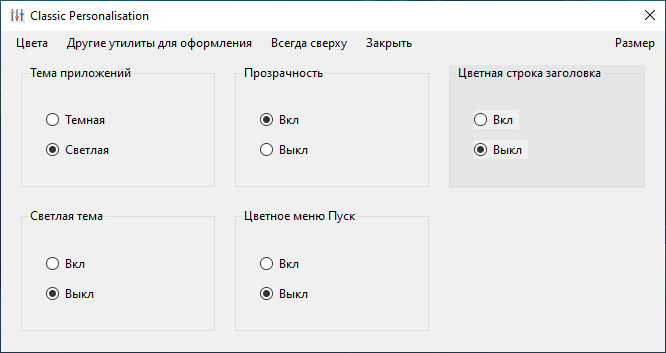
- Параметры — открывает собственные настройки утилиты.
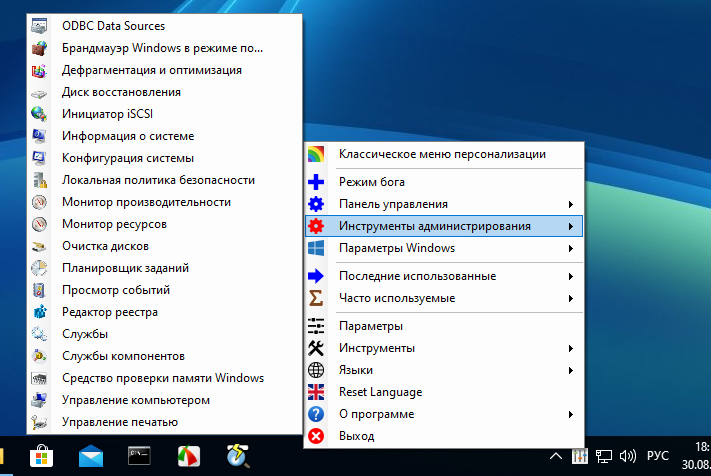
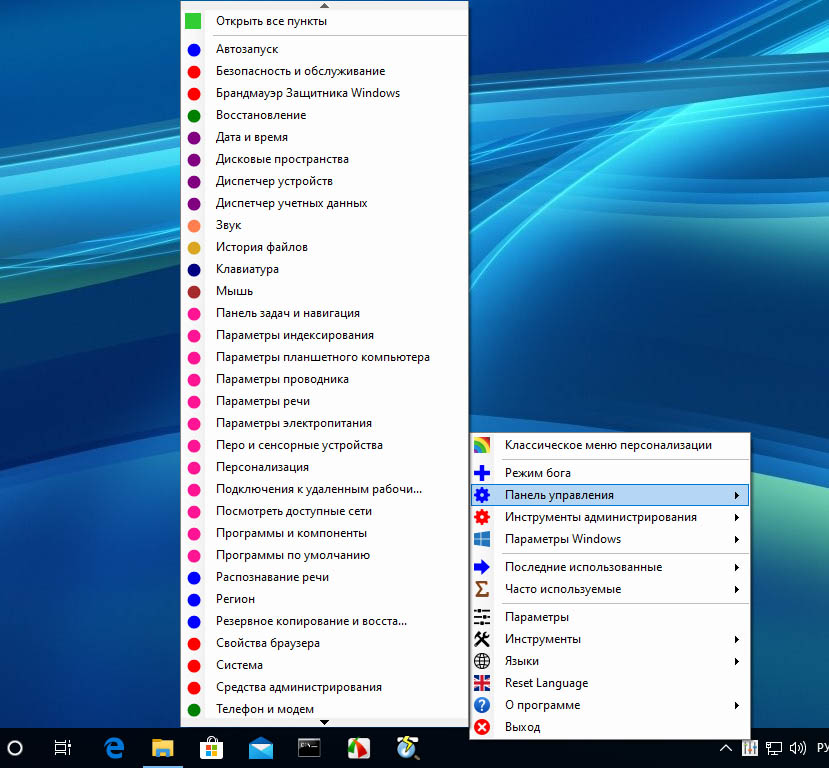
В подменю инструмента вы найдете одноименные ссылки на другие утилиты разработчика, — все они будут на английском языке.
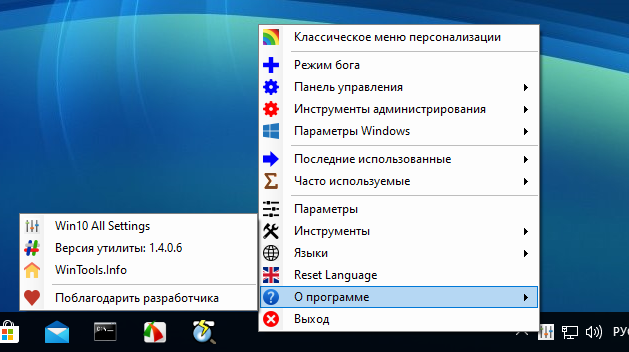
Советуем также заглянуть в собственные настройки приложения, в них вы можете настроить поведение Win10 All Settings, например, выбрать действие по умолчанию при клике по значку программы, переключиться со светлой темы оформления на темную, прописаться в автозагрузку и далее по списку.
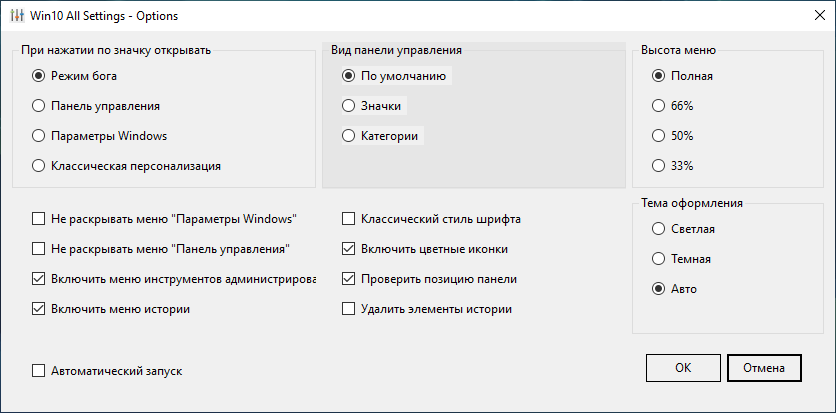
Ну и под завершение небольшое замечание: утилита может работать и с Windows 8.1 и 7, но поскольку создавалась она для «десятки», некоторые опции в предыдущих версиях системы могут и не работать.
Win10 All Settings — Легкое изменение настроек, режим бога и управление доступными параметрами Windows 10
Различные настройки, опции, инструменты системного администрирования Windows 10 не всегда легко найти и нельзя сказать, что они организованы наилучшим образом: некоторые доступны в опциях, некоторые в панели управления, некоторые отображаются только при определенных вариантах просмотра, есть и другие проблемы. Win10 All Settings — это простая бесплатная программа, которая дает вам действительно легкий доступ ко всему вышеперечисленному и даже больше.
В этом обзоре о возможностях программы, как ее скачать и "установить", включить русский язык интерфейса и дополнительная информация, которая может быть полезна.
https://www.wintools.информация/индекс.php/win10-all-settings и запустить ее. Если вы планируете использовать инструмент регулярно, рекомендую скопировать файл программы в удобное место (чтобы не лежал на рабочем столе или в "Загрузках"), а затем, если хотите, включить автоматический запуск при старте Windows в.
Обновление: Программа теперь имеет русский интерфейс. У вас есть два варианта, чтобы программа была на русском языке:
- Щелкните правой кнопкой мыши на значке программы в системном трее (появится после запуска), выберите пункт "Языки" (языки), затем — "Перевести" и воспользуйтесь встроенным инструментом перевода, чтобы самостоятельно перевести все пункты меню.

- Скачать мой перевод Win10 All Settings на русский язык: перейдите по ссылке https://pastebin.com/wMyBPs4y, нажмите кнопку "Загрузить" и сохраните файл под именем win10settings-lang.txt в ту же папку, что и win10settings.exe . Перезапускаем программу (выход по правой кнопке мыши — Выход и перезапуск), а затем в меню "Языки" выберите "Custom" . Хорошо, теперь программа на русском языке.

Использование Win10 All Settings, доступные опции и инструменты
Как уже отмечалось выше, после запуска Win10 All Settings в области уведомлений Windows 10 появляется значок программы, простой клик по которому по умолчанию (можно изменить в настройках программы) открывает папку "Режим Бога" со всеми доступными элементами панели управления и средствами администрирования системы.

- Простые инструменты персонализации с возможностью скачать другие утилиты для оформления Windows 10, о некоторых из которых я уже писал ранее на сайте.

- Открыть папку "Режим Бога", как если бы вы просто щелкнули по иконке.
- Все элементы управления на панели управления.

- Почти все инструменты администрирования Windows 10.

- Быстрый доступ к настройкам Windows 10 (те, которые открываются при нажатии Win+I).
- В разделе "Инструменты" — несколько системных инструментов самой Windows 10, создание папки "Режим Бога" на рабочем столе (не потребуется запускать программу, она будет отображаться без названия) и возможность скачать несколько системных утилит от разработчика.

- В разделе Win10 Все настройки вы можете включить автоматический запуск программ, немного изменить внешний вид меню программ.

Видеообзор
Итог: я нашел эту утилиту очень удобной и заслуживающей внимания, и, если вы постоянно используете какие-либо элементы управления Windows 10, вы тоже можете найти ее полезной. В контексте интересующей темы могут быть полезны материалы: Настройка Windows 10 в Winaero Tweaker, Встроенные системные утилиты Windows, о которых многие не знают.
Обзор всех настроек Win10: настройка Windows 10 из единого окна
Операционная система Microsoft, Windows 10 , это программное обеспечение, полное функций всех видов, которые пытаются облегчить повседневную работу с ПК. Это то, что со временем и версиями значительно улучшилось.
Тем не менее, Windows 10 еще многое нужно улучшить и отладить, особенно когда речь идет о ее конфигурации и настройке. Чтобы сделать это прямо сейчас, в самых последних версиях Windows мы можем использовать два очень важных раздела. С одной стороны, мы находим приложение «Конфигурация», к которому мы получаем доступ через комбинацию Win + I, а с другой — Панель управления.
Доступ ко всем параметрам конфигурации с Win10 Все настройки
Правда в том, что в настоящее время для некоторых странно иметь два раздела, на которых Конфигурация Windows 10 параметры. Причина этого очевидна, и иногда мы не знаем, что мы находим в одном месте или в другом. В то же время есть функции, которые мы можем получить, которые дублируются, что еще больше сбивает с толку. Конечно, как мы уже говорили, план здесь заключается в том, что панель управления со временем полностью исчезнет.
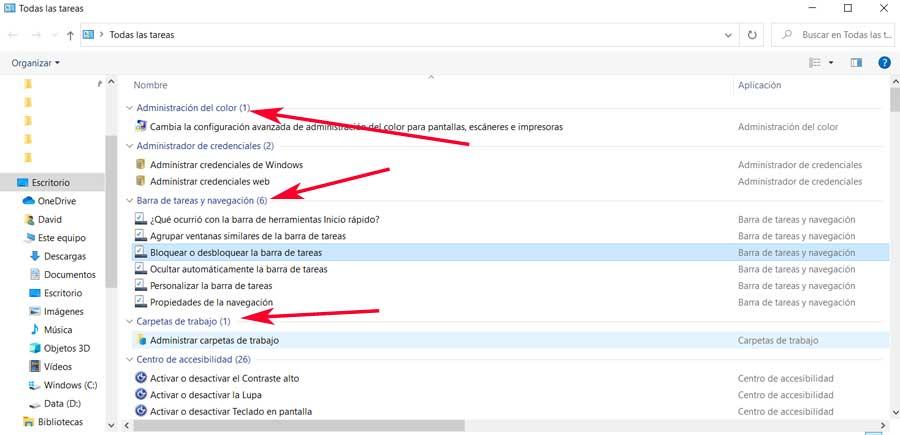
Именно поэтому программа, о которой мы будем говорить дальше, наверняка будет очень полезна. Это приложение называется Win10 Все настройки программное решение, которое помогает нам иметь все в одном месте. Это дает нам быстрый доступ ко многим конфигурациям, распределенным по вся операционная система , Некоторые из них являются даже вариантами, которые иначе мы бы не нашли легко. Таким образом, как только мы загрузим и выполним его, на панели задач системы мы увидим, что появляется новый значок.