Звук в наушниках как из бочки, как исправить?
Каждый из нас, наверное, сталкивался с проблемой искаженного звука в наушниках, когда музыка или другое аудио звучит как будто оно находится внутри бочки. Это может быть довольно раздражающим и мешать нашему потреблению аудиоконтента. В этой статье мы рассмотрим несколько причин, по которым это может происходить, а также предложим несколько способов исправления этой проблемы.
Причины звука в наушниках, как из бочки
- Неправильная установка наушников: Один из наиболее распространенных факторов, который может вызывать подобные искажения звука, — это неправильное размещение наушников на нашей голове. Если они слишком сильно притиснуты к ушам или слишком далеко от них, то это может привести к проблемам с акустикой и искажению звука.
- Неправильные настройки звука: Другая возможная причина — это неправильные настройки звука на нашем источнике. Например, если у нас включен какой-то эквалайзер или эффект, который изменяет естественный звук, это может привести к звуку, похожему на звук из бочки.
- Проблемы с кабелем наушников: Иногда искажения звука могут быть вызваны проблемами с кабелем наушников. Неправильное соединение или повреждение кабеля может привести к искажениям, включая звук из бочки.
- Проблемы с аудиопортом: Также стоит упомянуть проблемы с аудиопортом. Если мы используем наушники с проводом и подключены к компьютеру или другому устройству с помощью аудиокабеля, неисправности в подключении могут вызывать искажения звука.
Как исправить проблему?
Теперь, когда мы понимаем возможные причины искажения звука в наушниках, давайте рассмотрим несколько способов исправить эту проблему:
- Правильная установка наушников: Проверьте, правильно ли установлены наушники на вашей голове. Они должны быть удобно расположены на ушах, не слишком сильно притиснуты и не слишком далеко от них. Это поможет создать оптимальные условия для звука.
- Настройте звук на источнике: Проверьте настройки звука на вашем источнике, таком как компьютер или смартфон. Убедитесь, что все эквалайзеры и эффекты выключены или настроены на естественный звук. Также убедитесь, что уровень громкости не слишком высокий, чтобы избежать искажений.
- Проверьте кабель наушников: Проверьте кабель наушников на повреждения или несовершенные контакты. Если кабель поврежден, рекомендуется заменить его или восстановить. Правильное подключение также важно, поэтому убедитесь, что он надежно подключен как к наушникам, так и к вашему устройству.
- Используйте другой аудиопорт или аудиоджек: Если у вас возникли проблемы с аудиопортом, попробуйте подключить наушники к другому аудиопорту на вашем устройстве или используйте другой аудиоджек для проверки, исправен ли порт.
- Обратитесь к специалисту: Если после всех попыток исправления проблемы звук все еще искажен, рекомендуется обратиться к специалисту, чтобы он осмотрел наушники, исследовал их и помог вам определить и исправить возможные дефекты или неисправности.
Заключение
Искаженный звук в наушниках, похожий на звук из бочки, может быть раздражающим и мешать нашему удовольствию от прослушивания аудиоконтента. Однако, обычно эта проблема может быть исправлена путем правильной установки наушников, проверки настроек звука, кабеля наушников и аудиопортов. Если вы испытываете эти проблемы, попробуйте применить вышеупомянутые способы и наслаждайтесь качественным звуком в ваших наушниках.
Почему звук в наушниках напоминает звучание бочки: основные причины
Звук в наушниках является одним из ключевых параметров при выборе аудиооборудования. Каждый меломан или профессионал в области звука хочет, чтобы музыка звучала идеально, не искажаясь и не теряя своей естественности. Однако, иногда возникает проблема, когда звук в наушниках напоминает звучание бочки. Что же может оказывать такое влияние на качество звучания и какие основные причины этой проблемы?
Одной из основных причин плохого звучания в наушниках является низкое качество самого аудиофайла. Если файл имеет низкое разрешение или был сжат слишком сильно, то даже самые качественные наушники не смогут исправить эту проблему. Сжатие аудиофайлов в форматы MP3 или AAC снижает качество звучания и приводит к появлению искажений. Кроме того, низкое разрешение файла ограничивает диапазон звуков, что может привести к искажению и появлению резкого звучания бочки.
Еще одной причиной проблемы с звуком может быть плохое качество наушников. Дешевые модели наушников не всегда могут обеспечить качественное звучание. Низкое качество динамиков и плохая изоляция могут вызвать искажение звука и появление бочкового звучания. При выборе наушников стоит обращать внимание на качество материалов, диапазон частот, детализацию и комфортность использования.
Кроме того, проблема с звучанием в наушниках может быть связана с плохой настройкой звуковых настроек компьютера или плеера. Неправильное расположение кнопок эквалайзера или неправильные настройки баланса могут влиять на качество звучания и приводить к появлению бочки. Рекомендуется настроить параметры звука наиболее точно и сбалансировано для каждой конкретной модели наушников.

Итак, если звук в наушниках напоминает звучание бочки, стоит проверить качество аудиофайла, качество наушников и настройки звуковых настроек. Возможно, проблема находится именно в одном из этих компонентов, и ее можно исправить. Если же ничего не помогает, возможно, стоит обратиться за помощью к специалистам в области аудио и звука, таким как PC-Help.
Почему звук в наушниках напоминает звучание бочки
Многие люди замечают, что звук, воспроизводимый в наушниках, может иметь отдаленное сходство со звучанием бочки. В этом разделе мы рассмотрим несколько основных причин такого эффекта.
Акцентирующий эффект низких частот:
Звучание бочки обычно характеризуется глубокими и интенсивными басами. Наушники могут иметь тенденцию акцентировать или усиливать низкие частоты, что может придавать звуку наполнение и подобие звучания бочки.
Форма и материал драйверов:
Драйверы наушников, которые отвечают за воспроизведение звука, могут иметь форму и материалы, которые влияют на затухание и резонанс в определенных частотных диапазонах. Это может привести к появлению более глухого и гулкого звучания, напоминающего бочку.

Акустические особенности помещения:
На звук, который мы слышим в наушниках, также может влиять само помещение, в котором находимся. Акустические особенности, такие как отражения или резонансы, могут создавать эффект, напоминающий звучание бочки.
Пользовательские предпочтения:
Индивидуальные предпочтения и восприятие звука могут влиять на то, как мы воспринимаем звучание в наушниках. Некоторые люди могут предпочитать более глубокое и динамичное звучание, что может создавать аналогии с звучанием бочки.
Важно помнить, что звуковое воспроизведение является сложным и многогранным процессом, и множество факторов влияют на то, как мы воспринимаем звук. Таким образом, сходство звука в наушниках с звучанием бочки может быть всего лишь субъективным восприятием и не является обязательно негативным или ошибкой в производстве наушников.
Основные причины, которые объясняют данное явление:
- Качество наушников.
- Искажение звука.
- Неудовлетворительное соотношение между басами и другими частотами.
- Проблема физического воспроизведения звука.
1. Качество наушников: Одной из причин почему звук в наушниках может напоминать звучание бочки — это низкое качество наушников. Дешевые или некачественные наушники могут иметь ограниченную частотную характеристику, что приводит к искажению звука и неправильной передаче низких частот.

2. Искажение звука: Некоторые звукоизоляционные наушники, такие как ин-эар мониторы, могут создавать эффект бочки из-за искажения звука. Искаженный или сжатый звук может дать ощущение резонанса и напоминать звучание бочки.
3. Неудовлетворительное соотношение между басами и другими частотами: Некоторые наушники имеют несбалансированное соотношение между низкими (басовыми) частотами и остальными диапазонами звука. В результате басы могут быть слишком акцентированы и напоминать звучание бочки.
4. Проблема физического воспроизведения звука: При использовании наушников, звук передается непосредственно в ухо, минуя резонирующие полости головы и грудной клетки. В результате, звук может показаться «плоским» или бочкообразным, так как отсутствует естественное пространственное восприятие, которое есть при прослушивании через колонки или на открытой местности.
Конструкция наушников
Звук, который мы слышим в наушниках, может быть связан с конструкцией самих наушников. Вот некоторые основные элементы, влияющие на звучание:
- Драйверы: Внутри наушников находятся драйверы – устройства, которые преобразуют электрический сигнал в звук. Разные типы драйверов могут создавать различные звуковые характеристики, включая «бочечные» звуки.
- Затычки и амбушюры: Некоторые наушники имеют затычки или амбушюры, которые помогают изолировать ухо от внешних звуков. Они могут также влиять на то, как звук воспринимается, и создавать эффект «бочки».
- Закрытая или открытая конструкция: Наушники могут быть закрытыми или открытыми. Закрытые наушники имеют закрытую заднюю часть, которая помогает изолировать звук от окружающей среды. Открытые наушники, наоборот, имеют открытую заднюю часть, что позволяет звуку распространяться наружу и создавать особую звуковую подпись.
- Материалы корпуса: Материалы, из которых изготовлены наушники, могут также влиять на звук. Разные материалы могут иметь различные свойства, которые могут воздействовать на то, как звук распространяется внутри и снаружи наушников.
Все эти факторы могут в совокупности создавать эффект «бочки» при проигрывании звука в наушниках. Однако, источник звука, качество записи и другие факторы также могут оказывать влияние на звучание и воспринимаемое качество звука.
Формат звуковых файлов
Звуковые файлы имеют различные форматы, которые определяют способ хранения и обработки аудиоданных. Формат файла определяет тип компрессии и качество звука, а также позволяет различным программам и устройствам воспроизводить аудио.
Наиболее популярными форматами звуковых файлов являются:
- MP3 — это формат с потерями, который обеспечивает хорошее качество звука при достаточно низкой степени сжатия. MP3 файлы имеют малый размер, что делает их удобными для прослушивания на портативных устройствах и в сети интернет.
- WAV — это формат без потерь, который сохраняет аудиоданные в несжатом виде. WAV файлы обеспечивают высокое качество звука, но имеют больший размер по сравнению с другими форматами.
- FLAC — это формат сжатия без потерь, который сохраняет аудиоданные с высоким качеством и малым размером файла. FLAC файлы позволяют сохранить точность звука при сжатии, что делает их популярными среди аудиофилов.
- ALAC — это формат сжатия без потерь, разработанный компанией Apple. ALAC файлы обеспечивают высокое качество звука и полную совместимость с устройствами Apple.
- OGG — это формат сжатия с потерями, который обеспечивает хорошее качество звука при относительно низкой степени сжатия. OGG файлы популярны в среде свободного программного обеспечения.
Каждый формат имеет свои преимущества и недостатки, поэтому выбор формата звукового файла зависит от конкретных потребностей пользователей и требований устройств и программы воспроизведения.
Частотные характеристики наушников
Звук, который мы слышим в наушниках, зависит от их частотных характеристик. Частотные характеристики определяют, какие частоты звука будут воспроизводиться наиболее точно и ясно, а какие — менее четко или вообще не будут воспроизводиться.
Наушники имеют так называемый «частотный диапазон», который указывает на диапазон частот, в котором они способны воспроизводить звук. Форма этого диапазона определяет, какие частоты воспроизводятся более громко, а какие — менее громко.
Частотные характеристики наушников обычно представляются в виде графика, на котором по горизонтальной оси отложены частоты, а по вертикальной оси — уровень громкости. На этом графике можно увидеть, какие частоты звука будут воспроизводиться сильнее, а какие — слабее.
Частотные характеристики наушников могут быть различными в зависимости от их типа и цены. Например, наушники с плоским ответом воспроизведения звука имеют равномерную громкость на всем частотном диапазоне, тогда как наушники с акцентированным басом будут иметь более сильное звучание на низких частотах.
При выборе наушников важно учесть их частотные характеристики, чтобы они соответствовали вашим предпочтениям в звуке. Некоторые люди предпочитают наушники с более сильным басом, чтобы подчеркнуть ритм и эмоции в музыке, в то время как другим важнее четкость и детализация звука на всех частотах.
Если вы не знаете, какие наушники выбрать, лучше обратиться к профессиональному аудиофилу или прочитать отзывы о разных моделях на специализированных ресурсах. Также стоит учесть, что частотные характеристики могут изменяться при использовании разных типов источников звука (например, мобильного устройства или компьютера).
Пути передачи звука в наушниках
Задача наушников – передать звуковые сигналы от источника звука (например, аудиоплеера или компьютера) к уху пользователя. Для этого существуют различные пути передачи звука в наушниках. Рассмотрим основные из них:
Проводная передача звука
Самый распространенный и простой способ передачи звука в наушниках – проводной. При проводной передаче звуковые сигналы передаются по проводам, подключенным к наушникам и источнику звука. Этот способ отличается стабильной передачей сигнала и хорошим качеством звука.
Проводная передача звука основана на аналоговых или цифровых сигналах. В случае аналоговой передачи звук из источника звука преобразуется в аналоговый сигнал, который проходит через проводные каналы и затем преобразуется обратно в аналоговый звук в наушниках.
Цифровая передача звука основана на преобразовании звука в цифровой формат, который затем передается по цифровым проводам и преобразуется обратно в аналоговый звук в наушниках. Цифровая передача звука более устойчива к помехам и искажениям, что позволяет получить более чистый и качественный звук.
Беспроводная передача звука
Вместе с развитием беспроводных технологий стало возможным передавать звуковые сигналы в наушниках без использования проводных соединений.
Один из способов беспроводной передачи звука – использование Bluetooth или других беспроводных технологий. В этом случае звуковые сигналы передаются по воздуху с помощью радиоволн. Наушники и источник звука должны быть совместимы с той же технологией, чтобы установить беспроводное соединение.
Другим способом беспроводной передачи звука является инфракрасная передача. В этом случае звуковые сигналы передаются по инфракрасному лучу, подобно пульту дистанционного управления. Для передачи звука по инфракрасному лучу наушники и источник звука должны быть направлены друг на друга.
Другие способы передачи звука
Кроме проводной и беспроводной передачи звука, существуют и другие способы передачи звуковых сигналов в наушниках. Например:
- Ультразвуковая передача – использование ультразвуковых частот для передачи звука;
- Оптическая передача – использование оптических кабелей для передачи звуковых сигналов;
- Магнитная передача – использование магнитных полей для передачи звука;
- Вибрационная передача – использование вибраций для передачи звука через кости головы.
Каждый из этих способов имеет свои особенности и применяется в определенных сферах, в зависимости от целей и требований пользователя.
Заключение
Путей передачи звука в наушниках существует множество, от проводной до беспроводной и других нестандартных. Каждый из них имеет свои преимущества и ограничения, исходя из которых пользователь может выбрать наиболее подходящий для своих нужд способ передачи звука.
Вопросы реальных владельцев ответы специалистов по ремонту, причины поломок
SRS Audio SandBox
С помощью этой программы можно не только настроить качественный объёмный звук в наушниках, но и в колонках и акустических системах 5.1. и 7.1.
Всевозможные разделы помогают сделать достойный уровень звучания по готовым шаблонам. Например, с помощью вкладки «Content» можно выбрать нужный тип файла: фильм, аудиотрек, игра и т. д.
В разделе «Preset» находятся готовые шаблоны стиля: рок, классика, поп и другие.
Утилита имеет и свои минусы: нет русскоязычного интерфейса; бесплатно доступна только демоверсия.
Любители мощного 3D-звучания в компьютерных играх, при просмотре фильма или прослушивании музыки оценят программу Hear, доступную для скачивания как в ОС Windows, так и в Mac.
Утилита устанавливает собственную звуковую карту. Но, чтобы настроить звук под свои предпочтения, нужно повозиться с микшером и эквалайзером. Пользователи отмечают, что оно того стоит.
Подобных программ можно найти несколько десятков. Здесь мы кратко ознакомились с наиболее известными и эффективными.
А если у меня нет тонкопенсации? У меня есть выравнивание громкости, усиление басов, виртуально окружение, коррекция помещения
Подключите свои наушники. Можете воспользоваться моей инструкцией по подключению беспроводных наушников к компьютеру. Или отдельной инструкцией для AirPods. Если у вас эти наушники.
Настройка громкости в операционной системе
Первое, что нужно сделать — убедиться, что ползунок, расположенный в правом нижнем углу панели быстрого доступа, находится в максимальном положении. Для этого кликните на значок динамика и потяните ползунок вверх.
Здесь же ниже выберете левой клавишей мыши параметр «Микшер» и выставьте все ползунки до максимального значения.
Следует убедиться, что в файле проигрывателя также выставлена необходимая громкость.
Стандартные настройки не помогли? Значит, нужно снять программные ограничения громкости.
Переустановка драйверов
Плохой звук в наушниках также может быть связан с устаревшими драйверами звуковой карты либо они не соответствуют программному обеспечению вашего компьютера. Для решения этой проблемы нужно обновить эти драйверы.
При желании можно воспользоваться самостоятельным поиском необходимых драйверов, зайдя на официальный сайт Realtek.
Проблема с беспроводными наушниками или динамиками
Если вы используете беспроводные наушники или динамики, подключённые по Bluetooth, вам нужно проверить некоторые моменты. Если вы используете небольшие наушники, то проблема может быть в загрязнении сеточки. В такие случаи их нужно чистить – об этом подробно написано тут.
Можно попробовать заново их переподключить – об этом у нас есть подробная инструкция (ссылка). Возможно, при подключении вы сделали что-то не так, поэтому и есть проблема с громкостью и звук стал тише на компьютере.
Если этого недостаточно, чтобы решить проблему, перейдите к следующему шагу.
Установка разъёма для наушников
Часто разъём для наушников, расположенный на передней стороне стационарного ПК, расшатывается, вследствие чего появляется треск, помехи или звук вовсе не воспроизводится. Эту проблему можно решить, установив наушники в разъём для динамиков на задней стороне блока. Сделать это можно следующим образом:
Переустановив этот разъём с динамика на наушники, мы выключим ограничение звука, и громкость становится больше.
Не забудьте, когда снова подключите колонки, перенастроить гнездо под этот вид устройства.
Повреждение кабеля для подключения наушников.
Для начала проводим проверку состояния кабеля. Он не должен быть перебит или повреждён.
Такое часто встречается, и причины могут быть самые разнообразные: кабель можно придавить мебелью, наступить на него каблуком. Домашние животные могут перегрызть и т.п.
При переплетении кабеля с другими проводами могут возникнуть шумы в наушниках. Следует аккуратно расположить кабеля, подальше друг от друга.
После этого проблема с плохим звуком точно должна уйти. Если нет, удалите наушники, перезагрузите компьютер и подключите их заново.
Основные, популярные причины
Чтобы правильно и надежно устранить неполадки, следует правильно установить причины, которые стоят за неисправностью.
Если причины неполадок кроются в наушниках, существуют следующие возможные причины:
- Недостаток чистки – распространению звука мешают отложения грязи, пыли и ушной серы;
- В китайских устройствах динамик может быстро размагнититься;
- Проверьте, в порядке ли звуковая карта; обратитесь к сервисным специалистам, если не можете сделать это самостоятельно;
- Один наушник работает, а второй нет, из-за неправильно установленных настроек на девайсе;
- Замыкает контакты;
- Повредился шнур;
- Повредились сами наушники – например, в динамики попала вода;
- Вы используете высокоомные наушники для проигрывания звука с портативного устройства, и им требуется совсем другой уровень напряжения.
Разобравшись подробнее в каждой, можно определить причины помех, а так же устранить их.
Исправление 3: Обновите свой аудиодрайвер
Эта проблема может возникнуть, если вы используете неправильный аудиодрайвер или он устарел. Поэтому вам следует обновить аудиодрайвер, чтобы увидеть, решит ли он вашу проблему. Если у вас нет времени, терпения или навыков для обновления драйвера вручную, вы можете сделать это автоматически с помощью Driver Easy .
Driver Easy автоматически распознает вашу систему и найдет для нее правильные драйверы. Вам не нужно точно знать, в какой системе работает ваш компьютер, вам не нужно беспокоиться о неправильном драйвере, который вы будете загружать, и вам не нужно беспокоиться об ошибке при установке. Driver Easy справится со всем этим.
Вы можете автоматически обновлять драйверы с помощью БЕСПЛАТНО или Профессиональная версия Driver Easy. Но с версией Pro требуется всего 2 шага (и вы получаете полную поддержку и 30-дневную гарантию возврата денег):
4) Перезагрузите компьютер, включите звук через наушники, чтобы увидеть, исчез ли этот неприятный треск. Если да, то отлично! Если это все еще происходит, перейдите к Исправление 4 ниже.
Важно! Не забудьте, что вы отключили службу «Беспроводная телефонная связь». Если появится необходимость использовать микрофон на беспроводных наушниках, то ее нужно будет включить обратно, иначе в режиме гарнитуры наушники работать не будут.
Исправление 2: отключите эксклюзивный режим и измените формат звука
1) На клавиатуре нажмите клавишу с логотипом Windows и введите audio , затем нажмите Управление аудиоустройствами.
2) Щелкните правой кнопкой мыши динамики и выберите Свойства .
3) Щелкните вкладку Advanced , снимите флажок поле перед Разрешить приложениям получать монопольный контроль над этим устройством . Затем нажмите Применить > ОК .
4) Включите музыку и проверьте, не слышен ли теперь звук. Если нет, перейдите к 5) , чтобы изменить аудиоформат .
5) Все еще в На вкладке «Дополнительно» выберите 16 бит, 44100 Гц (качество компакт-диска) . Затем нажмите Применить > ОК ..
6) Надеюсь, проблема с треском/треском в наушниках уже исчезла. Если нет, вы также можете изменить его на другие аудиоформаты, чтобы проверить, работает ли он.
Убедитесь, что проблема с треском в наушниках сохраняется. Если да, то поздравляю! Но если проблема не исчезнет, попробуйте Исправление 3 , описанное ниже.
Установка параметра «Тонкомпенсация»
Существует ещё один способ усилить звук на компьютере, после которого громкость в наушниках будет увеличена вдвое.
Обычно эти действия помогают увеличить звук в наушниках на компьютере минимум в два раза. Некоторые пользователи Windows 10 советуют устанавливать параметр «Выравнивание громкости». Можно попробовать и этот вариант.
Плохой звук в наушниках: как будто из трубы или тронного зала (эхо) + низкая громкость

Вопрос от пользователя
Доброго времени Александр.
Помогите пожалуйста! На моем ноутбуке не так давно началась какая-то «катавасия» — нормальный привычный звук стал полным дном (грешу на обновление Windows 10, но 100% уверенности в этом нет). Переустанавливать систему очень и очень не хотелось бы, куча программ нужных.
Громкость теперь низкая (но это пол беды), добавилось какое-то эхо — звук идет как будто из трубы или тронного зала. Иногда бывает легкое потрескивание.
Сначала подумал, что дело в наушниках, но их смена не помогла. Куда еще можно посмотреть?
Здравствуйте.
Если звук «портится» после обновления/переустановки ОС — то в подавляющем большинстве случаев проблема возникла из-за драйвера на аудио-карту (реже из-за «некорректных» настроек системы).
Как бы там ни было, ниже приведу несколько наиболее типовых проблем, с которыми чаще всего приходится сталкиваться. Разумеется, «пробежаться» по ним лучше в том порядке, в каком привожу их я. 😉
📌 Важно!
1) Если проблема со звуком возникала сразу после обновления ОС — попробуйте ее «откатить» на ту дату, когда всё работало ( прим. : возможно, что Windows создала точку восстановления).
2) Если у вас вообще нет звука в наушниках — то сначала ознакомьтесь с этой инструкцией
Что может повлиять на качество звука: диагностика
Причина 1
Первый совет банален : внимательно осмотрите проблемные наушники (колонки*), которые вы подключаете к компьютеру (телефону). В целях диагностики желательно подключить их к другому (нормально-работающему) устройству и проверить, всё ли с ними в порядке!
Кстати, если говорим о наушниках — то у них «больные» места (перегибы) возле штекера и динамиков (см. фото ниже 👇). В этих местах медные жилки внутри провода часто «ломаются» и звук либо пропадает, либо ухудшается.
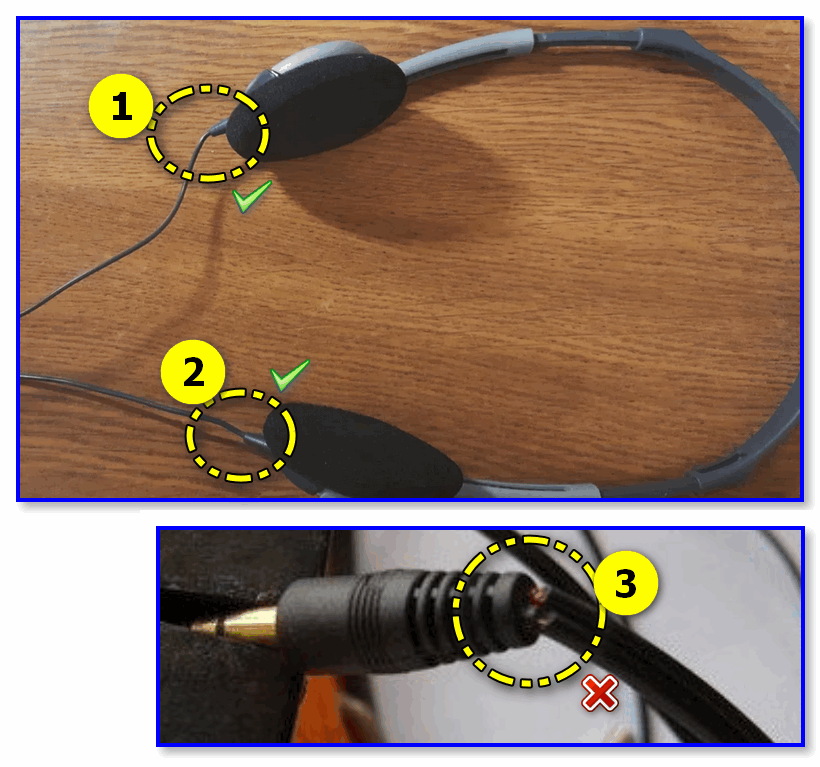
Фото наушников и штекера (возле штекера провод поврежден)
📌 В помощь!
Как починить наушник(и), если один из них не работает / то есть звук, то пропадает (в домашних условиях)
Причина 2
Второй момент (о котором просто не могу не сказать при «плохом» звуке) — это качество самих аудио-файлов, которые вы прослушиваете. В ряде случаев из-за низкого битрейта (скорости потока 👇) — хорошего звучания добиться в принципе нельзя! Т.е. проблемы со «звуком» как таковой нет — есть проблема с качеством того, что вы воспроизводите!
Совет : проверьте работу своих наушников и устройств при воспроизведении медиа-файлов из разных источников — Spotify, YouTube и т.д.
Кстати, чтобы узнать битрейт текущего аудио- или видео-файла — нажмите по нему правой кнопкой мыши и откройте его свойства . Во вкладке подробно можно узнать частоту, каналы, скорость потока и пр. параметры.
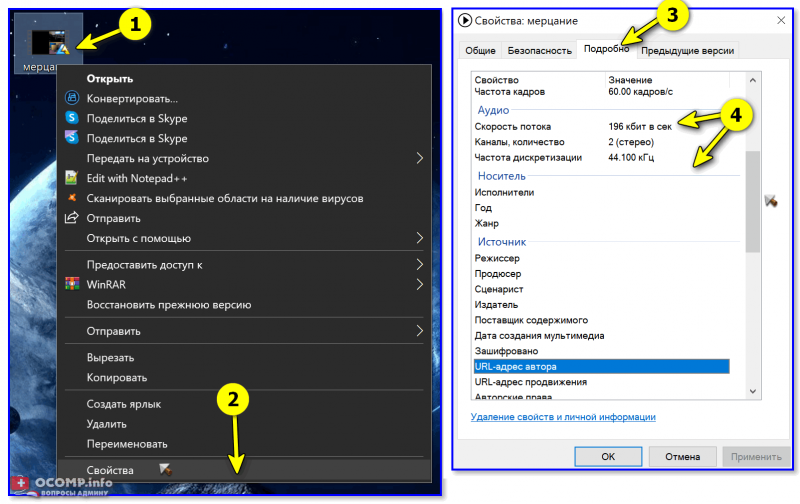
Свойства аудио- видео-файла
Обратите внимание , что при работе с аудио- видео-файлами в различных редакторах (Movavi, например) есть возможность самостоятельно выбирать формат и качество (от этого зависит размер файла).
Если плохое звучание наблюдается только у собственных аудио-/видео-записей — обязательно проверьте настройки той программы, при помощи которой ведётся запись и редактировка файла.
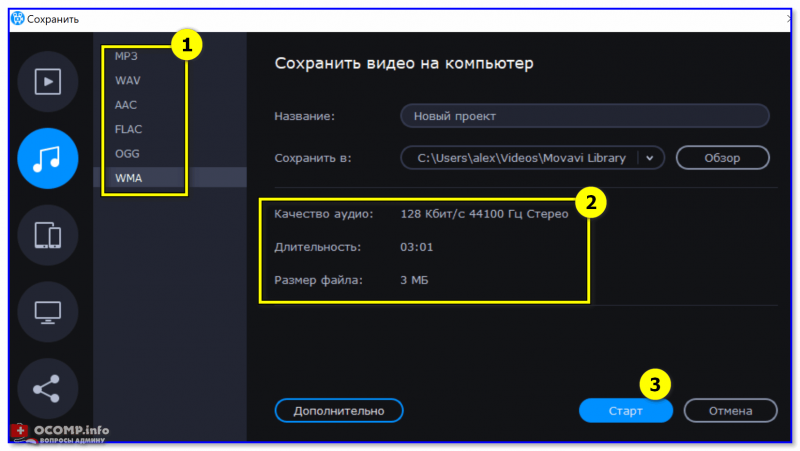
Movavi видеоредактор — выбор качества звука
Причина 3 (⚡)
Как уже говорил выше, наиболее часто после обновления (переустановки) Windows, проблема со звуком возникает из-за драйвера:
- либо сбиваются настройки в его панели управления;
- либо Windows ставит самостоятельно «не родной» аудио-драйвер (который и работает «из рук вон плохо»).
👉 Поэтому, первый совет здесь — откройте панель управления аудио-драйвером (чаще всего это какой-нибудь «Realtek HD». ). Обычно, значок на его панель управления можно найти в трее (👇), либо в меню ПУСК, либо настройках ОС.

Значок звука от аудио-драйвера
Если «искомого» значка нет и вы не можете открыть настройки аудио-карты — вероятно, вам на нее необходимо обновить драйвер (загрузив его в с офиц. сайта). Ссылка на статью ниже в помощь!
📌 В помощь!
Нет значка от панели управления звуком! Как войти в панель управления Realtek, а то никак не могу настроить звук.
Обратите внимание на скриншот ниже — в панели управления звуком есть возможность установки эффекта звучания. Разумеется, среди эффектов есть разные стили:
- канализационная труба;
- ванная комната;
- большая аудитория и т.д.
Попробуйте «поиграться» с ними + задействуйте различные фильтры.
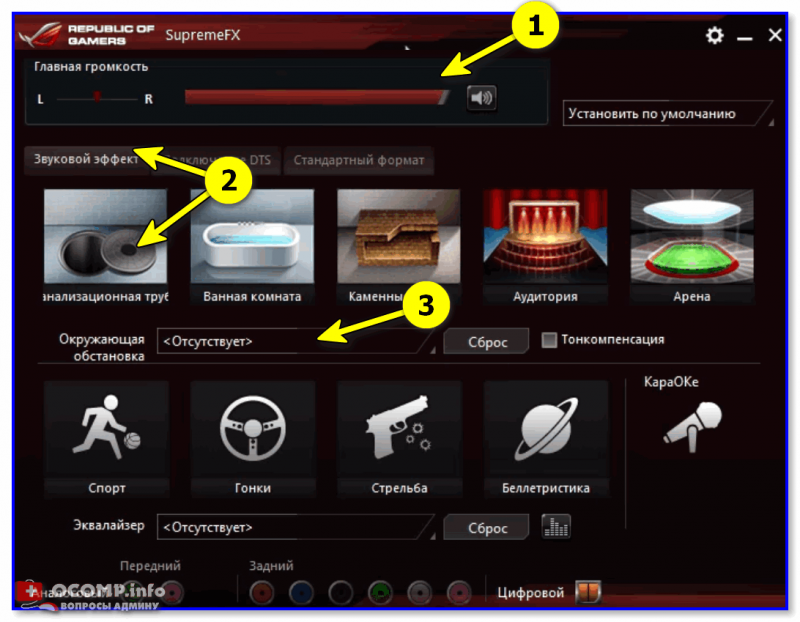
Звуковой эффект — настройка аудио-драйвера
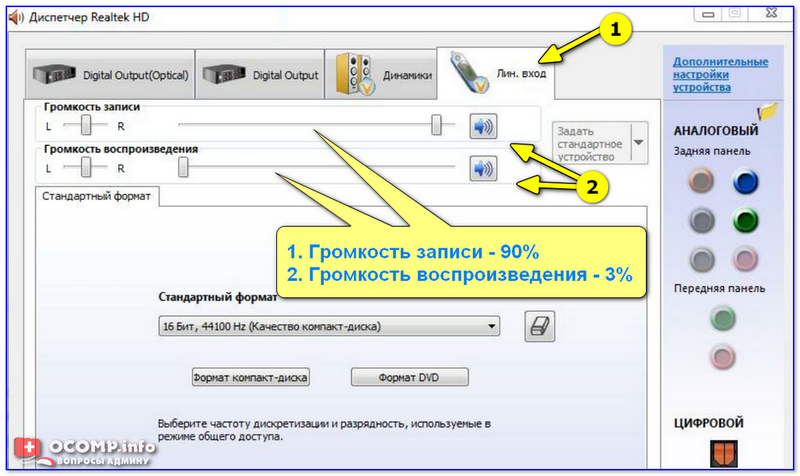
Диспетчер звука Realtek HD // Еще один пример
👉 Кстати, также хочу порекомендовать один момент тем, у кого диспетчер Realtek — во вкладке «Микрофон» включите подавление шума и эхо. Это помогает сделать звук чуточку лучше (полезно, если фонит микрофон).
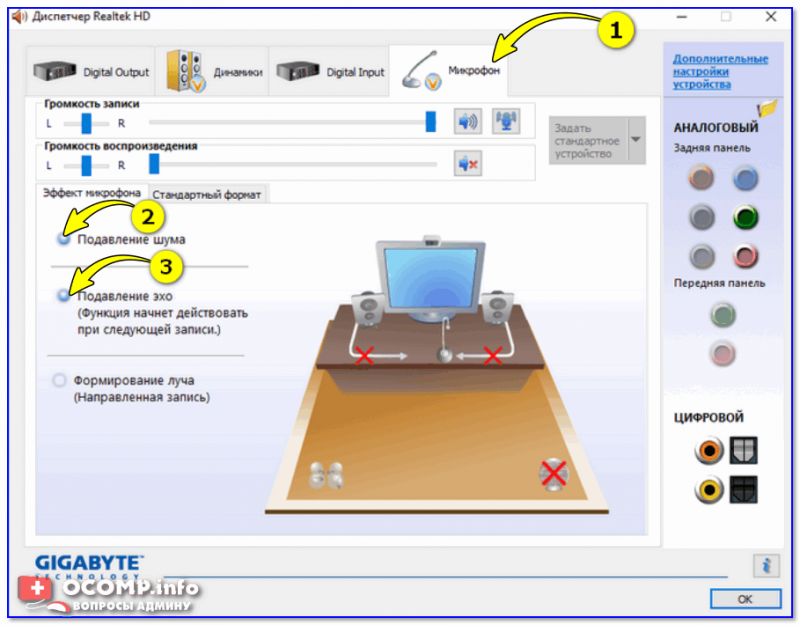
Диспетчер Realtek — подавлять эхо
Причина 4
Что касается эффектов и эквалайзеров (о которых чуть выше уже затрагивали тему) — то здесь также нельзя не упомянуть настройки проигрывателя (ведь в них тоже это задается!). Например, в Winamp есть множество пресетов , и некоторые из них звучат далеко не идеально.
Посыл здесь простой : попробуйте другой проигрыватель + измените настройки по умолчанию (возможно, что, слегка подстроив фильтры — звук станет намного лучше и чище!).
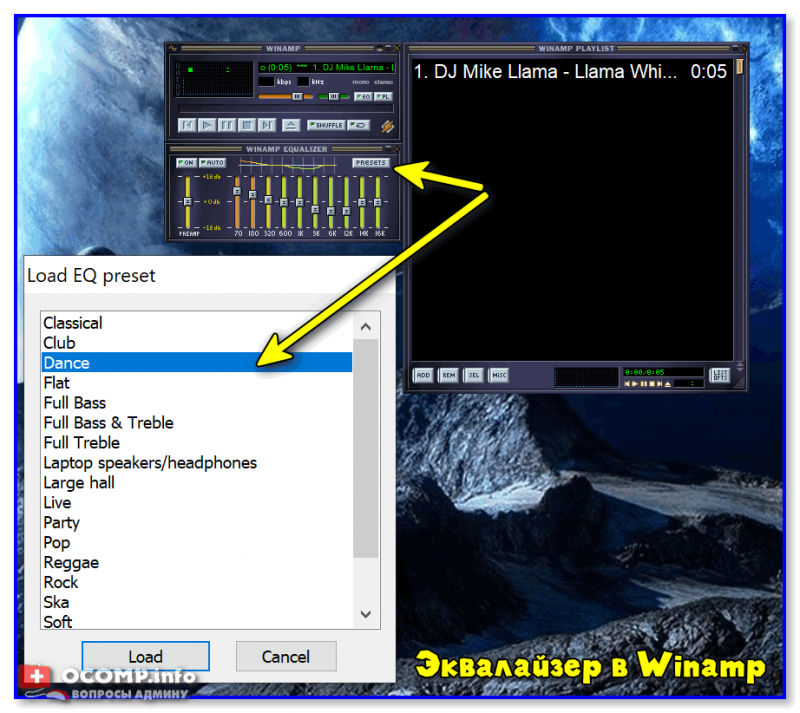
Эквалайзер в Winamp
Причина 5 (⚡)
В этом пункте я порекомендую проверить ряд параметров звука в Windows (в некоторых случаях из-за некорректных настроек реестра — звук идет существенно хуже, чем мог бы быть! Встречался уже с этим на нескольких ноутбуках!).
И так, сначала нажмите сочетание Win+R, и используйте команду mmsys.cpl в окне «Выполнить» .
Далее откройте свойства наушников (громкоговорителя 👇) и проверьте вкладки: «Дополнительно»; «Пространственный звук»; «Уровни»; «Улучшения» и пр. Попробуйте отрегулировать громкость и вкл. фильтры (какие именно будут у вас — зависит от ПО и «железа»).
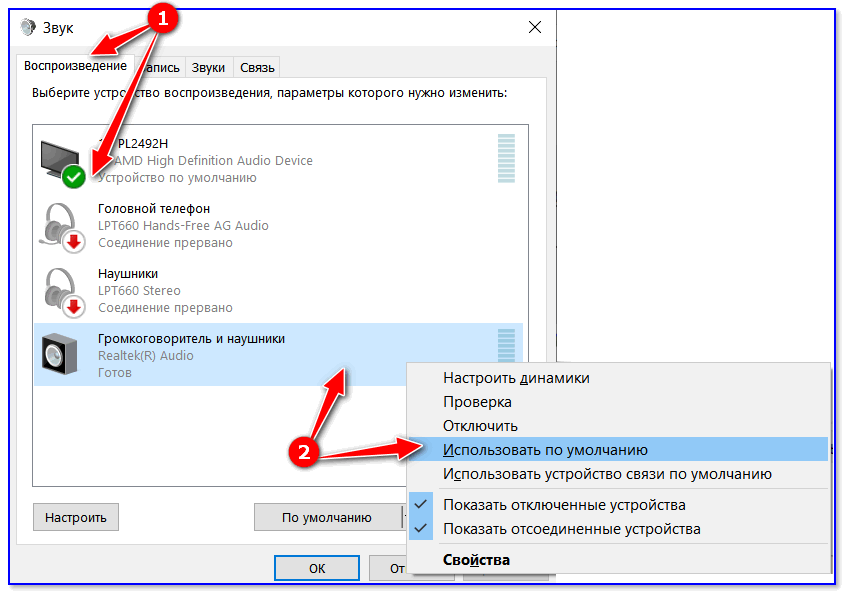
Устройство воспроизведения по умолчанию
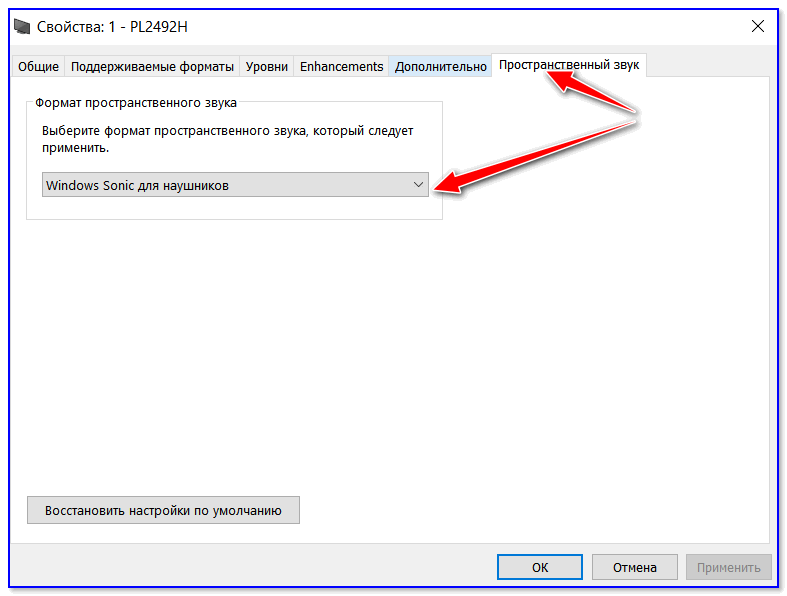
Теперь, что касается электропитания и реестра.
В некоторых моделях ноутбуков (я пока встречал у HP, Dell, Lenovo) может быть «беда» с совместимостью драйверов с ОС Windows 10 (это связано с электропитанием). Из-за чего при воспроизведении любого аудио- и видео-файла (в т.ч. и онлайн) — слышны «потрескивания», звук отстает, и пр.
Чтобы исправить этот момент — необходимо вручную отредактировать реестр (делается это не сложно!). Заметка ниже расскажет, как это исправить. 👇
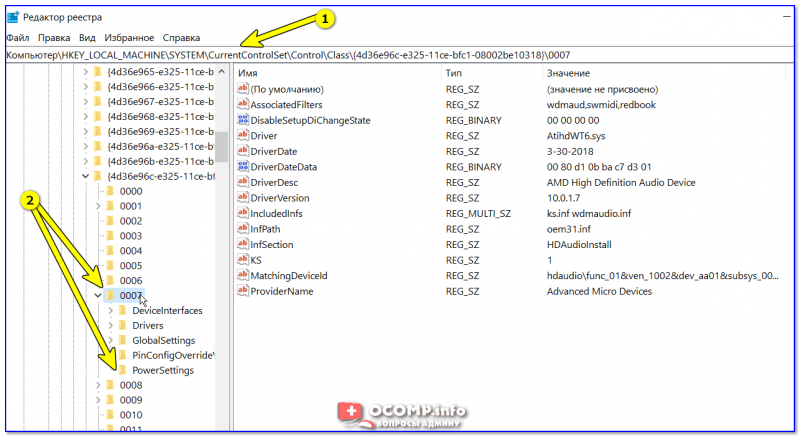
Настройки электропитания (реестр) // пример, где будем «копаться»
Причина 6
Есть небольшая вероятность, что проблемы со звуком могут быть связаны с неисправностью аудио-карты (например, она могла «пострадать» из-за скачка в электросети, аварийного откл. электричества, во время молнии и т.д.).
Вообще, наиболее быстрый способ перепроверить это (а возможно и вовсе решить проблему) — попробовать подключить к ноутбуку (ПК) внешнюю аудио-карту . Благо, что многие из них сейчас размером не больше флешки! 👇 И скажу вам, что даже такая «небольшая штука» способна обеспечить звук не хуже многих встроенных звуковых карт.
Приобрести подобные аудио-карты (как у меня на фото ниже 👇) 👉 можно в обычных комп. магазинах (в т.ч. и под заказ). Цена вопроса: ∼150-1000 руб.

PS
Если все вышеприведенное не дало результатов — рекомендую также ознакомиться с одной моей давней заметкой о «шумах» (ссылка ниже). Это, конечно, не относится напрямую к текущей проблеме, но всё же. ряд моментов и там и здесь пересекается, и возможно те рекомендации будут полезны!
📌 В помощь!
Шипение, шум, треск и другой посторонний звук в колонках и наушниках — как найти и устранить причину?
ЧТО ДЕЛАТЬ ЕСЛИ В НАУШНИКАХ ЗВУК КАК ИЗ БОЧКИ
Если в наушниках звук становится похож на звук из бочки, это может быть вызвано различными причинами. Одной из них может быть пыль или грязь, которые попали в разъем наушников или на динамик. Попробуйте очистить разъем или динамик, используя мягкую щетку.
Если очистка не помогла, возможно, что проблема связана с проводом наушников. Попробуйте проверить провод на наличие повреждений, таких как трещины или порезы. Если вы обнаружите повреждения, замените провод на новый.
Если каждая из вышеперечисленных методов не помогла, проблема может быть связана с внутренними компонентами наушников. Если вы не имеете опыта в ремонте наушников, лучше всего обратиться к профессионалам.