Как исправить ошибку 0x81000203 в Windows 10
Ошибка с кодом 0x81000203 может возникнуть при восстановлении Windows из резервной копии или точек восстановления. Установить точную причину неполадки довольно трудно, поскольку вызываться она может самыми разными проблемами, начиная от нерабочих служб и заканчивая повреждением системных файлов.
Вариант 1: Проверка работы служб
Одной из распространенных причин ошибки восстановления с кодом 0x81000203 является остановка или некорректная работа системных служб, отвечающих за функцию восстановления.
-
Откройте оснастку управления службами, для чего в диалоговом окошке, вызываемом клавишами Win + R, выполните команду services.msc . alt=»Как исправить ошибку 0x81000203 в Windows 10-1″ width=»463″ height=»240″ />
Вариант 2: Удаление сторонних оптимизаторов
Известно немало примеров, когда неполадки в работе системных компонентов вызывали сторонние программы-оптимизаторы. Так, с обозначенной проблемой нередко сталкивались пользователи TuneUp Utilities, включившие в этом оптимизаторе турборежим. Если вы использовали для конфигурации Windows подобный софт, сбросьте примененные в нем настройки к исходным значениям и перезагрузите компьютер. Но будет еще лучше, если вы вообще удалите сторонние оптимизаторы.
Вариант 3: Проверка политик в редакторе GPO
Помимо служб, следует проверить настройки политики, позволяющей включать и отключать функцию восстановления системы. Данный способ доступен в Windows редакции Pro и выше.
-
Откройте нажатием Win + R диалоговое окошко быстрого выполнения команд, введите в него команду gpedit.msc и нажмите клавишу ввода.
Вариант 4: Правка реестра
По сути, данный способ дублирует предыдущее решение, поэтому смысл прибегать к нему есть только в том случае, если вы работаете в домашней редакции Windows, в которой редактор групповых политик отсутствует.
-
Клавишами Win + R вызовите окно «Выполнить», впишите команду regedit и нажмите Enter.
Вариант 5: Сброс репозитория WMI
Нельзя также исключать, что ошибка 0x81000203 вызвана повреждением метаданных системного компонента «Инструментарий управления Windows», или сокращенно «WMI», отвечающего за работу разных функций операционной системы, в том числе функции восстановления. В этом случае поможет его пересоздание.
-
Загрузите компьютер в «Безопасном режиме».
Вариант 6: Восстановление Windows
Если ни один из рассмотренных способов не принес положительного результата, вы всегда можете прибегнуть к радикальному решению — переустановке или сбросу Windows к исходным настройкам с сохранением пользовательских файлов.
Решаем ошибку 0x81000203 при восстановлении Windows
Некоторые пользователи Windows 10 сталкиваются с ошибкой 0x81000203 при выполнении восстановления. Данная ошибка может возникать из-за вмешательства стороннего программного обеспечения в работу Windows, из-за прекращения работы требуемых для восстановления служб и многое другое. Помимо прочего, эту ошибку также можно увидеть во время обновления Windows.
Не повезло и самим наткнуться на ошибку 0x81000203 на своем компьютере? Что же, тогда продолжайте читать, ведь сегодня мы покажем, как избавиться от этой ошибки и восстановить свою Windows без каких-либо проблем.
Избавляемся от ошибки 0x81000203
Решение №1 Перезапуск необходимых служб
Вам нужно убедиться, что службы, участвующие в процессе восстановления, работают в вашей системе. Подобная ошибка как раз возникает тогда, когда одна из необходимых служб не работает. Итак, нажмите на клавиатуре Windows+R, чтобы вызвать окошко «Выполнить». Пропишите в этой окошке значение services.msc и нажмите Enter.
Открыв перед собой список всех служб, найдите службу под названием «Теневое копирование тома» и дважды кликните на нее левой кнопкой мыши. Выставьте в ниспадающем меню типа запуска значение «Автоматически» и запустите службу, если в этом есть необходимость. Тоже самое проделайте со службами «Планировщик заданий» и «Программный поставщик теневого копирования (Microsoft)».
После перезагрузите компьютер и проверьте наличие ошибки 0x81000203.
Решение №2 Задействование Командной строки
Некоторым пользователям удалось избавиться от этой ошибки, выполнив в Командной строке определенный набор команд. Нажмите на клавиатуре Windows+X и выберите из списка пункт «Командная строка (администратор)». Далее выполните все следующие команды:
- reg delete “HKLM\\SOFTWARE\\Policies\\Microsoft\\Windows NT\\SystemRestore” /v “DisableSR” /f
- reg delete “HKLM\\SOFTWARE\\Policies\\Microsoft\\Windows NT\\SystemRestore” /v “DisableConfig” /f
- reg add “HKLM\\Software\\Microsoft\\Windows NT\\CurrentVersion\\SPP\\Clients” /v ” <09F7EDC5-294E-4180-AF6A-FB0E6A0E9513>” /t REG_MULTI_SZ /d “1” /f
- schtasks /Change /TN “Microsoft\\Windows\\SystemRestore\\SR” /Enable
- vssadmin Resize ShadowStorage /For=C: /On=C: /Maxsize=25GB
- sc config wbengine start= demand
- sc config swprv start= demand
- sc config vds start= demand
- sc config VSS start= demand
Перезагрузите свой компьютер и попробуйте провести восстановление Windows еще раз. Ошибка 0x81000203 могла исчезнуть.
Решение №3 Пересоздание репозитория WMI
Еще один метод, который помогает некоторым пользователям в борьбе с ошибкой 0x81000203. Для начала вам необходимо перейти в безопасный режим без поддержки сетевых драйверов, а затем открыть Командную строку.
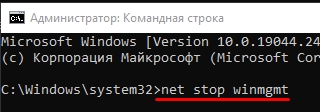
Открыв Командую строку, пропишите в ней net stop winmgmt и нажмите Enter. Данное действие остановит работу службы «Инструментарий управления Windows». Далее перейдите в директорию C:\Windows\System32\wbem и переименуйте папку repository в repositoryold.
Перезагрузите свой компьютер и снова откройте перед собой Командную строку. Выполните в ней следующие две команды:
- net stop winmgmt
- winmgmt /resetRepository
Еще раз перезагрузите компьютер и проверьте, можете ли вы создать точку восстановления.
Решение №4 Удаление стороннего ПО
Время от времени программное обеспечение от стороннего производителя может мешать нормальной работе системы Windows. Мы рекомендуем поудалять со своего компьютера все действительно ненужные программы. В первую же очередь избавьтесь от всяких приложений, которые обещают, например, на 3000% ускорить работу компьютера. Потом снова попытайтесь восстановить Windows и проверьте наличие ошибки 0x81000203.
Решение №5 Восстановление системы в безопасном режиме
Также вы можете попробовать провести восстановление своей системы в безопасном режиме. В некоторых случаях процессу восстановления могут препятствовать даже системные драйвера или службы, но в безопасном режиме вам ничего не должно помешать.
Ошибка 0х81000203: как исправить в Windows 10 и Windows 11?
Всем привет! На очереди еще одна популярная ошибка под номером 0x81000203. Возникает она на всех версиях Windows 10, 11, 7 или 8.1. Чаще всего проблема появляется после неудачного отката из точки восстановления системы. Также её можно наблюдать при восстановлении из резервной копии ОС. Как и во всех подобных ошибках, точной причины мы не знаем, а поэтому будем перебирать сразу несколько способов.
Способ 1: Отключение оптимизаторов

Как правило, ошибка программы восстановления системы (0x81000203) в Windows возникает из-за запущенного оптимизатора. Один из самых популярных программ – это TuneUp Utilities. Подобное ПО якобы оптимизирует работу операционной системы, отключает лишние службы и процессы. Также оно блокирует работу для функции восстановления. Если у вас есть подобное программное обеспечение – верните параметры по умолчанию. И лучше вообще удалить приложение на время восстановления.
Способ 2: Проверка некоторых служб
Если в системе отключены или не работают ряд определенных служб, то восстановление происходить не будет. То есть после перезагрузки или во время самой процедуры, вы можете увидеть эту ошибку. Поэтому нам в первую очередь нужно проверить эти службы.
- Вызываем окно «Выполнить» с помощью клавиш:
+ R
- Далее используем команду:
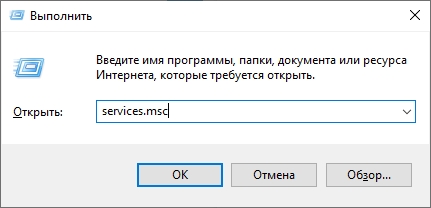
- Найдите службу:
Программный поставщик теневого копирования
- Откройте свойства, двойным щелчком левой кнопкой мыши или через контекстное меню.
- Если служба не работает, запустите её. Если она «Выполняется», нажмите сначала по кнопке «Остановить», а потом «Запустить». В конце установите режим запуска в «Автоматический» режиме и нажмите по кнопке «Применить».
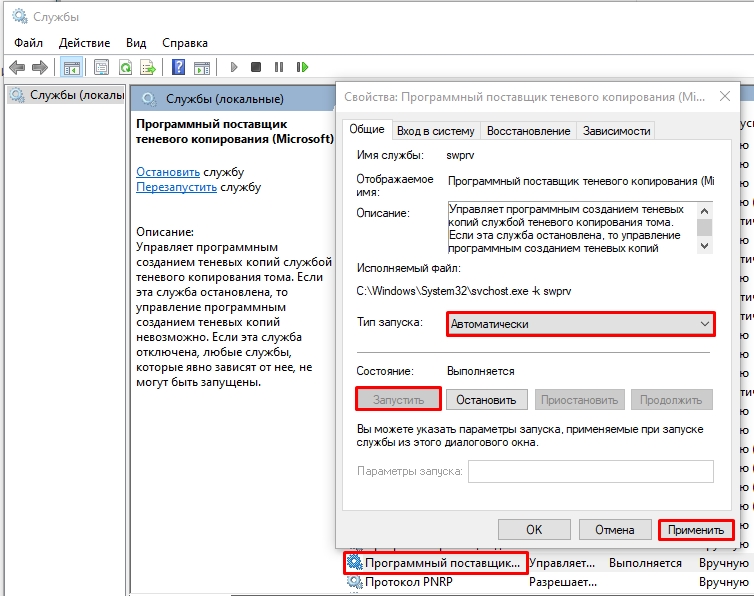
- Те же самые действия сделайте для служб:
Теневое копирование тома
Планировщик заданий
Способ 3: Настройка в редакторе ЛГП
Иногда проблема восстановления ОС возникает из-за выключенной настройки в редакторе локальной групповой политики.
- Жмём:
+ R
- Используем команду:
ПРИМЕЧАНИЕ! Если у вас после этого вылезла ошибка, значит у вас установлена «Домашняя» версия Windows. Перейдите к следующей главе, где мы то же самое сделаем через редактор реестра.
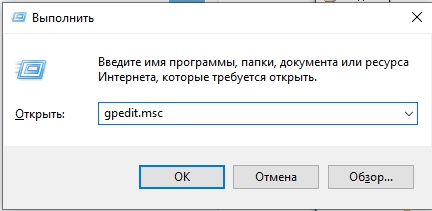
- В левом блоке пройдите по пути разделов:
Конфигурация компьютера/Административные шаблоны/Система/Восстановление системы
- Теперь в правой части окна откройте параметр «Отключить восстановление системы».
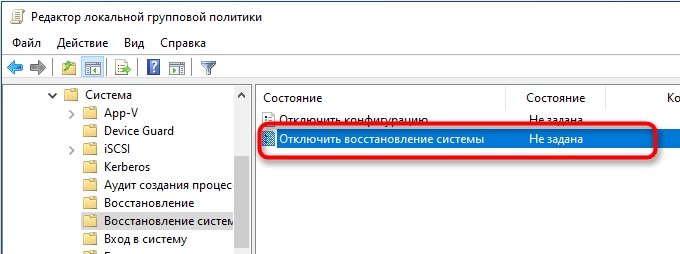
- Установите параметр «Не задано» и нажмите «Применить».
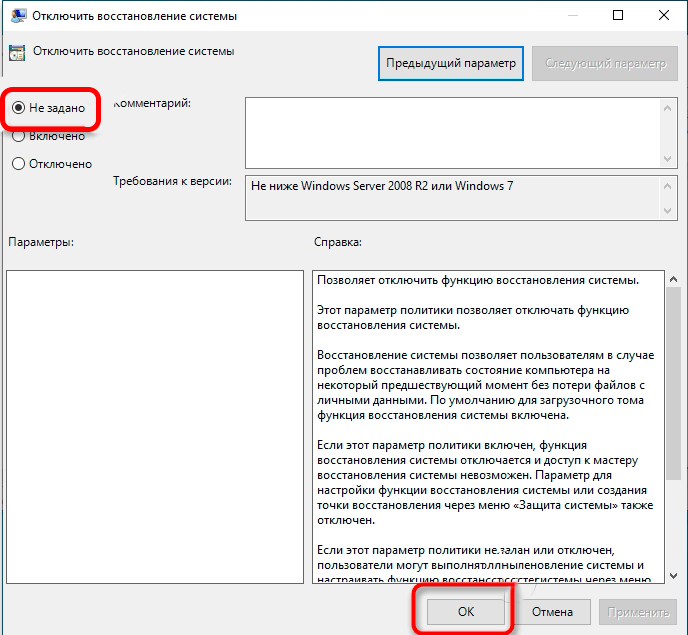
Способ 4: Правка реестра
ВНИМАНИЕ! В этой главе мы, по сути, будем делать то же самое, что и в прошлом способе. Если у вас «Профессиональная» версия ОС, и вы уже изменили конфигурацию через редактор ЛГП, то пропустите эту главу.
- Нажимаем на наши любимые клавиши:
+ R
- Вводим:
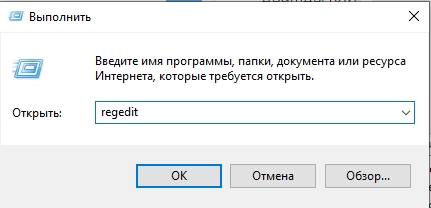
- Пройдите по пути:
HKEY_LOCAL_MACHINE\SOFTWARE\Policies\Microsoft\Windows NT
- Посмотрите на папки в разделе «Windows NT». Если там есть папка «SystemRestore» перейдите туда. Если её нет, то создайте, нажав правой кнопкой мыши по корневому разделу «Windows NT».
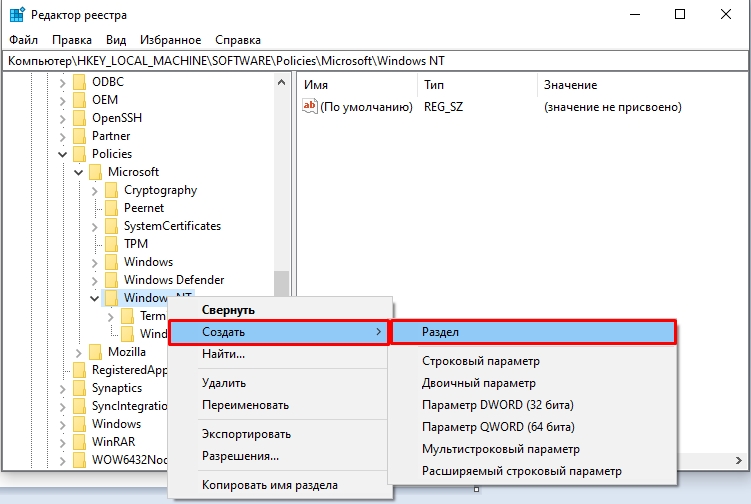
- В правой части окошка через правую кнопку мыши создайте два параметра типа «DWORD»:
DisableSR
DisableConfig
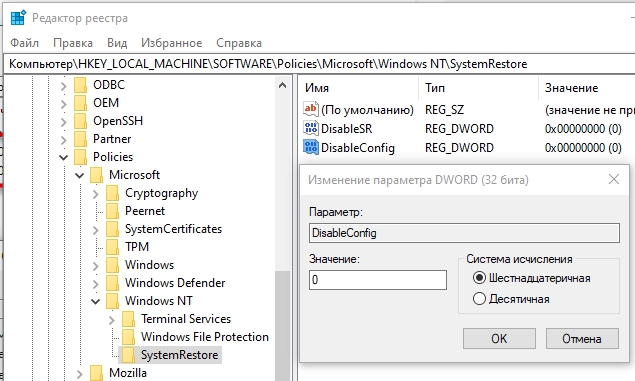
- Проверьте, чтобы оба имели значение:
- Перезагрузите систему.
Способ 5: Восстановление WMI
WMI – это важный компонент, который отвечает за многие функции операционной системы. Если он поврежден, то в процессе работы могут возникать разного рода ошибки. В том числе и наша любимая – 0x81000203. Поэтому нам нужно её восстановить.
- Дабы нам ничего не мешало – загружаем ОС в безопасном режиме. .
- Используем команду:
- Через проводник заходим в раздел:
- Находим папку:
- Переименовываем её в:
Repository.bak
- Перезагружаемся.
- В консоли используем еще две команды:
net stop winmgmt
winmgmt /resetRepository
- Еще раз перезагружаемся.
Способ 6: Комплексные меры
Если ни один из вариантов нам не помог, а ошибка возвращается вновь – значит наша система сильно побита. Это могло случиться из-за сторонних программ или вирусов. Я подготовил для вас ряд советов и инструкций, которые должны решить проблему и починить побитую ОС.
Решение ошибки 0x81000203
Компьютер не отключается, идет завершение работы и все программы не отвечают. Перестало работать восстановление системы, появляется сообщение «Произошла ошибка, на странице свойств произошла ошибка программы восстановления системы попробуйте повторно запустить программу восстановления 0x81000203 закройте страницу свойств и повторите попытку» и еще одно сообщение «Невозможно повторить проверку дисков по следующей причине: произошла ошибка программы восстановления системы попробуйте повторно запустить программу восстановления 0x81000203».
 Ответ эксперта:
- Проверьте статус работы службы «Теневое копирование тома», для этого:
- Нажмите комбинацию клавиш «WIN+R» и введите «services.msc»;
- В открывшемся окне «Службы» найдите строку «Теневое копирование тома»;
- Кликните по ней правой кнопкой мышки и выберите «Свойства»;
- В строке «Тип запуска» должно быть указано «Вручную», если же там служба у вас в статусе «Отключена», то соответственно потребуется выбрать параметр «Вручную», а далее нажать на кнопку «Запустить».
- Проверьте статус работы «Восстановления системы»:
- Кликните правой кнопкой мышки по иконке «Мой компьютер» и выберите «Свойства»;
- Далее, в зависимости от операционной системы, найдите вкладку «Восстановление системы» и проверьте, нет ли галочки в строке «Отключить восстановление системы».
На Ваш вопрос ответил:
 Андрей Пономарев
 Ученые заявили о пользе компьютерных игр: 3 «за» для шутеров, «ходилок» и симуляторов
Как скачивать музыку с «ВКонтакте»
Всплывающие окна больше не мешают: как я убрала рекламу за 5 минут
Как скачать фото из инстаграма
Как установить мессенджеры на компьютер